Convertir JSON a CSV: herramientas en línea gratuitas, Excel y scripts de Python
Tabla de Contenidos
En el mundo del manejo de datos, JSON y CSV son dos de los formatos más utilizados. JSON es ideal para almacenar y transmitir datos estructurados, mientras que CSV sobresale por su simplicidad, lo que lo hace perfecto para hojas de cálculo, herramientas de análisis de datos como Excel o Google Sheets, y para compartir datos rápidamente. Convertir JSON a CSV es una tarea común para especialistas en marketing, analistas de datos, desarrolladores y cualquiera que trabaje con datos estructurados.
En esta guía completa, te guiaremos a través de los métodos de conversión de JSON a CSV más confiables, desde herramientas en línea para principiantes hasta soluciones basadas en código para usuarios avanzados. Ya sea que estés tratando con archivos JSON pequeños o grandes conjuntos de datos, aquí encontrarás un enfoque adecuado.
Contenidos:
- ¿Qué son JSON y CSV? Un Vistazo Rápido
- Método 1: Usar Conversores en Línea de JSON a CSV (Rápido y Fácil)
- Método 2: Convertir JSON a CSV en Python (Flexible y Escalable)
- Método 3: Transformar JSON a CSV Usando MS Excel (Amigable con GUI)
- Comparación de Métodos de JSON a CSV
- Mejores Prácticas para la Conversión de JSON a CSV
- Preguntas Frecuentes
¿Qué son JSON y CSV? Un Vistazo Rápido
Antes de sumergirnos en la conversión, recapitulemos brevemente qué son JSON y CSV, para que entiendas por qué la conversión es a menudo necesaria:
- JSON (JavaScript Object Notation): Un formato ligero y legible por humanos que utiliza pares clave-valor para almacenar datos. Es ampliamente utilizado en APIs, aplicaciones web y bases de datos NoSQL porque maneja bien los datos anidados.
- CSV (Valores Separados por Comas): Un formato de texto plano similar a una tabla donde los valores están separados por comas. Es simple, compatible con casi todas las herramientas de hojas de cálculo y fácil de importar en software de análisis de datos.
El proceso de conversión de JSON a CSV esencialmente "aplana" la estructura jerárquica de JSON en filas y columnas, aprovechando así la compatibilidad de CSV con herramientas de hojas de cálculo y plataformas de análisis de datos.
Método 1: Usar Conversores en Línea de JSON a CSV (Rápido y Fácil)
Los conversores en línea proporcionan la ruta más rápida para la conversión, perfectos para tareas únicas, conjuntos de datos pequeños o usuarios sin experiencia en programación. Estas herramientas basadas en la web manejan la transformación completamente en tu navegador.
Paso 1: Encuentra un Conversor en Línea Confiable
Busca "conversor gratuito de JSON a CSV" y elige una herramienta de buena reputación y con pocos anuncios como JSON-CSV.com o OnlineJSONTools.com. Para datos sensibles, considera opciones centradas en la privacidad que procesan archivos localmente en tu navegador sin subirlos a servidores.
Paso 2: Prepara tus Datos JSON
Asegúrate de que tu JSON esté correctamente formateado y sea válido. La mayoría de los conversores fallarán silenciosamente o producirán resultados inesperados con un JSON mal formado. Un simple array de objetos se convierte de la manera más fluida:
[
  {"employee_id": 101, "name": "John Chen", "department": "Engineering", "salary": 85000},
  {"employee_id": 102, "name": "Maria Garcia", "department": "Marketing", "salary": 72000},
  {"employee_id": 103, "name": "David Kim", "department": "Sales", "salary": 68000}
]
Consejo profesional: Usa un validador de JSON como JSONLint si no estás seguro de la estructura de tu archivo.
Paso 3: Sube, Pega o Vincula tus Datos JSON
Los conversores de calidad ofrecen múltiples métodos de entrada:
- Subir Archivo: Haz clic en “Importar” o un botón similar para seleccionar tu archivo .json
- Entrada Directa: Pega el JSON crudo en un cuadro de texto
- Obtener desde URL: Ingresa una URL pública que contenga datos JSON (útil para puntos finales de API)
Para este ejemplo, intenta pegar los datos de los empleados de arriba en el campo de entrada del conversor.
Paso 4: Configura los Ajustes de Conversión (Opciones Avanzadas)
Muchos conversores ofrecen personalización:
- Delimitador: Elige coma (estándar), punto y coma, tabulador o barra vertical
- Calificador de Texto: Especifica cómo se encierran los campos de texto, típicamente comillas dobles
- Codificación: UTF-8 es el estándar y maneja caracteres internacionales
- Fila de Encabezado: Incluir o excluir los encabezados de las columnas
- Manejo de Anidamiento: Elige aplanar objetos anidados
Paso 5: Convertir y Descargar
Haz clic en el botón de convertir, y deberías ver una vista previa en segundos. Haz clic en "Descargar CSV" para guardar el archivo en tu computadora. Ábrelo en Excel o cualquier software de hojas de cálculo para verificar la conversión.
Un ejemplo de conversión de JSON a CSV usando JSON-CSV.com:

Limitaciones a tener en cuenta: Las herramientas en línea suelen tener límites de tamaño de archivo (a menudo de 1 a 10 MB), pueden no manejar de manera óptima el JSON profundamente anidado y plantean problemas de seguridad con datos sensibles.
Método 2: Convertir JSON a CSV en Python (Flexible y Escalable)
Para conversiones recurrentes, grandes conjuntos de datos, estructuras JSON complejas o flujos de trabajo automatizados, usar Python es la opción más eficiente. Entre su rico ecosistema de bibliotecas de datos, Free Spire.XLS para Python es una potente biblioteca que simplifica la conversión de JSON a CSV (o de CSV a JSON).
Paso 1: Instala la Biblioteca Gratuita de Python
Asegúrate de tener Python instalado, y luego abre tu terminal o línea de comandos y ejecuta el siguiente comando pip para instalar la biblioteca Free Spire.XLS:
pip install Spire.Xls.Free
Paso 2: Escribe el Script de Python para convertir un archivo JSON a CSV
Este script funciona para archivos JSON planos (sin datos anidados).
import json
from spire.xls import *

# Load JSON data
with open('employee.json') as f:
    data = json.load(f)

# Create workbook and worksheet
workbook = Workbook()
sheet = workbook.Worksheets[0]
# Extract headers from JSON keys
headers = list(data[0].keys())

# Write headers to the first row
for col, header in enumerate(headers, start=1):
    sheet.Range[1, col].Value = header

# Populate values from each JSON object to the subsequent rows
for row_index, item in enumerate(data, start=2):
    for col_index, key in enumerate(headers, start=1):
        value = item.get(key, "")
        sheet.Range[row_index, col_index].Value = str(value) if value is not None else ""

# Save the worksheet as a CSV file
sheet.SaveToFile("output.csv", ",", Encoding.get_UTF8())
workbook.Dispose()
Métodos Principales en este Código:
json.load(): Analiza el contenido JSON en una lista/diccionario de Python.Workbook(): Objeto principal de Spire.XLS para crear un libro de trabajo de Excel.data[].keys(): Extrae los encabezados de las columnas de las claves de la lista JSON.Worksheet.Range[].Value: Escribe texto/valores en una celda específica (indexación de filas/columnas basada en 1 para Spire.XLS).get(key, ""): Recupera de forma segura el valor para cada clave (devuelve una cadena vacía si la clave falta, evitando un KeyError).SaveToFile(filename, delimiter, encoding): Exporta la hoja de trabajo a un archivo CSV con los parámetros y la codificación especificados.
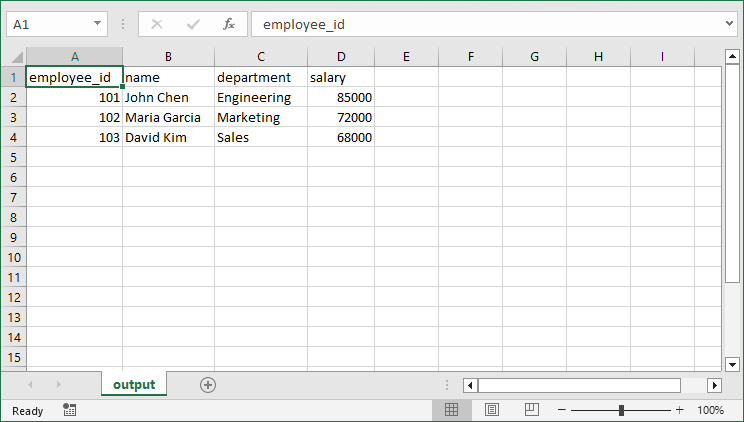
El resultado de la conversión:
El JSON del mundo real a menudo contiene estructuras anidadas. Para manejar JSON anidado con diccionarios y arrays, consulta la guía detallada: JSON a CSV en Python – Guía Completa para JSON Plano y Anidado
Método 3: Transformar JSON a CSV Usando MS Excel (Amigable con GUI)
Para aquellos que prefieren interfaces gráficas o necesitan revisar manualmente los datos durante la conversión, MS Excel ofrece una capacidad incorporada para importar JSON y guardarlo en formato CSV. Así es como se hace:
- Abre Excel y crea un nuevo libro de trabajo.
- Ve a la pestaña “Datos” > “Obtener datos” > “Desde un archivo” > “Desde JSON”.
- Selecciona tu archivo JSON y haz clic en “Importar”, y luego Excel abrirá una ventana del “Editor de Power Query”.
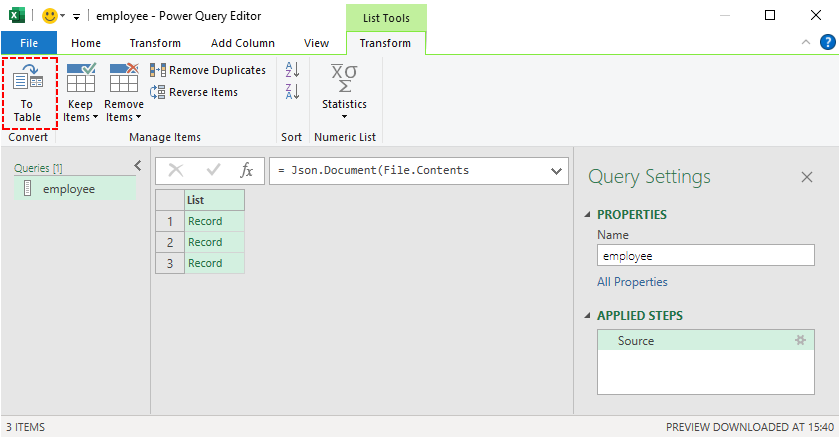
- Haz clic en “A la tabla” en la cinta de opciones para convertir la estructura JSON.
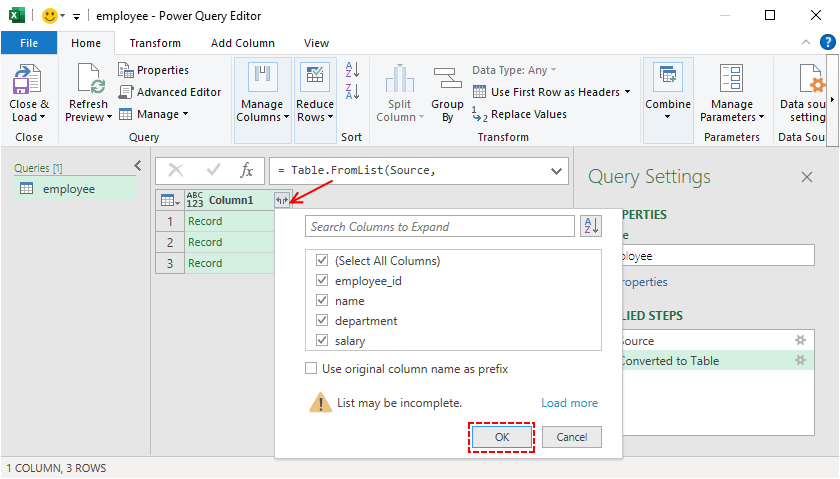
- Expande las columnas haciendo clic en el icono de doble flecha junto a los encabezados de las columnas.
- Transforma los datos según sea necesario utilizando la interfaz intuitiva de Power Query.
- Una vez que los datos estén formateados correctamente, haz clic en “Cerrar y cargar” para importar los datos a tu hoja de cálculo de Excel.
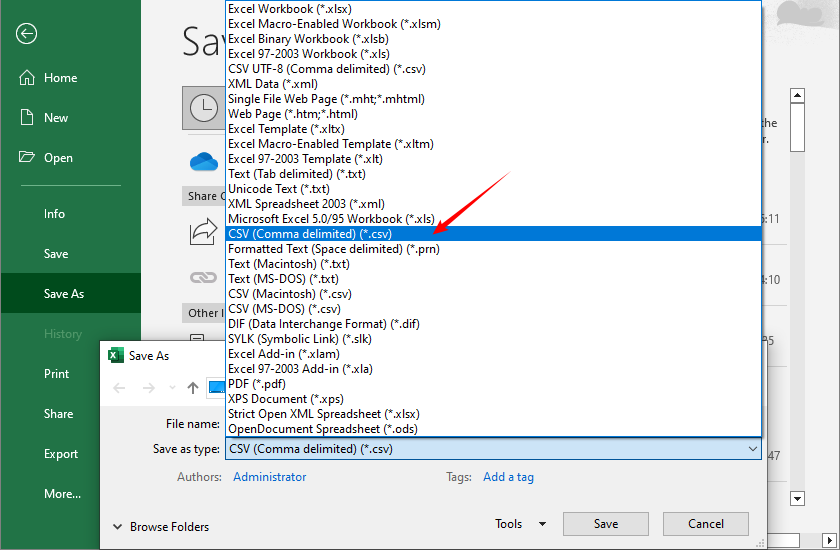
- Para convertir JSON a CSV en Excel: Ve a “Archivo” > “Guardar como”, selecciona “CSV (delimitado por comas) (*.csv)” como formato de archivo, y haz clic en “Guardar”.
Consejo profesional: Power Query de Excel crea una "consulta" reproducible que se puede actualizar si tu fuente JSON cambia, perfecto para informes recurrentes.
También te puede interesar: Convertir CSV a TXT: 4 Métodos Fáciles para Todos los Usuarios
Comparación de Métodos de JSON a CSV
Elige el método que se ajuste al tamaño de tu conjunto de datos, habilidad técnica y necesidades de seguridad:
| Método | Mejor para | Dificultad | Personalización | Nivel de Seguridad |
|---|---|---|---|---|
| Herramientas en Línea | Conversiones rápidas y únicas | Principiante | Bajo | Bajo (datos subidos a servidores de terceros) |
| Python | Grandes conjuntos de datos, automatización | Intermedio | Alto | Alto (ejecución local, los datos no salen de tu máquina) |
| MS Excel | Revisión/edición manual | Principiante | Medio | Medio (ejecución local, pero los archivos de Excel pueden compartirse inadvertidamente) |
Mejores Prácticas para la Conversión de JSON a CSV
- Valida el JSON Primero: Usa JSONLint o validadores similares.
- Conserva los Tipos de Datos: Ten en cuenta que CSV puede convertir números a cadenas.
- Maneja los Valores Nulos: Decide cómo representar valores nulos/vacíos.
- Mantén la Codificación de Caracteres: Usa UTF-8 para preservar caracteres especiales.
- Prueba con Datos de Muestra: Siempre prueba primero con un pequeño subconjunto.
- Documenta el Proceso: Mantén notas sobre las transformaciones aplicadas.
Conclusión
Convertir JSON a CSV es una habilidad fundamental en el procesamiento de datos. Ya seas un principiante que necesita una herramienta en línea rápida, un desarrollador que automatiza flujos de trabajo con Python o un analista que usa Excel para una revisión manual, esta guía te tiene cubierto.
Con estas herramientas y mejores prácticas, convertirás datos JSON jerárquicos en archivos CSV utilizables en minutos, desbloqueando una integración perfecta con hojas de cálculo, herramientas de análisis de datos e informes.
Preguntas Frecuentes
P1: ¿Es posible convertir JSON a CSV de forma gratuita?
Sí. Hay muchas herramientas gratuitas, incluidos los conversores en línea y Python con la biblioteca Free Spire.XLS (con ciertas limitaciones de página).
P2: ¿Puedo convertir JSON anidado a CSV?
Sí, pero primero necesitas aplanar los datos JSON anidados. Usa herramientas como Power Query de Excel, herramientas en línea con funciones de aplanamiento o el módulo json incorporado de Python.
P3: ¿Cómo convierto JSON a CSV en una Mac?
Los usuarios de Mac pueden usar los mismos métodos que los usuarios de Windows: herramientas en línea, Excel para Mac o Python (que funciona en Mac, Windows y Linux).
P4: ¿Puedo automatizar la conversión de JSON a CSV?
Sí. Usa scripts de Python para automatizar la conversión de múltiples archivos o para tareas programadas.
Ver También
- 4 Maneras Comprobadas de Convertir CSV a Excel (Gratis y Automatizado)
- Convertir Excel a XML: Herramientas Gratuitas + Automatización con Python
- Convertir XLS/XLSX a HTML Fácilmente — Mantener Intacto el Formato de Excel
- Convertir JSON a/desde Excel en Python – Guía Completa con Ejemplos
- Convertir Excel a JSON y JSON a Excel en C# .NET – Guía Paso a Paso
JSON in CSV umwandeln: Kostenlose Online-Tools, Excel & Python-Skripte
Inhaltsverzeichnis
In der Welt der Datenverarbeitung sind JSON und CSV zwei der am weitesten verbreiteten Formate. JSON ist ideal zum Speichern und Übertragen strukturierter Daten, während CSV durch Einfachheit besticht und sich somit perfekt für Tabellenkalkulationen, Datenanalysetools wie Excel oder Google Sheets und den schnellen Datenaustausch eignet. Die Konvertierung von JSON in CSV ist eine häufige Aufgabe für Vermarkter, Datenanalysten, Entwickler und alle, die mit strukturierten Daten arbeiten.
In diesem umfassenden Leitfaden führen wir Sie durch die zuverlässigsten Methoden zur JSON-zu-CSV-Konvertierung, von anfängerfreundlichen Online-Tools bis hin zu codebasierten Lösungen für fortgeschrittene Benutzer. Egal, ob Sie mit kleinen JSON-Dateien oder großen Datensätzen arbeiten, hier finden Sie den passenden Ansatz.
Inhalt:
- Was sind JSON und CSV? Ein kurzer Überblick
- Methode 1: Verwendung von JSON-zu-CSV-Online-Konvertern (schnell & einfach)
- Methode 2: Konvertieren von JSON in CSV mit Python (flexibel & skalierbar)
- Methode 3: Umwandeln von JSON in CSV mit MS Excel (GUI-freundlich)
- Vergleich der JSON-zu-CSV-Methoden
- Best Practices für die JSON-zu-CSV-Konvertierung
- Häufig gestellte Fragen
Was sind JSON und CSV? Ein kurzer Überblick
Bevor wir uns mit der Konvertierung befassen, wollen wir kurz zusammenfassen, was JSON und CSV sind, damit Sie verstehen, warum eine Konvertierung oft notwendig ist:
- JSON (JavaScript Object Notation): Ein leichtgewichtiges, für Menschen lesbares Format, das Schlüssel-Wert-Paare zur Datenspeicherung verwendet. Es wird häufig in APIs, Webanwendungen und NoSQL-Datenbanken verwendet, da es verschachtelte Daten gut verarbeiten kann.
- CSV (Comma-Separated Values): Ein reines Textformat in Tabellenform, bei dem Werte durch Kommas getrennt sind. Es ist einfach, mit fast allen Tabellenkalkulationsprogrammen kompatibel und leicht in Datenanalysesoftware zu importieren.
Der Konvertierungsprozess von JSON zu CSV „flacht“ im Wesentlichen die hierarchische Struktur von JSON in Zeilen und Spalten ab und nutzt so die Kompatibilität von CSV mit Tabellenkalkulationsprogrammen und Datenanalyseplattformen.
Methode 1: Verwendung von JSON-zu-CSV-Online-Konvertern (schnell & einfach)
Online-Konverter bieten den schnellsten Weg zur Konvertierung, perfekt für einmalige Aufgaben, kleine Datensätze oder Benutzer ohne Programmiererfahrung. Diese webbasierten Tools führen die Umwandlung vollständig in Ihrem Browser durch.
Schritt 1: Finden Sie einen zuverlässigen Online-Konverter
Suchen Sie nach „kostenloser JSON-zu-CSV-Konverter“ und wählen Sie ein seriöses, werbearmes Tool wie JSON-CSV.com oder OnlineJSONTools.com. Bei sensiblen Daten sollten Sie datenschutzorientierte Optionen in Betracht ziehen, die Dateien lokal in Ihrem Browser verarbeiten, ohne sie auf Server hochzuladen.
Schritt 2: Bereiten Sie Ihre JSON-Daten vor
Stellen Sie sicher, dass Ihr JSON korrekt formatiert und gültig ist. Die meisten Konverter schlagen bei fehlerhaftem JSON stillschweigend fehl oder erzeugen unerwartete Ergebnisse. Ein einfaches Array von Objekten lässt sich am nahtlosesten konvertieren:
[
  {"employee_id": 101, "name": "John Chen", "department": "Engineering", "salary": 85000},
  {"employee_id": 102, "name": "Maria Garcia", "department": "Marketing", "salary": 72000},
  {"employee_id": 103, "name": "David Kim", "department": "Sales", "salary": 68000}
]
Profi-Tipp: Verwenden Sie einen JSON-Validator wie JSONLint, wenn Sie sich über die Struktur Ihrer Datei unsicher sind.
Schritt 3: Laden Sie Ihre JSON-Daten hoch, fügen Sie sie ein oder verlinken Sie sie
Qualitätskonverter bieten mehrere Eingabemethoden:
- Datei-Upload: Klicken Sie auf „Importieren“ oder eine ähnliche Schaltfläche, um Ihre .json-Datei auszuwählen
- Direkte Eingabe: Fügen Sie rohes JSON in ein Textfeld ein
- URL-Abruf: Geben Sie eine öffentliche URL ein, die JSON-Daten enthält (nützlich für API-Endpunkte)
Versuchen Sie für dieses Beispiel, die oben genannten Mitarbeiterdaten in das Eingabefeld des Konverters einzufügen.
Schritt 4: Konfigurieren Sie die Konvertierungseinstellungen (Erweiterte Optionen)
Viele Konverter bieten Anpassungsmöglichkeiten:
- Trennzeichen: Wählen Sie Komma (Standard), Semikolon, Tabulator oder Pipe
- Text-Qualifier: Geben Sie an, wie Textfelder umschlossen werden, normalerweise doppelte Anführungszeichen
- Kodierung: UTF-8 ist Standard und verarbeitet internationale Zeichen
- Kopfzeile: Spaltenüberschriften ein- oder ausschließen
- Umgang mit Verschachtelungen: Wählen Sie, ob verschachtelte Objekte abgeflacht werden sollen
Schritt 5: Konvertieren und Herunterladen
Klicken Sie auf die Schaltfläche „Konvertieren“, und Sie sollten innerhalb von Sekunden eine Vorschau sehen. Klicken Sie auf „CSV herunterladen“, um die Datei auf Ihrem Computer zu speichern. Öffnen Sie sie in Excel oder einer anderen Tabellenkalkulationssoftware, um die Konvertierung zu überprüfen.
Ein Beispiel für die Konvertierung von JSON in CSV mit JSON-CSV.com:
Zu beachtende Einschränkungen: Online-Tools haben in der Regel Dateigrößenbeschränkungen (oft 1-10 MB), können tief verschachteltes JSON möglicherweise nicht optimal verarbeiten und werfen Sicherheitsbedenken bei sensiblen Daten auf.
Methode 2: Konvertieren von JSON in CSV mit Python (flexibel & skalierbar)
Für wiederkehrende Konvertierungen, große Datensätze, komplexe JSON-Strukturen oder automatisierte Arbeitsabläufe ist die Verwendung von Python die effizienteste Option. Unter seinem reichhaltigen Ökosystem von Datenbibliotheken ist Free Spire.XLS for Python eine leistungsstarke Bibliothek, die die Konvertierung von JSON in CSV (oder CSV in JSON) vereinfacht.
Schritt 1: Installieren Sie die kostenlose Python-Bibliothek
Stellen Sie sicher, dass Sie Python installiert haben, öffnen Sie dann Ihr Terminal oder Ihre Eingabeaufforderung und führen Sie den folgenden Pip-Befehl aus, um die Free Spire.XLS-Bibliothek zu installieren:
pip install Spire.Xls.Free
Schritt 2: Schreiben Sie das Python-Skript, um eine JSON-Datei in CSV zu konvertieren
Dieses Skript funktioniert für flache JSON-Dateien (keine verschachtelten Daten).
import json
from spire.xls import *

# JSON-Daten laden
with open('employee.json') as f:
    data = json.load(f)

# Arbeitsmappe und Arbeitsblatt erstellen
workbook = Workbook()
sheet = workbook.Worksheets[0]
# Kopfzeilen aus JSON-Schlüsseln extrahieren
headers = list(data[0].keys())

# Kopfzeilen in die erste Zeile schreiben
for col, header in enumerate(headers, start=1):
    sheet.Range[1, col].Value = header

# Werte aus jedem JSON-Objekt in die nachfolgenden Zeilen eintragen
for row_index, item in enumerate(data, start=2):
    for col_index, key in enumerate(headers, start=1):
        value = item.get(key, "")
        sheet.Range[row_index, col_index].Value = str(value) if value is not None else ""

# Das Arbeitsblatt als CSV-Datei speichern
sheet.SaveToFile("output.csv", ",", Encoding.get_UTF8())
workbook.Dispose()
Kernmethoden in diesem Code:
json.load(): Analysiert den JSON-Inhalt in eine Python-Liste/ein Python-Wörterbuch.Workbook(): Das Kernobjekt von Spire.XLS zum Erstellen einer Excel-Arbeitsmappe.data[].keys(): Extrahiert Spaltenüberschriften aus den Schlüsseln der JSON-Liste.Worksheet.Range[].Value: Schreibt Text/Werte in eine bestimmte Zelle (1-basierte Zeilen-/Spaltenindizierung für Spire.XLS).get(key, ""): Ruft den Wert für jeden Schlüssel sicher ab (gibt eine leere Zeichenfolge zurück, wenn der Schlüssel fehlt, und vermeidet so einen KeyError).SaveToFile(filename, delimiter, encoding): Exportiert das Arbeitsblatt in eine CSV-Datei mit angegebenen Parametern und Kodierung.
Das Konvertierungsergebnis:
Echte JSON-Daten enthalten oft verschachtelte Strukturen. Informationen zum Umgang mit verschachteltem JSON mit Wörterbüchern und Arrays finden Sie im ausführlichen Leitfaden: JSON zu CSV in Python – Vollständiger Leitfaden für flaches & verschachteltes JSON
Methode 3: Umwandeln von JSON in CSV mit MS Excel (GUI-freundlich)
Für diejenigen, die grafische Oberflächen bevorzugen oder Daten während der Konvertierung manuell überprüfen müssen, bietet MS Excel eine integrierte Funktion zum Importieren von JSON und Speichern im CSV-Format. So geht's:
- Öffnen Sie Excel und erstellen Sie eine neue Arbeitsmappe.
- Gehen Sie zum Tab „Daten“ > „Daten abrufen“ > „Aus Datei“ > „Aus JSON“.
- Wählen Sie Ihre JSON-Datei aus und klicken Sie auf „Importieren“. Excel öffnet dann ein „Power Query-Editor“-Fenster.
- Klicken Sie im Menüband auf „In Tabelle“, um die JSON-Struktur zu konvertieren.
- Erweitern Sie Spalten , indem Sie auf das Doppelpfeil-Symbol neben den Spaltenüberschriften klicken.
- Transformieren Sie Daten nach Bedarf über die intuitive Benutzeroberfläche von Power Query.
- Sobald die Daten korrekt formatiert sind, klicken Sie auf „Schließen & Laden“, um die Daten in Ihr Excel-Arbeitsblatt zu importieren.
- Um JSON in CSV in Excel zu konvertieren: Gehen Sie zu „Datei“ > „Speichern unter“, wählen Sie „CSV (Trennzeichen-getrennt) (*.csv)“ als Dateiformat und klicken Sie auf „Speichern“.
Profi-Tipp: Der Power Query von Excel erstellt eine reproduzierbare „Abfrage“, die aktualisiert werden kann, wenn sich Ihre JSON-Quelle ändert – perfekt für wiederkehrende Berichte.
Das könnte Ihnen auch gefallen: CSV in TXT konvertieren: 4 einfache Methoden für alle Benutzer
Vergleich der JSON-zu-CSV-Methoden
Wählen Sie die Methode, die zu Ihrer Datensatzgröße, Ihren technischen Fähigkeiten und Ihren Sicherheitsanforderungen passt:
| Methode | Am besten für | Schwierigkeit | Anpassung | Sicherheitsstufe |
|---|---|---|---|---|
| Online-Tools | Schnelle, einmalige Konvertierungen | Anfänger | Niedrig | Niedrig (Daten werden auf Server von Drittanbietern hochgeladen) |
| Python | Große Datensätze, Automatisierung | Mittel | Hoch | Hoch (lokale Ausführung, keine Daten verlassen Ihren Computer) |
| MS Excel | Manuelle Überprüfung/Bearbeitung | Anfänger | Mittel | Mittel (lokale Ausführung, aber Excel-Dateien können versehentlich geteilt werden) |
Best Practices für die JSON-zu-CSV-Konvertierung
- Zuerst JSON validieren: Verwenden Sie JSONLint oder ähnliche Validatoren.
- Datentypen beibehalten: Beachten Sie, dass CSV Zahlen in Zeichenfolgen umwandeln kann.
- Umgang mit Nullwerten: Entscheiden Sie, wie Null-/Leerwerte dargestellt werden sollen.
- Zeichenkodierung beibehalten: Verwenden Sie UTF-8, um Sonderzeichen zu erhalten.
- Mit Beispieldaten testen: Testen Sie immer zuerst mit einer kleinen Teilmenge.
- Den Prozess dokumentieren: Notizen zu den angewendeten Transformationen aufbewahren.
Fazit
Die Konvertierung von JSON in CSV ist eine grundlegende Fähigkeit in der Datenverarbeitung. Ob Sie ein Anfänger sind, der ein schnelles Online-Tool benötigt, ein Entwickler, der Arbeitsabläufe mit Python automatisiert, oder ein Analyst, der Excel zur manuellen Überprüfung verwendet – dieser Leitfaden deckt alles ab.
Mit diesen Tools und Best Practices verwandeln Sie hierarchische JSON-Daten in wenigen Minuten in nutzbare CSV-Dateien und ermöglichen so eine nahtlose Integration mit Tabellenkalkulationen, Datenanalysetools und Berichten.
Häufig gestellte Fragen
F1: Ist es möglich, JSON kostenlos in CSV zu konvertieren?
Ja. Es gibt viele kostenlose Tools, einschließlich Online-Konvertern und Python mit der Free Spire.XLS-Bibliothek (mit bestimmten Seitenbeschränkungen).
F2: Kann ich verschachteltes JSON in CSV konvertieren?
Ja, aber Sie müssen die verschachtelten JSON-Daten zuerst abflachen. Verwenden Sie Tools wie den Power Query von Excel, Online-Tools mit Abflachungsfunktionen oder das integrierte json -Modul von Python.
F3: Wie konvertiere ich JSON auf einem Mac in CSV?
Mac-Benutzer können dieselben Methoden wie Windows-Benutzer verwenden: Online-Tools, Excel für Mac oder Python (das auf Mac, Windows und Linux funktioniert).
F4: Kann ich die Konvertierung von JSON in CSV automatisieren?
Ja. Verwenden Sie Python-Skripte, um die Konvertierung für mehrere Dateien oder geplante Aufgaben zu automatisieren.
Siehe auch
- 4 bewährte Methoden zur Konvertierung von CSV in Excel (kostenlos & automatisiert)
- Excel in XML konvertieren: Kostenlose Tools + Python-Automatisierung
- XLS/XLSX einfach in HTML konvertieren – Excel-Formatierung beibehalten
- JSON in/aus Excel in Python konvertieren – Vollständiger Leitfaden mit Beispielen
- Excel in JSON und JSON in Excel in C# .NET konvertieren – Schritt-für-Schritt-Anleitung
Конвертировать JSON в CSV: бесплатные онлайн-инструменты, Excel и скрипты Python
Содержание
В мире обработки данных JSON и CSV являются двумя наиболее широко используемыми форматами. JSON идеально подходит для хранения и передачи структурированных данных, в то время как CSV отличается простотой, что делает его идеальным для электронных таблиц, инструментов анализа данных, таких как Excel или Google Sheets, и быстрого обмена данными. Преобразование JSON в CSV — обычная задача для маркетологов, аналитиков данных, разработчиков и всех, кто работает со структурированными данными.
В этом подробном руководстве мы рассмотрим самые надежные методы преобразования JSON в CSV, от простых онлайн-инструментов для начинающих до решений на основе кода для опытных пользователей. Независимо от того, имеете ли вы дело с небольшими файлами JSON или большими наборами данных, вы найдете здесь подходящий подход.
Содержание:
- Что такое JSON и CSV? Краткий обзор
- Метод 1: Использование онлайн-конвертеров JSON в CSV (быстро и просто)
- Метод 2: Преобразование JSON в CSV на Python (гибко и масштабируемо)
- Метод 3: Преобразование JSON в CSV с помощью MS Excel (удобный графический интерфейс)
- Сравнение методов преобразования JSON в CSV
- Лучшие практики преобразования JSON в CSV
- Часто задаваемые вопросы
Что такое JSON и CSV? Краткий обзор
Прежде чем перейти к преобразованию, давайте кратко вспомним, что такое JSON и CSV, чтобы вы поняли, почему преобразование часто необходимо:
- JSON (JavaScript Object Notation): легковесный, удобочитаемый формат, использующий пары «ключ-значение» для хранения данных. Он широко используется в API, веб-приложениях и базах данных NoSQL, поскольку хорошо обрабатывает вложенные данные.
- CSV (Comma-Separated Values): простой текстовый, табличный формат, в котором значения разделены запятыми. Он прост, совместим почти со всеми инструментами для работы с электронными таблицами и легко импортируется в программное обеспечение для анализа данных.
Процесс преобразования JSON в CSV по сути «выравнивает» иерархическую структуру JSON в строки и столбцы, тем самым используя совместимость CSV с инструментами для работы с электронными таблицами и платформами анализа данных.
Метод 1: Использование онлайн-конвертеров JSON в CSV (быстро и просто)
Онлайн-конвертеры обеспечивают самый быстрый путь к преобразованию, идеально подходящий для одноразовых задач, небольших наборов данных или пользователей без опыта программирования. Эти веб-инструменты выполняют преобразование полностью в вашем браузере.
Шаг 1: Найдите надежный онлайн-конвертер
Найдите «бесплатный конвертер JSON в CSV» и выберите надежный инструмент с небольшим количеством рекламы, например JSON-CSV.com или OnlineJSONTools.com. Для конфиденциальных данных рассмотрите варианты, ориентированные на конфиденциальность, которые обрабатывают файлы локально в вашем браузере без загрузки на серверы.
Шаг 2: Подготовьте данные JSON
Убедитесь, что ваш JSON правильно отформатирован и действителен. Большинство конвертеров будут молча завершать работу с ошибкой или выдавать неожиданные результаты при неправильно отформатированном JSON. Простой массив объектов преобразуется наиболее гладко:
[
  {"employee_id": 101, "name": "John Chen", "department": "Engineering", "salary": 85000},
  {"employee_id": 102, "name": "Maria Garcia", "department": "Marketing", "salary": 72000},
  {"employee_id": 103, "name": "David Kim", "department": "Sales", "salary": 68000}
]
Совет: используйте валидатор JSON, например JSONLint, если вы не уверены в структуре вашего файла.
Шаг 3: Загрузите, вставьте или укажите ссылку на ваши данные JSON
Качественные конвертеры предлагают несколько методов ввода:
- Загрузка файла: нажмите кнопку «Импорт» или аналогичную, чтобы выбрать файл .json
- Прямой ввод: вставьте необработанный JSON в текстовое поле
- Получение по URL: введите общедоступный URL-адрес, содержащий данные JSON (полезно для конечных точек API)
Для этого примера попробуйте вставить данные о сотрудниках выше в поле ввода конвертера.
Шаг 4: Настройте параметры преобразования (дополнительные параметры)
Многие конвертеры предлагают настройку:
- Разделитель: выберите запятую (стандарт), точку с запятой, табуляцию или вертикальную черту
- Ограничитель текста: укажите, как заключаются текстовые поля, обычно двойные кавычки
- Кодировка: UTF-8 является стандартом и обрабатывает международные символы
- Строка заголовка: включить или исключить заголовки столбцов
- Обработка вложенности: выберите выравнивание вложенных объектов
Шаг 5: Преобразуйте и загрузите
Нажмите кнопку преобразования, и вы увидите предварительный просмотр в течение нескольких секунд. Нажмите «Скачать CSV», чтобы сохранить файл на свой компьютер. Откройте его в Excel или любом другом программном обеспечении для работы с электронными таблицами, чтобы проверить преобразование.
Пример преобразования JSON в CSV с помощью JSON-CSV.com:
Ограничения, которые следует учитывать: онлайн-инструменты обычно имеют ограничения на размер файла (часто 1–10 МБ), могут неоптимально обрабатывать глубоко вложенный JSON и вызывать проблемы с безопасностью при работе с конфиденциальными данными.
Метод 2: Преобразование JSON в CSV на Python (гибко и масштабируемо)
Для повторяющихся преобразований, больших наборов данных, сложных структур JSON или автоматизированных рабочих процессов использование Python является наиболее эффективным вариантом. Среди его богатой экосистемы библиотек данных Free Spire.XLS for Python — это мощная библиотека, которая упрощает преобразование JSON в CSV (или CSV в JSON).
Шаг 1: Установите бесплатную библиотеку Python
Убедитесь, что у вас установлен Python, а затем откройте терминал или командную строку и выполните следующую команду pip для установки библиотеки Free Spire.XLS:
pip install Spire.Xls.Free
Шаг 2: Напишите скрипт Python для преобразования файла JSON в CSV
Этот скрипт работает для плоских файлов JSON (без вложенных данных).
import json
from spire.xls import *

# Load JSON data
with open('employee.json') as f:
    data = json.load(f)

# Create workbook and worksheet
workbook = Workbook()
sheet = workbook.Worksheets[0]
# Extract headers from JSON keys
headers = list(data[0].keys())

# Write headers to the first row
for col, header in enumerate(headers, start=1):
    sheet.Range[1, col].Value = header

# Populate values from each JSON object to the subsequent rows
for row_index, item in enumerate(data, start=2):
    for col_index, key in enumerate(headers, start=1):
        value = item.get(key, "")
        sheet.Range[row_index, col_index].Value = str(value) if value is not None else ""

# Save the worksheet as a CSV file
sheet.SaveToFile("output.csv", ",", Encoding.get_UTF8())
workbook.Dispose()
Основные методы в этом коде:
json.load(): разбор содержимого JSON в список/словарь Python.Workbook(): основной объект Spire.XLS для создания рабочей книги Excel.data[].keys(): извлечение заголовков столбцов из ключей списка JSON.Worksheet.Range[].Value: запись текста/значений в определенную ячейку (индексация строк/столбцов в Spire.XLS начинается с 1).get(key, ""): безопасное получение значения для каждого ключа (возвращает пустую строку, если ключ отсутствует, избегая KeyError).SaveToFile(filename, delimiter, encoding): экспорт листа в файл CSV с указанными параметрами и кодировкой.
Результат преобразования:
Реальный JSON часто содержит вложенные структуры. Чтобы обрабатывать вложенный JSON со словарями и массивами, обратитесь к подробному руководству: JSON в CSV на Python – полное руководство для плоского и вложенного JSON
Метод 3: Преобразование JSON в CSV с помощью MS Excel (удобный графический интерфейс)
Для тех, кто предпочитает графические интерфейсы или нуждается в ручной проверке данных во время преобразования, MS Excel предлагает встроенную возможность импортировать JSON и сохранять в формате CSV. Вот как это сделать:
- Откройте Excel и создайте новую рабочую книгу.
- Перейдите на вкладку «Данные» > «Получить данные» > «Из файла» > «Из JSON».
- Выберите свой файл JSON и нажмите «Импорт», после чего Excel откроет окно «Редактор Power Query».
- Нажмите «В таблицу» на ленте, чтобы преобразовать структуру JSON.
- Разверните столбцы , щелкнув значок с двумя стрелками рядом с заголовками столбцов.
- Преобразуйте данные по мере необходимости, используя интуитивно понятный интерфейс Power Query.
- Как только данные будут правильно отформатированы, нажмите «Закрыть и загрузить», чтобы импортировать данные на лист Excel.
- Чтобы преобразовать JSON в CSV в Excel: перейдите в «Файл» > «Сохранить как», выберите «CSV (разделители-запятые) (*.csv)» в качестве формата файла и нажмите «Сохранить».
Совет: Power Query в Excel создает воспроизводимый «запрос», который можно обновить, если ваш источник JSON изменится, что идеально подходит для повторяющихся отчетов.
Вам также может понравиться: Преобразование CSV в TXT: 4 простых метода для всех пользователей
Сравнение методов преобразования JSON в CSV
Выберите метод, который соответствует размеру вашего набора данных, техническим навыкам и потребностям в безопасности:
| Метод | Лучше всего подходит для | Сложность | Настройка | Уровень безопасности |
|---|---|---|---|---|
| Онлайн-инструменты | Быстрые, одноразовые преобразования | Начинающий | Низкая | Низкий (данные загружаются на сторонние серверы) |
| Python | Большие наборы данных, автоматизация | Средний | Высокая | Высокий (локальное выполнение, данные не покидают вашу машину) |
| MS Excel | Ручной просмотр/редактирование | Начинающий | Средний | Средний (локальное выполнение, но файлы Excel могут быть случайно переданы) |
Лучшие практики преобразования JSON в CSV
- Сначала проверьте JSON: используйте JSONLint или аналогичные валидаторы.
- Сохраняйте типы данных: обратите внимание, что CSV может преобразовывать числа в строки.
- Обрабатывайте нулевые значения: решите, как представлять нулевые/пустые значения.
- Поддерживайте кодировку символов: используйте UTF-8 для сохранения специальных символов.
- Тестируйте на образце данных: всегда сначала тестируйте на небольшом подмножестве.
- Документируйте процесс: ведите записи о примененных преобразованиях.
Заключение
Преобразование JSON в CSV — это фундаментальный навык в обработке данных. Независимо от того, являетесь ли вы новичком, которому нужен быстрый онлайн-инструмент, разработчиком, автоматизирующим рабочие процессы с помощью Python, или аналитиком, использующим Excel для ручной проверки, это руководство поможет вам.
С помощью этих инструментов и лучших практик вы за считанные минуты превратите иерархические данные JSON в пригодные для использования файлы CSV, открывая бесшовную интеграцию с электронными таблицами, инструментами анализа данных и отчетами.
Часто задаваемые вопросы
В1: Можно ли бесплатно преобразовать JSON в CSV?
Да. Существует множество бесплатных инструментов, включая онлайн-конвертеры и Python с библиотекой Free Spire.XLS (с некоторыми ограничениями по страницам).
В2: Могу ли я преобразовать вложенный JSON в CSV?
Да, но сначала вам нужно выровнять вложенные данные JSON. Используйте такие инструменты, как Power Query в Excel, онлайн-инструменты с функциями выравнивания или встроенный модуль json в Python.
В3: Как мне преобразовать JSON в CSV на Mac?
Пользователи Mac могут использовать те же методы, что и пользователи Windows: онлайн-инструменты, Excel для Mac или Python (который работает на Mac, Windows и Linux).
В4: Могу ли я автоматизировать преобразование JSON в CSV?
Да. Используйте скрипты Python для автоматизации преобразования для нескольких файлов или запланированных задач.
Смотрите также
- 4 проверенных способа преобразования CSV в Excel (бесплатно и автоматически)
- Преобразование Excel в XML: бесплатные инструменты + автоматизация на Python
- Легко преобразуйте XLS/XLSX в HTML — сохраняйте форматирование Excel
- Преобразование JSON в/из Excel на Python – полное руководство с примерами
- Преобразование Excel в JSON и JSON в Excel на C# .NET – пошаговое руководство
Criar arquivos Excel no Python: do básico à automação
Índice
Criar arquivos Excel em Python é um requisito comum em aplicações orientadas a dados. Quando os dados da aplicação precisam ser entregues em um formato que os usuários de negócios possam revisar e compartilhar facilmente, o Excel continua sendo uma das escolhas mais práticas e amplamente aceitas.
Em projetos reais, gerar um arquivo Excel com Python é frequentemente o ponto de partida de um processo automatizado. Os dados podem vir de bancos de dados, APIs ou serviços internos, e o Python é responsável por transformar esses dados em um arquivo Excel estruturado que segue um layout e uma convenção de nomenclatura consistentes.
Este artigo mostra como criar arquivos Excel em Python, desde a geração de uma pasta de trabalho do zero, até a escrita de dados, aplicação de formatação básica e atualização de arquivos existentes quando necessário. Todos os exemplos são apresentados de uma perspectiva prática, focando em como os arquivos Excel são criados e usados em cenários de automação reais.
Índice
- Cenários Típicos para Criar Arquivos Excel em Python
- Configuração do Ambiente
- Criando um Novo Arquivo Excel do Zero em Python
- Escrevendo Dados Estruturados em um Arquivo XLSX Usando Python
- Formatando Dados do Excel para Relatórios do Mundo Real em Python
- Lendo e Atualizando Arquivos Excel Existentes em Python
- Combinando Operações de Leitura e Escrita em um Único Fluxo de Trabalho
- Escolhendo a Abordagem Python Correta para a Criação de Arquivos Excel
- Problemas Comuns e Soluções
- Perguntas Frequentes
1. Cenários Típicos para Criar Arquivos Excel com Python
A criação de arquivos Excel com Python geralmente ocorre como parte de um sistema maior, em vez de uma tarefa autônoma. Os cenários comuns incluem:
- Gerar relatórios de negócios diários, semanais ou mensais
- Exportar resultados de consultas de banco de dados para análise ou auditoria
- Produzir arquivos Excel a partir de serviços de backend ou trabalhos em lote
- Automatizar a troca de dados entre sistemas internos ou parceiros externos
Nessas situações, o Python é frequentemente usado para gerar arquivos Excel automaticamente, ajudando as equipes a reduzir o esforço manual, garantindo a consistência e a repetibilidade dos dados.
2. Configuração do Ambiente: Preparando para Criar Arquivos Excel em Python
Neste tutorial, usamos o Free Spire.XLS for Python para demonstrar operações com arquivos Excel. Antes de gerar arquivos Excel com Python, certifique-se de que o ambiente de desenvolvimento esteja pronto.
Versão do Python
Qualquer versão moderna do Python 3.x é suficiente para tarefas de automação do Excel.
O Free Spire.XLS for Python pode ser instalado via pip:
pip install spire.xls.freeVocê também pode baixar o Free Spire.XLS for Python e incluí-lo em seu projeto manualmente.
A biblioteca funciona independentemente do Microsoft Excel, o que a torna adequada para ambientes de servidor, trabalhos agendados e fluxos de trabalho automatizados onde o Excel não está instalado.
3. Criando um Novo Arquivo Excel do Zero em Python
Esta seção se concentra na criação de um arquivo Excel do zero usando Python. O objetivo é definir uma estrutura básica de pasta de trabalho, incluindo planilhas e linhas de cabeçalho, antes que quaisquer dados sejam gravados.
Ao gerar o layout inicial programaticamente, você pode garantir que todos os arquivos de saída compartilhem a mesma estrutura e estejam prontos para o preenchimento de dados posterior.
Exemplo: Criando um Modelo de Excel em Branco
from spire.xls import Workbook, FileFormat

# Initialize a new workbook
workbook = Workbook()

# Access the default worksheet
sheet = workbook.Worksheets[0]
sheet.Name = "Template"

# Add a placeholder title
sheet.Range["B2"].Text = "Monthly Report Template"

# Save the Excel file
workbook.SaveToFile("template.xlsx", FileFormat.Version2016)
workbook.Dispose()
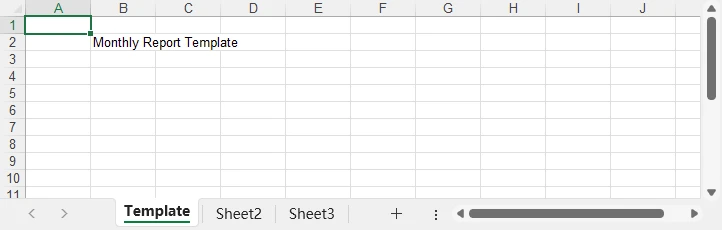
A pré-visualização do arquivo de modelo:
Neste exemplo:
- Workbook() cria uma nova pasta de trabalho do Excel que já contém três planilhas padrão.
- A primeira planilha é acessada via Worksheets[0] e renomeada para definir a estrutura básica.
- A propriedade Range[].Text grava texto em uma célula específica, permitindo que você defina títulos ou espaços reservados antes que os dados reais sejam adicionados.
- O método SaveToFile() salva a pasta de trabalho em um arquivo Excel. E FileFormat.Version2016 especifica a versão ou formato do Excel a ser usado.
Criando Arquivos Excel com Múltiplas Planilhas em Python
Na geração de Excel baseada em Python, uma única pasta de trabalho pode conter várias planilhas para organizar dados relacionados de forma lógica. Cada planilha pode armazenar um conjunto de dados, resumo ou resultado de processamento diferente dentro do mesmo arquivo.
O exemplo a seguir mostra como criar um arquivo Excel com várias planilhas e gravar dados em cada uma delas.
from spire.xls import Workbook, FileFormat

workbook = Workbook()

# Default worksheet
data_sheet = workbook.Worksheets[0]
data_sheet.Name = "Raw Data"

# Remove the second default worksheet
workbook.Worksheets.RemoveAt(1)

# Add a summary worksheet
summary_sheet = workbook.Worksheets.Add("Summary")

summary_sheet.Range["A1"].Text = "Summary Report"

workbook.SaveToFile("multi_sheet_report.xlsx", FileFormat.Version2016)
workbook.Dispose()
Este padrão é comumente combinado com fluxos de trabalho de leitura/escrita, onde os dados brutos são importados para uma planilha e os resultados processados são gravados em outra.
Formatos de Arquivo Excel na Automação com Python
Ao criar arquivos Excel programaticamente em Python, XLSX é o formato mais comumente usado e é totalmente suportado pelas versões modernas do Microsoft Excel. Ele suporta planilhas, fórmulas, estilos e é adequado para a maioria dos cenários de automação.
Além do XLSX, o Spire.XLS for Python suporta a geração de vários formatos comuns do Excel, incluindo:
- XLSX – o formato padrão para automação moderna do Excel
- XLS – formato legado do Excel para compatibilidade com sistemas mais antigos
- CSV – formato de texto simples frequentemente usado para troca e importação de dados
Neste artigo, todos os exemplos usam o formato XLSX, que é recomendado para geração de relatórios, exportações de dados estruturados e arquivos Excel baseados em modelos. Você pode verificar a enumeração FileFormat para uma lista completa de formatos suportados.
4. Escrevendo Dados Estruturados em um Arquivo XLSX Usando Python
Em aplicações reais, os dados gravados no Excel raramente vêm de listas codificadas. É mais comumente gerado a partir de consultas de banco de dados, respostas de API ou resultados de processamento intermediários.
Um padrão típico é tratar o Excel como o formato de entrega final para dados já estruturados.
Exemplo em Python: Gerando um Relatório de Vendas Mensal a partir de Dados da Aplicação
Suponha que sua aplicação já tenha produzido uma lista de registros de vendas, onde cada registro contém informações do produto e totais calculados. Neste exemplo, os dados de vendas são representados como uma lista de dicionários, simulando registros retornados de uma aplicação ou camada de serviço.
from spire.xls import Workbook

workbook = Workbook()
sheet = workbook.Worksheets[0]
sheet.Name = "Sales Report"

headers = ["Product", "Quantity", "Unit Price", "Total Amount"]
for col, header in enumerate(headers, start=1):
    sheet.Range[1, col].Text = header

# Data typically comes from a database or service layer
sales_data = [
    {"product": "Laptop", "qty": 15, "price": 1200},
    {"product": "Monitor", "qty": 30, "price": 250},
    {"product": "Keyboard", "qty": 50, "price": 40},
    {"product": "Mouse", "qty": 80, "price": 20},
    {"product": "Headset", "qty": 100, "price": 10}
]

row = 2
for item in sales_data:
    sheet.Range[row, 1].Text = item["product"]
    sheet.Range[row, 2].NumberValue = item["qty"]
    sheet.Range[row, 3].NumberValue = item["price"]
    sheet.Range[row, 4].NumberValue = item["qty"] * item["price"]
    row += 1

workbook.SaveToFile("monthly_sales_report.xlsx")
workbook.Dispose()
A pré-visualização do relatório de vendas mensal:

Neste exemplo, valores de texto como nomes de produtos são gravados usando a propriedade CellRange.Text, enquanto campos numéricos usam CellRange.NumberValue. Isso garante que quantidades e preços sejam armazenados como números no Excel, permitindo cálculo, classificação e formatação adequados.
Esta abordagem escala naturalmente à medida que o conjunto de dados cresce e mantém a lógica de negócios separada da lógica de saída do Excel. Para mais exemplos de escrita no Excel, consulte o Como Automatizar a Escrita no Excel em Python.
5. Formatando Dados do Excel para Relatórios do Mundo Real em Python
Em relatórios do mundo real, os arquivos Excel são frequentemente entregues diretamente às partes interessadas. Dados brutos sem formatação podem ser difíceis de ler ou interpretar.
As tarefas comuns de formatação incluem:
- Tornar as linhas de cabeçalho visualmente distintas
- Aplicar cores de fundo ou bordas
- Formatar números e moedas
- Ajustar automaticamente a largura das colunas
O exemplo a seguir demonstra como essas operações comuns de formatação podem ser aplicadas em conjunto para melhorar a legibilidade geral de um relatório Excel gerado.
Exemplo em Python: Melhorando a Legibilidade de Relatórios do Excel
from spire.xls import Workbook, Color, LineStyleType

# Load the created Excel file
workbook = Workbook()
workbook.LoadFromFile("monthly_sales_report.xlsx")

# Get the first worksheet
sheet = workbook.Worksheets[0]

# Format header row
header_range = sheet.Range.Rows[0] # Get the first used row
header_range.Style.Font.IsBold = True
header_range.Style.Color = Color.get_LightBlue()

# Apply currency format
sheet.Range["C2:D6"].NumberFormat = "$#,##0.00"

# Format data rows
for i in range(1, sheet.Range.Rows.Count):
    if i % 2 == 0:
        row_range = sheet.Range[i, 1, i, sheet.Range.Columns.Count]
        row_range.Style.Color = Color.get_LightGreen()
    else:
        row_range = sheet.Range[i, 1, i, sheet.Range.Columns.Count]
        row_range.Style.Color = Color.get_LightYellow()

# Add borders to data rows
sheet.Range["A2:D6"].BorderAround(LineStyleType.Medium, Color.get_LightBlue())

# Auto-fit column widths
sheet.AllocatedRange.AutoFitColumns()

# Save the formatted Excel file
workbook.SaveToFile("monthly_sales_report_formatted.xlsx")
workbook.Dispose()
A pré-visualização do relatório de vendas mensal formatado:

Embora a formatação não seja estritamente necessária para a correção dos dados, ela é frequentemente esperada em relatórios de negócios que são compartilhados ou arquivados. Consulte Como Formatar Planilhas do Excel com Python para técnicas de formatação mais avançadas.
6. Lendo e Atualizando Arquivos Excel Existentes na Automação com Python
A atualização de um arquivo Excel existente geralmente envolve a localização da linha correta antes de gravar novos valores. Em vez de atualizar uma célula fixa, os scripts de automação geralmente varrem as linhas para encontrar registros correspondentes e aplicar atualizações condicionalmente.
Exemplo em Python: Atualizando um Arquivo Excel
from spire.xls import Workbook

workbook = Workbook()
workbook.LoadFromFile("monthly_sales_report.xlsx")
sheet = workbook.Worksheets[0]

# Locate the target row by product name
for row in range(2, sheet.LastRow + 1):
    product_name = sheet.Range[row, 1].Text
    if product_name == "Laptop":
        sheet.Range[row, 5].Text = "Reviewed"
        break

sheet.Range["E1"].Text = "Status"

workbook.SaveToFile("monthly_sales_report_updated.xlsx")
workbook.Dispose()
A pré-visualização do relatório de vendas mensal atualizado:

7. Combinando Operações de Leitura e Escrita em um Único Fluxo de Trabalho
Ao trabalhar com arquivos Excel importados, os dados brutos muitas vezes não são imediatamente adequados para relatórios ou análises posteriores. Problemas comuns incluem registros duplicados, valores inconsistentes ou linhas incompletas.
Esta seção demonstra como ler dados existentes do Excel, normalizá-los e gravar o resultado processado em um novo arquivo usando Python.
Em sistemas de automação do mundo real, os arquivos Excel são frequentemente usados como portadores de dados intermediários em vez de entregas finais.
Eles podem ser importados de plataformas externas, editados manualmente por diferentes equipes ou gerados por sistemas legados antes de serem processados posteriormente.
Como resultado, os dados brutos do Excel frequentemente contêm problemas como:
- Múltiplas linhas para a mesma entidade de negócios
- Valores inconsistentes ou não numéricos
- Registros vazios ou incompletos
- Estruturas de dados que não são adequadas para relatórios ou análises
Um requisito comum é ler dados brutos do Excel, aplicar regras de normalização em Python e gravar os resultados limpos em uma nova planilha na qual os usuários downstream possam confiar.
Exemplo em Python: Normalizando e Agregando Dados de Vendas Importados
Neste exemplo, um arquivo Excel de vendas bruto contém várias linhas por produto.
O objetivo é gerar uma planilha de resumo limpa onde cada produto aparece apenas uma vez, com o valor total de suas vendas calculado programaticamente.
from spire.xls import Workbook, Color

workbook = Workbook()
workbook.LoadFromFile("raw_sales_data.xlsx")

source = workbook.Worksheets[0]
summary = workbook.Worksheets.Add("Summary")

# Define headers for the normalized output
summary.Range["A1"].Text = "Product"
summary.Range["B1"].Text = "Total Sales"

product_totals = {}

# Read raw data and aggregate values by product
for row in range(2, source.LastRow + 1):
    product = source.Range[row, 1].Text
    value = source.Range[row, 4].Value

    # Skip incomplete or invalid rows
    if not product or value is None:
        continue

    try:
        amount = float(value)
    except ValueError:
        continue

    if product not in product_totals:
        product_totals[product] = 0

    product_totals[product] += amount

# Write aggregated results to the summary worksheet
target_row = 2
for product, total in product_totals.items():
    summary.Range[target_row, 1].Text = product
    summary.Range[target_row, 2].NumberValue = total
    target_row += 1
# Create a total row
summary.Range[summary.LastRow, 1].Text = "Total"
summary.Range[summary.LastRow, 2].Formula = "=SUM(B2:B" + str(summary.LastRow - 1) + ")"

# Format the summary worksheet
summary.Range.Style.Font.FontName = "Arial"
summary.Range[1, 1, 1, summary.LastColumn].Style.Font.Size = 12
summary.Range[1, 1, 1, summary.LastColumn].Style.Font.IsBold = True
for row in range(2, summary.LastRow + 1):
    for column in range(1, summary.LastColumn + 1):
        summary.Range[row, column].Style.Font.Size = 10
summary.Range[summary.LastRow, 1, summary.LastRow, summary.LastColumn].Style.Color = Color.get_LightGray()
summary.Range.AutoFitColumns()

workbook.SaveToFile("normalized_sales_summary.xlsx")
workbook.Dispose()
A pré-visualização do resumo de vendas normalizado:
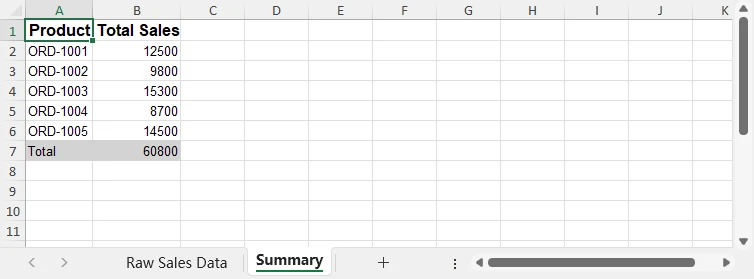
O Python lida com a validação, agregação e normalização dos dados, enquanto o Excel permanece o formato de entrega final para os usuários de negócios — eliminando a necessidade de limpeza manual ou fórmulas complexas de planilha.
Escolhendo a Abordagem Python Correta para a Criação de Arquivos Excel
O Python oferece várias maneiras de criar arquivos Excel, e a melhor abordagem depende de como o Excel é usado em seu fluxo de trabalho.
O Free Spire.XLS for Python é particularmente adequado para cenários onde:
- Arquivos Excel são gerados ou atualizados sem o Microsoft Excel instalado
- Arquivos são produzidos por serviços de backend, trabalhos em lote ou tarefas agendadas
- Você precisa de controle preciso sobre a estrutura da planilha, formatação e fórmulas
- O Excel é usado como um formato de entrega ou intercâmbio, não como uma ferramenta de análise interativa
Para exploração de dados ou análise estatística, os usuários de Python podem contar com outras bibliotecas a montante, enquanto usam bibliotecas de geração de Excel como o Free Spire.XLS for Python para produzir arquivos estruturados e prontos para apresentação na fase final.
Essa separação mantém a lógica de processamento de dados no Python e a lógica de apresentação no Excel, melhorando a manutenibilidade e a confiabilidade.
Para orientações e exemplos mais detalhados, consulte o Tutorial do Spire.XLS for Python.
8. Problemas Comuns ao Criar e Gravar Arquivos Excel em Python
Ao automatizar a geração de Excel, vários problemas práticos são frequentemente encontrados.
-
Erros de caminho de arquivo e permissão
Sempre verifique se o diretório de destino existe e se o processo tem acesso de escrita antes de salvar os arquivos.
-
Tipos de dados inesperados
Controle explicitamente se os valores são gravados como texto ou números para evitar erros de cálculo no Excel.
-
Sobrescritas acidentais de arquivos
Use nomes de arquivos com carimbo de data/hora ou diretórios de saída para evitar a sobrescrita de relatórios existentes.
-
Grandes conjuntos de dados
Ao lidar com grandes volumes de dados, grave as linhas sequencialmente e evite operações de formatação desnecessárias dentro de loops.
Abordar esses problemas desde o início ajuda a garantir que a automação do Excel permaneça confiável à medida que o tamanho e a complexidade dos dados aumentam.
9. Conclusão
Criar arquivos Excel em Python é uma solução prática para automatizar relatórios, exportação de dados e atualizações de documentos em ambientes de negócios reais. Ao combinar a criação de arquivos, a escrita de dados estruturados, a formatação e os fluxos de trabalho de atualização, a automação do Excel pode ir além de scripts únicos e se tornar parte de um sistema estável.
O Spire.XLS for Python fornece uma maneira confiável de implementar essas operações em ambientes onde a automação, a consistência e a manutenibilidade são essenciais. Você pode aplicar uma licença temporária para desbloquear todo o potencial da automação Python no processamento de arquivos Excel.
FAQ: Criando Arquivos Excel em Python
O Python pode criar arquivos Excel sem o Microsoft Excel instalado?
Sim. Bibliotecas como o Spire.XLS for Python operam independentemente do Microsoft Excel, tornando-as adequadas para servidores, ambientes em nuvem e fluxos de trabalho automatizados.
O Python é adequado para gerar arquivos Excel grandes?
O Python pode gerar arquivos Excel grandes de forma eficaz, desde que os dados sejam gravados sequencialmente e operações de formatação desnecessárias dentro de loops sejam evitadas.
Como posso evitar a sobrescrita de arquivos Excel existentes?
Uma abordagem comum é usar nomes de arquivos com carimbo de data/hora ou diretórios de saída dedicados ao salvar relatórios Excel gerados.
O Python pode atualizar arquivos Excel criados por outros sistemas?
Sim. O Python pode ler, modificar e estender arquivos Excel criados por outras aplicações, desde que o formato do arquivo seja suportado.
Veja Também
Python에서 Excel 파일 생성: 기초부터 자동화까지
Python에서 Excel 파일을 만드는 것은 데이터 기반 애플리케이션에서 일반적인 요구 사항입니다. 애플리케이션 데이터를 비즈니스 사용자가 쉽게 검토하고 공유할 수 있는 형식으로 전달해야 할 때 Excel은 여전히 가장 실용적이고 널리 사용되는 선택 중 하나입니다.
실제 프로젝트에서 Python으로 Excel 파일 생성은 자동화된 프로세스의 시작점인 경우가 많습니다. 데이터는 데이터베이스, API 또는 내부 서비스에서 가져올 수 있으며 Python은 해당 데이터를 일관된 레이아웃과 명명 규칙을 따르는 구조화된 Excel 파일로 변환하는 역할을 합니다.
이 문서에서는 처음부터 통합 문서를 생성하는 것부터 데이터 작성, 기본 서식 적용, 필요할 때 기존 파일 업데이트에 이르기까지 Python에서 Excel 파일을 만드는 방법을 보여줍니다. 모든 예제는 실제 자동화 시나리오에서 Excel 파일이 어떻게 생성되고 사용되는지에 초점을 맞춰 실용적인 관점에서 제시됩니다.
목차
- Python에서 Excel 파일을 생성하기 위한 일반적인 시나리오
- 환경 설정
- Python에서 처음부터 새 Excel 파일 만들기
- Python을 사용하여 구조화된 데이터를 XLSX 파일에 쓰기
- Python에서 실제 보고서를 위한 Excel 데이터 서식 지정
- Python에서 기존 Excel 파일 읽기 및 업데이트
- 단일 워크플로에서 읽기 및 쓰기 작업 결합
- Excel 파일 생성을 위한 올바른 Python 접근 방식 선택
- 일반적인 문제 및 해결 방법
- 자주 묻는 질문
1. Python으로 Excel 파일을 생성하기 위한 일반적인 시나리오
Python으로 Excel 파일을 만드는 것은 독립적인 작업이라기보다는 더 큰 시스템의 일부로 발생하는 경우가 많습니다. 일반적인 시나리오는 다음과 같습니다.
- 일별, 주별 또는 월별 비즈니스 보고서 생성
- 분석 또는 감사를 위해 데이터베이스 쿼리 결과 내보내기
- 백엔드 서비스 또는 배치 작업에서 Excel 파일 생성
- 내부 시스템 또는 외부 파트너 간의 데이터 교환 자동화
이러한 상황에서 Python은 종종 Excel 파일을 자동으로 생성하는 데 사용되어 팀이 수동 작업을 줄이면서 데이터 일관성과 반복성을 보장하는 데 도움이 됩니다.
2. 환경 설정: Python에서 Excel 파일을 생성하기 위한 준비
이 튜토리얼에서는 Free Spire.XLS for Python을 사용하여 Excel 파일 작업을 시연합니다. Python으로 Excel 파일을 생성하기 전에 개발 환경이 준비되었는지 확인하십시오.
Python 버전
최신 Python 3.x 버전이면 Excel 자동화 작업에 충분합니다.
Free Spire.XLS for Python은 pip를 통해 설치할 수 있습니다.
pip install spire.xls.freeFree Spire.XLS for Python을 다운로드하여 프로젝트에 수동으로 포함할 수도 있습니다.
이 라이브러리는 Microsoft Excel과 독립적으로 작동하므로 Excel이 설치되지 않은 서버 환경, 예약된 작업 및 자동화된 워크플로에 적합합니다.
3. Python에서 처음부터 새 Excel 파일 만들기
이 섹션에서는 Python을 사용하여 처음부터 Excel 파일을 만드는 데 중점을 둡니다. 목표는 데이터를 쓰기 전에 워크시트와 머리글 행을 포함한 기본 통합 문서 구조를 정의하는 것입니다.
초기 레이아웃을 프로그래밍 방식으로 생성하면 모든 출력 파일이 동일한 구조를 공유하고 나중에 데이터를 채울 준비가 되었는지 확인할 수 있습니다.
예: 빈 Excel 템플릿 만들기
from spire.xls import Workbook, FileFormat

# Initialize a new workbook
workbook = Workbook()

# Access the default worksheet
sheet = workbook.Worksheets[0]
sheet.Name = "Template"

# Add a placeholder title
sheet.Range["B2"].Text = "Monthly Report Template"

# Save the Excel file
workbook.SaveToFile("template.xlsx", FileFormat.Version2016)
workbook.Dispose()
템플릿 파일 미리보기:
이 예제에서는:
- Workbook()은 이미 세 개의 기본 워크시트를 포함하는 새 Excel 통합 문서를 만듭니다.
- 첫 번째 워크시트는 Worksheets[0]을 통해 액세스하고 기본 구조를 정의하기 위해 이름을 바꿉니다.
- Range[].Text 속성은 특정 셀에 텍스트를 써서 실제 데이터를 추가하기 전에 제목이나 자리 표시자를 설정할 수 있습니다.
- SaveToFile() 메서드는 통합 문서를 Excel 파일에 저장합니다. 그리고 FileFormat.Version2016은 사용할 Excel 버전 또는 형식을 지정합니다.
Python에서 여러 워크시트가 있는 Excel 파일 만들기
Python 기반 Excel 생성에서 단일 통합 문서는 관련 데이터를 논리적으로 구성하기 위해 여러 워크시트를 포함할 수 있습니다. 각 워크시트는 동일한 파일 내에 다른 데이터 세트, 요약 또는 처리 결과를 저장할 수 있습니다.
다음 예제는 여러 워크시트가 있는 Excel 파일을 만들고 각 워크시트에 데이터를 쓰는 방법을 보여줍니다.
from spire.xls import Workbook, FileFormat

workbook = Workbook()

# Default worksheet
data_sheet = workbook.Worksheets[0]
data_sheet.Name = "Raw Data"

# Remove the second default worksheet
workbook.Worksheets.RemoveAt(1)

# Add a summary worksheet
summary_sheet = workbook.Worksheets.Add("Summary")

summary_sheet.Range["A1"].Text = "Summary Report"

workbook.SaveToFile("multi_sheet_report.xlsx", FileFormat.Version2016)
workbook.Dispose()
이 패턴은 일반적으로 읽기/쓰기 워크플로와 결합되며, 원시 데이터는 한 워크시트로 가져오고 처리된 결과는 다른 워크시트에 씁니다.
Python 자동화의 Excel 파일 형식
Python에서 프로그래밍 방식으로 Excel 파일을 만들 때 XLSX는 가장 일반적으로 사용되는 형식이며 최신 버전의 Microsoft Excel에서 완벽하게 지원됩니다. 워크시트, 수식, 스타일을 지원하며 대부분의 자동화 시나리오에 적합합니다.
XLSX 외에도 Spire.XLS for Python은 다음을 포함하여 몇 가지 일반적인 Excel 형식 생성을 지원합니다.
- XLSX – 최신 Excel 자동화를 위한 기본 형식
- XLS – 이전 시스템과의 호환성을 위한 레거시 Excel 형식
- CSV – 데이터 교환 및 가져오기에 자주 사용되는 일반 텍스트 형식
이 문서의 모든 예제에서는 보고서 생성, 구조화된 데이터 내보내기 및 템플릿 기반 Excel 파일에 권장되는 XLSX 형식을 사용합니다. 지원되는 형식의 전체 목록은 FileFormat 열거형을 확인할 수 있습니다.
4. Python을 사용하여 구조화된 데이터를 XLSX 파일에 쓰기
실제 애플리케이션에서 Excel에 쓰는 데이터는 하드 코딩된 목록에서 거의 오지 않습니다. 데이터베이스 쿼리, API 응답 또는 중간 처리 결과에서 더 일반적으로 생성됩니다.
일반적인 패턴은 Excel을 이미 구조화된 데이터의 최종 전달 형식으로 처리하는 것입니다.
Python 예: 애플리케이션 데이터에서 월간 판매 보고서 생성
애플리케이션이 이미 각 레코드에 제품 정보와 계산된 합계가 포함된 판매 레코드 목록을 생성했다고 가정합니다. 이 예에서 판매 데이터는 애플리케이션 또는 서비스 계층에서 반환된 레코드를 시뮬레이션하는 사전 목록으로 표시됩니다.
from spire.xls import Workbook

workbook = Workbook()
sheet = workbook.Worksheets[0]
sheet.Name = "Sales Report"

headers = ["Product", "Quantity", "Unit Price", "Total Amount"]
for col, header in enumerate(headers, start=1):
    sheet.Range[1, col].Text = header

# Data typically comes from a database or service layer
sales_data = [
    {"product": "Laptop", "qty": 15, "price": 1200},
    {"product": "Monitor", "qty": 30, "price": 250},
    {"product": "Keyboard", "qty": 50, "price": 40},
    {"product": "Mouse", "qty": 80, "price": 20},
    {"product": "Headset", "qty": 100, "price": 10}
]

row = 2
for item in sales_data:
    sheet.Range[row, 1].Text = item["product"]
    sheet.Range[row, 2].NumberValue = item["qty"]
    sheet.Range[row, 3].NumberValue = item["price"]
    sheet.Range[row, 4].NumberValue = item["qty"] * item["price"]
    row += 1

workbook.SaveToFile("monthly_sales_report.xlsx")
workbook.Dispose()
월간 판매 보고서 미리보기:
이 예에서 제품 이름과 같은 텍스트 값은 CellRange.Text 속성을 사용하여 작성되고 숫자 필드는 CellRange.NumberValue를 사용합니다. 이렇게 하면 수량과 가격이 Excel에 숫자로 저장되어 적절한 계산, 정렬 및 서식이 가능합니다.
이 접근 방식은 데이터 세트가 커짐에 따라 자연스럽게 확장되며 비즈니스 로직을 Excel 출력 로직과 분리합니다. 더 많은 Excel 쓰기 예제는 Python에서 Excel 쓰기를 자동화하는 방법을 참조하십시오.
5. Python에서 실제 보고서를 위한 Excel 데이터 서식 지정
실제 보고에서 Excel 파일은 종종 이해 관계자에게 직접 전달됩니다. 서식이 없는 원시 데이터는 읽거나 해석하기 어려울 수 있습니다.
일반적인 서식 지정 작업은 다음과 같습니다.
- 머리글 행을 시각적으로 구별되게 만들기
- 배경색 또는 테두리 적용
- 숫자 및 통화 서식 지정
- 열 너비 자동 조정
다음 예제는 이러한 일반적인 서식 지정 작업을 함께 적용하여 생성된 Excel 보고서의 전반적인 가독성을 향상시키는 방법을 보여줍니다.
Python 예: Excel 보고서 가독성 향상
from spire.xls import Workbook, Color, LineStyleType

# Load the created Excel file
workbook = Workbook()
workbook.LoadFromFile("monthly_sales_report.xlsx")

# Get the first worksheet
sheet = workbook.Worksheets[0]

# Format header row
header_range = sheet.Range.Rows[0] # Get the first used row
header_range.Style.Font.IsBold = True
header_range.Style.Color = Color.get_LightBlue()

# Apply currency format
sheet.Range["C2:D6"].NumberFormat = "$#,##0.00"

# Format data rows
for i in range(1, sheet.Range.Rows.Count):
    if i % 2 == 0:
        row_range = sheet.Range[i, 1, i, sheet.Range.Columns.Count]
        row_range.Style.Color = Color.get_LightGreen()
    else:
        row_range = sheet.Range[i, 1, i, sheet.Range.Columns.Count]
        row_range.Style.Color = Color.get_LightYellow()

# Add borders to data rows
sheet.Range["A2:D6"].BorderAround(LineStyleType.Medium, Color.get_LightBlue())

# Auto-fit column widths
sheet.AllocatedRange.AutoFitColumns()

# Save the formatted Excel file
workbook.SaveToFile("monthly_sales_report_formatted.xlsx")
workbook.Dispose()
서식이 지정된 월간 판매 보고서 미리보기:
서식은 데이터 정확성을 위해 엄격하게 요구되지는 않지만 공유되거나 보관되는 비즈니스 보고서에서는 종종 기대됩니다. 더 고급 서식 지정 기술은 Python으로 Excel 워크시트 서식을 지정하는 방법을 확인하십시오.
6. Python 자동화에서 기존 Excel 파일 읽기 및 업데이트
기존 Excel 파일을 업데이트하려면 일반적으로 새 값을 쓰기 전에 올바른 행을 찾아야 합니다. 자동화 스크립트는 고정된 셀을 업데이트하는 대신 종종 행을 스캔하여 일치하는 레코드를 찾고 조건부로 업데이트를 적용합니다.
Python 예: Excel 파일 업데이트
from spire.xls import Workbook

workbook = Workbook()
workbook.LoadFromFile("monthly_sales_report.xlsx")
sheet = workbook.Worksheets[0]

# Locate the target row by product name
for row in range(2, sheet.LastRow + 1):
    product_name = sheet.Range[row, 1].Text
    if product_name == "Laptop":
        sheet.Range[row, 5].Text = "Reviewed"
        break

sheet.Range["E1"].Text = "Status"

workbook.SaveToFile("monthly_sales_report_updated.xlsx")
workbook.Dispose()
업데이트된 월간 판매 보고서 미리보기:
7. 단일 워크플로에서 읽기 및 쓰기 작업 결합
가져온 Excel 파일로 작업할 때 원시 데이터는 종종 보고나 추가 분석에 즉시 적합하지 않습니다. 일반적인 문제에는 중복된 레코드, 일관성 없는 값 또는 불완전한 행이 포함됩니다.
이 섹션에서는 기존 Excel 데이터를 읽고 정규화한 다음 처리된 결과를 Python을 사용하여 새 파일에 쓰는 방법을 보여줍니다.
실제 자동화 시스템에서 Excel 파일은 최종 결과물이라기보다는 중간 데이터 전달자로 사용되는 경우가 많습니다.
외부 플랫폼에서 가져오거나, 다른 팀에서 수동으로 편집하거나, 추가 처리되기 전에 레거시 시스템에서 생성될 수 있습니다.
결과적으로 원시 Excel 데이터에는 다음과 같은 문제가 자주 포함됩니다.
- 동일한 비즈니스 엔터티에 대한 여러 행
- 일관성 없거나 숫자가 아닌 값
- 비어 있거나 불완전한 레코드
- 보고나 분석에 적합하지 않은 데이터 구조
일반적인 요구 사항은 정제되지 않은 Excel 데이터를 읽고 Python에서 정규화 규칙을 적용한 다음 정리된 결과를 다운스트림 사용자가 신뢰할 수 있는 새 워크시트에 쓰는 것입니다.
Python 예: 가져온 판매 데이터 정규화 및 집계
이 예에서 원시 판매 Excel 파일에는 제품당 여러 행이 포함되어 있습니다.
목표는 각 제품이 한 번만 나타나고 총 판매 금액이 프로그래밍 방식으로 계산되는 깨끗한 요약 워크시트를 생성하는 것입니다.
from spire.xls import Workbook, Color

workbook = Workbook()
workbook.LoadFromFile("raw_sales_data.xlsx")

source = workbook.Worksheets[0]
summary = workbook.Worksheets.Add("Summary")

# Define headers for the normalized output
summary.Range["A1"].Text = "Product"
summary.Range["B1"].Text = "Total Sales"

product_totals = {}

# Read raw data and aggregate values by product
for row in range(2, source.LastRow + 1):
    product = source.Range[row, 1].Text
    value = source.Range[row, 4].Value

    # Skip incomplete or invalid rows
    if not product or value is None:
        continue

    try:
        amount = float(value)
    except ValueError:
        continue

    if product not in product_totals:
        product_totals[product] = 0

    product_totals[product] += amount

# Write aggregated results to the summary worksheet
target_row = 2
for product, total in product_totals.items():
    summary.Range[target_row, 1].Text = product
    summary.Range[target_row, 2].NumberValue = total
    target_row += 1
# Create a total row
summary.Range[summary.LastRow, 1].Text = "Total"
summary.Range[summary.LastRow, 2].Formula = "=SUM(B2:B" + str(summary.LastRow - 1) + ")"

# Format the summary worksheet
summary.Range.Style.Font.FontName = "Arial"
summary.Range[1, 1, 1, summary.LastColumn].Style.Font.Size = 12
summary.Range[1, 1, 1, summary.LastColumn].Style.Font.IsBold = True
for row in range(2, summary.LastRow + 1):
    for column in range(1, summary.LastColumn + 1):
        summary.Range[row, column].Style.Font.Size = 10
summary.Range[summary.LastRow, 1, summary.LastRow, summary.LastColumn].Style.Color = Color.get_LightGray()
summary.Range.AutoFitColumns()

workbook.SaveToFile("normalized_sales_summary.xlsx")
workbook.Dispose()
정규화된 판매 요약 미리보기:
Python은 데이터 유효성 검사, 집계 및 정규화 로직을 처리하는 반면 Excel은 비즈니스 사용자를 위한 최종 전달 형식으로 남아 수동 정리나 복잡한 스프레드시트 수식이 필요하지 않습니다.
Excel 파일 생성을 위한 올바른 Python 접근 방식 선택
Python은 Excel 파일을 만드는 여러 가지 방법을 제공하며 최상의 접근 방식은 워크플로에서 Excel을 사용하는 방식에 따라 다릅니다.
Free Spire.XLS for Python은 다음과 같은 시나리오에 특히 적합합니다.
- Excel 파일이 Microsoft Excel이 설치되지 않은 상태에서 생성되거나 업데이트되는 경우
- 파일이 백엔드 서비스, 배치 작업 또는 예약된 작업에 의해 생성되는 경우
- 워크시트 구조, 서식 및 수식을 정밀하게 제어해야 하는 경우
- Excel이 대화형 분석 도구가 아닌 전달 또는 교환 형식으로 사용되는 경우
데이터 탐색 또는 통계 분석을 위해 Python 사용자는 다른 라이브러리를 업스트림으로 사용할 수 있으며, 최종 단계에서 구조화되고 프레젠테이션 준비가 된 파일을 생성하기 위해 Free Spire.XLS와 같은 Excel 생성 라이브러리를 사용할 수 있습니다.
이러한 분리는 데이터 처리 로직을 Python에, 프레젠테이션 로직을 Excel에 유지하여 유지 관리성과 안정성을 향상시킵니다.
자세한 지침과 예제는 Spire.XLS for Python 튜토리얼을 참조하십시오.
8. Python에서 Excel 파일을 만들고 쓸 때의 일반적인 문제
Excel 생성을 자동화할 때 몇 가지 실용적인 문제가 자주 발생합니다.
-
파일 경로 및 권한 오류
파일을 저장하기 전에 항상 대상 디렉터리가 존재하고 프로세스에 쓰기 액세스 권한이 있는지 확인하십시오.
-
예상치 못한 데이터 유형
Excel에서 계산 오류를 방지하기 위해 값이 텍스트로 작성되는지 숫자로 작성되는지 명시적으로 제어하십시오.
-
실수로 파일 덮어쓰기
기존 보고서를 덮어쓰지 않도록 타임스탬프가 있는 파일 이름이나 출력 디렉터리를 사용하십시오.
-
대규모 데이터 세트
대량의 데이터를 처리할 때는 행을 순차적으로 쓰고 루프 내에서 불필요한 서식 지정 작업을 피하십시오.
이러한 문제를 조기에 해결하면 데이터 크기와 복잡성이 증가함에 따라 Excel 자동화가 안정적으로 유지되도록 하는 데 도움이 됩니다.
9. 결론
Python에서 Excel 파일 만들기는 실제 비즈니스 환경에서 보고, 데이터 내보내기 및 문서 업데이트를 자동화하기 위한 실용적인 솔루션입니다. 파일 생성, 구조화된 데이터 쓰기, 서식 지정 및 업데이트 워크플로를 결합하여 Excel 자동화는 일회성 스크립트를 넘어 안정적인 시스템의 일부가 될 수 있습니다.
Spire.XLS for Python은 자동화, 일관성 및 유지 관리성이 필수적인 환경에서 이러한 작업을 구현하는 신뢰할 수 있는 방법을 제공합니다. Excel 파일 처리에서 Python 자동화의 잠재력을 최대한 활용하려면 임시 라이선스를 적용할 수 있습니다.
FAQ: Python에서 Excel 파일 만들기
Python이 Microsoft Excel을 설치하지 않고 Excel 파일을 만들 수 있습니까?
예. Spire.XLS for Python과 같은 라이브러리는 Microsoft Excel과 독립적으로 작동하므로 서버, 클라우드 환경 및 자동화된 워크플로에 적합합니다.
Python이 대용량 Excel 파일을 생성하는 데 적합합니까?
Python은 데이터가 순차적으로 작성되고 루프 내에서 불필요한 서식 지정 작업을 피하는 경우 대용량 Excel 파일을 효과적으로 생성할 수 있습니다.
기존 Excel 파일을 덮어쓰지 않으려면 어떻게 해야 합니까?
일반적인 접근 방식은 생성된 Excel 보고서를 저장할 때 타임스탬프가 있는 파일 이름이나 전용 출력 디렉터리를 사용하는 것입니다.
Python이 다른 시스템에서 만든 Excel 파일을 업데이트할 수 있습니까?
예. Python은 파일 형식이 지원되는 한 다른 애플리케이션에서 만든 Excel 파일을 읽고, 수정하고, 확장할 수 있습니다.
참고 항목
Creare file Excel in Python: dalle basi all'automazione
La creazione di file Excel in Python è un requisito comune nelle applicazioni basate sui dati. Quando i dati dell'applicazione devono essere forniti in un formato che gli utenti aziendali possano facilmente rivedere e condividere, Excel rimane una delle scelte più pratiche e ampiamente accettate.
Nei progetti reali, la generazione di un file Excel con Python è spesso il punto di partenza di un processo automatizzato. I dati possono provenire da database, API o servizi interni e Python è responsabile di trasformare tali dati in un file Excel strutturato che segue un layout e una convenzione di denominazione coerenti.
Questo articolo mostra come creare file Excel in Python, dalla generazione di una cartella di lavoro da zero, alla scrittura di dati, all'applicazione di formattazione di base e all'aggiornamento di file esistenti quando necessario. Tutti gli esempi sono presentati da una prospettiva pratica, concentrandosi su come i file Excel vengono creati e utilizzati in scenari di automazione reali.
Indice
- Scenari Tipici per la Creazione di File Excel in Python
- Configurazione dell'Ambiente
- Creazione di un Nuovo File Excel da Zero in Python
- Scrittura di Dati Strutturati in un File XLSX Utilizzando Python
- Formattazione dei Dati Excel per Report del Mondo Reale in Python
- Lettura e Aggiornamento di File Excel Esistenti in Python
- Combinazione di Operazioni di Lettura e Scrittura in un Unico Flusso di Lavoro
- Scegliere l'Approccio Python Giusto per la Creazione di File Excel
- Problemi Comuni e Soluzioni
- Domande Frequenti
1. Scenari Tipici per la Creazione di File Excel con Python
La creazione di file Excel con Python di solito avviene come parte di un sistema più ampio piuttosto che come un'attività autonoma. Gli scenari comuni includono:
- Generazione di report aziendali giornalieri, settimanali o mensili
- Esportazione dei risultati delle query del database per analisi o auditing
- Produzione di file Excel da servizi di backend o processi batch
- Automazione dello scambio di dati tra sistemi interni o partner esterni
In queste situazioni, Python viene spesso utilizzato per generare file Excel automaticamente, aiutando i team a ridurre lo sforzo manuale garantendo al contempo coerenza e ripetibilità dei dati.
2. Configurazione dell'Ambiente: Preparazione alla Creazione di File Excel in Python
In questo tutorial, utilizziamo Free Spire.XLS for Python per dimostrare le operazioni sui file Excel. Prima di generare file Excel con Python, assicurarsi che l'ambiente di sviluppo sia pronto.
Versione di Python
Qualsiasi versione moderna di Python 3.x è sufficiente per le attività di automazione di Excel.
Free Spire.XLS for Python può essere installato tramite pip:
pip install spire.xls.freePuoi anche scaricare Free Spire.XLS for Python e includerlo manualmente nel tuo progetto.
La libreria funziona indipendentemente da Microsoft Excel, il che la rende adatta per ambienti server, processi pianificati e flussi di lavoro automatizzati in cui Excel non è installato.
3. Creazione di un Nuovo File Excel da Zero in Python
Questa sezione si concentra sulla creazione di un file Excel da zero utilizzando Python. L'obiettivo è definire una struttura di base della cartella di lavoro, inclusi fogli di lavoro e righe di intestazione, prima che vengano scritti i dati.
Generando il layout iniziale in modo programmatico, è possibile garantire che tutti i file di output condividano la stessa struttura e siano pronti per il successivo popolamento dei dati.
Esempio: Creazione di un Modello Excel Vuoto
from spire.xls import Workbook, FileFormat

# Inizializza una nuova cartella di lavoro
workbook = Workbook()

# Accedi al foglio di lavoro predefinito
sheet = workbook.Worksheets[0]
sheet.Name = "Modello"

# Aggiungi un titolo segnaposto
sheet.Range["B2"].Text = "Modello di Report Mensile"

# Salva il file Excel
workbook.SaveToFile("template.xlsx", FileFormat.Version2016)
workbook.Dispose()
L'anteprima del file modello:
In questo esempio:
- Workbook() crea una nuova cartella di lavoro Excel che contiene già tre fogli di lavoro predefiniti.
- Il primo foglio di lavoro è accessibile tramite Worksheets[0] e rinominato per definire la struttura di base.
- La proprietà Range[].Text scrive testo in una cella specifica, consentendo di impostare titoli o segnaposto prima che vengano aggiunti i dati reali.
- Il metodo SaveToFile() salva la cartella di lavoro in un file Excel. E FileFormat.Version2016 specifica la versione o il formato di Excel da utilizzare.
Creazione di File Excel con Più Fogli di Lavoro in Python
Nella generazione di Excel basata su Python, una singola cartella di lavoro può contenere più fogli di lavoro per organizzare logicamente i dati correlati. Ogni foglio di lavoro può memorizzare un diverso set di dati, un riepilogo o un risultato di elaborazione all'interno dello stesso file.
L'esempio seguente mostra come creare un file Excel con più fogli di lavoro e scrivere dati in ognuno di essi.
from spire.xls import Workbook, FileFormat

workbook = Workbook()

# Foglio di lavoro predefinito
data_sheet = workbook.Worksheets[0]
data_sheet.Name = "Dati Grezzi"

# Rimuovi il secondo foglio di lavoro predefinito
workbook.Worksheets.RemoveAt(1)

# Aggiungi un foglio di lavoro di riepilogo
summary_sheet = workbook.Worksheets.Add("Riepilogo")

summary_sheet.Range["A1"].Text = "Report di Riepilogo"

workbook.SaveToFile("multi_sheet_report.xlsx", FileFormat.Version2016)
workbook.Dispose()
Questo modello è comunemente combinato con flussi di lavoro di lettura/scrittura, in cui i dati grezzi vengono importati in un foglio di lavoro e i risultati elaborati vengono scritti in un altro.
Formati di File Excel nell'Automazione Python
Quando si creano file Excel in modo programmatico in Python, XLSX è il formato più comunemente utilizzato ed è completamente supportato dalle versioni moderne di Microsoft Excel. Supporta fogli di lavoro, formule, stili ed è adatto per la maggior parte degli scenari di automazione.
Oltre a XLSX, Spire.XLS for Python supporta la generazione di diversi formati Excel comuni, tra cui:
- XLSX – il formato predefinito per l'automazione moderna di Excel
- XLS – formato Excel legacy per la compatibilità con i sistemi più vecchi
- CSV – formato di testo semplice spesso utilizzato per lo scambio e l'importazione di dati
In questo articolo, tutti gli esempi utilizzano il formato XLSX, consigliato per la generazione di report, esportazioni di dati strutturati e file Excel basati su modelli. È possibile consultare l'enumerazione FileFormat per un elenco completo dei formati supportati.
4. Scrittura di Dati Strutturati in un File XLSX Utilizzando Python
Nelle applicazioni reali, i dati scritti in Excel raramente provengono da elenchi codificati. È più comunemente generato da query di database, risposte API o risultati di elaborazione intermedi.
Un modello tipico è trattare Excel come il formato di consegna finale per dati già strutturati.
Esempio Python: Generazione di un Report Mensile delle Vendite dai Dati dell'Applicazione
Supponiamo che la tua applicazione abbia già prodotto un elenco di record di vendita, in cui ogni record contiene informazioni sul prodotto e totali calcolati. In questo esempio, i dati di vendita sono rappresentati come un elenco di dizionari, simulando i record restituiti da un'applicazione o da un livello di servizio.
from spire.xls import Workbook

workbook = Workbook()
sheet = workbook.Worksheets[0]
sheet.Name = "Report Vendite"

headers = ["Prodotto", "Quantità", "Prezzo Unitario", "Importo Totale"]
for col, header in enumerate(headers, start=1):
    sheet.Range[1, col].Text = header

# I dati provengono tipicamente da un database o da un livello di servizio
sales_data = [
    {"product": "Laptop", "qty": 15, "price": 1200},
    {"product": "Monitor", "qty": 30, "price": 250},
    {"product": "Tastiera", "qty": 50, "price": 40},
    {"product": "Mouse", "qty": 80, "price": 20},
    {"product": "Cuffie", "qty": 100, "price": 10}
]

row = 2
for item in sales_data:
    sheet.Range[row, 1].Text = item["product"]
    sheet.Range[row, 2].NumberValue = item["qty"]
    sheet.Range[row, 3].NumberValue = item["price"]
    sheet.Range[row, 4].NumberValue = item["qty"] * item["price"]
    row += 1

workbook.SaveToFile("monthly_sales_report.xlsx")
workbook.Dispose()
L'anteprima del report mensile delle vendite:
In questo esempio, i valori di testo come i nomi dei prodotti vengono scritti utilizzando la proprietà CellRange.Text, mentre i campi numerici utilizzano CellRange.NumberValue. Ciò garantisce che quantità e prezzi vengano memorizzati come numeri in Excel, consentendo calcoli, ordinamenti e formattazioni corretti.
Questo approccio si adatta in modo naturale alla crescita del set di dati e mantiene la logica di business separata dalla logica di output di Excel. Per ulteriori esempi di scrittura in Excel, fare riferimento a Come Automatizzare la Scrittura in Excel in Python.
5. Formattazione dei Dati Excel per Report del Mondo Reale in Python
Nei report del mondo reale, i file Excel vengono spesso consegnati direttamente agli stakeholder. I dati grezzi senza formattazione possono essere difficili da leggere o interpretare.
Le attività di formattazione comuni includono:
- Rendere le righe di intestazione visivamente distinte
- Applicazione di colori di sfondo o bordi
- Formattazione di numeri e valute
- Regolazione automatica della larghezza delle colonne
L'esempio seguente dimostra come queste comuni operazioni di formattazione possono essere applicate insieme per migliorare la leggibilità complessiva di un report Excel generato.
Esempio Python: Migliorare la Leggibilità dei Report Excel
from spire.xls import Workbook, Color, LineStyleType

# Carica il file Excel creato
workbook = Workbook()
workbook.LoadFromFile("monthly_sales_report.xlsx")

# Ottieni il primo foglio di lavoro
sheet = workbook.Worksheets[0]

# Formatta la riga di intestazione
header_range = sheet.Range.Rows[0] # Ottieni la prima riga utilizzata
header_range.Style.Font.IsBold = True
header_range.Style.Color = Color.get_LightBlue()

# Applica il formato valuta
sheet.Range["C2:D6"].NumberFormat = "$#,##0.00"

# Formatta le righe di dati
for i in range(1, sheet.Range.Rows.Count):
    if i % 2 == 0:
        row_range = sheet.Range[i, 1, i, sheet.Range.Columns.Count]
        row_range.Style.Color = Color.get_LightGreen()
    else:
        row_range = sheet.Range[i, 1, i, sheet.Range.Columns.Count]
        row_range.Style.Color = Color.get_LightYellow()

# Aggiungi bordi alle righe di dati
sheet.Range["A2:D6"].BorderAround(LineStyleType.Medium, Color.get_LightBlue())

# Adatta automaticamente la larghezza delle colonne
sheet.AllocatedRange.AutoFitColumns()

# Salva il file Excel formattato
workbook.SaveToFile("monthly_sales_report_formatted.xlsx")
workbook.Dispose()
L'anteprima del report mensile delle vendite formattato:
Sebbene la formattazione non sia strettamente richiesta per la correttezza dei dati, è spesso prevista nei report aziendali che vengono condivisi o archiviati. Consulta Come Formattare i Fogli di Lavoro Excel con Python per tecniche di formattazione più avanzate.
6. Lettura e Aggiornamento di File Excel Esistenti nell'Automazione Python
L'aggiornamento di un file Excel esistente di solito comporta l'individuazione della riga corretta prima di scrivere nuovi valori. Invece di aggiornare una cella fissa, gli script di automazione spesso scansionano le righe per trovare record corrispondenti e applicare aggiornamenti in modo condizionale.
Esempio Python: Aggiornamento di un File Excel
from spire.xls import Workbook

workbook = Workbook()
workbook.LoadFromFile("monthly_sales_report.xlsx")
sheet = workbook.Worksheets[0]

# Individua la riga di destinazione per nome del prodotto
for row in range(2, sheet.LastRow + 1):
    product_name = sheet.Range[row, 1].Text
    if product_name == "Laptop":
        sheet.Range[row, 5].Text = "Revisionato"
        break

sheet.Range["E1"].Text = "Stato"

workbook.SaveToFile("monthly_sales_report_updated.xlsx")
workbook.Dispose()
L'anteprima del report mensile delle vendite aggiornato:
7. Combinazione di Operazioni di Lettura e Scrittura in un Unico Flusso di Lavoro
Quando si lavora con file Excel importati, i dati grezzi spesso non sono immediatamente adatti per la creazione di report o per ulteriori analisi. I problemi comuni includono record duplicati, valori incoerenti o righe incomplete.
Questa sezione dimostra come leggere i dati Excel esistenti, normalizzarli e scrivere il risultato elaborato in un nuovo file utilizzando Python.
Nei sistemi di automazione del mondo reale, i file Excel vengono spesso utilizzati come vettori di dati intermedi piuttosto che come prodotti finali.
Possono essere importati da piattaforme esterne, modificati manualmente da team diversi o generati da sistemi legacy prima di essere ulteriormente elaborati.
Di conseguenza, i dati grezzi di Excel contengono spesso problemi come:
- Più righe per la stessa entità aziendale
- Valori incoerenti o non numerici
- Record vuoti o incompleti
- Strutture di dati non adatte per la creazione di report o analisi
Un requisito comune è leggere i dati Excel non raffinati, applicare regole di normalizzazione in Python e scrivere i risultati puliti in un nuovo foglio di lavoro su cui gli utenti a valle possono fare affidamento.
Esempio Python: Normalizzazione e Aggregazione dei Dati di Vendita Importati
In questo esempio, un file Excel di vendite grezze contiene più righe per prodotto.
L'obiettivo è generare un foglio di lavoro di riepilogo pulito in cui ogni prodotto appare una sola volta, con il suo importo totale delle vendite calcolato programmaticamente.
from spire.xls import Workbook, Color

workbook = Workbook()
workbook.LoadFromFile("raw_sales_data.xlsx")

source = workbook.Worksheets[0]
summary = workbook.Worksheets.Add("Riepilogo")

# Definisci le intestazioni per l'output normalizzato
summary.Range["A1"].Text = "Prodotto"
summary.Range["B1"].Text = "Vendite Totali"

product_totals = {}

# Leggi i dati grezzi e aggrega i valori per prodotto
for row in range(2, source.LastRow + 1):
    product = source.Range[row, 1].Text
    value = source.Range[row, 4].Value

    # Salta le righe incomplete o non valide
    if not product or value is None:
        continue

    try:
        amount = float(value)
    except ValueError:
        continue

    if product not in product_totals:
        product_totals[product] = 0

    product_totals[product] += amount

# Scrivi i risultati aggregati nel foglio di lavoro di riepilogo
target_row = 2
for product, total in product_totals.items():
    summary.Range[target_row, 1].Text = product
    summary.Range[target_row, 2].NumberValue = total
    target_row += 1
# Crea una riga totale
summary.Range[summary.LastRow, 1].Text = "Totale"
summary.Range[summary.LastRow, 2].Formula = "=SUM(B2:B" + str(summary.LastRow - 1) + ")"

# Formatta il foglio di lavoro di riepilogo
summary.Range.Style.Font.FontName = "Arial"
summary.Range[1, 1, 1, summary.LastColumn].Style.Font.Size = 12
summary.Range[1, 1, 1, summary.LastColumn].Style.Font.IsBold = True
for row in range(2, summary.LastRow + 1):
    for column in range(1, summary.LastColumn + 1):
        summary.Range[row, column].Style.Font.Size = 10
summary.Range[summary.LastRow, 1, summary.LastRow, summary.LastColumn].Style.Color = Color.get_LightGray()
summary.Range.AutoFitColumns()

workbook.SaveToFile("normalized_sales_summary.xlsx")
workbook.Dispose()
L'anteprima del riepilogo delle vendite normalizzato:
Python gestisce la convalida dei dati, l'aggregazione e la logica di normalizzazione, mentre Excel rimane il formato di consegna finale per gli utenti aziendali, eliminando la necessità di pulizia manuale o complesse formule di fogli di calcolo.
Scegliere l'Approccio Python Giusto per la Creazione di File Excel
Python offre diversi modi per creare file Excel e l'approccio migliore dipende da come Excel viene utilizzato nel tuo flusso di lavoro.
Free Spire.XLS for Python è particolarmente adatto per scenari in cui:
- I file Excel vengono generati o aggiornati senza Microsoft Excel installato
- I file vengono prodotti da servizi di backend, processi batch o attività pianificate
- Hai bisogno di un controllo preciso sulla struttura del foglio di lavoro, sulla formattazione e sulle formule
- Excel viene utilizzato come formato di consegna o interscambio, non come strumento di analisi interattiva
Per l'esplorazione dei dati o l'analisi statistica, gli utenti di Python possono fare affidamento su altre librerie a monte, utilizzando al contempo librerie di generazione di Excel come Free Spire.XLS for per produrre file strutturati e pronti per la presentazione nella fase finale.
Questa separazione mantiene la logica di elaborazione dei dati in Python e la logica di presentazione in Excel, migliorando la manutenibilità e l'affidabilità.
Per una guida più dettagliata ed esempi, consultare il Tutorial di Spire.XLS for Python.
8. Problemi Comuni Durante la Creazione e la Scrittura di File Excel in Python
Durante l'automazione della generazione di Excel, si incontrano spesso diversi problemi pratici.
-
Errori di percorso file e autorizzazione
Verificare sempre che la directory di destinazione esista e che il processo disponga dell'accesso in scrittura prima di salvare i file.
-
Tipi di dati imprevisti
Controllare esplicitamente se i valori vengono scritti come testo o numeri per evitare errori di calcolo in Excel.
-
Sovrascritture accidentali di file
Utilizzare nomi di file con timestamp o directory di output per evitare di sovrascrivere i report esistenti.
-
Set di dati di grandi dimensioni
Quando si gestiscono grandi volumi di dati, scrivere le righe in sequenza ed evitare operazioni di formattazione non necessarie all'interno dei cicli.
Affrontare questi problemi in anticipo aiuta a garantire che l'automazione di Excel rimanga affidabile con l'aumentare delle dimensioni e della complessità dei dati.
9. Conclusione
La creazione di file Excel in Python è una soluzione pratica per automatizzare la creazione di report, l'esportazione di dati e gli aggiornamenti di documenti in ambienti aziendali reali. Combinando la creazione di file, la scrittura di dati strutturati, la formattazione e i flussi di lavoro di aggiornamento, l'automazione di Excel può andare oltre gli script una tantum e diventare parte di un sistema stabile.
Spire.XLS for Python fornisce un modo affidabile per implementare queste operazioni in ambienti in cui automazione, coerenza e manutenibilità sono essenziali. È possibile richiedere una licenza temporanea per sbloccare il pieno potenziale dell'automazione Python nell'elaborazione dei file Excel.
FAQ: Creazione di File Excel in Python
Python può creare file Excel senza che Microsoft Excel sia installato?
Sì. Librerie come Spire.XLS for Python funzionano indipendentemente da Microsoft Excel, rendendole adatte per server, ambienti cloud e flussi di lavoro automatizzati.
Python è adatto per la generazione di file Excel di grandi dimensioni?
Python può generare file Excel di grandi dimensioni in modo efficace, a condizione che i dati vengano scritti in sequenza e che vengano evitate operazioni di formattazione non necessarie all'interno dei cicli.
Come posso evitare di sovrascrivere i file Excel esistenti?
Un approccio comune è utilizzare nomi di file con timestamp o directory di output dedicate quando si salvano i report Excel generati.
Python può aggiornare i file Excel creati da altri sistemi?
Sì. Python può leggere, modificare ed estendere i file Excel creati da altre applicazioni, a condizione che il formato del file sia supportato.
Vedi Anche
Créer des fichiers Excel en Python : des bases à l'automatisation
Table des matières
La création de fichiers Excel en Python est une exigence courante dans les applications basées sur les données. Lorsque les données d'application doivent être livrées dans un format que les utilisateurs professionnels peuvent facilement examiner et partager, Excel reste l'un des choix les plus pratiques et les plus largement acceptés.
Dans les projets réels, la génération d'un fichier Excel avec Python est souvent le point de départ d'un processus automatisé. Les données peuvent provenir de bases de données, d'API ou de services internes, et Python est chargé de transformer ces données en un fichier Excel structuré qui suit une mise en page et une convention de nommage cohérentes.
Cet article montre comment créer des fichiers Excel en Python, de la génération d'un classeur à partir de zéro à l'écriture de données, en passant par l'application d'une mise en forme de base et la mise à jour de fichiers existants si nécessaire. Tous les exemples sont présentés d'un point de vue pratique, en se concentrant sur la manière dont les fichiers Excel sont créés et utilisés dans des scénarios d'automatisation réels.
Table des matières
- Scénarios typiques de création de fichiers Excel en Python
- Configuration de l'environnement
- Création d'un nouveau fichier Excel à partir de zéro en Python
- Écriture de données structurées dans un fichier XLSX à l'aide de Python
- Mise en forme des données Excel pour des rapports réels en Python
- Lecture et mise à jour de fichiers Excel existants en Python
- Combinaison des opérations de lecture et d'écriture dans un seul flux de travail
- Choisir la bonne approche Python pour la création de fichiers Excel
- Problèmes courants et solutions
- Foire aux questions
1. Scénarios typiques de création de fichiers Excel avec Python
La création de fichiers Excel avec Python se fait généralement dans le cadre d'un système plus vaste plutôt que comme une tâche autonome. Les scénarios courants incluent :
- Génération de rapports d'activité quotidiens, hebdomadaires ou mensuels
- Exportation des résultats de requêtes de base de données pour analyse ou audit
- Production de fichiers Excel à partir de services backend ou de tâches par lots
- Automatisation de l'échange de données entre des systèmes internes ou des partenaires externes
Dans ces situations, Python est souvent utilisé pour générer automatiquement des fichiers Excel, aidant les équipes à réduire l'effort manuel tout en garantissant la cohérence et la répétabilité des données.
2. Configuration de l'environnement : Préparation à la création de fichiers Excel en Python
Dans ce tutoriel, nous utilisons Free Spire.XLS for Python pour démontrer les opérations sur les fichiers Excel. Avant de générer des fichiers Excel avec Python, assurez-vous que l'environnement de développement est prêt.
Version de Python
Toute version moderne de Python 3.x est suffisante pour les tâches d'automatisation d'Excel.
Free Spire.XLS for Python peut être installé via pip :
pip install spire.xls.freeVous pouvez également télécharger Free Spire.XLS for Python et l'inclure manuellement dans votre projet.
La bibliothèque fonctionne indépendamment de Microsoft Excel, ce qui la rend adaptée aux environnements de serveur, aux tâches planifiées et aux flux de travail automatisés où Excel n'est pas installé.
3. Création d'un nouveau fichier Excel à partir de zéro en Python
Cette section se concentre sur la création d'un fichier Excel à partir de zéro à l'aide de Python. L'objectif est de définir une structure de classeur de base, y compris les feuilles de calcul et les lignes d'en-tête, avant que des données ne soient écrites.
En générant la mise en page initiale par programme, vous pouvez vous assurer que tous les fichiers de sortie partagent la même structure et sont prêts pour une population de données ultérieure.
Exemple : Création d'un modèle Excel vierge
from spire.xls import Workbook, FileFormat

# Initialize a new workbook
workbook = Workbook()

# Access the default worksheet
sheet = workbook.Worksheets[0]
sheet.Name = "Template"

# Add a placeholder title
sheet.Range["B2"].Text = "Monthly Report Template"

# Save the Excel file
workbook.SaveToFile("template.xlsx", FileFormat.Version2016)
workbook.Dispose()
L'aperçu du fichier modèle :
Dans cet exemple :
- Workbook() crée un nouveau classeur Excel qui contient déjà trois feuilles de calcul par défaut.
- La première feuille de calcul est accessible via Worksheets[0] et renommée pour définir la structure de base.
- La propriété Range[].Text écrit du texte dans une cellule spécifique, vous permettant de définir des titres ou des espaces réservés avant que les données réelles ne soient ajoutées.
- La méthode SaveToFile() enregistre le classeur dans un fichier Excel. Et FileFormat.Version2016 spécifie la version ou le format Excel à utiliser.
Création de fichiers Excel avec plusieurs feuilles de calcul en Python
Dans la génération d'Excel basée sur Python, un seul classeur peut contenir plusieurs feuilles de calcul pour organiser logiquement les données associées. Chaque feuille de calcul peut stocker un ensemble de données, un résumé ou un résultat de traitement différent dans le même fichier.
L'exemple suivant montre comment créer un fichier Excel avec plusieurs feuilles de calcul et écrire des données dans chacune d'elles.
from spire.xls import Workbook, FileFormat

workbook = Workbook()

# Default worksheet
data_sheet = workbook.Worksheets[0]
data_sheet.Name = "Raw Data"

# Remove the second default worksheet
workbook.Worksheets.RemoveAt(1)

# Add a summary worksheet
summary_sheet = workbook.Worksheets.Add("Summary")

summary_sheet.Range["A1"].Text = "Summary Report"

workbook.SaveToFile("multi_sheet_report.xlsx", FileFormat.Version2016)
workbook.Dispose()
Ce modèle est couramment combiné avec des flux de travail de lecture/écriture, où les données brutes sont importées dans une feuille de calcul et les résultats traités sont écrits dans une autre.
Formats de fichiers Excel dans l'automatisation Python
Lors de la création de fichiers Excel par programme en Python, XLSX est le format le plus couramment utilisé et est entièrement pris en charge par les versions modernes de Microsoft Excel. Il prend en charge les feuilles de calcul, les formules, les styles et convient à la plupart des scénarios d'automatisation.
En plus de XLSX, Spire.XLS for Python prend en charge la génération de plusieurs formats Excel courants, notamment :
- XLSX – le format par défaut pour l'automatisation Excel moderne
- XLS – format Excel hérité pour la compatibilité avec les anciens systèmes
- CSV – format de texte brut souvent utilisé pour l'échange et l'importation de données
Dans cet article, tous les exemples utilisent le format XLSX, qui est recommandé pour la génération de rapports, les exportations de données structurées et les fichiers Excel basés sur des modèles. Vous pouvez consulter l'énumération FileFormat pour une liste complète des formats pris en charge.
4. Écriture de données structurées dans un fichier XLSX à l'aide de Python
Dans les applications réelles, les données écrites dans Excel proviennent rarement de listes codées en dur. Elles sont plus couramment générées à partir de requêtes de base de données, de réponses d'API ou de résultats de traitement intermédiaires.
Un modèle typique consiste à traiter Excel comme le format de livraison final pour des données déjà structurées.
Exemple Python : Génération d'un rapport de ventes mensuel à partir des données de l'application
Supposons que votre application a déjà produit une liste d'enregistrements de ventes, où chaque enregistrement contient des informations sur le produit et des totaux calculés. Dans cet exemple, les données de vente sont représentées sous forme de liste de dictionnaires, simulant des enregistrements renvoyés par une application ou une couche de service.
from spire.xls import Workbook

workbook = Workbook()
sheet = workbook.Worksheets[0]
sheet.Name = "Sales Report"

headers = ["Product", "Quantity", "Unit Price", "Total Amount"]
for col, header in enumerate(headers, start=1):
    sheet.Range[1, col].Text = header

# Data typically comes from a database or service layer
sales_data = [
    {"product": "Laptop", "qty": 15, "price": 1200},
    {"product": "Monitor", "qty": 30, "price": 250},
    {"product": "Keyboard", "qty": 50, "price": 40},
    {"product": "Mouse", "qty": 80, "price": 20},
    {"product": "Headset", "qty": 100, "price": 10}
]

row = 2
for item in sales_data:
    sheet.Range[row, 1].Text = item["product"]
    sheet.Range[row, 2].NumberValue = item["qty"]
    sheet.Range[row, 3].NumberValue = item["price"]
    sheet.Range[row, 4].NumberValue = item["qty"] * item["price"]
    row += 1

workbook.SaveToFile("monthly_sales_report.xlsx")
workbook.Dispose()
L'aperçu du rapport de ventes mensuel :
Dans cet exemple, les valeurs de texte telles que les noms de produits sont écrites à l'aide de la propriété CellRange.Text, tandis que les champs numériques utilisent CellRange.NumberValue. Cela garantit que les quantités et les prix sont stockés sous forme de nombres dans Excel, permettant un calcul, un tri et une mise en forme appropriés.
Cette approche s'adapte naturellement à mesure que l'ensemble de données s'agrandit et maintient la logique métier séparée de la logique de sortie Excel. Pour plus d'exemples d'écriture Excel, veuillez vous référer à Comment automatiser l'écriture Excel en Python.
5. Mise en forme des données Excel pour des rapports réels en Python
Dans les rapports du monde réel, les fichiers Excel sont souvent livrés directement aux parties prenantes. Les données brutes sans mise en forme peuvent être difficiles à lire ou à interpréter.
Les tâches de mise en forme courantes incluent :
- Rendre les lignes d'en-tête visuellement distinctes
- Application de couleurs d'arrière-plan ou de bordures
- Mise en forme des nombres et des devises
- Ajustement automatique de la largeur des colonnes
L'exemple suivant montre comment ces opérations de mise en forme courantes peuvent être appliquées ensemble pour améliorer la lisibilité globale d'un rapport Excel généré.
Exemple Python : Amélioration de la lisibilité des rapports Excel
from spire.xls import Workbook, Color, LineStyleType

# Load the created Excel file
workbook = Workbook()
workbook.LoadFromFile("monthly_sales_report.xlsx")

# Get the first worksheet
sheet = workbook.Worksheets[0]

# Format header row
header_range = sheet.Range.Rows[0] # Get the first used row
header_range.Style.Font.IsBold = True
header_range.Style.Color = Color.get_LightBlue()

# Apply currency format
sheet.Range["C2:D6"].NumberFormat = "$#,##0.00"

# Format data rows
for i in range(1, sheet.Range.Rows.Count):
    if i % 2 == 0:
        row_range = sheet.Range[i, 1, i, sheet.Range.Columns.Count]
        row_range.Style.Color = Color.get_LightGreen()
    else:
        row_range = sheet.Range[i, 1, i, sheet.Range.Columns.Count]
        row_range.Style.Color = Color.get_LightYellow()

# Add borders to data rows
sheet.Range["A2:D6"].BorderAround(LineStyleType.Medium, Color.get_LightBlue())

# Auto-fit column widths
sheet.AllocatedRange.AutoFitColumns()

# Save the formatted Excel file
workbook.SaveToFile("monthly_sales_report_formatted.xlsx")
workbook.Dispose()
L'aperçu du rapport de ventes mensuel mis en forme :
Bien que la mise en forme ne soit pas strictement requise pour l'exactitude des données, elle est souvent attendue dans les rapports d'activité qui sont partagés ou archivés. Consultez Comment mettre en forme des feuilles de calcul Excel avec Python pour des techniques de mise en forme plus avancées.
6. Lecture et mise à jour de fichiers Excel existants dans l'automatisation Python
La mise à jour d'un fichier Excel existant implique généralement de localiser la bonne ligne avant d'écrire de nouvelles valeurs. Au lieu de mettre à jour une cellule fixe, les scripts d'automatisation analysent souvent les lignes pour trouver les enregistrements correspondants et appliquent les mises à jour de manière conditionnelle.
Exemple Python : Mise à jour d'un fichier Excel
from spire.xls import Workbook

workbook = Workbook()
workbook.LoadFromFile("monthly_sales_report.xlsx")
sheet = workbook.Worksheets[0]

# Locate the target row by product name
for row in range(2, sheet.LastRow + 1):
    product_name = sheet.Range[row, 1].Text
    if product_name == "Laptop":
        sheet.Range[row, 5].Text = "Reviewed"
        break

sheet.Range["E1"].Text = "Status"

workbook.SaveToFile("monthly_sales_report_updated.xlsx")
workbook.Dispose()
L'aperçu du rapport de ventes mensuel mis à jour :
7. Combinaison des opérations de lecture et d'écriture dans un seul flux de travail
Lorsque vous travaillez avec des fichiers Excel importés, les données brutes ne sont souvent pas immédiatement adaptées aux rapports ou à une analyse plus approfondie. Les problèmes courants incluent les enregistrements en double, les valeurs incohérentes ou les lignes incomplètes.
Cette section montre comment lire les données Excel existantes, les normaliser et écrire le résultat traité dans un nouveau fichier à l'aide de Python.
Dans les systèmes d'automatisation du monde réel, les fichiers Excel sont souvent utilisés comme porteurs de données intermédiaires plutôt que comme livrables finaux.
Ils peuvent être importés de plates-formes externes, modifiés manuellement par différentes équipes ou générés par des systèmes hérités avant d'être traités ultérieurement.
En conséquence, les données Excel brutes contiennent fréquemment des problèmes tels que :
- Plusieurs lignes pour la même entité commerciale
- Valeurs incohérentes ou non numériques
- Enregistrements vides ou incomplets
- Structures de données qui ne conviennent pas aux rapports ou à l'analyse
Une exigence courante est de lire les données Excel non affinées, d'appliquer des règles de normalisation en Python et d'écrire les résultats nettoyés dans une nouvelle feuille de calcul sur laquelle les utilisateurs en aval peuvent compter.
Exemple Python : Normalisation et agrégation des données de vente importées
Dans cet exemple, un fichier Excel de ventes brutes contient plusieurs lignes par produit.
L'objectif est de générer une feuille de calcul récapitulative propre où chaque produit n'apparaît qu'une seule fois, avec son montant total des ventes calculé par programme.
from spire.xls import Workbook, Color

workbook = Workbook()
workbook.LoadFromFile("raw_sales_data.xlsx")

source = workbook.Worksheets[0]
summary = workbook.Worksheets.Add("Summary")

# Define headers for the normalized output
summary.Range["A1"].Text = "Product"
summary.Range["B1"].Text = "Total Sales"

product_totals = {}

# Read raw data and aggregate values by product
for row in range(2, source.LastRow + 1):
    product = source.Range[row, 1].Text
    value = source.Range[row, 4].Value

    # Skip incomplete or invalid rows
    if not product or value is None:
        continue

    try:
        amount = float(value)
    except ValueError:
        continue

    if product not in product_totals:
        product_totals[product] = 0

    product_totals[product] += amount

# Write aggregated results to the summary worksheet
target_row = 2
for product, total in product_totals.items():
    summary.Range[target_row, 1].Text = product
    summary.Range[target_row, 2].NumberValue = total
    target_row += 1
# Create a total row
summary.Range[summary.LastRow, 1].Text = "Total"
summary.Range[summary.LastRow, 2].Formula = "=SUM(B2:B" + str(summary.LastRow - 1) + ")"

# Format the summary worksheet
summary.Range.Style.Font.FontName = "Arial"
summary.Range[1, 1, 1, summary.LastColumn].Style.Font.Size = 12
summary.Range[1, 1, 1, summary.LastColumn].Style.Font.IsBold = True
for row in range(2, summary.LastRow + 1):
    for column in range(1, summary.LastColumn + 1):
        summary.Range[row, column].Style.Font.Size = 10
summary.Range[summary.LastRow, 1, summary.LastRow, summary.LastColumn].Style.Color = Color.get_LightGray()
summary.Range.AutoFitColumns()

workbook.SaveToFile("normalized_sales_summary.xlsx")
workbook.Dispose()
L'aperçu du résumé des ventes normalisé :
Python gère la validation des données, l'agrégation et la logique de normalisation, tandis qu'Excel reste le format de livraison final pour les utilisateurs professionnels, éliminant ainsi le besoin de nettoyage manuel ou de formules de tableur complexes.
Choisir la bonne approche Python pour la création de fichiers Excel
Python offre plusieurs façons de créer des fichiers Excel, et la meilleure approche dépend de la manière dont Excel est utilisé dans votre flux de travail.
Free Spire.XLS for Python est particulièrement bien adapté aux scénarios où :
- Les fichiers Excel sont générés ou mis à jour sans que Microsoft Excel soit installé
- Les fichiers sont produits par des services backend, des tâches par lots ou des tâches planifiées
- Vous avez besoin d'un contrôle précis sur la structure, la mise en forme et les formules de la feuille de calcul
- Excel est utilisé comme format de livraison ou d'échange, et non comme un outil d'analyse interactif
Pour l'exploration de données ou l'analyse statistique, les utilisateurs de Python peuvent s'appuyer sur d'autres bibliothèques en amont, tout en utilisant des bibliothèques de génération Excel comme Free Spire.XLS pour produire des fichiers structurés et prêts à être présentés à l'étape finale.
Cette séparation maintient la logique de traitement des données en Python et la logique de présentation dans Excel, améliorant la maintenabilité et la fiabilité.
Pour des conseils et des exemples plus détaillés, consultez le tutoriel Spire.XLS for Python.
8. Problèmes courants lors de la création et de l'écriture de fichiers Excel en Python
Lors de l'automatisation de la génération d'Excel, plusieurs problèmes pratiques sont fréquemment rencontrés.
-
Erreurs de chemin de fichier et d'autorisation
Vérifiez toujours que le répertoire cible existe et que le processus dispose d'un accès en écriture avant d'enregistrer les fichiers.
-
Types de données inattendus
Contrôlez explicitement si les valeurs sont écrites sous forme de texte ou de nombres pour éviter les erreurs de calcul dans Excel.
-
Écrasements de fichiers accidentels
Utilisez des noms de fichiers horodatés ou des répertoires de sortie pour éviter d'écraser les rapports existants.
-
Grands ensembles de données
Lorsque vous manipulez de grands volumes de données, écrivez les lignes séquentiellement et évitez les opérations de mise en forme inutiles à l'intérieur des boucles.
La résolution précoce de ces problèmes permet de garantir que l'automatisation d'Excel reste fiable à mesure que la taille et la complexité des données augmentent.
9. Conclusion
La création de fichiers Excel en Python est une solution pratique pour automatiser les rapports, l'exportation de données et les mises à jour de documents dans des environnements professionnels réels. En combinant la création de fichiers, l'écriture de données structurées, la mise en forme et les flux de travail de mise à jour, l'automatisation d'Excel peut aller au-delà des scripts ponctuels et faire partie d'un système stable.
Spire.XLS for Python fournit un moyen fiable de mettre en œuvre ces opérations dans des environnements où l'automatisation, la cohérence et la maintenabilité sont essentielles. Vous pouvez appliquer une licence temporaire pour libérer tout le potentiel de l'automatisation Python dans le traitement des fichiers Excel.
FAQ : Création de fichiers Excel en Python
Python peut-il créer des fichiers Excel sans que Microsoft Excel soit installé ?
Oui. Des bibliothèques telles que Spire.XLS for Python fonctionnent indépendamment de Microsoft Excel, ce qui les rend adaptées aux serveurs, aux environnements cloud et aux flux de travail automatisés.
Python est-il adapté à la génération de gros fichiers Excel ?
Python peut générer efficacement de gros fichiers Excel, à condition que les données soient écrites séquentiellement et que les opérations de mise en forme inutiles à l'intérieur des boucles soient évitées.
Comment puis-je empêcher l'écrasement des fichiers Excel existants ?
Une approche courante consiste à utiliser des noms de fichiers horodatés ou des répertoires de sortie dédiés lors de l'enregistrement des rapports Excel générés.
Python peut-il mettre à jour des fichiers Excel créés par d'autres systèmes ?
Oui. Python peut lire, modifier et étendre les fichiers Excel créés par d'autres applications, tant que le format de fichier est pris en charge.
Voir aussi
Crear archivos de Excel en Python: desde lo básico hasta la automatización
Tabla de Contenidos
Crear archivos de Excel en Python es un requisito común en aplicaciones basadas en datos. Cuando los datos de la aplicación deben entregarse en un formato que los usuarios de negocio puedan revisar y compartir fácilmente, Excel sigue siendo una de las opciones más prácticas y ampliamente aceptadas.
En proyectos reales, generar un archivo de Excel con Python es a menudo el punto de partida de un proceso automatizado. Los datos pueden provenir de bases de datos, API o servicios internos, y Python es responsable de convertir esos datos en un archivo de Excel estructurado que sigue un diseño y una convención de nomenclatura consistentes.
Este artículo muestra cómo crear archivos de Excel en Python, desde generar un libro de trabajo desde cero, hasta escribir datos, aplicar formato básico y actualizar archivos existentes cuando sea necesario. Todos los ejemplos se presentan desde una perspectiva práctica, centrándose en cómo se crean y utilizan los archivos de Excel en escenarios de automatización reales.
Tabla de Contenidos
- Escenarios Típicos para Crear Archivos de Excel en Python
- Configuración del Entorno
- Crear un Nuevo Archivo de Excel desde Cero en Python
- Escribir Datos Estructurados en un Archivo XLSX Usando Python
- Formatear Datos de Excel para Informes del Mundo Real en Python
- Leer y Actualizar Archivos de Excel Existentes en Python
- Combinar Operaciones de Lectura y Escritura en un Único Flujo de Trabajo
- Elegir el Enfoque de Python Correcto para la Creación de Archivos de Excel
- Problemas Comunes y Soluciones
- Preguntas Frecuentes
1. Escenarios Típicos para Crear Archivos de Excel con Python
La creación de archivos de Excel con Python generalmente ocurre como parte de un sistema más grande en lugar de una tarea independiente. Los escenarios comunes incluyen:
- Generar informes de negocio diarios, semanales o mensuales
- Exportar resultados de consultas de bases de datos para análisis o auditoría
- Producir archivos de Excel desde servicios de backend o trabajos por lotes
- Automatizar el intercambio de datos entre sistemas internos o socios externos
En estas situaciones, Python se utiliza a menudo para generar archivos de Excel automáticamente, ayudando a los equipos a reducir el esfuerzo manual al tiempo que se garantiza la consistencia y repetibilidad de los datos.
2. Configuración del Entorno: Preparación para Crear Archivos de Excel en Python
En este tutorial, utilizamos Free Spire.XLS for Python para demostrar las operaciones con archivos de Excel. Antes de generar archivos de Excel con Python, asegúrese de que el entorno de desarrollo esté listo.
Versión de Python
Cualquier versión moderna de Python 3.x es suficiente para las tareas de automatización de Excel.
Free Spire.XLS for Python se puede instalar a través de pip:
pip install spire.xls.freeTambién puede descargar Free Spire.XLS for Python e incluirlo en su proyecto manualmente.
La biblioteca funciona independientemente de Microsoft Excel, lo que la hace adecuada para entornos de servidor, trabajos programados y flujos de trabajo automatizados donde Excel no está instalado.
3. Crear un Nuevo Archivo de Excel desde Cero en Python
Esta sección se centra en la creación de un archivo de Excel desde cero utilizando Python. El objetivo es definir una estructura básica de libro de trabajo, incluyendo hojas de cálculo y filas de encabezado, antes de que se escriban datos.
Al generar el diseño inicial de forma programática, puede asegurarse de que todos los archivos de salida compartan la misma estructura y estén listos para la posterior población de datos.
Ejemplo: Crear una Plantilla de Excel en Blanco
from spire.xls import Workbook, FileFormat

# Initialize a new workbook
workbook = Workbook()

# Access the default worksheet
sheet = workbook.Worksheets[0]
sheet.Name = "Template"

# Add a placeholder title
sheet.Range["B2"].Text = "Monthly Report Template"

# Save the Excel file
workbook.SaveToFile("template.xlsx", FileFormat.Version2016)
workbook.Dispose()
La vista previa del archivo de plantilla:
En este ejemplo:
- Workbook() crea un nuevo libro de trabajo de Excel que ya contiene tres hojas de cálculo predeterminadas.
- Se accede a la primera hoja de cálculo a través de Worksheets[0] y se le cambia el nombre para definir la estructura básica.
- La propiedad Range[].Text escribe texto en una celda específica, lo que le permite establecer títulos o marcadores de posición antes de agregar datos reales.
- El método SaveToFile() guarda el libro de trabajo en un archivo de Excel. Y FileFormat.Version2016 especifica la versión o el formato de Excel a utilizar.
Crear Archivos de Excel con Múltiples Hojas de Cálculo en Python
En la generación de Excel basada en Python, un solo libro de trabajo puede contener múltiples hojas de cálculo para organizar lógicamente los datos relacionados. Cada hoja de cálculo puede almacenar un conjunto de datos, un resumen o un resultado de procesamiento diferente dentro del mismo archivo.
El siguiente ejemplo muestra cómo crear un archivo de Excel con múltiples hojas de cálculo y escribir datos en cada una.
from spire.xls import Workbook, FileFormat

workbook = Workbook()

# Default worksheet
data_sheet = workbook.Worksheets[0]
data_sheet.Name = "Raw Data"

# Remove the second default worksheet
workbook.Worksheets.RemoveAt(1)

# Add a summary worksheet
summary_sheet = workbook.Worksheets.Add("Summary")

summary_sheet.Range["A1"].Text = "Summary Report"

workbook.SaveToFile("multi_sheet_report.xlsx", FileFormat.Version2016)
workbook.Dispose()
Este patrón se combina comúnmente con flujos de trabajo de lectura/escritura, donde los datos sin procesar se importan en una hoja de cálculo y los resultados procesados se escriben en otra.
Formatos de Archivo de Excel en la Automatización de Python
Al crear archivos de Excel de forma programática en Python, XLSX es el formato más utilizado y es totalmente compatible con las versiones modernas de Microsoft Excel. Admite hojas de cálculo, fórmulas, estilos y es adecuado para la mayoría de los escenarios de automatización.
Además de XLSX, Spire.XLS for Python admite la generación de varios formatos comunes de Excel, que incluyen:
- XLSX – el formato predeterminado para la automatización moderna de Excel
- XLS – formato de Excel heredado para compatibilidad con sistemas más antiguos
- CSV – formato de texto sin formato que se utiliza a menudo para el intercambio e importación de datos
En este artículo, todos los ejemplos utilizan el formato XLSX, que se recomienda para la generación de informes, exportaciones de datos estructurados y archivos de Excel basados en plantillas. Puede consultar la enumeración FileFormat para obtener una lista completa de los formatos admitidos.
4. Escribir Datos Estructurados en un Archivo XLSX Usando Python
En aplicaciones reales, los datos escritos en Excel rara vez provienen de listas codificadas. Es más común que se generen a partir de consultas de bases de datos, respuestas de API o resultados de procesamiento intermedios.
Un patrón típico es tratar a Excel como el formato de entrega final para datos ya estructurados.
Ejemplo de Python: Generar un Informe de Ventas Mensual a partir de Datos de la Aplicación
Suponga que su aplicación ya ha producido una lista de registros de ventas, donde cada registro contiene información del producto y totales calculados. En este ejemplo, los datos de ventas se representan como una lista de diccionarios, simulando registros devueltos desde una aplicación o capa de servicio.
from spire.xls import Workbook

workbook = Workbook()
sheet = workbook.Worksheets[0]
sheet.Name = "Sales Report"

headers = ["Product", "Quantity", "Unit Price", "Total Amount"]
for col, header in enumerate(headers, start=1):
    sheet.Range[1, col].Text = header

# Data typically comes from a database or service layer
sales_data = [
    {"product": "Laptop", "qty": 15, "price": 1200},
    {"product": "Monitor", "qty": 30, "price": 250},
    {"product": "Keyboard", "qty": 50, "price": 40},
    {"product": "Mouse", "qty": 80, "price": 20},
    {"product": "Headset", "qty": 100, "price": 10}
]

row = 2
for item in sales_data:
    sheet.Range[row, 1].Text = item["product"]
    sheet.Range[row, 2].NumberValue = item["qty"]
    sheet.Range[row, 3].NumberValue = item["price"]
    sheet.Range[row, 4].NumberValue = item["qty"] * item["price"]
    row += 1

workbook.SaveToFile("monthly_sales_report.xlsx")
workbook.Dispose()
La vista previa del informe de ventas mensual:
En este ejemplo, los valores de texto como los nombres de los productos se escriben utilizando la propiedad CellRange.Text, mientras que los campos numéricos utilizan CellRange.NumberValue. Esto asegura que las cantidades y los precios se almacenen como números en Excel, lo que permite un cálculo, ordenación y formato adecuados.
Este enfoque escala de forma natural a medida que crece el conjunto de datos y mantiene la lógica de negocio separada de la lógica de salida de Excel. Para obtener más ejemplos de escritura en Excel, consulte Cómo Automatizar la Escritura en Excel en Python.
5. Formatear Datos de Excel para Informes del Mundo Real en Python
En los informes del mundo real, los archivos de Excel a menudo se entregan directamente a las partes interesadas. Los datos sin formato pueden ser difíciles de leer o interpretar.
Las tareas de formato comunes incluyen:
- Hacer que las filas de encabezado sean visualmente distintas
- Aplicar colores de fondo o bordes
- Formatear números y monedas
- Ajustar automáticamente el ancho de las columnas
El siguiente ejemplo demuestra cómo se pueden aplicar estas operaciones de formato comunes para mejorar la legibilidad general de un informe de Excel generado.
Ejemplo de Python: Mejorar la Legibilidad de los Informes de Excel
from spire.xls import Workbook, Color, LineStyleType

# Load the created Excel file
workbook = Workbook()
workbook.LoadFromFile("monthly_sales_report.xlsx")

# Get the first worksheet
sheet = workbook.Worksheets[0]

# Format header row
header_range = sheet.Range.Rows[0] # Get the first used row
header_range.Style.Font.IsBold = True
header_range.Style.Color = Color.get_LightBlue()

# Apply currency format
sheet.Range["C2:D6"].NumberFormat = "$#,##0.00"

# Format data rows
for i in range(1, sheet.Range.Rows.Count):
    if i % 2 == 0:
        row_range = sheet.Range[i, 1, i, sheet.Range.Columns.Count]
        row_range.Style.Color = Color.get_LightGreen()
    else:
        row_range = sheet.Range[i, 1, i, sheet.Range.Columns.Count]
        row_range.Style.Color = Color.get_LightYellow()

# Add borders to data rows
sheet.Range["A2:D6"].BorderAround(LineStyleType.Medium, Color.get_LightBlue())

# Auto-fit column widths
sheet.AllocatedRange.AutoFitColumns()

# Save the formatted Excel file
workbook.SaveToFile("monthly_sales_report_formatted.xlsx")
workbook.Dispose()
La vista previa del informe de ventas mensual formateado:
Si bien el formato no es estrictamente necesario para la corrección de los datos, a menudo se espera en los informes de negocio que se comparten o archivan. Consulte Cómo Formatear Hojas de Cálculo de Excel con Python para obtener técnicas de formato más avanzadas.
6. Leer y Actualizar Archivos de Excel Existentes en la Automatización de Python
Actualizar un archivo de Excel existente generalmente implica localizar la fila correcta antes de escribir nuevos valores. En lugar de actualizar una celda fija, los scripts de automatización a menudo escanean filas para encontrar registros coincidentes y aplican actualizaciones condicionalmente.
Ejemplo de Python: Actualizar un Archivo de Excel
from spire.xls import Workbook

workbook = Workbook()
workbook.LoadFromFile("monthly_sales_report.xlsx")
sheet = workbook.Worksheets[0]

# Locate the target row by product name
for row in range(2, sheet.LastRow + 1):
    product_name = sheet.Range[row, 1].Text
    if product_name == "Laptop":
        sheet.Range[row, 5].Text = "Reviewed"
        break

sheet.Range["E1"].Text = "Status"

workbook.SaveToFile("monthly_sales_report_updated.xlsx")
workbook.Dispose()
La vista previa del informe de ventas mensual actualizado:
7. Combinar Operaciones de Lectura y Escritura en un Único Flujo de Trabajo
Al trabajar con archivos de Excel importados, los datos sin procesar a menudo no son inmediatamente adecuados para informes o análisis posteriores. Los problemas comunes incluyen registros duplicados, valores inconsistentes o filas incompletas.
Esta sección demuestra cómo leer datos de Excel existentes, normalizarlos y escribir el resultado procesado en un nuevo archivo usando Python.
En los sistemas de automatización del mundo real, los archivos de Excel se utilizan a menudo como portadores de datos intermedios en lugar de entregables finales.
Pueden importarse desde plataformas externas, ser editados manualmente por diferentes equipos o generados por sistemas heredados antes de ser procesados posteriormente.
Como resultado, los datos de Excel sin procesar con frecuencia contienen problemas como:
- Múltiples filas para la misma entidad de negocio
- Valores inconsistentes o no numéricos
- Registros vacíos o incompletos
- Estructuras de datos que no son adecuadas para informes o análisis
Un requisito común es leer datos de Excel sin refinar, aplicar reglas de normalización en Python y escribir los resultados limpios en una nueva hoja de cálculo en la que los usuarios posteriores puedan confiar.
Ejemplo de Python: Normalizar y Agregar Datos de Ventas Importados
En este ejemplo, un archivo de Excel de ventas sin procesar contiene múltiples filas por producto.
El objetivo es generar una hoja de resumen limpia donde cada producto aparece solo una vez, con el monto total de sus ventas calculado programáticamente.
from spire.xls import Workbook, Color

workbook = Workbook()
workbook.LoadFromFile("raw_sales_data.xlsx")

source = workbook.Worksheets[0]
summary = workbook.Worksheets.Add("Summary")

# Define headers for the normalized output
summary.Range["A1"].Text = "Product"
summary.Range["B1"].Text = "Total Sales"

product_totals = {}

# Read raw data and aggregate values by product
for row in range(2, source.LastRow + 1):
    product = source.Range[row, 1].Text
    value = source.Range[row, 4].Value

    # Skip incomplete or invalid rows
    if not product or value is None:
        continue

    try:
        amount = float(value)
    except ValueError:
        continue

    if product not in product_totals:
        product_totals[product] = 0

    product_totals[product] += amount

# Write aggregated results to the summary worksheet
target_row = 2
for product, total in product_totals.items():
    summary.Range[target_row, 1].Text = product
    summary.Range[target_row, 2].NumberValue = total
    target_row += 1
# Create a total row
summary.Range[summary.LastRow, 1].Text = "Total"
summary.Range[summary.LastRow, 2].Formula = "=SUM(B2:B" + str(summary.LastRow - 1) + ")"

# Format the summary worksheet
summary.Range.Style.Font.FontName = "Arial"
summary.Range[1, 1, 1, summary.LastColumn].Style.Font.Size = 12
summary.Range[1, 1, 1, summary.LastColumn].Style.Font.IsBold = True
for row in range(2, summary.LastRow + 1):
    for column in range(1, summary.LastColumn + 1):
        summary.Range[row, column].Style.Font.Size = 10
summary.Range[summary.LastRow, 1, summary.LastRow, summary.LastColumn].Style.Color = Color.get_LightGray()
summary.Range.AutoFitColumns()

workbook.SaveToFile("normalized_sales_summary.xlsx")
workbook.Dispose()
La vista previa del resumen de ventas normalizado:
Python maneja la validación de datos, la agregación y la lógica de normalización, mientras que Excel sigue siendo el formato de entrega final para los usuarios de negocio, eliminando la necesidad de limpieza manual o fórmulas complejas de hoja de cálculo.
Elegir el Enfoque de Python Correcto para la Creación de Archivos de Excel
Python ofrece múltiples formas de crear archivos de Excel, y el mejor enfoque depende de cómo se utiliza Excel en su flujo de trabajo.
Free Spire.XLS for Python es particularmente adecuado para escenarios donde:
- Los archivos de Excel se generan o actualizan sin tener Microsoft Excel instalado
- Los archivos son producidos por servicios de backend, trabajos por lotes o tareas programadas
- Necesita un control preciso sobre la estructura de la hoja de cálculo, el formato y las fórmulas
- Excel se utiliza como un formato de entrega o intercambio, no como una herramienta de análisis interactivo
Para la exploración de datos o el análisis estadístico, los usuarios de Python pueden depender de otras bibliotecas aguas arriba, mientras utilizan bibliotecas de generación de Excel como Free Spire.XLS para producir archivos estructurados y listos para la presentación en la etapa final.
Esta separación mantiene la lógica de procesamiento de datos en Python y la lógica de presentación en Excel, mejorando la mantenibilidad y la fiabilidad.
Para obtener una guía más detallada y ejemplos, consulte el Tutorial de Spire.XLS for Python.
8. Problemas Comunes al Crear y Escribir Archivos de Excel en Python
Al automatizar la generación de Excel, se encuentran con frecuencia varios problemas prácticos.
-
Errores de ruta de archivo y permisos
Verifique siempre que el directorio de destino exista y que el proceso tenga acceso de escritura antes de guardar los archivos.
-
Tipos de datos inesperados
Controle explícitamente si los valores se escriben como texto o números para evitar errores de cálculo en Excel.
-
Sobrescrituras accidentales de archivos
Utilice nombres de archivo con marca de tiempo o directorios de salida para evitar sobrescribir informes existentes.
-
Grandes conjuntos de datos
Al manejar grandes volúmenes de datos, escriba las filas secuencialmente y evite operaciones de formato innecesarias dentro de los bucles.
Abordar estos problemas a tiempo ayuda a garantizar que la automatización de Excel siga siendo fiable a medida que aumentan el tamaño y la complejidad de los datos.
9. Conclusión
Crear archivos de Excel en Python es una solución práctica para automatizar informes, exportación de datos y actualizaciones de documentos en entornos empresariales reales. Al combinar la creación de archivos, la escritura de datos estructurados, el formato y los flujos de trabajo de actualización, la automatización de Excel puede ir más allá de los scripts únicos y convertirse en parte de un sistema estable.
Spire.XLS for Python proporciona una forma fiable de implementar estas operaciones en entornos donde la automatización, la coherencia y la mantenibilidad son esenciales. Puede solicitar una licencia temporal para desbloquear todo el potencial de la automatización de Python en el procesamiento de archivos de Excel.
Preguntas Frecuentes: Crear Archivos de Excel en Python
¿Puede Python crear archivos de Excel sin tener Microsoft Excel instalado?
Sí. Bibliotecas como Spire.XLS for Python funcionan independientemente de Microsoft Excel, lo que las hace adecuadas para servidores, entornos en la nube y flujos de trabajo automatizados.
¿Es Python adecuado para generar archivos de Excel grandes?
Python puede generar archivos de Excel grandes de manera efectiva, siempre que los datos se escriban secuencialmente y se eviten operaciones de formato innecesarias dentro de los bucles.
¿Cómo puedo evitar sobrescribir archivos de Excel existentes?
Un enfoque común es utilizar nombres de archivo con marca de tiempo o directorios de salida dedicados al guardar los informes de Excel generados.
¿Puede Python actualizar archivos de Excel creados por otros sistemas?
Sí. Python puede leer, modificar y ampliar archivos de Excel creados por otras aplicaciones, siempre que el formato del archivo sea compatible.
Ver También
Excel-Dateien in Python erstellen: Von den Grundlagen bis zur Automatisierung
Inhaltsverzeichnis
Das Erstellen von Excel-Dateien in Python ist eine häufige Anforderung in datengesteuerten Anwendungen. Wenn Anwendungsdaten in einem Format bereitgestellt werden müssen, das von Geschäftsanwendern leicht überprüft und geteilt werden kann, bleibt Excel eine der praktischsten und am weitesten verbreiteten Optionen.
In realen Projekten ist das Erstellen einer Excel-Datei mit Python oft der Ausgangspunkt eines automatisierten Prozesses. Die Daten können aus Datenbanken, APIs oder internen Diensten stammen, und Python ist dafür verantwortlich, diese Daten in eine strukturierte Excel-Datei umzuwandeln, die einem einheitlichen Layout und einer einheitlichen Namenskonvention folgt.
Dieser Artikel zeigt, wie man Excel-Dateien in Python erstellt, vom Erstellen einer Arbeitsmappe von Grund auf über das Schreiben von Daten und das Anwenden grundlegender Formatierungen bis hin zum Aktualisieren vorhandener Dateien bei Bedarf. Alle Beispiele werden aus praktischer Sicht vorgestellt und konzentrieren sich darauf, wie Excel-Dateien in realen Automatisierungsszenarien erstellt und verwendet werden.
Inhaltsverzeichnis
- Typische Szenarien zum Erstellen von Excel-Dateien in Python
- Umgebungseinrichtung
- Erstellen einer neuen Excel-Datei von Grund auf in Python
- Schreiben strukturierter Daten in eine XLSX-Datei mit Python
- Formatieren von Excel-Daten für praxisnahe Berichte in Python
- Lesen und Aktualisieren vorhandener Excel-Dateien in Python
- Kombinieren von Lese- und Schreibvorgängen in einem einzigen Arbeitsablauf
- Auswahl des richtigen Python-Ansatzes zur Erstellung von Excel-Dateien
- Häufige Probleme und Lösungen
- Häufig gestellte Fragen
1. Typische Szenarien zum Erstellen von Excel-Dateien mit Python
Das Erstellen von Excel-Dateien mit Python geschieht in der Regel als Teil eines größeren Systems und nicht als eigenständige Aufgabe. Häufige Szenarien sind:
- Erstellen von täglichen, wöchentlichen oder monatlichen Geschäftsberichten
- Exportieren von Datenbankabfrageergebnissen zur Analyse oder Prüfung
- Erstellen von Excel-Dateien aus Backend-Diensten oder Batch-Jobs
- Automatisierung des Datenaustauschs zwischen internen Systemen oder externen Partnern
In diesen Situationen wird Python oft verwendet, um Excel-Dateien automatisch zu erstellen, was Teams hilft, den manuellen Aufwand zu reduzieren und gleichzeitig die Datenkonsistenz und Wiederholbarkeit zu gewährleisten.
2. Umgebungseinrichtung: Vorbereitung zum Erstellen von Excel-Dateien in Python
In diesem Tutorial verwenden wir Free Spire.XLS for Python, um Excel-Dateivorgänge zu demonstrieren. Bevor Sie Excel-Dateien mit Python erstellen, stellen Sie sicher, dass die Entwicklungsumgebung bereit ist.
Python-Version
Jede moderne Python 3.x-Version ist für Excel-Automatisierungsaufgaben ausreichend.
Free Spire.XLS for Python kann über pip installiert werden:
pip install spire.xls.freeSie können auch Free Spire.XLS for Python herunterladen und manuell in Ihr Projekt einbinden.
Die Bibliothek funktioniert unabhängig von Microsoft Excel, was sie für Serverumgebungen, geplante Aufträge und automatisierte Arbeitsabläufe geeignet macht, in denen Excel nicht installiert ist.
3. Erstellen einer neuen Excel-Datei von Grund auf in Python
Dieser Abschnitt konzentriert sich auf das Erstellen einer Excel-Datei von Grund auf mit Python. Das Ziel ist es, eine grundlegende Arbeitsmappenstruktur zu definieren, einschließlich Arbeitsblättern und Kopfzeilen, bevor Daten geschrieben werden.
Durch das programmgesteuerte Erstellen des anfänglichen Layouts können Sie sicherstellen, dass alle Ausgabedateien die gleiche Struktur haben und für die spätere Datenbefüllung bereit sind.
Beispiel: Erstellen einer leeren Excel-Vorlage
from spire.xls import Workbook, FileFormat

# Initialize a new workbook
workbook = Workbook()

# Access the default worksheet
sheet = workbook.Worksheets[0]
sheet.Name = "Template"

# Add a placeholder title
sheet.Range["B2"].Text = "Monthly Report Template"

# Save the Excel file
workbook.SaveToFile("template.xlsx", FileFormat.Version2016)
workbook.Dispose()
Die Vorschau der Vorlagendatei:
In diesem Beispiel:
- Workbook() erstellt eine neue Excel-Arbeitsmappe, die bereits drei Standardarbeitsblätter enthält.
- Auf das erste Arbeitsblatt wird über Worksheets[0] zugegriffen und es wird umbenannt, um die Grundstruktur zu definieren.
- Die Eigenschaft Range[].Text schreibt Text in eine bestimmte Zelle, sodass Sie Titel oder Platzhalter festlegen können, bevor echte Daten hinzugefügt werden.
- Die Methode SaveToFile() speichert die Arbeitsmappe in einer Excel-Datei. Und FileFormat.Version2016 gibt die zu verwendende Excel-Version oder das Format an.
Erstellen von Excel-Dateien mit mehreren Arbeitsblättern in Python
Bei der Python-basierten Excel-Erstellung kann eine einzelne Arbeitsmappe mehrere Arbeitsblätter enthalten, um zusammengehörige Daten logisch zu organisieren. Jedes Arbeitsblatt kann einen anderen Datensatz, eine Zusammenfassung oder ein Verarbeitungsergebnis innerhalb derselben Datei speichern.
Das folgende Beispiel zeigt, wie man eine Excel-Datei mit mehreren Arbeitsblättern erstellt und Daten in jedes schreibt.
from spire.xls import Workbook, FileFormat

workbook = Workbook()

# Default worksheet
data_sheet = workbook.Worksheets[0]
data_sheet.Name = "Raw Data"

# Remove the second default worksheet
workbook.Worksheets.RemoveAt(1)

# Add a summary worksheet
summary_sheet = workbook.Worksheets.Add("Summary")

summary_sheet.Range["A1"].Text = "Summary Report"

workbook.SaveToFile("multi_sheet_report.xlsx", FileFormat.Version2016)
workbook.Dispose()
Dieses Muster wird häufig mit Lese-/Schreib-Workflows kombiniert, bei denen Rohdaten in ein Arbeitsblatt importiert und verarbeitete Ergebnisse in ein anderes geschrieben werden.
Excel-Dateiformate in der Python-Automatisierung
Beim programmgesteuerten Erstellen von Excel-Dateien in Python ist XLSX das am häufigsten verwendete Format und wird von modernen Versionen von Microsoft Excel vollständig unterstützt. Es unterstützt Arbeitsblätter, Formeln, Stile und ist für die meisten Automatisierungsszenarien geeignet.
Zusätzlich zu XLSX unterstützt Spire.XLS for Python das Erstellen mehrerer gängiger Excel-Formate, darunter:
- XLSX – das Standardformat für die moderne Excel-Automatisierung
- XLS – altes Excel-Format zur Kompatibilität mit älteren Systemen
- CSV – reines Textformat, das häufig für den Datenaustausch und Importe verwendet wird
In diesem Artikel verwenden alle Beispiele das XLSX-Format, das für die Berichterstellung, strukturierte Datenexporte und vorlagenbasierte Excel-Dateien empfohlen wird. Eine vollständige Liste der unterstützten Formate finden Sie in der FileFormat-Enumeration.
4. Schreiben strukturierter Daten in eine XLSX-Datei mit Python
In realen Anwendungen stammen die in Excel geschriebenen Daten selten aus fest codierten Listen. Sie werden häufiger aus Datenbankabfragen, API-Antworten oder Zwischenverarbeitungsergebnissen generiert.
Ein typisches Muster besteht darin, Excel als endgültiges Lieferformat für bereits strukturierte Daten zu behandeln.
Python-Beispiel: Erstellen eines monatlichen Verkaufsberichts aus Anwendungsdaten
Angenommen, Ihre Anwendung hat bereits eine Liste von Verkaufsdatensätzen erstellt, wobei jeder Datensatz Produktinformationen und berechnete Summen enthält. In diesem Beispiel werden die Verkaufsdaten als eine Liste von Wörterbüchern dargestellt, die von einer Anwendungs- oder Dienstschicht zurückgegebene Datensätze simulieren.
from spire.xls import Workbook

workbook = Workbook()
sheet = workbook.Worksheets[0]
sheet.Name = "Sales Report"

headers = ["Product", "Quantity", "Unit Price", "Total Amount"]
for col, header in enumerate(headers, start=1):
    sheet.Range[1, col].Text = header

# Data typically comes from a database or service layer
sales_data = [
    {"product": "Laptop", "qty": 15, "price": 1200},
    {"product": "Monitor", "qty": 30, "price": 250},
    {"product": "Keyboard", "qty": 50, "price": 40},
    {"product": "Mouse", "qty": 80, "price": 20},
    {"product": "Headset", "qty": 100, "price": 10}
]

row = 2
for item in sales_data:
    sheet.Range[row, 1].Text = item["product"]
    sheet.Range[row, 2].NumberValue = item["qty"]
    sheet.Range[row, 3].NumberValue = item["price"]
    sheet.Range[row, 4].NumberValue = item["qty"] * item["price"]
    row += 1

workbook.SaveToFile("monthly_sales_report.xlsx")
workbook.Dispose()
Die Vorschau des monatlichen Verkaufsberichts:
In diesem Beispiel werden Textwerte wie Produktnamen mit der Eigenschaft CellRange.Text geschrieben, während numerische Felder CellRange.NumberValue verwenden. Dadurch wird sichergestellt, dass Mengen und Preise als Zahlen in Excel gespeichert werden, was eine korrekte Berechnung, Sortierung und Formatierung ermöglicht.
Dieser Ansatz skaliert auf natürliche Weise mit wachsendem Datensatz und hält die Geschäftslogik von der Excel-Ausgabelogik getrennt. Weitere Beispiele zum Schreiben in Excel finden Sie unter Wie man das Schreiben in Excel in Python automatisiert.
5. Formatieren von Excel-Daten für praxisnahe Berichte in Python
In der realen Berichterstattung werden Excel-Dateien oft direkt an die Beteiligten geliefert. Rohdaten ohne Formatierung können schwer zu lesen oder zu interpretieren sein.
Häufige Formatierungsaufgaben sind:
- Kopfzeilen visuell hervorheben
- Anwenden von Hintergrundfarben oder Rahmen
- Formatieren von Zahlen und Währungen
- Automatisches Anpassen der Spaltenbreiten
Das folgende Beispiel zeigt, wie diese gängigen Formatierungsoperationen zusammen angewendet werden können, um die allgemeine Lesbarkeit eines generierten Excel-Berichts zu verbessern.
Python-Beispiel: Verbesserung der Lesbarkeit von Excel-Berichten
from spire.xls import Workbook, Color, LineStyleType

# Load the created Excel file
workbook = Workbook()
workbook.LoadFromFile("monthly_sales_report.xlsx")

# Get the first worksheet
sheet = workbook.Worksheets[0]

# Format header row
header_range = sheet.Range.Rows[0] # Get the first used row
header_range.Style.Font.IsBold = True
header_range.Style.Color = Color.get_LightBlue()

# Apply currency format
sheet.Range["C2:D6"].NumberFormat = "$#,##0.00"

# Format data rows
for i in range(1, sheet.Range.Rows.Count):
    if i % 2 == 0:
        row_range = sheet.Range[i, 1, i, sheet.Range.Columns.Count]
        row_range.Style.Color = Color.get_LightGreen()
    else:
        row_range = sheet.Range[i, 1, i, sheet.Range.Columns.Count]
        row_range.Style.Color = Color.get_LightYellow()

# Add borders to data rows
sheet.Range["A2:D6"].BorderAround(LineStyleType.Medium, Color.get_LightBlue())

# Auto-fit column widths
sheet.AllocatedRange.AutoFitColumns()

# Save the formatted Excel file
workbook.SaveToFile("monthly_sales_report_formatted.xlsx")
workbook.Dispose()
Die Vorschau des formatierten monatlichen Verkaufsberichts:
Obwohl die Formatierung für die Datenkorrektheit nicht zwingend erforderlich ist, wird sie in Geschäftsberichten, die geteilt oder archiviert werden, oft erwartet. Weitere fortgeschrittene Formatierungstechniken finden Sie unter Wie man Excel-Arbeitsblätter mit Python formatiert.
6. Lesen und Aktualisieren vorhandener Excel-Dateien in der Python-Automatisierung
Das Aktualisieren einer vorhandenen Excel-Datei beinhaltet normalerweise das Auffinden der richtigen Zeile, bevor neue Werte geschrieben werden. Anstatt eine feste Zelle zu aktualisieren, durchsuchen Automatisierungsskripte oft Zeilen, um übereinstimmende Datensätze zu finden und Aktualisierungen bedingt anzuwenden.
Python-Beispiel: Aktualisieren einer Excel-Datei
from spire.xls import Workbook

workbook = Workbook()
workbook.LoadFromFile("monthly_sales_report.xlsx")
sheet = workbook.Worksheets[0]

# Locate the target row by product name
for row in range(2, sheet.LastRow + 1):
    product_name = sheet.Range[row, 1].Text
    if product_name == "Laptop":
        sheet.Range[row, 5].Text = "Reviewed"
        break

sheet.Range["E1"].Text = "Status"

workbook.SaveToFile("monthly_sales_report_updated.xlsx")
workbook.Dispose()
Die Vorschau des aktualisierten monatlichen Verkaufsberichts:
7. Kombinieren von Lese- und Schreibvorgängen in einem einzigen Arbeitsablauf
Bei der Arbeit mit importierten Excel-Dateien sind Rohdaten oft nicht sofort für die Berichterstellung oder weitere Analyse geeignet. Häufige Probleme sind doppelte Datensätze, inkonsistente Werte oder unvollständige Zeilen.
Dieser Abschnitt zeigt, wie man vorhandene Excel-Daten liest, normalisiert und das verarbeitete Ergebnis mit Python in eine neue Datei schreibt.
In realen Automatisierungssystemen werden Excel-Dateien oft als Zwischendatenträger und nicht als endgültige Liefergegenstände verwendet.
Sie können von externen Plattformen importiert, von verschiedenen Teams manuell bearbeitet oder von Altsystemen generiert werden, bevor sie weiterverarbeitet werden.
Infolgedessen enthalten rohe Excel-Daten häufig Probleme wie:
- Mehrere Zeilen für dieselbe Geschäftseinheit
- Inkonsistente oder nicht-numerische Werte
- Leere oder unvollständige Datensätze
- Datenstrukturen, die für die Berichterstellung oder Analyse nicht geeignet sind
Eine häufige Anforderung ist es, unbereinigte Excel-Daten zu lesen, Normalisierungsregeln in Python anzuwenden und die bereinigten Ergebnisse in ein neues Arbeitsblatt zu schreiben, auf das sich nachgelagerte Benutzer verlassen können.
Python-Beispiel: Normalisieren und Aggregieren importierter Verkaufsdaten
In diesem Beispiel enthält eine rohe Verkaufs-Excel-Datei mehrere Zeilen pro Produkt.
Das Ziel ist es, ein sauberes Zusammenfassungsarbeitsblatt zu erstellen, in dem jedes Produkt nur einmal erscheint und dessen Gesamtverkaufsbetrag programmgesteuert berechnet wird.
from spire.xls import Workbook, Color

workbook = Workbook()
workbook.LoadFromFile("raw_sales_data.xlsx")

source = workbook.Worksheets[0]
summary = workbook.Worksheets.Add("Summary")

# Define headers for the normalized output
summary.Range["A1"].Text = "Product"
summary.Range["B1"].Text = "Total Sales"

product_totals = {}

# Read raw data and aggregate values by product
for row in range(2, source.LastRow + 1):
    product = source.Range[row, 1].Text
    value = source.Range[row, 4].Value

    # Skip incomplete or invalid rows
    if not product or value is None:
        continue

    try:
        amount = float(value)
    except ValueError:
        continue

    if product not in product_totals:
        product_totals[product] = 0

    product_totals[product] += amount

# Write aggregated results to the summary worksheet
target_row = 2
for product, total in product_totals.items():
    summary.Range[target_row, 1].Text = product
    summary.Range[target_row, 2].NumberValue = total
    target_row += 1
# Create a total row
summary.Range[summary.LastRow, 1].Text = "Total"
summary.Range[summary.LastRow, 2].Formula = "=SUM(B2:B" + str(summary.LastRow - 1) + ")"

# Format the summary worksheet
summary.Range.Style.Font.FontName = "Arial"
summary.Range[1, 1, 1, summary.LastColumn].Style.Font.Size = 12
summary.Range[1, 1, 1, summary.LastColumn].Style.Font.IsBold = True
for row in range(2, summary.LastRow + 1):
    for column in range(1, summary.LastColumn + 1):
        summary.Range[row, column].Style.Font.Size = 10
summary.Range[summary.LastRow, 1, summary.LastRow, summary.LastColumn].Style.Color = Color.get_LightGray()
summary.Range.AutoFitColumns()

workbook.SaveToFile("normalized_sales_summary.xlsx")
workbook.Dispose()
Die Vorschau der normalisierten Verkaufszusammenfassung:
Python übernimmt die Datenvalidierung, Aggregation und Normalisierungslogik, während Excel das endgültige Lieferformat für Geschäftsanwender bleibt – was die Notwendigkeit einer manuellen Bereinigung oder komplexer Tabellenkalkulationsformeln überflüssig macht.
Auswahl des richtigen Python-Ansatzes zur Erstellung von Excel-Dateien
Python bietet mehrere Möglichkeiten, Excel-Dateien zu erstellen, und der beste Ansatz hängt davon ab, wie Excel in Ihrem Arbeitsablauf verwendet wird.
Free Spire.XLS for Python eignet sich besonders gut für Szenarien, in denen:
- Excel-Dateien ohne installiertes Microsoft Excel generiert oder aktualisiert werden
- Dateien von Backend-Diensten, Batch-Jobs oder geplanten Aufgaben erstellt werden
- Sie eine präzise Kontrolle über die Arbeitsblattstruktur, Formatierung und Formeln benötigen
- Excel als Liefer- oder Austauschformat und nicht als interaktives Analysewerkzeug verwendet wird
Für die Datenexploration oder statistische Analyse können Python-Benutzer auf andere Bibliotheken zurückgreifen, während sie Excel-Generierungsbibliotheken wie Free Spire.XLS für die Erstellung strukturierter, präsentationsfertiger Dateien in der Endphase verwenden.
Diese Trennung hält die Datenverarbeitungslogik in Python und die Präsentationslogik in Excel, was die Wartbarkeit und Zuverlässigkeit verbessert.
Weitere detaillierte Anleitungen und Beispiele finden Sie im Spire.XLS for Python Tutorial.
8. Häufige Probleme beim Erstellen und Schreiben von Excel-Dateien in Python
Bei der Automatisierung der Excel-Erstellung treten häufig mehrere praktische Probleme auf.
-
Dateipfad- und Berechtigungsfehler
Überprüfen Sie immer, ob das Zielverzeichnis existiert und der Prozess Schreibzugriff hat, bevor Sie Dateien speichern.
-
Unerwartete Datentypen
Kontrollieren Sie explizit, ob Werte als Text oder Zahlen geschrieben werden, um Berechnungsfehler in Excel zu vermeiden.
-
Versehentliches Überschreiben von Dateien
Verwenden Sie zeitgestempelte Dateinamen oder Ausgabeverzeichnisse, um das Überschreiben vorhandener Berichte zu verhindern.
-
Große Datensätze
Bei der Verarbeitung großer Datenmengen schreiben Sie die Zeilen sequenziell und vermeiden Sie unnötige Formatierungsoperationen innerhalb von Schleifen.
Die frühzeitige Behebung dieser Probleme trägt dazu bei, dass die Excel-Automatisierung auch bei wachsender Datengröße und Komplexität zuverlässig bleibt.
9. Fazit
Das Erstellen von Excel-Dateien in Python ist eine praktische Lösung zur Automatisierung von Berichterstellung, Datenexport und Dokumentenaktualisierungen in realen Geschäftsumgebungen. Durch die Kombination von Dateierstellung, strukturiertem Datenschreiben, Formatierung und Aktualisierungs-Workflows kann die Excel-Automatisierung über einmalige Skripte hinausgehen und Teil eines stabilen Systems werden.
Spire.XLS for Python bietet eine zuverlässige Möglichkeit, diese Operationen in Umgebungen zu implementieren, in denen Automatisierung, Konsistenz und Wartbarkeit unerlässlich sind. Sie können eine temporäre Lizenz beantragen, um das volle Potenzial der Python-Automatisierung bei der Verarbeitung von Excel-Dateien auszuschöpfen.
FAQ: Erstellen von Excel-Dateien in Python
Kann Python Excel-Dateien ohne installiertes Microsoft Excel erstellen?
Ja. Bibliotheken wie Spire.XLS for Python arbeiten unabhängig von Microsoft Excel und eignen sich daher für Server, Cloud-Umgebungen und automatisierte Arbeitsabläufe.
Ist Python für die Erstellung großer Excel-Dateien geeignet?
Python kann große Excel-Dateien effektiv erstellen, vorausgesetzt, die Daten werden sequenziell geschrieben und unnötige Formatierungsoperationen innerhalb von Schleifen werden vermieden.
Wie kann ich das Überschreiben vorhandener Excel-Dateien verhindern?
Ein gängiger Ansatz ist die Verwendung von zeitgestempelten Dateinamen oder dedizierten Ausgabeverzeichnissen beim Speichern generierter Excel-Berichte.
Kann Python Excel-Dateien aktualisieren, die von anderen Systemen erstellt wurden?
Ja. Python kann Excel-Dateien lesen, ändern und erweitern, die von anderen Anwendungen erstellt wurden, solange das Dateiformat unterstützt wird.
Siehe auch
Создание файлов Excel в Python: от основ до автоматизации
Содержание
Создание файлов Excel в Python является частым требованием в приложениях, управляемых данными. Когда данные приложения необходимо предоставить в формате, который бизнес-пользователи могут легко просматривать и совместно использовать, Excel остается одним из самых практичных и широко распространенных вариантов.
В реальных проектах создание файла Excel с помощью Python часто является отправной точкой автоматизированного процесса. Данные могут поступать из баз данных, API или внутренних служб, и Python отвечает за преобразование этих данных в структурированный файл Excel, который соответствует согласованной структуре и соглашению об именах.
В этой статье показано, как создавать файлы Excel в Python, от создания книги с нуля до записи данных, применения базового форматирования и обновления существующих файлов при необходимости. Все примеры представлены с практической точки зрения, с упором на то, как файлы Excel создаются и используются в реальных сценариях автоматизации.
Содержание
- Типичные сценарии создания файлов Excel в Python
- Настройка среды
- Создание нового файла Excel с нуля в Python
- Запись структурированных данных в файл XLSX с помощью Python
- Форматирование данных Excel для реальных отчетов в Python
- Чтение и обновление существующих файлов Excel в Python
- Объединение операций чтения и записи в одном рабочем процессе
- Выбор правильного подхода Python для создания файлов Excel
- Общие проблемы и решения
- Часто задаваемые вопросы
1. Типичные сценарии создания файлов Excel с помощью Python
Создание файлов Excel с помощью Python обычно происходит как часть более крупной системы, а не как отдельная задача. Общие сценарии включают:
- Создание ежедневных, еженедельных или ежемесячных бизнес-отчетов
- Экспорт результатов запросов к базе данных для анализа или аудита
- Создание файлов Excel из серверных служб или пакетных заданий
- Автоматизация обмена данными между внутренними системами или внешними партнерами
В этих ситуациях Python часто используется для автоматического создания файлов Excel, помогая командам сократить ручные усилия, обеспечивая при этом согласованность и повторяемость данных.
2. Настройка среды: подготовка к созданию файлов Excel в Python
В этом руководстве мы используем Free Spire.XLS for Python для демонстрации операций с файлами Excel. Перед созданием файлов Excel с помощью Python убедитесь, что среда разработки готова.
Версия Python
Любая современная версия Python 3.x достаточна для задач автоматизации Excel.
Free Spire.XLS for Python можно установить через pip:
pip install spire.xls.freeВы также можете скачать Free Spire.XLS for Python и включить его в свой проект вручную.
Библиотека работает независимо от Microsoft Excel, что делает ее подходящей для серверных сред, запланированных заданий и автоматизированных рабочих процессов, где Excel не установлен.
3. Создание нового файла Excel с нуля в Python
Этот раздел посвящен созданию файла Excel с нуля с помощью Python. Цель состоит в том, чтобы определить базовую структуру книги, включая рабочие листы и строки заголовков, до записи каких-либо данных.
Создавая начальный макет программно, вы можете гарантировать, что все выходные файлы имеют одинаковую структуру и готовы к последующему заполнению данными.
Пример: создание пустого шаблона Excel
from spire.xls import Workbook, FileFormat

# Initialize a new workbook
workbook = Workbook()

# Access the default worksheet
sheet = workbook.Worksheets[0]
sheet.Name = "Template"

# Add a placeholder title
sheet.Range["B2"].Text = "Monthly Report Template"

# Save the Excel file
workbook.SaveToFile("template.xlsx", FileFormat.Version2016)
workbook.Dispose()
Предварительный просмотр файла шаблона:
В этом примере:
- Workbook() создает новую книгу Excel, которая уже содержит три рабочих листа по умолчанию.
- Доступ к первому рабочему листу осуществляется через Worksheets[0] и он переименовывается для определения базовой структуры.
- Свойство Range[].Text записывает текст в определенную ячейку, позволяя устанавливать заголовки или заполнители до добавления реальных данных.
- Метод SaveToFile() сохраняет книгу в файл Excel. А FileFormat.Version2016 указывает версию или формат Excel для использования.
Создание файлов Excel с несколькими рабочими листами в Python
При создании Excel на основе Python одна книга может содержать несколько рабочих листов для логической организации связанных данных. Каждый рабочий лист может хранить разный набор данных, сводку или результат обработки в одном и том же файле.
В следующем примере показано, как создать файл Excel с несколькими рабочими листами и записать данные в каждый из них.
from spire.xls import Workbook, FileFormat

workbook = Workbook()

# Default worksheet
data_sheet = workbook.Worksheets[0]
data_sheet.Name = "Raw Data"

# Remove the second default worksheet
workbook.Worksheets.RemoveAt(1)

# Add a summary worksheet
summary_sheet = workbook.Worksheets.Add("Summary")

summary_sheet.Range["A1"].Text = "Summary Report"

workbook.SaveToFile("multi_sheet_report.xlsx", FileFormat.Version2016)
workbook.Dispose()
Этот шаблон обычно сочетается с рабочими процессами чтения/записи, где необработанные данные импортируются в один рабочий лист, а обработанные результаты записываются в другой.
Форматы файлов Excel в автоматизации Python
При программном создании файлов Excel в Python XLSX является наиболее часто используемым форматом и полностью поддерживается современными версиями Microsoft Excel. Он поддерживает рабочие листы, формулы, стили и подходит для большинства сценариев автоматизации.
В дополнение к XLSX, Spire.XLS for Python поддерживает создание нескольких распространенных форматов Excel, в том числе:
- XLSX – формат по умолчанию для современной автоматизации Excel
- XLS – устаревший формат Excel для совместимости со старыми системами
- CSV – текстовый формат, часто используемый для обмена и импорта данных
В этой статье все примеры используют формат XLSX, который рекомендуется для создания отчетов, экспорта структурированных данных и файлов Excel на основе шаблонов. Вы можете проверить перечисление FileFormat для получения полного списка поддерживаемых форматов.
4. Запись структурированных данных в файл XLSX с помощью Python
В реальных приложениях данные, записываемые в Excel, редко поступают из жестко закодированных списков. Чаще всего они генерируются из запросов к базе данных, ответов API или промежуточных результатов обработки.
Типичным шаблоном является рассмотрение Excel как окончательного формата доставки для уже структурированных данных.
Пример на Python: создание ежемесячного отчета о продажах из данных приложения
Предположим, ваше приложение уже создало список записей о продажах, где каждая запись содержит информацию о продукте и рассчитанные итоги. В этом примере данные о продажах представлены в виде списка словарей, имитирующих записи, возвращаемые из приложения или сервисного уровня.
from spire.xls import Workbook

workbook = Workbook()
sheet = workbook.Worksheets[0]
sheet.Name = "Sales Report"

headers = ["Product", "Quantity", "Unit Price", "Total Amount"]
for col, header in enumerate(headers, start=1):
    sheet.Range[1, col].Text = header

# Data typically comes from a database or service layer
sales_data = [
    {"product": "Laptop", "qty": 15, "price": 1200},
    {"product": "Monitor", "qty": 30, "price": 250},
    {"product": "Keyboard", "qty": 50, "price": 40},
    {"product": "Mouse", "qty": 80, "price": 20},
    {"product": "Headset", "qty": 100, "price": 10}
]

row = 2
for item in sales_data:
    sheet.Range[row, 1].Text = item["product"]
    sheet.Range[row, 2].NumberValue = item["qty"]
    sheet.Range[row, 3].NumberValue = item["price"]
    sheet.Range[row, 4].NumberValue = item["qty"] * item["price"]
    row += 1

workbook.SaveToFile("monthly_sales_report.xlsx")
workbook.Dispose()
Предварительный просмотр ежемесячного отчета о продажах:
В этом примере текстовые значения, такие как названия продуктов, записываются с помощью свойства CellRange.Text, а числовые поля используют CellRange.NumberValue. Это гарантирует, что количества и цены хранятся в Excel как числа, что позволяет выполнять правильные вычисления, сортировку и форматирование.
Этот подход естественным образом масштабируется по мере роста набора данных и отделяет бизнес-логику от логики вывода Excel. Для получения дополнительных примеров записи в Excel см. Как автоматизировать запись в Excel в Python.
5. Форматирование данных Excel для реальных отчетов в Python
В реальной отчетности файлы Excel часто доставляются непосредственно заинтересованным сторонам. Необработанные данные без форматирования могут быть трудны для чтения или интерпретации.
Общие задачи форматирования включают:
- Визуальное выделение строк заголовков
- Применение фоновых цветов или границ
- Форматирование чисел и валют
- Автоматическая настройка ширины столбцов
В следующем примере показано, как эти общие операции форматирования могут быть применены вместе для улучшения общей читаемости сгенерированного отчета Excel.
Пример на Python: улучшение читаемости отчета Excel
from spire.xls import Workbook, Color, LineStyleType

# Load the created Excel file
workbook = Workbook()
workbook.LoadFromFile("monthly_sales_report.xlsx")

# Get the first worksheet
sheet = workbook.Worksheets[0]

# Format header row
header_range = sheet.Range.Rows[0] # Get the first used row
header_range.Style.Font.IsBold = True
header_range.Style.Color = Color.get_LightBlue()

# Apply currency format
sheet.Range["C2:D6"].NumberFormat = "$#,##0.00"

# Format data rows
for i in range(1, sheet.Range.Rows.Count):
    if i % 2 == 0:
        row_range = sheet.Range[i, 1, i, sheet.Range.Columns.Count]
        row_range.Style.Color = Color.get_LightGreen()
    else:
        row_range = sheet.Range[i, 1, i, sheet.Range.Columns.Count]
        row_range.Style.Color = Color.get_LightYellow()

# Add borders to data rows
sheet.Range["A2:D6"].BorderAround(LineStyleType.Medium, Color.get_LightBlue())

# Auto-fit column widths
sheet.AllocatedRange.AutoFitColumns()

# Save the formatted Excel file
workbook.SaveToFile("monthly_sales_report_formatted.xlsx")
workbook.Dispose()
Предварительный просмотр отформатированного ежемесячного отчета о продажах:
Хотя форматирование не является строго обязательным для правильности данных, оно часто ожидается в бизнес-отчетах, которые передаются или архивируются. Ознакомьтесь с Как форматировать рабочие листы Excel с помощью Python для более продвинутых методов форматирования.
6. Чтение и обновление существующих файлов Excel в автоматизации Python
Обновление существующего файла Excel обычно включает в себя поиск правильной строки перед записью новых значений. Вместо обновления фиксированной ячейки сценарии автоматизации часто сканируют строки для поиска совпадающих записей и применяют обновления условно.
Пример на Python: обновление файла Excel
from spire.xls import Workbook

workbook = Workbook()
workbook.LoadFromFile("monthly_sales_report.xlsx")
sheet = workbook.Worksheets[0]

# Locate the target row by product name
for row in range(2, sheet.LastRow + 1):
    product_name = sheet.Range[row, 1].Text
    if product_name == "Laptop":
        sheet.Range[row, 5].Text = "Reviewed"
        break

sheet.Range["E1"].Text = "Status"

workbook.SaveToFile("monthly_sales_report_updated.xlsx")
workbook.Dispose()
Предварительный просмотр обновленного ежемесячного отчета о продажах:
7. Объединение операций чтения и записи в одном рабочем процессе
При работе с импортированными файлами Excel необработанные данные часто не подходят для отчетности или дальнейшего анализа. Общие проблемы включают дублирующиеся записи, несогласованные значения или неполные строки.
В этом разделе показано, как читать существующие данные Excel, нормализовать их и записывать обработанный результат в новый файл с помощью Python.
В реальных системах автоматизации файлы Excel часто используются как промежуточные носители данных, а не как конечные результаты.
Они могут быть импортированы с внешних платформ, вручную отредактированы разными командами или сгенерированы устаревшими системами перед дальнейшей обработкой.
В результате необработанные данные Excel часто содержат такие проблемы, как:
- Несколько строк для одной и той же бизнес-сущности
- Несогласованные или нечисловые значения
- Пустые или неполные записи
- Структуры данных, которые не подходят для отчетности или анализа
Общим требованием является чтение необработанных данных Excel, применение правил нормализации в Python и запись очищенных результатов в новый рабочий лист, на который могут полагаться последующие пользователи.
Пример на Python: нормализация и агрегирование импортированных данных о продажах
В этом примере необработанный файл Excel с данными о продажах содержит несколько строк для каждого продукта.
Цель состоит в том, чтобы создать чистый сводный рабочий лист, где каждый продукт появляется только один раз, с программно рассчитанной общей суммой продаж.
from spire.xls import Workbook, Color

workbook = Workbook()
workbook.LoadFromFile("raw_sales_data.xlsx")

source = workbook.Worksheets[0]
summary = workbook.Worksheets.Add("Summary")

# Define headers for the normalized output
summary.Range["A1"].Text = "Product"
summary.Range["B1"].Text = "Total Sales"

product_totals = {}

# Read raw data and aggregate values by product
for row in range(2, source.LastRow + 1):
    product = source.Range[row, 1].Text
    value = source.Range[row, 4].Value

    # Skip incomplete or invalid rows
    if not product or value is None:
        continue

    try:
        amount = float(value)
    except ValueError:
        continue

    if product not in product_totals:
        product_totals[product] = 0

    product_totals[product] += amount

# Write aggregated results to the summary worksheet
target_row = 2
for product, total in product_totals.items():
    summary.Range[target_row, 1].Text = product
    summary.Range[target_row, 2].NumberValue = total
    target_row += 1
# Create a total row
summary.Range[summary.LastRow, 1].Text = "Total"
summary.Range[summary.LastRow, 2].Formula = "=SUM(B2:B" + str(summary.LastRow - 1) + ")"

# Format the summary worksheet
summary.Range.Style.Font.FontName = "Arial"
summary.Range[1, 1, 1, summary.LastColumn].Style.Font.Size = 12
summary.Range[1, 1, 1, summary.LastColumn].Style.Font.IsBold = True
for row in range(2, summary.LastRow + 1):
    for column in range(1, summary.LastColumn + 1):
        summary.Range[row, column].Style.Font.Size = 10
summary.Range[summary.LastRow, 1, summary.LastRow, summary.LastColumn].Style.Color = Color.get_LightGray()
summary.Range.AutoFitColumns()

workbook.SaveToFile("normalized_sales_summary.xlsx")
workbook.Dispose()
Предварительный просмотр нормализованной сводки продаж:
Python обрабатывает логику проверки, агрегирования и нормализации данных, в то время как Excel остается окончательным форматом доставки для бизнес-пользователей, что устраняет необходимость в ручной очистке или сложных формулах в электронных таблицах.
Выбор правильного подхода Python для создания файлов Excel
Python предлагает несколько способов создания файлов Excel, и лучший подход зависит от того, как Excel используется в вашем рабочем процессе.
Free Spire.XLS for Python особенно хорошо подходит для сценариев, где:
- Файлы Excel создаются или обновляются без установленного Microsoft Excel
- Файлы создаются серверными службами, пакетными заданиями или запланированными задачами
- Вам нужен точный контроль над структурой рабочего листа, форматированием и формулами
- Excel используется как формат доставки или обмена, а не как интерактивный инструмент анализа
Для исследования данных или статистического анализа пользователи Python могут использовать другие библиотеки на более ранних этапах, в то время как библиотеки для создания Excel, такие как Free Spire.XLS, используются для создания структурированных, готовых к презентации файлов на заключительном этапе.
Это разделение сохраняет логику обработки данных в Python и логику представления в Excel, улучшая ремонтопригодность и надежность.
Для получения более подробных указаний и примеров см. Руководство по Spire.XLS for Python.
8. Общие проблемы при создании и записи файлов Excel в Python
При автоматизации создания Excel часто возникают несколько практических проблем.
-
Ошибки пути к файлу и разрешений
Всегда проверяйте, что целевой каталог существует и что процесс имеет доступ на запись перед сохранением файлов.
-
Неожиданные типы данных
Явно контролируйте, записываются ли значения как текст или числа, чтобы избежать ошибок вычислений в Excel.
-
Случайная перезапись файлов
Используйте имена файлов с отметками времени или выходные каталоги, чтобы предотвратить перезапись существующих отчетов.
-
Большие наборы данных
При обработке больших объемов данных записывайте строки последовательно и избегайте ненужных операций форматирования внутри циклов.
Раннее решение этих проблем помогает обеспечить надежность автоматизации Excel по мере роста размера и сложности данных.
9. Заключение
Создание файлов Excel в Python является практическим решением для автоматизации отчетности, экспорта данных и обновления документов в реальных бизнес-средах. Объединяя создание файлов, запись структурированных данных, форматирование и рабочие процессы обновления, автоматизация Excel может выйти за рамки одноразовых сценариев и стать частью стабильной системы.
Spire.XLS for Python предоставляет надежный способ реализации этих операций в средах, где важны автоматизация, согласованность и ремонтопригодность. Вы можете подать заявку на временную лицензию, чтобы раскрыть весь потенциал автоматизации Python в обработке файлов Excel.
Часто задаваемые вопросы: создание файлов Excel в Python
Может ли Python создавать файлы Excel без установленного Microsoft Excel?
Да. Библиотеки, такие как Spire.XLS for Python, работают независимо от Microsoft Excel, что делает их подходящими для серверов, облачных сред и автоматизированных рабочих процессов.
Подходит ли Python для создания больших файлов Excel?
Python может эффективно создавать большие файлы Excel при условии, что данные записываются последовательно и избегаются ненужные операции форматирования внутри циклов.
Как я могу предотвратить перезапись существующих файлов Excel?
Общим подходом является использование имен файлов с отметками времени или выделенных выходных каталогов при сохранении сгенерированных отчетов Excel.
Может ли Python обновлять файлы Excel, созданные другими системами?
Да. Python может читать, изменять и расширять файлы Excel, созданные другими приложениями, при условии, что формат файла поддерживается.