Convertir PDF a PowerPoint gratis: 3 métodos fáciles
Tabla de Contenidos

En el vertiginoso mundo digital actual, reutilizar contenido de manera eficiente es una habilidad fundamental para estudiantes, educadores, profesionales de negocios y creadores de contenido por igual. Los PDF son excelentes para preservar el formato de los documentos al compartirlos, pero carecen de la capacidad de edición y la estructura basada en diapositivas necesaria para presentaciones dinámicas. Muchos usuarios buscan soluciones gratuitas para transformar documentos PDF estáticos en presentaciones dinámicas sin necesidad de software costoso. En esta guía completa, exploraremos varias herramientas confiables para convertir PDF a PowerPoint de forma gratuita, proporcionaremos instrucciones paso a paso y ofreceremos consejos de expertos para garantizar conversiones fluidas y adaptadas a diferentes necesidades.
- Qué Buscar en un Convertidor Gratuito de PDF a PPT
- Convertidor Gratuito en Línea de PDF a PPT
- Herramienta Gratuita sin Conexión para Convertir PDF a PPT
- Convertir PDF a PowerPoint con Python
- Consejos para una Conversión Exitosa de PDF a PowerPoint
- Preguntas Frecuentes (FAQs)
Qué Buscar en un Convertidor Gratuito de PDF a PPT
Los PDF son excelentes para compartir y preservar documentos, pero no están diseñados para editar o presentar. Convertir un PDF a PowerPoint te permite ajustar texto, imágenes, diseños y agregar animaciones, lo cual es fundamental para crear presentaciones atractivas. Al elegir una herramienta gratuita de conversión de PDF a PPT, ten en cuenta estos factores:
- Conservación del Formato: La herramienta debe conservar fuentes, imágenes, tablas y espaciado.
- Sin Marcas de Agua: Evita los convertidores que agregan logotipos o marcas de agua a tus diapositivas.
- Seguridad de Archivos: Para documentos sensibles, elige herramientas que procesen archivos sin conexión o los eliminen después de la conversión.
- Capacidad de Edición: El resultado debe ser totalmente editable en PowerPoint, no solo diapositivas basadas en imágenes.
Ahora, exploremos las mejores formas gratuitas de convertir PDF a PowerPoint.
Convertidor Gratuito en Línea de PDF a PPT
Los convertidores en línea son ideales si no quieres instalar software y necesitas una conversión rápida. Aquí tienes 3 de las mejores herramientas gratuitas en línea que ofrecen resultados de alta calidad:
- CLOUDXDOCS: Una herramienta en línea fácil de usar para convertir PDF a PPTX. SIN anuncios, sin marcas de agua.
- Smallpdf: Una plataforma confiable con una conversión de PDF a PPT fiable y alta precisión en el formato.
- ILovePDF: Otra opción robusta con una interfaz limpia. Admite la conversión por lotes y maneja eficazmente el reconocimiento de texto y diseño.
Cómo exportar PDF a PowerPoint en línea:
- Navega al sitio web de la herramienta (p. ej., la página de CLOUDXDOCS para convertir PDF a PowerPoint).
- Elige o arrastra y suelta tu archivo PDF.
- Espera a que se complete el proceso de carga y conversión.
- Descarga tu nuevo archivo de PowerPoint (.PPTX).
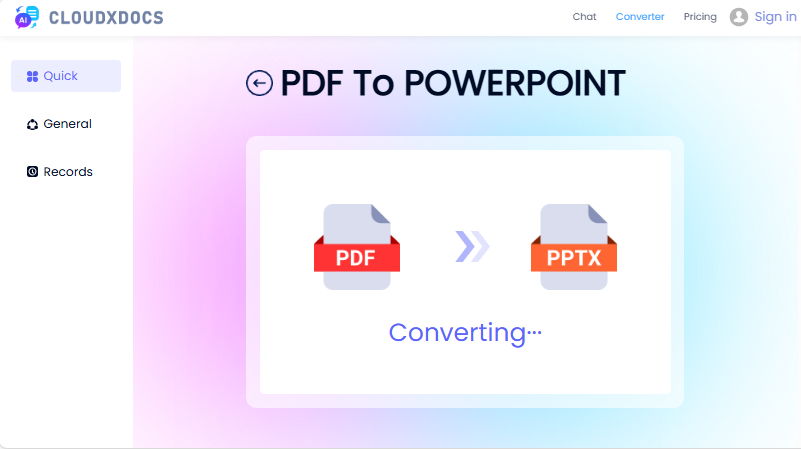
Nota: Las herramientas en línea son convenientes, pero evita usarlas para documentos confidenciales.
Herramienta Gratuita sin Conexión para Convertir PDF a PPT
Para archivos sensibles (p. ej., informes de empresa, registros personales), las herramientas sin conexión eliminan el riesgo de exposición de datos. LibreOffice — una suite de ofimática gratuita y de código abierto que incluye Impress (su alternativa a PowerPoint) y puede transformar archivos PDF a PPT de manera efectiva. Funciona en Windows, Mac y Linux.
Cómo convertir PDF a diapositivas sin conexión:
- Descarga e instala LibreOffice (es 100% gratuito, sin costos ocultos).
- Abre LibreOffice Impress (la aplicación de presentaciones) y luego ve a “Archivo > Abrir”.
- En la parte inferior del cuadro de diálogo de selección de archivos, abre el menú desplegable “Tipo de archivo” y selecciona manualmente "PDF - Formato de Documento Portátil (Impress) (*.pdf)".
- LibreOffice convertirá el PDF en una presentación. Puedes editar las diapositivas según sea necesario.
- Ve a “Archivo > Guardar como” y selecciona el formato “PowerPoint 2007–365 (*.pptx)” para guardar el PDF como un archivo de PowerPoint.
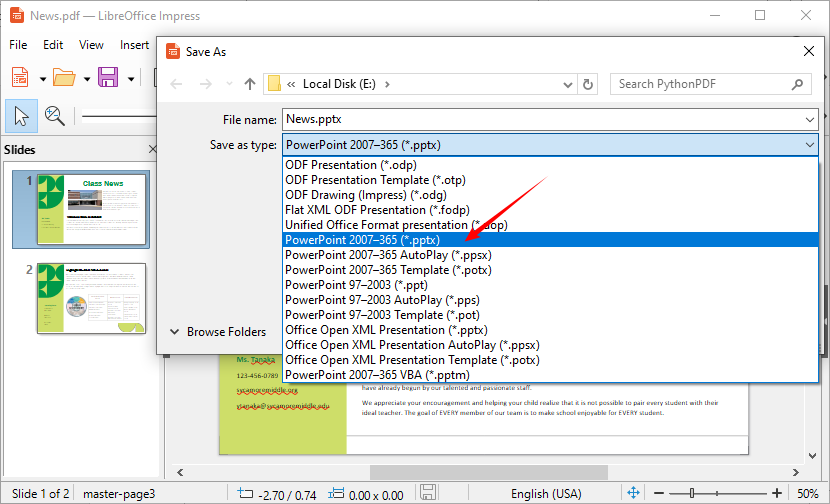
Consejo profesional: LibreOffice funciona mejor con PDF que tienen texto seleccionable. Para PDF escaneados, puedes consultar esta guía: Cómo Convertir Imágenes a Texto: Las Mejores Herramientas de OCR para Principiantes
Convertir PDF a PowerPoint con Python
Si estás familiarizado con Python o quieres automatizar las conversiones de PDF a PPT (p. ej., procesamiento por lotes), Free Spire.PDF for Python es una excelente opción. Es una biblioteca ligera y gratuita que admite la conversión de archivos PDF a formatos editables de PowerPoint (PPT/PPTX) sin perder el formato.
Instalación
Primero, necesitas instalar la biblioteca a través de pip. Abre tu símbolo del sistema (Windows) o terminal (Mac/Linux) y ejecuta el siguiente comando:
pip install Spire.Pdf.Free
Escribe el Código de Conversión
Crea un nuevo archivo de Python y pega el siguiente código. Este código carga un archivo PDF, lo convierte a un archivo PPTX y lo guarda en la carpeta que desees:
from spire.pdf.common import *
from spire.pdf import *

# Create an object of the PdfDocument class
pdf = PdfDocument()
# Load a sample PDF document
pdf.LoadFromFile("News.pdf")

# Save the PDF document as a PowerPoint PPTX file
pdf.SaveToFile("PdfToPowerPoint.pptx", FileFormat.PPTX)
pdf.Close()
Beneficios de Este Método:
- Automatización: Convierte múltiples PDF por lotes
- Integración: Incrusta la conversión en flujos de trabajo más grandes
- Consistencia: Resultados uniformes en todas las conversiones
El resultado de la conversión:
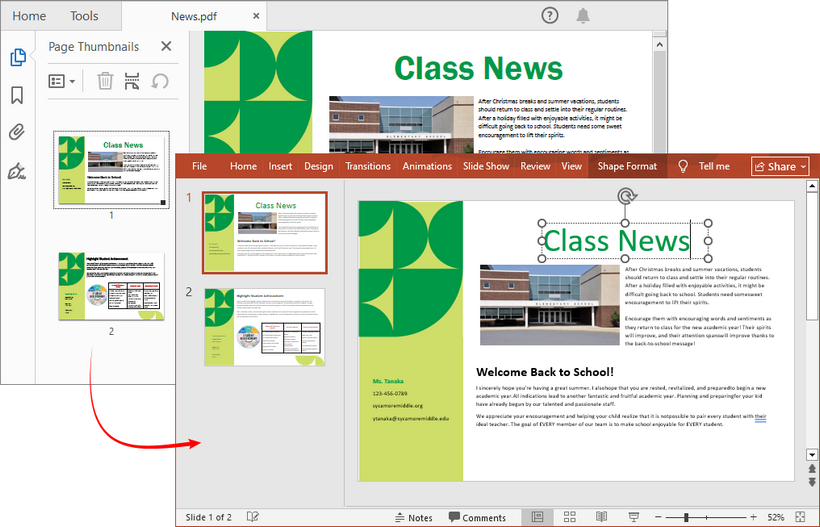
Consejo Profesional: Para la conversión por lotes (convertir múltiples PDF a la vez), agrega un bucle para iterar sobre todos los archivos PDF en una carpeta. Para que los archivos de presentación generados sean más profesionales, puedes usar Free Spire.PDF for Python para ajustar los márgenes de la página o reordenar las páginas del PDF antes de la conversión.
Consejos para una Conversión Exitosa de PDF a PowerPoint
- Comienza con un PDF de Alta Calidad: Cuanto más limpio sea el origen (basado en texto, no escaneado), mejor será el resultado.
- Verifica el formato: Después de la conversión, revisa el archivo PPT: ajusta fuentes, tamaños de imagen y espaciado para corregir cualquier problema.
- Evita archivos grandes: Las herramientas en línea pueden tener dificultades con PDF de más de 100 MB. Comprime tu PDF primero si es necesario.
- Usa herramientas sin conexión para datos sensibles: Nunca subas archivos confidenciales a convertidores en línea; en su lugar, usa herramientas sin conexión como LibreOffice.
- Prueba con una página de muestra: Si estás convirtiendo un PDF largo, prueba primero con una página para asegurarte de que la herramienta conserve el formato.
Conclusión
Convertir PDF a PowerPoint de forma gratuita no solo es posible, sino que también ofrece múltiples enfoques adecuados para diferentes necesidades. Para conversiones ocasionales, las herramientas en línea brindan comodidad. Para los usuarios habituales preocupados por la privacidad, el software de escritorio gratuito ofrece un buen equilibrio. Para desarrolladores y profesionales que necesitan automatización y procesamiento por lotes, Python con Free Spire.PDF presenta la solución más potente y flexible.
Si bien cada método tiene sus fortalezas, la clave es elegir el enfoque que mejor se adapte a tus requisitos específicos de frecuencia, volumen, privacidad y necesidades de automatización. Recuerda siempre revisar la presentación final para asegurarte de que cumpla con tus estándares de claridad y diseño.
Preguntas Frecuentes (FAQs)
P1: ¿Puedo convertir un PDF escaneado a PowerPoint?
Sí, pero primero necesitarás una herramienta de OCR (Reconocimiento Óptico de Caracteres) para que el texto sea seleccionable.
P2: ¿Son seguros los convertidores gratuitos para usar con documentos sensibles?
Para archivos confidenciales, utiliza herramientas sin conexión como LibreOffice o métodos programáticos para evitar subir datos a la nube.
P3: ¿Por qué mi PowerPoint convertido se ve diferente al PDF?
Los diseños complejos, las fuentes personalizadas o las imágenes incrustadas no siempre se transfieren perfectamente. Puede ser necesario realizar algunos ajustes manuales en PowerPoint.
P4: ¿Puedo convertir varios PDF a la vez de forma gratuita?
Sí, usando Python con Free Spire.PDF o herramientas sin conexión que ofrezcan una función de conversión por lotes.
P5: ¿Es el método de Python adecuado para principiantes?
Sí, la conversión básica solo requiere de 5 a 10 líneas de código. No se necesitan conocimientos avanzados de Python y la biblioteca está bien documentada.
Ver También
PDF in PowerPoint kostenlos umwandeln: 3 einfache Wege
Inhaltsverzeichnis
In der heutigen schnelllebigen digitalen Welt ist die effiziente Wiederverwendung von Inhalten eine entscheidende Fähigkeit für Studenten, Pädagogen, Geschäftsleute und Inhaltsersteller gleichermaßen. PDFs eignen sich hervorragend zur Beibehaltung der Dokumentformatierung für die Weitergabe, aber es fehlt ihnen die Bearbeitbarkeit und die folienbasierte Struktur, die für dynamische Präsentationen erforderlich sind. Viele Benutzer suchen nach kostenlosen Lösungen, um statische PDF-Dokumente ohne teure Software in dynamische Präsentationen umzuwandeln. In diesem umfassenden Leitfaden werden wir mehrere zuverlässige Tools zur kostenlosen Konvertierung von PDF in PowerPoint untersuchen, schrittweise Anleitungen geben und Expertentipps anbieten, um nahtlose Konvertierungen zu gewährleisten, die auf unterschiedliche Bedürfnisse zugeschnitten sind.
- Worauf Sie bei einem kostenlosen PDF-zu-PPT-Konverter achten sollten
- Kostenloser Online-PDF-zu-PPT-Konverter
- Kostenloses Offline-Tool zum Konvertieren von PDF in PPT
- PDF mit Python in PowerPoint konvertieren
- Tipps für eine erfolgreiche PDF-zu-PowerPoint-Konvertierung
- Häufig gestellte Fragen (FAQs)
Worauf Sie bei einem kostenlosen PDF-zu-PPT-Konverter achten sollten
PDFs eignen sich hervorragend zum Teilen und Aufbewahren von Dokumenten, sind aber nicht zum Bearbeiten oder Präsentieren gedacht. Durch die Konvertierung einer PDF-Datei in PowerPoint können Sie Text, Bilder und Layouts anpassen und Animationen hinzufügen – entscheidend für die Erstellung ansprechender Diashows. Berücksichtigen Sie bei der Auswahl eines kostenlosen PDF-zu-PPT-Konverter-Tools die folgenden Faktoren:
- Beibehaltung der Formatierung: Das Tool sollte Schriftarten, Bilder, Tabellen und Abstände beibehalten.
- Keine Wasserzeichen: Vermeiden Sie Konverter, die Ihren Folien Logos oder Wasserzeichen hinzufügen.
- Dateisicherheit: Wählen Sie für vertrauliche Dokumente Tools, die Dateien offline verarbeiten oder nach der Konvertierung löschen.
- Bearbeitbarkeit: Die Ausgabe sollte in PowerPoint vollständig bearbeitbar sein, nicht nur bildbasierte Folien.
Lassen Sie uns nun die besten kostenlosen Möglichkeiten erkunden, PDF in PowerPoint umzuwandeln.
Kostenloser Online-PDF-zu-PPT-Konverter
Online-Konverter sind ideal, wenn Sie keine Software installieren möchten und eine schnelle Konvertierung benötigen. Hier sind 3 der besten kostenlosen Online-Tools, die qualitativ hochwertige Ergebnisse liefern:
- CLOUDXDOCS: Ein benutzerfreundliches Online-Tool zum Konvertieren von PDF in PPTX. KEINE Werbung, kein Wasserzeichen.
- Smallpdf: Eine vertrauenswürdige Plattform mit zuverlässiger PDF-zu-PPT-Konvertierung und hoher Formatierungsgenauigkeit.
- ILovePDF: Eine weitere robuste Option mit einer sauberen Oberfläche. Unterstützt die Stapelkonvertierung und handhabt die Text- und Layouterkennung effektiv.
So exportieren Sie PDF online in PowerPoint:
- Navigieren Sie zur Website des Tools (z. B. CLOUDXDOCS PDF-zu-PowerPoint-Seite).
- Wählen Sie Ihre PDF-Datei aus oder ziehen Sie sie per Drag-and-Drop.
- Warten Sie, bis der Upload- und Konvertierungsvorgang abgeschlossen ist.
- Laden Sie Ihre neue PowerPoint-Datei (.PPTX) herunter.
Hinweis: Online-Tools sind praktisch, aber vermeiden Sie die Verwendung für vertrauliche Dokumente.
Kostenloses Offline-Tool zum Konvertieren von PDF in PPT
Für sensible Dateien (z. B. Unternehmensberichte, persönliche Unterlagen) eliminieren Offline-Tools das Risiko der Datenexposition. LibreOffice — eine kostenlose Open-Source-Office-Suite, die Impress (die PowerPoint-Alternative) enthält und PDF-Dateien effektiv in PPT-Dateien umwandeln kann. Es funktioniert unter Windows, Mac und Linux.
So konvertieren Sie PDF offline in Folien:
- Laden Sie LibreOffice herunter und installieren Sie es (es ist 100 % kostenlos, keine versteckten Kosten).
- Öffnen Sie LibreOffice Impress (die Präsentations-App) und gehen Sie dann zu „Datei > Öffnen“.
- Öffnen Sie am unteren Rand des Dateiauswahldialogfelds das „Dateityp” Dropdown-Menü und wählen Sie manuell "PDF - Portable Document Format (Impress) (*.pdf)" aus.
- LibreOffice konvertiert das PDF in eine Präsentation. Sie können die Folien nach Bedarf bearbeiten.
- Gehen Sie zu „Datei > Speichern unter“ und wählen Sie das Format „PowerPoint 2007–365 (*.pptx)“, um die PDF-Datei als PowerPoint-Datei zu speichern.
Profi-Tipp: LibreOffice funktioniert am besten mit PDFs, die auswählbaren Text haben. Für gescannte PDFs können Sie sich an diesen Leitfaden halten: So konvertieren Sie Bilder in Text: Die besten OCR-Tools für Anfänger
PDF mit Python in PowerPoint konvertieren
Wenn Sie mit Python vertraut sind oder PDF-zu-PPT-Konvertierungen automatisieren möchten (z. B. Stapelverarbeitung), ist Free Spire.PDF for Python eine ausgezeichnete Wahl. Es ist eine leichtgewichtige, kostenlose Bibliothek, die die Konvertierung von PDF-Dateien in bearbeitbare PowerPoint-Formate (PPT/PPTX) ohne Formatverlust unterstützt.
Installation
Zuerst müssen Sie die Bibliothek über pip installieren. Öffnen Sie Ihre Eingabeaufforderung (Windows) oder Ihr Terminal (Mac/Linux) und führen Sie den folgenden Befehl aus:
pip install Spire.Pdf.Free
Schreiben Sie den Konvertierungscode
Erstellen Sie eine neue Python-Datei und fügen Sie den folgenden Code ein. Dieser Code lädt eine PDF-Datei, konvertiert sie in eine PPTX-Datei und speichert sie in dem von Ihnen gewünschten Ordner:
from spire.pdf.common import *
from spire.pdf import *

# Erstellen Sie ein Objekt der PdfDocument-Klasse
pdf = PdfDocument()
# Laden Sie ein Beispiel-PDF-Dokument
pdf.LoadFromFile("News.pdf")

# Speichern Sie das PDF-Dokument als PowerPoint-PPTX-Datei
pdf.SaveToFile("PdfToPowerPoint.pptx", FileFormat.PPTX)
pdf.Close()
Vorteile dieser Methode:
- Automatisierung: Konvertieren Sie mehrere PDFs im Stapel
- Integration: Betten Sie die Konvertierung in größere Arbeitsabläufe ein
- Konsistenz: Einheitliche Ergebnisse bei allen Konvertierungen
Das Konvertierungsergebnis:
Profi-Tipp: Fügen Sie für die Stapelkonvertierung (Konvertierung mehrerer PDFs auf einmal) eine Schleife hinzu, um alle PDF-Dateien in einem Ordner zu durchlaufen. Um die generierten Präsentationsdateien professioneller zu gestalten, können Sie mit Free Spire.PDF for Python vor der Konvertierung Seitenränder anpassen oder PDF-Seiten neu anordnen.
Tipps für eine erfolgreiche PDF-zu-PowerPoint-Konvertierung
- Beginnen Sie mit einer hochwertigen PDF-Datei: Je sauberer die Quelle (textbasiert, nicht gescannt), desto besser die Ausgabe.
- Überprüfen Sie die Formatierung: Überprüfen Sie nach der Konvertierung die PPT-Datei – passen Sie Schriftarten, Bildgrößen und Abstände an, um eventuelle Probleme zu beheben.
- Vermeiden Sie große Dateien: Online-Tools haben möglicherweise Probleme mit PDFs über 100 MB. Komprimieren Sie Ihre PDF-Datei bei Bedarf zuerst.
- Verwenden Sie Offline-Tools für sensible Daten: Laden Sie niemals vertrauliche Dateien auf Online-Konverter hoch – verwenden Sie stattdessen Offline-Tools wie LibreOffice.
- Testen Sie mit einer Beispielseite: Wenn Sie eine lange PDF-Datei konvertieren, testen Sie zuerst mit einer Seite, um sicherzustellen, dass das Tool die Formatierung beibehält.
Fazit
Die kostenlose Konvertierung von PDF in PowerPoint ist nicht nur möglich, sondern bietet auch mehrere Ansätze, die für unterschiedliche Bedürfnisse geeignet sind. Für gelegentliche Konvertierungen bieten Online-Tools Komfort. Für regelmäßige Benutzer, die sich um den Datenschutz sorgen, bietet kostenlose Desktop-Software eine gute Balance. Für Entwickler und Fachleute, die Automatisierung und Stapelverarbeitung benötigen, stellt Python mit Free Spire.PDF die leistungsstärkste und flexibelste Lösung dar.
Obwohl jede Methode ihre Stärken hat, ist der Schlüssel die Wahl des Ansatzes, der Ihren spezifischen Anforderungen an Häufigkeit, Volumen, Datenschutz und Automatisierung am besten entspricht. Denken Sie immer daran, die endgültige Präsentation zu überprüfen, um sicherzustellen, dass sie Ihren Standards für Klarheit und Design entspricht.
Häufig gestellte Fragen (FAQs)
F1: Kann ich eine gescannte PDF-Datei in PowerPoint konvertieren?
Ja, aber Sie benötigen zuerst ein OCR-Tool (Optical Character Recognition), um den Text auswählbar zu machen.
F2: Sind kostenlose Konverter sicher für die Verwendung mit sensiblen Dokumenten?
Verwenden Sie für vertrauliche Dateien Offline-Tools wie LibreOffice oder programmgesteuerte Methoden, um das Hochladen von Daten in die Cloud zu vermeiden.
F3: Warum sieht meine konvertierte PowerPoint-Datei anders aus als die PDF-Datei?
Komplexe Layouts, benutzerdefinierte Schriftarten oder eingebettete Bilder werden möglicherweise nicht immer perfekt übertragen. Möglicherweise sind einige manuelle Anpassungen in PowerPoint erforderlich.
F4: Kann ich mehrere PDFs auf einmal kostenlos konvertieren?
Ja, mit Python mit Free Spire.PDF oder Offline-Tools, die eine Stapelkonvertierungsfunktion bieten.
F5: Ist die Python-Methode für Anfänger geeignet?
Ja, die grundlegende Konvertierung erfordert nur 5–10 Codezeilen. Es sind keine fortgeschrittenen Python-Kenntnisse erforderlich, und die Bibliothek ist gut dokumentiert.
Siehe auch
Конвертировать PDF в PowerPoint бесплатно: 3 простых способа
Содержание
В современном быстро меняющемся цифровом мире эффективное перепрофилирование контента является важнейшим навыком для студентов, преподавателей, бизнес-профессионалов и создателей контента. PDF-файлы отлично подходят для сохранения форматирования документов при совместном использовании, но им не хватает возможностей редактирования и слайдовой структуры, необходимой для динамичных презентаций. Многие пользователи ищут бесплатные решения для преобразования статических PDF-документов в динамичные презентации без дорогостоящего программного обеспечения. В этом подробном руководстве мы рассмотрим несколько надежных инструментов для бесплатного преобразования PDF в PowerPoint, предоставим пошаговые инструкции и дадим советы экспертов для обеспечения плавного преобразования с учетом различных потребностей.
- На что обратить внимание в бесплатном конвертере PDF в PPT
- Бесплатный онлайн-конвертер PDF в PPT
- Бесплатный офлайн-инструмент для преобразования PDF в PPT
- Преобразование PDF в PowerPoint с помощью Python
- Советы по успешному преобразованию PDF в PowerPoint
- Часто задаваемые вопросы (FAQ)
На что обратить внимание в бесплатном конвертере PDF в PPT
PDF-файлы отлично подходят для обмена и сохранения документов, но они не предназначены для редактирования или презентаций. Преобразование PDF в PowerPoint позволяет изменять текст, изображения, макеты и добавлять анимацию, что крайне важно для создания увлекательных слайд-шоу. При выборе бесплатного инструмента для конвертации PDF в PPT учитывайте следующие факторы:
- Сохранение форматирования: Инструмент должен сохранять шрифты, изображения, таблицы и интервалы.
- Отсутствие водяных знаков: Избегайте конвертеров, которые добавляют логотипы или водяные знаки на ваши слайды.
- Безопасность файлов: Для конфиденциальных документов выбирайте инструменты, которые обрабатывают файлы в автономном режиме или удаляют их после преобразования.
- Возможность редактирования: Результат должен быть полностью редактируемым в PowerPoint, а не просто слайдами на основе изображений.
Теперь давайте рассмотрим лучшие бесплатные способы превратить PDF в PowerPoint.
Бесплатный онлайн-конвертер PDF в PPT
Онлайн-конвертеры идеальны, если вы не хотите устанавливать программное обеспечение и нуждаетесь в быстрой конвертации. Вот 3 лучших бесплатных онлайн-инструмента, которые обеспечивают высококачественные результаты:
- CLOUDXDOCS: Удобный онлайн-инструмент для преобразования PDF в PPTX. БЕЗ рекламы, без водяных знаков.
- Smallpdf: Надежная платформа с надежным преобразованием PDF в PPT и высокой точностью форматирования.
- ILovePDF: Еще один надежный вариант с понятным интерфейсом. Поддерживает пакетное преобразование и эффективно распознает текст и макет.
Как экспортировать PDF в PowerPoint онлайн:
- Перейдите на веб-сайт инструмента (например, страницу CLOUDXDOCS PDF to PowerPoint).
- Выберите или перетащите ваш PDF-файл.
- Дождитесь завершения процесса загрузки и преобразования.
- Загрузите ваш новый файл PowerPoint (.PPTX).
Примечание: Онлайн-инструменты удобны, но избегайте их использования для конфиденциальных документов.
Бесплатный офлайн-инструмент для преобразования PDF в PPT
Для конфиденциальных файлов (например, отчетов компании, личных записей) офлайн-инструменты устраняют риск утечки данных. LibreOffice — бесплатный офисный пакет с открытым исходным кодом, который включает Impress (его аналог PowerPoint) и может эффективно преобразовывать файлы PDF в PPT. Он работает на Windows, Mac и Linux.
Как преобразовать PDF в слайды в автономном режиме:
- Загрузите и установите LibreOffice (это 100% бесплатно, без скрытых затрат).
- Откройте LibreOffice Impress (приложение для презентаций), а затем перейдите в «Файл > Открыть».
- В нижней части диалогового окна выбора файла откройте выпадающее меню «Тип файла» и вручную выберите "PDF - Portable Document Format (Impress) (*.pdf)".
- LibreOffice преобразует PDF в презентацию. Вы можете редактировать слайды по мере необходимости.
- Перейдите в «Файл > Сохранить как» и выберите формат «PowerPoint 2007–365 (*.pptx)», чтобы сохранить PDF как файл PowerPoint.
Совет профессионала: LibreOffice лучше всего работает с PDF-файлами, в которых можно выделить текст. Для отсканированных PDF-файлов вы можете обратиться к этому руководству: Как преобразовать изображения в текст: лучшие инструменты OCR для начинающих
Преобразование PDF в PowerPoint с помощью Python
Если вы знакомы с Python или хотите автоматизировать преобразование PDF в PPT (например, пакетную обработку), Free Spire.PDF for Python — отличный выбор. Это легкая, бесплатная библиотека, которая поддерживает преобразование PDF-файлов в редактируемые форматы PowerPoint (PPT/PPTX) без потери форматирования.
Установка
Сначала вам нужно установить библиотеку через pip. Откройте командную строку (Windows) или терминал (Mac/Linux) и выполните следующую команду:
pip install Spire.Pdf.Free
Напишите код для преобразования
Создайте новый файл Python и вставьте следующий код. Этот код загружает PDF-файл, преобразует его в файл PPTX и сохраняет в нужную папку:
from spire.pdf.common import *
from spire.pdf import *

# Создайте объект класса PdfDocument
pdf = PdfDocument()
# Загрузите образец PDF-документа
pdf.LoadFromFile("News.pdf")

# Сохраните PDF-документ как файл PowerPoint PPTX
pdf.SaveToFile("PdfToPowerPoint.pptx", FileFormat.PPTX)
pdf.Close()
Преимущества этого метода:
- Автоматизация: Пакетное преобразование нескольких PDF-файлов
- Интеграция: Встраивание преобразования в более крупные рабочие процессы
- Согласованность: Единообразные результаты при всех преобразованиях
Результат преобразования:
Совет профессионала: Для пакетного преобразования (одновременного преобразования нескольких PDF-файлов) добавьте цикл для перебора всех PDF-файлов в папке. Чтобы сделать сгенерированные файлы презентаций более профессиональными, вы можете использовать Free Spire.PDF for Python для настройки полей страницы или изменения порядка страниц PDF перед преобразованием.
Советы по успешному преобразованию PDF в PowerPoint
- Начинайте с высококачественного PDF: Чем чище исходный файл (на основе текста, а не отсканированный), тем лучше результат.
- Проверьте форматирование: После преобразования просмотрите файл PPT — исправьте шрифты, размеры изображений и интервалы, чтобы устранить любые проблемы.
- Избегайте больших файлов: Онлайн-инструменты могут испытывать трудности с PDF-файлами размером более 100 МБ. При необходимости сначала сожмите ваш PDF.
- Используйте офлайн-инструменты для конфиденциальных данных: Никогда не загружайте конфиденциальные файлы в онлайн-конвертеры — вместо этого используйте офлайн-инструменты, такие как LibreOffice.
- Протестируйте на одной странице: Если вы конвертируете длинный PDF-файл, сначала протестируйте одну страницу, чтобы убедиться, что инструмент сохраняет форматирование.
Заключение
Бесплатное преобразование PDF в PowerPoint не только возможно, но и предлагает несколько подходов, подходящих для различных нужд. Для редких преобразований удобны онлайн-инструменты. Для постоянных пользователей, заботящихся о конфиденциальности, бесплатное настольное программное обеспечение предлагает хороший баланс. Для разработчиков и профессионалов, нуждающихся в автоматизации и пакетной обработке, Python с Free Spire.PDF представляет собой самое мощное и гибкое решение.
Хотя у каждого метода есть свои сильные стороны, ключ в том, чтобы выбрать подход, который наилучшим образом соответствует вашим конкретным требованиям по частоте, объему, конфиденциальности и потребностям в автоматизации. Всегда не забывайте просматривать итоговую презентацию, чтобы убедиться, что она соответствует вашим стандартам ясности и дизайна.
Часто задаваемые вопросы (FAQ)
В1: Могу ли я преобразовать отсканированный PDF в PowerPoint?
Да, но сначала вам понадобится инструмент OCR (оптическое распознавание символов), чтобы сделать текст выделяемым.
В2: Безопасно ли использовать бесплатные конвертеры с конфиденциальными документами?
Для конфиденциальных файлов используйте офлайн-инструменты, такие как LibreOffice, или программные методы, чтобы избежать загрузки данных в облако.
В3: Почему мой преобразованный PowerPoint выглядит иначе, чем PDF?
Сложные макеты, пользовательские шрифты или встроенные изображения не всегда могут быть перенесены идеально. Может потребоваться некоторая ручная настройка в PowerPoint.
В4: Могу ли я бесплатно преобразовать несколько PDF-файлов одновременно?
Да, используя Python с Free Spire.PDF или офлайн-инструменты, которые предлагают функцию пакетного преобразования.
В5: Подходит ли метод с использованием Python для начинающих?
Да, для базового преобразования требуется всего 5–10 строк кода. Продвинутые знания Python не требуются, а библиотека хорошо документирована.
Смотрите также
Como inserir um PDF no Excel com ou sem o Microsoft Office
Índice
Já alguma vez enviou um relatório do Excel, apenas para perceber que o destinatário não conseguia ver as provas de suporte porque se esqueceu de anexar os contratos ou faturas originais em PDF? É um desafio comum.
Incorporar um PDF num ficheiro Excel é a solução definitiva para manter os seus dados e as suas "provas" juntos. Quer esteja à procura de uma solução manual rápida ou precise de automatizar milhares de relatórios num servidor, este guia explica como fazê-lo — com ou sem o Microsoft Office instalado.
- O Que Significa Incorporar
- Incorporar um PDF num Ficheiro Excel com o Microsoft Office
- Incorporar um Documento PDF no Excel com Código
- Exibir Conteúdo do PDF como Imagens
- Suplemento: Ligar vs. Anexar
- Comparar o Microsoft Office e o Free Spire.XLS
- Perguntas Frequentes
O Que Significa Realmente "Incorporar"?
Antes de mergulharmos em como incorporar um PDF em folhas de cálculo do Excel, é importante entender que a incorporação pode parecer diferente dependendo dos seus objetivos. Existem três formas comuns de incorporar um ficheiro PDF numa folha de cálculo do Excel:
-
Incorporação de Objeto OLE: O PDF é incluído dentro do ficheiro Excel. Se enviar o ficheiro Excel, o PDF vai junto.
-
Incorporação Visual: As páginas do PDF são convertidas em imagens e colocadas na folha. O conteúdo é exibido imediatamente, mas não há um ficheiro PDF para abrir ou verificar.
-
Hiperligação: Cria um link clicável para um PDF armazenado no seu PC ou na nuvem. Como resultado, quando partilha o ficheiro Excel, o destinatário muitas vezes não consegue aceder ou visualizar o PDF devido a ficheiros em falta, caminhos quebrados ou problemas de permissão. Isto não é uma verdadeira incorporação, mas mantém o tamanho do ficheiro Excel pequeno.
Método 1: Incorporar um PDF num Ficheiro Excel com o Microsoft Office
Como o software de folha de cálculo mais popular do mundo, o Microsoft Office oferece uma ferramenta "Objeto" integrada que lhe permite incorporar facilmente um PDF num ficheiro Excel. Este é o método mais direto e comum, especialmente se o seu dispositivo já tiver o pacote Microsoft Office instalado e tiver apenas alguns ficheiros para processar manualmente.
Como incorporar um documento PDF no Excel através de "Inserir Objeto"
- Abra o seu ficheiro Excel e vá para o separador Inserir.
- Na extrema direita, clique em Objeto.
- Na caixa de diálogo, vá para o separador Criar a partir do Ficheiro e procure o seu PDF.
- Marque "Exibir como ícone" se quiser um logótipo de PDF elegante na sua célula.
- Deixe desmarcado se quiser ver uma pequena pré-visualização da primeira página.
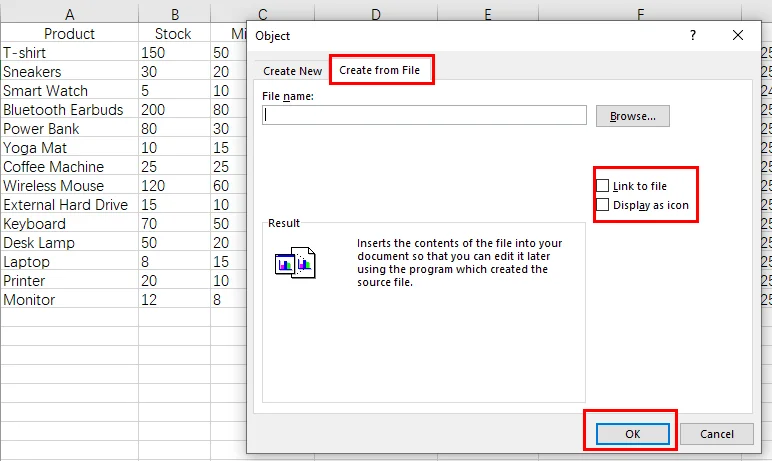
- Clique em OK.
Os Prós: É gratuito e muito fácil.
Os Contras: Não é adequado para processamento em lote e depende muito da configuração OLE do sistema local.
Método 2: Incorporar um Documento PDF no Excel com Código
E se estiver a construir uma aplicação web ou um serviço do lado do servidor que precisa de gerar relatórios com anexos PDF? Não é recomendado instalar o Microsoft Office num servidor apenas para isso. É aqui que o Free Spire.XLS entra. Ele incorpora um PDF numa folha de cálculo do Excel ao inserir objetos OLE.

Como incorporar um PDF num ficheiro Excel programaticamente
Usar uma biblioteca como o Free Spire.XLS permite automatizar o processo sem abrir a interface do Excel. Pode colocar precisamente um PDF num intervalo de células específico usando código.
Para os programadores, a chave é a enumeração OleObjectType. Como está a lidar com PDFs, usaria OleObjectType.AdobeAcrobatDocument.
Veja como funciona em Python:
- Instale o Free Spire.XLS e importe os módulos essenciais.
- Crie um objeto Workbook e carregue um ficheiro Excel.
- Aceda à folha de cálculo de destino.
- Carregue uma imagem para usar como ícone de substituição.
- Incorpore um PDF no ficheiro Excel usando o método Worksheet.OleObjects.Add().
- Especifique a localização de exibição do objeto OLE e defina o tipo de objeto OLE como AdobeAcrobatDocument através da propriedade OleObjectType.
- Guarde o livro de Excel modificado.
Abaixo está um código de exemplo:
from spire.xls import *
from spire.xls.common import *

# Create a Workbook object and load an Excel file
workbook = Workbook()
workbook.LoadFromFile("/input/sales report.xlsx")
# Get the first worksheet
sheet = workbook.Worksheets[0]

# Add a descriptive label to cell A16
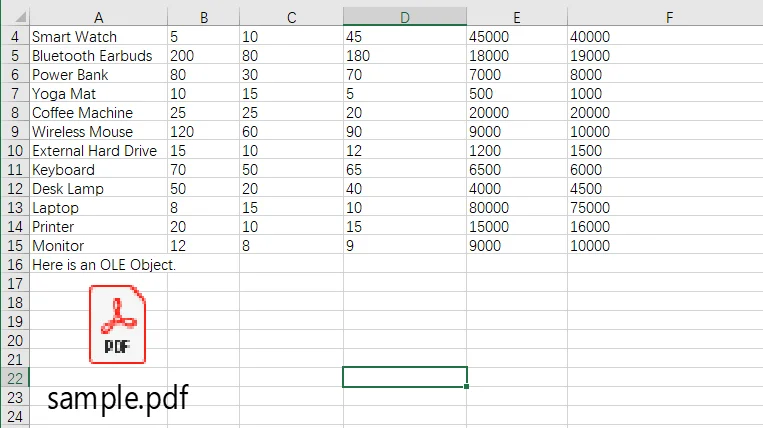
sheet.Range["A16"].Text = "Here is an OLE Object."

# Define the paths for the PDF and the placeholder icon
pdf_path = "/input/sample.pdf"
icon_path = "/pdf.png"

# Read the icon image as a byte stream
with open(icon_path, 'rb') as f:
    img_data = f.read()
    icon_stream = Stream(img_data)

    # Add the PDF as an embedded OLE object using the image stream
    oleObject = sheet.OleObjects.Add(pdf_path, icon_stream, OleLinkType.Embed)

# Specify the display location of the OLE object
oleObject.Location = sheet.Range["A17"]

# Set the OLE object type to AdobeAcrobatDocument (Standard for PDFs)
oleObject.ObjectType = OleObjectType.AdobeAcrobatDocument

# Save the modified workbook to the output directory
workbook.SaveToFile("/output/OleObject.xlsx", ExcelVersion.Version2016)

# Dispose of the workbook to release resources
workbook.Dispose()
Pré-visualização do ficheiro de saída:
Porquê seguir o caminho "Sem Office" com o Free Spire.XLS?
- Automação Massiva: Pode percorrer uma pasta de 500 PDFs e incorporar cada um numa linha correspondente em segundos.
- Precisão: Pode definir a altura, largura e coordenadas exatas da célula para o ícone do PDF.
- Sem Dependências: O seu servidor não precisa do Excel instalado, o que é mais seguro e eficiente para ambientes empresariais.
Método 3: Exibir Conteúdo do PDF como Imagens
Às vezes, não quer que os seus utilizadores tenham de fazer duplo clique num ícone; quer que eles vejam o conteúdo do PDF enquanto percorrem a folha de cálculo. Então pode inserir imagens de captura de ecrã de um PDF colando-as num ficheiro Excel.
Como incorporar um ficheiro PDF numa folha de cálculo do Excel como uma imagem
-
Com o Office: Pode usar a ferramenta "Recorte de Ecrã" ou tirar uma captura de ecrã do PDF e colá-la no Excel.
-
Sem o Office: Pode usar um processo automatizado de dois passos. Primeiro, use uma biblioteca de PDF para converter as páginas do PDF em imagens (PNG ou JPEG), depois use o Free Spire.XLS para inserir essas imagens na folha de cálculo.
Esta é a melhor solução para incorporar um ficheiro PDF quando os dados visuais são mais importantes do que o formato real do ficheiro.
Suplemento: Ligar vs. Anexar
Se está preocupado com o facto de o seu ficheiro Excel se tornar demasiado grande e abrandar a velocidade de abertura e processamento, deve considerar ligar em vez de incorporar PDFs.
-
Incorporar (Anexo): O PDF faz parte do ficheiro
.xlsx. Alta portabilidade, tamanho de ficheiro grande. -
Ligar (Hiperligação): O ficheiro Excel armazena apenas o "caminho" para o PDF. Tamanho de ficheiro baixo, mas se mover o PDF ou enviar o ficheiro Excel para outra pessoa, o link será quebrado.
Uma Comparação Lado a Lado: Microsoft Office vs. Free Spire.XLS
Para o ajudar a identificar rapidamente a solução mais adequada, esta secção compara o Microsoft Office e o Free Spire.XLS em quatro dimensões chave que mais importam ao incorporar PDFs em ficheiros Excel:
| Requisito | Microsoft Office | Free Spire.XLS |
|---|---|---|
| Instalação | Requer o Microsoft Office | Requer a DLL do Free Spire.XLS |
| Velocidade de Processamento | Manual e demorado | Automatizado e rápido |
| Flexibilidade | Arrastar e soltar, controlo limitado | Orientado por lógica e altamente extensível |
| Melhor Caso de Uso | Uso individual em desktop | Ambientes de servidor ou produção |
Perguntas Frequentes sobre Incorporar um PDF num Ficheiro Excel
1. Como incorporo um PDF no Excel?
Pode usar o menu "Inserir Objeto" no Office ou o método Worksheet.OleObjects.Add() no Free Spire.XLS para automação.
2. Como incorporo um ficheiro no Excel como anexo?
Siga os passos de "Inserir Objeto" e marque sempre "Exibir como Ícone". Isto trata o ficheiro como um anexo clicável.
3. É possível incorporar um PDF no Google Sheets?
Não. O Google Sheets não suporta a incorporação OLE. A sua única opção é carregar o PDF para o Google Drive e usar uma hiperligação.
Conclusão
Decidir como incorporar um PDF no Excel depende em grande parte do seu ambiente de trabalho. Para utilizadores empresariais que lidam com um relatório único, a funcionalidade "Inserir" e "Objeto" integrada no Microsoft Office é geralmente suficiente. No entanto, se for um profissional de TI ou um programador que precisa de escalar ou automatizar o processo, uma solução independente do Office, como o Free Spire.XLS, é uma escolha melhor. Escolher a abordagem certa garante que os seus ficheiros Excel permaneçam organizados, profissionais e — o mais importante — completos.
Leia Também
엑셀에 PDF 삽입하기 (Microsoft Office 사용 및 미사용)
Excel 보고서를 보냈는데 원본 PDF 계약서나 인보이스를 첨부하는 것을 잊어서 수신자가 증빙 자료를 볼 수 없다는 사실을 깨달은 적이 있습니까? 이는 흔한 문제입니다.
Excel 파일에 PDF를 임베드하는 것은 데이터와 그 "증거"를 함께 보관할 수 있는 최고의 솔루션입니다. 빠른 수동 수정을 원하든 서버에서 수천 개의 보고서를 자동화해야 하든, 이 가이드에서는 Microsoft Office 설치 여부에 관계없이 작업을 완료하는 방법을 다룹니다.
- 임베딩이란 무엇인가
- Microsoft Office를 사용하여 Excel 파일에 PDF 임베드
- 코드를 사용하여 Excel에 PDF 문서 임베드
- PDF 콘텐츠를 이미지로 표시
- 보충: 연결 대 첨부
- Microsoft Office와 Free Spire.XLS 비교
- 자주 묻는 질문
"임베딩"이란 실제로 무엇을 의미합니까?
Excel 스프레드시트에 PDF를 임베드하는 방법을 알아보기 전에, 목표에 따라 임베딩이 다르게 보일 수 있다는 점을 이해하는 것이 중요합니다. Excel 워크시트에 PDF 파일을 임베드하는 세 가지 일반적인 방법은 다음과 같습니다.
-
OLE 개체 임베딩: PDF가 Excel 파일 내에 번들로 제공됩니다. Excel 파일을 보내면 PDF도 함께 전송됩니다.
-
시각적 임베딩: PDF 페이지가 이미지로 변환되어 시트에 배치됩니다. 콘텐츠는 즉시 표시되지만 열거나 확인할 PDF 파일은 없습니다.
-
하이퍼링크: PC 또는 클라우드에 저장된 PDF에 대한 클릭 가능한 링크를 만듭니다. 결과적으로 Excel 파일을 공유할 때 수신자는 파일 누락, 경로 손상 또는 권한 문제로 인해 PDF에 액세스하거나 볼 수 없는 경우가 많습니다. 이것은 진정한 임베드는 아니지만 Excel 파일 크기를 작게 유지합니다.
방법 1: Microsoft Office를 사용하여 Excel 파일에 PDF 임베드
세계에서 가장 인기 있는 스프레드시트 소프트웨어인 Microsoft Office는 Excel 파일에 PDF를 쉽게 임베드할 수 있는 내장 "개체" 도구를 제공합니다. 이것은 가장 간단하고 일반적인 방법이며, 특히 장치에 이미 Microsoft Office 제품군이 설치되어 있고 수동으로 처리할 파일이 몇 개 없는 경우에 더욱 그렇습니다.
"개체 삽입"을 통해 Excel에 PDF 문서를 임베드하는 방법
- Excel 파일을 열고 삽입 탭으로 이동합니다.
- 오른쪽 끝에서 개체를 클릭합니다.
- 대화 상자에서 파일로부터 만들기 탭으로 이동하여 PDF를 찾습니다.
- 셀에 깔끔한 PDF 로고를 원하면 "아이콘으로 표시"를 선택합니다.
- 첫 페이지의 작은 미리보기를 보려면 선택하지 않은 상태로 둡니다.
- 확인을 클릭합니다.
장점: 무료이며 매우 쉽습니다.
단점: 단점: 일괄 처리에 적합하지 않으며 로컬 시스템의 OLE 구성에 크게 의존합니다.
방법 2: 코드를 사용하여 Excel에 PDF 문서 임베드
PDF 첨부 파일이 있는 보고서를 생성해야 하는 웹 애플리케이션이나 서버 측 서비스를 구축하는 경우는 어떻습니까? 단지 이를 위해 서버에 Microsoft Office를 설치하는 것은 권장되지 않습니다. 바로 이 부분에서 Free Spire.XLS가 사용됩니다. OLE 개체를 삽입하여 Excel 워크시트에 PDF를 임베드합니다.
프로그래밍 방식으로 Excel 파일에 PDF를 임베드하는 방법
Free Spire.XLS와 같은 라이브러리를 사용하면 Excel 인터페이스를 열지 않고도 프로세스를 자동화할 수 있습니다. 코드를 사용하여 PDF를 특정 셀 범위에 정확하게 배치할 수 있습니다.
개발자에게 핵심은 OleObjectType 열거형입니다. PDF를 다루므로 OleObjectType.AdobeAcrobatDocument를 사용하게 됩니다.
Python에서 작동하는 방식은 다음과 같습니다.
- Free Spire.XLS를 설치하고 필수 모듈을 가져옵니다.
- Workbook 개체를 만들고 Excel 파일을 로드합니다.
- 대상 워크시트에 액세스합니다.
- 자리 표시자 아이콘으로 사용할 이미지를 로드합니다.
- Worksheet.OleObjects.Add() 메서드를 사용하여 Excel 파일에 PDF를 임베드합니다.
- OLE 개체의 표시 위치를 지정하고 OleObjectType 속성을 통해 OLE 개체 유형을 AdobeAcrobatDocument로 설정합니다.
- 수정된 Excel 통합 문서를 저장합니다.
아래는 샘플 코드입니다.
from spire.xls import *
from spire.xls.common import *

# Create a Workbook object and load an Excel file
workbook = Workbook()
workbook.LoadFromFile("/input/sales report.xlsx")
# Get the first worksheet
sheet = workbook.Worksheets[0]

# Add a descriptive label to cell A16
sheet.Range["A16"].Text = "Here is an OLE Object."

# Define the paths for the PDF and the placeholder icon
pdf_path = "/input/sample.pdf"
icon_path = "/pdf.png"

# Read the icon image as a byte stream
with open(icon_path, 'rb') as f:
    img_data = f.read()
    icon_stream = Stream(img_data)

    # Add the PDF as an embedded OLE object using the image stream
    oleObject = sheet.OleObjects.Add(pdf_path, icon_stream, OleLinkType.Embed)

# Specify the display location of the OLE object
oleObject.Location = sheet.Range["A17"]

# Set the OLE object type to AdobeAcrobatDocument (Standard for PDFs)
oleObject.ObjectType = OleObjectType.AdobeAcrobatDocument

# Save the modified workbook to the output directory
workbook.SaveToFile("/output/OleObject.xlsx", ExcelVersion.Version2016)

# Dispose of the workbook to release resources
workbook.Dispose()
출력 파일 미리보기:
Free Spire.XLS를 사용하여 "Office 없이" 경로를 선택하는 이유는 무엇입니까?
- 대규모 자동화: 500개의 PDF가 있는 폴더를 반복하고 각 PDF를 몇 초 만에 해당 행에 임베드할 수 있습니다.
- 정밀도: PDF 아이콘의 정확한 높이, 너비 및 셀 좌표를 설정할 수 있습니다.
- 종속성 없음: 서버에 Excel을 설치할 필요가 없으므로 엔터프라이즈 환경에 더 안전하고 효율적입니다.
방법 3: PDF 콘텐츠를 이미지로 표시
때로는 사용자가 아이콘을 두 번 클릭할 필요 없이 스프레드시트를 스크롤하면서 PDF 콘텐츠를 보기를 원할 수 있습니다. 그런 다음 PDF의 스크린샷 이미지를 삽입하여 Excel 파일에 붙여넣을 수 있습니다.
PDF 파일을 Excel 워크시트에 이미지로 임베드하는 방법
-
Office 사용: "화면 캡처" 도구를 사용하거나 PDF의 스크린샷을 찍어 Excel에 붙여넣을 수 있습니다.
-
Office 미사용: 2단계 자동화 프로세스를 사용할 수 있습니다. 먼저 PDF 라이브러리를 사용하여 PDF 페이지를 이미지로 변환(PNG 또는 JPEG)한 다음 Free Spire.XLS를 사용하여 해당 이미지를 워크시트에 삽입합니다.
이것은 실제 파일 형식보다 시각적 데이터가 더 중요할 때 PDF 파일을 임베드하기 위한 최상의 솔루션입니다.
보충: 연결 대 첨부
Excel 파일이 너무 커져 열기 및 처리 속도가 느려질까 걱정된다면 PDF를 임베드하는 대신 연결을 고려해야 합니다.
-
임베딩(첨부): PDF는
.xlsx파일의 일부입니다. 높은 이식성, 큰 파일 크기. -
연결(하이퍼링크): Excel 파일은 PDF의 "경로"만 저장합니다. 파일 크기는 작지만 PDF를 이동하거나 다른 사람에게 Excel 파일을 보내면 링크가 끊어집니다.
Microsoft Office 대 Free Spire.XLS 직접 비교
가장 적합한 솔루션을 신속하게 식별하는 데 도움이 되도록 이 섹션에서는 PDF를 Excel 파일에 임베드할 때 가장 중요한 네 가지 주요 차원에서 Microsoft Office와 Free Spire.XLS를 비교합니다:
| 요구 사항 | Microsoft Office | Free Spire.XLS |
|---|---|---|
| 설치 | Microsoft Office 필요 | Free Spire.XLS DLL 필요 |
| 처리 속도 | 수동 및 시간 소모적 | 자동화 및 빠름 |
| 유연성 | 드래그 앤 드롭, 제한된 제어 | 논리 기반 및 높은 확장성 |
| 최상의 사용 사례 | 개인 데스크톱 사용 | 서버 측 또는 프로덕션 환경 |
Excel 파일에 PDF 임베드에 대한 자주 묻는 질문
1. Excel에 PDF를 어떻게 임베드합니까?
Office의 "개체 삽입" 메뉴를 사용하거나 자동화를 위해 Free Spire.XLS의 Worksheet.OleObjects.Add() 메서드를 사용할 수 있습니다.
2. Excel에 파일을 첨부 파일로 어떻게 임베드합니까?
"개체 삽입" 단계를 따르고 항상 "아이콘으로 표시"를 선택하십시오. 이렇게 하면 파일이 클릭 가능한 첨부 파일처럼 처리됩니다.
3. Google Sheets에 PDF를 임베드할 수 있습니까?
아니요. Google Sheets는 OLE 임베딩을 지원하지 않습니다. 유일한 옵션은 PDF를 Google Drive에 업로드하고 하이퍼링크를 사용하는 것입니다.
결론
Excel에 PDF를 임베드하는 방법은 주로 작업 환경에 따라 다릅니다. 일회성 보고서를 처리하는 비즈니스 사용자의 경우 Microsoft Office의 내장 "삽입" 및 "개체" 기능으로 충분합니다. 그러나 프로세스를 확장하거나 자동화해야 하는 IT 전문가 또는 개발자인 경우 Free Spire.XLS와 같은 Office 독립적인 솔루션이 더 적합합니다. 올바른 접근 방식을 선택하면 Excel 파일을 체계적이고 전문적이며 가장 중요하게는 완전하게 유지할 수 있습니다.
함께 읽기
Come incorporare un PDF in Excel con o senza Microsoft Office
Indice
- Cosa significa incorporare
- Incorporare un PDF in un file Excel con Microsoft Office
- Incorporare un documento PDF in Excel con codice
- Incorporamento visivo (visualizzazione del contenuto PDF)
- Supplemento: collegamento e allegato a confronto
- Confronto tra Microsoft Office e Free Spire.XLS
- Domande frequenti
Hai mai inviato un report Excel, solo per renderti conto che il destinatario non poteva vedere le prove a supporto perché hai dimenticato di allegare i contratti o le fatture PDF originali? È una sfida comune.
Incorporare un PDF in un file Excel è la soluzione definitiva per tenere insieme i tuoi dati e le relative "prove". Che tu stia cercando una soluzione manuale rapida o che tu debba automatizzare migliaia di report su un server, questa guida spiega come farlo, con o senza Microsoft Office installato.
- Cosa significa incorporare
- Incorporare un PDF in un file Excel con Microsoft Office
- Incorporare un documento PDF in Excel con codice
- Visualizzare il contenuto del PDF come immagini
- Supplemento: collegamento e allegato a confronto
- Confronto tra Microsoft Office e Free Spire.XLS
- Domande frequenti
Cosa significa veramente "incorporare"?
Prima di addentrarci nel come incorporare un PDF nei fogli di calcolo di Excel, è importante capire che l'incorporamento può apparire diverso a seconda dei tuoi obiettivi. Esistono tre modi comuni per incorporare un file PDF in un foglio di lavoro di Excel:
-
Incorporamento di oggetti OLE: il PDF è integrato nel file Excel. Se invii il file Excel, il PDF lo accompagna.
-
Incorporamento visivo: le pagine del PDF vengono convertite in immagini e posizionate sul foglio. Il contenuto viene visualizzato immediatamente, ma non c'è nessun file PDF da aprire o controllare.
-
Collegamento ipertestuale: crei un link cliccabile a un PDF archiviato sul tuo PC o nel cloud. Di conseguenza, quando condividi il file Excel, il destinatario spesso non sarà in grado di accedere o visualizzare il PDF a causa di file mancanti, percorsi interrotti o problemi di autorizzazione. Questo non è un vero incorporamento, ma mantiene ridotte le dimensioni del file Excel.
Metodo 1: incorporare un PDF in un file Excel con Microsoft Office
Essendo il software per fogli di calcolo più popolare al mondo, Microsoft Office fornisce uno strumento "Oggetto" integrato che consente di incorporare facilmente un PDF in un file Excel. Questo è il metodo più semplice e comune, soprattutto se sul tuo dispositivo è già installata la suite Microsoft Office e hai solo pochi file da elaborare manualmente.
Come incorporare un documento PDF in Excel tramite "Inserisci oggetto"
- Apri il tuo file Excel e vai alla scheda Inserisci.
- All'estrema destra, fai clic su Oggetto.
- Nella finestra di dialogo, vai alla scheda Crea da file e cerca il tuo PDF.
- Seleziona "Visualizza come icona" se desideri un'icona PDF ordinata nella tua cella.
- Lascialo deselezionato se vuoi vedere una piccola anteprima della prima pagina.
- Fai clic su OK.
I vantaggi: è gratuito e molto facile.
Gli svantaggi: Gli svantaggi: non è adatto per l'elaborazione batch e dipende molto dalla configurazione OLE del sistema locale.
Metodo 2: incorporare un documento PDF in Excel con codice
Cosa succede se stai creando un'applicazione web o un servizio lato server che deve generare report con allegati PDF? Non è consigliabile installare Microsoft Office su un server solo per questo. È qui che entra in gioco Free Spire.XLS. Incorpora un PDF in un foglio di lavoro di Excel inserendo oggetti OLE.
Come incorporare un PDF in un file Excel a livello di codice
L'utilizzo di una libreria come Free Spire.XLS consente di automatizzare il processo senza aprire l'interfaccia di Excel. È possibile posizionare con precisione un PDF in un intervallo di celle specifico utilizzando il codice.
Per gli sviluppatori, la chiave è l'enumerazione OleObjectType. Poiché hai a che fare con i PDF, useresti OleObjectType.AdobeAcrobatDocument.
Ecco come funziona in Python:
- Installa Free Spire.XLS e importa i moduli essenziali.
- Crea un oggetto Workbook e carica un file Excel.
- Accedi al foglio di lavoro di destinazione.
- Carica un'immagine da utilizzare come icona segnaposto.
- Incorpora un PDF nel file Excel utilizzando il metodo Worksheet.OleObjects.Add().
- Specifica la posizione di visualizzazione dell'oggetto OLE e imposta il tipo di oggetto OLE su AdobeAcrobatDocument tramite la proprietà OleObjectType.
- Salva la cartella di lavoro di Excel modificata.
Di seguito è riportato un codice di esempio:
from spire.xls import *
from spire.xls.common import *

# Create a Workbook object and load an Excel file
workbook = Workbook()
workbook.LoadFromFile("/input/sales report.xlsx")
# Get the first worksheet
sheet = workbook.Worksheets[0]

# Add a descriptive label to cell A16
sheet.Range["A16"].Text = "Here is an OLE Object."

# Define the paths for the PDF and the placeholder icon
pdf_path = "/input/sample.pdf"
icon_path = "/pdf.png"

# Read the icon image as a byte stream
with open(icon_path, 'rb') as f:
    img_data = f.read()
    icon_stream = Stream(img_data)

    # Add the PDF as an embedded OLE object using the image stream
    oleObject = sheet.OleObjects.Add(pdf_path, icon_stream, OleLinkType.Embed)

# Specify the display location of the OLE object
oleObject.Location = sheet.Range["A17"]

# Set the OLE object type to AdobeAcrobatDocument (Standard for PDFs)
oleObject.ObjectType = OleObjectType.AdobeAcrobatDocument

# Save the modified workbook to the output directory
workbook.SaveToFile("/output/OleObject.xlsx", ExcelVersion.Version2016)

# Dispose of the workbook to release resources
workbook.Dispose()
Anteprima del file di output:
Perché scegliere il percorso "Senza Office" con Free Spire.XLS?
- Automazione di massa: puoi scorrere una cartella di 500 PDF e incorporare ciascuno in una riga corrispondente in pochi secondi.
- Precisione: puoi impostare l'altezza, la larghezza e le coordinate di cella esatte per l'icona del PDF.
- Nessuna dipendenza: il tuo server non necessita dell'installazione di Excel, il che è più sicuro ed efficiente per gli ambienti aziendali.
Metodo 3: visualizzare il contenuto del PDF come immagini
A volte, non vuoi che i tuoi utenti debbano fare doppio clic su un'icona; vuoi che vedano il contenuto del PDF mentre scorrono il foglio di calcolo. Quindi puoi inserire immagini di screenshot di un PDF incollandole in un file Excel.
Come incorporare un file PDF in un foglio di lavoro di Excel come immagine
-
Con Office: puoi utilizzare lo strumento "Ritaglio schermata" o acquisire uno screenshot del PDF e incollarlo in Excel.
-
Senza Office: puoi utilizzare un processo automatizzato in due passaggi. Innanzitutto, utilizza una libreria PDF per convertire le pagine PDF in immagini (PNG o JPEG), quindi utilizza Free Spire.XLS per inserire tali immagini nel foglio di lavoro.
Questa è la soluzione migliore per incorporare un file PDF quando i dati visivi sono più importanti del formato di file effettivo.
Supplemento: collegamento e allegato a confronto
Se temi che il tuo file Excel diventi troppo grande e rallenti la velocità di apertura ed elaborazione, dovresti considerare il collegamento invece dell'incorporamento di PDF.
-
Incorporamento (allegato): il PDF fa parte del file
.xlsx. Alta portabilità, file di grandi dimensioni. -
Collegamento (collegamento ipertestuale): il file Excel memorizza solo il "percorso" del PDF. File di piccole dimensioni, ma se sposti il PDF o invii il file Excel a qualcun altro, il collegamento si interromperà.
Un confronto fianco a fianco: Microsoft Office e Free Spire.XLS
Per aiutarti a identificare rapidamente la soluzione più adatta, questa sezione confronta Microsoft Office e Free Spire.XLS in quattro dimensioni chiave che contano di più quando si incorporano PDF in file Excel:
| Requisito | Microsoft Office | Free Spire.XLS |
|---|---|---|
| Installazione | Richiede Microsoft Office | Richiede la DLL di Free Spire.XLS |
| Velocità di elaborazione | Manuale e dispendioso in termini di tempo | Automatizzato e veloce |
| Flessibilità | Trascina e rilascia, controllo limitato | Guidato dalla logica e altamente estensibile |
| Miglior caso d'uso | Uso desktop individuale | Ambienti lato server o di produzione |
Domande frequenti sull'incorporamento di un PDF in un file Excel
1. Come si incorpora un PDF in Excel?
È possibile utilizzare il menu "Inserisci oggetto" in Office o il metodo Worksheet.OleObjects.Add() in Free Spire.XLS per l'automazione.
2. Come si incorpora un file in Excel come allegato?
Segui i passaggi di "Inserisci oggetto" e seleziona sempre "Visualizza come icona". Ciò tratta il file come un allegato cliccabile.
3. È possibile incorporare un PDF in Fogli Google?
No. Fogli Google non supporta l'incorporamento OLE. La tua unica opzione è caricare il PDF su Google Drive e utilizzare un collegamento ipertestuale.
Conclusione
La decisione su come incorporare un PDF in Excel dipende in gran parte dal tuo ambiente di lavoro. Per gli utenti aziendali che gestiscono un report una tantum, la funzione integrata "Inserisci" e "Oggetto" in Microsoft Office è solitamente sufficiente. Tuttavia, se sei un professionista IT o uno sviluppatore che ha bisogno di scalare o automatizzare il processo, una soluzione indipendente da Office come Free Spire.XLS è più adatta. La scelta dell'approccio giusto garantisce che i tuoi file Excel rimangano organizzati, professionali e, soprattutto, completi.
Leggi anche
Comment insérer un PDF dans Excel avec ou sans Microsoft Office
Table des matières
Avez-vous déjà envoyé un rapport Excel pour vous rendre compte que le destinataire ne pouvait pas voir les pièces justificatives parce que vous aviez oublié de joindre les contrats ou factures PDF originaux ? C'est un défi courant.
L'incorporation d'un PDF dans un fichier Excel est la solution ultime pour conserver vos données et leurs "preuves" ensemble. Que vous recherchiez une solution manuelle rapide ou que vous ayez besoin d'automatiser des milliers de rapports sur un serveur, ce guide explique comment y parvenir, avec ou sans Microsoft Office installé.
- Que signifie l'incorporation
- Incorporer un PDF dans un fichier Excel avec Microsoft Office
- Incorporer un document PDF dans Excel avec du code
- Afficher le contenu PDF sous forme d'images
- Supplément : Liaison vs. Pièce jointe
- Comparer Microsoft Office et Free Spire.XLS
- FAQ
Que signifie réellement "incorporation" ?
Avant de nous plonger dans la manière d'incorporer un PDF dans des feuilles de calcul Excel, il est important de comprendre que l'incorporation peut avoir un aspect différent en fonction de vos objectifs. Il existe trois manières courantes d'incorporer un fichier PDF dans une feuille de calcul Excel :
-
Incorporation d'objet OLE : Le PDF est intégré dans le fichier Excel. Si vous envoyez le fichier Excel, le PDF l'accompagne.
-
Incorporation visuelle : Les pages du PDF sont converties en images et placées sur la feuille. Le contenu s'affiche immédiatement, mais il n'y a pas de fichier PDF à ouvrir ou à vérifier.
-
Lien hypertexte : Vous créez un lien cliquable vers un PDF stocké sur votre PC ou dans le cloud. Par conséquent, lorsque vous partagez le fichier Excel, le destinataire sera souvent incapable d'accéder ou de visualiser le PDF en raison de fichiers manquants, de chemins d'accès rompus ou de problèmes d'autorisation. Ce n'est pas une véritable incorporation, mais cela permet de conserver une petite taille de fichier Excel.
Méthode 1 : Incorporer un PDF dans un fichier Excel avec Microsoft Office
En tant que logiciel de tableur le plus populaire au monde, Microsoft Office fournit un outil "Objet" intégré qui vous permet d'incorporer facilement un PDF dans un fichier Excel. C'est la méthode la plus simple et la plus courante, surtout si votre appareil dispose déjà de la suite Microsoft Office et que vous n'avez que quelques fichiers à traiter manuellement.
Comment incorporer un document PDF dans Excel via "Insérer un objet"
- Ouvrez votre fichier Excel et allez dans l'onglet Insertion.
- À l'extrême droite, cliquez sur Objet.
- Dans la boîte de dialogue, allez dans l'onglet Créer à partir d'un fichier et recherchez votre PDF.
- Cochez "Afficher sous forme d'icône" si vous voulez un logo PDF soigné dans votre cellule.
- Laissez cette case décochée si vous voulez voir un petit aperçu de la première page.
- Cliquez sur OK.
Les avantages : C’est gratuit et très facile.
Les inconvénients : Ce n'est pas adapté au traitement par lots, et cela dépend fortement de la configuration OLE du système local.
Méthode 2 : Incorporer un document PDF dans Excel avec du code
Que se passe-t-il si vous créez une application Web ou un service côté serveur qui doit générer des rapports avec des pièces jointes PDF ? Il n'est pas recommandé d'installer Microsoft Office sur un serveur juste pour cela. C'est là que Free Spire.XLS entre en jeu. Il incorpore un PDF dans une feuille de calcul Excel en insérant des objets OLE.
Comment incorporer un PDF dans un fichier Excel par programmation
L'utilisation d'une bibliothèque comme Free Spire.XLS vous permet d'automatiser le processus sans ouvrir l'interface Excel. Vous pouvez placer précisément un PDF dans une plage de cellules spécifique à l'aide de code.
Pour les développeurs, la clé est l'énumération OleObjectType. Comme vous traitez des PDF, vous utiliseriez OleObjectType.AdobeAcrobatDocument.
Voici comment cela fonctionne en Python :
- Installez Free Spire.XLS et importez les modules essentiels.
- Créez un objet Workbook et chargez un fichier Excel.
- Accédez à la feuille de calcul cible.
- Chargez une image à utiliser comme icône de remplacement.
- Incorporez un PDF dans le fichier Excel à l'aide de la méthode Worksheet.OleObjects.Add().
- Spécifiez l'emplacement d'affichage de l'objet OLE et définissez le type d'objet OLE sur AdobeAcrobatDocument via la propriété OleObjectType.
- Enregistrez le classeur Excel modifié.
Voici un exemple de code :
from spire.xls import *
from spire.xls.common import *

# Create a Workbook object and load an Excel file
workbook = Workbook()
workbook.LoadFromFile("/input/sales report.xlsx")
# Get the first worksheet
sheet = workbook.Worksheets[0]

# Add a descriptive label to cell A16
sheet.Range["A16"].Text = "Here is an OLE Object."

# Define the paths for the PDF and the placeholder icon
pdf_path = "/input/sample.pdf"
icon_path = "/pdf.png"

# Read the icon image as a byte stream
with open(icon_path, 'rb') as f:
    img_data = f.read()
    icon_stream = Stream(img_data)

    # Add the PDF as an embedded OLE object using the image stream
    oleObject = sheet.OleObjects.Add(pdf_path, icon_stream, OleLinkType.Embed)

# Specify the display location of the OLE object
oleObject.Location = sheet.Range["A17"]

# Set the OLE object type to AdobeAcrobatDocument (Standard for PDFs)
oleObject.ObjectType = OleObjectType.AdobeAcrobatDocument

# Save the modified workbook to the output directory
workbook.SaveToFile("/output/OleObject.xlsx", ExcelVersion.Version2016)

# Dispose of the workbook to release resources
workbook.Dispose()
Aperçu du fichier de sortie :
Pourquoi choisir la voie "Sans Office" avec Free Spire.XLS ?
- Automatisation massive : Vous pouvez parcourir un dossier de 500 PDF et incorporer chacun d'eux dans une ligne correspondante en quelques secondes.
- Précision : Vous pouvez définir la hauteur, la largeur et les coordonnées de cellule exactes pour l'icône PDF.
- Aucune dépendance : Votre serveur n'a pas besoin d'Excel, ce qui est plus sûr et plus efficace pour les environnements d'entreprise.
Méthode 3 : Afficher le contenu PDF sous forme d'images
Parfois, vous ne voulez pas que vos utilisateurs aient à double-cliquer sur une icône ; vous voulez qu'ils voient le contenu du PDF lorsqu'ils parcourent la feuille de calcul. Vous pouvez alors insérer des captures d'écran d'un PDF en le collant dans un fichier Excel.
Comment incorporer un fichier PDF dans une feuille de calcul Excel en tant qu'image
-
Avec Office : Vous pouvez utiliser l'outil "Capture d'écran" ou faire une capture d'écran du PDF et la coller dans Excel.
-
Sans Office : Vous pouvez utiliser un processus automatisé en deux étapes. Tout d'abord, utilisez une bibliothèque PDF pour convertir les pages PDF en images (PNG ou JPEG), puis utilisez Free Spire.XLS pour insérer ces images dans la feuille de calcul.
C'est la meilleure solution pour incorporer un fichier PDF lorsque les données visuelles sont plus importantes que le format de fichier réel.
Supplément : Liaison vs. Pièce jointe
Si vous craignez que votre fichier Excel ne devienne trop volumineux et ne ralentisse la vitesse d'ouverture et de traitement, vous devriez envisager de créer des liens au lieu d'incorporer des PDF.
-
Incorporation (Pièce jointe) : Le PDF fait partie du fichier
.xlsx. Portabilité élevée, taille de fichier élevée. -
Liaison (Lien hypertexte) : Le fichier Excel ne stocke que le "chemin" vers le PDF. Taille de fichier faible, mais si vous déplacez le PDF ou envoyez le fichier Excel à quelqu'un d'autre, le lien sera rompu.
Une comparaison côte à côte : Microsoft Office vs. Free Spire.XLS
Pour vous aider à identifier rapidement la solution la plus adaptée, cette section compare Microsoft Office et Free Spire.XLS selon quatre dimensions clés qui comptent le plus lors de l'incorporation de PDF dans des fichiers Excel :
| Exigence | Microsoft Office | Free Spire.XLS |
|---|---|---|
| Installation | Nécessite Microsoft Office | Nécessite la DLL Free Spire.XLS |
| Vitesse de traitement | Manuel et chronophage | Automatisé et rapide |
| Flexibilité | Glisser-déposer, contrôle limité | Piloté par la logique et hautement extensible |
| Meilleur cas d'utilisation | Utilisation de bureau individuelle | Environnements côté serveur ou de production |
FAQ sur l'incorporation d'un PDF dans un fichier Excel
1. Comment incorporer un PDF dans Excel ?
Vous pouvez utiliser le menu "Insérer un objet" dans Office ou la méthode Worksheet.OleObjects.Add() dans Free Spire.XLS pour l'automatisation.
2. Comment incorporer un fichier dans Excel en tant que pièce jointe ?
Suivez les étapes "Insérer un objet" et cochez toujours "Afficher sous forme d'icône". Cela traite le fichier comme une pièce jointe cliquable.
3. Pouvez-vous incorporer un PDF dans Google Sheets ?
Non. Google Sheets ne prend pas en charge l'incorporation OLE. Votre seule option est de télécharger le PDF sur Google Drive et d'utiliser un lien hypertexte.
Conclusion
La décision d'incorporer un PDF dans Excel dépend en grande partie de votre environnement de travail. Pour les utilisateurs professionnels qui traitent un rapport ponctuel, la fonctionnalité intégrée "Insérer" et "Objet" de Microsoft Office est généralement suffisante. Cependant, si vous êtes un professionnel de l'informatique ou un développeur qui a besoin de mettre à l'échelle ou d'automatiser le processus, une solution indépendante d'Office telle que Free Spire.XLS est plus adaptée. Choisir la bonne approche garantit que vos fichiers Excel restent organisés, professionnels et, surtout, complets.
À lire également
Cómo insertar un PDF en Excel con o sin Microsoft Office
Tabla de Contenidos
¿Alguna vez ha enviado un informe de Excel y se ha dado cuenta de que el destinatario no podía ver la evidencia de respaldo porque olvidó adjuntar los contratos o facturas originales en PDF? Es un desafío común.
Incrustar un PDF en un archivo de Excel es la solución definitiva para mantener sus datos y su "prueba" juntos. Ya sea que esté buscando una solución manual rápida o necesite automatizar miles de informes en un servidor, esta guía cubre cómo hacerlo, con o sin Microsoft Office instalado.
- ¿Qué Significa Incrustar?
- Incrustar un PDF en un Archivo de Excel con Microsoft Office
- Incrustar un Documento PDF en Excel con Código
- Mostrar Contenido del PDF como Imágenes
- Suplemento: Vincular vs. Adjuntar
- Comparar Microsoft Office y Free Spire.XLS
- Preguntas Frecuentes
¿Qué Significa Realmente "Incrustar"?
Antes de sumergirnos en cómo incrustar un PDF en hojas de cálculo de Excel, es importante entender que la incrustación puede verse diferente según sus objetivos. Hay tres formas comunes de incrustar un archivo PDF en una hoja de trabajo de Excel:
-
Incrustación de Objetos OLE: El PDF se incluye dentro del archivo de Excel. Si envía el archivo de Excel, el PDF va con él.
-
Incrustación Visual: Las páginas del PDF se convierten en imágenes y se colocan en la hoja. El contenido se muestra de inmediato, pero no hay ningún archivo PDF para abrir o verificar.
-
Hipervínculo: Se crea un enlace en el que se puede hacer clic a un PDF almacenado en su PC o en la nube. Como resultado, cuando comparte el archivo de Excel, el destinatario a menudo no podrá acceder o ver el PDF debido a archivos faltantes, rutas rotas o problemas de permisos. Esto no es una verdadera incrustación, pero mantiene pequeño el tamaño del archivo de Excel.
Método 1: Incrustar un PDF en un Archivo de Excel con Microsoft Office
Como el software de hojas de cálculo más popular del mundo, Microsoft Office proporciona una herramienta "Objeto" incorporada que le permite incrustar fácilmente un PDF en un archivo de Excel. Este es el método más directo y común, especialmente si su dispositivo ya tiene instalada la suite de Microsoft Office y solo tiene que procesar unos pocos archivos manualmente.
Cómo incrustar un documento PDF en Excel a través de "Insertar Objeto"
- Abra su archivo de Excel y vaya a la pestaña Insertar.
- En el extremo derecho, haga clic en Objeto.
- En el cuadro de diálogo, vaya a la pestaña Crear desde archivo y busque su PDF.
- Marque "Mostrar como icono" si desea un logotipo de PDF ordenado en su celda.
- Déjelo sin marcar si desea ver una pequeña vista previa de la primera página.
- Haga clic en Aceptar.
Ventajas: Es gratis y muy fácil.
Desventajas: Desventajas: No es adecuado para el procesamiento por lotes y depende en gran medida de la configuración OLE del sistema local.
Método 2: Incrustar un Documento PDF en Excel con Código
¿Qué pasa si está creando una aplicación web o un servicio del lado del servidor que necesita generar informes con archivos adjuntos en PDF? No se recomienda instalar Microsoft Office en un servidor solo para esto. Aquí es donde entra Free Spire.XLS. Incrusta un PDF en una hoja de trabajo de Excel insertando objetos OLE.
Cómo incrustar un PDF en un archivo de Excel mediante programación
El uso de una biblioteca como Free Spire.XLS le permite automatizar el proceso sin abrir la interfaz de Excel. Puede colocar con precisión un PDF en un rango de celdas específico usando código.
Para los desarrolladores, la clave es la enumeración OleObjectType. Como está tratando con archivos PDF, usaría OleObjectType.AdobeAcrobatDocument.
Así es como funciona en Python:
- Instale Free Spire.XLS e importe los módulos esenciales.
- Cree un objeto Workbook y cargue un archivo de Excel.
- Acceda a la hoja de trabajo de destino.
- Cargue una imagen para usarla como icono de marcador de posición.
- Incruste un PDF en el archivo de Excel usando el método Worksheet.OleObjects.Add().
- Especifique la ubicación de visualización del objeto OLE y establezca el tipo de objeto OLE en AdobeAcrobatDocument a través de la propiedad OleObjectType.
- Guarde el libro de Excel modificado.
A continuación se muestra un código de muestra:
from spire.xls import *
from spire.xls.common import *

# Create a Workbook object and load an Excel file
workbook = Workbook()
workbook.LoadFromFile("/input/sales report.xlsx")
# Get the first worksheet
sheet = workbook.Worksheets[0]

# Add a descriptive label to cell A16
sheet.Range["A16"].Text = "Here is an OLE Object."

# Define the paths for the PDF and the placeholder icon
pdf_path = "/input/sample.pdf"
icon_path = "/pdf.png"

# Read the icon image as a byte stream
with open(icon_path, 'rb') as f:
    img_data = f.read()
    icon_stream = Stream(img_data)

    # Add the PDF as an embedded OLE object using the image stream
    oleObject = sheet.OleObjects.Add(pdf_path, icon_stream, OleLinkType.Embed)

# Specify the display location of the OLE object
oleObject.Location = sheet.Range["A17"]

# Set the OLE object type to AdobeAcrobatDocument (Standard for PDFs)
oleObject.ObjectType = OleObjectType.AdobeAcrobatDocument

# Save the modified workbook to the output directory
workbook.SaveToFile("/output/OleObject.xlsx", ExcelVersion.Version2016)

# Dispose of the workbook to release resources
workbook.Dispose()
Vista previa del archivo de salida:
¿Por qué seguir la ruta "Sin Office" con Free Spire.XLS?
- Automatización Masiva: Puede recorrer una carpeta de 500 PDF e incrustar cada uno en una fila correspondiente en segundos.
- Precisión: Puede establecer la altura, el ancho y las coordenadas de celda exactos para el icono del PDF.
- Sin Dependencias: Su servidor no necesita tener Excel instalado, lo que es más seguro y eficiente para entornos empresariales.
Método 3: Mostrar Contenido del PDF como Imágenes
A veces, no quiere que sus usuarios tengan que hacer doble clic en un icono; quiere que vean el contenido del PDF mientras se desplazan por la hoja de cálculo. Entonces puede insertar imágenes de captura de pantalla de un PDF pegándolas en un archivo de Excel.
Cómo incrustar un archivo PDF en una hoja de trabajo de Excel como una imagen
-
Con Office: Puede usar la herramienta "Recorte de pantalla" o tomar una captura de pantalla del PDF y pegarla en Excel.
-
Sin Office: Puede usar un proceso automatizado de dos pasos. Primero, use una biblioteca de PDF para convertir las páginas del PDF en imágenes (PNG o JPEG), luego use Free Spire.XLS para insertar esas imágenes en la hoja de trabajo.
Esta es la mejor solución para incrustar un archivo PDF cuando los datos visuales son más importantes que el formato de archivo real.
Suplemento: Vincular vs. Adjuntar
Si le preocupa que su archivo de Excel se vuelva demasiado grande y ralentice la velocidad de apertura y procesamiento, debería considerar vincular en lugar de incrustar archivos PDF.
-
Incrustación (Adjunto): El PDF es parte del archivo
.xlsx. Alta portabilidad, alto tamaño de archivo. -
Vinculación (Hipervínculo): El archivo de Excel solo almacena la "ruta" al PDF. Bajo tamaño de archivo, pero si mueve el PDF o envía el archivo de Excel a otra persona, el enlace se romperá.
Una Comparación Lado a Lado: Microsoft Office vs. Free Spire.XLS
Para ayudarlo a identificar rápidamente la solución más adecuada, esta sección compara Microsoft Office y Free Spire.XLS en cuatro dimensiones clave que más importan al incrustar archivos PDF en archivos de Excel:
| Requisito | Microsoft Office | Free Spire.XLS |
|---|---|---|
| Instalación | Requiere Microsoft Office | Requiere Free Spire.XLS DLL |
| Velocidad de Procesamiento | Manual y lento | Automatizado y rápido |
| Flexibilidad | Arrastrar y soltar, control limitado | Impulsado por la lógica y altamente extensible |
| Mejor Caso de Uso | Uso de escritorio individual | Entornos de servidor o producción |
Preguntas Frecuentes sobre Incrustar un PDF en un Archivo de Excel
1. ¿Cómo incrusto un PDF en Excel?
Puede usar el menú "Insertar Objeto" en Office o el método Worksheet.OleObjects.Add() en Free Spire.XLS para la automatización.
2. ¿Cómo incrusto un archivo en Excel como adjunto?
Siga los pasos de "Insertar Objeto" y marque siempre "Mostrar como Icono". Esto trata el archivo como un archivo adjunto en el que se puede hacer clic.
3. ¿Se puede incrustar un PDF en Google Sheets?
No. Google Sheets no admite la incrustación OLE. Su única opción es subir el PDF a Google Drive y usar un hipervínculo.
Conclusión
La decisión de cómo incrustar un PDF in Excel depende en gran medida de su entorno de trabajo. Para los usuarios de negocios que manejan un informe único, la función incorporada "Insertar" y "Objeto" en Microsoft Office suele ser suficiente. Sin embargo, si usted es un profesional de TI o un desarrollador que necesita escalar o automatizar el proceso, una solución independiente de Office como Free Spire.XLS es una mejor opción. Elegir el enfoque correcto garantiza que sus archivos de Excel permanezcan organizados, profesionales y, lo más importante, completos.
Lea También
PDF in Excel einbetten: Mit oder ohne Microsoft Office
Inhaltsverzeichnis
Haben Sie schon einmal einen Excel-Bericht versendet und erst dann festgestellt, dass der Empfänger die Belege nicht sehen konnte, weil Sie vergessen hatten, die ursprünglichen PDF-Verträge oder Rechnungen anzuhängen? Das ist eine häufige Herausforderung.
Das Einbetten einer PDF-Datei in eine Excel-Datei ist die ultimative Lösung, um Ihre Daten und deren „Beweise“ zusammenzuhalten. Egal, ob Sie eine schnelle manuelle Lösung suchen oder Tausende von Berichten auf einem Server automatisieren müssen, dieser Leitfaden zeigt Ihnen, wie Sie dies tun können – mit oder ohne installiertem Microsoft Office.
- Was bedeutet Einbetten?
- Eine PDF-Datei in eine Excel-Datei mit Microsoft Office einbetten
- Ein PDF-Dokument mit Code in Excel einbetten
- PDF-Inhalte als Bilder anzeigen
- Ergänzung: Verknüpfen vs. Anhängen
- Vergleich von Microsoft Office und Free Spire.XLS
- Häufig gestellte Fragen
Was bedeutet „Einbetten“ wirklich?
Bevor wir uns damit befassen, wie man eine PDF-Datei in Excel-Tabellen einbettet, ist es wichtig zu verstehen, dass das Einbetten je nach Ihren Zielen unterschiedlich aussehen kann. Es gibt drei gängige Methoden, eine PDF-Datei in ein Excel-Arbeitsblatt einzubetten:
-
OLE-Objekt-Einbettung: Die PDF-Datei wird in die Excel-Datei eingebunden. Wenn Sie die Excel-Datei senden, wird die PDF-Datei mitgesendet.
-
Visuelles Einbetten: Die PDF-Seiten werden in Bilder umgewandelt und auf dem Blatt platziert. Der Inhalt wird sofort angezeigt, aber es gibt keine PDF-Datei zum Öffnen oder Überprüfen.
-
Hyperlinking: Sie erstellen einen klickbaren Link zu einer PDF-Datei, die auf Ihrem PC oder in der Cloud gespeichert ist. Wenn Sie die Excel-Datei freigeben, kann der Empfänger die PDF-Datei aufgrund fehlender Dateien, fehlerhafter Pfade oder Berechtigungsproblemen oft nicht aufrufen oder anzeigen. Dies ist keine echte Einbettung, hält aber die Dateigröße von Excel klein.
Methode 1: Eine PDF-Datei mit Microsoft Office in eine Excel-Datei einbetten
Als die weltweit beliebteste Tabellenkalkulationssoftware bietet Microsoft Office ein integriertes „Objekt“-Tool, mit dem Sie eine PDF-Datei einfach in eine Excel-Datei einbetten können. Dies ist die einfachste und gebräuchlichste Methode, insbesondere wenn auf Ihrem Gerät bereits die Microsoft Office-Suite installiert ist und Sie nur wenige Dateien manuell verarbeiten müssen.
Wie man ein PDF-Dokument über „Objekt einfügen“ in Excel einbettet
- Öffnen Sie Ihre Excel-Datei und gehen Sie zur Registerkarte Einfügen.
- Klicken Sie ganz rechts auf Objekt.
- Gehen Sie im Dialogfeld zur Registerkarte Aus Datei erstellen und suchen Sie nach Ihrer PDF-Datei.
- Aktivieren Sie „Als Symbol anzeigen“, wenn Sie ein sauberes PDF-Logo in Ihrer Zelle wünschen.
- Lassen Sie es deaktiviert, wenn Sie eine kleine Vorschau der ersten Seite sehen möchten.
- Klicken Sie auf OK.
Die Vorteile: Es ist kostenlos und sehr einfach.
Die Nachteile: Es ist nicht für die Stapelverarbeitung geeignet und hängt stark von der OLE-Konfiguration des lokalen Systems ab.
Methode 2: Ein PDF-Dokument mit Code in Excel einbetten
Was ist, wenn Sie eine Webanwendung oder einen serverseitigen Dienst erstellen, der Berichte mit PDF-Anhängen generieren muss? Es wird nicht empfohlen, Microsoft Office nur dafür auf einem Server zu installieren. Hier kommt Free Spire.XLS ins Spiel. Es bettet eine PDF-Datei in ein Excel-Arbeitsblatt ein, indem es OLE-Objekte einfügt.
Wie man eine PDF-Datei programmgesteuert in eine Excel-Datei einbettet
Die Verwendung einer Bibliothek wie Free Spire.XLS ermöglicht es Ihnen, den Prozess zu automatisieren, ohne die Excel-Oberfläche zu öffnen. Sie können eine PDF-Datei mit Code präzise in einem bestimmten Zellbereich platzieren.
Für Entwickler ist die OleObjectType-Enumeration der Schlüssel. Da Sie mit PDFs arbeiten, würden Sie OleObjectType.AdobeAcrobatDocument verwenden.
So funktioniert es in Python:
- Installieren Sie Free Spire.XLS und importieren Sie die wesentlichen Module.
- Erstellen Sie ein Workbook-Objekt und laden Sie eine Excel-Datei.
- Greifen Sie auf das Zielarbeitsblatt zu.
- Laden Sie ein Bild, das als Platzhaltersymbol verwendet werden soll.
- Betten Sie eine PDF-Datei mit der Methode Worksheet.OleObjects.Add() in die Excel-Datei ein.
- Geben Sie den Anzeigeort des OLE-Objekts an und legen Sie den OLE-Objekttyp über die Eigenschaft OleObjectType auf AdobeAcrobatDocument fest.
- Speichern Sie die geänderte Excel-Arbeitsmappe.
Unten finden Sie einen Beispielcode:
from spire.xls import *
from spire.xls.common import *

# Create a Workbook object and load an Excel file
workbook = Workbook()
workbook.LoadFromFile("/input/sales report.xlsx")
# Get the first worksheet
sheet = workbook.Worksheets[0]

# Add a descriptive label to cell A16
sheet.Range["A16"].Text = "Here is an OLE Object."

# Define the paths for the PDF and the placeholder icon
pdf_path = "/input/sample.pdf"
icon_path = "/pdf.png"

# Read the icon image as a byte stream
with open(icon_path, 'rb') as f:
    img_data = f.read()
    icon_stream = Stream(img_data)

    # Add the PDF as an embedded OLE object using the image stream
    oleObject = sheet.OleObjects.Add(pdf_path, icon_stream, OleLinkType.Embed)

# Specify the display location of the OLE object
oleObject.Location = sheet.Range["A17"]

# Set the OLE object type to AdobeAcrobatDocument (Standard for PDFs)
oleObject.ObjectType = OleObjectType.AdobeAcrobatDocument

# Save the modified workbook to the output directory
workbook.SaveToFile("/output/OleObject.xlsx", ExcelVersion.Version2016)

# Dispose of the workbook to release resources
workbook.Dispose()
Vorschau der Ausgabedatei:
Warum den Weg „Ohne Office“ mit Free Spire.XLS gehen?
- Massenautomatisierung: Sie können einen Ordner mit 500 PDFs durchlaufen und jede einzelne in Sekundenschnelle in eine entsprechende Zeile einbetten.
- Präzision: Sie können die genaue Höhe, Breite und die Zellkoordinaten für das PDF-Symbol festlegen.
- Keine Abhängigkeiten: Ihr Server benötigt keine Excel-Installation, was für Unternehmensumgebungen sicherer und effizienter ist.
Methode 3: PDF-Inhalte als Bilder anzeigen
Manchmal möchten Sie nicht, dass Ihre Benutzer auf ein Symbol doppelklicken müssen; Sie möchten, dass sie den Inhalt der PDF-Datei sehen, während sie durch die Tabelle scrollen. Dann können Sie Screenshot-Bilder einer PDF-Datei einfügen, indem Sie sie in eine Excel-Datei einfügen.
Wie man eine PDF-Datei als Bild in ein Excel-Arbeitsblatt einbettet
-
Mit Office: Sie können das „Bildschirmausschnitt“-Tool verwenden oder einen Screenshot der PDF-Datei erstellen und in Excel einfügen.
-
Ohne Office: Sie können einen zweistufigen automatisierten Prozess verwenden. Verwenden Sie zuerst eine PDF-Bibliothek, um die PDF-Seiten in Bilder zu konvertieren (PNG oder JPEG), und verwenden Sie dann Free Spire.XLS, um diese Bilder in das Arbeitsblatt einzufügen.
Dies ist die beste Lösung zum Einbetten einer PDF-Datei, wenn die visuellen Daten wichtiger sind als das eigentliche Dateiformat.
Ergänzung: Verknüpfen vs. Anhängen
Wenn Sie befürchten, dass Ihre Excel-Datei zu groß wird und die Öffnungs- und Verarbeitungsgeschwindigkeit verlangsamt, sollten Sie das Verknüpfen anstelle des Einbettens von PDFs in Betracht ziehen.
-
Einbetten (Anhang): Die PDF-Datei ist Teil der
.xlsx-Datei. Hohe Portabilität, hohe Dateigröße. -
Verknüpfen (Hyperlink): Die Excel-Datei speichert nur den „Pfad“ zur PDF-Datei. Geringe Dateigröße, aber wenn Sie die PDF-Datei verschieben oder die Excel-Datei an jemand anderen senden, wird der Link unterbrochen.
Ein direkter Vergleich: Microsoft Office vs. Free Spire.XLS
Um Ihnen zu helfen, schnell die am besten geeignete Lösung zu finden, vergleicht dieser Abschnitt Microsoft Office und Free Spire.XLS in vier Schlüsseldimensionen, die beim Einbetten von PDFs in Excel-Dateien am wichtigsten sind:
| Anforderung | Microsoft Office | Free Spire.XLS |
|---|---|---|
| Installation | Erfordert Microsoft Office | Erfordert Free Spire.XLS DLL |
| Verarbeitungsgeschwindigkeit | Manuell und zeitaufwändig | Automatisiert und schnell |
| Flexibilität | Drag-and-Drop, begrenzte Kontrolle | Logikgesteuert und hoch erweiterbar |
| Bester Anwendungsfall | Individuelle Desktop-Nutzung | Serverseitige oder Produktionsumgebungen |
Häufig gestellte Fragen zum Einbetten einer PDF-Datei in eine Excel-Datei
1. Wie bette ich eine PDF-Datei in Excel ein?
Sie können das Menü „Objekt einfügen“ in Office oder die Methode Worksheet.OleObjects.Add() in Free Spire.XLS zur Automatisierung verwenden.
2. Wie bette ich eine Datei als Anhang in Excel ein?
Befolgen Sie die Schritte unter „Objekt einfügen“ und aktivieren Sie immer „Als Symbol anzeigen“. Dadurch wird die Datei wie ein klickbarer Anhang behandelt.
3. Kann man eine PDF-Datei in Google Sheets einbetten?
Nein. Google Sheets unterstützt keine OLE-Einbettung. Ihre einzige Möglichkeit besteht darin, die PDF-Datei auf Google Drive hochzuladen und einen Hyperlink zu verwenden.
Fazit
Die Entscheidung, wie eine PDF-Datei in Excel eingebettet werden soll, hängt stark von Ihrer Arbeitsumgebung ab. Für Geschäftsanwender, die einen einmaligen Bericht bearbeiten, ist die integrierte Funktion „Einfügen“ und „Objekt“ in Microsoft Office in der Regel ausreichend. Wenn Sie jedoch ein IT-Experte oder Entwickler sind, der den Prozess skalieren oder automatisieren muss, ist eine von Office unabhängige Lösung wie Free Spire.XLS besser geeignet. Die Wahl des richtigen Ansatzes stellt sicher, dass Ihre Excel-Dateien organisiert, professionell und – was am wichtigsten ist – vollständig bleiben.
Lesen Sie auch
Как встроить PDF в Excel (с Microsoft Office и без него)
Содержание
Вы когда-нибудь отправляли отчет в Excel, а потом понимали, что получатель не может увидеть подтверждающие документы, потому что вы забыли прикрепить оригинальные PDF-контракты или счета? Это распространенная проблема.
Встраивание PDF в файл Excel — это идеальное решение для хранения ваших данных и их "доказательств" вместе. Независимо от того, ищете ли вы быстрое ручное решение или вам нужно автоматизировать тысячи отчетов на сервере, это руководство расскажет, как это сделать — с установленным Microsoft Office или без него.
- Что означает встраивание
- Встроить PDF в файл Excel с помощью Microsoft Office
- Встроить документ PDF в Excel с помощью кода
- Отображение содержимого PDF в виде изображений
- Дополнение: связывание и вложение
- Сравнение Microsoft Office и Free Spire.XLS
- Часто задаваемые вопросы
Что на самом деле означает "встраивание"?
Прежде чем мы углубимся в то, как встраивать PDF в таблицы Excel, важно понять, что встраивание может выглядеть по-разному в зависимости от ваших целей. Существует три распространенных способа встроить PDF-файл в лист Excel:
-
Встраивание OLE-объекта: PDF-файл упаковывается внутрь файла Excel. Если вы отправляете файл Excel, PDF-файл отправляется вместе с ним.
-
Визуальное встраивание: страницы PDF преобразуются в изображения и размещаются на листе. Содержимое отображается сразу, но нет PDF-файла для открытия или проверки.
-
Гиперссылки: вы создаете кликабельную ссылку на PDF-файл, хранящийся на вашем ПК или в облаке. В результате, когда вы делитесь файлом Excel, получатель часто не может получить доступ или просмотреть PDF из-за отсутствия файлов, неверных путей или проблем с разрешениями. Это не настоящее встраивание, но оно позволяет сохранить небольшой размер файла Excel.
Способ 1: Встроить PDF в файл Excel с помощью Microsoft Office
Как самое популярное в мире программное обеспечение для работы с электронными таблицами, Microsoft Office предоставляет встроенный инструмент "Объект", который позволяет легко встраивать PDF в файл Excel. Это самый простой и распространенный метод, особенно если на вашем устройстве уже установлен пакет Microsoft Office и вам нужно обработать вручную всего несколько файлов.
Как встроить документ PDF в Excel через "Вставку объекта"
- Откройте файл Excel и перейдите на вкладку Вставка.
- В правом углу нажмите на Объект.
- В диалоговом окне перейдите на вкладку Создать из файла и выберите свой PDF.
- Установите флажок "Отображать как значок" если вы хотите видеть аккуратный логотип PDF в своей ячейке.
- Оставьте его снятым, если хотите увидеть небольшой предварительный просмотр первой страницы.
- Нажмите ОК.
Плюсы: это бесплатно и очень просто.
Минусы: не подходит для пакетной обработки и сильно зависит от конфигурации OLE локальной системы.
Способ 2: Встроить документ PDF в Excel с помощью кода
Что, если вы создаете веб-приложение или серверную службу, которой необходимо генерировать отчеты с вложениями в формате PDF? Не рекомендуется устанавливать Microsoft Office на сервер только для этого. Здесь на помощь приходит Free Spire.XLS. Он встраивает PDF в лист Excel путем вставки OLE-объектов.
Как программно встроить PDF в файл Excel
Использование библиотеки, такой как Free Spire.XLS, позволяет автоматизировать процесс, не открывая интерфейс Excel. Вы можете точно разместить PDF в определенном диапазоне ячеек с помощью кода.
Для разработчиков ключевым является перечисление OleObjectType. Поскольку вы работаете с PDF-файлами, вы будете использовать OleObjectType.AdobeAcrobatDocument.
Вот как это работает в Python:
- Установите Free Spire.XLS и импортируйте необходимые модули.
- Создайте объект Workbook и загрузите файл Excel.
- Получите доступ к целевому листу.
- Загрузите изображение для использования в качестве значка-заполнителя.
- Встройте PDF в файл Excel с помощью метода Worksheet.OleObjects.Add().
- Укажите место отображения OLE-объекта и установите тип OLE-объекта на AdobeAcrobatDocument через свойство OleObjectType.
- Сохраните измененную книгу Excel.
Ниже приведен пример кода:
from spire.xls import *
from spire.xls.common import *

# Create a Workbook object and load an Excel file
workbook = Workbook()
workbook.LoadFromFile("/input/sales report.xlsx")
# Get the first worksheet
sheet = workbook.Worksheets[0]

# Add a descriptive label to cell A16
sheet.Range["A16"].Text = "Here is an OLE Object."

# Define the paths for the PDF and the placeholder icon
pdf_path = "/input/sample.pdf"
icon_path = "/pdf.png"

# Read the icon image as a byte stream
with open(icon_path, 'rb') as f:
    img_data = f.read()
    icon_stream = Stream(img_data)

    # Add the PDF as an embedded OLE object using the image stream
    oleObject = sheet.OleObjects.Add(pdf_path, icon_stream, OleLinkType.Embed)

# Specify the display location of the OLE object
oleObject.Location = sheet.Range["A17"]

# Set the OLE object type to AdobeAcrobatDocument (Standard for PDFs)
oleObject.ObjectType = OleObjectType.AdobeAcrobatDocument

# Save the modified workbook to the output directory
workbook.SaveToFile("/output/OleObject.xlsx", ExcelVersion.Version2016)

# Dispose of the workbook to release resources
workbook.Dispose()
Предварительный просмотр выходного файла:
Зачем идти по пути "Без Office" с Free Spire.XLS?
- Массовая автоматизация: вы можете просмотреть папку с 500 PDF-файлами и встроить каждый из них в соответствующую строку за считанные секунды.
- Точность: вы можете установить точную высоту, ширину и координаты ячейки для значка PDF.
- Нет зависимостей: вашему серверу не нужен установленный Excel, что безопаснее и эффективнее для корпоративных сред.
Способ 3: Отображение содержимого PDF в виде изображений
Иногда вы не хотите, чтобы ваши пользователи дважды щелкали значок; вы хотите, чтобы они видели содержимое PDF при прокрутке электронной таблицы. Тогда вы можете вставить скриншоты PDF, вставив их в файл Excel.
Как встроить PDF-файл в лист Excel в виде изображения
-
С помощью Office: вы можете использовать инструмент "Вырезка экрана" или сделать снимок экрана PDF и вставить его в Excel.
-
Без Office: вы можете использовать двухэтапный автоматизированный процесс. Сначала используйте библиотеку PDF для преобразования страниц PDF в изображения (PNG или JPEG), а затем используйте Free Spire.XLS для вставки этих изображений в лист.
Это лучшее решение для встраивания PDF-файла, когда визуальные данные важнее, чем фактический формат файла.
Дополнение: связывание и вложение
Если вы беспокоитесь, что ваш файл Excel станет слишком большим и замедлит скорость открытия и обработки, вам следует рассмотреть возможность связывания вместо встраивания PDF-файлов.
-
Встраивание (вложение): PDF является частью файла
.xlsx. Высокая переносимость, большой размер файла. -
Связывание (гиперссылка): файл Excel хранит только "путь" к PDF. Небольшой размер файла, но если вы переместите PDF или отправите файл Excel кому-то другому, ссылка будет нарушена.
Сравнение: Microsoft Office и Free Spire.XLS
Чтобы помочь вам быстро определить наиболее подходящее решение, в этом разделе сравниваются Microsoft Office и Free Spire.XLS по четырем ключевым параметрам, которые наиболее важны при встраивании PDF-файлов в файлы Excel:
| Требование | Microsoft Office | Free Spire.XLS |
|---|---|---|
| Установка | Требуется Microsoft Office | Требуется DLL Free Spire.XLS |
| Скорость обработки | Ручная и трудоемкая | Автоматизированная и быстрая |
| Гибкость | Перетаскивание, ограниченный контроль | Управляемая логикой и легко расширяемая |
| Лучший вариант использования | Индивидуальное использование на рабочем столе | Серверные или производственные среды |
Часто задаваемые вопросы о встраивании PDF в файл Excel
1. Как встроить PDF в Excel?
Вы можете использовать меню "Вставка объекта" в Office или метод Worksheet.OleObjects.Add() в Free Spire.XLS для автоматизации.
2. Как встроить файл в Excel в качестве вложения?
Выполните шаги "Вставка объекта" и всегда устанавливайте флажок "Отображать как значок". Это рассматривает файл как кликабельное вложение.
3. Можно ли встроить PDF в Google Таблицы?
Нет. Google Таблицы не поддерживают встраивание OLE. Ваш единственный вариант — загрузить PDF на Google Диск и использовать гиперссылку.
Заключение
Решение о том, как встроить PDF в Excel, во многом зависит от вашей рабочей среды. Для бизнес-пользователей, работающих с разовым отчетом, обычно достаточно встроенной функции "Вставка" и "Объект" в Microsoft Office. Однако, если вы являетесь ИТ-специалистом или разработчиком, которому необходимо масштабировать или автоматизировать процесс, независимое от Office решение, такое как Free Spire.XLS, подходит лучше. Правильный подход гарантирует, что ваши файлы Excel останутся организованными, профессиональными и, что самое главное, полными.