Comment ajouter une page à un PDF – Outils en ligne et de bureau
Table des matières
- Pourquoi pourriez-vous avoir besoin d'ajouter des pages à un PDF
- Méthode 1 : Ajouter des pages PDF avec Adobe Acrobat Pro
- Méthode 2 : Alternative de bureau - PDF24 Creator
- Méthode 3 : Outils gratuits pour ajouter des pages à un PDF en ligne
- Méthode 4 : Solutions de programmation via C#
- Tableau comparatif : Quelle méthode choisir ?
- Foire aux questions (FAQ)
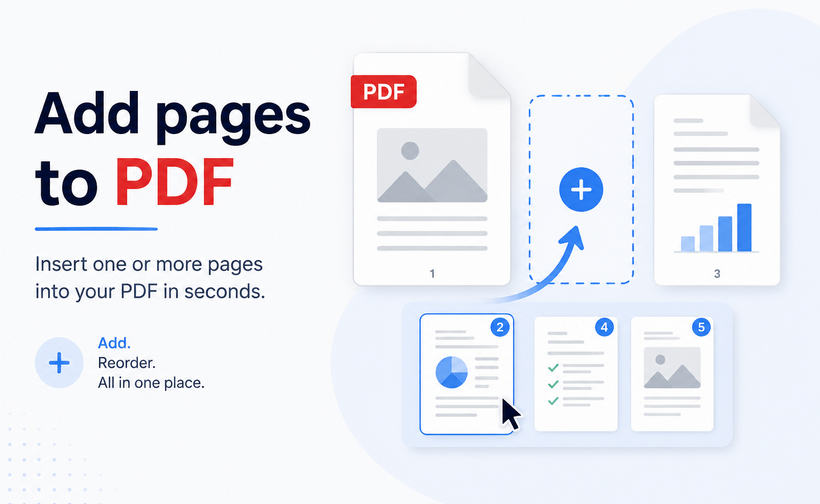
Toute personne travaillant avec des documents numériques a probablement déjà rencontré ce scénario courant : il manque une page cruciale à un PDF finalisé. Parce que les PDF sont conçus pour préserver la mise en forme sur tous les appareils et plateformes, ils ne prennent pas en charge les modifications rapides et informelles propres aux traitements de texte — c'est précisément pourquoi savoir comment ajouter une page à un PDF est une compétence pratique essentielle.
Dans les sections suivantes, nous aborderons des méthodes pratiques, étape par étape, pour insérer des pages dans un PDF, allant des outils rapides basés sur navigateur et des applications de bureau hors ligne à une bibliothèque conviviale pour les développeurs permettant le traitement par lots automatisé.
Aperçu du contenu :
- Pourquoi pourriez-vous avoir besoin d'ajouter des pages à un PDF
- Méthode 1 : Ajouter des pages PDF avec Adobe Acrobat Pro
- Méthode 2 : Alternative de bureau - PDF24 Creator
- Méthode 3 : Outils gratuits pour ajouter des pages à un PDF en ligne
- Méthode 4 : Solutions de programmation via C#
- Tableau comparatif : Quelle méthode choisir ?
- Foire aux questions (FAQ)
Pourquoi pourriez-vous avoir besoin d'ajouter des pages à un PDF
Les PDF sont omniprésents dans les affaires, l'éducation et l'administration personnelle. Les scénarios courants où vous devrez ajouter des pages à un PDF incluent :
- Ajout de signatures ou de notes manuscrites – Insérer une page vierge dans un PDF pour des signatures numériques
- Inclusion de pièces jointes oubliées – Ajouter des reçus, des formulaires ou des images que vous avez manqués
- Création de séparateurs de section – Utiliser des pages vierges pour séparer des chapitres ou des sections
- Fusion de plusieurs PDF – Combiner plusieurs documents en un seul fichier complet
- Insertion de contenu mis à jour – Remplacer ou ajouter des pages corrigées sans recréer tout le document
Méthode 1 : Ajouter des pages PDF avec Adobe Acrobat Pro
Adobe Acrobat Pro est la référence de l'industrie pour l'édition de PDF. Il offre un contrôle précis sur l'insertion de pages, y compris la possibilité d'extraire des pages d'autres fichiers, d'insérer des pages vierges et même d'importer du contenu depuis des scanners ou des pages web.
Étape par étape : Ajouter une page dans Adobe Acrobat
Étape 1 : Ouvrez votre PDF dans Adobe Acrobat.
Étape 2 : Cliquez sur « Tous les outils » et sélectionnez « Organiser les pages ». Cela affichera toutes les pages sous forme de vignettes pour une édition visuelle.
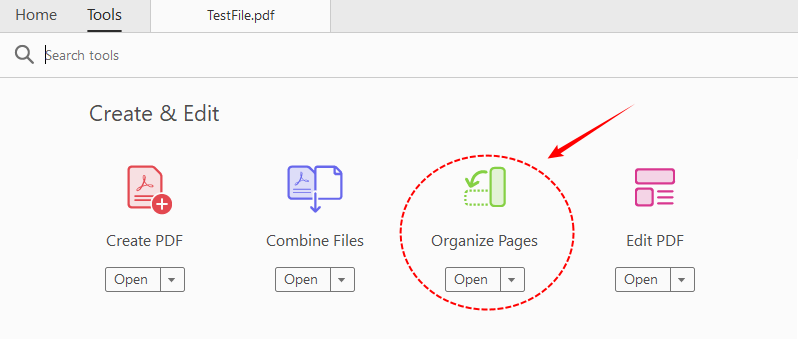
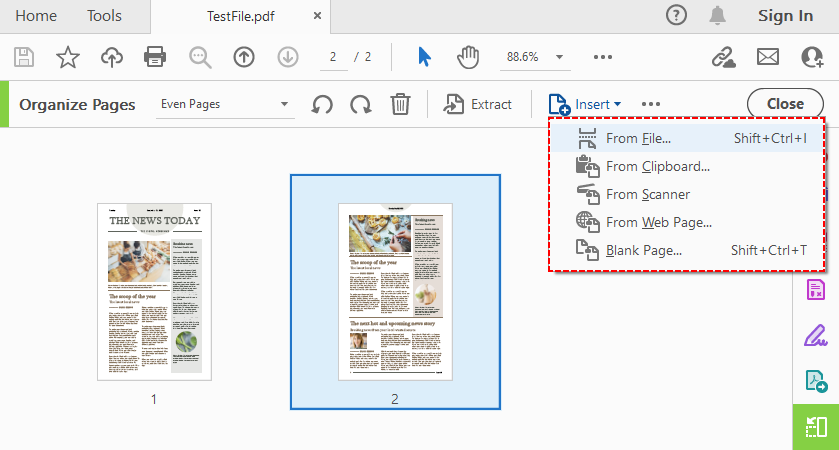
Étape 3 : Cliquez sur le bouton « Insérer » pour voir vos options d'insertion :
- À partir d'un fichier : Insérer des pages provenant d'un autre PDF ou document
- À partir du presse-papiers : Coller le contenu copié comme une nouvelle page
- À partir d'un scanner : Ajouter directement des pages numérisées
- À partir d'une page web : Insérer une page web en tant que page PDF
- Page vierge : Ajouter une page vierge au PDF
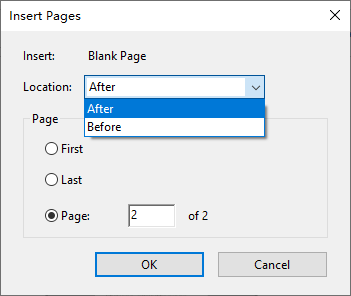
Étape 4 : Dans la boîte de dialogue « Insérer des pages », choisissez l'emplacement : Avant ou Après la première page, la dernière page ou un numéro de page spécifique.
Étape 5 : Cliquez sur « OK », et les pages seront insérées.
Astuce rapide : Vous pouvez également survoler l'espace entre les vignettes de page jusqu'à ce qu'une barre bleue apparaisse, puis cliquer dessus pour insérer des pages directement.
Une fois que vous avez ajouté des pages, vous pouvez facilement réorganiser les pages PDF pour affiner la structure de votre document jusqu'à ce que chaque section s'enchaîne logiquement.
Méthode 2 : Alternative de bureau - PDF24 Creator
Si vous recherchez une application de bureau puissante, entièrement gratuite et fonctionnant hors ligne, PDF24 Creator est une excellente option. Il s'agit d'une application Windows qui fonctionne comme une imprimante PDF virtuelle, un convertisseur de fichiers et un éditeur PDF complet.
Ajouter des pages à un PDF gratuitement avec PDF24 Creator :
- Ouvrez la boîte à outils PDF24 et cliquez sur « Organiser les PDF ».
- Chargez votre fichier PDF par glisser-déposer ou en utilisant le navigateur de fichiers.
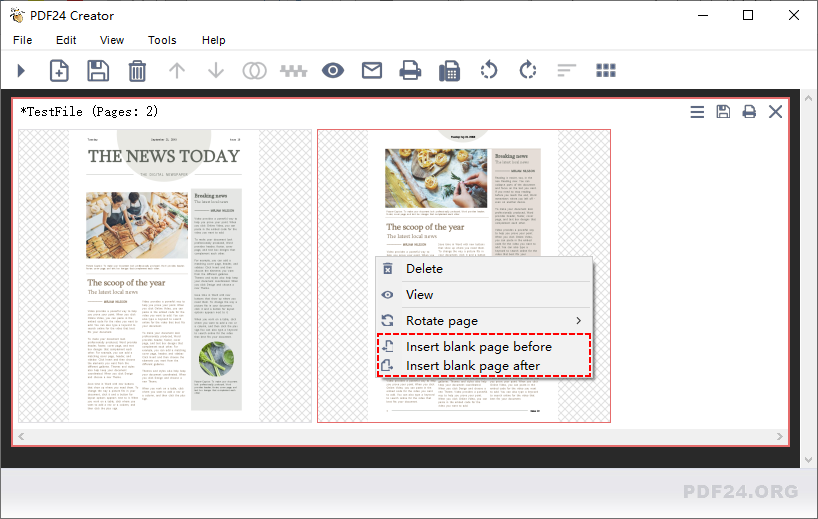
- Dans l'aperçu des pages, faites un clic droit sur la vignette de la page où vous souhaitez ajouter une nouvelle page dans le PDF.
- Dans le menu contextuel, sélectionnez « Insérer une page vierge avant » ou « Insérer une page vierge après » pour ajouter une page vide à cet endroit.
- Une fois terminé, enregistrez votre PDF modifié.
Pour insérer des pages provenant d'un autre fichier PDF, ouvrez les deux documents dans la boîte à outils, sélectionnez les pages souhaitées dans le fichier source, et faites-les glisser vers la position exacte dans votre document cible.
Méthode 3 : Outils gratuits pour ajouter des pages à un PDF en ligne
Les éditeurs PDF en ligne sont le moyen le plus simple d'insérer des pages dans un PDF. Ils ne nécessitent aucune installation de logiciel, fonctionnent sur n'importe quel appareil doté d'un navigateur web, et la plupart des fonctionnalités de base sont disponibles gratuitement.
Exemple d'ajout de pages à un PDF via iLovePDF :
- Allez sur l'outil Organiser PDF sur le site web d'iLovePDF.
- Téléchargez votre PDF principal depuis votre ordinateur, Google Drive ou Dropbox.
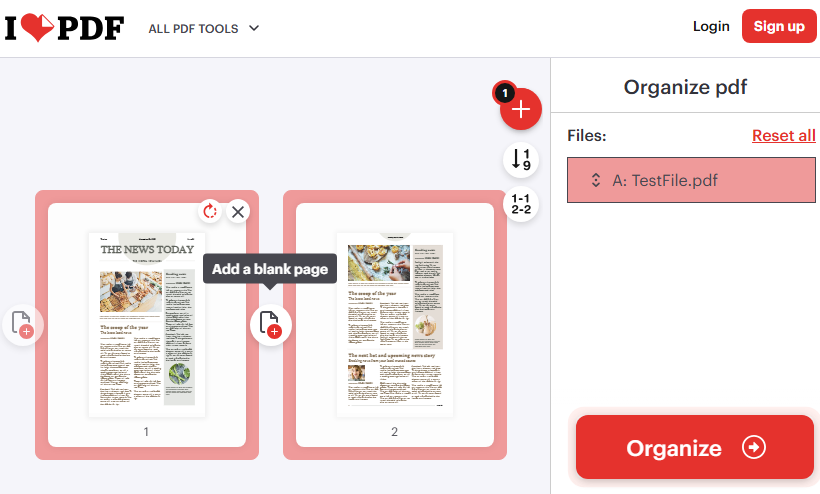
- Pour insérer une page vierge : Survolez une page et cliquez sur l'icône « + » pour ajouter une page vierge après celle-ci.
- Pour ajouter des pages provenant d'un autre fichier : Cliquez sur le bouton rouge « + » en haut à droite et téléchargez le deuxième fichier PDF.
- Cliquez sur « Organiser », puis téléchargez le fichier pour enregistrer votre PDF mis à jour.
Note sur la confidentialité : Lisez toujours la politique de données d'un outil avant de télécharger des documents confidentiels. La plupart des services réputés suppriment les fichiers dans un délai de 1 à 2 heures. Pour les travaux sensibles, préférez un logiciel de bureau hors ligne.
Méthode 4 : Solutions de programmation via C#
Pour les développeurs qui ont besoin d'automatiser la manipulation de PDF en masse ou de l'intégrer dans des flux de travail d'entreprise, l'utilisation d'une bibliothèque dédiée est la voie la plus efficace. Free Spire.PDF for .NET est une bibliothèque puissante qui vous permet d'ajouter et de supprimer des pages d'un PDF en C# sans avoir besoin d'Adobe Acrobat installé.
Insérer des pages vierges dans un PDF avec du code C#
Le code C# suivant charge un PDF existant, insère une page vierge à un index spécifique et ajoute une deuxième page vierge à la fin du document :
using Spire.Pdf;

namespace InsertPage
{
    class Program
    {
        static void Main(string[] args)
        {
            // Créer une instance PdfDocument et charger le fichier existant
            PdfDocument pdf = new PdfDocument();
            pdf.LoadFromFile("TestFile.pdf");

            // Insérer une page vierge en tant que deuxième page
            // L'index 1 signifie que la page deviendra la nouvelle deuxième page.
            pdf.Pages.Insert(1);

            // Ajouter une page vierge à la fin du document
            pdf.Pages.Add();

            // Enregistrer le document modifié dans un nouveau fichier
            pdf.SaveToFile("AddPages.pdf");
            pdf.Close();
        }
    }
}
Explication des méthodes clés
- pdf.Pages.Add() : Ajoute une page vierge à la fin de votre PDF.
- pdf.Pages.Insert(1) : Insère une page vierge à l'index 1 (qui correspond à la deuxième page, car les index commencent à zéro). Toutes les pages suivantes sont décalées vers la droite.
Résultat :
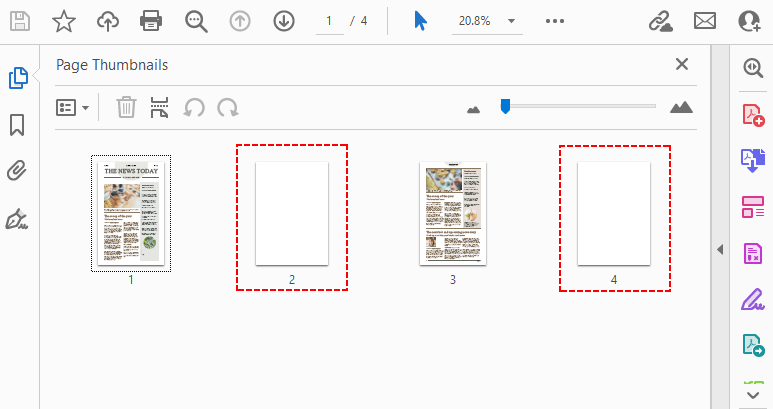
Tableau comparatif : Quelle méthode choisir ?
| Méthode | Idéal pour | Coût | Plateforme | Confidentialité | Facilité d'utilisation |
|---|---|---|---|---|---|
| Adobe Acrobat Desktop | Éditions professionnelles complexes | Payant | Win/Mac | Élevée | Modérée |
| PDF24 Creator | Outil Windows gratuit et hors ligne | Gratuit | Windows | Élevée | Facile |
| iLovePDF | Outils multiples, intégration cloud | Gratuit | Navigateur | Moyenne | Très facile |
| Free Spire.PDF | Automatisation, développeurs .NET | Gratuit (limite de 10 pages) | .NET (Multiplateforme) | Élevée | Avancé |
Réflexions finales
Ajouter une page à un PDF ne nécessite pas d'expertise spécialisée. Pour des modifications occasionnelles et rapides sur des fichiers non sensibles, un outil en ligne gratuit fera l'affaire en quelques secondes. Pour un travail professionnel régulier, en particulier avec des documents confidentiels, un éditeur de bureau comme Adobe Acrobat Pro ou PDF24 Creator offre une meilleure confidentialité et des fonctionnalités plus robustes.
Pour les développeurs et les équipes opérationnelles gérant des documents à grande échelle, une bibliothèque programmatique comme Free Spire.PDF for .NET élimine complètement le travail manuel. La meilleure solution est toujours celle qui correspond à votre flux de travail, à vos besoins en matière de confidentialité et à votre budget. Commencez par la méthode qui vous semble la plus naturelle et gardez les alternatives sous la main pour le moment où vos besoins changeront.
Foire aux questions (FAQ)
Q : Puis-je ajouter des pages à un PDF sans Adobe ?
Oui. Les éditeurs PDF en ligne gratuits comme iLovePDF vous permettent de télécharger votre PDF et d'insérer des pages vierges ou d'ajouter des pages provenant d'un autre fichier sans aucune installation de logiciel. Les alternatives de bureau comme PDF24 Creator et les méthodes de programmation avec Free Spire.PDF offrent également une fonctionnalité complète gratuitement.
Q : Puis-je insérer une page vierge au milieu d'un document ?
Absolument. Tous les outils mentionnés dans ce guide vous permettent de choisir le point d'insertion exact — avant ou après n'importe quelle page spécifique de votre document. Dans la plupart des outils, il vous suffit de cliquer entre les vignettes de page ou de spécifier le numéro de page.
Q : Puis-je ajouter des pages à un PDF sur Mac gratuitement ?
Oui. Les utilisateurs de Mac peuvent utiliser l'application Aperçu intégrée pour insérer des pages via le menu Présentation > Vignettes, ou utiliser n'importe quel outil PDF en ligne basé sur navigateur sans installer de logiciel supplémentaire.
Q : Puis-je ajouter une image en tant que nouvelle page dans un PDF ?
Oui. La plupart des éditeurs de bureau et des outils en ligne vous permettent de convertir une image en page PDF et de l'insérer. Dans Adobe Acrobat, utilisez Insérer > À partir d'un fichier et sélectionnez votre image. Avec des bibliothèques de programmation comme Spire.PDF, vous pouvez dessiner des images sur une page vierge par programmation.
Voir aussi
- Comment vérifier la taille des pages d'un PDF : 4 méthodes gratuites et faciles
- Supprimer les autorisations d'un PDF – En ligne, hors ligne et via du code
- 4 façons d'enregistrer une seule page d'un PDF (Windows, Mac et Python)
- Java : Ajouter ou supprimer des pages dans des documents PDF
- Python : Ajouter ou supprimer des pages dans un PDF
Cómo añadir una página a un PDF: herramientas online y de escritorio
Tabla de contenidos
- Por qué podría necesitar añadir páginas a un PDF
- Método 1: Añadir páginas a un PDF usando Adobe Acrobat Pro
- Método 2: Alternativa de escritorio - PDF24 Creator
- Método 3: Herramientas gratuitas para añadir páginas a un PDF en línea
- Método 4: Soluciones de programación mediante C#
- Tabla comparativa: ¿Qué método debería elegir?
- Preguntas frecuentes (FAQs)
Cualquiera que trabaje con documentos digitales probablemente se haya encontrado con este escenario común: a un PDF finalizado le falta una página crítica. Debido a que los archivos PDF están diseñados para preservar el formato en todos los dispositivos y plataformas, no admiten las ediciones rápidas y sencillas propias de los procesadores de texto; es precisamente por esto que saber cómo añadir una página a un PDF es una habilidad práctica esencial.
En las secciones siguientes, cubriremos métodos prácticos paso a paso para insertar páginas en un PDF, desde herramientas rápidas basadas en navegador y aplicaciones de escritorio sin conexión, hasta una biblioteca para desarrolladores destinada al procesamiento automático por lotes.
Resumen del contenido:
- Por qué podría necesitar añadir páginas a un PDF
- Método 1: Añadir páginas a un PDF usando Adobe Acrobat Pro
- Método 2: Alternativa de escritorio - PDF24 Creator
- Método 3: Herramientas gratuitas para añadir páginas a un PDF en línea
- Método 4: Soluciones de programación mediante C#
- Tabla comparativa: ¿Qué método debería elegir?
- Preguntas frecuentes (FAQs)
Por qué podría necesitar añadir páginas a un PDF
Los PDF están en todas partes en los negocios, la educación y la administración personal. Los escenarios comunes donde necesitará añadir páginas a un PDF incluyen:
- Añadir firmas o notas manuscritas – Insertar una página en blanco en un PDF para firmas digitales.
- Incluir archivos adjuntos olvidados – Añadir recibos, formularios o imágenes que omitió.
- Crear divisores de sección – Usar páginas en blanco para separar capítulos o secciones.
- Combinar varios PDF – Unir varios documentos en un archivo completo.
- Insertar contenido actualizado – Reemplazar o añadir páginas corregidas sin tener que recrear todo el documento.
Método 1: Añadir páginas a un PDF usando Adobe Acrobat Pro
Adobe Acrobat Pro es el estándar de la industria para la edición de PDF. Ofrece un control preciso sobre la inserción de páginas, incluida la capacidad de extraer páginas de otros archivos, insertar páginas en blanco e incluso importar contenido desde escáneres o páginas web.
Paso a paso: Añadir una página en Adobe Acrobat
Paso 1: Abra su PDF en Adobe Acrobat.
Paso 2: Haga clic en "Todas las herramientas" y seleccione "Organizar páginas". Esto mostrará todas las páginas como miniaturas para una edición visual.
Paso 3: Haga clic en el botón "Insertar" para ver sus opciones de inserción:
- Desde archivo: Insertar páginas desde otro PDF o documento.
- Desde el portapapeles: Pegar contenido copiado como una página nueva.
- Desde el escáner: Añadir páginas escaneadas directamente.
- Desde página web: Insertar una página web como una página PDF.
- Página en blanco: Añadir una página en blanco al PDF.
Paso 4: En el cuadro de diálogo "Insertar páginas", elija la ubicación: antes o después de la primera página, la última página o un número de página específico.
Paso 5: Haga clic en "Aceptar" y las páginas se insertarán.
Consejo rápido: También puede pasar el cursor entre las miniaturas de las páginas hasta que aparezca una barra azul; luego haga clic en ella para insertar páginas directamente.
Una vez que haya añadido páginas, puede reordenar las páginas del PDF fácilmente para refinar la estructura de su documento hasta que cada sección fluya de forma lógica.
Método 2: Alternativa de escritorio - PDF24 Creator
Si busca una aplicación de escritorio potente, completamente gratuita y que funcione sin conexión, PDF24 Creator es una excelente opción. Es una aplicación basada en Windows que funciona como una impresora PDF virtual, un conversor de archivos y un editor de PDF completo.
Añadir páginas a un PDF de forma gratuita usando PDF24 Creator:
- Abra PDF24 Tool Box y haga clic en "Organizar PDF".
- Cargue su archivo PDF arrastrándolo y soltándolo o usando el explorador de archivos.
- En la vista previa de las páginas, haga clic derecho en la miniatura de la página donde desea añadir una nueva página en el PDF.
- En el menú contextual, seleccione "Insertar página en blanco antes" o "Insertar página en blanco después" para añadir una página vacía en esa posición.
- Una vez que haya terminado, guarde su PDF editado.
Para insertar páginas de otro archivo PDF, abra ambos documentos en la caja de herramientas, seleccione las páginas que desea del archivo de origen y arrástrelas y suéltelas en la posición exacta de su documento de destino.
Método 3: Herramientas gratuitas para añadir páginas a un PDF en línea
Los editores de PDF en línea son la forma más fácil de insertar páginas en un PDF. No requieren instalación de software, funcionan en cualquier dispositivo con un navegador web y la mayoría de las funciones básicas están disponibles de forma gratuita.
Ejemplo de cómo añadir páginas a un PDF mediante iLovePDF:
- Vaya a la herramienta Organizar PDF en el sitio web de iLovePDF.
- Suba su PDF principal desde su computadora, Google Drive o Dropbox.
- Para insertar una página en blanco: Pase el cursor sobre una página y haga clic en el icono "+" para añadir una página en blanco después de ella.
- Para añadir páginas de otro archivo: Haga clic en el botón rojo "+" en la parte superior derecha y suba el segundo archivo PDF.
- Haga clic en "Organizar" y luego descargue el archivo para guardar su PDF actualizado.
Nota sobre privacidad: Lea siempre la política de datos de una herramienta antes de subir documentos confidenciales. La mayoría de los servicios de buena reputación eliminan los archivos en un plazo de 1 a 2 horas. Para trabajos confidenciales, prefiera software de escritorio sin conexión.
Método 4: Soluciones de programación mediante C#
Para los desarrolladores que necesitan automatizar la manipulación de PDF de forma masiva o integrarla en flujos de trabajo empresariales, el uso de una biblioteca dedicada es la ruta más eficiente. Free Spire.PDF for .NET es una biblioteca potente que le permite añadir y eliminar páginas de un PDF en C# sin necesidad de tener instalado Adobe Acrobat.
Insertar páginas en blanco en un PDF con código C#
El siguiente código en C# carga un PDF existente, inserta una página en blanco en un índice específico y añade una segunda página en blanco al final del documento:
using Spire.Pdf;

namespace InsertPage
{
    class Program
    {
        static void Main(string[] args)
        {
            // Crear una instancia de PdfDocument y cargar el archivo existente
            PdfDocument pdf = new PdfDocument();
            pdf.LoadFromFile("TestFile.pdf");

            // Insertar una página en blanco como la segunda página
            // El índice 1 significa que la página se convertirá en la segunda página.
            pdf.Pages.Insert(1);

            // Añadir una página en blanco al final del documento
            pdf.Pages.Add();

            // Guardar el documento modificado en un nuevo archivo
            pdf.SaveToFile("AddPages.pdf");
            pdf.Close();
        }
    }
}
Explicación de los métodos clave
- pdf.Pages.Add(): Añade una página en blanco al final de su PDF.
- pdf.Pages.Insert(1): Inserta una página en blanco en el índice 1 (que es la segunda página, ya que los índices comienzan en cero). Todas las páginas subsiguientes se desplazan a la derecha.
Resultado:
Tabla comparativa: ¿Qué método debería elegir?
| Método | Ideal para | Costo | Plataforma | Privacidad | Facilidad de uso |
|---|---|---|---|---|---|
| Adobe Acrobat Desktop | Ediciones profesionales y complejas | Pago | Win/Mac | Alta | Moderada |
| PDF24 Creator | Herramienta gratuita de Windows sin conexión | Gratis | Windows | Alta | Fácil |
| iLovePDF | Múltiples herramientas, integración en la nube | Gratis | Navegador | Media | Muy fácil |
| Free Spire.PDF | Automatización, desarrolladores .NET | Gratis (límite de 10 páginas) | .NET (Multiplataforma) | Alta | Avanzado |
Reflexiones finales
Añadir una página a un PDF no requiere conocimientos especializados. Para ediciones rápidas y ocasionales con archivos no confidenciales, una herramienta gratuita en línea hará el trabajo en segundos. Para el trabajo profesional regular, especialmente con documentos confidenciales, un editor de escritorio como Adobe Acrobat Pro o PDF24 Creator ofrece una mayor privacidad y funciones más robustas.
Para los desarrolladores y equipos de operaciones que gestionan documentos a gran escala, una biblioteca programática como Free Spire.PDF for .NET elimina el trabajo manual por completo. La mejor solución es siempre la que se ajusta a su flujo de trabajo, sus necesidades de privacidad y su presupuesto. Comience con el método que le resulte más natural y tenga las alternativas a mano para cuando sus requisitos cambien.
Preguntas frecuentes (FAQs)
P: ¿Puedo añadir páginas a un PDF sin Adobe?
Sí. Los editores de PDF gratuitos en línea como iLovePDF le permiten subir su PDF e insertar páginas en blanco o añadir páginas de otro archivo sin necesidad de instalar ningún software. Las alternativas de escritorio como PDF24 Creator y los métodos de programación con Free Spire.PDF también ofrecen una funcionalidad completa de forma gratuita.
P: ¿Puedo insertar una página en blanco en medio de un documento?
Absolutamente. Todas las herramientas mencionadas en esta guía le permiten elegir el punto de inserción exacto: antes o después de cualquier página específica de su documento. En la mayoría de las herramientas, simplemente haga clic entre las miniaturas de las páginas o especifique el número de página.
P: ¿Puedo añadir páginas a un PDF en Mac de forma gratuita?
Sí. Los usuarios de Mac pueden usar la aplicación Vista Previa integrada para insertar páginas a través del menú Visualización > Miniaturas, o utilizar cualquier herramienta PDF en línea basada en navegador sin instalar software adicional.
P: ¿Puedo añadir una imagen como una página nueva a un PDF?
Sí. La mayoría de los editores de escritorio y herramientas en línea le permiten convertir una imagen en una página PDF e insertarla. En Adobe Acrobat, use Insertar > Desde archivo y seleccione su imagen. Con bibliotecas de programación como Spire.PDF, puede dibujar imágenes en una página en blanco mediante programación.
Ver también
- Cómo comprobar el tamaño de página de un PDF: 4 métodos fáciles y gratuitos
- Eliminar permisos de un PDF: en línea, sin conexión y mediante código
- 4 formas de guardar una página de un PDF (Windows, Mac y Python)
- Java: Añadir o eliminar páginas en documentos PDF
- Python: Añadir o eliminar páginas en un PDF
So fügen Sie eine Seite zu einem PDF hinzu – Online- und Desktop-Tools
Inhaltsverzeichnis
- Warum Sie Seiten zu einem PDF hinzufügen müssen
- Methode 1: PDF-Seiten mit Adobe Acrobat Pro hinzufügen
- Methode 2: Desktop-Alternative - PDF24 Creator
- Methode 3: Kostenlose Online-Tools zum Hinzufügen von PDF-Seiten
- Methode 4: Programmierlösungen mit C#
- Vergleichstabelle: Welche Methode sollten Sie wählen?
- Häufig gestellte Fragen (FAQs)
Jeder, der mit digitalen Dokumenten arbeitet, ist wahrscheinlich schon einmal auf dieses häufige Szenario gestoßen: Bei einem fertigen PDF fehlt plötzlich eine wichtige Seite. Da PDFs so konzipiert sind, dass sie die Formatierung auf allen Geräten und Plattformen beibehalten, unterstützen sie keine schnellen, einfachen Bearbeitungen wie Textverarbeitungsprogramme – genau deshalb ist es eine so wichtige praktische Fähigkeit zu wissen, wie man eine Seite zu einem PDF hinzufügt.
In den folgenden Abschnitten behandeln wir praktische Schritt-für-Schritt-Methoden, um Seiten in ein PDF einzufügen – von schnellen browserbasierten Tools und Offline-Desktop-Apps bis hin zu einer entwicklerfreundlichen Bibliothek für die automatisierte Stapelverarbeitung.
Inhaltsübersicht:
- Warum Sie Seiten zu einem PDF hinzufügen müssen
- Methode 1: PDF-Seiten mit Adobe Acrobat Pro hinzufügen
- Methode 2: Desktop-Alternative - PDF24 Creator
- Methode 3: Kostenlose Online-Tools zum Hinzufügen von PDF-Seiten
- Methode 4: Programmierlösungen mit C#
- Vergleichstabelle: Welche Methode sollten Sie wählen?
- Häufig gestellte Fragen (FAQs)
Warum Sie Seiten zu einem PDF hinzufügen müssen
PDFs sind in Wirtschaft, Bildung und persönlicher Verwaltung allgegenwärtig. Häufige Szenarien, in denen Sie Seiten zu einem PDF hinzufügen müssen, sind:
- Hinzufügen von Unterschriften oder handschriftlichen Notizen – Fügen Sie eine leere Seite für digitale Unterschriften in das PDF ein.
- Einbeziehen vergessener Anhänge – Fügen Sie Quittungen, Formulare oder Bilder hinzu, die Sie vergessen hatten.
- Erstellen von Abschnittstrennern – Verwenden Sie leere Seiten, um Kapitel oder Abschnitte zu trennen.
- Zusammenführen mehrerer PDFs – Kombinieren Sie mehrere Dokumente zu einer vollständigen Datei.
- Einfügen aktualisierter Inhalte – Ersetzen oder ergänzen Sie korrigierte Seiten, ohne das gesamte Dokument neu erstellen zu müssen.
Methode 1: PDF-Seiten mit Adobe Acrobat Pro hinzufügen
Adobe Acrobat Pro ist der Industriestandard für die PDF-Bearbeitung. Es bietet eine präzise Kontrolle über das Einfügen von Seiten, einschließlich der Möglichkeit, Seiten aus anderen Dateien zu ziehen, leere Seiten einzufügen und sogar Inhalte von Scannern oder Webseiten zu importieren.
Schritt-für-Schritt: Seite in Adobe Acrobat hinzufügen
Schritt 1: Öffnen Sie Ihr PDF in Adobe Acrobat.
Schritt 2: Klicken Sie auf „Alle Werkzeuge“ und wählen Sie „Seiten organisieren“. Dadurch werden alle Seiten als Miniaturansichten für die visuelle Bearbeitung angezeigt.
Schritt 3: Klicken Sie auf die Schaltfläche „Einfügen“, um Ihre Optionen anzuzeigen:
- Aus Datei: Fügen Sie Seiten aus einem anderen PDF oder Dokument ein.
- Aus Zwischenablage: Fügen Sie kopierte Inhalte als neue Seite ein.
- Aus Scanner: Fügen Sie gescannte Seiten direkt hinzu.
- Aus Webseite: Fügen Sie eine Webseite als PDF-Seite ein.
- Leere Seite: Fügen Sie eine leere Seite zum PDF hinzu.
Schritt 4: Wählen Sie im Dialogfeld „Seiten einfügen“ den Speicherort aus: Vor oder nach der ersten Seite, der letzten Seite oder einer bestimmten Seitenzahl.
Schritt 5: Klicken Sie auf „OK“, und die Seiten werden eingefügt.
Kurzer Tipp: Sie können auch zwischen den Miniaturansichten der Seiten mit der Maus fahren, bis ein blauer Balken erscheint, und dann darauf klicken, um Seiten direkt einzufügen.
Sobald Sie Seiten hinzugefügt haben, können Sie ganz einfach PDF-Seiten neu anordnen, um die Struktur Ihres Dokuments zu verfeinern, bis jeder Abschnitt logisch fließt.
Methode 2: Desktop-Alternative - PDF24 Creator
Wenn Sie nach einer leistungsstarken Desktop-Anwendung suchen, die völlig kostenlos ist und offline funktioniert, ist PDF24 Creator eine hervorragende Option. Es ist eine Windows-basierte Anwendung, die als virtueller PDF-Drucker, Dateikonverter und voll ausgestatteter PDF-Editor fungiert.
Kostenloses Hinzufügen von Seiten zum PDF mit PDF24 Creator:
- Öffnen Sie die PDF24 Toolbox und klicken Sie auf „PDFs organisieren“.
- Laden Sie Ihre PDF-Datei per Drag-and-Drop oder über den Dateibrowser.
- Klicken Sie in der Seitenvorschau mit der rechten Maustaste auf die Miniaturansicht der Seite, an der Sie eine neue Seite im PDF hinzufügen möchten.
- Wählen Sie aus dem Kontextmenü „Leere Seite davor einfügen“ oder „Leere Seite danach einfügen“, um an dieser Stelle eine leere Seite hinzuzufügen.
- Wenn Sie fertig sind, speichern Sie Ihr bearbeitetes PDF.
Um Seiten aus einer anderen PDF-Datei einzufügen, öffnen Sie beide Dokumente in der Toolbox, wählen Sie die gewünschten Seiten aus der Quelldatei aus und ziehen Sie sie per Drag-and-Drop an die gewünschte Position in Ihrem Zieldokument.
Methode 3: Kostenlose Online-Tools zum Hinzufügen von PDF-Seiten
Online-PDF-Editoren sind der einfachste Weg, Seiten in ein PDF einzufügen. Sie erfordern keine Softwareinstallation, funktionieren auf jedem Gerät mit einem Webbrowser und die meisten Grundfunktionen sind kostenlos verfügbar.
Beispiel für das Hinzufügen von Seiten zu einem PDF über iLovePDF:
- Gehen Sie zum PDF organisieren-Tool auf der iLovePDF-Website.
- Laden Sie Ihr Haupt-PDF von Ihrem Computer, Google Drive oder Dropbox hoch.
- Um eine leere Seite einzufügen: Fahren Sie mit der Maus über eine Seite und klicken Sie auf das „+“-Symbol, um danach eine leere Seite hinzuzufügen.
- Um Seiten aus einer anderen Datei hinzuzufügen: Klicken Sie oben rechts auf die rote „+“-Schaltfläche und laden Sie die zweite PDF-Datei hoch.
- Klicken Sie auf „Organisieren“ und laden Sie dann die Datei herunter, um Ihr aktualisiertes PDF zu speichern.
Datenschutzhinweis: Lesen Sie immer die Datenrichtlinie eines Tools, bevor Sie vertrauliche Dokumente hochladen. Die meisten seriösen Dienste löschen Dateien innerhalb von 1–2 Stunden. Für sensible Arbeiten sollten Sie Offline-Desktop-Software bevorzugen.
Methode 4: Programmierlösungen mit C#
Für Entwickler, die die PDF-Bearbeitung in großem Umfang automatisieren oder in Unternehmensabläufe integrieren müssen, ist die Verwendung einer dedizierten Bibliothek der effizienteste Weg. Free Spire.PDF for .NET ist eine leistungsstarke Bibliothek, mit der Sie Seiten in C# zu einem PDF hinzufügen und entfernen können, ohne dass Adobe Acrobat installiert sein muss.
Leere Seiten mit C#-Code in ein PDF einfügen
Der folgende C#-Code lädt ein vorhandenes PDF, fügt an einem bestimmten Index eine leere Seite ein und fügt eine zweite leere Seite am Ende des Dokuments hinzu:
using Spire.Pdf;

namespace InsertPage
{
    class Program
    {
        static void Main(string[] args)
        {
            // Erstellen Sie eine PdfDocument-Instanz und laden Sie die vorhandene Datei
            PdfDocument pdf = new PdfDocument();
            pdf.LoadFromFile("TestFile.pdf");

            // Fügen Sie eine leere Seite als zweite Seite ein
            // Index 1 bedeutet, dass die Seite die neue zweite Seite wird.
            pdf.Pages.Insert(1);

            // Fügen Sie eine leere Seite am Ende des Dokuments hinzu
            pdf.Pages.Add();

            // Speichern Sie das geänderte Dokument in einer neuen Datei
            pdf.SaveToFile("AddPages.pdf");
            pdf.Close();
        }
    }
}
Erklärung der wichtigsten Methoden
- pdf.Pages.Add(): Fügt eine leere Seite am Ende Ihres PDFs hinzu.
- pdf.Pages.Insert(1): Fügt eine leere Seite am Index 1 ein (dies ist die zweite Seite, da Indizes bei null beginnen). Alle nachfolgenden Seiten werden nach rechts verschoben.
Ausgabe:
Vergleichstabelle: Welche Methode sollten Sie wählen?
| Methode | Am besten geeignet für | Kosten | Plattform | Datenschutz | Benutzerfreundlichkeit |
|---|---|---|---|---|---|
| Adobe Acrobat Desktop | Professionelle, komplexe Bearbeitungen | Kostenpflichtig | Win/Mac | Hoch | Mittel |
| PDF24 Creator | Kostenloses Offline-Windows-Tool | Kostenlos | Windows | Hoch | Einfach |
| iLovePDF | Mehrere Tools, Cloud-Integration | Kostenlos | Browser | Mittel | Sehr einfach |
| Free Spire.PDF | Automatisierung, .NET-Entwickler | Kostenlos (10-Seiten-Limit) | .NET (Plattformübergreifend) | Hoch | Fortgeschritten |
Abschließende Gedanken
Das Hinzufügen einer Seite zu einem PDF erfordert kein spezielles Fachwissen. Für gelegentliche, schnelle Bearbeitungen von nicht vertraulichen Dateien erledigt ein kostenloses Online-Tool die Arbeit in Sekunden. Für regelmäßige professionelle Arbeit, insbesondere bei vertraulichen Dokumenten, bieten Desktop-Editoren wie Adobe Acrobat Pro oder PDF24 Creator einen stärkeren Datenschutz und robustere Funktionen.
Für Entwickler und Betriebsteams, die Dokumente in großem Maßstab verwalten, eliminiert eine programmgesteuerte Bibliothek wie Free Spire.PDF for .NET die manuelle Arbeit vollständig. Die beste Lösung ist immer die, die zu Ihrem Arbeitsablauf, Ihren Datenschutzanforderungen und Ihrem Budget passt. Beginnen Sie mit der Methode, die sich am natürlichsten anfühlt, und halten Sie die Alternativen bereit, falls sich Ihre Anforderungen ändern.
Häufig gestellte Fragen (FAQs)
F: Kann ich Seiten ohne Adobe zu einem PDF hinzufügen?
Ja. Kostenlose Online-PDF-Editoren wie iLovePDF ermöglichen es Ihnen, Ihr PDF hochzuladen und leere Seiten einzufügen oder Seiten aus einer anderen Datei hinzuzufügen, ohne dass eine Softwareinstallation erforderlich ist. Desktop-Alternativen wie PDF24 Creator und Programmiermethoden mit Free Spire.PDF bieten ebenfalls volle Funktionalität kostenlos.
F: Kann ich eine leere Seite in die Mitte eines Dokuments einfügen?
Absolut. Alle in diesem Leitfaden genannten Tools ermöglichen es Ihnen, den genauen Einfügepunkt zu wählen – vor oder nach jeder beliebigen Seite in Ihrem Dokument. Bei den meisten Tools klicken Sie einfach zwischen die Miniaturansichten der Seiten oder geben die Seitenzahl an.
F: Kann ich auf dem Mac kostenlos Seiten zu einem PDF hinzufügen?
Ja. Mac-Benutzer können die integrierte Vorschau-App (Preview) verwenden, um über das Menü Darstellung > Miniaturen Seiten einzufügen, oder ein browserbasiertes Online-PDF-Tool verwenden, ohne zusätzliche Software zu installieren.
F: Kann ich ein Bild als neue Seite zu einem PDF hinzufügen?
Ja. Die meisten Desktop-Editoren und Online-Tools ermöglichen es Ihnen, ein Bild in eine PDF-Seite umzuwandeln und diese einzufügen. Verwenden Sie in Adobe Acrobat Einfügen > Aus Datei und wählen Sie Ihr Bild aus. Mit Programmierbibliotheken wie Spire.PDF können Sie Bilder programmgesteuert auf eine leere Seite zeichnen.
Siehe auch
Как добавить страницу в PDF — онлайн и десктопные инструменты
Оглавление
- Почему может потребоваться добавить страницы в PDF
- Способ 1: Добавление страниц в PDF с помощью Adobe Acrobat Pro
- Способ 2: Настольная альтернатива — PDF24 Creator
- Способ 3: Бесплатные онлайн-инструменты для добавления страниц в PDF
- Способ 4: Программные решения на C#
- Сравнительная таблица: какой метод выбрать?
- Часто задаваемые вопросы (FAQ)
Любой, кто работает с цифровыми документами, вероятно, сталкивался с распространенной ситуацией: в готовом PDF-файле не хватает всего одной важной страницы. Поскольку PDF-файлы созданы для сохранения форматирования на любых устройствах и платформах, они не поддерживают быстрое и простое редактирование, привычное для текстовых процессоров. Именно поэтому умение добавлять страницы в PDF является столь важным практическим навыком.
В следующих разделах мы рассмотрим практические пошаговые методы вставки страниц в PDF: от быстрых браузерных инструментов и офлайн-приложений до библиотеки для разработчиков, позволяющей автоматизировать пакетную обработку.
Обзор содержания:
- Почему может потребоваться добавить страницы в PDF
- Способ 1: Добавление страниц в PDF с помощью Adobe Acrobat Pro
- Способ 2: Настольная альтернатива — PDF24 Creator
- Способ 3: Бесплатные онлайн-инструменты для добавления страниц в PDF
- Способ 4: Программные решения на C#
- Сравнительная таблица: какой метод выбрать?
- Часто задаваемые вопросы (FAQ)
Почему может потребоваться добавить страницы в PDF
PDF-файлы повсеместно используются в бизнесе, образовании и личных делах. Распространенные сценарии, когда вам может понадобиться добавить страницы в PDF:
- Добавление подписей или рукописных заметок — вставка пустой страницы в PDF для цифровой подписи.
- Включение забытых вложений — добавление квитанций, форм или изображений, которые вы пропустили.
- Создание разделителей разделов — использование пустых страниц для отделения глав или разделов.
- Объединение нескольких PDF-файлов — объединение нескольких документов в один полный файл.
- Вставка обновленного контента — замена или добавление исправленных страниц без необходимости пересоздавать весь документ.
Способ 1: Добавление страниц в PDF с помощью Adobe Acrobat Pro
Adobe Acrobat Pro — это отраслевой стандарт редактирования PDF. Он предлагает точный контроль над вставкой страниц, включая возможность извлекать страницы из других файлов, вставлять пустые страницы и даже импортировать контент со сканеров или веб-страниц.
Пошаговое руководство: Добавление страницы в Adobe Acrobat
Шаг 1: Откройте ваш PDF-файл в Adobe Acrobat.
Шаг 2: Нажмите «Все инструменты» (All tools) и выберите «Организовать страницы» (Organize Pages). Это отобразит все страницы в виде эскизов для визуального редактирования.
Шаг 3: Нажмите кнопку «Вставить» (Insert), чтобы просмотреть варианты вставки:
- Из файла: вставка страниц из другого PDF-файла или документа.
- Из буфера обмена: вставка скопированного контента как новой страницы.
- Со сканера: добавление отсканированных страниц напрямую.
- С веб-страницы: вставка веб-страницы как страницы PDF.
- Пустая страница: добавление пустой страницы в PDF.
Шаг 4: В диалоговом окне «Вставка страниц» выберите расположение: до или после первой страницы, последней страницы или страницы с определенным номером.
Шаг 5: Нажмите «ОК», и страницы будут вставлены.
Полезный совет: Вы также можете навести курсор между эскизами страниц, пока не появится синяя полоса, а затем нажать на нее, чтобы вставить страницы напрямую.
После добавления страниц вы можете легко изменить порядок страниц в PDF, чтобы улучшить структуру документа и обеспечить логическую последовательность разделов.
Способ 2: Настольная альтернатива — PDF24 Creator
Если вы ищете мощное настольное приложение, которое полностью бесплатно и работает офлайн, PDF24 Creator — отличный вариант. Это приложение для Windows, которое функционирует как виртуальный PDF-принтер, конвертер файлов и полнофункциональный PDF-редактор.
Бесплатное добавление страниц в PDF с помощью PDF24 Creator:
- Откройте PDF24 Tool Box и нажмите «Организовать PDF» (Organize PDFs).
- Загрузите ваш PDF-файл с помощью перетаскивания (drag-and-drop) или через проводник файлов.
- В предварительном просмотре страниц щелкните правой кнопкой мыши на эскиз страницы, перед которой или после которой вы хотите добавить новую страницу.
- В контекстном меню выберите «Вставить пустую страницу до» или «Вставить пустую страницу после».
- После завершения сохраните отредактированный PDF-файл.
Чтобы вставить страницы из другого PDF-файла, откройте оба документа в наборе инструментов, выберите нужные страницы из исходного файла и перетащите их в нужное место в целевом документе.
Способ 3: Бесплатные онлайн-инструменты для добавления страниц в PDF
Онлайн-редакторы PDF — самый простой способ вставки страниц. Они не требуют установки программного обеспечения, работают на любом устройстве с веб-браузером, а большинство базовых функций доступны бесплатно.
Пример добавления страниц в PDF через iLovePDF:
- Перейдите к инструменту Organize PDF на сайте iLovePDF.
- Загрузите основной PDF-файл с компьютера, Google Drive или Dropbox.
- Чтобы вставить пустую страницу: наведите курсор на страницу и нажмите значок «+», чтобы добавить пустую страницу после нее.
- Чтобы добавить страницы из другого файла: нажмите красную кнопку «+» в правом верхнем углу и загрузите второй PDF-файл.
- Нажмите «Организовать» (Organize), а затем скачайте файл, чтобы сохранить обновленный PDF.
Примечание о конфиденциальности: Всегда читайте политику обработки данных перед загрузкой конфиденциальных документов. Большинство надежных сервисов удаляют файлы в течение 1–2 часов. Для работы с чувствительной информацией лучше использовать офлайн-программы.
Способ 4: Программные решения на C#
Для разработчиков, которым необходимо автоматизировать манипуляции с PDF в массовом порядке или интегрировать их в корпоративные рабочие процессы, использование специализированной библиотеки — самый эффективный путь. Free Spire.PDF for .NET — это мощная библиотека, которая позволяет добавлять и удалять страницы из PDF на C# без необходимости установки Adobe Acrobat.
Вставка пустых страниц в PDF с помощью кода на C#
Следующий код на C# загружает существующий PDF, вставляет пустую страницу по определенному индексу и добавляет вторую пустую страницу в конец документа:
using Spire.Pdf;

namespace InsertPage
{
    class Program
    {
        static void Main(string[] args)
        {
            // Создаем экземпляр PdfDocument и загружаем существующий файл
            PdfDocument pdf = new PdfDocument();
            pdf.LoadFromFile("TestFile.pdf");

            // Вставляем пустую страницу как вторую
            // Индекс 1 означает, что страница станет новой второй страницей.
            pdf.Pages.Insert(1);

            // Добавляем пустую страницу в конец документа
            pdf.Pages.Add();

            // Сохраняем измененный документ в новый файл
            pdf.SaveToFile("AddPages.pdf");
            pdf.Close();
        }
    }
}
Пояснение ключевых методов
- pdf.Pages.Add(): добавляет пустую страницу в конец вашего PDF.
- pdf.Pages.Insert(1): вставляет пустую страницу по индексу 1 (это будет вторая страница, так как индексация начинается с нуля). Все последующие страницы сдвигаются вправо.
Результат:
Сравнительная таблица: какой метод выбрать?
| Метод | Лучше всего подходит для | Стоимость | Платформа | Конфиденциальность | Простота использования |
|---|---|---|---|---|---|
| Adobe Acrobat Desktop | Профессиональное, сложное редактирование | Платно | Win/Mac | Высокая | Средняя |
| PDF24 Creator | Бесплатный офлайн-инструмент для Windows | Бесплатно | Windows | Высокая | Просто |
| iLovePDF | Множество инструментов, облачная интеграция | Бесплатно | Браузер | Средняя | Очень просто |
| Free Spire.PDF | Автоматизация, .NET разработчики | Бесплатно (лимит 10 страниц) | .NET (Кроссплатформенность) | Высокая | Продвинутый уровень |
Заключение
Добавление страницы в PDF не требует специальных навыков. Для разового быстрого редактирования неконфиденциальных файлов бесплатный онлайн-инструмент справится за считанные секунды. Для регулярной профессиональной работы, особенно с конфиденциальными документами, настольный редактор, такой как Adobe Acrobat Pro или PDF24 Creator, обеспечивает более высокий уровень конфиденциальности и расширенные возможности.
Для разработчиков и операционных команд, работающих с документами в больших масштабах, программная библиотека, такая как Free Spire.PDF for .NET, полностью исключает ручной труд. Лучшее решение — то, которое соответствует вашему рабочему процессу, требованиям конфиденциальности и бюджету. Начните с метода, который кажется вам наиболее естественным, и держите альтернативы под рукой на случай изменения ваших задач.
Часто задаваемые вопросы (FAQ)
В: Можно ли добавить страницы в PDF без Adobe?
Да. Бесплатные онлайн-редакторы PDF, такие как iLovePDF, позволяют загрузить PDF и вставить пустые страницы или добавить страницы из другого файла без установки какого-либо программного обеспечения. Настольные альтернативы, такие как PDF24 Creator, и программные методы с использованием Free Spire.PDF также предлагают полную функциональность бесплатно.
В: Можно ли вставить пустую страницу в середину документа?
Безусловно. Все инструменты, упомянутые в этом руководстве, позволяют выбрать точное место вставки — до или после любой страницы в вашем документе. В большинстве инструментов достаточно просто нажать между эскизами страниц или указать номер страницы.
В: Можно ли бесплатно добавить страницы в PDF на Mac?
Да. Пользователи Mac могут использовать встроенное приложение «Просмотр» (Preview) для вставки страниц через меню Вид > Эскизы (View > Thumbnails) или воспользоваться любым браузерным онлайн-инструментом для PDF без установки дополнительного ПО.
В: Можно ли добавить изображение как новую страницу в PDF?
Да. Большинство настольных редакторов и онлайн-инструментов позволяют конвертировать изображение в страницу PDF и вставить его. В Adobe Acrobat используйте Вставить > Из файла и выберите ваше изображение. С помощью библиотек программирования, таких как Spire.PDF, вы можете программно отрисовать изображения на пустой странице.
Смотрите также
Split Excel Files with JavaScript in React
Splitting Excel files into separate files by worksheet, by row, or by column is a common requirement for data distribution and management. Spire.XLS for JavaScript performs the splitting process entirely in the browser via WebAssembly, using a virtual file system (VFS) to manage input and output files — no backend server required.
This article covers three core features:
For installation and project setup, refer to Integrating Spire.XLS for JavaScript in a React Project. The examples below assume Spire.XLS is installed and the WebAssembly module is initialized.
Split by Worksheet
Splitting by worksheet exports each sheet in a multi-sheet workbook as an independent Excel file. When a workbook contains multiple worksheets, each representing different data such as separate departments or months, you can split each worksheet into its own file. Spire.XLS accomplishes this by iterating through all worksheets in the source file, creating new workbooks, and copying each sheet. The steps are as follows:
- Create a
Workbookobject and load the source Excel document withLoadFromFile(). - Iterate through all worksheets in the source document.
- Create a new
Workbookobject. - Copy the source worksheet to the default worksheet of the new workbook using the
CopyFrommethod. - Get the worksheet name via
sheet.Nameas the output file name. - Save the new workbook as an Excel file with
SaveToFile().
Below is a complete code example demonstrating how to split worksheets into separate Excel files:
function App() {
  const splitByWorksheet = async () => {
    // Get the Spire.XLS WASM module
    const xlsModule = window.wasmModule?.spirexls;

    // Check if the module is ready
    if (!xlsModule) {
      alert('Spire.Xls is not ready yet');
      return;
    }

    // Load fonts and the Excel file into VFS
    await window.spire.FetchFileToVFS('arial.ttf', '/Library/Fonts/', `${process.env.PUBLIC_URL}/font/`);
    const inputFileName = 'Sample.xlsx';
    await window.spire.FetchFileToVFS(inputFileName, '', `${process.env.PUBLIC_URL}data/`);

    // Load the workbook
    const workbook = new xlsModule.Workbook();
    workbook.LoadFromFile({ fileName: inputFileName });

    // Iterate through each worksheet and export it as a separate file
    for (let i = 0; i < workbook.Worksheets.Count; i++) {
      let sheet = workbook.Worksheets.get(i);

      // Create a new workbook and copy the current worksheet
      let newWorkbook = new xlsModule.Workbook();
      let newSheet = newWorkbook.Worksheets.get(0);
      newSheet.CopyFrom(sheet);

      // Use the worksheet name as the output file name
      const outputFileName = `${sheet.Name}.xlsx`;
      newWorkbook.SaveToFile({ fileName: outputFileName, version: xlsModule.ExcelVersion.Version2010 });
      newWorkbook.Dispose();

      // Read the split file from VFS and trigger a browser download
      const fileArray = window.dotnetRuntime.Module.FS.readFile(outputFileName);
      const blob = new Blob([fileArray], { type: 'application/vnd.openxmlformats-officedocument.spreadsheetml.sheet' });
      const url = URL.createObjectURL(blob);
      const a = document.createElement('a');
      a.href = url;
      a.download = outputFileName;
      a.click();
      URL.revokeObjectURL(url);
    }

    // Release resources
    workbook.Dispose();
  };

  return (
    <div style={{ textAlign: 'center', height: '300px' }}>
      <h1>Split Excel By Worksheet</h1>
      <button onClick={splitByWorksheet}>
        Generate
      </button>
    </div>
  );
}

export default App;
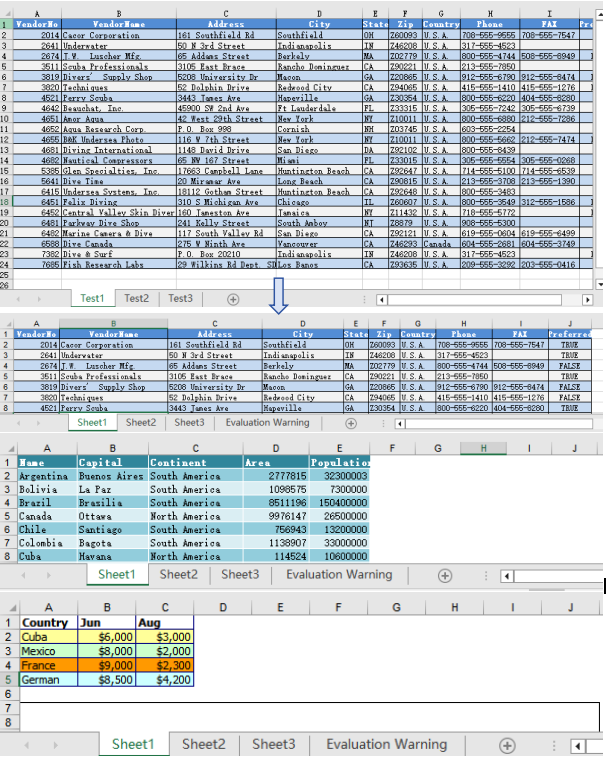
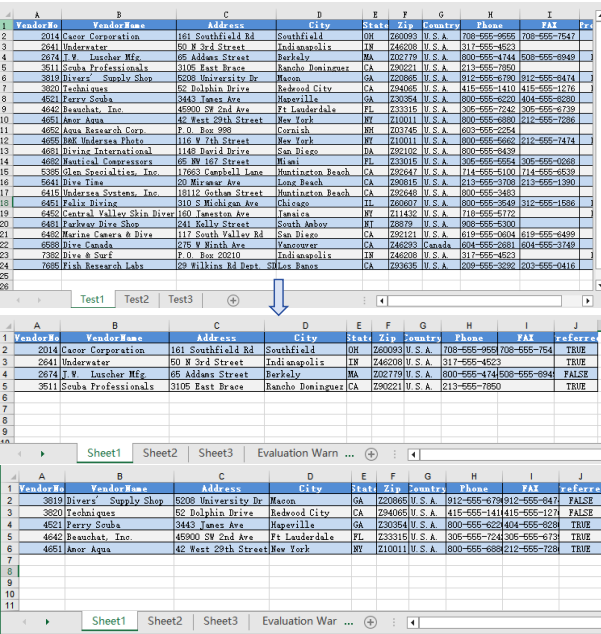
After splitting by worksheet, each resulting file contains a single worksheet from the original workbook
Split by Row
Splitting by row is suitable for breaking up large tables into multiple smaller files by a fixed number of rows, making pagination and distribution easier. When a worksheet contains a large amount of data rows that need to be split into multiple files, Spire.XLS accomplishes this by copying source rows one by one into a new workbook. The steps are as follows:
- Create a
Workbookobject, load the source Excel document withLoadFromFile(), and retrieve the first worksheet. - Create a new
Workbookobject. - Use a loop to call the
Copymethod row by row, copying specified rows from the source worksheet to the new worksheet. - Copy the column widths from the source worksheet to the new worksheet.
- Save the new workbook as an Excel file with
SaveToFile(). - Repeat the steps above to create more split files, copying the header row separately when needed.
Below is a complete code example demonstrating how to split a worksheet into multiple Excel files by row:
function App() {
  const splitByRow = async () => {
    // Get the Spire.XLS WASM module
    const xlsModule = window.wasmModule?.spirexls;

    // Check if the module is ready
    if (!xlsModule) {
      alert('Spire.Xls is not ready yet');
      return;
    }

    // Load fonts and the Excel file into VFS
    await window.spire.FetchFileToVFS('arial.ttf', '/Library/Fonts/', `${process.env.PUBLIC_URL}/font/`);
    const inputFileName = 'Sample.xlsx';
    await window.spire.FetchFileToVFS(inputFileName, '', `${process.env.PUBLIC_URL}data/`);

    // Load the workbook and get the first worksheet
    const workbook = new xlsModule.Workbook();
    workbook.LoadFromFile({ fileName: inputFileName });
    const sheet = workbook.Worksheets.get(0);

    // Create a new workbook (comes with one default worksheet)
    let newWorkbook1 = new xlsModule.Workbook();
    let newSheet1 = newWorkbook1.Worksheets.get(0);

    // Copy rows 1-5 to the target file
    let destRow = 1;
    for (let i = 0; i < 5; i++) {
      sheet.Copy({
        sourceRange: sheet.Rows[i],
        worksheet: newSheet1,
        destRow: destRow,
        destColumn: 1,
        copyStyle: true
      });
      destRow++;
    }

    // Copy column widths
    for (let c = 0; c < sheet.Columns.length; c++) {
      newSheet1.SetColumnWidth(c + 1, sheet.GetColumnWidth(c + 1));
    }

    // Save the first split file
    const outputFileName1 = "Rows1-5.xlsx";
    newWorkbook1.SaveToFile({ fileName: outputFileName1, version: xlsModule.ExcelVersion.Version2010 });
    newWorkbook1.Dispose();

    // Read file data from VFS
    const fileData1 = window.dotnetRuntime.Module.FS.readFile(outputFileName1);

    // Create a second new workbook
    let newWorkbook2 = new xlsModule.Workbook();
    let newSheet2 = newWorkbook2.Worksheets.get(0);

    destRow = 1;

    // Copy the header row
    sheet.Copy({
      sourceRange: sheet.Rows[0],
      worksheet: newSheet2,
      destRow: destRow,
      destColumn: 1,
      copyStyle: true
    });
    destRow++;

    // Copy rows 6-10 to the second target file
    for (let i = 5; i < 10; i++) {
      sheet.Copy({
        sourceRange: sheet.Rows[i],
        worksheet: newSheet2,
        destRow: destRow,
        destColumn: 1,
        copyStyle: true
      });
      destRow++;
    }

    // Copy column widths
    for (let c = 0; c < sheet.Columns.length; c++) {
      newSheet2.SetColumnWidth(c + 1, sheet.GetColumnWidth(c + 1));
    }

    // Save the second split file
    const outputFileName2 = "Rows6-10.xlsx";
    newWorkbook2.SaveToFile({ fileName: outputFileName2, version: xlsModule.ExcelVersion.Version2010 });
    newWorkbook2.Dispose();

    // Read file data from VFS
    const fileData2 = window.dotnetRuntime.Module.FS.readFile(outputFileName2);

    // Package the split files into a ZIP for download
    const zip = new JSZip();
    zip.file(outputFileName1, fileData1);
    zip.file(outputFileName2, fileData2);
    const zipBlob = await zip.generateAsync({ type: 'blob' });
    const zipUrl = URL.createObjectURL(zipBlob);
    const a = document.createElement('a');
    a.href = zipUrl;
    a.download = "SplitByRows.zip";
    a.click();
    URL.revokeObjectURL(zipUrl);

    // Release resources
    workbook.Dispose();
  };

  return (
    <div style={{ textAlign: 'center', height: '300px' }}>
      <h1>Split Excel By Row</h1>
      <button onClick={splitByRow}>
        Generate
      </button>
    </div>
  );
}

export default App;
After splitting by row, each file contains the header row and the specified number of data rows
Split by Column
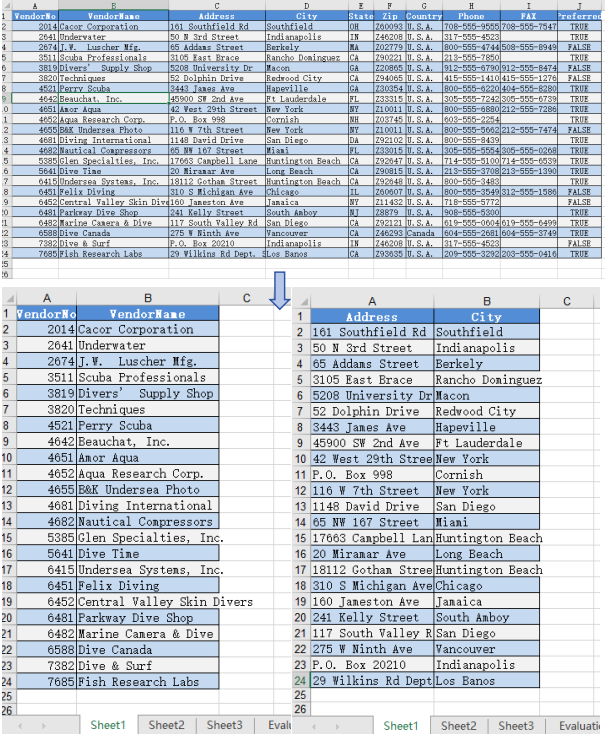
Splitting by column is suitable for breaking up wide tables into multiple files by column groups, making the data structure clearer. When a worksheet contains many columns and you need to split different column groups into separate files, Spire.XLS accomplishes this by copying source columns one by one into a new workbook. The steps are as follows:
- Create a
Workbookobject, load the source Excel document withLoadFromFile(), and retrieve the first worksheet. - Create a new
Workbookobject. - Use a loop to call the
Copymethod column by column, copying specified columns from the source worksheet to the new worksheet. - Copy the column widths from the source worksheet to the new worksheet.
- Save the new workbook as an Excel file with
SaveToFile(). - Repeat the steps above to create more split files.
Below is a complete code example demonstrating how to split a worksheet into multiple Excel files by column:
function App() {
  const splitByColumn = async () => {
    // Get the Spire.XLS WASM module
    const xlsModule = window.wasmModule?.spirexls;

    // Check if the module is ready
    if (!xlsModule) {
      alert('Spire.Xls is not ready yet');
      return;
    }

    // Load fonts and the Excel file into VFS
    await window.spire.FetchFileToVFS('arial.ttf', '/Library/Fonts/', `${process.env.PUBLIC_URL}/font/`);
    const inputFileName = 'Sample.xlsx';
    await window.spire.FetchFileToVFS(inputFileName, '', `${process.env.PUBLIC_URL}data/`);

    // Load the workbook and get the first worksheet
    const workbook = new xlsModule.Workbook();
    workbook.LoadFromFile({ fileName: inputFileName });
    const sheet = workbook.Worksheets.get(0);

    // Create a new workbook and copy columns 1-2 (columns A-B) to the new file
    let newWorkbook1 = new xlsModule.Workbook();
    let newSheet1 = newWorkbook1.Worksheets.get(0);

    for (let i = 1; i <= 2; i++) {
      sheet.Copy({
        sourceRange: sheet.Columns[i - 1],
        worksheet: newSheet1,
        destRow: 1,
        destColumn: i,
        copyStyle: true
      });
    }

    // Copy column widths
    for (let i = 1; i <= 2; i++) {
      newSheet1.SetColumnWidth(i, sheet.GetColumnWidth(i));
    }

    // Save the first split file
    const outputFileName1 = "ColumnsAB.xlsx";
    newWorkbook1.SaveToFile({ fileName: outputFileName1, version: xlsModule.ExcelVersion.Version2010 });
    newWorkbook1.Dispose();

    // Read file data from VFS
    const fileData1 = window.dotnetRuntime.Module.FS.readFile(outputFileName1);

    // Create a second new workbook and copy columns 3-4 (columns C-D) to the new file
    let newWorkbook2 = new xlsModule.Workbook();
    let newSheet2 = newWorkbook2.Worksheets.get(0);

    for (let i = 3; i <= 4; i++) {
      sheet.Copy({
        sourceRange: sheet.Columns[i - 1],
        worksheet: newSheet2,
        destRow: 1,
        destColumn: i - 2,
        copyStyle: true
      });
    }

    // Copy column widths
    for (let i = 3; i <= 4; i++) {
      newSheet2.SetColumnWidth(i - 2, sheet.GetColumnWidth(i));
    }

    // Save the second split file
    const outputFileName2 = "ColumnsCD.xlsx";
    newWorkbook2.SaveToFile({ fileName: outputFileName2, version: xlsModule.ExcelVersion.Version2010 });
    newWorkbook2.Dispose();

    // Read file data from VFS
    const fileData2 = window.dotnetRuntime.Module.FS.readFile(outputFileName2);

    // Package the split files into a ZIP for download
    const zip = new JSZip();
    zip.file(outputFileName1, fileData1);
    zip.file(outputFileName2, fileData2);
    const zipBlob = await zip.generateAsync({ type: 'blob' });
    const zipUrl = URL.createObjectURL(zipBlob);
    const a = document.createElement('a');
    a.href = zipUrl;
    a.download = "SplitByColumns.zip";
    a.click();
    URL.revokeObjectURL(zipUrl);

    // Release resources
    workbook.Dispose();
  };

  return (
    <div style={{ textAlign: 'center', height: '300px' }}>
      <h1>Split Excel By Column</h1>
      <button onClick={splitByColumn}>
        Generate
      </button>
    </div>
  );
}

export default App;
After splitting by column, each file contains a portion of the columns from the original worksheet
FAQ
Worksheet name shows as default (Sheet1) instead of the original name
Cause: The CopyFrom method only copies worksheet content — it does not retain the original worksheet name. The new workbook's default worksheet keeps its default name.
Solution: Manually set the worksheet name after copying using newSheet.Name = sheet.Name:
let newSheet = newWorkbook.Worksheets.get(0);
newSheet.CopyFrom(sheet);
newSheet.Name = sheet.Name;
VFS file loading fails or path is incorrect
Cause: The file path or VFS file name is incorrect, or the required font files have not been loaded into VFS, causing the workbook to fail to load.
Solution: Verify that the FetchFileToVFS parameters use the correct paths. The font file path should be /Library/Fonts/, and ensure the font file name matches exactly (e.g., arial.ttf):
await window.spire.FetchFileToVFS('arial.ttf', '/Library/Fonts/', fontSourcePath);
Get a Free License
Spire.XLS for JavaScript offers a 30-day full-featured free trial license with no functional limitations. Apply here to evaluate before purchasing.
4 formas de inserir números de slide no PowerPoint (sem digitar manualmente)
Sumário

Inserir números de slide no PowerPoint ajuda seu público a acompanhar sua apresentação e facilita a referência a slides específicos durante reuniões, palestras, sessões de treinamento ou revisões.
Você não precisa digitar os números de slide manualmente em cada slide. O PowerPoint pode inserir números de slide automáticos que são atualizados quando os slides são adicionados, excluídos ou reorganizados.
Este guia mostra 4 maneiras práticas de adicionar números de slide, desde opções nativas do PowerPoint até métodos automatizados para tarefas repetitivas ou processamento em lote. Além disso, também aborda dicas avançadas para personalizar os números de slide para combinar com o design do seu modelo.
Resumo dos Métodos
| Método | Ideal Para | Vantagens | Limitações |
|---|---|---|---|
| PowerPoint Desktop | A maioria das apresentações diárias | Nativo, confiável, suporta personalização de layout | Requer execução manual por arquivo |
| PowerPoint para a Web | Edições rápidas via navegador | Não requer instalação no desktop | Menos controles de slide mestre e layout |
| Macro VBA | Tarefas locais repetitivas no PowerPoint | Automação com um clique dentro do PowerPoint; sem bibliotecas externas | Requer PowerPoint habilitado para macros e configurações de macro confiáveis |
| Automação C# | Processamento em lote de vários arquivos PowerPoint | Pode automatizar arquivos sem o Microsoft PowerPoint instalado | Requer configuração .NET e conhecimento de programação |
1. Inserir Números de Slide no PowerPoint Desktop
Aplica-se a: PowerPoint para Microsoft 365, PowerPoint 2024, 2021, 2019 e 2016 (versões desktop).
O PowerPoint permite adicionar números de slide a todos os slides de uma vez, ou apenas ao slide que você está editando no momento. Siga as etapas abaixo para configurar a numeração de suas páginas.
Adicionar Números de Slide a Todos os Slides
-
Vá para a guia Inserir na faixa de opções superior.
-
Clique em Número do Slide (ou Cabeçalho e Rodapé) na seção Texto.
-
Na caixa de diálogo Cabeçalho e Rodapé que se abre, marque a caixa ao lado de Número do slide.
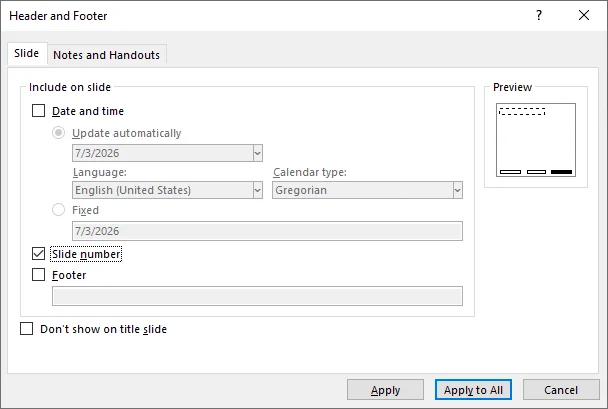
-
Clique em Aplicar a Tudo.
Resultado:
Cada slide exibe seu número na posição padrão definida pelo tema da sua apresentação atual.
Adicionar um Número de Slide a Apenas um Slide
- Selecione o slide específico onde deseja adicionar o número no painel de miniaturas à esquerda.
- Vá para a guia Inserir e clique em Número do Slide (ou Cabeçalho e Rodapé).
- Na caixa de diálogo pop-up, marque a caixa ao lado de Número do slide.
- Clique em Aplicar (não clique em Aplicar a Tudo).
Resultado:
Apenas o slide ativo recebe um número visível. Os outros slides permanecem inalterados.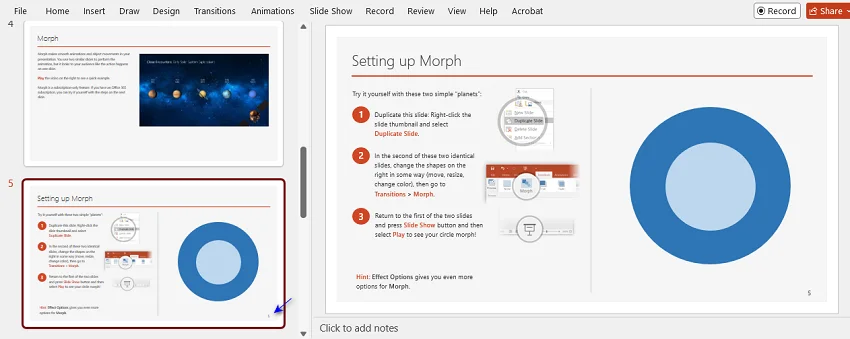
Dicas Avançadas: Personalizar Números de Slide
- Ocultar Número do Slide no Slide de Título: Vá em Inserir > Número do Slide, marque as caixas Número do slide e Não mostrar no slide de título, então clique em Aplicar a Tudo.
- Iniciar a Numeração de Slides a partir de um Número Personalizado: Vá em Design > Tamanho do Slide > Tamanho Personalizado do Slide, defina Numerar slides a partir de: para o número inteiro desejado (ex: 0 ou 2).
- Alterar Fonte, Cor ou Posição dos Números de Slide: Vá em Exibir > Slide Mestre e selecione o slide mestre principal no topo. Localize a caixa de token ‹#›, formate sua fonte/cor ou arraste a caixa para um novo canto. Quando terminar, clique em Fechar Modo de Exibição Mestre.
2. Adicionar Números de Slide Online (PowerPoint para a Web)
Se você estiver colaborando na nuvem ou editando sem o aplicativo desktop instalado, o PowerPoint para a Web oferece uma maneira rápida, baseada em navegador, de inserir a paginação.
Como Inserir Números de Slide no PowerPoint Online
- Abra sua apresentação no PowerPoint para a Web.
- Vá para Inserir > Rodapé > Número do Slide.
- No painel que aparece à direita, marque Número do Slide.
- (Opcional) Marque Não mostrar no slide de título se quiser manter sua página de capa limpa.
- Clique em Aplicar a Tudo.
⚠️ Nota sobre Formatação:
O PowerPoint para a Web é ideal para numeração básica, mas carece de controles de design avançados. Se você precisar mover o espaço reservado, modificar famílias de fontes ou personalizar layouts Mestres, clique no menu suspenso Edição no canto superior direito e selecione Abrir no Aplicativo Desktop para alternar para a versão desktop completa.
3. Automatizar Numeração de Slides via Macro VBA (Apenas Desktop)
Se você gerencia apresentações grandes e precisa implementar uma lógica de numeração personalizada — como exibir um rótulo "Página X de Y" — os menus padrão da interface podem não ser suficientes. Uma macro VBA nativa permite atualizar os números de slide em toda a apresentação com um único clique.
Como Executar uma Macro de Numeração Dinâmica
-
Pressione Alt + F11 (Windows) ou Option + F11 (Mac) para abrir o editor VBA.
-
Clique em Inserir > Módulo na barra de menu superior para abrir uma nova janela de script.
-
Copie e cole o seguinte código na janela do módulo:
Sub FormatAllSlideNumbers() Dim sld As Slide Dim shp As Shape Dim totalSlides As Integer Dim trField As TextRange ' Obter o número total de slides na apresentação ativa totalSlides = ActivePresentation.Slides.Count For Each sld In ActivePresentation.Slides ' Habilitar visibilidade do número do slide para o slide atual sld.HeadersFooters.SlideNumber.Visible = msoTrue ' Percorrer formas para encontrar o espaço reservado do número do slide For Each shp In sld.Shapes If shp.Type = msoPlaceholder Then If shp.PlaceholderFormat.Type = ppPlaceholderSlideNumber Then ' Limpar texto existente para evitar duplicação se a macro for executada novamente shp.TextFrame.TextRange.Text = "" ' Formatar texto como "Página X de Y" With shp.TextFrame.TextRange .Text = "Página " ' Inserir o campo dinâmico de número de slide (X) Set trField = .InsertSlideNumber ' Acrescentar a contagem total estática (de Y) trField.InsertAfter " de " & totalSlides End With ' Sair do loop de formas após atualizar o espaço reservado Exit For End If End If Next shp Next sld MsgBox "Numeração Página X de Y aplicada a todos os slides.", vbInformation, "Sucesso" End Sub -
Pressione F5 ou clique no botão triangular verde Executar na barra de ferramentas para executar seu código.
Resultado:
O PowerPoint percorre o arquivo, calcula o número total atual de slides e escreve um rótulo "Página X de Y" em cada espaço reservado de número de slide.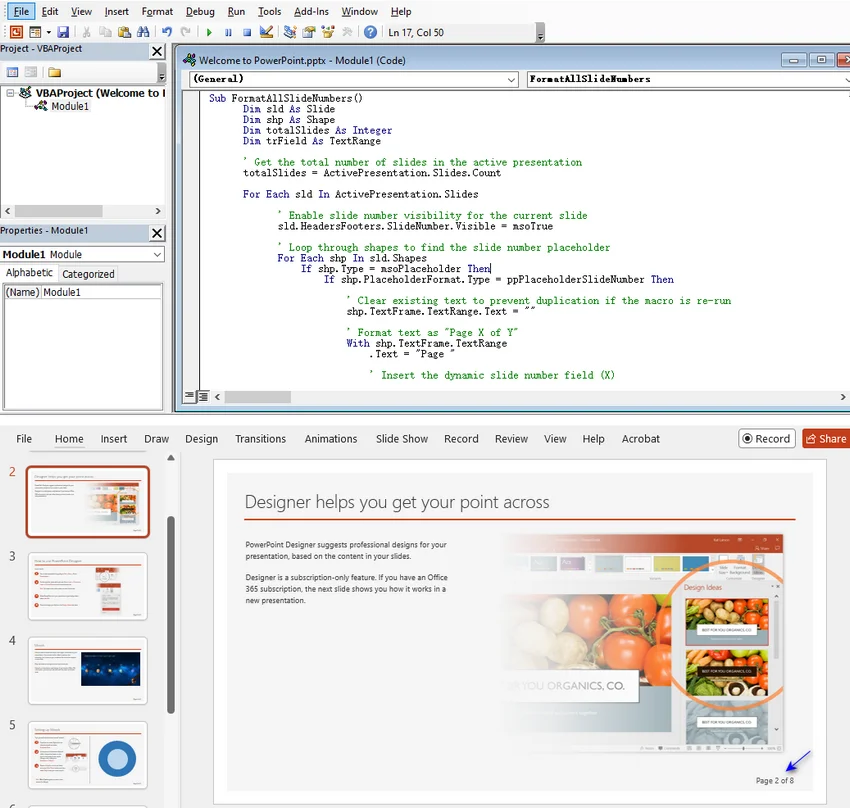
⚠️ Aviso Importante:
- Se você adicionar ou excluir slides, pressione F5 novamente para atualizar a contagem total "de Y".
- Para manter este script dentro do seu arquivo para edições futuras, salve o arquivo como uma Apresentação Habilitada para Macro (.pptm), caso contrário, o código será perdido ao fechar.
- Certifique-se de que suas Configurações de Macro (em Arquivo > Opções > Central de Confiabilidade) estejam configuradas para permitir a execução de macros.
4. Inserir Números de Slide em Lote via C# e Free Spire.Presentation
Embora o VBA seja eficaz, ele é restrito à versão desktop do PowerPoint. Se você precisar automatizar a numeração de slides para várias apresentações em ambientes de nuvem ou no lado do servidor, você pode processar arquivos sem interface usando C# e a biblioteca Free Spire.Presentation for .NET, eliminando a necessidade de uma instalação do Microsoft Office.
Como Inserir Números de Slide em Lote no PowerPoint com C#
-
Instale a biblioteca necessária. Abra seu projeto .NET e instale o pacote NuGet Free Spire.Presentation via Console do Gerenciador de Pacotes:
PM> Install-Package FreeSpire.Presentation -
Adicione o código C# ao seu projeto. O exemplo a seguir processa todos os arquivos .pptx em uma pasta de entrada especificada e salva os arquivos numerados em uma pasta de saída:
using Spire.Presentation;
using System;
using System.IO;

namespace AddSlideNumber
{
    internal class Program
    {
        static void Main(string[] args)
        {
            string inputFolder = @"Input\";
            string outputFolder = @"Output\";

            Directory.CreateDirectory(outputFolder);

            foreach (string file in Directory.GetFiles(inputFolder, "*.pptx"))
            {
                Presentation presentation = new Presentation();

                try
                {
                    presentation.LoadFromFile(file);

                    // Habilitar números de slide globalmente
                    presentation.SlideNumberVisible = true;
                    int totalSlides = presentation.Slides.Count;

                    // Percorrer cada slide para encontrar e atualizar espaços reservados de número de slide existentes como Slide X de Y
                    foreach (ISlide slide in presentation.Slides)
                    {
                        foreach (IShape shape in slide.Shapes)
                        {
                            if (shape.Placeholder != null &&
                                shape.Placeholder.Type == PlaceholderType.SlideNumber &&
                                shape is IAutoShape placeholder)
                            {
                                // Atualizar o texto com segurança dentro dos limites do layout mestre existente
                                placeholder.TextFrame.Text = $"Slide {slide.SlideNumber} de {totalSlides}";

                                // Ajuste de formatação opcional
                                placeholder.TextFrame.Paragraphs[0].Alignment = TextAlignmentType.Right;
                                break; // Ir para o próximo slide após atualizar o espaço reservado
                            }
                        }
                    }

                    string outputFile = Path.Combine(
                        outputFolder,
                        Path.GetFileNameWithoutExtension(file) + "_numbered.pptx"
                    );

                    presentation.SaveToFile(outputFile, FileFormat.Pptx2016);
                    Console.WriteLine($"{Path.GetFileName(file)} processado com sucesso.");
                }
                catch (Exception ex)
                {
                    Console.WriteLine($"Erro ao processar {Path.GetFileName(file)}: {ex.Message}");
                }
                finally
                {
                    presentation.Dispose();
                }
            }

            Console.WriteLine("Todos os arquivos concluídos.");
        }
    }
}
Dicas para Desenvolvedores:
- Este código atualiza slides com espaços reservados de número de slide existentes. Ele não força novas caixas de texto em slides onde a numeração é excluída por design. Se os números não aparecerem, verifique se eles estão habilitados no Slide Mestre do PowerPoint.
- Como este código formata os espaços reservados de número de slide como uma string estática “Slide X de Y”, você precisará executar o script novamente se reorganizar, adicionar ou remover slides posteriormente.
- Este pacote NuGet gratuito suporta até 10 slides por arquivo. Para documentos maiores, você pode dividir o arquivo em arquivos menores ou atualizar para a edição completa.
Se você também deseja exibir data e hora no rodapé, veja nosso guia sobre como exibir informações adicionais para slides de apresentação na área de cabeçalho e rodapé.
Solução de Problemas: Números de Slide Não Aparecem
Se os números dos seus slides não aparecerem mesmo após clicar em Inserir > Número do Slide > Aplicar a Tudo, tente estas correções rápidas:
- Restaurar Espaços Reservados Ausentes: Vá em Exibir > Slide Mestre e selecione o slide mestre principal no topo. Clique em Layout do Mestre na faixa de opções e certifique-se de que Número do Slide esteja marcado. Em seguida, verifique cada slide de layout abaixo do mestre; se a caixa ‹#› estiver faltando, marque a caixa Rodapés na faixa de opções para forçar sua exibição.
- Incluir Slides de Título: Se o número ausente estiver apenas no primeiro slide, vá em Inserir > Número do Slide, desmarque Não mostrar no slide de título e clique em Aplicar a Tudo.
- Trazer Números para a Frente: Gráficos de fundo grandes ou imagens de sangria total frequentemente cobrem os números dos slides. Clique com o botão direito na imagem ou forma de fundo suspeita e selecione Enviar para Trás para trazer a camada de número de página para a frente.
- Redefinir Slides Travados: Slides antigos ou copiados podem ficar presos em um limbo de formatação e ignorar as atualizações do mestre. Selecione os slides problemáticos no modo de exibição normal, vá para a guia Página Inicial e clique em Redefinir. Isso força os slides a se realinharem com as regras do layout mestre.
Perguntas Frequentes
P1: Como inicio a numeração de slides a partir de 0 ou outro número?
R1: Vá em Design > Tamanho do Slide > Tamanho Personalizado do Slide. Altere o valor de Numerar slides a partir de para 0 ou o número desejado e clique em OK.
P2: Posso formatar números de slide como "Página X de Y" no PowerPoint?
R2: O PowerPoint não possui um contador de páginas total automatizado. Para fazer isso manualmente, vá em Exibir > Slide Mestre, selecione o espaço reservado do número do slide e digite a contagem total de slides ao redor do token ‹#› (ex: Página ‹#› de 25). Para processamento em lote, considere usar automação VBA ou C#.
P3: Como oculto o número do slide no slide de título?
R3: Vá em Inserir > Número do Slide, marque a caixa Não mostrar no slide de título e clique em Aplicar a Tudo.
P4: Como removo números de slide do PowerPoint?
R4: Vá em Inserir > Número do Slide, desmarque a caixa Número do slide e clique em Aplicar a Tudo. Se os números ainda aparecerem, selecione e exclua essas caixas de texto manualmente dos slides individuais.
P5: Os números de slide aparecerão quando eu exportar o PowerPoint para PDF?
R5: Sim. Os números de slide que estiverem visíveis nos slides geralmente aparecerão no PDF exportado.
Resumo
Adicionar números de slide no PowerPoint é simples, mas o melhor método depende de como você trabalha.
Na prática, comece primeiro com as ferramentas de interface nativas do PowerPoint. Em seguida, considere o VBA quando precisar de automação local no desktop, e C# quando precisar de processamento em lote em vários arquivos sem abrir o PowerPoint.
PowerPoint에서 슬라이드 번호를 삽입하는 4가지 방법 (수동 입력 없이)
PowerPoint에 슬라이드 번호를 삽입하면 청중이 프레젠테이션을 쉽게 따라올 수 있으며, 회의, 강의, 교육 세션 또는 검토 중에 특정 슬라이드를 더 쉽게 참조할 수 있습니다.
각 슬라이드마다 수동으로 번호를 입력할 필요가 없습니다. PowerPoint는 슬라이드가 추가, 삭제 또는 재배치될 때 자동으로 업데이트되는 슬라이드 번호를 삽입할 수 있습니다.
이 가이드에서는 PowerPoint의 기본 옵션부터 반복 작업이나 일괄 처리를 위한 자동화 방법까지, 슬라이드 번호를 추가하는 4가지 실용적인 방법을 소개합니다. 또한, 템플릿 디자인에 맞춰 슬라이드 번호를 사용자 지정하는 고급 팁도 다룹니다.
방법 요약
| 방법 | 적합한 용도 | 장점 | 제한 사항 |
|---|---|---|---|
| PowerPoint 데스크톱 | 일반적인 프레젠테이션 | 내장 기능, 안정적, 레이아웃 사용자 지정 지원 | 파일별 수동 실행 필요 |
| PowerPoint for the Web | 빠른 브라우저 기반 편집 | 데스크톱 설치 불필요 | 슬라이드 마스터 및 레이아웃 제어 기능 제한 |
| VBA 매크로 | 반복적인 로컬 PowerPoint 작업 | PowerPoint 내 원클릭 자동화, 외부 라이브러리 불필요 | 매크로 사용 가능 PowerPoint 및 신뢰할 수 있는 매크로 설정 필요 |
| C# 자동화 | 여러 PowerPoint 파일 일괄 처리 | Microsoft PowerPoint 설치 없이 파일 자동화 가능 | .NET 설정 및 프로그래밍 지식 필요 |
1. PowerPoint 데스크톱에서 슬라이드 번호 삽입하기
적용 대상: PowerPoint for Microsoft 365, PowerPoint 2024, 2021, 2019 및 2016 (데스크톱 버전).
PowerPoint를 사용하면 모든 슬라이드에 한 번에 번호를 추가하거나, 현재 편집 중인 슬라이드에만 번호를 추가할 수 있습니다. 아래 단계에 따라 페이지 번호를 설정하세요.
모든 슬라이드에 슬라이드 번호 추가하기
-
상단 리본 메뉴에서 삽입 탭으로 이동합니다.
-
텍스트 섹션에서 슬라이드 번호(또는 머리글 및 바닥글)를 클릭합니다.
-
열린 머리글 및 바닥글 대화 상자에서 슬라이드 번호 옆의 확인란을 선택합니다.
-
모두 적용을 클릭합니다.
결과:
모든 슬라이드에 현재 프레젠테이션 테마에 정의된 기본 위치로 슬라이드 번호가 표시됩니다.
단일 슬라이드에 슬라이드 번호 추가하기
- 왼쪽 썸네일 창에서 번호를 추가할 특정 슬라이드를 선택합니다.
- 삽입 탭으로 이동하여 슬라이드 번호(또는 머리글 및 바닥글)를 클릭합니다.
- 팝업 대화 상자에서 슬라이드 번호 옆의 확인란을 선택합니다.
- 적용을 클릭합니다(모두 적용을 클릭하지 마세요).
결과:
활성 슬라이드에만 번호가 표시됩니다. 다른 슬라이드는 변경되지 않습니다.
고급 팁: 슬라이드 번호 사용자 지정
- 제목 슬라이드에서 슬라이드 번호 숨기기: 삽입 > 슬라이드 번호로 이동하여 슬라이드 번호 및 제목 슬라이드에 표시 안 함 확인란을 선택한 다음 모두 적용을 클릭합니다.
- 사용자 지정 번호부터 슬라이드 번호 매기기: 디자인 > 슬라이드 크기 > 사용자 지정 슬라이드 크기로 이동하여 슬라이드 번호 시작: 값을 원하는 정수(예: 0 또는 2)로 설정합니다.
- 슬라이드 번호의 글꼴, 색상 또는 위치 변경: 보기 > 슬라이드 마스터로 이동하여 가장 큰 상단 부모 슬라이드를 선택합니다. ‹#› 토큰 상자를 찾아 글꼴/색상을 서식 지정하거나 상자를 새 모서리로 드래그합니다. 완료되면 마스터 보기 닫기를 클릭합니다.
2. 온라인에서 슬라이드 번호 추가하기 (PowerPoint for the Web)
클라우드에서 공동 작업 중이거나 데스크톱 애플리케이션을 설치하지 않고 편집하는 경우, PowerPoint for the Web을 사용하여 브라우저에서 빠르게 페이지 번호를 삽입할 수 있습니다.
PowerPoint Online에서 슬라이드 번호를 삽입하는 방법
- PowerPoint for the Web에서 프레젠테이션을 엽니다.
- 삽입 > 바닥글 > 슬라이드 번호로 이동합니다.
- 오른쪽에 나타나는 창에서 슬라이드 번호를 선택합니다.
- (선택 사항) 표지를 깔끔하게 유지하려면 제목 슬라이드에 표시 안 함을 선택합니다.
- 모두 적용을 클릭합니다.
⚠️ 서식 지정 참고 사항:
PowerPoint for the Web은 기본적인 번호 매기기에는 적합하지만 고급 디자인 제어 기능은 부족합니다. 자리 표시자를 이동하거나, 글꼴을 변경하거나, 마스터 레이아웃을 사용자 지정해야 하는 경우 오른쪽 상단의 편집 드롭다운 메뉴를 클릭하고 데스크톱 앱에서 열기를 선택하여 전체 데스크톱 버전으로 전환하세요.
3. VBA 매크로를 통한 슬라이드 번호 매기기 자동화 (데스크톱 전용)
대규모 프레젠테이션을 관리하고 "전체 X 중 Y 페이지"와 같은 사용자 지정 번호 매기기 로직을 구현해야 하는 경우, 표준 UI 메뉴로는 충분하지 않을 수 있습니다. 기본 VBA 매크로를 사용하면 클릭 한 번으로 전체 프레젠테이션의 슬라이드 번호를 업데이트할 수 있습니다.
동적 번호 매기기 매크로 실행 방법
-
Alt + F11(Windows) 또는 Option + F11(Mac)을 눌러 VBA 편집기를 엽니다.
-
상단 메뉴 모음에서 삽입 > 모듈을 클릭하여 새 스크립트 창을 엽니다.
-
다음 코드를 복사하여 모듈 창에 붙여넣습니다:
Sub FormatAllSlideNumbers() Dim sld As Slide Dim shp As Shape Dim totalSlides As Integer Dim trField As TextRange ' 활성 프레젠테이션의 총 슬라이드 수 가져오기 totalSlides = ActivePresentation.Slides.Count For Each sld In ActivePresentation.Slides ' 현재 슬라이드에 대한 슬라이드 번호 표시 활성화 sld.HeadersFooters.SlideNumber.Visible = msoTrue ' 도형을 순환하며 슬라이드 번호 자리 표시자 찾기 For Each shp In sld.Shapes If shp.Type = msoPlaceholder Then If shp.PlaceholderFormat.Type = ppPlaceholderSlideNumber Then ' 매크로 재실행 시 중복을 방지하기 위해 기존 텍스트 지우기 shp.TextFrame.TextRange.Text = "" ' "Page X of Y" 형식으로 텍스트 서식 지정 With shp.TextFrame.TextRange .Text = "Page " ' 동적 슬라이드 번호 필드(X) 삽입 Set trField = .InsertSlideNumber ' 정적 총 개수(Y) 추가 trField.InsertAfter " of " & totalSlides End With ' 자리 표시자가 업데이트되면 도형 루프 종료 Exit For End If End If Next shp Next sld MsgBox "모든 슬라이드에 'Page X of Y' 번호 매기기가 적용되었습니다.", vbInformation, "성공" End Sub -
F5를 누르거나 도구 모음의 녹색 실행 삼각형 버튼을 클릭하여 코드를 실행합니다.
결과:
PowerPoint가 파일을 순환하며 현재 총 슬라이드 수를 계산하고, 각 슬라이드 번호 자리 표시자에 "Page X of Y" 라벨을 작성합니다.
⚠️ 중요 공지:
- 슬라이드를 추가하거나 삭제하면 F5를 다시 눌러 "of Y" 총 개수를 업데이트하세요.
- 향후 편집을 위해 이 스크립트를 파일 내에 유지하려면 파일을 매크로 사용 프레젠테이션(.pptm)으로 저장하세요. 그렇지 않으면 닫을 때 코드가 손실됩니다.
- 매크로 설정(파일 > 옵션 > 보안 센터)이 매크로 실행을 허용하도록 구성되어 있는지 확인하세요.
4. C# 및 Free Spire.Presentation을 통한 슬라이드 번호 일괄 삽입
VBA도 효과적이지만 데스크톱 버전의 PowerPoint로 제한됩니다. 클라우드 환경이나 서버 측에서 여러 프레젠테이션의 슬라이드 번호 매기기를 자동화해야 하는 경우, C#과 Free Spire.Presentation for .NET 라이브러리를 사용하여 Microsoft Office 설치 없이 헤드리스(headless) 방식으로 파일을 처리할 수 있습니다.
C#에서 PowerPoint 슬라이드 번호를 일괄 삽입하는 방법
-
필요한 라이브러리 설치. .NET 프로젝트를 열고 패키지 관리자 콘솔을 통해 Free Spire.Presentation NuGet 패키지를 설치합니다:
PM> Install-Package FreeSpire.Presentation -
프로젝트에 C# 코드 추가. 다음 예제는 지정된 입력 폴더의 모든 .pptx 파일을 처리하고 번호가 매겨진 파일을 출력 폴더에 저장합니다:
using Spire.Presentation;
using System;
using System.IO;

namespace AddSlideNumber
{
    internal class Program
    {
        static void Main(string[] args)
        {
            string inputFolder = @"Input\";
            string outputFolder = @"Output\";

            Directory.CreateDirectory(outputFolder);

            foreach (string file in Directory.GetFiles(inputFolder, "*.pptx"))
            {
                Presentation presentation = new Presentation();

                try
                {
                    presentation.LoadFromFile(file);

                    // 슬라이드 번호 전역 활성화
                    presentation.SlideNumberVisible = true;
                    int totalSlides = presentation.Slides.Count;

                    // 각 슬라이드를 순환하며 기존 슬라이드 번호 자리 표시자를 'Slide X of Y'로 업데이트
                    foreach (ISlide slide in presentation.Slides)
                    {
                        foreach (IShape shape in slide.Shapes)
                        {
                            if (shape.Placeholder != null &&
                                shape.Placeholder.Type == PlaceholderType.SlideNumber &&
                                shape is IAutoShape placeholder)
                            {
                                // 기존 마스터 레이아웃 범위 내에서 안전하게 텍스트 업데이트
                                placeholder.TextFrame.Text = $"Slide {slide.SlideNumber} of {totalSlides}";

                                // 선택적 서식 조정
                                placeholder.TextFrame.Paragraphs[0].Alignment = TextAlignmentType.Right;
                                break; // 자리 표시자가 업데이트되면 다음 슬라이드로 이동
                            }
                        }
                    }

                    string outputFile = Path.Combine(
                        outputFolder,
                        Path.GetFileNameWithoutExtension(file) + "_numbered.pptx"
                    );

                    presentation.SaveToFile(outputFile, FileFormat.Pptx2016);
                    Console.WriteLine($"{Path.GetFileName(file)} 처리 완료.");
                }
                catch (Exception ex)
                {
                    Console.WriteLine($"{Path.GetFileName(file)} 처리 중 오류 발생: {ex.Message}");
                }
                finally
                {
                    presentation.Dispose();
                }
            }

            Console.WriteLine("모든 파일 작업 완료.");
        }
    }
}
개발자 팁:
- 이 코드는 기존 슬라이드 번호 자리 표시자가 있는 슬라이드를 업데이트합니다. 디자인상 번호 매기기가 제외된 슬라이드에 새 텍스트 상자를 강제로 추가하지는 않습니다. 번호가 나타나지 않으면 PowerPoint 슬라이드 마스터에서 번호가 활성화되어 있는지 확인하세요.
- 이 코드는 슬라이드 번호 자리 표시자를 정적 "Slide X of Y" 문자열로 서식 지정하므로, 나중에 슬라이드를 재배치, 추가 또는 제거할 경우 스크립트를 다시 실행해야 합니다.
- 이 무료 NuGet 패키지는 파일당 최대 10개의 슬라이드를 지원합니다. 더 큰 문서의 경우 데크를 더 작은 파일로 분할하거나 전체 에디션으로 업그레이드할 수 있습니다.
바닥글에 날짜와 시간을 표시하려면 머리글 및 바닥글 영역에 프레젠테이션 슬라이드에 대한 추가 정보를 표시하는 방법 가이드를 참조하세요.
문제 해결: 슬라이드 번호가 나타나지 않는 경우
삽입 > 슬라이드 번호 > 모두 적용을 클릭한 후에도 슬라이드 번호가 나타나지 않으면 다음 빠른 해결 방법을 시도해 보세요:
- 누락된 자리 표시자 복원: 보기 > 슬라이드 마스터로 이동하여 가장 큰 상단 마스터 슬라이드를 선택합니다. 리본에서 마스터 레이아웃을 클릭하고 슬라이드 번호가 선택되어 있는지 확인합니다. 다음으로 마스터 아래의 각 레이아웃 슬라이드를 확인합니다. ‹#› 상자가 없으면 리본에서 바닥글 상자를 선택하여 강제로 나타나게 합니다.
- 제목 슬라이드 포함: 첫 번째 슬라이드에만 번호가 없다면 삽입 > 슬라이드 번호로 이동하여 제목 슬라이드에 표시 안 함을 선택 취소하고 모두 적용을 클릭합니다.
- 번호를 맨 앞으로 가져오기: 큰 배경 그래픽이나 전체 이미지가 슬라이드 번호를 가리는 경우가 많습니다. 의심되는 배경 이미지나 도형을 마우스 오른쪽 버튼으로 클릭하고 맨 뒤로 보내기를 선택하여 페이지 번호 레이어를 맨 앞으로 가져옵니다.
- 고정된 슬라이드 재설정: 오래되었거나 복사된 슬라이드는 서식 문제로 인해 마스터 업데이트를 무시할 수 있습니다. 일반 보기에서 문제가 있는 슬라이드를 선택하고 홈 탭으로 이동하여 재설정을 클릭합니다. 이렇게 하면 슬라이드가 마스터 레이아웃 규칙에 맞게 강제로 재정렬됩니다.
자주 묻는 질문(FAQ)
Q1: 0이나 다른 숫자부터 슬라이드 번호를 시작하려면 어떻게 하나요?
A1: 디자인 > 슬라이드 크기 > 사용자 지정 슬라이드 크기로 이동합니다. 슬라이드 번호 시작 값을 0이나 원하는 숫자로 변경하고 확인을 클릭합니다.
Q2: PowerPoint에서 슬라이드 번호를 "Page X of Y" 형식으로 지정할 수 있나요?
A2: PowerPoint에는 자동 총 페이지 카운터가 없습니다. 수동으로 하려면 보기 > 슬라이드 마스터로 이동하여 슬라이드 번호 자리 표시자를 선택하고 ‹#› 토큰 주위에 총 슬라이드 수를 입력합니다(예: Page ‹#› of 25). 일괄 처리를 위해서는 VBA나 C# 자동화를 고려하세요.
Q3: 제목 슬라이드에서 슬라이드 번호를 숨기려면 어떻게 하나요?
A3: 삽입 > 슬라이드 번호로 이동하여 제목 슬라이드에 표시 안 함 확인란을 선택하고 모두 적용을 클릭합니다.
Q4: PowerPoint에서 슬라이드 번호를 제거하려면 어떻게 하나요?
A4: 삽입 > 슬라이드 번호로 이동하여 슬라이드 번호 확인란을 선택 취소하고 모두 적용을 클릭합니다. 그래도 번호가 나타나면 개별 슬라이드에서 해당 텍스트 상자를 선택하여 수동으로 삭제하세요.
Q5: PowerPoint를 PDF로 내보낼 때 슬라이드 번호가 나타나나요?
A5: 네. 슬라이드에 표시되는 슬라이드 번호는 일반적으로 내보낸 PDF에도 나타납니다.
요약
PowerPoint에서 슬라이드 번호를 추가하는 것은 간단하지만, 최선의 방법은 작업 방식에 따라 다릅니다.
실제로는 PowerPoint의 내장 UI 도구를 먼저 사용해 보세요. 그런 다음 로컬 데스크톱 자동화가 필요할 때는 VBA를, PowerPoint를 열지 않고 여러 파일에 걸쳐 일괄 처리가 필요할 때는 C#을 고려하세요.
4 modi per inserire i numeri di diapositiva in PowerPoint (senza digitarli manualmente)
Sommario
- Riepilogo dei metodi
- Inserire i numeri di diapositiva in PowerPoint Desktop
- Aggiungere i numeri di diapositiva online
- Automatizzare la numerazione delle diapositive tramite macro VBA
- Inserimento in blocco dei numeri di diapositiva tramite C# e Free Spire.Presentation
- Risoluzione dei problemi: i numeri di diapositiva non appaiono
- Domande frequenti (FAQ)
- Conclusione
Inserire i numeri di diapositiva in PowerPoint aiuta il pubblico a seguire la presentazione e facilita il riferimento a diapositive specifiche durante riunioni, lezioni, sessioni di formazione o revisioni.
Non è necessario digitare manualmente i numeri su ogni diapositiva. PowerPoint può inserire numeri di diapositiva automatici che si aggiornano quando le diapositive vengono aggiunte, eliminate o riordinate.
Questa guida mostra 4 metodi pratici per aggiungere i numeri di diapositiva, dalle opzioni integrate di PowerPoint ai metodi automatizzati per attività ripetitive o di elaborazione in blocco. Inoltre, copre suggerimenti avanzati per personalizzare i numeri di diapositiva in base al design del proprio modello.
Riepilogo dei metodi
| Metodo | Ideale per | Vantaggi | Limitazioni |
|---|---|---|---|
| PowerPoint Desktop | Presentazioni quotidiane | Integrato, affidabile, supporta la personalizzazione del layout | Richiede l'esecuzione manuale per ogni file |
| PowerPoint per il Web | Modifiche rapide via browser | Nessuna installazione desktop richiesta | Minori controlli sullo schema diapositiva e sul layout |
| Macro VBA | Attività locali ripetitive in PowerPoint | Automazione con un clic; nessuna libreria esterna | Richiede PowerPoint abilitato alle macro e impostazioni di sicurezza attendibili |
| Automazione C# | Elaborazione in blocco di più file PowerPoint | Può automatizzare i file senza Microsoft PowerPoint installato | Richiede configurazione .NET e conoscenze di programmazione |
1. Inserire i numeri di diapositiva in PowerPoint Desktop
Si applica a: PowerPoint per Microsoft 365, PowerPoint 2024, 2021, 2019 e 2016 (versioni desktop).
PowerPoint consente di aggiungere numeri di diapositiva a tutte le diapositive contemporaneamente o solo a quella che si sta modificando. Seguire i passaggi seguenti per impostare la numerazione delle pagine.
Aggiungere numeri di diapositiva a tutte le diapositive
-
Vai alla scheda Inserisci sulla barra multifunzione in alto.
-
Clicca su Numero diapositiva (o Intestazione e piè di pagina) nella sezione Testo.
-
Nella finestra di dialogo Intestazione e piè di pagina che si apre, seleziona la casella accanto a Numero diapositiva.
-
Clicca su Applica a tutte.
Risultato:
Ogni diapositiva mostra il proprio numero nella posizione predefinita definita dal tema della presentazione corrente.
Aggiungere un numero di diapositiva a una sola diapositiva
- Seleziona la diapositiva specifica a cui vuoi aggiungere il numero dal riquadro delle miniature a sinistra.
- Vai alla scheda Inserisci e clicca su Numero diapositiva (o Intestazione e piè di pagina).
- Nella finestra di dialogo, seleziona la casella accanto a Numero diapositiva.
- Clicca su Applica (non cliccare su Applica a tutte).
Risultato:
Solo la diapositiva attiva riceve un numero visibile. Le altre diapositive rimangono invariate.
Suggerimenti avanzati: Personalizzare i numeri di diapositiva
- Nascondere il numero sulla diapositiva del titolo: Vai su Inserisci > Numero diapositiva, seleziona le caselle Numero diapositiva e Non mostrare sulla diapositiva titolo, quindi clicca su Applica a tutte.
- Iniziare la numerazione da un numero personalizzato: Vai su Progettazione > Dimensioni diapositiva > Dimensioni diapositiva personalizzate, imposta Numerazione diapositive da: sul numero intero desiderato (es. 0 o 2).
- Cambiare carattere, colore o posizione: Vai su Visualizza > Schema diapositiva e seleziona la diapositiva principale in alto. Individua la casella del segnaposto ‹#›, formatta il carattere/colore o trascina la casella in un nuovo angolo. Al termine, clicca su Chiudi visualizzazione schema.
2. Aggiungere i numeri di diapositiva online (PowerPoint per il Web)
Se stai collaborando sul cloud o lavorando senza l'applicazione desktop installata, PowerPoint per il Web offre un modo rapido basato su browser per inserire la numerazione.
Come inserire i numeri di diapositiva in PowerPoint Online
- Apri la tua presentazione in PowerPoint per il Web.
- Vai su Inserisci > Piè di pagina > Numero diapositiva.
- Nel riquadro che appare a destra, seleziona Numero diapositiva.
- (Opzionale) Seleziona Non mostrare sulla diapositiva titolo se vuoi mantenere pulita la copertina.
- Clicca su Applica a tutte.
⚠️ Nota sulla formattazione:
PowerPoint per il Web è ideale per la numerazione di base, ma manca di controlli di design avanzati. Se hai bisogno di spostare il segnaposto, modificare i font o personalizzare i layout dello schema, clicca sul menu a discesa Modifica in alto a destra e seleziona Apri nell'app desktop per passare alla versione completa.
3. Automatizzare la numerazione delle diapositive tramite macro VBA (Solo Desktop)
Se gestisci presentazioni lunghe e devi implementare una logica di numerazione personalizzata, come visualizzare un'etichetta "Pagina X di Y", i menu standard potrebbero non essere sufficienti. Una macro VBA nativa ti consente di aggiornare i numeri di diapositiva in tutta la presentazione con un solo clic.
Come eseguire una macro di numerazione dinamica
-
Premi Alt + F11 (Windows) o Option + F11 (Mac) per aprire l'editor VBA.
-
Clicca su Inserisci > Modulo nella barra dei menu in alto per aprire una nuova finestra di script.
-
Copia e incolla il seguente codice nella finestra del modulo:
Sub FormatAllSlideNumbers() Dim sld As Slide Dim shp As Shape Dim totalSlides As Integer Dim trField As TextRange ' Ottieni il numero totale di diapositive nella presentazione attiva totalSlides = ActivePresentation.Slides.Count For Each sld In ActivePresentation.Slides ' Abilita la visibilità del numero di diapositiva sld.HeadersFooters.SlideNumber.Visible = msoTrue ' Cerca il segnaposto del numero di diapositiva For Each shp In sld.Shapes If shp.Type = msoPlaceholder Then If shp.PlaceholderFormat.Type = ppPlaceholderSlideNumber Then ' Cancella il testo esistente per evitare duplicazioni shp.TextFrame.TextRange.Text = "" ' Formatta il testo come "Pagina X di Y" With shp.TextFrame.TextRange .Text = "Pagina " ' Inserisci il campo dinamico del numero di diapositiva (X) Set trField = .InsertSlideNumber ' Aggiungi il conteggio totale statico (di Y) trField.InsertAfter " di " & totalSlides End With Exit For End If End If Next shp Next sld MsgBox "Numerazione Pagina X di Y applicata a tutte le diapositive.", vbInformation, "Successo" End Sub -
Premi F5 o clicca sul pulsante verde Esegui sulla barra degli strumenti per eseguire il codice.
Risultato:
PowerPoint scorre il file, calcola il numero totale di diapositive e scrive l'etichetta "Pagina X di Y" in ogni segnaposto.
⚠️ Avviso importante:
- Se aggiungi o elimini diapositive, premi nuovamente F5 per aggiornare il conteggio totale "di Y".
- Per mantenere questo script nel file, salva la presentazione come "Presentazione con attivazione macro (.pptm)", altrimenti il codice andrà perso.
- Assicurati che le impostazioni delle macro (in File > Opzioni > Centro protezione) consentano l'esecuzione di macro.
4. Inserimento in blocco dei numeri di diapositiva tramite C# e Free Spire.Presentation
Sebbene VBA sia efficace, è limitato alla versione desktop. Se devi automatizzare la numerazione per più presentazioni in ambienti cloud o lato server, puoi elaborare i file senza interfaccia grafica usando C# e la libreria Free Spire.Presentation for .NET, eliminando la necessità di avere Microsoft Office installato.
Come inserire in blocco i numeri di diapositiva in C#
-
Installa la libreria richiesta. Apri il tuo progetto .NET e installa il pacchetto NuGet Free Spire.Presentation tramite la Console di Gestione Pacchetti:
PM> Install-Package FreeSpire.Presentation -
Aggiungi il codice C# al tuo progetto. L'esempio seguente elabora tutti i file .pptx in una cartella di input specificata e salva i file numerati in una cartella di output:
using Spire.Presentation;
using System;
using System.IO;

namespace AddSlideNumber
{
    internal class Program
    {
        static void Main(string[] args)
        {
            string inputFolder = @"Input\";
            string outputFolder = @"Output\";

            Directory.CreateDirectory(outputFolder);

            foreach (string file in Directory.GetFiles(inputFolder, "*.pptx"))
            {
                Presentation presentation = new Presentation();

                try
                {
                    presentation.LoadFromFile(file);

                    // Abilita i numeri di diapositiva globalmente
                    presentation.SlideNumberVisible = true;
                    int totalSlides = presentation.Slides.Count;

                    // Scorri ogni diapositiva per aggiornare i segnaposto come "Diapositiva X di Y"
                    foreach (ISlide slide in presentation.Slides)
                    {
                        foreach (IShape shape in slide.Shapes)
                        {
                            if (shape.Placeholder != null &&
                                shape.Placeholder.Type == PlaceholderType.SlideNumber &&
                                shape is IAutoShape placeholder)
                            {
                                // Aggiorna il testo
                                placeholder.TextFrame.Text = $"Diapositiva {slide.SlideNumber} di {totalSlides}";

                                // Formattazione opzionale
                                placeholder.TextFrame.Paragraphs[0].Alignment = TextAlignmentType.Right;
                                break;
                            }
                        }
                    }

                    string outputFile = Path.Combine(
                        outputFolder,
                        Path.GetFileNameWithoutExtension(file) + "_numbered.pptx"
                    );

                    presentation.SaveToFile(outputFile, FileFormat.Pptx2016);
                    Console.WriteLine($"{Path.GetFileName(file)} elaborato con successo.");
                }
                catch (Exception ex)
                {
                    Console.WriteLine($"Errore nell'elaborazione di {Path.GetFileName(file)}: {ex.Message}");
                }
                finally
                {
                    presentation.Dispose();
                }
            }

            Console.WriteLine("Tutti i file completati.");
        }
    }
}
Suggerimenti per sviluppatori:
- Questo codice aggiorna i segnaposto esistenti. Se i numeri non appaiono, verifica che siano abilitati nello Schema diapositiva di PowerPoint.
- Poiché questo codice formatta i segnaposto come stringa statica, dovrai rieseguire lo script se riorganizzi, aggiungi o rimuovi diapositive in seguito.
- Questo pacchetto NuGet gratuito supporta fino a 10 diapositive per file. Per documenti più grandi, puoi dividere il file in parti più piccole o passare all'edizione completa.
Se desideri visualizzare anche data e ora nel piè di pagina, consulta la nostra guida su come visualizzare informazioni aggiuntive nell'area intestazione e piè di pagina.
Risoluzione dei problemi: i numeri di diapositiva non appaiono
Se i numeri non appaiono nemmeno dopo aver cliccato su Inserisci > Numero diapositiva > Applica a tutte, prova queste soluzioni:
- Ripristina segnaposto mancanti: Vai su Visualizza > Schema diapositiva e seleziona la diapositiva principale. Clicca su Layout schema e assicurati che Numero diapositiva sia selezionato. Controlla ogni layout sottostante; se la casella ‹#› manca, seleziona la casella Piè di pagina nella barra multifunzione per forzarne la visualizzazione.
- Includi diapositive titolo: Se il numero manca solo sulla prima diapositiva, vai su Inserisci > Numero diapositiva, deseleziona Non mostrare sulla diapositiva titolo e clicca su Applica a tutte.
- Porta in primo piano: Spesso grafiche di sfondo o immagini a pagina intera coprono i numeri. Fai clic destro sull'immagine o sulla forma e seleziona Porta in secondo piano per far apparire il livello del numero di pagina.
- Ripristina diapositive bloccate: Le diapositive vecchie o copiate possono ignorare gli aggiornamenti dello schema. Seleziona le diapositive problematiche in visualizzazione normale, vai alla scheda Home e clicca su Reimposta.
Domande frequenti (FAQ)
Q1: Come inizio la numerazione da 0 o da un altro numero?
A1: Vai su Progettazione > Dimensioni diapositiva > Dimensioni diapositiva personalizzate. Cambia il valore di Numerazione diapositive da e clicca su OK.
Q2: Posso formattare i numeri come "Pagina X di Y" in PowerPoint?
A2: PowerPoint non ha un contatore automatico totale. Per farlo manualmente, vai su Visualizza > Schema diapositiva, seleziona il segnaposto del numero e digita il conteggio totale attorno al token ‹#› (es. Pagina ‹#› di 25). Per l'elaborazione in blocco, usa VBA o C#.
Q3: Come nascondo il numero sulla diapositiva del titolo?
A3: Vai su Inserisci > Numero diapositiva, seleziona la casella Non mostrare sulla diapositiva titolo e clicca su Applica a tutte.
Q4: Come rimuovo i numeri di diapositiva?
A4: Vai su Inserisci > Numero diapositiva, deseleziona la casella Numero diapositiva e clicca su Applica a tutte.
Q5: I numeri appariranno quando esporto in PDF?
A5: Sì. I numeri di diapositiva visibili appariranno solitamente nel PDF esportato.
Conclusione
Aggiungere i numeri di diapositiva in PowerPoint è semplice, ma il metodo migliore dipende dalle tue esigenze.
In pratica, inizia dagli strumenti integrati di PowerPoint. Considera VBA per l'automazione desktop locale e C# per l'elaborazione in blocco di più file senza aprire PowerPoint.
4 façons d'insérer des numéros de diapositive dans PowerPoint (sans saisie manuelle)
Table des matières
- Résumé des méthodes
- Insérer des numéros de diapositive dans PowerPoint Desktop
- Ajouter des numéros de diapositive en ligne
- Automatiser la numérotation via une macro VBA
- Insérer des numéros de diapositive par lots avec C# et Free Spire.Presentation
- Dépannage : Les numéros de diapositive ne s'affichent pas
- FAQ
- Résumé
L'insertion de numéros de diapositive dans PowerPoint aide votre public à suivre votre présentation et facilite la référence à des diapositives spécifiques lors de réunions, de conférences, de sessions de formation ou de révisions.
Vous n'avez pas besoin de taper manuellement les numéros sur chaque diapositive. PowerPoint peut insérer des numéros automatiques qui se mettent à jour lorsque des diapositives sont ajoutées, supprimées ou réorganisées.
Ce guide présente 4 méthodes pratiques pour ajouter des numéros de diapositive, des options intégrées de PowerPoint aux méthodes automatisées pour les tâches répétitives ou le traitement par lots. De plus, il couvre des conseils avancés pour personnaliser les numéros de diapositive afin qu'ils correspondent à la conception de votre modèle.
Résumé des méthodes
| Méthode | Idéal pour | Avantages | Limites |
|---|---|---|---|
| PowerPoint Desktop | Présentations quotidiennes | Intégré, fiable, prend en charge la personnalisation de la mise en page | Nécessite une exécution manuelle par fichier |
| PowerPoint pour le Web | Modifications rapides via navigateur | Aucune installation requise | Moins de contrôles sur le masque et la mise en page |
| Macro VBA | Tâches PowerPoint locales répétitives | Automatisation en un clic dans PowerPoint ; aucune bibliothèque externe | Nécessite une version de PowerPoint prenant en charge les macros et des paramètres de confiance |
| Automatisation C# | Traitement par lots de plusieurs fichiers | Peut automatiser des fichiers sans que Microsoft PowerPoint soit installé | Nécessite une configuration .NET et des connaissances en programmation |
1. Insérer des numéros de diapositive dans PowerPoint Desktop
S'applique à : PowerPoint pour Microsoft 365, PowerPoint 2024, 2021, 2019 et 2016 (versions de bureau).
PowerPoint vous permet d'ajouter des numéros de diapositive à toutes les diapositives à la fois, ou uniquement à celle que vous modifiez actuellement. Suivez les étapes ci-dessous pour configurer votre numérotation.
Ajouter des numéros de diapositive à toutes les diapositives
-
Allez dans l'onglet Insertion sur le ruban supérieur.
-
Cliquez sur Numéro de diapositive (ou En-tête et pied de page) dans la section Texte.
-
Dans la boîte de dialogue En-tête et pied de page qui s'ouvre, cochez la case à côté de Numéro de diapositive.
-
Cliquez sur Appliquer partout.
Résultat :
Chaque diapositive affiche son numéro à la position par défaut définie par votre thème de présentation actuel.
Ajouter un numéro de diapositive à une seule diapositive
- Sélectionnez la diapositive spécifique où vous souhaitez ajouter le numéro dans le volet des miniatures à gauche.
- Allez dans l'onglet Insertion et cliquez sur Numéro de diapositive (ou En-tête et pied de page).
- Dans la boîte de dialogue contextuelle, cochez la case à côté de Numéro de diapositive.
- Cliquez sur Appliquer (ne cliquez pas sur Appliquer partout).
Résultat :
Seule la diapositive active reçoit un numéro visible. Les autres diapositives restent inchangées.
Conseils avancés : Personnaliser les numéros de diapositive
- Masquer le numéro sur la diapositive de titre : Allez dans Insertion > Numéro de diapositive, cochez les cases Numéro de diapositive et Ne pas afficher sur la diapositive de titre, puis cliquez sur Appliquer partout.
- Commencer la numérotation à partir d'un nombre personnalisé : Allez dans Création > Taille de la diapositive > Taille personnalisée, réglez Numéroter les diapositives à partir de : sur l'entier souhaité (par ex. 0 ou 2).
- Changer la police, la couleur ou la position : Allez dans Affichage > Masque des diapositives et sélectionnez la grande diapositive parente en haut. Localisez la zone de jeton ‹#›, formatez sa police/couleur, ou faites glisser la zone vers un nouveau coin. Une fois terminé, cliquez sur Fermer le mode Masque.
2. Ajouter des numéros de diapositive en ligne (PowerPoint pour le Web)
Si vous collaborez sur le cloud ou modifiez sans l'application de bureau, PowerPoint pour le Web offre un moyen rapide, basé sur le navigateur, d'insérer une pagination.
Comment insérer des numéros de diapositive dans PowerPoint Online
- Ouvrez votre présentation dans PowerPoint pour le Web.
- Allez dans Insertion > Pied de page > Numéro de diapositive.
- Dans le volet qui apparaît à droite, cochez Numéro de diapositive.
- (Optionnel) Cochez Ne pas afficher sur la diapositive de titre si vous souhaitez garder une page de couverture épurée.
- Cliquez sur Appliquer partout.
⚠️ Note sur le formatage :
PowerPoint pour le Web est idéal pour une numérotation de base, mais il manque de contrôles de conception avancés. Si vous devez déplacer l'espace réservé, modifier les polices ou personnaliser les masques, cliquez sur le menu déroulant Modification en haut à droite et sélectionnez Ouvrir dans l'application de bureau pour passer à la version complète.
3. Automatiser la numérotation via une macro VBA (Bureau uniquement)
Si vous gérez de grandes présentations et avez besoin d'une logique de numérotation personnalisée—comme l'affichage d'une étiquette "Page X sur Y"—les menus standards peuvent ne pas suffire. Une macro VBA native vous permet de mettre à jour les numéros sur toute la présentation en un seul clic.
Comment exécuter une macro de numérotation dynamique
-
Appuyez sur Alt + F11 (Windows) ou Option + F11 (Mac) pour ouvrir l'éditeur VBA.
-
Cliquez sur Insertion > Module dans la barre de menu supérieure pour ouvrir une nouvelle fenêtre de script.
-
Copiez et collez le code suivant dans la fenêtre du module :
Sub FormatAllSlideNumbers() Dim sld As Slide Dim shp As Shape Dim totalSlides As Integer Dim trField As TextRange ' Obtenir le nombre total de diapositives totalSlides = ActivePresentation.Slides.Count For Each sld In ActivePresentation.Slides ' Activer la visibilité du numéro sld.HeadersFooters.SlideNumber.Visible = msoTrue ' Parcourir les formes pour trouver l'espace réservé For Each shp In sld.Shapes If shp.Type = msoPlaceholder Then If shp.PlaceholderFormat.Type = ppPlaceholderSlideNumber Then ' Effacer le texte existant shp.TextFrame.TextRange.Text = "" ' Formater le texte comme "Page X sur Y" With shp.TextFrame.TextRange .Text = "Page " ' Insérer le champ dynamique (X) Set trField = .InsertSlideNumber ' Ajouter le total statique (sur Y) trField.InsertAfter " sur " & totalSlides End With Exit For End If End If Next shp Next sld MsgBox "Numérotation Page X sur Y appliquée à toutes les diapositives.", vbInformation, "Succès" End Sub -
Appuyez sur F5 ou cliquez sur le bouton Exécuter (triangle vert) dans la barre d'outils.
Résultat :
PowerPoint parcourt le fichier, calcule le nombre total de diapositives et écrit une étiquette "Page X sur Y" dans chaque espace réservé.
⚠️ Avis important :
- Si vous ajoutez ou supprimez des diapositives, appuyez à nouveau sur F5 pour mettre à jour le total "sur Y".
- Pour conserver ce script, enregistrez le fichier au format Présentation prenant en charge les macros (.pptm).
- Assurez-vous que vos paramètres de macro (sous Fichier > Options > Centre de gestion de la confidentialité) autorisent l'exécution des macros.
4. Insérer des numéros de diapositive par lots via C# et Free Spire.Presentation
Bien que VBA soit efficace, il est limité à la version de bureau. Si vous devez automatiser la numérotation pour plusieurs présentations dans des environnements cloud ou côté serveur, vous pouvez traiter les fichiers sans interface avec C# et la bibliothèque Free Spire.Presentation for .NET, éliminant le besoin d'installer Microsoft Office.
Comment insérer des numéros de diapositive par lots en C#
-
Installez la bibliothèque requise. Ouvrez votre projet .NET et installez le package NuGet Free Spire.Presentation via la console du gestionnaire de package :
PM> Install-Package FreeSpire.Presentation -
Ajoutez le code C# à votre projet. L'exemple suivant traite tous les fichiers .pptx dans un dossier d'entrée spécifié :
using Spire.Presentation;
using System;
using System.IO;

namespace AddSlideNumber
{
    internal class Program
    {
        static void Main(string[] args)
        {
            string inputFolder = @"Input\";
            string outputFolder = @"Output\";
            Directory.CreateDirectory(outputFolder);

            foreach (string file in Directory.GetFiles(inputFolder, "*.pptx"))
            {
                Presentation presentation = new Presentation();
                try
                {
                    presentation.LoadFromFile(file);
                    presentation.SlideNumberVisible = true;
                    int totalSlides = presentation.Slides.Count;

                    foreach (ISlide slide in presentation.Slides)
                    {
                        foreach (IShape shape in slide.Shapes)
                        {
                            if (shape.Placeholder != null && shape.Placeholder.Type == PlaceholderType.SlideNumber && shape is IAutoShape placeholder)
                            {
                                placeholder.TextFrame.Text = $"Diapositive {slide.SlideNumber} sur {totalSlides}";
                                placeholder.TextFrame.Paragraphs[0].Alignment = TextAlignmentType.Right;
                                break;
                            }
                        }
                    }
                    string outputFile = Path.Combine(outputFolder, Path.GetFileNameWithoutExtension(file) + "_numbered.pptx");
                    presentation.SaveToFile(outputFile, FileFormat.Pptx2016);
                }
                catch (Exception ex) { Console.WriteLine(ex.Message); }
                finally { presentation.Dispose(); }
            }
        }
    }
}
Conseils développeur :
- Ce code met à jour les espaces réservés existants. Si les numéros n'apparaissent pas, vérifiez qu'ils sont activés dans le Masque des diapositives.
- Ce package NuGet gratuit prend en charge jusqu'à 10 diapositives par fichier. Pour des documents plus volumineux, vous pouvez diviser le fichier ou passer à l'édition complète.
Si vous souhaitez également afficher la date et l'heure, consultez notre guide sur comment afficher des informations supplémentaires dans la zone d'en-tête et de pied de page.
Dépannage : Les numéros de diapositive ne s'affichent pas
Si vos numéros ne s'affichent pas après avoir cliqué sur Insertion > Numéro de diapositive > Appliquer partout, essayez ces correctifs :
- Restaurer les espaces réservés manquants : Allez dans Affichage > Masque des diapositives et sélectionnez le masque principal. Cliquez sur Mise en page du masque et assurez-vous que Numéro de diapositive est coché.
- Inclure les diapositives de titre : Si le numéro manque uniquement sur la première diapositive, allez dans Insertion > Numéro de diapositive, décochez Ne pas afficher sur la diapositive de titre.
- Mettre les numéros au premier plan : Les images d'arrière-plan recouvrent souvent les numéros. Faites un clic droit sur l'image et sélectionnez Mettre à l'arrière-plan.
- Réinitialiser les diapositives : Sélectionnez les diapositives problématiques en mode normal, allez dans l'onglet Accueil et cliquez sur Réinitialiser.
FAQ
Q1 : Comment commencer la numérotation à 0 ou un autre nombre ?
R1 : Allez dans Création > Taille de la diapositive > Taille personnalisée. Modifiez la valeur Numéroter les diapositives à partir de.
Q2 : Puis-je formater les numéros comme "Page X sur Y" ?
R2 : PowerPoint n'a pas de compteur automatique. Pour le faire manuellement, allez dans Affichage > Masque des diapositives et tapez le total autour du jeton ‹#› (ex: Page ‹#› sur 25).
Q3 : Comment masquer le numéro sur la diapositive de titre ?
R3 : Allez dans Insertion > Numéro de diapositive, cochez Ne pas afficher sur la diapositive de titre et cliquez sur Appliquer partout.
Q4 : Comment supprimer les numéros de diapositive ?
R4 : Allez dans Insertion > Numéro de diapositive, décochez la case Numéro de diapositive et cliquez sur Appliquer partout.
Q5 : Les numéros apparaîtront-ils lors de l'exportation en PDF ?
R5 : Oui. Les numéros visibles sur les diapositives apparaîtront généralement dans le PDF exporté.
Résumé
Ajouter des numéros de diapositive dans PowerPoint est simple, mais la meilleure méthode dépend de votre flux de travail.
En pratique, commencez par les outils intégrés de PowerPoint. Utilisez ensuite VBA pour l'automatisation locale, et C# pour le traitement par lots de plusieurs fichiers sans ouvrir PowerPoint.
4 formas de insertar números de diapositiva en PowerPoint (sin escribir manualmente)
Tabla de contenidos
- Resumen de métodos
- Insertar números de diapositiva en PowerPoint de escritorio
- Añadir números de diapositiva en línea
- Automatizar la numeración de diapositivas mediante macros VBA
- Insertar números de diapositiva por lotes mediante C# y Free Spire.Presentation
- Solución de problemas: Los números de diapositiva no aparecen
- Preguntas frecuentes
- Resumen
Insertar números de diapositiva en PowerPoint ayuda a su audiencia a seguir su presentación y facilita la referencia a diapositivas específicas durante reuniones, conferencias, sesiones de formación o revisiones.
No necesita escribir los números de diapositiva manualmente en cada una. PowerPoint puede insertar números de diapositiva automáticos que se actualizan cuando las diapositivas se añaden, eliminan o reorganizan.
Esta guía muestra 4 formas prácticas de añadir números de diapositiva, desde las opciones integradas de PowerPoint hasta métodos automatizados para tareas repetitivas o de procesamiento por lotes. Además, incluye consejos avanzados para personalizar los números de diapositiva y adaptarlos al diseño de su plantilla.
Resumen de métodos
| Método | Ideal para | Ventajas | Limitaciones |
|---|---|---|---|
| PowerPoint de escritorio | La mayoría de presentaciones cotidianas | Integrado, fiable, admite personalización de diseño | Requiere ejecución manual por archivo |
| PowerPoint para la Web | Ediciones rápidas basadas en navegador | No requiere instalación de escritorio | Menos controles de patrón de diapositivas y diseño |
| Macro VBA | Tareas repetitivas en PowerPoint local | Automatización con un clic dentro de PowerPoint; sin librerías externas | Requiere PowerPoint habilitado para macros y configuración de confianza |
| Automatización C# | Procesamiento por lotes de múltiples archivos PowerPoint | Puede automatizar archivos sin tener Microsoft PowerPoint instalado | Requiere configuración de .NET y conocimientos de programación |
1. Insertar números de diapositiva en PowerPoint de escritorio
Se aplica a: PowerPoint para Microsoft 365, PowerPoint 2024, 2021, 2019 y 2016 (versiones de escritorio).
PowerPoint le permite añadir números de diapositiva a todas las diapositivas a la vez, o solo a la que está editando actualmente. Siga los pasos a continuación para configurar sus números de página.
Añadir números de diapositiva a todas las diapositivas
-
Vaya a la pestaña Insertar en la cinta superior.
-
Haga clic en Número de diapositiva (o Encabezado y pie de página) en la sección Texto.
-
En el cuadro de diálogo Encabezado y pie de página que se abre, marque la casilla junto a Número de diapositiva.
-
Haga clic en Aplicar a todas.
Resultado:
Cada diapositiva muestra su número en la posición predeterminada definida por el tema de su presentación actual.
Añadir un número de diapositiva solo a una diapositiva
- Seleccione la diapositiva específica donde desea añadir el número desde el panel de miniaturas a la izquierda.
- Vaya a la pestaña Insertar y haga clic en Número de diapositiva (o Encabezado y pie de página).
- En el cuadro de diálogo emergente, marque la casilla junto a Número de diapositiva.
- Haga clic en Aplicar (no haga clic en Aplicar a todas).
Resultado:
Solo la diapositiva activa recibe un número visible. Las demás diapositivas permanecen sin cambios.
Consejos avanzados: Personalizar números de diapositiva
- Ocultar número de diapositiva en la diapositiva de título: Vaya a Insertar > Número de diapositiva, marque las casillas Número de diapositiva y No mostrar en diapositiva de título, luego haga clic en Aplicar a todas.
- Comenzar la numeración desde un número personalizado: Vaya a Diseño > Tamaño de diapositiva > Tamaño de diapositiva personalizado, establezca Numerar diapositivas desde: en el número entero deseado (por ejemplo, 0 o 2).
- Cambiar fuente, color o posición de los números: Vaya a Vista > Patrón de diapositivas y seleccione la diapositiva principal superior. Localice el cuadro de token ‹#›, formatee su fuente/color, o arrastre el cuadro a una nueva esquina. Cuando termine, haga clic en Cerrar vista patrón.
2. Añadir números de diapositiva en línea (PowerPoint para la Web)
Si está colaborando en la nube o editando sin la aplicación de escritorio instalada, PowerPoint para la Web ofrece una forma rápida basada en navegador para insertar la paginación.
Cómo insertar números de diapositiva en PowerPoint Online
- Abra su presentación en PowerPoint para la Web.
- Vaya a Insertar > Pie de página > Número de diapositiva.
- En el panel que aparece a la derecha, marque Número de diapositiva.
- (Opcional) Marque No mostrar en diapositiva de título si desea mantener su página de portada limpia.
- Haga clic en Aplicar a todas.
⚠️ Nota sobre el formato:
PowerPoint para la Web es ideal para una numeración básica, pero carece de controles de diseño avanzados. Si necesita mover el marcador de posición, modificar familias de fuentes o personalizar diseños de patrón, haga clic en el menú desplegable Edición en la esquina superior derecha y seleccione Abrir en la aplicación de escritorio para cambiar a la versión completa.
3. Automatizar la numeración de diapositivas mediante macros VBA (Solo escritorio)
Si gestiona presentaciones extensas y necesita implementar una lógica de numeración personalizada, como mostrar una etiqueta "Página X de Y", los menús estándar pueden no ser suficientes. Una macro VBA nativa le permite actualizar los números de diapositiva en toda la presentación con un solo clic.
Cómo ejecutar una macro de numeración dinámica
-
Presione Alt + F11 (Windows) o Option + F11 (Mac) para abrir el editor VBA.
-
Haga clic en Insertar > Módulo en la barra de menú superior para abrir una nueva ventana de script.
-
Copie y pegue el siguiente código en la ventana del módulo:
Sub FormatAllSlideNumbers() Dim sld As Slide Dim shp As Shape Dim totalSlides As Integer Dim trField As TextRange ' Obtener el número total de diapositivas en la presentación activa totalSlides = ActivePresentation.Slides.Count For Each sld In ActivePresentation.Slides ' Habilitar la visibilidad del número de diapositiva para la diapositiva actual sld.HeadersFooters.SlideNumber.Visible = msoTrue ' Recorrer las formas para encontrar el marcador de posición del número de diapositiva For Each shp In sld.Shapes If shp.Type = msoPlaceholder Then If shp.PlaceholderFormat.Type = ppPlaceholderSlideNumber Then ' Borrar texto existente para evitar duplicación si se vuelve a ejecutar la macro shp.TextFrame.TextRange.Text = "" ' Formatear texto como "Página X de Y" With shp.TextFrame.TextRange .Text = "Página " ' Insertar el campo dinámico de número de diapositiva (X) Set trField = .InsertSlideNumber ' Añadir el conteo total estático (de Y) trField.InsertAfter " de " & totalSlides End With ' Salir del bucle de formas una vez actualizado el marcador de posición Exit For End If End If Next shp Next sld MsgBox "Numeración Página X de Y aplicada a todas las diapositivas.", vbInformation, "Éxito" End Sub -
Presione F5 o haga clic en el botón verde de Ejecutar (triángulo) en la barra de herramientas para ejecutar su código.
Resultado:
PowerPoint recorre el archivo, calcula el número total actual de diapositivas y escribe una etiqueta "Página X de Y" en cada marcador de posición de número de diapositiva.
⚠️ Aviso importante:
- Si añade o elimina diapositivas, presione F5 de nuevo para actualizar el conteo total "de Y".
- Para mantener este script dentro de su archivo para futuras ediciones, guarde el archivo como Presentación habilitada para macros (.pptm), de lo contrario el código se perderá al cerrar.
- Asegúrese de que su Configuración de macros (en Archivo > Opciones > Centro de confianza) esté configurada para permitir la ejecución de macros.
4. Insertar números de diapositiva por lotes mediante C# y Free Spire.Presentation
Aunque VBA es efectivo, está restringido a la versión de escritorio de PowerPoint. Si necesita automatizar la numeración de diapositivas para múltiples presentaciones en entornos en la nube o del lado del servidor, puede procesar archivos sin interfaz utilizando C# y la librería Free Spire.Presentation para .NET, eliminando la necesidad de una instalación de Microsoft Office.
Cómo insertar números de diapositiva por lotes en PowerPoint con C#
-
Instale la librería necesaria. Abra su proyecto .NET e instale el paquete NuGet Free Spire.Presentation a través de la Consola del Administrador de Paquetes:
PM> Install-Package FreeSpire.Presentation -
Añada el código C# a su proyecto. El siguiente ejemplo procesa todos los archivos .pptx en una carpeta de entrada especificada y guarda los archivos numerados en una carpeta de salida:
using Spire.Presentation;
using System;
using System.IO;

namespace AddSlideNumber
{
    internal class Program
    {
        static void Main(string[] args)
        {
            string inputFolder = @"Input\";
            string outputFolder = @"Output\";

            Directory.CreateDirectory(outputFolder);

            foreach (string file in Directory.GetFiles(inputFolder, "*.pptx"))
            {
                Presentation presentation = new Presentation();

                try
                {
                    presentation.LoadFromFile(file);

                    // Habilitar números de diapositiva globalmente
                    presentation.SlideNumberVisible = true;
                    int totalSlides = presentation.Slides.Count;

                    // Recorrer cada diapositiva para encontrar y actualizar marcadores de posición existentes como Diapositiva X de Y
                    foreach (ISlide slide in presentation.Slides)
                    {
                        foreach (IShape shape in slide.Shapes)
                        {
                            if (shape.Placeholder != null &&
                                shape.Placeholder.Type == PlaceholderType.SlideNumber &&
                                shape is IAutoShape placeholder)
                            {
                                // Actualizar el texto de forma segura dentro de los límites del diseño maestro existente
                                placeholder.TextFrame.Text = $"Diapositiva {slide.SlideNumber} de {totalSlides}";

                                // Ajuste de formato opcional
                                placeholder.TextFrame.Paragraphs[0].Alignment = TextAlignmentType.Right;
                                break; // Pasar a la siguiente diapositiva una vez actualizado el marcador
                            }
                        }
                    }

                    string outputFile = Path.Combine(
                        outputFolder,
                        Path.GetFileNameWithoutExtension(file) + "_numbered.pptx"
                    );

                    presentation.SaveToFile(outputFile, FileFormat.Pptx2016);
                    Console.WriteLine($"{Path.GetFileName(file)} procesado con éxito.");
                }
                catch (Exception ex)
                {
                    Console.WriteLine($"Error al procesar {Path.GetFileName(file)}: {ex.Message}");
                }
                finally
                {
                    presentation.Dispose();
                }
            }

            Console.WriteLine("Todos los archivos completados.");
        }
    }
}
Consejos para desarrolladores:
- Este código actualiza diapositivas con marcadores de posición de número existentes. No fuerza nuevos cuadros de texto en diapositivas donde la numeración está excluida por diseño. Si los números no aparecen, verifique que estén habilitados en el Patrón de diapositivas de PowerPoint.
- Dado que este código formatea los marcadores como una cadena estática "Diapositiva X de Y", deberá volver a ejecutar el script si reorganiza, añade o elimina diapositivas más tarde.
- Este paquete NuGet gratuito admite hasta 10 diapositivas por archivo. Para documentos más grandes, puede dividir la presentación en archivos más pequeños o actualizar a la edición completa.
Si también desea mostrar la fecha y hora en el pie de página, consulte nuestra guía sobre cómo mostrar información adicional para las diapositivas de presentación en el área de encabezado y pie de página.
Solución de problemas: Los números de diapositiva no aparecen
Si sus números de diapositiva no aparecen incluso después de hacer clic en Insertar > Número de diapositiva > Aplicar a todas, pruebe estas soluciones rápidas:
- Restaurar marcadores de posición faltantes: Vaya a Vista > Patrón de diapositivas y seleccione la diapositiva maestra superior. Haga clic en Diseño del patrón en la cinta y asegúrese de que Número de diapositiva esté marcado. Luego, verifique cada diapositiva de diseño debajo del patrón; si falta el cuadro ‹#›, marque la casilla Pie de página en la cinta para forzar su aparición.
- Incluir diapositivas de título: Si el número que falta está solo en la primera diapositiva, vaya a Insertar > Número de diapositiva, desmarque No mostrar en diapositiva de título y haga clic en Aplicar a todas.
- Traer números al frente: Los gráficos de fondo grandes o las imágenes a sangre a menudo cubren los números de diapositiva. Haga clic derecho en la imagen o forma sospechosa del fondo y seleccione Enviar al fondo para traer la capa del número de página al frente.
- Restablecer diapositivas bloqueadas: Las diapositivas antiguas o copiadas pueden quedarse bloqueadas en un limbo de formato e ignorar las actualizaciones del patrón. Seleccione las diapositivas problemáticas en la vista normal, vaya a la pestaña Inicio y haga clic en Restablecer. Esto obliga a las diapositivas a realinearse con las reglas del diseño maestro.
Preguntas frecuentes
P1: ¿Cómo empiezo la numeración de diapositivas desde 0 u otro número?
R1: Vaya a Diseño > Tamaño de diapositiva > Tamaño de diapositiva personalizado. Cambie el valor de Numerar diapositivas desde a 0 o al número deseado y haga clic en Aceptar.
P2: ¿Puedo formatear los números de diapositiva como "Página X de Y" en PowerPoint?
R2: PowerPoint no tiene un contador total de páginas automatizado. Para hacerlo manualmente, vaya a Vista > Patrón de diapositivas, seleccione el marcador de posición del número de diapositiva y escriba el conteo total alrededor del token ‹#› (por ejemplo, Página ‹#› de 25). Para procesamiento por lotes, considere usar automatización VBA o C#.
P3: ¿Cómo oculto el número de diapositiva en la diapositiva de título?
R3: Vaya a Insertar > Número de diapositiva, marque la casilla No mostrar en diapositiva de título y haga clic en Aplicar a todas.
P4: ¿Cómo elimino los números de diapositiva de PowerPoint?
R4: Vaya a Insertar > Número de diapositiva, desmarque la casilla Número de diapositiva y haga clic en Aplicar a todas. Si los números siguen apareciendo, seleccione y elimine esos cuadros de texto manualmente de las diapositivas individuales.
P5: ¿Aparecerán los números de diapositiva cuando exporte PowerPoint a PDF?
R5: Sí. Los números de diapositiva que son visibles en las diapositivas generalmente aparecerán en el PDF exportado.
Resumen
Añadir números de diapositiva en PowerPoint es sencillo, pero el mejor método depende de cómo trabaje.
En la práctica, comience primero con las herramientas de interfaz integradas de PowerPoint. Luego considere VBA cuando necesite automatización de escritorio local, y C# cuando necesite procesamiento por lotes en múltiples archivos sin abrir PowerPoint.