Como converter texto em número no Excel – 7 soluções rápidas
Quando números são armazenados como sequências de texto no Excel, funções essenciais de cálculo e pesquisa falham silenciosamente, produzindo resultados incorretos. Esse problema ocorre frequentemente com dados CSV importados, exportações de bancos de dados, conteúdo extraído da web e valores prefixados com um apóstrofo para forçar a formatação de texto.
Alterar o formato de exibição da célula é uma primeira tentativa comum, mas raramente resolve o problema na raiz. Para converter texto em números no Excel corretamente, você precisa forçar o programa a reavaliar o conteúdo como um valor numérico real — e não apenas alterar sua aparência.
Neste guia, mostraremos exatamente como transformar texto em números no Excel usando 7 métodos comprovados, que variam de correções rápidas com um clique a soluções automatizadas em lote. Cada método inclui instruções passo a passo claras, casos de uso ideais e limitações práticas — para que você possa escolher com confiança a abordagem certa para o tamanho do seu conjunto de dados e fluxo de trabalho.
Como identificar números armazenados como texto
Fique atento a estes três sinais reveladores de que o Excel está tratando seus números como texto:
- Alinhamento à esquerda: Números são normalmente alinhados à direita por padrão. Se estiverem alinhados à esquerda, isso é um sinal de alerta.
- Triângulo verde: Um pequeno triângulo verde aparece no canto superior esquerdo da célula.
- Fórmulas não funcionam: Funções como SOMA, MÉDIA e CONT.NÚM ignoram valores de texto, fornecendo resultados incorretos.
Exemplo:
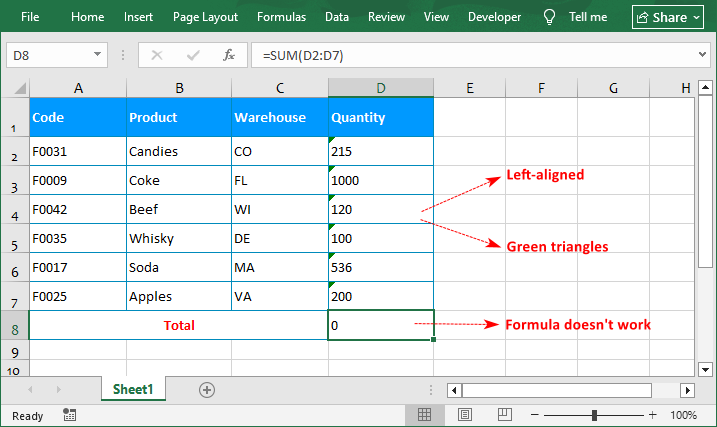
Tabela de referência rápida: Qual método você deve usar?
Use esta matriz de decisão para ir direto à melhor solução para o seu cenário específico:
| Método | Ideal para | Velocidade |
|---|---|---|
| 1. Menu suspenso de verificação de erros | Intervalos pequenos com triângulos verdes visíveis | ★★★★★ |
| 2. Texto para colunas | Colunas inteiras ou conjuntos de dados médios a grandes | ★★★★★ |
| 3. Alterar formato da célula | Quando o formato foi definido manualmente como Texto | ★★★★ |
| 4. Fórmula VALOR | Preservar dados brutos originais para auditoria, combinando com outras fórmulas | ★★★ |
| 5. Colar especial (Multiplicar por 1) | Correções rápidas sem colunas extras | ★★★★ |
| 6. Macro VBA | Tarefas diárias, semanais ou repetitivas em várias planilhas/pastas de trabalho | ★★★ |
| 7. Python + Free Spire.XLS | Processamento em lote de vários arquivos ou automação no lado do servidor sem instalar o Excel | ★★★★★ (velocidade do script) |
Método 1: Usar o menu suspenso de verificação de erros
Esta é a correção mais rápida para converter texto do Excel em números quando você vê pequenos triângulos verdes (o indicador de erro integrado do Excel). Ele atua como uma reavaliação de "um clique" para células explicitamente sinalizadas.
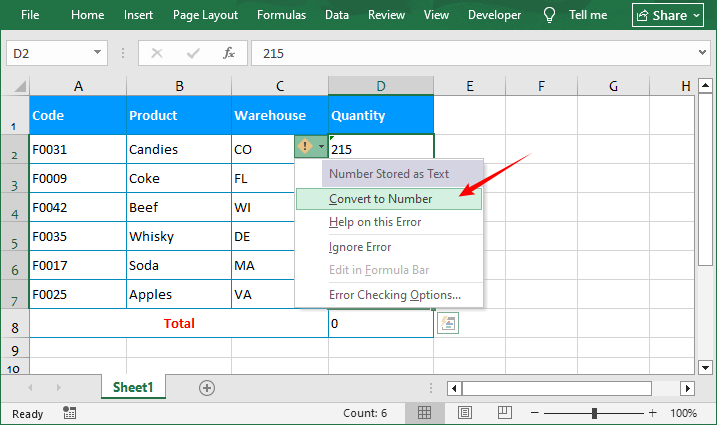
- Selecione todas as células com o indicador de erro verde.
- Clique no ícone de exclamação amarelo que aparece ao lado da seleção.
- Selecione “Converter em número” no menu suspenso.
⚠️ Solução de problemas: Se você não vir o triângulo verde, o recurso de verificação de erros pode estar desativado. Para ativá-lo: Vá em “Arquivo” > “Opções” > “Fórmulas” e, em "Verificação de erros", certifique-se de que "Habilitar verificação de erros em segundo plano" esteja marcado.
Método 2: Usar o recurso Texto para colunas
O Texto para colunas é um dos métodos mais consistentes e amplamente utilizados entre profissionais de Excel. Ele funciona até mesmo em células que contêm apóstrofos iniciais (') ou espaços antes/depois. Ele força uma conversão completa do tipo de dados no nível binário.
- Selecione a coluna ou intervalo inteiro que contém seus números formatados como texto.
- Vá para a guia Dados e clique em “Texto para colunas”.
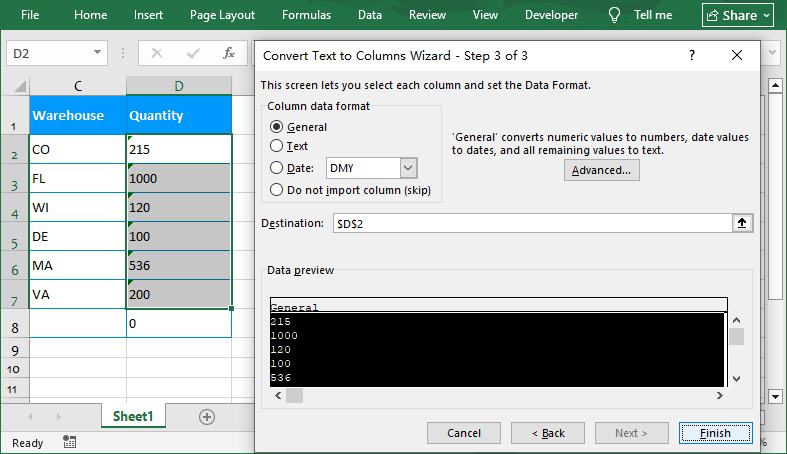
- Na Etapa 1 do assistente, selecione “Delimitado” e clique em Avançar.
- Na Etapa 2, desmarque todas as caixas de delimitadores (Tabulação, Ponto e vírgula, Espaço, etc.) e clique em Avançar.
- Na Etapa 3, em "Formato dos dados da coluna", selecione “Geral”.
- Clique em Concluir. Seu texto será convertido instantaneamente para o formato numérico padrão.
Se você quiser manter zeros à esquerda em códigos postais, números de identificação e códigos de produto, você pode converter números de volta para texto.
Método 3: Alterar o formato da célula para Geral/Número
Às vezes, simplesmente alterar o formato da célula resolve, mas tem limitações importantes. Só funciona se as células foram formatadas como "Texto" antes de os dados serem inseridos.
- Selecione as células com números formatados como texto.
- Clique com o botão direito e escolha "Formatar células”.
- Na janela pop-up, selecione a guia “Número” ou “Geral”.
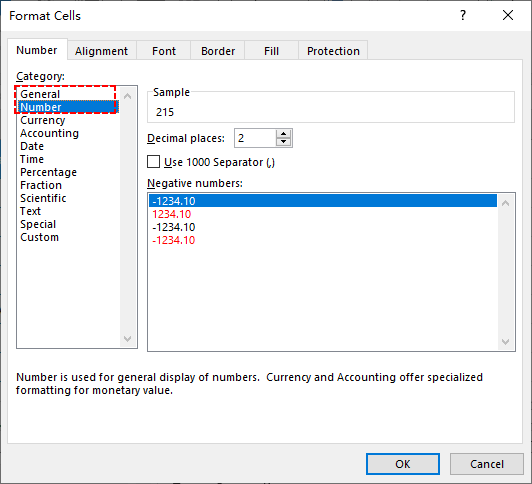
Alternativamente, você pode ir para o grupo “Número” na guia “Página Inicial” e selecionar a opção “Número” ou “Geral” na caixa suspensa.
❌ Limitação importante: Alterar o formato da célula apenas atualiza a configuração de exibição, não o conteúdo subjacente da célula. Se os valores foram inseridos como texto, você precisaria clicar duas vezes em cada célula e pressionar “Enter” para ativar a alteração, o que não é prático para grandes conjuntos de dados.
Método 4: Usar a função VALOR
Se você deseja manter seus dados de texto originais intactos e criar uma coluna separada de números convertidos, a função VALOR é sua melhor opção. Também é útil para conjuntos de dados dinâmicos que são atualizados regularmente.
- Sintaxe: =VALOR(texto)
- Exemplo: Se o número em texto estiver na célula D2, use =VALOR(D2)
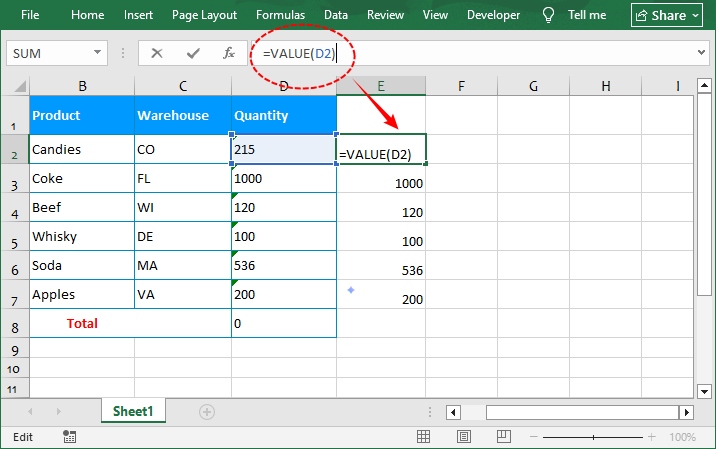
Passos para usar a fórmula de texto para número do Excel:
- Em uma célula em branco ao lado da sua primeira entrada de texto, digite a fórmula VALOR referenciando a célula de texto.
- Pressione Enter para gerar o número convertido.
- Arraste a alça de preenchimento para baixo ou clique duas vezes nela para aplicar a fórmula a todas as linhas.
Fórmulas alternativas:
- Para valores com espaços extras no início/fim, combine com ARRUMAR: =VALOR(ARRUMAR(D2))
- Para um atalho de usuário avançado, use a negação dupla: =--D2, que entrega o mesmo resultado para números em texto limpos.
Método 5: Colar especial – Multiplicar por 1
Multiplicar números em texto por 1 força o mecanismo de cálculo do Excel a avaliar o conteúdo da célula como expressões matemáticas. É um truque inteligente e sem fórmulas que remove apóstrofos iniciais em uma única etapa.
- Digite o número 1 em qualquer célula vazia e copie-o (Ctrl+C).
- Selecione todas as células com números formatados como texto que você deseja converter.
- Clique com o botão direito na seleção e escolha "Colar especial".
- Na seção Operação, selecione “Multiplicar” e clique em OK.
Você pode excluir a célula com o número 1 após a conclusão da conversão.
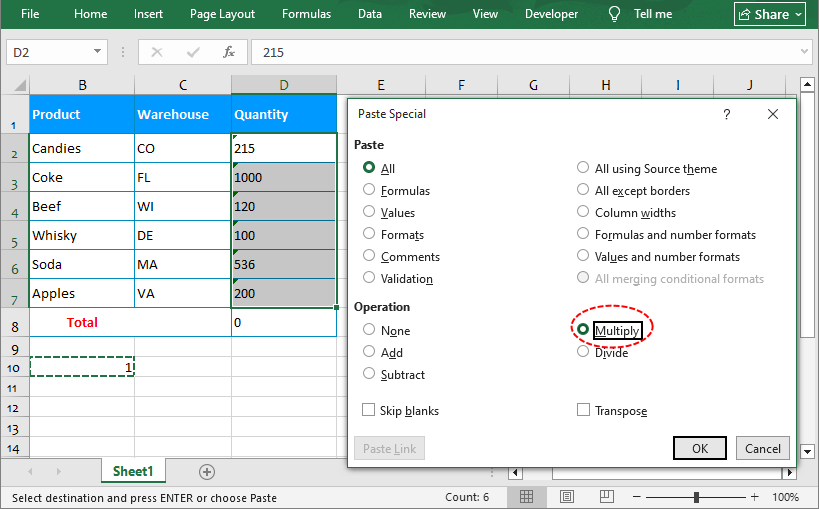
✅ Truque alternativo do zero: Em vez de multiplicar por 1, você pode copiar uma célula em branco, usar Colar especial e selecionar "Adicionar". Isso força uma reavaliação sem alterar o valor numérico.
Depois de converter seus valores de texto em números adequados, você pode combinar este fluxo de trabalho com o recurso de remover duplicatas no Excel para limpar registros duplicados como a próxima etapa no seu pipeline de limpeza de dados.
Método 6: Macro VBA para converter texto em número
Se você precisa alterar frequentemente texto para números em várias planilhas ou pastas de trabalho, uma macro VBA oferece automação com um clique que pode ser atribuída a um botão para acesso rápido.
Exemplo de código de conversão VBA:
Sub ConvertTextToNumber()
    Dim cell As Range
    Dim processedCount As Long
    Dim selectedRange As Range

    ' Certifique-se de que um intervalo esteja selecionado
    If TypeName(Selection) <> "Range" Then
        MsgBox "Por favor, selecione um intervalo primeiro.", vbExclamation
        Exit Sub
    End If

    ' Apenas percorra a interseção da seleção e o intervalo usado
    ' Isso evita percorrer milhões de células vazias se o usuário selecionar uma coluna inteira.
    Set selectedRange = Intersect(Selection, ActiveSheet.UsedRange)
    If selectedRange Is Nothing Then
        MsgBox "Nenhum dado encontrado no intervalo selecionado.", vbInformation
        Exit Sub
    End If

    ' Desative a atualização de tela e cálculos automáticos
    Application.ScreenUpdating = False
    Application.Calculation = xlCalculationManual

    On Error Resume Next ' Tratamento de erro centralizado
    For Each cell In selectedRange
        ' Verifique primeiro os Valores de Erro para evitar falha de incompatibilidade de tipo
        If Not IsError(cell.Value) Then
            ' Verifique se é texto numérico e não está vazio
            If IsNumeric(cell.Value) And Len(cell.Value) > 0 Then
                ' Pule se for uma data para evitar transformá-la em um número de série
                ' Comente a próxima linha se você pretende converter datas intencionalmente.
                If Not IsDate(cell.Value) Then
                    cell.Value = CDbl(cell.Value)
                    processedCount = processedCount + 1
                End If
            End If
        End If
    Next cell
    On Error GoTo 0 ' Restaure o tratamento de erro normal

    ' Restaure as configurações
    Application.Calculation = xlCalculationAutomatic
    Application.ScreenUpdating = True

    MsgBox "Conversão concluída. " & processedCount & " células convertidas.", vbInformation
End Sub
Como usar:
- Abra seu arquivo do Excel e pressione Alt + F11 para iniciar o Editor VBA.
- Vá em Inserir > Módulo para criar um novo módulo padrão.
- Cole o código acima na janela do módulo.
- Retorne ao Excel, selecione o intervalo que deseja converter e pressione Alt + F8.
- Selecione ConvertTextToNumber na lista e clique em Executar.
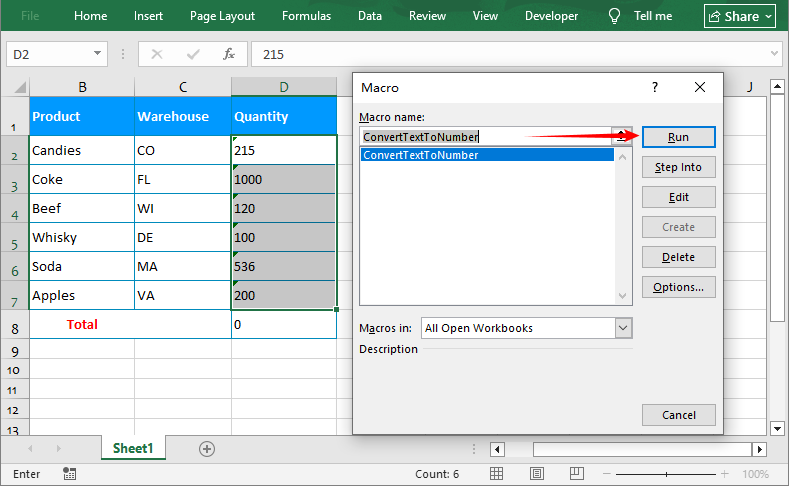
Dica profissional: Para economizar ainda mais tempo, atribua a macro à Barra de Ferramentas de Acesso Rápido (QAT) para que ela seja executada com um único clique.
Método 7: Conversão programática com Python
Se você está gerenciando um pipeline ETL, processando dezenas de arquivos do Excel em um servidor ou trabalhando em um ambiente onde o Microsoft Excel não está instalado, o Python é a solução definitiva. A biblioteca Free Spire.XLS é leve e projetada especificamente para manipular arquivos do Excel sem dependências de interoperabilidade da Microsoft.
Aqui está o código completo para converter um intervalo específico em uma pasta de trabalho existente:
from spire.xls import *
from spire.xls.common import *

# Criar um objeto Workbook
workbook = Workbook()

# Carregar um documento do Excel
workbook.LoadFromFile("Input.xlsx")

# Obter uma planilha específica
worksheet = workbook.Worksheets[0]

# Obter um intervalo de células
range = worksheet.Range["D2:D7"]

# Converter texto em número
range.ConvertToNumber()

# Salvar a pasta de trabalho
workbook.SaveToFile("TextToNumbers.xlsx", ExcelVersion.Version2016)

# Descartar recursos
workbook.Dispose()
O que o código faz:
- Carrega um arquivo do Excel existente.
- Seleciona a primeira planilha.
- Especifica um intervalo (D2:D7 neste exemplo) e chama .ConvertToNumber().
- Salva o resultado como um novo arquivo.
Dica profissional: Após converter texto em valores numéricos brutos, aplique um formato numérico consistente (como símbolos de moeda, decimais fixos, notação de porcentagem ou formato contábil) com a mesma biblioteca Python Excel para concluir o fluxo de trabalho completo de limpeza de dados em um único script.
Considerações finais
Aprender como transformar texto em número no Excel é uma habilidade fundamental de limpeza de dados que lhe poupará horas de frustração. Correções rápidas, como o menu suspenso de erro ou o colar especial multiplicar, funcionam para pequenos conjuntos de dados. O Texto para colunas é a opção mais confiável para conversões de colunas inteiras, e a função VALOR permite preservar os dados de origem originais.
Se você processa dados regularmente em várias planilhas ou pastas de trabalho, criar uma solução automatizada com uma macro VBA ou um script baseado em Python eliminará o trabalho manual repetitivo e fornecerá resultados consistentes em escala.
Da próxima vez que suas fórmulas falharem porque os números estão armazenados como texto, tente um desses métodos e volte a analisar seus dados mais rapidamente.
Perguntas frequentes (FAQs)
P: Por que o Excel não converte meu texto em número mesmo após alterar o formato da célula?
Alterar o formato da célula de Texto para Número apenas atualiza a configuração de exibição, não o conteúdo subjacente da célula. Se os dados foram inseridos como texto, o Excel continuará tratando-os como texto até que você force uma reavaliação. Use Texto para colunas, o truque de multiplicar do Colar especial ou a função VALOR para converter o conteúdo real, não apenas o formato.
P: Como converto uma pasta de trabalho inteira de uma vez?
Para uma única operação manual, você precisará repetir o método Texto para colunas ou Colar especial para cada planilha. No entanto, se você precisar fazer isso regularmente:
- VBA: Modifique a macro acima para percorrer todas as planilhas com For Each ws In ThisWorkbook.Worksheets.
- Python: Itere por todas as planilhas em uma pasta de trabalho (por exemplo, for worksheet in workbook.Worksheets:) para aplicar a conversão a cada planilha automaticamente.
P: Como converto texto em números no Google Sheets?
Os princípios são semelhantes, mas ligeiramente diferentes:
- Correção rápida: Selecione o intervalo, clique no menu Formatar > Número > Automático.
- Fórmula: =VALOR(A1) funciona de forma idêntica.
- Colar especial: Copie uma célula com 0, selecione o intervalo, clique com o botão direito > Colar especial > Colar especial novamente > marque Adicionar e clique em Colar.
P: A conversão para um número excluirá meus zeros à esquerda (como 00123)?
Sim. Números não mantêm zeros à esquerda, então 00123 torna-se 123. Se você precisar desses zeros (para códigos postais ou IDs), mantenha a coluna como Texto. Se você já os converteu, pode reformatar as células com um formato Personalizado como 00000 para fazer os zeros aparecerem novamente.
Veja também
- Formatação automática no Excel: Células, tabelas e layouts facilitados
- Como bloquear células no Excel: Guia de automação manual e Python
- Como desfazer mesclagem de células no Excel (Manual, VBA e Python)
- Python: Converter texto em números e números em texto no Excel
- C#: Converter texto em números e números em texto
Excel에서 텍스트를 숫자로 변경하는 방법 – 7가지 빠른 해결책
엑셀에서 숫자가 텍스트 문자열로 저장되면 핵심 계산 및 조회 함수가 제대로 작동하지 않아 잘못된 결과가 발생합니다. 이 문제는 가져온 CSV 데이터, 데이터베이스 내보내기, 웹 스크래핑 콘텐츠, 그리고 텍스트 형식을 강제하기 위해 앞에 아포스트로피(')가 붙은 값에서 자주 발생합니다.
셀 표시 형식을 변경하는 것이 흔히 시도하는 첫 번째 방법이지만, 근본적인 문제를 해결하는 경우는 드뭅니다. 엑셀에서 텍스트를 숫자로 올바르게 변환하려면, 단순히 보이는 방식만 바꾸는 것이 아니라 프로그램이 해당 내용을 실제 숫자 값으로 다시 평가하도록 강제해야 합니다.
이 가이드에서는 빠른 클릭 한 번으로 해결하는 방법부터 완전히 자동화된 일괄 처리 솔루션까지, 엑셀에서 텍스트를 숫자로 변경하는 7가지 검증된 방법을 정확히 알려드립니다. 각 방법에는 명확한 단계별 지침, 이상적인 사용 사례, 실제 제약 사항이 포함되어 있어 데이터셋 크기와 워크플로우에 맞는 적절한 접근 방식을 자신 있게 선택할 수 있습니다.
텍스트로 저장된 숫자 식별 방법
엑셀이 숫자를 텍스트로 취급하고 있다는 다음 세 가지 징후를 확인하세요:
- 왼쪽 정렬: 숫자는 기본적으로 오른쪽 정렬됩니다. 왼쪽으로 정렬되어 있다면 주의가 필요합니다.
- 녹색 삼각형: 셀 왼쪽 상단 모서리에 작은 녹색 삼각형이 나타납니다.
- 수식 작동 안 함: SUM, AVERAGE, COUNT와 같은 함수가 텍스트 값을 무시하여 잘못된 결과를 반환합니다.
예시:
빠른 참조 표: 어떤 방법을 사용해야 할까요?
이 결정 매트릭스를 사용하여 특정 시나리오에 가장 적합한 솔루션으로 바로 이동하세요:
| 방법 | 적합한 경우 | 속도 |
|---|---|---|
| 1. 오류 검사 드롭다운 | 녹색 삼각형이 보이는 작은 범위 | ★★★★★ |
| 2. 텍스트 나누기 | 전체 열 또는 중대형 데이터셋 | ★★★★★ |
| 3. 셀 서식 변경 | 서식이 수동으로 '텍스트'로 설정된 경우 | ★★★★ |
| 4. VALUE 함수 | 감사 추적을 위해 원본 데이터를 보존하거나 다른 수식과 결합할 때 | ★★★ |
| 5. 선택하여 붙여넣기 (1 곱하기) | 추가 열 없이 빠르게 수정할 때 | ★★★★ |
| 6. VBA 매크로 | 여러 시트/통합 문서에서 매일, 매주 반복되는 작업 | ★★★ |
| 7. Python + Free Spire.XLS | 여러 파일 일괄 처리 또는 엑셀 설치 없이 서버 측 자동화가 필요할 때 | ★★★★★ (스크립트 속도) |
방법 1: 오류 검사 드롭다운 사용
작은 녹색 삼각형(엑셀의 내장 오류 표시기)이 보일 때 엑셀 텍스트를 숫자로 변환하는 가장 빠른 방법입니다. 명시적으로 표시된 셀에 대해 "클릭 한 번"으로 재평가를 수행합니다.
- 녹색 오류 표시기가 있는 모든 셀을 선택합니다.
- 선택 영역 옆에 나타나는 노란색 느낌표 아이콘을 클릭합니다.
- 드롭다운 메뉴에서 "숫자로 변환"을 선택합니다.
⚠️ 문제 해결: 녹색 삼각형이 보이지 않는다면 오류 검사 기능이 꺼져 있을 수 있습니다. 활성화하려면: "파일" > "옵션" > "수식"으로 이동하여 "오류 검사" 섹션에서 "백그라운드 오류 검사 사용"이 체크되어 있는지 확인하세요.
방법 2: 텍스트 나누기 기능 사용
텍스트 나누기는 엑셀 전문가들 사이에서 가장 일관되고 널리 사용되는 방법 중 하나입니다. 앞쪽에 아포스트로피(')가 있거나 공백이 있는 셀에서도 작동합니다. 이진 수준에서 완전한 데이터 유형 변환을 강제합니다.
- 텍스트 형식의 숫자가 포함된 전체 열 또는 범위를 선택합니다.
- 데이터 탭으로 이동하여 "텍스트 나누기"를 클릭합니다.
- 마법사 1단계에서 "구분 기호로 분리됨"을 선택하고 다음을 클릭합니다.
- 2단계에서 모든 구분 기호 상자(탭, 쉼표, 공백 등)의 체크를 해제하고 다음을 클릭합니다.
- 3단계의 "열 데이터 서식"에서 "일반"을 선택합니다.
- 마침을 클릭합니다. 텍스트가 즉시 표준 숫자 형식으로 변환됩니다.
우편번호, ID 번호, 제품 코드 등에서 앞의 0을 유지하려면 숫자를 다시 텍스트로 변환할 수 있습니다.
방법 3: 셀 서식을 일반/숫자로 변경
때로는 단순히 셀 서식을 변경하는 것만으로 해결되기도 하지만, 중요한 제약 사항이 있습니다. 데이터가 입력되기 전에 셀이 "텍스트"로 서식 지정된 경우에만 작동합니다.
- 텍스트 형식의 숫자가 있는 셀을 선택합니다.
- 마우스 오른쪽 버튼을 클릭하고 "셀 서식"을 선택합니다.
- 팝업 창에서 "숫자" 또는 "일반" 탭을 선택합니다.
또는 "홈" 탭의 "표시 형식" 그룹에서 드롭다운 상자를 통해 "숫자" 또는 "일반" 옵션을 선택할 수 있습니다.
❌ 중요한 제약 사항: 셀 서식을 변경하면 기본 셀 내용이 아닌 표시 설정만 업데이트됩니다. 값이 텍스트로 입력된 경우, 각 셀을 더블 클릭하고 "Enter"를 눌러 변경 사항을 활성화해야 하므로 대규모 데이터셋에는 실용적이지 않습니다.
방법 4: VALUE 함수 사용
원본 텍스트 데이터를 그대로 유지하면서 변환된 숫자의 별도 열을 만들고 싶다면 VALUE 함수가 가장 좋은 선택입니다. 정기적으로 업데이트되는 동적 데이터셋에도 유용합니다.
- 구문: =VALUE(텍스트)
- 예시: 텍스트 숫자가 D2 셀에 있는 경우, =VALUE(D2)를 사용합니다.
엑셀 텍스트를 숫자로 변환하는 수식 사용 단계:
- 첫 번째 텍스트 항목 옆의 빈 셀에 텍스트 셀을 참조하는 VALUE 수식을 입력합니다.
- Enter를 눌러 변환된 숫자를 생성합니다.
- 채우기 핸들을 아래로 드래그하거나 더블 클릭하여 모든 행에 수식을 적용합니다.
대체 수식:
- 앞뒤에 공백이 추가된 값의 경우 TRIM과 결합: =VALUE(TRIM(D2))
- 파워 유저를 위한 단축키로 이중 부정 사용: =--D2 (깔끔한 텍스트 숫자에 대해 동일한 결과를 제공합니다).
방법 5: 선택하여 붙여넣기 – 1 곱하기
텍스트 숫자에 1을 곱하면 엑셀의 계산 엔진이 셀 내용을 수학적 표현으로 평가하도록 강제됩니다. 이는 한 단계로 앞의 아포스트로피를 제거하는 수식 없는 기발한 트릭입니다.
- 빈 셀에 숫자 1을 입력하고 복사(Ctrl+C)합니다.
- 변환하려는 텍스트 형식의 숫자가 있는 모든 셀을 선택합니다.
- 선택 영역을 마우스 오른쪽 버튼으로 클릭하고 "선택하여 붙여넣기"를 선택합니다.
- 연산 섹션에서 "곱하기"를 선택하고 확인을 클릭합니다.
변환이 완료되면 숫자 1이 입력된 셀은 삭제해도 됩니다.
✅ 대체 0 트릭: 1을 곱하는 대신 빈 셀을 복사하여 선택하여 붙여넣기를 사용하고 "더하기"를 선택할 수도 있습니다. 이는 숫자 값을 전혀 변경하지 않고 재평가를 강제합니다.
텍스트 값을 적절한 숫자로 변환한 후, 이 워크플로우를 엑셀의 중복 항목 제거 기능과 결합하여 데이터 정리 파이프라인의 다음 단계로 중복 레코드를 정리할 수 있습니다.
방법 6: 텍스트를 숫자로 변환하는 VBA 매크로
여러 워크시트나 통합 문서에서 텍스트를 숫자로 자주 변경해야 하는 경우, VBA 매크로는 버튼 하나로 빠른 액세스가 가능한 원클릭 자동화를 제공합니다.
VBA 변환 코드 샘플:
Sub ConvertTextToNumber()
    Dim cell As Range
    Dim processedCount As Long
    Dim selectedRange As Range

    ' 범위가 선택되었는지 확인
    If TypeName(Selection) <> "Range" Then
        MsgBox "먼저 범위를 선택하세요.", vbExclamation
        Exit Sub
    End If

    ' 선택 영역과 사용된 범위의 교집합만 반복
    ' 사용자가 전체 열을 선택할 경우 수백만 개의 빈 셀을 반복하는 것을 방지합니다.
    Set selectedRange = Intersect(Selection, ActiveSheet.UsedRange)
    If selectedRange Is Nothing Then
        MsgBox "선택한 범위에서 데이터를 찾을 수 없습니다.", vbInformation
        Exit Sub
    End If

    ' 화면 업데이트 및 자동 계산 끄기
    Application.ScreenUpdating = False
    Application.Calculation = xlCalculationManual

    On Error Resume Next ' 중앙 집중식 오류 처리
    For Each cell In selectedRange
        ' 유형 불일치 충돌을 피하기 위해 오류 값을 먼저 확인
        If Not IsError(cell.Value) Then
            ' 숫자 텍스트인지, 비어 있지 않은지 확인
            If IsNumeric(cell.Value) And Len(cell.Value) > 0 Then
                ' 날짜가 일련번호로 바뀌는 것을 방지하기 위해 날짜인지 확인
                ' 의도적으로 날짜를 변환하려면 다음 줄을 주석 처리하세요.
                If Not IsDate(cell.Value) Then
                    cell.Value = CDbl(cell.Value)
                    processedCount = processedCount + 1
                End If
            End If
        End If
    Next cell
    On Error GoTo 0 ' 일반 오류 처리 복원

    ' 설정 복원
    Application.Calculation = xlCalculationAutomatic
    Application.ScreenUpdating = True

    MsgBox "변환 완료. " & processedCount & "개의 셀이 변환되었습니다.", vbInformation
End Sub
사용 방법:
- 엑셀 파일을 열고 Alt + F11을 눌러 VBA 편집기를 실행합니다.
- 삽입 > 모듈로 이동하여 새 표준 모듈을 만듭니다.
- 위의 코드를 모듈 창에 붙여넣습니다.
- 엑셀로 돌아와 변환하려는 범위를 선택하고 Alt + F8을 누릅니다.
- 목록에서 ConvertTextToNumber를 선택하고 실행을 클릭합니다.
프로 팁: 시간을 더 절약하려면 매크로를 빠른 실행 도구 모음(QAT)에 할당하여 클릭 한 번으로 실행되도록 하세요.
방법 7: Python을 이용한 프로그래밍 방식 변환
ETL 파이프라인을 관리하거나, 서버에서 수십 개의 엑셀 파일을 처리하거나, Microsoft Excel이 설치되지 않은 환경에서 작업하는 경우 Python이 궁극적인 솔루션입니다. Free Spire.XLS 라이브러리는 가볍고 Microsoft interop 종속성 없이 엑셀 파일을 조작하도록 특별히 설계되었습니다.
기존 통합 문서의 특정 범위를 변환하는 전체 코드는 다음과 같습니다:
from spire.xls import *
from spire.xls.common import *

# Workbook 객체 생성
workbook = Workbook()

# 엑셀 문서 로드
workbook.LoadFromFile("Input.xlsx")

# 특정 워크시트 가져오기
worksheet = workbook.Worksheets[0]

# 셀 범위 가져오기
range = worksheet.Range["D2:D7"]

# 텍스트를 숫자로 변환
range.ConvertToNumber()

# 통합 문서 저장
workbook.SaveToFile("TextToNumbers.xlsx", ExcelVersion.Version2016)

# 리소스 해제
workbook.Dispose()
코드 설명:
- 기존 엑셀 파일을 로드합니다.
- 첫 번째 워크시트를 선택합니다.
- 범위(이 예시에서는 D2:D7)를 지정하고 .ConvertToNumber()를 호출합니다.
- 결과를 새 파일로 저장합니다.
프로 팁: 텍스트를 원시 숫자 값으로 변환한 후, 동일한 Python 엑셀 라이브러리를 사용하여 일관된 숫자 형식(통화 기호, 고정 소수점, 백분율 표기, 회계 형식 등)을 적용하면 전체 데이터 정리 워크플로우를 하나의 스크립트로 마무리할 수 있습니다.
마무리 생각
엑셀에서 텍스트를 숫자로 변경하는 방법을 배우는 것은 수많은 좌절의 시간을 줄여줄 기본적인 데이터 정리 기술입니다. 오류 드롭다운이나 선택하여 붙여넣기 곱하기와 같은 빠른 수정 방법은 작은 데이터셋에 효과적입니다. 텍스트 나누기는 전체 열 변환에 가장 신뢰할 수 있는 옵션이며, VALUE 함수를 사용하면 원본 소스 데이터를 보존할 수 있습니다.
여러 시트나 통합 문서에서 정기적으로 데이터를 처리한다면, VBA 매크로나 Python 기반 스크립트로 자동화된 솔루션을 구축하여 반복적인 수동 작업을 없애고 대규모로 일관된 결과를 얻을 수 있습니다.
다음에 숫자가 텍스트로 저장되어 수식이 깨지면, 이 방법 중 하나를 시도하여 더 빠르게 데이터를 분석해 보세요.
자주 묻는 질문 (FAQs)
Q: 셀 서식을 변경했는데도 엑셀이 텍스트를 숫자로 변환하지 않는 이유는 무엇인가요?
셀 서식을 텍스트에서 숫자로 변경하면 표시 설정만 업데이트될 뿐 기본 셀 내용은 변경되지 않습니다. 데이터가 텍스트로 입력된 경우, 재평가를 강제하기 전까지 엑셀은 여전히 이를 텍스트로 취급합니다. 텍스트 나누기, 선택하여 붙여넣기 곱하기 트릭, 또는 VALUE 함수를 사용하여 서식이 아닌 실제 내용을 변환하세요.
Q: 전체 통합 문서를 한 번에 변환하려면 어떻게 해야 하나요?
단일 수동 작업의 경우 각 시트에 대해 텍스트 나누기 또는 선택하여 붙여넣기 방법을 반복해야 합니다. 하지만 정기적으로 수행해야 한다면:
- VBA: For Each ws In ThisWorkbook.Worksheets를 사용하여 모든 워크시트를 반복하도록 위의 매크로를 수정하세요.
- Python: 통합 문서의 모든 시트를 반복(예: for worksheet in workbook.Worksheets:)하여 모든 시트에 변환을 자동으로 적용하세요.
Q: Google 스프레드시트에서 텍스트를 숫자로 변환하려면 어떻게 하나요?
원리는 비슷하지만 약간 다릅니다:
- 빠른 수정: 범위를 선택하고 '서식' 메뉴 > '숫자' > '자동'을 클릭합니다.
- 수식: =VALUE(A1)이 동일하게 작동합니다.
- 선택하여 붙여넣기: 0이 있는 셀을 복사하고, 범위를 선택한 후 마우스 오른쪽 버튼 클릭 > '선택하여 붙여넣기' > '선택하여 붙여넣기'를 다시 선택 > '더하기'를 체크하고 '붙여넣기'를 클릭합니다.
Q: 숫자로 변환하면 앞의 0(예: 00123)이 삭제되나요?
네. 숫자는 앞의 0을 유지하지 않으므로 00123은 123이 됩니다. 우편번호나 ID처럼 그 0이 필요한 경우 열을 '텍스트'로 유지하세요. 이미 변환했다면, '사용자 지정' 서식에서 00000과 같은 형식으로 셀 서식을 다시 지정하여 0이 다시 나타나도록 할 수 있습니다.
참고 항목
Come convertire testo in numero in Excel – 7 soluzioni rapide
Quando i numeri vengono archiviati come stringhe di testo in Excel, le funzioni principali di calcolo e ricerca smettono di funzionare correttamente, producendo risultati errati. Questo problema si verifica frequentemente con dati CSV importati, esportazioni da database, contenuti estratti dal web e valori preceduti da un apostrofo per forzare la formattazione come testo.
Modificare il formato di visualizzazione della cella è un primo tentativo comune, ma raramente risolve il problema alla radice. Per convertire correttamente il testo in numeri in Excel, è necessario forzare il programma a rivalutare il contenuto come un vero valore numerico, non solo a modificarne l'aspetto.
In questa guida, ti mostreremo esattamente come cambiare il testo in numeri in Excel utilizzando 7 metodi comprovati, che spaziano da rapide correzioni con un clic a soluzioni batch completamente automatizzate. Ogni metodo include istruzioni chiare passo dopo passo, casi d'uso ideali e limitazioni pratiche, così potrai scegliere con sicurezza l'approccio giusto per le dimensioni del tuo set di dati e il tuo flusso di lavoro.
Come identificare i numeri archiviati come testo
Fai attenzione a questi tre segnali rivelatori che indicano che Excel sta trattando i tuoi numeri come testo:
- Allineamento a sinistra: i numeri sono solitamente allineati a destra per impostazione predefinita. Se sono allineati a sinistra, è un segnale di avviso.
- Triangolo verde: un piccolo triangolo verde appare nell'angolo in alto a sinistra della cella.
- Le formule non funzionano: funzioni come SOMMA, MEDIA e CONTA ignorano i valori di testo, fornendo risultati errati.
Esempio:
Tabella di riferimento rapido: quale metodo dovresti usare?
Usa questa matrice decisionale per passare direttamente alla soluzione migliore per il tuo scenario specifico:
| Metodo | Ideale per | Velocità |
|---|---|---|
| 1. Menu a discesa di controllo errori | Piccoli intervalli con triangoli verdi visibili | ★★★★★ |
| 2. Testo in colonne | Intere colonne o set di dati di medie/grandi dimensioni | ★★★★★ |
| 3. Modifica formato cella | Quando il formato è impostato manualmente su Testo | ★★★★ |
| 4. Formula VALORE | Preservare i dati grezzi originali per audit trail, combinazione con altre formule | ★★★ |
| 5. Incolla speciale (Moltiplica per 1) | Correzioni rapide senza colonne aggiuntive | ★★★★ |
| 6. Macro VBA | Attività giornaliere, settimanali o ripetitive su più fogli/cartelle di lavoro in Excel | ★★★ |
| 7. Python + Free Spire.XLS | Elaborazione batch di più file o automazione lato server senza installare Excel | ★★★★★ (velocità script) |
Metodo 1: Utilizzare il menu a discesa di controllo errori
Questa è la correzione più rapida per convertire il testo di Excel in numeri quando vedi piccoli triangoli verdi (l'indicatore di errore integrato di Excel). Agisce come una rivalutazione "con un clic" per le celle esplicitamente contrassegnate.
- Seleziona tutte le celle con l'indicatore di errore verde.
- Fai clic sull'icona del punto esclamativo giallo che appare accanto alla selezione.
- Seleziona "Converti in numero" dal menu a discesa.
⚠️ Risoluzione dei problemi: Se non vedi il triangolo verde, la funzione di controllo errori potrebbe essere disattivata. Per abilitarla: vai su "File" > "Opzioni" > "Formule" e, sotto "Controllo errori", assicurati che "Abilita controllo errori in background" sia selezionato.
Metodo 2: Utilizzare la funzione Testo in colonne
Testo in colonne è uno dei metodi più coerenti e utilizzati dai professionisti di Excel. Funziona anche su celle che contengono apostrofi iniziali (') o spazi iniziali/finali. Forza una conversione completa del tipo di dati a livello binario.
- Seleziona l'intera colonna o l'intervallo contenente i tuoi numeri formattati come testo.
- Vai alla scheda Dati e fai clic su "Testo in colonne".
- Nel passaggio 1 della procedura guidata, seleziona "Delimitato" e fai clic su Avanti.
- Nel passaggio 2, deseleziona tutte le caselle dei delimitatori (Tabulazione, Virgola, Spazio, ecc.) e fai clic su Avanti.
- Nel passaggio 3, sotto "Formato dati colonna", seleziona "Generale".
- Fai clic su Fine. Il tuo testo verrà convertito istantaneamente nel formato numerico standard.
Se desideri mantenere gli zeri iniziali in codici postali, numeri ID e codici prodotto, puoi convertire i numeri in testo.
Metodo 3: Modificare il formato cella in Generale/Numero
A volte, cambiare semplicemente il formato della cella risolve il problema, ma ha limitazioni importanti. Funziona solo se le celle erano formattate come "Testo" prima dell'inserimento dei dati.
- Seleziona le celle con numeri formattati come testo.
- Fai clic con il tasto destro e scegli "Formato celle".
- Nella finestra pop-up, seleziona la scheda "Numero" o "Generale".
In alternativa, puoi andare al gruppo "Numero" nella scheda "Home", quindi selezionare l'opzione "Numero" o "Generale" dalla casella a discesa.
❌ Limitazione importante: la modifica del formato della cella aggiorna solo l'impostazione di visualizzazione, non il contenuto sottostante della cella. Se i valori sono stati inseriti come testo, dovresti fare doppio clic su ogni cella e premere "Invio" per attivare la modifica, il che non è pratico per set di dati di grandi dimensioni.
Metodo 4: Utilizzare la funzione VALORE
Se desideri mantenere intatti i dati di testo originali e creare una colonna separata di numeri convertiti, la funzione VALORE è la tua opzione migliore. È utile anche per set di dati dinamici che si aggiornano regolarmente.
- Sintassi: =VALORE(testo)
- Esempio: Se il numero di testo si trova nella cella D2, usa =VALORE(D2)
Passaggi per utilizzare la formula di Excel da testo a numero:
- In una cella vuota accanto alla tua prima voce di testo, digita la formula VALORE facendo riferimento alla cella di testo.
- Premi Invio per generare il numero convertito.
- Trascina la maniglia di riempimento verso il basso o fai doppio clic su di essa per applicare la formula a tutte le righe.
Formule alternative:
- Per valori con spazi iniziali/finali extra, combina con ANNULLA.SPAZI: =VALORE(ANNULLA.SPAZI(D2))
- Per una scorciatoia da esperti, usa la doppia negazione: =--D2, che fornisce lo stesso risultato per numeri di testo puliti.
Metodo 5: Incolla speciale – Moltiplica per 1
Moltiplicare i numeri di testo per 1 forza il motore di calcolo di Excel a valutare il contenuto della cella come espressioni matematiche. È un trucco intelligente e senza formule che rimuove gli apostrofi iniziali in un unico passaggio.
- Digita il numero 1 in una cella vuota qualsiasi e copialo (Ctrl+C).
- Seleziona tutte le celle con numeri formattati come testo che desideri convertire.
- Fai clic con il tasto destro sulla selezione e scegli "Incolla speciale".
- Nella sezione Operazione, seleziona "Moltiplica" e fai clic su OK.
Puoi eliminare la cella con il numero 1 una volta completata la conversione.
✅ Trucco alternativo dello zero: Invece di moltiplicare per 1, puoi copiare una cella vuota, usare Incolla speciale e selezionare "Aggiungi". Questo forza una rivalutazione senza alterare affatto il valore numerico.
Una volta convertiti i valori di testo in numeri corretti, puoi abbinare questo flusso di lavoro alla funzione di rimozione duplicati in Excel per pulire i record duplicati come passaggio successivo nella tua pipeline di pulizia dei dati end-to-end.
Metodo 6: Macro VBA per convertire testo in numero
Se hai spesso bisogno di cambiare testo in numeri su più fogli di lavoro o cartelle di lavoro, una macro VBA offre un'automazione con un clic che può essere assegnata a un pulsante per un rapido accesso.
Esempio di codice di conversione VBA:
Sub ConvertTextToNumber()
    Dim cell As Range
    Dim processedCount As Long
    Dim selectedRange As Range

    ' Assicurati che sia selezionato un intervallo
    If TypeName(Selection) <> "Range" Then
        MsgBox "Seleziona prima un intervallo.", vbExclamation
        Exit Sub
    End If

    ' Esegui il ciclo solo attraverso l'intersezione della selezione e dell'intervallo utilizzato
    ' Questo evita di scorrere milioni di celle vuote se l'utente seleziona un'intera colonna.
    Set selectedRange = Intersect(Selection, ActiveSheet.UsedRange)
    If selectedRange Is Nothing Then
        MsgBox "Nessun dato trovato nell'intervallo selezionato.", vbInformation
        Exit Sub
    End If

    ' Disattiva l'aggiornamento dello schermo e i calcoli automatici
    Application.ScreenUpdating = False
    Application.Calculation = xlCalculationManual

    On Error Resume Next ' Gestione centralizzata degli errori
    For Each cell In selectedRange
        ' Controlla PRIMA i valori di errore per evitare crash di mancata corrispondenza di tipo
        If Not IsError(cell.Value) Then
            ' Controlla se è testo numerico e non vuoto
            If IsNumeric(cell.Value) And Len(cell.Value) > 0 Then
                ' Salta se è una data per evitare di trasformarla in un numero seriale
                ' Commenta la riga successiva se intendi convertire le date.
                If Not IsDate(cell.Value) Then
                    cell.Value = CDbl(cell.Value)
                    processedCount = processedCount + 1
                End If
            End If
        End If
    Next cell
    On Error GoTo 0 ' Ripristina la normale gestione degli errori

    ' Ripristina le impostazioni
    Application.Calculation = xlCalculationAutomatic
    Application.ScreenUpdating = True

    MsgBox "Conversione completata. " & processedCount & " celle convertite.", vbInformation
End Sub
Come utilizzare:
- Apri il tuo file Excel e premi Alt + F11 per avviare l'Editor VBA.
- Vai su Inserisci > Modulo per creare un nuovo modulo standard.
- Incolla il codice sopra nella finestra del modulo.
- Torna a Excel, seleziona l'intervallo che desideri convertire e premi Alt + F8.
- Seleziona ConvertTextToNumber dall'elenco e fai clic su Esegui.
Suggerimento Pro: Per risparmiare ancora più tempo, assegna la macro alla Barra di accesso rapido (QAT) in modo che venga eseguita con un solo clic.
Metodo 7: Conversione programmatica con Python
Se stai gestendo una pipeline ETL, elaborando dozzine di file Excel su un server o lavorando in un ambiente in cui Microsoft Excel non è installato, Python è la soluzione definitiva. La libreria Free Spire.XLS è leggera e progettata specificamente per manipolare file Excel senza dipendenze di interoperabilità Microsoft.
Ecco il codice completo per convertire un intervallo specifico in una cartella di lavoro esistente:
from spire.xls import *
from spire.xls.common import *

# Crea un oggetto Workbook
workbook = Workbook()

# Carica un documento Excel
workbook.LoadFromFile("Input.xlsx")

# Ottieni un foglio di lavoro specifico
worksheet = workbook.Worksheets[0]

# Ottieni un intervallo di celle
range = worksheet.Range["D2:D7"]

# Converti testo in numero
range.ConvertToNumber()

# Salva la cartella di lavoro
workbook.SaveToFile("TextToNumbers.xlsx", ExcelVersion.Version2016)

# Rilascia le risorse
workbook.Dispose()
Cosa fa il codice:
- Carica un file Excel esistente.
- Seleziona il primo foglio di lavoro.
- Specifica un intervallo (D2:D7 in questo esempio) e chiama .ConvertToNumber().
- Salva il risultato come nuovo file.
Suggerimento Pro: Dopo aver convertito il testo in valori numerici grezzi, applica un formato numerico coerente (come simboli di valuta, decimali fissi, notazione percentuale o formato contabilità) con la stessa libreria Python Excel per completare l'intero flusso di lavoro di pulizia dei dati in un unico script.
Considerazioni finali
Imparare come cambiare testo in numero in Excel è una competenza fondamentale per la pulizia dei dati che ti farà risparmiare ore di frustrazione. Correzioni rapide come il menu a discesa degli errori o l'incolla speciale moltiplica funzionano per piccoli set di dati. Testo in colonne è l'opzione più affidabile per le conversioni di intere colonne e la funzione VALORE ti consente di preservare i dati di origine originali.
Se elabori regolarmente dati su più fogli o cartelle di lavoro, creare una soluzione automatizzata con una macro VBA o uno script basato su Python eliminerà il lavoro manuale ripetitivo e fornirà risultati coerenti su larga scala.
La prossima volta che le tue formule si interrompono perché i numeri sono archiviati come testo, prova uno di questi metodi e torna ad analizzare i tuoi dati più velocemente.
Domande frequenti (FAQ)
D: Perché Excel non converte il mio testo in numero anche dopo aver cambiato il formato della cella?
Modificare il formato della cella da Testo a Numero aggiorna solo l'impostazione di visualizzazione, non il contenuto sottostante della cella. Se i dati sono stati inseriti come testo, Excel continuerà a trattarli come testo finché non forzerai una rivalutazione. Usa Testo in colonne, il trucco Incolla speciale Moltiplica o la funzione VALORE per convertire il contenuto effettivo, non solo il formato.
D: Come converto un'intera cartella di lavoro in una volta sola?
Per una singola operazione manuale, dovrai ripetere il metodo Testo in colonne o Incolla speciale per ogni foglio. Tuttavia, se devi farlo regolarmente:
- VBA: Modifica la macro sopra per eseguire il ciclo su tutti i fogli di lavoro con For Each ws In ThisWorkbook.Worksheets.
- Python: Scorri tutti i fogli in una cartella di lavoro (es. for worksheet in workbook.Worksheets:) per applicare la conversione a ogni foglio automaticamente.
D: Come converto testo in numeri in Fogli Google?
I principi sono simili ma leggermente diversi:
- Correzione rapida: Seleziona l'intervallo, fai clic sul menu Formato > Numero > Automatico.
- Formula: =VALORE(A1) funziona in modo identico.
- Incolla speciale: Copia una cella contenente 0, seleziona l'intervallo, fai clic con il tasto destro > Incolla speciale > Incolla speciale di nuovo > seleziona Aggiungi e fai clic su Incolla.
D: La conversione in numero eliminerà i miei zeri iniziali (come 00123)?
Sì. I numeri non mantengono gli zeri iniziali, quindi 00123 diventa 123. Se hai bisogno di quegli zeri (per codici postali o ID), mantieni la colonna come Testo. Se li hai già convertiti, puoi riformattare le celle con un formato personalizzato come 00000 per far apparire di nuovo gli zeri.
Vedi anche
- Formattazione automatica in Excel: celle, tabelle e layout semplificati
- Come bloccare le celle di Excel: guida all'automazione manuale e Python
- Come separare le celle in Excel (manuale, VBA e Python)
- Python: convertire testo in numeri e numeri in testo in Excel
- C#: convertire testo in numeri e numeri in testo
Comment convertir du texte en nombre dans Excel – 7 solutions rapides
Lorsque des nombres sont stockés sous forme de chaînes de texte dans Excel, les fonctions de calcul et de recherche de base cessent de fonctionner correctement, produisant des résultats erronés. Ce problème survient fréquemment avec les données CSV importées, les exportations de bases de données, le contenu extrait du Web et les valeurs précédées d'une apostrophe pour forcer le format texte.
Modifier le format d'affichage de la cellule est souvent la première tentative, mais cela résout rarement le problème à la source. Pour convertir correctement du texte en nombres dans Excel, vous devez forcer le programme à réévaluer le contenu en tant que valeur numérique réelle, et non simplement modifier son apparence.
Dans ce guide, nous vous montrerons exactement comment transformer du texte en nombres dans Excel en utilisant 7 méthodes éprouvées, allant de correctifs rapides en un clic à des solutions automatisées par lots. Chaque méthode inclut des instructions étape par étape claires, des cas d'utilisation idéaux et des limitations pratiques, afin que vous puissiez choisir en toute confiance l'approche adaptée à la taille de votre ensemble de données et à votre flux de travail.
Comment identifier les nombres stockés sous forme de texte
Soyez attentif à ces trois signes révélateurs indiquant qu'Excel traite vos nombres comme du texte :
- Alignement à gauche : Par défaut, les nombres sont normalement alignés à droite. S'ils sont alignés à gauche, c'est un signal d'alerte.
- Triangle vert : Un petit triangle vert apparaît dans le coin supérieur gauche de la cellule.
- Les formules ne fonctionnent pas : Des fonctions comme SOMME, MOYENNE et NB ignorent les valeurs textuelles, ce qui donne des résultats incorrects.
Exemple :
Tableau de référence rapide : Quelle méthode utiliser ?
Utilisez cette matrice de décision pour accéder directement à la meilleure solution pour votre scénario spécifique :
| Méthode | Idéal pour | Vitesse |
|---|---|---|
| 1. Menu déroulant de vérification des erreurs | Petites plages avec des triangles verts visibles | ★★★★★ |
| 2. Convertir (Texte en colonnes) | Colonnes entières ou jeux de données de taille moyenne à grande | ★★★★★ |
| 3. Modifier le format de cellule | Lorsque le format est manuellement défini sur Texte | ★★★★ |
| 4. Formule CNUM (VALUE) | Préserver les données brutes originales pour les pistes d'audit, combiner avec d'autres formules | ★★★ |
| 5. Collage spécial (Multiplier par 1) | Correctifs rapides sans colonnes supplémentaires | ★★★★ |
| 6. Macro VBA | Tâches quotidiennes, hebdomadaires ou répétitives sur plusieurs feuilles/classeurs dans Excel | ★★★ |
| 7. Python + Free Spire.XLS | Traitement par lots de plusieurs fichiers, ou automatisation côté serveur sans installer Excel | ★★★★★ (vitesse du script) |
Méthode 1 : Utiliser le menu déroulant de vérification des erreurs
C'est le correctif le plus rapide pour convertir du texte Excel en nombres lorsque vous voyez de petits triangles verts (l'indicateur d'erreur intégré d'Excel). Il agit comme une réévaluation en « un clic » pour les cellules explicitement signalées.
- Sélectionnez toutes les cellules avec l'indicateur d'erreur vert.
- Cliquez sur l'icône de point d'exclamation jaune qui apparaît à côté de la sélection.
- Sélectionnez « Convertir en nombre » dans le menu déroulant.
⚠️ Dépannage : Si vous ne voyez pas le triangle vert, la fonction de vérification des erreurs est peut-être désactivée. Pour l'activer : Allez dans « Fichier » > « Options » > « Formules », et sous « Vérification des erreurs », assurez-vous que « Activer la vérification des erreurs en arrière-plan » est coché.
Méthode 2 : Utiliser la fonction Convertir (Texte en colonnes)
« Convertir » est l'une des méthodes les plus cohérentes et les plus utilisées par les professionnels d'Excel. Elle fonctionne même sur les cellules contenant des apostrophes initiales (') ou des espaces au début/à la fin. Elle force une conversion complète du type de données au niveau binaire.
- Sélectionnez la colonne ou la plage entière contenant vos nombres au format texte.
- Allez dans l'onglet Données et cliquez sur « Convertir ».
- À l'étape 1 de l'assistant, sélectionnez « Délimité » et cliquez sur Suivant.
- À l'étape 2, décochez toutes les cases de délimiteurs (Tabulation, Point-virgule, Espace, etc.) et cliquez sur Suivant.
- À l'étape 3, sous « Format des données en colonne », sélectionnez « Standard ».
- Cliquez sur Terminer. Votre texte sera instantanément converti au format numérique standard.
Si vous souhaitez conserver les zéros non significatifs dans les codes postaux, les numéros d'identification et les codes produits, vous pouvez convertir les nombres en texte.
Méthode 3 : Modifier le format de cellule en Standard/Nombre
Parfois, changer simplement le format de cellule suffit, mais cela présente des limitations importantes. Cela ne fonctionne que si les cellules étaient formatées en « Texte » avant que les données ne soient saisies.
- Sélectionnez les cellules contenant les nombres au format texte.
- Faites un clic droit et choisissez « Format de cellule ».
- Dans la fenêtre contextuelle, sélectionnez l'onglet « Nombre » ou « Standard ».
Alternativement, vous pouvez aller dans le groupe « Nombre » sous l'onglet « Accueil », puis sélectionner l'option « Nombre » ou « Standard » dans la zone de liste déroulante.
❌ Limitation importante : La modification du format de cellule ne met à jour que le paramètre d'affichage, pas le contenu sous-jacent de la cellule. Si les valeurs ont été saisies en tant que texte, vous devrez double-cliquer sur chaque cellule et appuyer sur « Entrée » pour activer le changement, ce qui n'est pas pratique pour les grands ensembles de données.
Méthode 4 : Utiliser la fonction CNUM (VALUE)
Si vous souhaitez conserver vos données textuelles originales intactes et créer une colonne séparée de nombres convertis, la fonction CNUM est votre meilleure option. Elle est également utile pour les ensembles de données dynamiques qui sont mis à jour régulièrement.
- Syntaxe : =CNUM(texte)
- Exemple : Si le nombre textuel se trouve dans la cellule D2, utilisez =CNUM(D2)
Étapes pour utiliser la formule Excel de conversion de texte en nombre :
- Dans une cellule vide à côté de votre première entrée de texte, tapez la formule CNUM en faisant référence à la cellule de texte.
- Appuyez sur Entrée pour générer le nombre converti.
- Faites glisser la poignée de recopie vers le bas ou double-cliquez dessus pour appliquer la formule à toutes les lignes.
Formules alternatives :
- Pour les valeurs avec des espaces supplémentaires au début/à la fin, combinez avec SUPPRESPACE : =CNUM(SUPPRESPACE(D2))
- Pour un raccourci d'utilisateur avancé, utilisez la double négation : =--D2, qui donne le même résultat pour les nombres textuels propres.
Méthode 5 : Collage spécial – Multiplier par 1
Multiplier des nombres textuels par 1 force le moteur de calcul d'Excel à évaluer le contenu de la cellule comme des expressions mathématiques. C'est une astuce intelligente, sans formule, qui supprime les apostrophes initiales en une seule étape.
- Tapez le nombre 1 dans n'importe quelle cellule vide et copiez-le (Ctrl+C).
- Sélectionnez toutes les cellules contenant les nombres au format texte que vous souhaitez convertir.
- Faites un clic droit sur la sélection et choisissez « Collage spécial ».
- Sous la section Opération, sélectionnez « Multiplier », puis cliquez sur OK.
Vous pouvez supprimer la cellule contenant le nombre 1 une fois la conversion terminée.
✅ Astuce alternative avec zéro : Au lieu de multiplier par 1, vous pouvez copier une cellule vide, utiliser le Collage spécial et sélectionner « Additionner ». Cela force une réévaluation sans modifier du tout la valeur numérique.
Une fois que vous avez converti vos valeurs textuelles en nombres appropriés, vous pouvez associer ce flux de travail à la fonction de suppression des doublons dans Excel pour nettoyer les enregistrements en double comme prochaine étape de votre pipeline de nettoyage de données de bout en bout.
Méthode 6 : Macro VBA pour convertir du texte en nombre
Si vous avez fréquemment besoin de transformer du texte en nombres sur plusieurs feuilles de calcul ou classeurs, une macro VBA offre une automatisation en un clic qui peut être assignée à un bouton pour un accès rapide.
Exemple de code de conversion VBA :
Sub ConvertTextToNumber()
    Dim cell As Range
    Dim processedCount As Long
    Dim selectedRange As Range

    ' Assurez-vous qu'une plage est sélectionnée
    If TypeName(Selection) <> "Range" Then
        MsgBox "Veuillez d'abord sélectionner une plage.", vbExclamation
        Exit Sub
    End If

    ' Ne parcourir que l'intersection de la sélection et de la plage utilisée
    ' Cela évite de parcourir des millions de cellules vides si l'utilisateur sélectionne une colonne entière.
    Set selectedRange = Intersect(Selection, ActiveSheet.UsedRange)
    If selectedRange Is Nothing Then
        MsgBox "Aucune donnée trouvée dans la plage sélectionnée.", vbInformation
        Exit Sub
    End If

    ' Désactiver la mise à jour de l'écran et les calculs automatiques
    Application.ScreenUpdating = False
    Application.Calculation = xlCalculationManual

    On Error Resume Next ' Gestion centralisée des erreurs
    For Each cell In selectedRange
        ' Vérifier d'abord les valeurs d'erreur pour éviter le plantage "Incompatibilité de type"
        If Not IsError(cell.Value) Then
            ' Vérifier s'il s'agit d'un texte numérique et non vide
            If IsNumeric(cell.Value) And Len(cell.Value) > 0 Then
                ' Ignorer s'il s'agit d'une date pour éviter de la transformer en numéro de série
                ' Commentez la ligne suivante si vous souhaitez intentionnellement convertir les dates.
                If Not IsDate(cell.Value) Then
                    cell.Value = CDbl(cell.Value)
                    processedCount = processedCount + 1
                End If
            End If
        End If
    Next cell
    On Error GoTo 0 ' Restaurer la gestion normale des erreurs

    ' Restaurer les paramètres
    Application.Calculation = xlCalculationAutomatic
    Application.ScreenUpdating = True

    MsgBox "Conversion terminée. " & processedCount & " cellules converties.", vbInformation
End Sub
Comment l'utiliser :
- Ouvrez votre fichier Excel et appuyez sur Alt + F11 pour lancer l'éditeur VBA.
- Allez dans Insertion > Module pour créer un nouveau module standard.
- Collez le code ci-dessus dans la fenêtre du module.
- Revenez dans Excel, sélectionnez la plage que vous souhaitez convertir et appuyez sur Alt + F8.
- Sélectionnez ConvertTextToNumber dans la liste et cliquez sur Exécuter.
Conseil de pro : Pour gagner encore plus de temps, assignez la macro à la barre d'outils Accès rapide (QAT) afin qu'elle s'exécute en un seul clic.
Méthode 7 : Conversion programmatique avec Python
Si vous gérez un pipeline ETL, traitez des dizaines de fichiers Excel sur un serveur ou travaillez dans un environnement où Microsoft Excel n'est pas installé, Python est la solution ultime. La bibliothèque Free Spire.XLS est légère et spécifiquement conçue pour manipuler les fichiers Excel sans dépendances d'interopérabilité Microsoft.
Voici le code complet pour convertir une plage spécifique dans un classeur existant :
from spire.xls import *
from spire.xls.common import *

# Créer un objet Workbook
workbook = Workbook()

# Charger un document Excel
workbook.LoadFromFile("Input.xlsx")

# Obtenir une feuille de calcul spécifique
worksheet = workbook.Worksheets[0]

# Obtenir une plage de cellules
range = worksheet.Range["D2:D7"]

# Convertir le texte en nombre
range.ConvertToNumber()

# Enregistrer le classeur
workbook.SaveToFile("TextToNumbers.xlsx", ExcelVersion.Version2016)

# Libérer les ressources
workbook.Dispose()
Ce que fait le code :
- Charge un fichier Excel existant.
- Sélectionne la première feuille de calcul.
- Spécifie une plage (D2:D7 dans cet exemple) et appelle .ConvertToNumber().
- Enregistre le résultat sous un nouveau fichier.
Conseil de pro : Après avoir converti le texte en valeurs numériques brutes, appliquez un format numérique cohérent (tel que des symboles monétaires, des décimales fixes, une notation en pourcentage ou un format comptable) avec la même bibliothèque Python Excel pour conclure le flux de travail complet de nettoyage des données dans un seul script.
Réflexions finales
Apprendre comment transformer du texte en nombre dans Excel est une compétence fondamentale de nettoyage des données qui vous fera gagner des heures de frustration. Les correctifs rapides comme le menu déroulant d'erreur ou le collage spécial fonctionnent pour les petits ensembles de données. « Convertir » est l'option la plus fiable pour les conversions de colonnes entières, et la fonction CNUM vous permet de préserver les données sources originales.
Si vous traitez régulièrement des données sur plusieurs feuilles ou classeurs, la création d'une solution automatisée avec une macro VBA ou un script basé sur Python éliminera le travail manuel répétitif et fournira des résultats cohérents à grande échelle.
La prochaine fois que vos formules ne fonctionneront pas parce que des nombres sont stockés sous forme de texte, essayez l'une de ces méthodes et revenez plus rapidement à l'analyse de vos données.
Foire aux questions (FAQ)
Q : Pourquoi Excel ne convertit-il pas mon texte en nombre même après avoir modifié le format de cellule ?
Changer le format de cellule de Texte à Nombre ne met à jour que le paramètre d'affichage, pas le contenu sous-jacent de la cellule. Si les données ont été saisies en tant que texte, Excel continuera à les traiter comme du texte jusqu'à ce que vous forciez une réévaluation. Utilisez « Convertir », l'astuce du collage spécial ou la fonction CNUM pour convertir le contenu réel, pas seulement le format.
Q : Comment convertir un classeur entier en une seule fois ?
Pour une opération manuelle unique, vous devrez répéter la méthode « Convertir » ou « Collage spécial » pour chaque feuille. Cependant, si vous devez le faire régulièrement :
- VBA : Modifiez la macro ci-dessus pour parcourir toutes les feuilles de calcul avec For Each ws In ThisWorkbook.Worksheets.
- Python : Parcourez toutes les feuilles d'un classeur (par exemple, for worksheet in workbook.Worksheets:) pour appliquer la conversion à chaque feuille automatiquement.
Q : Comment convertir du texte en nombres dans Google Sheets ?
Les principes sont similaires mais légèrement différents :
- Correctif rapide : Sélectionnez la plage, cliquez sur le menu Format > Nombre > Automatique.
- Formule : =CNUM(A1) fonctionne de manière identique.
- Collage spécial : Copiez une cellule contenant 0, sélectionnez la plage, faites un clic droit > Collage spécial > Collage spécial à nouveau > cochez Additionner et cliquez sur Coller.
Q : La conversion en nombre supprimera-t-elle mes zéros non significatifs (comme 00123) ?
Oui. Les nombres ne conservent pas les zéros non significatifs, donc 00123 devient 123. Si vous avez besoin de ces zéros (pour les codes postaux ou les identifiants), gardez la colonne au format Texte. Si vous les avez déjà convertis, vous pouvez reformater les cellules avec un format personnalisé comme 00000 pour faire réapparaître les zéros.
Voir aussi
- Format automatique dans Excel : Cellules, tableaux et mises en page simplifiés
- Comment verrouiller des cellules Excel : Guide d'automatisation manuelle et Python
- Comment fractionner des cellules fusionnées dans Excel (Manuel, VBA et Python)
- Python : Convertir du texte en nombres et des nombres en texte dans Excel
- C# : Convertir du texte en nombres et des nombres en texte
Cómo convertir texto a número en Excel: 7 soluciones rápidas
Cuando los números se almacenan como cadenas de texto en Excel, las funciones principales de cálculo y búsqueda fallan silenciosamente, produciendo resultados incorrectos. Este problema ocurre con frecuencia con datos CSV importados, exportaciones de bases de datos, contenido extraído de la web y valores precedidos por un apóstrofo para forzar el formato de texto.
Cambiar el formato de visualización de la celda es un primer intento común, pero rara vez soluciona el problema de raíz. Para convertir correctamente texto a números en Excel, debe forzar al programa a reevaluar el contenido como un valor numérico real, no solo cambiar su apariencia.
En esta guía, le mostraremos exactamente cómo cambiar texto a números en Excel utilizando 7 métodos probados, que van desde soluciones rápidas de un solo clic hasta soluciones por lotes totalmente automatizadas. Cada método incluye instrucciones claras paso a paso, casos de uso ideales y limitaciones prácticas, para que pueda elegir con confianza el enfoque correcto según el tamaño de su conjunto de datos y su flujo de trabajo.
Cómo identificar números almacenados como texto
Esté atento a estas tres señales reveladoras de que Excel está tratando sus números como texto:
- Alineación a la izquierda: Por defecto, los números suelen estar alineados a la derecha. Si están alineados a la izquierda, es una señal de alerta.
- Triángulo verde: Aparece un pequeño triángulo verde en la esquina superior izquierda de la celda.
- Las fórmulas no funcionan: Funciones como SUMA, PROMEDIO y CONTAR ignoran los valores de texto, lo que le dará resultados incorrectos.
Ejemplo:
Tabla de referencia rápida: ¿Qué método debería usar?
Utilice esta matriz de decisión para ir directamente a la mejor solución para su escenario específico:
| Método | Ideal para | Velocidad |
|---|---|---|
| 1. Menú desplegable de comprobación de errores | Rangos pequeños con triángulos verdes visibles | ★★★★★ |
| 2. Texto en columnas | Columnas completas o conjuntos de datos medianos a grandes | ★★★★★ |
| 3. Cambiar el formato de celda | Cuando el formato se establece manualmente como Texto | ★★★★ |
| 4. Fórmula VALOR | Preservar datos originales para auditorías, combinar con otras fórmulas | ★★★ |
| 5. Pegado especial (Multiplicar por 1) | Soluciones rápidas sin columnas adicionales | ★★★★ |
| 6. Macro VBA | Tareas diarias, semanales o repetitivas en varias hojas/libros dentro de Excel | ★★★ |
| 7. Python + Free Spire.XLS | Procesamiento por lotes de varios archivos o automatización del lado del servidor sin instalar Excel | ★★★★★ (velocidad del script) |
Método 1: Usar el menú desplegable de comprobación de errores
Esta es la solución más rápida para convertir texto de Excel a números cuando ve pequeños triángulos verdes (el indicador de error integrado de Excel). Actúa como una reevaluación de "un solo clic" para las celdas marcadas explícitamente.
- Seleccione todas las celdas con el indicador de error verde.
- Haga clic en el icono de signo de exclamación amarillo que aparece junto a la selección.
- Seleccione “Convertir en número” en el menú desplegable.
⚠️ Solución de problemas: Si no ve el triángulo verde, es posible que la función de comprobación de errores esté desactivada. Para habilitarla: Vaya a “Archivo” > “Opciones” > “Fórmulas” y, en "Comprobación de errores", asegúrese de que la opción "Habilitar comprobación de errores en segundo plano" esté marcada.
Método 2: Usar la función Texto en columnas
Texto en columnas es uno de los métodos más consistentes y utilizados por los profesionales de Excel. Funciona incluso en celdas que contienen apóstrofos iniciales (') o espacios al principio/final. Fuerza una conversión completa del tipo de datos a nivel binario.
- Seleccione toda la columna o el rango que contiene sus números con formato de texto.
- Vaya a la pestaña Datos y haga clic en “Texto en columnas”.
- En el paso 1 del asistente, seleccione “Delimitados” y haga clic en Siguiente.
- En el paso 2, desmarque todas las casillas de delimitadores (Tabulación, Coma, Espacio, etc.) y haga clic en Siguiente.
- En el paso 3, en "Formato de los datos de la columna", seleccione “General”.
- Haga clic en Finalizar. Su texto se convertirá instantáneamente al formato numérico estándar.
Si desea conservar los ceros a la izquierda en códigos postales, números de identificación y códigos de producto, puede convertir números de nuevo a texto.
Método 3: Cambiar el formato de celda a General/Número
A veces, simplemente cambiar el formato de la celda funciona, pero tiene limitaciones importantes. Solo funciona si las celdas tenían formato de "Texto" antes de introducir los datos.
- Seleccione las celdas con números con formato de texto.
- Haga clic derecho y elija “Formato de celdas”.
- En la ventana emergente, seleccione la pestaña “Número” o “General”.
Alternativamente, puede ir al grupo “Número” en la pestaña “Inicio” y seleccionar la opción “Número” o “General” en el cuadro desplegable.
❌ Limitación importante: Cambiar el formato de celda solo actualiza la configuración de visualización, no el contenido subyacente de la celda. Si los valores se introdujeron como texto, tendría que hacer doble clic en cada celda y presionar “Enter” para activar el cambio, lo cual no es práctico para grandes conjuntos de datos.
Método 4: Usar la función VALOR
Si desea mantener intactos sus datos de texto originales y crear una columna separada de números convertidos, la función VALOR es su mejor opción. También es útil para conjuntos de datos dinámicos que se actualizan regularmente.
- Sintaxis: =VALOR(texto)
- Ejemplo: Si el número de texto está en la celda D2, use =VALOR(D2)
Pasos para usar la fórmula de texto a número de Excel:
- En una celda vacía junto a su primera entrada de texto, escriba la fórmula VALOR haciendo referencia a la celda de texto.
- Presione Enter para generar el número convertido.
- Arrastre el controlador de relleno hacia abajo o haga doble clic en él para aplicar la fórmula a todas las filas.
Fórmulas alternativas:
- Para valores con espacios adicionales al principio o al final, combínelo con ESPACIOS: =VALOR(ESPACIOS(D2))
- Para un atajo de usuario avanzado, use la doble negación: =--D2, que ofrece el mismo resultado para números de texto limpios.
Método 5: Pegado especial – Multiplicar por 1
Multiplicar números de texto por 1 obliga al motor de cálculo de Excel a evaluar el contenido de la celda como expresiones matemáticas. Es un truco ingenioso y sin fórmulas que elimina los apóstrofos iniciales en un solo paso.
- Escriba el número 1 en cualquier celda vacía y cópielo (Ctrl+C).
- Seleccione todas las celdas con números con formato de texto que desea convertir.
- Haga clic derecho en la selección y elija “Pegado especial”.
- En la sección Operación, seleccione “Multiplicar” y haga clic en Aceptar.
Puede eliminar la celda con el número 1 una vez completada la conversión.
✅ Truco alternativo con cero: En lugar de multiplicar por 1, puede copiar una celda vacía, usar Pegado especial y seleccionar "Sumar". Esto fuerza una reevaluación sin alterar el valor numérico en absoluto.
Una vez que haya convertido sus valores de texto a números adecuados, puede combinar este flujo de trabajo con la función quitar duplicados en Excel para limpiar registros duplicados como el siguiente paso en su proceso integral de limpieza de datos.
Método 6: Macro VBA para convertir texto a número
Si necesita cambiar frecuentemente texto a números en varias hojas de cálculo o libros, una macro VBA ofrece una automatización de un solo clic que se puede asignar a un botón para un acceso rápido.
Código de conversión VBA de muestra:
Sub ConvertTextToNumber()
    Dim cell As Range
    Dim processedCount As Long
    Dim selectedRange As Range

    ' Asegurarse de que haya un rango seleccionado
    If TypeName(Selection) <> "Range" Then
        MsgBox "Por favor, seleccione un rango primero.", vbExclamation
        Exit Sub
    End If

    ' Solo recorrer la intersección de la selección y el rango utilizado
    ' Esto evita recorrer millones de celdas vacías si el usuario selecciona una columna completa.
    Set selectedRange = Intersect(Selection, ActiveSheet.UsedRange)
    If selectedRange Is Nothing Then
        MsgBox "No se encontraron datos en el rango seleccionado.", vbInformation
        Exit Sub
    End If

    ' Desactivar la actualización de pantalla y los cálculos automáticos
    Application.ScreenUpdating = False
    Application.Calculation = xlCalculationManual

    On Error Resume Next ' Manejo de errores centralizado
    For Each cell In selectedRange
        ' Comprobar primero los valores de error para evitar fallos de tipo
        If Not IsError(cell.Value) Then
            ' Comprobar si es texto numérico y no está vacío
            If IsNumeric(cell.Value) And Len(cell.Value) > 0 Then
                ' Omitir si es una fecha para evitar convertirla en un número de serie
                ' Comente la siguiente línea si desea convertir fechas intencionalmente.
                If Not IsDate(cell.Value) Then
                    cell.Value = CDbl(cell.Value)
                    processedCount = processedCount + 1
                End If
            End If
        End If
    Next cell
    On Error GoTo 0 ' Restaurar manejo de errores normal

    ' Restaurar configuraciones
    Application.Calculation = xlCalculationAutomatic
    Application.ScreenUpdating = True

    MsgBox "Conversión completada. " & processedCount & " celdas convertidas.", vbInformation
End Sub
Cómo usarlo:
- Abra su archivo de Excel y presione Alt + F11 para iniciar el Editor de VBA.
- Vaya a Insertar > Módulo para crear un nuevo módulo estándar.
- Pegue el código anterior en la ventana del módulo.
- Regrese a Excel, seleccione el rango que desea convertir y presione Alt + F8.
- Seleccione ConvertTextToNumber de la lista y haga clic en Ejecutar.
Consejo profesional: Para ahorrar aún más tiempo, asigne la macro a la Barra de herramientas de acceso rápido (QAT) para que se ejecute con un solo clic.
Método 7: Conversión programática con Python
Si está gestionando una canalización ETL, procesando docenas de archivos de Excel en un servidor o trabajando en un entorno donde Microsoft Excel no está instalado, Python es la solución definitiva. La biblioteca Free Spire.XLS es ligera y está diseñada específicamente para manipular archivos de Excel sin dependencias de interoperabilidad de Microsoft.
Aquí tiene el código completo para convertir un rango específico en un libro existente:
from spire.xls import *
from spire.xls.common import *

# Crear un objeto Workbook
workbook = Workbook()

# Cargar un documento de Excel
workbook.LoadFromFile("Input.xlsx")

# Obtener una hoja de cálculo específica
worksheet = workbook.Worksheets[0]

# Obtener un rango de celdas
range = worksheet.Range["D2:D7"]

# Convertir texto a número
range.ConvertToNumber()

# Guardar el libro
workbook.SaveToFile("TextToNumbers.xlsx", ExcelVersion.Version2016)

# Liberar recursos
workbook.Dispose()
Qué hace el código:
- Carga un archivo de Excel existente.
- Selecciona la primera hoja de cálculo.
- Especifica un rango (D2:D7 en este ejemplo) y llama a .ConvertToNumber().
- Guarda el resultado como un nuevo archivo.
Consejo profesional: Después de convertir texto a valores numéricos sin procesar, aplique un formato numérico consistente (como símbolos de moneda, decimales fijos, notación de porcentaje o formato contable) con la misma biblioteca de Python para Excel y así completar todo el flujo de trabajo de limpieza de datos en un solo script.
Reflexiones finales
Aprender cómo cambiar texto a número en Excel es una habilidad fundamental de limpieza de datos que le ahorrará horas de frustración. Las soluciones rápidas como el menú desplegable de errores o el pegado especial funcionan para conjuntos de datos pequeños. Texto en columnas es la opción más fiable para conversiones de columnas completas, y la función VALOR le permite conservar los datos de origen originales.
Si procesa datos regularmente en varias hojas o libros, crear una solución automatizada con una macro VBA o un script basado en Python eliminará el trabajo manual repetitivo y ofrecerá resultados consistentes a gran escala.
La próxima vez que sus fórmulas fallen porque los números están almacenados como texto, pruebe uno de estos métodos y vuelva a analizar sus datos más rápido.
Preguntas frecuentes (FAQs)
P: ¿Por qué Excel no convierte mi texto a número incluso después de cambiar el formato de celda?
Cambiar el formato de celda de Texto a Número solo actualiza la configuración de visualización, no el contenido subyacente de la celda. Si los datos se introdujeron como texto, Excel seguirá tratándolos como texto hasta que fuerce una reevaluación. Use Texto en columnas, el truco de Pegado especial o la función VALOR para convertir el contenido real, no solo el formato.
P: ¿Cómo convierto un libro completo a la vez?
Para una operación manual única, deberá repetir el método de Texto en columnas o Pegado especial para cada hoja. Sin embargo, si necesita hacerlo regularmente:
- VBA: Modifique la macro anterior para recorrer todas las hojas de cálculo con For Each ws In ThisWorkbook.Worksheets.
- Python: Itere a través de todas las hojas en un libro (por ejemplo, for worksheet in workbook.Worksheets:) para aplicar la conversión a cada hoja automáticamente.
P: ¿Cómo convierto texto a números en Google Sheets?
Los principios son similares pero ligeramente diferentes:
- Solución rápida: Seleccione el rango, haga clic en el menú Formato > Número > Automático.
- Fórmula: =VALOR(A1) funciona de forma idéntica.
- Pegado especial: Copie una celda con un 0, seleccione el rango, haga clic derecho > Pegado especial > Pegado especial de nuevo > marque Sumar y haga clic en Pegar.
P: ¿La conversión a número eliminará mis ceros a la izquierda (como 00123)?
Sí. Los números no conservan los ceros a la izquierda, por lo que 00123 se convierte en 123. Si necesita esos ceros (para códigos postales o identificaciones), mantenga la columna como Texto. Si ya los convirtió, puede volver a formatear las celdas con un formato personalizado como 00000 para que los ceros vuelvan a aparecer.
Ver también
- Autoformato en Excel: Celdas, tablas y diseños simplificados
- Cómo bloquear celdas de Excel: Guía de automatización manual y con Python
- Cómo separar celdas combinadas en Excel (Manual, VBA y Python)
- Python: Convertir texto a números y números a texto en Excel
- C#: Convertir texto a números y números a texto
So wandeln Sie Text in Excel in Zahlen um – 7 schnelle Lösungen
Wenn Zahlen in Excel als Textzeichenfolgen gespeichert sind, funktionieren grundlegende Berechnungs- und Suchfunktionen nicht mehr korrekt und liefern falsche Ergebnisse. Dieses Problem tritt häufig bei importierten CSV-Daten, Datenbankexporten, Web-Scraping-Inhalten und Werten auf, denen ein Apostroph vorangestellt wurde, um eine Textformatierung zu erzwingen.
Das Ändern des Zellanzeigeformats ist oft der erste Versuch, löst jedoch selten das Grundproblem. Um Text in Excel korrekt in Zahlen umzuwandeln, müssen Sie das Programm zwingen, den Inhalt als echten numerischen Wert neu zu bewerten – nicht nur das Erscheinungsbild zu ändern.
In diesem Leitfaden zeigen wir Ihnen genau, wie Sie in Excel Text in Zahlen umwandeln, und zwar mit 7 bewährten Methoden, die von schnellen Ein-Klick-Lösungen bis hin zu vollautomatisierten Batch-Prozessen reichen. Jede Methode enthält klare Schritt-für-Schritt-Anleitungen, ideale Anwendungsfälle und praktische Einschränkungen, damit Sie sicher den richtigen Ansatz für Ihre Datensatzgröße und Ihren Arbeitsablauf wählen können.
So erkennen Sie als Text gespeicherte Zahlen
Achten Sie auf diese drei Anzeichen dafür, dass Excel Ihre Zahlen als Text behandelt:
- Linksbündige Ausrichtung: Zahlen sind standardmäßig rechtsbündig. Wenn sie linksbündig ausgerichtet sind, ist das ein Warnsignal.
- Grünes Dreieck: Ein kleines grünes Dreieck erscheint in der oberen linken Ecke der Zelle.
- Formeln funktionieren nicht: Funktionen wie SUMME, MITTELWERT und ANZAHL ignorieren Textwerte, was zu falschen Ergebnissen führt.
Beispiel:
Kurzübersicht: Welche Methode sollten Sie verwenden?
Verwenden Sie diese Entscheidungsmatrix, um direkt zur besten Lösung für Ihr spezifisches Szenario zu gelangen:
| Methode | Am besten geeignet für | Geschwindigkeit |
|---|---|---|
| 1. Dropdown zur Fehlerüberprüfung | Kleine Bereiche mit sichtbaren grünen Dreiecken | ★★★★★ |
| 2. Text in Spalten | Ganze Spalten oder mittelgroße bis große Datensätze | ★★★★★ |
| 3. Zellformat ändern | Wenn das Format manuell auf "Text" gesetzt wurde | ★★★★ |
| 4. WERT-Formel | Beibehaltung der ursprünglichen Rohdaten für Prüfpfade, Kombination mit anderen Formeln | ★★★ |
| 5. Inhalte einfügen (Multiplikation mit 1) | Schnelle Korrekturen ohne zusätzliche Spalten | ★★★★ |
| 6. VBA-Makro | Tägliche, wöchentliche oder wiederkehrende Aufgaben in mehreren Blättern/Arbeitsmappen | ★★★ |
| 7. Python + Free Spire.XLS | Stapelverarbeitung mehrerer Dateien oder serverseitige Automatisierung ohne Excel-Installation | ★★★★★ (Skriptgeschwindigkeit) |
Methode 1: Verwendung des Dropdowns zur Fehlerüberprüfung
Dies ist die schnellste Lösung, um Excel-Text in Zahlen umzuwandeln, wenn Sie kleine grüne Dreiecke sehen (die integrierte Fehleranzeige von Excel). Sie fungiert als "Ein-Klick"-Neubewertung für explizit markierte Zellen.
- Markieren Sie alle Zellen mit dem grünen Fehlerindikator.
- Klicken Sie auf das gelbe Ausrufezeichen-Symbol, das neben der Auswahl erscheint.
- Wählen Sie „In Zahl konvertieren“ aus dem Dropdown-Menü.
⚠️ Fehlerbehebung: Wenn Sie das grüne Dreieck nicht sehen, ist die Fehlerüberprüfungsfunktion möglicherweise deaktiviert. So aktivieren Sie sie: Gehen Sie zu „Datei“ > „Optionen“ > „Formeln“ und stellen Sie unter „Fehlerüberprüfung“ sicher, dass „Hintergrundfehlerüberprüfung aktivieren“ angehakt ist.
Methode 2: Verwendung der Funktion „Text in Spalten“
„Text in Spalten“ ist eine der konsistentesten und am häufigsten verwendeten Methoden unter Excel-Profis. Sie funktioniert sogar bei Zellen, die führende Apostrophe (') oder führende/nachgestellte Leerzeichen enthalten. Sie erzwingt eine vollständige Datentypkonvertierung auf binärer Ebene.
- Wählen Sie die gesamte Spalte oder den Bereich aus, der Ihre als Text formatierten Zahlen enthält.
- Gehen Sie zur Registerkarte Daten und klicken Sie auf „Text in Spalten“.
- Wählen Sie in Schritt 1 des Assistenten „Getrennt“ und klicken Sie auf Weiter.
- Deaktivieren Sie in Schritt 2 alle Trennzeichen-Boxen (Tabstopp, Komma, Leerzeichen usw.) und klicken Sie auf Weiter.
- Wählen Sie in Schritt 3 unter „Spaltenformat“ die Option „Standard“.
- Klicken Sie auf Fertig stellen. Ihr Text wird sofort in das Standard-Zahlenformat konvertiert.
Wenn Sie führende Nullen in Postleitzahlen, ID-Nummern und Produktcodes beibehalten möchten, können Sie Zahlen wieder in Text umwandeln.
Methode 3: Zellformat in Standard/Zahl ändern
Manchmal reicht es aus, einfach das Zellformat zu ändern, aber dies hat wichtige Einschränkungen. Es funktioniert nur, wenn die Zellen als „Text“ formatiert waren, bevor die Daten eingegeben wurden.
- Wählen Sie die Zellen mit den als Text formatierten Zahlen aus.
- Klicken Sie mit der rechten Maustaste und wählen Sie „Zellen formatieren“.
- Wählen Sie im Popup-Fenster die Registerkarte „Zahl“ oder „Standard“.
Alternativ können Sie in der Registerkarte „Start“ in der Gruppe „Zahl“ die Option „Zahl“ oder „Standard“ aus dem Dropdown-Feld auswählen.
❌ Wichtige Einschränkung: Das Ändern des Zellformats aktualisiert nur die Anzeigeeinstellung, nicht den zugrunde liegenden Zellinhalt. Wenn Werte als Text eingegeben wurden, müssten Sie jede Zelle doppelt anklicken und „Enter“ drücken, um die Änderung zu aktivieren, was bei großen Datensätzen nicht praktikabel ist.
Methode 4: Verwendung der WERT-Funktion
Wenn Sie Ihre ursprünglichen Textdaten intakt lassen und eine separate Spalte mit konvertierten Zahlen erstellen möchten, ist die WERT-Funktion Ihre beste Option. Sie ist auch nützlich für dynamische Datensätze, die regelmäßig aktualisiert werden.
- Syntax: =WERT(Text)
- Beispiel: Wenn die Textzahl in Zelle D2 steht, verwenden Sie =WERT(D2)
Schritte zur Verwendung der Excel-Formel für Text-zu-Zahl:
- Geben Sie in einer leeren Zelle neben Ihrem ersten Texteintrag die WERT-Formel ein, die auf die Textzelle verweist.
- Drücken Sie Enter, um die konvertierte Zahl zu generieren.
- Ziehen Sie den Ausfüllgriff nach unten oder doppelklicken Sie darauf, um die Formel auf alle Zeilen anzuwenden.
Alternative Formeln:
- Für Werte mit zusätzlichen führenden/nachgestellten Leerzeichen kombinieren Sie dies mit GLÄTTEN: =WERT(GLÄTTEN(D2))
- Für eine Abkürzung für Power-User verwenden Sie die doppelte Verneinung: =--D2, was bei sauberen Textzahlen das gleiche Ergebnis liefert.
Methode 5: Inhalte einfügen – Multiplikation mit 1
Das Multiplizieren von Textzahlen mit 1 zwingt die Rechen-Engine von Excel dazu, die Zellinhalte als mathematische Ausdrücke auszuwerten. Es ist ein cleverer, formelfreier Trick, der führende Apostrophe in einem Schritt entfernt.
- Geben Sie die Zahl 1 in eine beliebige leere Zelle ein und kopieren Sie diese (Strg+C).
- Markieren Sie alle Zellen mit den als Text formatierten Zahlen, die Sie konvertieren möchten.
- Klicken Sie mit der rechten Maustaste auf die Auswahl und wählen Sie „Inhalte einfügen“.
- Wählen Sie unter dem Abschnitt Vorgang die Option „Multiplizieren“ und klicken Sie auf OK.
Sie können die Zelle mit der Zahl 1 löschen, sobald die Konvertierung abgeschlossen ist.
✅ Alternativer Null-Trick: Anstatt mit 1 zu multiplizieren, können Sie eine leere Zelle kopieren, „Inhalte einfügen“ verwenden und „Addieren“ auswählen. Dies erzwingt eine Neubewertung, ohne den numerischen Wert überhaupt zu verändern.
Sobald Sie Ihre Textwerte in richtige Zahlen konvertiert haben, können Sie diesen Arbeitsablauf mit der Funktion zum Entfernen von Duplikaten in Excel kombinieren, um doppelte Datensätze als nächsten Schritt Ihrer Datenbereinigung zu bereinigen.
Methode 6: VBA-Makro zum Konvertieren von Text in Zahlen
Wenn Sie häufig Text in mehreren Arbeitsblättern oder Arbeitsmappen in Zahlen umwandeln müssen, bietet ein VBA-Makro eine Ein-Klick-Automatisierung, die für schnellen Zugriff einer Schaltfläche zugewiesen werden kann.
Beispiel für VBA-Konvertierungscode:
Sub ConvertTextToNumber()
    Dim cell As Range
    Dim processedCount As Long
    Dim selectedRange As Range

    ' Sicherstellen, dass ein Bereich ausgewählt ist
    If TypeName(Selection) <> "Range" Then
        MsgBox "Bitte wählen Sie zuerst einen Bereich aus.", vbExclamation
        Exit Sub
    End If

    ' Nur die Schnittmenge der Auswahl und des verwendeten Bereichs durchlaufen
    ' Dies verhindert das Durchlaufen von Millionen leerer Zellen, wenn der Benutzer eine ganze Spalte auswählt.
    Set selectedRange = Intersect(Selection, ActiveSheet.UsedRange)
    If selectedRange Is Nothing Then
        MsgBox "Keine Daten im ausgewählten Bereich gefunden.", vbInformation
        Exit Sub
    End If

    ' Bildschirmaktualisierung und automatische Berechnungen ausschalten
    Application.ScreenUpdating = False
    Application.Calculation = xlCalculationManual

    On Error Resume Next ' Zentralisierte Fehlerbehandlung
    For Each cell In selectedRange
        ' Zuerst auf Fehlerwerte prüfen, um einen Absturz durch Typkonflikt zu vermeiden
        If Not IsError(cell.Value) Then
            ' Prüfen, ob es numerischer Text und nicht leer ist
            If IsNumeric(cell.Value) And Len(cell.Value) > 0 Then
                ' Überspringen, wenn es ein Datum ist, um zu verhindern, dass es in eine Seriennummer umgewandelt wird
                ' Kommentieren Sie die nächste Zeile aus, wenn Sie Datumsangaben absichtlich konvertieren möchten.
                If Not IsDate(cell.Value) Then
                    cell.Value = CDbl(cell.Value)
                    processedCount = processedCount + 1
                End If
            End If
        End If
    Next cell
    On Error GoTo 0 ' Normale Fehlerbehandlung wiederherstellen

    ' Einstellungen wiederherstellen
    Application.Calculation = xlCalculationAutomatic
    Application.ScreenUpdating = True

    MsgBox "Konvertierung abgeschlossen. " & processedCount & " Zellen konvertiert.", vbInformation
End Sub
Anwendung:
- Öffnen Sie Ihre Excel-Datei und drücken Sie Alt + F11, um den VBA-Editor zu starten.
- Gehen Sie zu Einfügen > Modul, um ein neues Standardmodul zu erstellen.
- Fügen Sie den obigen Code in das Modulfenster ein.
- Kehren Sie zu Excel zurück, wählen Sie den Bereich aus, den Sie konvertieren möchten, und drücken Sie Alt + F8.
- Wählen Sie ConvertTextToNumber aus der Liste und klicken Sie auf Ausführen.
Profi-Tipp: Um noch mehr Zeit zu sparen, weisen Sie das Makro der Symbolleiste für den Schnellzugriff (QAT) zu, damit es mit einem einzigen Klick ausgeführt wird.
Methode 7: Programmatische Konvertierung mit Python
Wenn Sie eine ETL-Pipeline verwalten, Dutzende von Excel-Dateien auf einem Server verarbeiten oder in einer Umgebung arbeiten, in der Microsoft Excel nicht installiert ist, ist Python die ultimative Lösung. Die Bibliothek Free Spire.XLS ist leichtgewichtig und speziell darauf ausgelegt, Excel-Dateien ohne Microsoft Interop-Abhängigkeiten zu bearbeiten.
Hier ist der vollständige Code, um einen bestimmten Bereich in einer bestehenden Arbeitsmappe zu konvertieren:
from spire.xls import *
from spire.xls.common import *

# Ein Workbook-Objekt erstellen
workbook = Workbook()

# Ein Excel-Dokument laden
workbook.LoadFromFile("Input.xlsx")

# Ein bestimmtes Arbeitsblatt abrufen
worksheet = workbook.Worksheets[0]

# Einen Zellbereich abrufen
range = worksheet.Range["D2:D7"]

# Text in Zahl konvertieren
range.ConvertToNumber()

# Die Arbeitsmappe speichern
workbook.SaveToFile("TextToNumbers.xlsx", ExcelVersion.Version2016)

# Ressourcen freigeben
workbook.Dispose()
Was der Code bewirkt:
- Lädt eine bestehende Excel-Datei.
- Wählt das erste Arbeitsblatt aus.
- Gibt einen Bereich an (in diesem Beispiel D2:D7) und ruft .ConvertToNumber() auf.
- Speichert das Ergebnis als neue Datei.
Profi-Tipp: Nachdem Sie Text in numerische Rohwerte konvertiert haben, wenden Sie ein konsistentes Zahlenformat an (wie Währungssymbole, feste Dezimalstellen, Prozentnotation oder Buchhaltungsformat) mit derselben Python-Excel-Bibliothek, um den gesamten Datenbereinigungs-Workflow in einem Skript abzuschließen.
Abschließende Gedanken
Zu lernen, wie man in Excel Text in Zahlen umwandelt, ist eine grundlegende Fähigkeit zur Datenbereinigung, die Ihnen stundenlange Frustration ersparen wird. Schnelle Lösungen wie das Fehler-Dropdown oder „Inhalte einfügen/Multiplizieren“ funktionieren bei kleinen Datensätzen. „Text in Spalten“ ist die zuverlässigste Option für Spaltenkonvertierungen, und die WERT-Funktion ermöglicht es Ihnen, die ursprünglichen Quelldaten beizubehalten.
Wenn Sie regelmäßig Daten über mehrere Blätter oder Arbeitsmappen hinweg verarbeiten, wird der Aufbau einer automatisierten Lösung mit einem VBA-Makro oder einem Python-basierten Skript wiederkehrende manuelle Arbeit eliminieren und konsistente Ergebnisse in großem Maßstab liefern.
Wenn Ihre Formeln das nächste Mal nicht funktionieren, weil Zahlen als Text gespeichert sind, probieren Sie eine dieser Methoden aus und analysieren Sie Ihre Daten wieder schneller.
Häufig gestellte Fragen (FAQs)
F: Warum konvertiert Excel meinen Text nicht in eine Zahl, selbst nachdem ich das Zellformat geändert habe?
Das Ändern des Zellformats von Text in Zahl aktualisiert nur die Anzeigeeinstellung, nicht den zugrunde liegenden Zellinhalt. Wenn Daten als Text eingegeben wurden, behandelt Excel sie weiterhin als Text, bis Sie eine Neubewertung erzwingen. Verwenden Sie „Text in Spalten“, den Trick mit „Inhalte einfügen/Multiplizieren“ oder die WERT-Funktion, um den tatsächlichen Inhalt zu konvertieren, nicht nur das Format.
F: Wie konvertiere ich eine ganze Arbeitsmappe auf einmal?
Für einen einzelnen manuellen Vorgang müssen Sie die Methode „Text in Spalten“ oder „Inhalte einfügen“ für jedes Blatt wiederholen. Wenn Sie dies jedoch regelmäßig tun müssen:
- VBA: Ändern Sie das obige Makro so, dass es mit For Each ws In ThisWorkbook.Worksheets alle Arbeitsblätter durchläuft.
- Python: Iterieren Sie durch alle Blätter in einer Arbeitsmappe (z. B. for worksheet in workbook.Worksheets:), um die Konvertierung automatisch auf jedes Blatt anzuwenden.
F: Wie konvertiere ich Text in Google Tabellen in Zahlen?
Die Prinzipien sind ähnlich, aber leicht unterschiedlich:
- Schnelle Lösung: Wählen Sie den Bereich aus, klicken Sie auf das Menü „Format“ > „Zahl“ > „Automatisch“.
- Formel: =WERT(A1) funktioniert identisch.
- Inhalte einfügen: Kopieren Sie eine Zelle mit einer 0 darin, wählen Sie den Bereich aus, Rechtsklick > „Inhalte einfügen“ > erneut „Inhalte einfügen“ > „Addieren“ anhaken und auf „Einfügen“ klicken.
F: Werden beim Konvertieren in eine Zahl meine führenden Nullen (wie 00123) gelöscht?
Ja. Zahlen enthalten keine führenden Nullen, daher wird aus 00123 die Zahl 123. Wenn Sie diese Nullen benötigen (für Postleitzahlen oder IDs), behalten Sie die Spalte als Text bei. Wenn Sie sie bereits konvertiert haben, können Sie die Zellen mit einem benutzerdefinierten Format wie 00000 neu formatieren, damit die Nullen wieder angezeigt werden.
Siehe auch
- Auto-Format in Excel: Zellen, Tabellen & Layouts leicht gemacht
- So sperren Sie Excel-Zellen: Handbuch & Python-Automatisierungsleitfaden
- So heben Sie die Zusammenführung von Zellen in Excel auf (manuell, VBA & Python)
- Python: Text in Zahlen und Zahlen in Text in Excel konvertieren
- C#: Text in Zahlen und Zahlen in Text konvertieren
Как преобразовать текст в число в Excel – 7 быстрых способов
Когда числа хранятся в Excel в виде текстовых строк, основные функции вычислений и поиска перестают работать корректно, выдавая неверные результаты. Эта проблема часто возникает при импорте данных из CSV, выгрузке из баз данных, копировании контента из интернета, а также при использовании апострофа перед числом для принудительного текстового формата.
Изменение формата отображения ячейки — это первое, что обычно пробуют сделать, но это редко решает корень проблемы. Чтобы правильно преобразовать текст в числа в Excel, необходимо заставить программу переоценить содержимое как истинное числовое значение, а не просто изменить его внешний вид.
В этом руководстве мы покажем, как изменить текст на числа в Excel с помощью 7 проверенных методов: от быстрых решений в один клик до полностью автоматизированных пакетных процессов. Каждый метод включает пошаговые инструкции, примеры использования и практические ограничения, чтобы вы могли уверенно выбрать подходящий подход в зависимости от объема ваших данных и рабочего процесса.
Как определить числа, сохраненные как текст
Обратите внимание на три явных признака того, что Excel воспринимает ваши числа как текст:
- Выравнивание по левому краю: По умолчанию числа обычно выравниваются по правому краю. Если они выровнены по левому — это тревожный сигнал.
- Зеленый треугольник: В левом верхнем углу ячейки появляется маленький зеленый треугольник.
- Формулы не работают: Такие функции, как СУММ, СРЗНАЧ и СЧЁТ, игнорируют текстовые значения, выдавая неверные результаты.
Пример:
Справочная таблица: какой метод выбрать?
Используйте эту матрицу решений, чтобы сразу перейти к лучшему способу для вашей ситуации:
| Метод | Лучше всего подходит для | Скорость |
|---|---|---|
| 1. Раскрывающийся список проверки ошибок | Небольших диапазонов с видимыми зелеными треугольниками | ★★★★★ |
| 2. Текст по столбцам | Целых столбцов или средних/больших наборов данных | ★★★★★ |
| 3. Изменение формата ячеек | Случаев, когда формат был вручную задан как «Текстовый» | ★★★★ |
| 4. Формула ЗНАЧЕН (VALUE) | Сохранения исходных данных для аудита, использования в других формулах | ★★★ |
| 5. Специальная вставка (умножение на 1) | Быстрых исправлений без создания дополнительных столбцов | ★★★★ |
| 6. VBA-макрос | Ежедневных, еженедельных или повторяющихся задач на нескольких листах/книгах | ★★★ |
| 7. Python + Free Spire.XLS | Пакетной обработки множества файлов или серверной автоматизации без установки Excel | ★★★★★ (скорость скрипта) |
Метод 1: Использование раскрывающегося списка проверки ошибок
Это самый быстрый способ преобразовать текст в числа в Excel, если вы видите маленькие зеленые треугольники (встроенный индикатор ошибок Excel). Это работает как «исправление в один клик» для помеченных ячеек.
- Выделите все ячейки с зеленым индикатором ошибки.
- Нажмите на значок желтого восклицательного знака, который появится рядом с выделением.
- Выберите «Преобразовать в число» в выпадающем меню.
⚠️ Устранение неполадок: Если вы не видите зеленый треугольник, возможно, функция проверки ошибок отключена. Чтобы включить её: перейдите в «Файл» > «Параметры» > «Формулы» и в разделе «Проверка ошибок» убедитесь, что установлен флажок «Включить фоновую проверку ошибок».
Метод 2: Использование функции «Текст по столбцам»
«Текст по столбцам» — один из самых надежных и часто используемых методов среди профессионалов Excel. Он работает даже с ячейками, содержащими начальные апострофы (') или лишние пробелы. Это принудительное преобразование типа данных на бинарном уровне.
- Выделите весь столбец или диапазон, содержащий числа в текстовом формате.
- Перейдите на вкладку Данные и нажмите «Текст по столбцам».
- На шаге 1 мастера выберите «с разделителями» и нажмите Далее.
- На шаге 2 снимите все флажки с разделителей (табуляция, запятая, пробел и т.д.) и нажмите Далее.
- На шаге 3 в разделе «Формат данных столбца» выберите «Общий».
- Нажмите Готово. Ваш текст мгновенно преобразуется в стандартный числовой формат.
Если вам нужно сохранить ведущие нули в почтовых индексах, идентификаторах или кодах товаров, вы можете преобразовать числа обратно в текст.
Метод 3: Изменение формата ячеек на «Общий» или «Числовой»
Иногда простого изменения формата ячейки достаточно, но у этого метода есть важные ограничения. Он работает только в том случае, если ячейки были отформатированы как «Текстовые» до ввода данных.
- Выберите ячейки с числами в текстовом формате.
- Нажмите правой кнопкой мыши и выберите «Формат ячеек».
- В появившемся окне выберите вкладку «Число» или «Общий».
Альтернативно можно перейти в группу «Число» на вкладке «Главная» и выбрать нужный вариант из выпадающего списка.
❌ Важное ограничение: Изменение формата ячейки обновляет только настройки отображения, а не содержимое ячейки. Если значения были введены как текст, вам придется дважды щелкнуть каждую ячейку и нажать «Enter», чтобы активировать изменение, что непрактично для больших наборов данных.
Метод 4: Использование функции ЗНАЧЕН (VALUE)
Если вы хотите сохранить исходные текстовые данные и создать отдельный столбец с преобразованными числами, функция ЗНАЧЕН — ваш лучший выбор. Она также полезна для динамических наборов данных, которые регулярно обновляются.
- Синтаксис: =ЗНАЧЕН(текст)
- Пример: Если текстовое число находится в ячейке D2, используйте =ЗНАЧЕН(D2)
Шаги по использованию формулы:
- В пустой ячейке рядом с первой текстовой записью введите формулу ЗНАЧЕН, ссылающуюся на текстовую ячейку.
- Нажмите Enter, чтобы получить преобразованное число.
- Протяните маркер автозаполнения вниз, чтобы применить формулу ко всем строкам.
Альтернативные формулы:
- Для значений с лишними пробелами в начале или конце объедините с функцией СЖПРОБЕЛЫ: =ЗНАЧЕН(СЖПРОБЕЛЫ(D2))
- Для продвинутых пользователей: используйте двойное отрицание: =--D2, что дает тот же результат для «чистых» текстовых чисел.
Метод 5: Специальная вставка — умножение на 1
Умножение текстовых чисел на 1 заставляет вычислительный движок Excel воспринимать содержимое ячейки как математическое выражение. Это остроумный трюк без формул, который удаляет начальные апострофы за один шаг.
- Введите число 1 в любую пустую ячейку и скопируйте его (Ctrl+C).
- Выделите все ячейки с текстовыми числами, которые нужно преобразовать.
- Нажмите правой кнопкой мыши на выделение и выберите «Специальная вставка».
- В разделе Операция выберите «Умножить» и нажмите ОК.
После завершения преобразования ячейку с числом 1 можно удалить.
✅ Альтернативный трюк с нулем: Вместо умножения на 1 можно скопировать пустую ячейку, использовать Специальную вставку и выбрать «Сложить». Это принудительно пересчитает ячейки, не меняя их числового значения.
После того как вы преобразовали текстовые значения в правильные числа, вы можете объединить этот рабочий процесс с функцией удаления дубликатов в Excel, чтобы очистить данные на следующем этапе вашего конвейера обработки.
Метод 6: VBA-макрос для преобразования текста в число
Если вам часто приходится преобразовывать текст в числа на нескольких листах или книгах, VBA-макрос обеспечит автоматизацию в один клик, которую можно назначить на кнопку для быстрого доступа.
Пример кода VBA:
Sub ConvertTextToNumber()
    Dim cell As Range
    Dim processedCount As Long
    Dim selectedRange As Range

    ' Убедитесь, что диапазон выделен
    If TypeName(Selection) <> "Range" Then
        MsgBox "Пожалуйста, сначала выделите диапазон.", vbExclamation
        Exit Sub
    End If

    ' Цикл только по пересечению выделения и используемого диапазона
    Set selectedRange = Intersect(Selection, ActiveSheet.UsedRange)
    If selectedRange Is Nothing Then
        MsgBox "В выделенном диапазоне нет данных.", vbInformation
        Exit Sub
    End If

    ' Отключение обновления экрана и автовычислений
    Application.ScreenUpdating = False
    Application.Calculation = xlCalculationManual

    On Error Resume Next
    For Each cell In selectedRange
        If Not IsError(cell.Value) Then
            If IsNumeric(cell.Value) And Len(cell.Value) > 0 Then
                If Not IsDate(cell.Value) Then
                    cell.Value = CDbl(cell.Value)
                    processedCount = processedCount + 1
                End If
            End If
        End If
    Next cell
    On Error GoTo 0

    Application.Calculation = xlCalculationAutomatic
    Application.ScreenUpdating = True

    MsgBox "Преобразование завершено. Ячеек преобразовано: " & processedCount, vbInformation
End Sub
Как использовать:
- Откройте файл Excel и нажмите Alt + F11 для запуска редактора VBA.
- Перейдите в Insert > Module, чтобы создать новый модуль.
- Вставьте приведенный выше код в окно модуля.
- Вернитесь в Excel, выделите диапазон и нажмите Alt + F8.
- Выберите ConvertTextToNumber из списка и нажмите Выполнить.
Совет: Чтобы сэкономить еще больше времени, назначьте макрос на панель быстрого доступа (QAT), чтобы запускать его одним нажатием.
Метод 7: Программное преобразование с помощью Python
Если вы управляете ETL-конвейером, обрабатываете десятки файлов Excel на сервере или работаете в среде, где Microsoft Excel не установлен, Python — идеальное решение. Библиотека Free Spire.XLS легкая и специально разработана для манипуляций с файлами Excel без зависимостей от Microsoft Interop.
Вот полный код для преобразования определенного диапазона в существующей книге:
from spire.xls import *
from spire.xls.common import *

# Создание объекта Workbook
workbook = Workbook()

# Загрузка документа Excel
workbook.LoadFromFile("Input.xlsx")

# Получение первого листа
worksheet = workbook.Worksheets[0]

# Получение диапазона ячеек
range = worksheet.Range["D2:D7"]

# Преобразование текста в число
range.ConvertToNumber()

# Сохранение книги
workbook.SaveToFile("TextToNumbers.xlsx", ExcelVersion.Version2016)

# Освобождение ресурсов
workbook.Dispose()
Что делает код:
- Загружает существующий файл Excel.
- Выбирает первый рабочий лист.
- Указывает диапазон (D2:D7 в этом примере) и вызывает .ConvertToNumber().
- Сохраняет результат как новый файл.
Совет: После преобразования текста в числа вы можете применить единообразный числовой формат (например, денежный, с фиксированными десятичными знаками или процентный) с помощью той же библиотеки Python, чтобы завершить полный цикл очистки данных в одном скрипте.
Заключение
Знание того, как изменить текст на числа в Excel, — это фундаментальный навык очистки данных, который сэкономит вам часы разочарований. Быстрые исправления, такие как выпадающий список ошибок или специальная вставка, подходят для небольших наборов данных. «Текст по столбцам» — самый надежный вариант для преобразования целых столбцов, а функция ЗНАЧЕН позволяет сохранить исходные данные.
Если вы регулярно обрабатываете данные на нескольких листах или книгах, создание автоматизированного решения с помощью VBA-макроса или Python-скрипта избавит вас от повторяющейся ручной работы и обеспечит стабильные результаты в масштабе.
В следующий раз, когда ваши формулы перестанут работать из-за того, что числа сохранены как текст, попробуйте один из этих методов и вернитесь к анализу данных быстрее.
Часто задаваемые вопросы (FAQ)
В: Почему Excel не преобразует мой текст в число даже после изменения формата ячейки?
Изменение формата ячейки с «Текстового» на «Числовой» обновляет только настройки отображения, а не содержимое. Если данные были введены как текст, Excel будет воспринимать их как текст, пока вы не принудите его к переоценке. Используйте «Текст по столбцам», «Специальную вставку» или функцию ЗНАЧЕН, чтобы преобразовать именно содержимое.
В: Как преобразовать всю книгу сразу?
Для разовой ручной операции вам придется повторять метод «Текст по столбцам» или «Специальную вставку» для каждого листа. Однако, если вам нужно делать это регулярно:
- VBA: Измените приведенный выше макрос, добавив цикл по всем листам с помощью For Each ws In ThisWorkbook.Worksheets.
- Python: Перебирайте все листы в книге (например, for worksheet in workbook.Worksheets:), чтобы автоматически применить преобразование к каждому листу.
В: Как преобразовать текст в числа в Google Таблицах?
Принципы похожи, но есть отличия:
- Быстрое исправление: Выделите диапазон, нажмите меню «Формат» > «Число» > «Обычный».
- Формула: =ЗНАЧЕН(A1) работает идентично.
- Специальная вставка: Скопируйте ячейку с числом 0, выделите диапазон, нажмите правой кнопкой мыши > «Специальная вставка» > «Специальная вставка» > выберите «Сложить» и нажмите «Вставить».
В: Удалит ли преобразование в число мои ведущие нули (например, 00123)?
Да. Числа не хранят ведущие нули, поэтому 00123 превратится в 123. Если вам нужны эти нули (для почтовых индексов или ID), оставьте столбец в текстовом формате. Если вы уже преобразовали их, вы можете переформатировать ячейки с помощью пользовательского формата, например 00000, чтобы нули снова отобразились.
Смотрите также
- Автоформатирование в Excel: ячейки, таблицы и макеты
- Как заблокировать ячейки в Excel: руководство по ручной и Python-автоматизации
- Как отменить объединение ячеек в Excel (вручную, VBA и Python)
- Python: Преобразование текста в числа и чисел в текст в Excel
- C#: Преобразование текста в числа и чисел в текст
Como converter BMP para PDF: 5 métodos para qualquer fluxo de trabalho
Índice
- Método 1: Imprimir BMP para PDF através da impressora PDF integrada do Windows
- Método 2: Converter BMP para PDF usando o Microsoft Word
- Método 3: Converter BMP para PDF através de um conversor online
- Método 4: Mesclar várias imagens BMP em um único PDF com o PDF24
- Método 5: Converter BMP para PDF usando Python
- Tabela comparativa: Qual método você deve escolher?
- Conclusão
- Perguntas frequentes sobre BMP para PDF

O BMP (Bitmap) é um dos formatos de imagem mais antigos e simples. Ele armazena dados de imagem sem compressão complexa, tornando-o adequado para capturas de tela, documentos digitalizados e fluxos de trabalho de processamento de imagem. No entanto, os arquivos BMP costumam ser muito maiores do que outros formatos de imagem e nem sempre são convenientes para compartilhar, imprimir ou arquivar.
O PDF, por outro lado, é amplamente suportado em sistemas operacionais e dispositivos. Converter imagens BMP para PDF pode tornar os arquivos mais fáceis de distribuir, imprimir e organizar, especialmente quando você precisa combinar várias imagens em um único documento.
Neste guia, exploraremos cinco maneiras práticas de converter BMP para PDF, desde ferramentas integradas do Windows até soluções automatizadas em Python.
Métodos abordados:
- Método 1: Imprimir BMP para PDF através da impressora PDF integrada do Windows
- Método 2: Converter BMP para PDF usando o Microsoft Word
- Método 3: Converter BMP para PDF através de um conversor online
- Método 4: Mesclar várias imagens BMP em um único PDF com o PDF24
- Método 5: Converter BMP para PDF usando Python
Método 1: Imprimir BMP para PDF através da impressora PDF integrada do Windows
Se você precisa converter apenas uma única imagem BMP, o Windows já oferece uma solução rápida integrada. O recurso "Microsoft Print to PDF" permite transformar qualquer imagem em um PDF sem instalar software adicional. É ideal para conversões simples e pontuais.

Para usar este método:
- Abra a imagem BMP no Paint, Fotos ou qualquer navegador moderno.
- Pressione Ctrl + P ou selecione Imprimir no menu.
- Escolha Microsoft Print to PDF como a impressora.
- Configure o tamanho e a orientação da página, se necessário.
- Clique em Imprimir e salve o arquivo PDF resultante.
Esta abordagem não requer software adicional e funciona na maioria dos sistemas Windows modernos.
Prós
- Integrado ao Windows
- Não requer instalação
- Rápido e fácil para uso ocasional
Contras
- Não é ideal para várias imagens
- Controle limitado sobre o layout do PDF
Se você estiver convertendo apenas alguns arquivos BMP de vez em quando, esta pode ser a solução mais rápida disponível.
Método 2: Converter BMP para PDF usando o Microsoft Word
O Microsoft Word também pode ser usado para converter imagens BMP para o formato PDF, oferecendo mais controle de layout. Você pode inserir uma ou várias imagens em um documento e ajustar seu posicionamento livremente. Este método é particularmente útil quando você deseja adicionar legendas, notas ou conteúdo adicional ao lado de suas imagens.

Passos:
- Abra um documento do Word em branco.
- Insira a(s) imagem(ns) BMP usando Inserir > Imagens.
- Ajuste o tamanho e a posição da imagem conforme necessário.
- Selecione Arquivo > Salvar Como.
- Escolha PDF como o formato de saída.
Ao contrário do método de impressão do Windows, o Word permite organizar várias imagens em páginas e combiná-las com conteúdo de texto antes de exportar.
Prós
- Fácil de organizar imagens
- Suporta vários arquivos BMP
- Permite formatação adicional de documento
Contras
- Requer o Microsoft Word
- Mais etapas do que a conversão direta
Este método é uma boa escolha quando a imagem BMP faz parte de um relatório, apresentação ou documento maior.
Método 3: Converter BMP para PDF através de um conversor online
Os conversores online oferecem uma maneira rápida e conveniente de converter arquivos BMP sem instalar nenhum software. A maioria das ferramentas suporta uploads do tipo "arrastar e soltar" e pode processar várias imagens de uma só vez. No entanto, são mais adequados para arquivos não sensíveis devido a considerações de privacidade.
A maioria das ferramentas online segue o mesmo fluxo de trabalho:
- Abra um site de conversão de BMP para PDF, como o PDFCandy.
- Faça o upload de um ou mais arquivos BMP.
- Configure opções como tamanho, orientação e margens.
- Marque a opção Mesclar em um PDF se desejar combinar vários arquivos BMP em um único PDF.
- Inicie o processo de conversão.
- Baixe o PDF gerado.
Muitos serviços suportam uploads por arrastar e soltar e podem combinar várias imagens em um único PDF automaticamente.
Prós
- Funciona a partir de qualquer dispositivo
- Não requer instalação
- Experiência de usuário simples
Contras
- Requer conexão com a internet
- O upload de arquivos sensíveis pode levantar preocupações de privacidade
- Podem existir limites de tamanho de arquivo
As ferramentas online são mais adequadas para conversões rápidas envolvendo imagens não confidenciais. Para documentos comerciais ou grandes lotes de arquivos, soluções offline são frequentemente preferíveis.
Método 4: Mesclar várias imagens BMP em um único PDF com o PDF24
O PDF24 Toolbox oferece uma solução de desktop simples para combinar várias imagens BMP em um único arquivo PDF. Você pode arrastar e soltar imagens, reorganizar sua ordem e gerar um único documento de saída em apenas alguns passos. Isso o torna ideal para páginas digitalizadas, conjuntos de fotos ou documentos baseados em imagem.
Siga estes passos:
- Baixe e instale o PDF24 Creator. Um atalho para o PDF24 Toolbox será gerado automaticamente após a conclusão da instalação.
- Inicie o PDF24 Toolbox.
- Escolha a ferramenta Mesclar PDF.
- Arraste e solte seus arquivos de imagem BMP na área de trabalho.
- Ajuste a sequência das imagens conforme necessário.
- Exporte e salve o arquivo combinado no formato PDF.
Uma vantagem deste método é que você pode ajustar visualmente a sequência das imagens antes de gerar o documento final. Isso é particularmente útil para páginas digitalizadas, relatórios baseados em imagem, coleções de fotos e arquivos de documentos.
Prós
- Suporta processamento em lote
- Fluxo de trabalho fácil de arrastar e soltar
- Permite reordenar páginas
Contras
- Requer instalação de software
- Controle limitado sobre o layout do PDF
Para usuários que trabalham regularmente com coleções de imagens, mas não precisam de automação baseada em programação, o PDF24 oferece um meio-termo prático entre ferramentas básicas e código personalizado.
Método 5: Converter BMP para PDF usando Python
Para desenvolvedores e equipes de TI, a automação costuma ser a abordagem mais eficiente. O Python permite integrar a conversão de BMP para PDF em fluxos de trabalho maiores, tarefas agendadas, sistemas de gerenciamento de documentos ou pipelines de processamento de dados.
Neste exemplo, usaremos o Spire.PDF for Python para converter uma imagem BMP para PDF, preservando as dimensões originais da imagem.
Instalar o Spire.PDF for Python
pip install Spire.PDF
Converter um único BMP para PDF
from spire.pdf.common import *
from spire.pdf import *

# Criar documento PDF
doc = PdfDocument()

# Carregar imagem BMP
image = PdfImage.FromFile("sample.bmp")

# Criar página correspondente ao tamanho da imagem
page = doc.Pages.Add(SizeF(
    image.PhysicalDimension.Width,
    image.PhysicalDimension.Height
))

# Desenhar imagem
page.Canvas.DrawImage(
    image,
    0,
    0,
    image.PhysicalDimension.Width,
    image.PhysicalDimension.Height
)

# Salvar PDF
doc.SaveToFile("BMPtoPDF.pdf")
doc.Dispose()
O código cria uma página PDF que corresponde às dimensões da imagem e coloca a imagem BMP no canto superior esquerdo. Isso ajuda a manter a aparência original sem redimensionar ou cortar.
Lógica de conversão em lote
Se você precisar processar vários arquivos BMP, pode colocar a lógica de conversão dentro de um loop e iterar por todas as imagens em uma pasta.
Por exemplo:
for file in bmp_files:
    image = PdfImage.FromFile(file)

    # criar página
    # desenhar imagem
    # salvar saída
Esta abordagem permite converter automaticamente diretórios inteiros de imagens BMP, tornando-a adequada para fluxos de trabalho corporativos e tarefas de processamento de documentos em larga escala.
Prós
- Totalmente automatizado
- Adequado para processamento em lote
- Fácil de integrar em aplicativos e serviços
Contras
- Requer conhecimento em Python
- A configuração inicial leva mais tempo do que ferramentas com interface gráfica
Para organizações que processam arquivos de imagem regularmente, a automação pode economizar um tempo significativo em comparação com métodos de conversão manuais. Além da simples conversão de BMP para PDF, o Spire.PDF for Python também oferece uma ampla gama de recursos de processamento de PDF que podem ser integrados ao mesmo fluxo de trabalho.
Por exemplo, você pode adicionar cabeçalhos ou páginas em branco, inserir texto ou marcas d'água de imagem, aplicar proteção por senha e criptografia, ou realizar pós-processamento adicional antes de salvar o PDF final. Esses recursos o tornam bem adequado para criar fluxos de trabalho de documentos personalizados, seja gerando relatórios, arquivando imagens digitalizadas ou criando PDFs seguros para uso comercial.
Tabela comparativa: Qual método você deve escolher?
Escolher o método de conversão de BMP para PDF certo depende de suas necessidades específicas, como velocidade, processamento em lote e se você prefere ferramentas online ou offline. A tabela abaixo resume as principais diferenças para ajudá-lo a decidir rapidamente.
| Método | Melhor para | Prós | Contras |
|---|---|---|---|
| Windows Print to PDF | Conversão de um único BMP | Integrado, rápido, sem instalação | Não é adequado para vários arquivos |
| Microsoft Word | Layouts estilo documento | Formatação flexível, suporta várias imagens | Requer Word, mais etapas manuais |
| Conversor Online | Uso rápido e ocasional | Sem instalação, fácil de usar | Preocupações com privacidade, limites de tamanho |
| PDF24 Toolbox | Vários arquivos BMP | Processamento em lote, arrastar e soltar, gratuito | Requer instalação de software |
| Python (Spire.PDF) | Automação e tarefas em larga escala | Totalmente automatizado, escalável, personalizável | Requer conhecimento de programação |
Conclusão
Não existe uma única melhor maneira de converter BMP para PDF — a escolha certa depende de seus requisitos específicos.
- Use o Microsoft Print to PDF para conversões rápidas de uma única imagem.
- Use o Microsoft Word quando as imagens precisarem ser combinadas com conteúdo de texto.
- Use um conversor online para conversões ocasionais sem instalação de software.
- Use o PDF24 Toolbox ao combinar várias imagens BMP em um único PDF manualmente.
- Use Python e Spire.PDF quando precisar de automação, escalabilidade e integração com fluxos de trabalho existentes.
Esteja você convertendo uma única imagem ou milhares de arquivos, esses métodos oferecem opções flexíveis para transformar imagens BMP em documentos PDF de forma eficiente.
Perguntas frequentes sobre BMP para PDF
Converter BMP para PDF reduz a qualidade da imagem?
Não, a conversão de BMP para PDF não reduz necessariamente a qualidade da imagem. A maioria dos métodos simplesmente incorpora a imagem original em um contêiner PDF sem compressão. No entanto, algumas ferramentas online podem aplicar compressão, portanto, a qualidade da saída depende da ferramenta que você usa.
Posso converter vários arquivos BMP em um único PDF?
Sim, vários métodos suportam a combinação de várias imagens BMP em um único PDF. Você pode usar ferramentas como o PDF24 Toolbox, Microsoft Word ou scripts automatizados em Python. Esses métodos permitem reordenar as imagens e gerar um único arquivo PDF de várias páginas.
Existe uma maneira gratuita de converter BMP para PDF?
Sim, existem várias opções gratuitas disponíveis. O Windows inclui um recurso integrado "Imprimir para PDF", e conversores online também permitem uso gratuito para tarefas básicas. Além disso, ferramentas como o PDF24 Toolbox oferecem conversão gratuita baseada em desktop.
Qual é a maneira mais fácil de converter BMP para PDF?
A maneira mais fácil depende de suas necessidades. Para uma única imagem, o recurso "Imprimir para PDF" do Windows é o mais rápido. Para várias imagens, o PDF24 Toolbox oferece uma solução simples de arrastar e soltar sem exigir habilidades técnicas.
Como posso automatizar a conversão de BMP para PDF?
Você pode automatizar o processo usando bibliotecas Python, como o Spire.PDF. Ao escrever um script simples, você pode percorrer todos os arquivos BMP em uma pasta e gerar PDFs automaticamente. Isso é especialmente útil para processamento em lote ou fluxos de trabalho corporativos.
Posso converter BMP para PDF sem instalar software?
Sim, os conversores online permitem que você converta arquivos BMP diretamente no seu navegador sem instalação. No entanto, eles são mais bem utilizados para arquivos pequenos ou não sensíveis devido a limitações de upload e privacidade.
Veja também
BMP를 PDF로 변환하는 방법: 모든 워크플로우를 위한 5가지 방법
BMP(Bitmap)는 가장 오래되고 단순한 이미지 형식 중 하나입니다. 복잡한 압축 없이 이미지 데이터를 저장하므로 스크린샷, 스캔 문서 및 이미지 처리 워크플로우에 적합합니다. 그러나 BMP 파일은 다른 이미지 형식보다 용량이 훨씬 큰 경우가 많으며 공유, 인쇄 또는 보관에 항상 편리한 것은 아닙니다.
반면 PDF는 운영 체제와 기기 전반에서 널리 지원됩니다. BMP 이미지를 PDF로 변환하면 특히 여러 이미지를 하나의 문서로 결합해야 할 때 파일을 더 쉽게 배포, 인쇄 및 정리할 수 있습니다.
이 가이드에서는 Windows 내장 도구부터 자동화된 Python 솔루션에 이르기까지 BMP를 PDF로 변환하는 5가지 실용적인 방법을 살펴봅니다.
다루는 방법:
- 방법 1: Windows 내장 PDF 프린터를 사용하여 BMP를 PDF로 인쇄
- 방법 2: Microsoft Word를 사용하여 BMP를 PDF로 변환
- 방법 3: 온라인 변환기를 통해 BMP를 PDF로 변환
- 방법 4: PDF24를 사용하여 여러 BMP 이미지를 하나의 PDF로 병합
- 방법 5: Python을 사용하여 BMP를 PDF로 변환
방법 1: Windows 내장 PDF 프린터를 사용하여 BMP를 PDF로 인쇄
단일 BMP 이미지만 변환하면 되는 경우, Windows에서 제공하는 빠른 내장 솔루션을 사용할 수 있습니다. 'Microsoft Print to PDF' 기능을 사용하면 추가 소프트웨어를 설치하지 않고도 이미지를 PDF로 변환할 수 있습니다. 간단한 일회성 변환에 이상적입니다.
이 방법을 사용하는 방법:
- 그림판(Paint), 사진(Photos) 앱 또는 최신 브라우저에서 BMP 이미지를 엽니다.
- Ctrl + P를 누르거나 메뉴에서 인쇄(Print)를 선택합니다.
- 프린터로 Microsoft Print to PDF를 선택합니다.
- 필요한 경우 페이지 크기와 방향을 설정합니다.
- 인쇄를 클릭하고 생성된 PDF 파일을 저장합니다.
이 방식은 추가 소프트웨어가 필요 없으며 대부분의 최신 Windows 시스템에서 작동합니다.
장점
- Windows에 내장됨
- 설치 불필요
- 가끔 사용하기에 빠르고 간편함
단점
- 여러 이미지 처리에 부적합
- PDF 레이아웃 제어 제한적
가끔 BMP 파일을 몇 개만 변환하는 경우 가장 빠른 솔루션이 될 수 있습니다.
방법 2: Microsoft Word를 사용하여 BMP를 PDF로 변환
Microsoft Word를 사용하면 레이아웃을 더 자유롭게 제어하면서 BMP 이미지를 PDF 형식으로 변환할 수 있습니다. 문서에 하나 이상의 이미지를 삽입하고 위치를 자유롭게 조정할 수 있습니다. 이 방법은 이미지와 함께 캡션, 메모 또는 추가 콘텐츠를 추가하려는 경우 특히 유용합니다.
단계:
- 빈 Word 문서를 엽니다.
- 삽입(Insert) > 그림(Pictures)을 사용하여 BMP 이미지를 삽입합니다.
- 필요에 따라 이미지 크기와 위치를 조정합니다.
- 파일(File) > 다른 이름으로 저장(Save As)을 선택합니다.
- 출력 형식으로 PDF를 선택합니다.
Windows 인쇄 방식과 달리 Word를 사용하면 내보내기 전에 여러 이미지를 페이지 전체에 배치하고 텍스트 콘텐츠와 결합할 수 있습니다.
장점
- 이미지 정리가 쉬움
- 여러 BMP 파일 지원
- 추가 문서 서식 지정 가능
단점
- Microsoft Word 필요
- 직접 변환보다 단계가 많음
이 방법은 BMP 이미지가 더 큰 보고서, 프레젠테이션 또는 문서의 일부일 때 좋은 선택입니다.
방법 3: 온라인 변환기를 통해 BMP를 PDF로 변환
온라인 변환기는 소프트웨어 설치 없이 BMP 파일을 변환할 수 있는 빠르고 편리한 방법을 제공합니다. 대부분의 도구는 드래그 앤 드롭 업로드를 지원하며 한 번에 여러 이미지를 처리할 수 있습니다. 그러나 개인 정보 보호 문제로 인해 민감하지 않은 파일에 사용하는 것이 가장 좋습니다.
대부분의 온라인 도구는 동일한 워크플로우를 따릅니다:
- PDFCandy와 같은 BMP-PDF 변환 웹사이트를 엽니다.
- 하나 이상의 BMP 파일을 업로드합니다.
- 크기, 방향, 여백과 같은 옵션을 설정합니다.
- 여러 BMP 파일을 하나의 PDF로 결합하려면 하나의 PDF로 병합(Merge into One PDF) 옵션을 체크합니다.
- 변환 프로세스를 시작합니다.
- 생성된 PDF를 다운로드합니다.
많은 서비스가 드래그 앤 드롭 업로드를 지원하며 여러 이미지를 자동으로 하나의 PDF로 결합할 수 있습니다.
장점
- 모든 기기에서 사용 가능
- 설치 불필요
- 간단한 사용자 경험
단점
- 인터넷 연결 필요
- 민감한 파일 업로드 시 개인 정보 보호 우려
- 파일 크기 제한이 있을 수 있음
온라인 도구는 기밀이 아닌 이미지를 빠르게 변환할 때 가장 적합합니다. 비즈니스 문서나 대량의 파일은 오프라인 솔루션이 더 좋습니다.
방법 4: PDF24를 사용하여 여러 BMP 이미지를 하나의 PDF로 병합
PDF24 Toolbox는 여러 BMP 이미지를 하나의 PDF 파일로 결합하기 위한 간단한 데스크톱 솔루션을 제공합니다. 이미지를 드래그 앤 드롭하고 순서를 재배치하여 몇 단계만으로 하나의 결과 문서를 생성할 수 있습니다. 스캔한 페이지, 사진 세트 또는 이미지 기반 문서에 이상적입니다.
다음 단계를 따르세요:
- PDF24 Creator를 다운로드하고 설치합니다. 설치가 완료되면 PDF24 Toolbox 바탕 화면 바로 가기가 자동으로 생성됩니다.
- PDF24 Toolbox를 실행합니다.
- PDF 병합(Merge PDF) 도구를 선택합니다.
- BMP 이미지 파일을 작업 영역으로 드래그 앤 드롭합니다.
- 필요에 따라 이미지 순서를 조정합니다.
- 결합된 파일을 PDF 형식으로 내보내고 저장합니다.
이 방법의 장점은 최종 문서를 생성하기 전에 이미지 순서를 시각적으로 조정할 수 있다는 것입니다. 이는 스캔한 페이지, 이미지 기반 보고서, 사진 컬렉션 및 문서 아카이브에 특히 유용합니다.
장점
- 일괄 처리 지원
- 쉬운 드래그 앤 드롭 워크플로우
- 페이지 순서 변경 가능
단점
- 소프트웨어 설치 필요
- PDF 레이아웃 제어 제한적
이미지 컬렉션을 정기적으로 다루지만 프로그래밍 기반 자동화가 필요 없는 사용자에게 PDF24는 기본 도구와 사용자 지정 코드 사이의 실용적인 중간 지점을 제공합니다.
방법 5: Python을 사용하여 BMP를 PDF로 변환
개발자와 IT 팀에게는 자동화가 가장 효율적인 접근 방식인 경우가 많습니다. Python을 사용하면 BMP-PDF 변환을 더 큰 워크플로우, 예약된 작업, 문서 관리 시스템 또는 데이터 처리 파이프라인에 통합할 수 있습니다.
이 예제에서는 Spire.PDF for Python을 사용하여 원본 이미지 크기를 유지하면서 BMP 이미지를 PDF로 변환합니다.
Spire.PDF for Python 설치
pip install Spire.PDF
단일 BMP를 PDF로 변환
from spire.pdf.common import *
from spire.pdf import *

# PDF 문서 생성
doc = PdfDocument()

# BMP 이미지 로드
image = PdfImage.FromFile("sample.bmp")

# 이미지 크기에 맞는 페이지 생성
page = doc.Pages.Add(SizeF(
    image.PhysicalDimension.Width,
    image.PhysicalDimension.Height
))

# 이미지 그리기
page.Canvas.DrawImage(
    image,
    0,
    0,
    image.PhysicalDimension.Width,
    image.PhysicalDimension.Height
)

# PDF 저장
doc.SaveToFile("BMPtoPDF.pdf")
doc.Dispose()
이 코드는 이미지 크기와 일치하는 PDF 페이지를 만들고 BMP 이미지를 왼쪽 상단 모서리에 배치합니다. 이는 크기 조정이나 자르기 없이 원본 모양을 유지하는 데 도움이 됩니다.
일괄 변환 로직
여러 BMP 파일을 처리해야 하는 경우 변환 로직을 루프 안에 넣고 폴더 내의 모든 이미지를 반복할 수 있습니다.
예시:
for file in bmp_files:
    image = PdfImage.FromFile(file)

    # 페이지 생성
    # 이미지 그리기
    # 결과 저장
이 접근 방식을 사용하면 전체 BMP 이미지 디렉토리를 자동으로 변환할 수 있어 엔터프라이즈 워크플로우 및 대규모 문서 처리 작업에 적합합니다.
장점
- 완벽한 자동화
- 일괄 처리에 적합
- 애플리케이션 및 서비스에 쉽게 통합
단점
- Python 지식 필요
- GUI 도구보다 초기 설정 시간이 더 걸림
이미지 파일을 정기적으로 처리하는 조직의 경우, 자동화는 수동 변환 방식에 비해 상당한 시간을 절약할 수 있습니다. 단순한 BMP-PDF 변환 외에도 Spire.PDF for Python은 동일한 워크플로우에 통합할 수 있는 광범위한 PDF 처리 기능을 제공합니다.
예를 들어, 머리글이나 빈 페이지 추가, 텍스트 또는 이미지 워터마크 삽입, 비밀번호 보호 및 암호화 적용, 또는 최종 PDF를 저장하기 전에 추가 후처리를 수행할 수 있습니다. 이러한 기능 덕분에 보고서 생성, 스캔 이미지 보관, 비즈니스용 보안 PDF 생성 등 맞춤형 문서 워크플로우를 구축하는 데 매우 적합합니다.
비교 표: 어떤 방법을 선택해야 할까요?
올바른 BMP-PDF 변환 방법을 선택하는 것은 속도, 일괄 처리, 온라인/오프라인 도구 선호도 등 특정 요구 사항에 따라 다릅니다. 아래 표는 신속한 결정을 돕기 위해 주요 차이점을 요약한 것입니다.
| 방법 | 최적 대상 | 장점 | 단점 |
|---|---|---|---|
| Windows PDF로 인쇄 | 단일 BMP 변환 | 내장됨, 빠름, 설치 불필요 | 여러 파일에 부적합 |
| Microsoft Word | 문서 스타일 레이아웃 | 유연한 서식, 여러 이미지 지원 | Word 필요, 수동 단계 많음 |
| 온라인 변환기 | 빠르고 가끔 사용 | 설치 불필요, 사용하기 쉬움 | 개인 정보 보호 우려, 파일 크기 제한 |
| PDF24 Toolbox | 여러 BMP 파일 | 일괄 처리, 드래그 앤 드롭, 무료 | 소프트웨어 설치 필요 |
| Python (Spire.PDF) | 자동화 및 대규모 작업 | 완벽한 자동화, 확장성, 사용자 지정 가능 | 코딩 지식 필요 |
결론
BMP를 PDF로 변환하는 단 하나의 최선의 방법은 없으며, 올바른 선택은 귀하의 특정 요구 사항에 따라 달라집니다.
- 빠른 단일 이미지 변환에는 Microsoft PDF로 인쇄를 사용하세요.
- 이미지를 텍스트 콘텐츠와 결합해야 할 때는 Microsoft Word를 사용하세요.
- 소프트웨어 설치 없이 가끔 변환할 때는 온라인 변환기를 사용하세요.
- 여러 BMP 이미지를 수동으로 하나의 PDF로 결합할 때는 PDF24 Toolbox를 사용하세요.
- 자동화, 확장성 및 기존 워크플로우와의 통합이 필요할 때는 Python 및 Spire.PDF를 사용하세요.
단일 이미지를 변환하든 수천 개의 파일을 변환하든, 이러한 방법들은 BMP 이미지를 PDF 문서로 효율적으로 전환할 수 있는 유연한 옵션을 제공합니다.
BMP를 PDF로 변환 시 자주 묻는 질문(FAQ)
BMP를 PDF로 변환하면 이미지 품질이 저하되나요?
아니요, BMP를 PDF로 변환한다고 해서 반드시 이미지 품질이 저하되는 것은 아닙니다. 대부분의 방법은 압축 없이 원본 이미지를 PDF 컨테이너에 포함하기만 합니다. 그러나 일부 온라인 도구는 압축을 적용할 수 있으므로 출력 품질은 사용하는 도구에 따라 다릅니다.
여러 BMP 파일을 하나의 PDF로 변환할 수 있나요?
네, 여러 BMP 이미지를 하나의 PDF로 결합하는 것을 지원하는 여러 방법이 있습니다. PDF24 Toolbox, Microsoft Word 또는 Python의 자동화 스크립트와 같은 도구를 사용할 수 있습니다. 이러한 방법을 사용하면 이미지 순서를 변경하고 하나의 다중 페이지 PDF 파일을 생성할 수 있습니다.
BMP를 PDF로 변환하는 무료 방법이 있나요?
네, 여러 무료 옵션이 있습니다. Windows에는 내장된 "PDF로 인쇄" 기능이 포함되어 있으며, 온라인 변환기도 기본 작업에 대해 무료 사용을 허용합니다. 또한 PDF24 Toolbox와 같은 도구는 무료 데스크톱 기반 변환을 제공합니다.
BMP를 PDF로 변환하는 가장 쉬운 방법은 무엇인가요?
가장 쉬운 방법은 필요에 따라 다릅니다. 단일 이미지의 경우 Windows의 "PDF로 인쇄" 기능이 가장 빠릅니다. 여러 이미지의 경우 PDF24 Toolbox가 기술적 지식 없이도 간단한 드래그 앤 드롭 솔루션을 제공합니다.
BMP-PDF 변환을 자동화하려면 어떻게 해야 하나요?
Spire.PDF와 같은 Python 라이브러리를 사용하여 프로세스를 자동화할 수 있습니다. 간단한 스크립트를 작성하면 폴더 내의 모든 BMP 파일을 반복하여 자동으로 PDF를 생성할 수 있습니다. 이는 일괄 처리나 엔터프라이즈 워크플로우에 특히 유용합니다.
소프트웨어 설치 없이 BMP를 PDF로 변환할 수 있나요?
네, 온라인 변환기를 사용하면 설치 없이 브라우저에서 직접 BMP 파일을 변환할 수 있습니다. 그러나 업로드 및 개인 정보 보호 제한으로 인해 소규모 파일이나 민감하지 않은 파일에 사용하는 것이 가장 좋습니다.
참고 항목
Come convertire BMP in PDF: 5 metodi per qualsiasi flusso di lavoro
Indice
- Metodo 1: Stampare BMP in PDF tramite la stampante PDF integrata di Windows
- Metodo 2: Convertire BMP in PDF utilizzando Microsoft Word
- Metodo 3: Convertire BMP in PDF tramite convertitore online
- Metodo 4: Unire più immagini BMP in un unico PDF con PDF24
- Metodo 5: Convertire BMP in PDF utilizzando Python
- Tabella comparativa: quale metodo scegliere?
- Conclusione
- Domande frequenti (FAQ) sulla conversione da BMP a PDF
BMP (Bitmap) è uno dei formati immagine più vecchi e semplici. Memorizza i dati dell'immagine senza compressioni complesse, rendendolo adatto per screenshot, documenti scansionati e flussi di lavoro di elaborazione delle immagini. Tuttavia, i file BMP sono spesso molto più grandi di altri formati immagine e non sempre sono comodi da condividere, stampare o archiviare.
Il PDF, d'altra parte, è ampiamente supportato da sistemi operativi e dispositivi. Convertire le immagini BMP in PDF può rendere i file più facili da distribuire, stampare e organizzare, specialmente quando è necessario combinare più immagini in un unico documento.
In questa guida, esploreremo cinque modi pratici per convertire BMP in PDF, che spaziano dagli strumenti integrati di Windows alle soluzioni automatizzate in Python.
Metodi trattati:
- Metodo 1: Stampare BMP in PDF tramite la stampante PDF integrata di Windows
- Metodo 2: Convertire BMP in PDF utilizzando Microsoft Word
- Metodo 3: Convertire BMP in PDF tramite convertitore online
- Metodo 4: Unire più immagini BMP in un unico PDF con PDF24
- Metodo 5: Convertire BMP in PDF utilizzando Python
Metodo 1: Stampare BMP in PDF tramite la stampante PDF integrata di Windows
Se devi convertire solo una singola immagine BMP, Windows offre già una soluzione rapida integrata. La funzione "Microsoft Print to PDF" ti consente di trasformare qualsiasi immagine in un PDF senza installare software aggiuntivo. È l'ideale per conversioni semplici e sporadiche.
Per utilizzare questo metodo:
- Apri l'immagine BMP in Paint, Foto o qualsiasi browser moderno.
- Premi Ctrl + P o seleziona Stampa dal menu.
- Scegli Microsoft Print to PDF come stampante.
- Configura le dimensioni della pagina e l'orientamento, se necessario.
- Fai clic su Stampa e salva il file PDF risultante.
Questo approccio non richiede software aggiuntivo e funziona sulla maggior parte dei moderni sistemi Windows.
Pro
- Integrato in Windows
- Nessuna installazione richiesta
- Veloce e facile per un uso occasionale
Contro
- Non ideale per immagini multiple
- Controllo limitato sul layout del PDF
Se converti solo pochi file BMP di tanto in tanto, questa potrebbe essere la soluzione più rapida disponibile.
Metodo 2: Convertire BMP in PDF utilizzando Microsoft Word
Microsoft Word può essere utilizzato anche per convertire immagini BMP in formato PDF, offrendo al contempo un maggiore controllo sul layout. Puoi inserire una o più immagini in un documento e regolarne liberamente il posizionamento. Questo metodo è particolarmente utile quando desideri aggiungere didascalie, note o contenuti aggiuntivi accanto alle tue immagini.
Passaggi:
- Apri un documento Word vuoto.
- Inserisci l'immagine/le immagini BMP utilizzando Inserisci > Immagini.
- Regola le dimensioni e la posizione dell'immagine come necessario.
- Seleziona File > Salva con nome.
- Scegli PDF come formato di output.
A differenza del metodo di stampa di Windows, Word ti consente di disporre più immagini su diverse pagine e di combinarle con contenuti testuali prima dell'esportazione.
Pro
- Facile organizzare le immagini
- Supporta più file BMP
- Consente una formattazione aggiuntiva del documento
Contro
- Richiede Microsoft Word
- Più passaggi rispetto alla conversione diretta
Questo metodo è una buona scelta quando l'immagine BMP fa parte di un rapporto, una presentazione o un documento più ampio.
Metodo 3: Convertire BMP in PDF tramite convertitore online
I convertitori online offrono un modo rapido e conveniente per convertire file BMP senza installare alcun software. La maggior parte degli strumenti supporta il caricamento tramite trascinamento (drag-and-drop) e può elaborare più immagini contemporaneamente. Tuttavia, sono più adatti per file non sensibili a causa di considerazioni sulla privacy.
La maggior parte degli strumenti online segue lo stesso flusso di lavoro:
- Apri un sito web di conversione da BMP a PDF come PDFCandy.
- Carica uno o più file BMP.
- Configura opzioni come dimensioni, orientamento e margini.
- Seleziona l'opzione Unisci in un unico PDF se desideri combinare più file BMP in un solo PDF.
- Avvia il processo di conversione.
- Scarica il PDF generato.
Molti servizi supportano il caricamento tramite trascinamento e possono combinare automaticamente più immagini in un unico PDF.
Pro
- Funziona da qualsiasi dispositivo
- Nessuna installazione richiesta
- Esperienza utente semplice
Contro
- Richiede una connessione internet
- Il caricamento di file sensibili può sollevare problemi di privacy
- Potrebbero essere applicati limiti alle dimensioni dei file
Gli strumenti online sono più adatti per conversioni rapide che coinvolgono immagini non riservate. Per documenti aziendali o grandi lotti di file, le soluzioni offline sono spesso preferibili.
Metodo 4: Unire più immagini BMP in un unico PDF con PDF24
PDF24 Toolbox offre una semplice soluzione desktop per combinare più immagini BMP in un unico file PDF. Puoi trascinare le immagini, riordinarle e generare un unico documento di output in pochi passaggi. Questo lo rende ideale per pagine scansionate, set di foto o documenti basati su immagini.
Segui questi passaggi:
- Scarica e installa PDF24 Creator. Una volta terminata l'installazione, verrà generato automaticamente un collegamento sul desktop a PDF24 Toolbox.
- Avvia PDF24 Toolbox.
- Scegli lo strumento Unisci PDF.
- Trascina i tuoi file immagine BMP nell'area di lavoro.
- Regola la sequenza delle immagini come necessario.
- Esporta e salva il file combinato in formato PDF.
Un vantaggio di questo metodo è che puoi regolare visivamente la sequenza delle immagini prima di generare il documento finale. Ciò è particolarmente utile per pagine scansionate, rapporti basati su immagini, collezioni di foto e archivi di documenti.
Pro
- Supporta l'elaborazione in batch
- Flusso di lavoro semplice tramite trascinamento
- Consente il riordino delle pagine
Contro
- Richiede l'installazione di software
- Controllo limitato sul layout del PDF
Per gli utenti che lavorano regolarmente con collezioni di immagini ma non necessitano di automazione basata sulla programmazione, PDF24 fornisce una pratica via di mezzo tra strumenti di base e codice personalizzato.
Metodo 5: Convertire BMP in PDF utilizzando Python
Per sviluppatori e team IT, l'automazione è spesso l'approccio più efficiente. Python ti consente di integrare la conversione da BMP a PDF in flussi di lavoro più ampi, attività pianificate, sistemi di gestione documentale o pipeline di elaborazione dati.
In questo esempio, utilizzeremo Spire.PDF for Python per convertire un'immagine BMP in PDF preservando le dimensioni originali dell'immagine.
Installa Spire.PDF for Python
pip install Spire.PDF
Convertire un singolo BMP in PDF
from spire.pdf.common import *
from spire.pdf import *

# Crea documento PDF
doc = PdfDocument()

# Carica immagine BMP
image = PdfImage.FromFile("sample.bmp")

# Crea pagina corrispondente alle dimensioni dell'immagine
page = doc.Pages.Add(SizeF(
    image.PhysicalDimension.Width,
    image.PhysicalDimension.Height
))

# Disegna immagine
page.Canvas.DrawImage(
    image,
    0,
    0,
    image.PhysicalDimension.Width,
    image.PhysicalDimension.Height
)

# Salva PDF
doc.SaveToFile("BMPtoPDF.pdf")
doc.Dispose()
Il codice crea una pagina PDF che corrisponde alle dimensioni dell'immagine e posiziona l'immagine BMP nell'angolo in alto a sinistra. Questo aiuta a mantenere l'aspetto originale senza ridimensionamenti o ritagli.
Logica di conversione in batch
Se devi elaborare più file BMP, puoi inserire la logica di conversione all'interno di un ciclo e scorrere tutte le immagini in una cartella.
Per esempio:
for file in bmp_files:
    image = PdfImage.FromFile(file)

    # crea pagina
    # disegna immagine
    # salva output
Questo approccio ti consente di convertire automaticamente intere directory di immagini BMP, rendendolo adatto per flussi di lavoro aziendali e attività di elaborazione documentale su larga scala.
Pro
- Completamente automatizzato
- Adatto per l'elaborazione in batch
- Facile da integrare in applicazioni e servizi
Contro
- Richiede conoscenze di Python
- La configurazione iniziale richiede più tempo rispetto agli strumenti con interfaccia grafica
Per le organizzazioni che elaborano regolarmente file immagine, l'automazione può far risparmiare molto tempo rispetto ai metodi di conversione manuale. Oltre alla semplice conversione da BMP a PDF, Spire.PDF for Python offre anche una vasta gamma di funzionalità di elaborazione PDF che possono essere integrate nello stesso flusso di lavoro.
Ad esempio, puoi aggiungere intestazioni o pagine vuote, inserire testo o filigrane immagine, applicare protezione tramite password e crittografia, o eseguire ulteriori post-elaborazioni prima di salvare il PDF finale. Queste funzionalità lo rendono adatto alla creazione di flussi di lavoro documentali personalizzati, che tu stia generando rapporti, archiviando immagini scansionate o creando PDF sicuri per uso aziendale.
Tabella comparativa: quale metodo scegliere?
Scegliere il metodo di conversione da BMP a PDF giusto dipende dalle tue esigenze specifiche, come velocità, elaborazione in batch e preferenza per strumenti online o offline. La tabella seguente riassume le differenze chiave per aiutarti a decidere rapidamente.
| Metodo | Ideale per | Pro | Contro |
|---|---|---|---|
| Stampa in PDF di Windows | Conversione BMP singola | Integrato, veloce, nessuna installazione | Non adatto per file multipli |
| Microsoft Word | Layout in stile documento | Formattazione flessibile, supporta più immagini | Richiede Word, più passaggi manuali |
| Convertitore online | Uso rapido e occasionale | Nessuna installazione, facile da usare | Problemi di privacy, limiti di dimensione file |
| PDF24 Toolbox | File BMP multipli | Elaborazione in batch, drag-and-drop, gratuito | Richiede l'installazione di software |
| Python (Spire.PDF) | Automazione e attività su larga scala | Completamente automatizzato, scalabile, personalizzabile | Richiede conoscenze di programmazione |
Conclusione
Non esiste un unico metodo migliore per convertire BMP in PDF: la scelta giusta dipende dai tuoi requisiti specifici.
- Usa Microsoft Print to PDF per conversioni rapide di singole immagini.
- Usa Microsoft Word quando le immagini devono essere combinate con contenuti testuali.
- Usa un convertitore online per conversioni occasionali senza installazione di software.
- Usa PDF24 Toolbox per combinare manualmente più immagini BMP in un unico PDF.
- Usa Python e Spire.PDF quando hai bisogno di automazione, scalabilità e integrazione con flussi di lavoro esistenti.
Che tu stia convertendo una singola immagine o migliaia di file, questi metodi offrono opzioni flessibili per trasformare le immagini BMP in documenti PDF in modo efficiente.
Domande frequenti (FAQ) sulla conversione da BMP a PDF
La conversione da BMP a PDF riduce la qualità dell'immagine?
No, la conversione da BMP a PDF non riduce necessariamente la qualità dell'immagine. La maggior parte dei metodi incorpora semplicemente l'immagine originale in un contenitore PDF senza compressione. Tuttavia, alcuni strumenti online potrebbero applicare una compressione, quindi la qualità dell'output dipende dallo strumento utilizzato.
Posso convertire più file BMP in un unico PDF?
Sì, diversi metodi supportano la combinazione di più immagini BMP in un unico PDF. Puoi utilizzare strumenti come PDF24 Toolbox, Microsoft Word o script automatizzati in Python. Questi metodi ti consentono di riordinare le immagini e generare un unico file PDF multipagina.
Esiste un modo gratuito per convertire BMP in PDF?
Sì, sono disponibili diverse opzioni gratuite. Windows include una funzione integrata "Stampa in PDF" e anche i convertitori online consentono l'uso gratuito per attività di base. Inoltre, strumenti come PDF24 Toolbox offrono una conversione gratuita basata su desktop.
Qual è il modo più semplice per convertire BMP in PDF?
Il metodo più semplice dipende dalle tue esigenze. Per una singola immagine, la funzione Stampa in PDF di Windows è la più veloce. Per più immagini, PDF24 Toolbox fornisce una semplice soluzione drag-and-drop senza richiedere competenze tecniche.
Come posso automatizzare la conversione da BMP a PDF?
Puoi automatizzare il processo utilizzando librerie Python come Spire.PDF. Scrivendo un semplice script, puoi scorrere tutti i file BMP in una cartella e generare PDF automaticamente. Questo è particolarmente utile per l'elaborazione in batch o i flussi di lavoro aziendali.
Posso convertire BMP in PDF senza installare software?
Sì, i convertitori online ti consentono di convertire file BMP direttamente nel browser senza installazione. Tuttavia, è meglio utilizzarli per file piccoli o non sensibili a causa delle limitazioni di caricamento e privacy.