Comment supprimer les sauts de page dans Word (4 méthodes simples)
Table des matières
Vous est-il déjà arrivé d'ouvrir un document Word et de trouver des pages blanches inattendues ou des espaces gênants ? Ces problèmes sont généralement causés par des sauts de page cachés ou mal placés. Qu'ils aient été ajoutés manuellement ou déclenchés par des paramètres de paragraphe spécifiques, savoir comment supprimer les sauts de page dans Word est une compétence essentielle pour maintenir une mise en forme propre et professionnelle.
Ce guide couvre quatre méthodes pratiques pour supprimer les sauts de page dans Word, allant de simples clics manuels à des solutions automatisées.
- Supprimer les sauts de page à l'aide de la fonction Afficher/Masquer
- Supprimer les sauts de page avec Rechercher et remplacer
- Supprimer les sauts de page en ajustant les sauts automatiques
- Supprimer les sauts de page à l'aide de code (Free Spire.Doc)
- FAQ
Supprimer un saut de page dans Microsoft Word avec la fonction Afficher/Masquer
Si vous n'avez qu'un ou deux sauts à corriger, le moyen le plus direct de supprimer un saut de page dans les documents Word est de trouver le marqueur caché et de le supprimer. Word garde ces marqueurs invisibles par défaut pour garder l'interface propre, vous devez donc d'abord les rendre visibles. Voici les étapes à suivre :
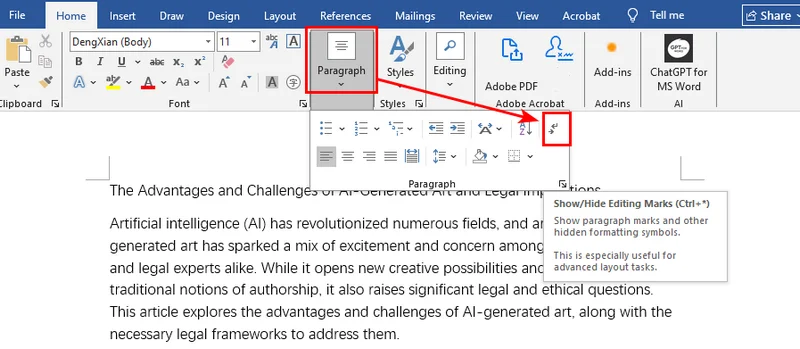
- Étape 1 : Allez dans l'onglet Accueil et cliquez sur l'icône Afficher/Masquer ¶ (ou appuyez sur Ctrl + Maj + 8). Cela révélera toutes les marques de mise en forme masquées.
- Étape 2 : Trouvez les sauts de page dans le document. Ils ressemblent à une ligne pointillée étiquetée "Saut de page".
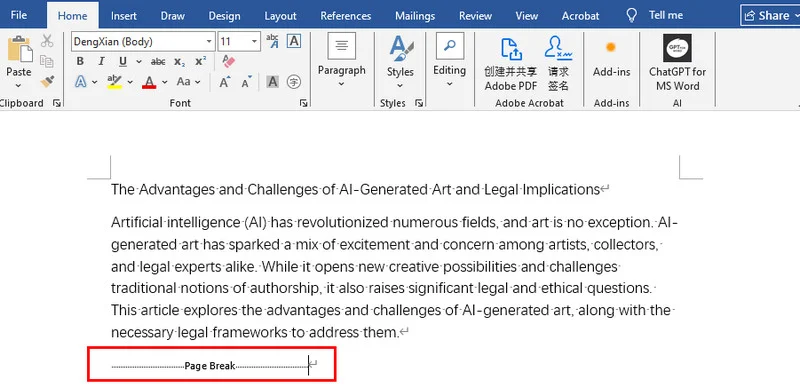
- Étape 3 : Cliquez sur cette ligne et appuyez sur la touche Suppr ou Retour arrière de votre clavier.
Conseil de pro : Parfois, les espaces indésirables sont causés par une série de paragraphes vides plutôt que par un saut de page. Si vous voyez plusieurs symboles ¶ sans texte, vous devrez peut-être aussi supprimer les lignes vides pour nettoyer complètement la mise en page de votre document.
Supprimer un saut de page dans Microsoft Word avec Rechercher et remplacer
Lorsque vous travaillez sur des documents longs ou désordonnés, vous devrez peut-être supprimer tous les sauts de page en une seule fois. Les supprimer un par un peut prendre du temps. Au lieu de cela, vous pouvez utiliser l'outil Rechercher et remplacer pour nettoyer tout le document en quelques secondes. Au-delà de la simple recherche et remplacement de texte normal, cette fonctionnalité vous permet de cibler des caractères spéciaux et des marqueurs de mise en forme, offrant un niveau de contrôle professionnel sur la mise en page.
- Étape 1 : Appuyez sur Ctrl + H pour ouvrir la boîte de dialogue Rechercher et remplacer.
- Étape 2 : Dans la zone Rechercher, tapez
^m(le code spécial pour un saut de page manuel).
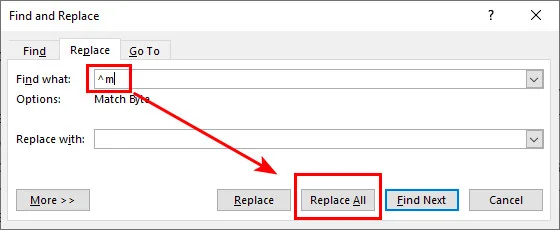
- Étape 3 : Laissez la zone Remplacer par vide et cliquez sur Remplacer tout.
C'est le moyen le plus rapide de supprimer tous les sauts de page dans les fichiers Word lorsque vous souhaitez réinitialiser complètement le flux de votre texte.
Supprimer un saut de page dans les documents Word en ajustant les sauts automatiques
Parfois, vous pouvez essayer de supprimer un saut de page dans Microsoft Word pour découvrir qu'il n'y a aucun marqueur à supprimer. Ces sauts n'apparaîtront pas comme une ligne de saut de page visible, même lorsque les marques de mise en forme sont activées. Cela se produit parce que le saut est une règle de paragraphe plutôt qu'un caractère. Même ainsi, il existe toujours des moyens efficaces de les trouver et de les supprimer en ajustant la mise en forme de vos paragraphes.
- Étape 1 : Sélectionnez le paragraphe qui saute de manière inattendue sur une nouvelle page.
- Étape 2 : Faites un clic droit sur le texte et choisissez Paragraphe, puis accédez à l'onglet Enchaînements.
- Étape 3 : Décochez la case Saut de page avant.
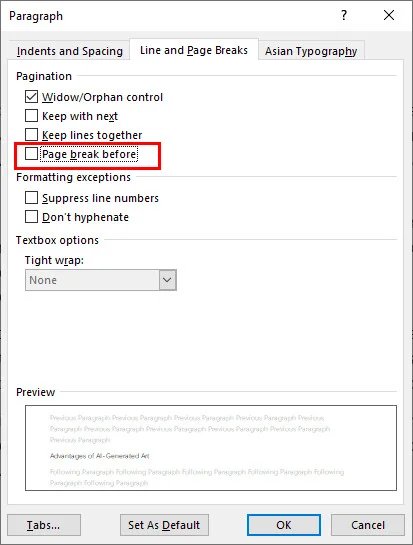
L'utilisation de cette méthode est le moyen le plus efficace de supprimer les sauts de page dans Word qui semblent bloqués ou impossibles à déplacer. Elle traite la logique de mise en forme sous-jacente du document plutôt que de chercher un caractère à supprimer, garantissant que votre texte s'écoule naturellement sans interruptions forcées.
Supprimer les sauts de page dans un document Word à l'aide de code (Free Spire.Doc)
Pour ceux qui gèrent de gros volumes de documents, supprimer manuellement les sauts de page dans Word n'est pas pratique. Les développeurs utilisent souvent des bibliothèques comme Free Spire.Doc for Python pour automatiser le processus.
Le script analysera chaque section et paragraphe d'un document pour identifier des objets Saut spécifiques. Une fois qu'un saut de page est détecté dans la structure du document, Free Spire.Doc le supprimera directement de la collection d'objets.
Cette méthode garantit la cohérence sur des centaines de fichiers sans avoir à les ouvrir un par un. Voici un exemple Python montrant comment supprimer tous les sauts de page dans un fichier Word à l'aide de la bibliothèque Free Spire.Doc :
from spire.doc import *
from spire.doc.common import *

inputFile = "/input/sample.docx"
outputFile = "/output/RemovePageBreaks.docx"

# Créer un objet Document
document = Document()

# Charger un document Word
document.LoadFromFile(inputFile)

# Parcourir toutes les sections du document
for i in range(document.Sections.Count):
    section = document.Sections.get_Item(i)
    # Parcourir tous les paragraphes de chaque section
    for j in range(section.Paragraphs.Count):
        paragraph = section.Paragraphs.get_Item(j)

        # Parcourir les objets enfants à l'envers pour éviter les erreurs d'index lors de la suppression
        for k in range(paragraph.ChildObjects.Count - 1, -1, -1):
            child = paragraph.ChildObjects.get_Item(k)

            # Vérifier si l'objet est un saut
            if isinstance(child, Break):
                break_obj = child
                # Supprimer l'objet s'il s'agit d'un saut de page
                if break_obj.BreakType == BreakType.PageBreak:
                    paragraph.ChildObjects.Remove(break_obj)

# Enregistrer le fichier résultat
document.SaveToFile(outputFile, FileFormat.Docx2016)
document.Close()
Voici un aperçu du document Word original et du fichier de sortie :
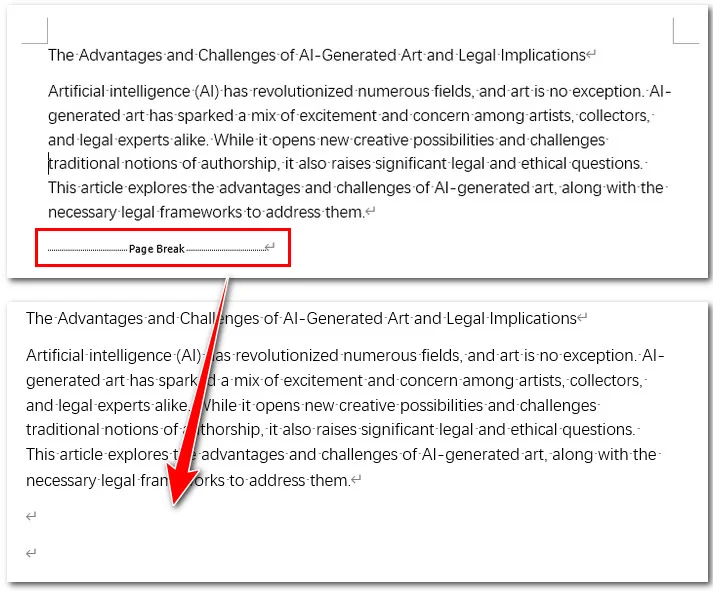
Conclusion
La gestion du flux de documents devient beaucoup plus facile une fois que vous comprenez comment fonctionnent les sauts de page. Que vous préfériez le bouton Afficher/Masquer, la méthode Rechercher et remplacer ou l'ajustement des paramètres de paragraphe, vous disposez désormais des outils nécessaires pour supprimer efficacement les sauts de page dans les documents Word. Pour encore plus d'efficacité, l'utilisation de code avec Free Spire.Doc vous permet de gérer des tâches complexes sur plusieurs fichiers. En maîtrisant ces quatre techniques, vous pouvez vous assurer que vos documents ressemblent toujours exactement à ce que vous aviez prévu, sans interruptions inattendues.
FAQ sur la suppression des sauts de page
Q1 : Comment supprimer tous les sauts de page dans Word en une seule fois ?
R : Le moyen le plus rapide est d'utiliser l'outil Rechercher et remplacer. Appuyez sur Ctrl + H, entrez ^m dans la zone Rechercher, et cliquez sur Remplacer tout. Cela supprimera instantanément tous les sauts de page manuels de votre document.
Q2 : Pourquoi ne puis-je pas supprimer certains sauts de page dans mon document ?
R : Si un saut ne bouge pas, c'est généralement dû à l'une de ces deux choses : soit le Suivi des modifications est activé, soit vous avez affaire à un paramètre de paragraphe Saut de page avant. De plus, assurez-vous de ne pas confondre un saut de page avec un saut de section ; pour supprimer un saut de section, vous devrez rechercher ^b à la place.
Q3 : Comment supprimer les sauts de page dans Word sans supprimer le texte ?
R : La suppression d'un saut de page ne supprime pas vos mots. Activez simplement les marques de mise en forme (¶), placez votre curseur directement sur la ligne pointillée Saut de page, et appuyez sur Suppr. Votre texte restera intact mais remontera simplement pour remplir la page précédente.
Q4 : Y a-t-il une différence lors de la suppression des sauts de page dans Word sur Mac ?
R : La logique reste la même. Vous pouvez utiliser Cmd + 8 pour basculer les marques de mise en forme ou accéder à Édition > Rechercher > Recherche avancée et remplacer pour effectuer des suppressions par lots. La principale différence est simplement d'utiliser la touche Commande (⌘) au lieu de Contrôle (Ctrl) pour vos raccourcis.
À lire aussi :
- Ajouter des bordures de page dans Word (n'importe quelle page) : 4 méthodes simples
- Méthodes simples pour éliminer l'en-tête dans les documents Word
- Supprimer une zone de texte dans Word — Étapes manuelles et automatisation C#
- Python : Ajouter ou supprimer des numéros de ligne dans les documents Word
Cómo eliminar saltos de página en Word (4 métodos sencillos)
Tabla de contenidos
¿Alguna vez ha abierto un documento de Word y se ha encontrado con páginas en blanco inesperadas o espacios extraños? Estos problemas suelen ser causados por saltos de página ocultos o mal colocados. Ya sea que se hayan añadido manualmente o activado por configuraciones de párrafo específicas, saber cómo eliminar saltos de página en Word es una habilidad esencial para mantener su formato limpio y profesional.
Esta guía cubre cuatro formas prácticas de eliminar saltos de página en Word, desde simples clics manuales hasta soluciones automatizadas.
- Eliminar saltos de página usando la función Mostrar/Ocultar
- Eliminar saltos de página con Buscar y reemplazar
- Eliminar saltos de página ajustando los saltos automáticos
- Eliminar saltos de página mediante código (Free Spire.Doc)
- Preguntas frecuentes
Eliminar un salto de página en Microsoft Word con la función Mostrar/Ocultar
Si solo tiene uno o dos saltos que corregir, la forma más directa de eliminar un salto de página en documentos de Word es encontrar el marcador oculto y eliminarlo. Word mantiene estos marcadores invisibles de forma predeterminada para mantener la interfaz limpia, por lo que primero debe hacerlos visibles. Estos son los pasos que puede seguir:
- Paso 1: Vaya a la pestaña Inicio y haga clic en el icono Mostrar/Ocultar ¶ (o presione Ctrl + Shift + 8). Esto revelará todas las marcas de formato ocultas.
- Paso 2: Busque los saltos de página en el documento. Aparecen como una línea punteada con la etiqueta "Salto de página".
- Paso 3: Haga clic en esa línea y presione la tecla Suprimir o Retroceso en su teclado.
Consejo profesional: A veces, los espacios no deseados son causados por una serie de párrafos vacíos en lugar de un salto de página. Si ve múltiples símbolos ¶ sin texto, es posible que también necesite eliminar líneas en blanco para ordenar completamente el diseño de su documento.
Eliminar un salto de página en Microsoft Word con Buscar y reemplazar
Al trabajar con documentos largos o desordenados, es posible que necesite eliminar todos los saltos de página a la vez. Eliminarlos uno por uno puede llevar mucho tiempo. En su lugar, puede usar la herramienta Buscar y reemplazar para limpiar todo el documento en segundos. Más allá de simplemente buscar y reemplazar texto normal, esta función le permite apuntar a caracteres especiales y marcadores de formato, proporcionando un nivel profesional de control sobre el diseño.
- Paso 1: Presione Ctrl + H para abrir el cuadro de diálogo Buscar y reemplazar.
- Paso 2: En el cuadro Buscar, escriba
^m(el código especial para un salto de página manual).
- Paso 3: Deje el cuadro Reemplazar con vacío y haga clic en Reemplazar todos.
Esta es la forma más rápida de eliminar todos los saltos de página en archivos de Word cuando desea restablecer el flujo de su texto por completo.
Eliminar un salto de página en documentos de Word ajustando los saltos automáticos
A veces, puede intentar eliminar un salto de página en Microsoft Word y descubrir que no hay ningún marcador para eliminar. Estos saltos no aparecerán como una línea de salto de página visible, incluso cuando las marcas de formato estén habilitadas. Esto sucede porque el salto es una regla de párrafo en lugar de un carácter. Aun así, existen formas efectivas de encontrarlos y eliminarlos ajustando el formato de párrafo.
- Paso 1: Seleccione el párrafo que salta a una nueva página inesperadamente.
- Paso 2: Haga clic derecho en el texto y elija Párrafo, luego navegue a la pestaña Líneas y saltos de página.
- Paso 3: Desmarque la casilla Salto de página anterior.
Usar este método es la forma más efectiva de eliminar saltos de página en Word que parecen bloqueados o inamovibles. Aborda la lógica de formato subyacente del documento en lugar de buscar un carácter para eliminar, asegurando que su texto fluya naturalmente sin interrupciones forzadas.
Eliminar saltos de página en un documento de Word mediante código (Free Spire.Doc)
Para aquellos que gestionan grandes volúmenes de documentos, eliminar manualmente los saltos de página en Word no es práctico. Los desarrolladores suelen utilizar bibliotecas como Free Spire.Doc for Python para automatizar el proceso.
El script escaneará cada sección y párrafo de un documento para identificar objetos de Salto específicos. Una vez que se detecta un salto de página dentro de la estructura del documento, Free Spire.Doc lo eliminará directamente de la colección de objetos.
Este método garantiza la coherencia en cientos de archivos sin tener que abrirlos uno por uno. A continuación, se muestra un ejemplo en Python de cómo eliminar todos los saltos de página en un archivo de Word utilizando la biblioteca Free Spire.Doc:
from spire.doc import *
from spire.doc.common import *

inputFile = "/input/sample.docx"
outputFile = "/output/RemovePageBreaks.docx"

# Crear un objeto Document
document = Document()

# Cargar un documento de Word
document.LoadFromFile(inputFile)

# Iterar a través de todas las secciones del documento
for i in range(document.Sections.Count):
    section = document.Sections.get_Item(i)
    # Iterar a través de todos los párrafos en cada sección
    for j in range(section.Paragraphs.Count):
        paragraph = section.Paragraphs.get_Item(j)

        # Iterar a través de los objetos secundarios en orden inverso para evitar errores de índice durante la eliminación
        for k in range(paragraph.ChildObjects.Count - 1, -1, -1):
            child = paragraph.ChildObjects.get_Item(k)

            # Comprobar si el objeto es un salto
            if isinstance(child, Break):
                break_obj = child
                # Eliminar el objeto si es un salto de página
                if break_obj.BreakType == BreakType.PageBreak:
                    paragraph.ChildObjects.Remove(break_obj)

# Guardar el archivo resultante
document.SaveToFile(outputFile, FileFormat.Docx2016)
document.Close()
Aquí tiene la vista previa del documento de Word original y el archivo de salida:
Conclusión
Gestionar el flujo de documentos se vuelve mucho más fácil una vez que comprende cómo funcionan los saltos de página. Ya sea que prefiera el botón Mostrar/Ocultar, el método de Buscar y reemplazar o ajustar la configuración de párrafo, ahora tiene las herramientas para eliminar saltos de página en documentos de Word de manera efectiva. Para una mayor eficiencia, el uso de código con Free Spire.Doc le permite manejar tareas complejas en múltiples archivos. Al dominar estas cuatro técnicas, puede asegurarse de que sus documentos siempre se vean exactamente como usted pretendía, sin interrupciones inesperadas.
Preguntas frecuentes sobre la eliminación de saltos de página
P1: ¿Cómo elimino todos los saltos de página en Word a la vez?
R: La forma más rápida es usar la herramienta Buscar y reemplazar. Presione Ctrl + H, ingrese ^m en el cuadro Buscar y haga clic en Reemplazar todos. Esto borrará instantáneamente cada salto de página manual en su documento.
P2: ¿Por qué no puedo eliminar ciertos saltos de página en mi documento?
R: Si un salto no se mueve, generalmente se debe a una de estas dos cosas: o el Control de cambios está habilitado o está tratando con una configuración de párrafo de Salto de página anterior. Además, asegúrese de no confundir un salto de página con un salto de sección; para eliminar un salto de sección, deberá buscar ^b en su lugar.
P3: ¿Cómo eliminar saltos de página en Word sin borrar texto?
R: Eliminar un salto de página no borra sus palabras. Simplemente active las marcas de formato (¶), coloque el cursor directamente sobre la línea punteada de Salto de página y presione Suprimir. Su texto permanecerá intacto, pero simplemente se moverá hacia arriba para llenar la página anterior.
P4: ¿Hay alguna diferencia al eliminar saltos de página en Word en Mac?
R: La lógica sigue siendo la misma. Puede usar Cmd + 8 para activar/desactivar las marcas de formato o navegar a Edición > Buscar > Búsqueda avanzada y reemplazar para realizar eliminaciones por lotes. La principal diferencia es simplemente usar la tecla Command (⌘) en lugar de Control (Ctrl) para sus atajos.
Lea también:
Seitenumbrüche in Word entfernen (4 einfache Methoden)
Inhaltsverzeichnis
Haben Sie schon einmal ein Word-Dokument geöffnet und unerwartete leere Seiten oder seltsame Lücken gefunden? Diese Probleme werden meist durch versteckte oder falsch platzierte Seitenumbrüche verursacht. Egal, ob sie manuell eingefügt oder durch bestimmte Absatzformatierungen ausgelöst wurden: Zu wissen, wie man Seitenumbrüche in Word entfernt, ist eine grundlegende Fähigkeit, um Ihre Dokumente sauber und professionell zu halten.
Dieser Leitfaden behandelt vier praktische Methoden zum Entfernen von Seitenumbrüchen in Word, von einfachen manuellen Klicks bis hin zu automatisierten Lösungen.
- Seitenumbrüche mit der Funktion „Anzeigen/Ausblenden“ entfernen
- Seitenumbrüche mit „Suchen und Ersetzen“ entfernen
- Seitenumbrüche durch Anpassen automatischer Umbrüche entfernen
- Seitenumbrüche per Code entfernen (Free Spire.Doc)
- Häufig gestellte Fragen (FAQs)
Seitenumbruch in Microsoft Word mit der Funktion „Anzeigen/Ausblenden“ entfernen
Wenn Sie nur ein oder zwei Umbrüche korrigieren müssen, ist der direkteste Weg, einen Seitenumbruch in Word-Dokumenten zu entfernen, das Auffinden und Löschen der versteckten Markierung. Word hält diese Markierungen standardmäßig unsichtbar, um die Benutzeroberfläche sauber zu halten. Sie müssen sie also zuerst sichtbar machen. Hier sind die Schritte, die Sie befolgen können:
- Schritt 1: Gehen Sie auf die Registerkarte Start und klicken Sie auf das Symbol Anzeigen/Ausblenden ¶ (oder drücken Sie Strg + Umschalt + 8). Dadurch werden alle versteckten Formatierungszeichen sichtbar.
- Schritt 2: Suchen Sie die Seitenumbrüche im Dokument. Sie sehen aus wie eine gepunktete Linie mit der Beschriftung „Seitenumbruch“.
- Schritt 3: Klicken Sie auf diese Linie und drücken Sie die Entf- oder Rücktaste auf Ihrer Tastatur.
Profi-Tipp: Manchmal werden unerwünschte Lücken durch eine Reihe leerer Absätze statt durch einen Seitenumbruch verursacht. Wenn Sie mehrere ¶-Symbole ohne Text sehen, müssen Sie möglicherweise auch leere Zeilen entfernen, um Ihr Dokumentlayout vollständig zu bereinigen.
Seitenumbruch in Microsoft Word mit „Suchen und Ersetzen“ entfernen
Bei der Arbeit mit langen oder unübersichtlichen Dokumenten müssen Sie möglicherweise alle Seitenumbrüche auf einmal entfernen. Diese einzeln zu löschen, kann zeitaufwendig sein. Stattdessen können Sie das Tool Suchen und Ersetzen verwenden, um das gesamte Dokument in Sekunden zu bereinigen. Über das bloße Suchen und Ersetzen von normalem Text hinaus ermöglicht Ihnen diese Funktion, gezielt nach Sonderzeichen und Formatierungsmarkierungen zu suchen, was Ihnen eine professionelle Kontrolle über das Layout bietet.
- Schritt 1: Drücken Sie Strg + H, um das Dialogfeld Suchen und Ersetzen zu öffnen.
- Schritt 2: Geben Sie im Feld Suchen nach den Code
^mein (der spezielle Code für einen manuellen Seitenumbruch).
- Schritt 3: Lassen Sie das Feld Ersetzen durch leer und klicken Sie auf Alle ersetzen.
Dies ist der schnellste Weg, um alle Seitenumbrüche in Word-Dateien zu entfernen, wenn Sie den Textfluss vollständig zurücksetzen möchten.
Seitenumbruch in Word-Dokumenten durch Anpassen automatischer Umbrüche entfernen
Manchmal versuchen Sie, einen Seitenumbruch in Microsoft Word zu entfernen, stellen aber fest, dass keine Markierung zum Löschen vorhanden ist. Diese Umbrüche erscheinen nicht als sichtbare Seitenumbruch-Linie, selbst wenn Formatierungszeichen aktiviert sind. Dies geschieht, weil der Umbruch eine Absatzregel und kein Zeichen ist. Dennoch gibt es effektive Möglichkeiten, sie durch Anpassen Ihrer Absatzformatierung zu finden und zu entfernen.
- Schritt 1: Markieren Sie den Absatz, der unerwartet auf eine neue Seite springt.
- Schritt 2: Klicken Sie mit der rechten Maustaste auf den Text, wählen Sie Absatz und navigieren Sie zur Registerkarte Zeilen- und Seitenumbruch.
- Schritt 3: Deaktivieren Sie das Kontrollkästchen Seitenumbruch vor dem Absatz.
Diese Methode ist am effektivsten, um Seitenumbrüche in Word zu entfernen, die „festzustecken“ scheinen. Sie adressiert die zugrunde liegende Formatierungslogik des Dokuments, anstatt nach einem zu löschenden Zeichen zu suchen, und stellt sicher, dass Ihr Text natürlich ohne erzwungene Unterbrechungen fließt.
Seitenumbrüche in einem Word-Dokument per Code entfernen (Free Spire.Doc)
Für diejenigen, die große Mengen an Dokumenten verwalten, ist das manuelle Entfernen von Seitenumbrüchen in Word nicht praktikabel. Entwickler verwenden häufig Bibliotheken wie Free Spire.Doc for Python, um den Prozess zu automatisieren.
Das Skript scannt jeden Abschnitt und jeden Absatz eines Dokuments, um spezifische Break-Objekte zu identifizieren. Sobald ein Seitenumbruch innerhalb der Dokumentstruktur erkannt wird, entfernt Free Spire.Doc ihn direkt aus der Objektsammlung.
Diese Methode gewährleistet Konsistenz über Hunderte von Dateien hinweg, ohne diese einzeln öffnen zu müssen. Unten finden Sie ein Python-Beispiel, wie Sie alle Seitenumbrüche in einer Word-Datei mit der Free Spire.Doc-Bibliothek entfernen:
from spire.doc import *
from spire.doc.common import *

inputFile = "/input/sample.docx"
outputFile = "/output/RemovePageBreaks.docx"

# Erstellen eines Document-Objekts
document = Document()

# Laden eines Word-Dokuments
document.LoadFromFile(inputFile)

# Durchlaufen aller Abschnitte im Dokument
for i in range(document.Sections.Count):
    section = document.Sections.get_Item(i)
    # Durchlaufen aller Absätze in jedem Abschnitt
    for j in range(section.Paragraphs.Count):
        paragraph = section.Paragraphs.get_Item(j)

        # Durchlaufen der untergeordneten Objekte in umgekehrter Reihenfolge, um Indexfehler beim Entfernen zu vermeiden
        for k in range(paragraph.ChildObjects.Count - 1, -1, -1):
            child = paragraph.ChildObjects.get_Item(k)

            # Prüfen, ob das Objekt ein Umbruch ist
            if isinstance(child, Break):
                break_obj = child
                # Entfernen des Objekts, wenn es ein Seitenumbruch ist
                if break_obj.BreakType == BreakType.PageBreak:
                    paragraph.ChildObjects.Remove(break_obj)

# Speichern der Ergebnisdatei
document.SaveToFile(outputFile, FileFormat.Docx2016)
document.Close()
Hier ist eine Vorschau des ursprünglichen Word-Dokuments und der Ausgabedatei:
Fazit
Die Verwaltung des Dokumentenflusses wird viel einfacher, sobald Sie verstehen, wie Seitenumbrüche funktionieren. Egal, ob Sie die „Anzeigen/Ausblenden“-Schaltfläche, die „Suchen und Ersetzen“-Methode oder die Anpassung der Absatz-Einstellungen bevorzugen – Sie haben nun die Werkzeuge, um Seitenumbrüche in Word-Dokumenten effektiv zu entfernen. Für noch mehr Effizienz ermöglicht Ihnen die Verwendung von Code mit Free Spire.Doc die Bewältigung komplexer Aufgaben über mehrere Dateien hinweg. Durch die Beherrschung dieser vier Techniken stellen Sie sicher, dass Ihre Dokumente immer genau so aussehen, wie Sie es beabsichtigt haben, ohne unerwartete Unterbrechungen.
FAQs zum Entfernen von Seitenumbrüchen
F1: Wie entferne ich alle Seitenumbrüche in Word auf einmal?
A: Der schnellste Weg ist das Tool Suchen und Ersetzen. Drücken Sie Strg + H, geben Sie ^m in das Feld Suchen nach ein und klicken Sie auf Alle ersetzen. Dies entfernt sofort jeden manuellen Seitenumbruch in Ihrem Dokument.
F2: Warum kann ich bestimmte Seitenumbrüche in meinem Dokument nicht löschen?
A: Wenn sich ein Umbruch nicht entfernen lässt, liegt das meist an einem von zwei Dingen: Entweder ist die Funktion Änderungen nachverfolgen aktiviert, oder Sie haben es mit einer Absatz-Einstellung für einen Seitenumbruch davor zu tun. Stellen Sie außerdem sicher, dass Sie einen Seitenumbruch nicht mit einem Abschnittsumbruch verwechseln; um einen Abschnittsumbruch zu entfernen, müssten Sie stattdessen nach ^b suchen.
F3: Wie entferne ich Seitenumbrüche in Word, ohne Text zu löschen?
A: Das Entfernen eines Seitenumbruchs löscht nicht Ihren Text. Aktivieren Sie einfach die Formatierungszeichen (¶), platzieren Sie Ihren Cursor direkt auf die gepunktete Linie des Seitenumbruchs und drücken Sie Entf. Ihr Text bleibt intakt, rückt aber einfach nach oben, um die vorherige Seite zu füllen.
F4: Gibt es einen Unterschied beim Entfernen von Seitenumbrüchen in Word auf dem Mac?
A: Die Logik bleibt dieselbe. Sie können Cmd + 8 verwenden, um Formatierungszeichen ein- oder auszuschalten, oder zu Bearbeiten > Suchen > Erweiterte Suche & Ersetzen navigieren, um Stapelentfernungen durchzuführen. Der Hauptunterschied besteht lediglich darin, die Command (⌘)-Taste anstelle der Control (Ctrl)-Taste für Ihre Tastenkombinationen zu verwenden.
Ebenfalls lesen:
Как убрать разрывы страниц в Word (4 простых способа)
Содержание
Вы когда-нибудь открывали документ Word и обнаруживали неожиданные пустые страницы или странные пробелы? Эти проблемы обычно вызваны скрытыми или неправильно расставленными разрывами страниц. Независимо от того, были ли они добавлены вручную или вызваны определенными настройками абзацев, знание того, как удалить разрывы страниц в Word, является важным навыком для поддержания чистого и профессионального форматирования.
В этом руководстве рассматриваются четыре практических способа удаления разрывов страниц в Word, от простых кликов вручную до автоматизированных решений.
- Удаление разрывов страниц с помощью функции «Отобразить/скрыть»
- Удаление разрывов страниц с помощью функции «Найти и заменить»
- Удаление разрывов страниц путем настройки автоматических разрывов
- Удаление разрывов страниц с помощью кода (Free Spire.Doc)
- Часто задаваемые вопросы
Удаление разрыва страницы в Microsoft Word с помощью функции «Отобразить/скрыть»
Если вам нужно исправить всего один или два разрыва, самый прямой способ удалить разрыв страницы в документах Word — найти скрытый маркер и удалить его. По умолчанию Word скрывает эти маркеры, чтобы интерфейс выглядел чище, поэтому сначала нужно сделать их видимыми. Вот шаги, которые вы можете выполнить:
- Шаг 1: Перейдите на вкладку Главная и нажмите значок Отобразить все знаки ¶ (или нажмите Ctrl + Shift + 8). Это откроет все скрытые знаки форматирования.
- Шаг 2: Найдите разрывы страниц в документе. Они выглядят как пунктирная линия с надписью «Разрыв страницы» (Page Break).
- Шаг 3: Нажмите на эту линию и нажмите клавишу Delete или Backspace на клавиатуре.
Совет: Иногда нежелательные пробелы возникают из-за серии пустых абзацев, а не из-за разрыва страницы. Если вы видите несколько символов ¶ без текста, вам также может потребоваться удалить пустые строки, чтобы полностью привести в порядок макет документа.
Удаление разрыва страницы в Microsoft Word с помощью функции «Найти и заменить»
При работе с длинными или сложными документами может потребоваться удалить все разрывы страниц сразу. Удаление их по одному может занять много времени. Вместо этого вы можете использовать инструмент Найти и заменить, чтобы очистить весь документ за секунды. Помимо простого поиска и замены обычного текста, эта функция позволяет находить специальные символы и маркеры форматирования, обеспечивая профессиональный уровень контроля над макетом.
- Шаг 1: Нажмите Ctrl + H, чтобы открыть диалоговое окно Найти и заменить.
- Шаг 2: В поле Найти введите
^m(специальный код для ручного разрыва страницы).
- Шаг 3: Оставьте поле Заменить на пустым и нажмите Заменить все.
Это самый быстрый способ удалить все разрывы страниц в файлах Word, когда вы хотите полностью сбросить поток текста.
Удаление разрыва страницы в документах Word путем настройки автоматических разрывов
Иногда вы можете попытаться удалить разрыв страницы в Microsoft Word и обнаружить, что нет маркера для удаления. Эти разрывы не отображаются как видимая линия «Разрыв страницы», даже если включены знаки форматирования. Это происходит потому, что разрыв является правилом абзаца, а не символом. Тем не менее, существуют эффективные способы найти и удалить их, настроив форматирование абзаца.
- Шаг 1: Выделите абзац, который неожиданно перескакивает на новую страницу.
- Шаг 2: Щелкните правой кнопкой мыши по тексту и выберите Абзац, затем перейдите на вкладку Положение на странице.
- Шаг 3: Снимите флажок С новой страницы.
Использование этого метода — самый эффективный способ удаления разрывов страниц в Word, которые кажутся «застрявшими» или не поддающимися удалению. Он устраняет базовую логику форматирования документа, а не ищет символ для удаления, гарантируя, что ваш текст будет течь естественно без принудительных прерываний.
Удаление разрывов страниц в документе Word с помощью кода (Free Spire.Doc)
Для тех, кто работает с большими объемами документов, ручное удаление разрывов страниц в Word непрактично. Разработчики часто используют библиотеки, такие как Free Spire.Doc for Python, для автоматизации этого процесса.
Скрипт будет сканировать каждый раздел и абзац документа, чтобы идентифицировать конкретные объекты Break (разрыва). Как только разрыв страницы будет обнаружен в структуре документа, Free Spire.Doc удалит его непосредственно из коллекции объектов.
Этот метод обеспечивает единообразие в сотнях файлов без необходимости открывать их по одному. Ниже приведен пример на Python, показывающий, как удалить все разрывы страниц в файле Word с помощью библиотеки Free Spire.Doc:
from spire.doc import *
from spire.doc.common import *

inputFile = "/input/sample.docx"
outputFile = "/output/RemovePageBreaks.docx"

# Создать объект документа
document = Document()

# Загрузить документ Word
document.LoadFromFile(inputFile)

# Перебрать все разделы в документе
for i in range(document.Sections.Count):
    section = document.Sections.get_Item(i)
    # Перебрать все абзацы в каждом разделе
    for j in range(section.Paragraphs.Count):
        paragraph = section.Paragraphs.get_Item(j)

        # Перебрать дочерние объекты в обратном порядке, чтобы избежать ошибок индекса при удалении
        for k in range(paragraph.ChildObjects.Count - 1, -1, -1):
            child = paragraph.ChildObjects.get_Item(k)

            # Проверить, является ли объект разрывом
            if isinstance(child, Break):
                break_obj = child
                # Удалить объект, если это разрыв страницы
                if break_obj.BreakType == BreakType.PageBreak:
                    paragraph.ChildObjects.Remove(break_obj)

# Сохранить результирующий файл
document.SaveToFile(outputFile, FileFormat.Docx2016)
document.Close()
Вот предварительный просмотр исходного документа Word и выходного файла:
Заключение
Управлять потоком документа становится намного проще, когда вы понимаете, как работают разрывы страниц. Независимо от того, предпочитаете ли вы кнопку «Отобразить/скрыть», способ «Найти и заменить» или настройку параметров абзаца, теперь у вас есть инструменты для эффективного удаления разрывов страниц в документах Word. Для еще большей эффективности использование кода с Free Spire.Doc позволяет выполнять сложные задачи с несколькими файлами. Освоив эти четыре метода, вы сможете гарантировать, что ваши документы всегда выглядят именно так, как вы задумали, без каких-либо неожиданных прерываний.
Часто задаваемые вопросы об удалении разрывов страниц
В1: Как удалить все разрывы страниц в Word сразу?
О: Самый быстрый способ — использовать инструмент Найти и заменить. Нажмите Ctrl + H, введите ^m в поле Найти и нажмите Заменить все. Это мгновенно очистит каждый ручной разрыв страницы в вашем документе.
В2: Почему я не могу удалить некоторые разрывы страниц в своем документе?
О: Если разрыв не удаляется, это обычно связано с одной из двух причин: либо включен режим Исправления (Track Changes), либо вы имеете дело с настройкой абзаца С новой страницы. Кроме того, убедитесь, что вы не путаете разрыв страницы с разрывом раздела; чтобы удалить разрыв раздела, вам нужно искать ^b.
В3: Как удалить разрывы страниц в Word, не удаляя текст?
О: Удаление разрыва страницы не удаляет ваши слова. Просто включите знаки форматирования (¶), поместите курсор прямо на пунктирную линию Разрыв страницы и нажмите Delete. Ваш текст останется нетронутым, но просто переместится вверх, чтобы заполнить предыдущую страницу.
В4: Есть ли разница при удалении разрывов страниц в Word на Mac?
О: Логика остается прежней. Вы можете использовать Cmd + 8 для переключения знаков форматирования или перейти в Правка > Найти > Расширенный поиск и замена для пакетного удаления. Основное отличие заключается лишь в использовании клавиши Command (⌘) вместо Control (Ctrl) для ваших сочетаний клавиш.
Читайте также:
4 métodos comprovados para extrair metadados de PDF
Os PDFs estão em toda parte — de contratos comerciais e artigos acadêmicos a brochuras de marketing e documentos legais. Mas além do texto e das imagens visíveis, cada PDF contém informações ocultas chamadas metadados. Esses dados nos bastidores oferecem detalhes críticos sobre a origem do documento, autor, data de criação e muito mais. Seja você um criador de conteúdo, desenvolvedor, profissional jurídico ou apenas alguém que procura organizar arquivos, saber como extrair metadados de um PDF é uma habilidade valiosa.
Este guia irá guiá-lo pelos métodos mais eficazes para extrair metadados de PDF, desde ferramentas integradas simples até bibliotecas de programação avançadas.
- Por que se dar ao trabalho de extrair metadados?
- 4 Métodos Comprovados para Extrair Metadados de PDF
- Notas Críticas para o Processamento de Metadados de PDF
- Perguntas Frequentes (FAQ)
Por que se dar ao trabalho de extrair metadados?
Metadados de PDF são muito mais úteis do que você imagina, com valor central em vários cenários:
| Caso de Uso | Por que é Importante |
|---|---|
| Forense digital | Rastrear a origem e as alterações do documento; detectar arquivos forjados |
| Descoberta eletrônica legal | Timestamps de metadados são evidências admissíveis em tribunal |
| Gerenciamento de conteúdo | Marcar automaticamente milhares de PDFs por autor, data ou palavra-chave |
| SEO e visibilidade de pesquisa | O Google usa o título/assunto do PDF em snippets de pesquisa |
| Proteção de privacidade | Encontrar e remover dados pessoais ocultos antes de compartilhar |
| Automação de fluxo de trabalho | Extrair números de fatura e datas de relatórios sem leitura manual |
| Arquivamento de biblioteca | Construir bancos de dados de PDF pesquisáveis para pesquisa |
Mesmo para um único documento, saber como ler metadados de PDF ajuda você a verificar a autenticidade e evitar o vazamento de informações confidenciais.
Leia também: Como Editar Metadados de PDF (4 Métodos)
4 Métodos Comprovados para Extrair Metadados de PDF (Do Iniciante ao Profissional)
Dependendo do seu nível de conforto com ferramentas e da quantidade de arquivos com que está lidando, você tem várias opções para obter metadados de PDF, cobrindo abordagens sem código, online, de programação e de linha de comando.
1. Adobe Acrobat Pro (Windows/Mac)
O Adobe Acrobat Pro é o padrão da indústria para trabalho com PDF. Ele fornece uma interface gráfica limpa para visualizar e exportar metadados padrão e avançados.
Veja como usá-lo:
- Abra seu PDF no Adobe Acrobat Pro.
- Clique em “Arquivo” > “Propriedades” (ou pressione Ctrl+D/Command+D).
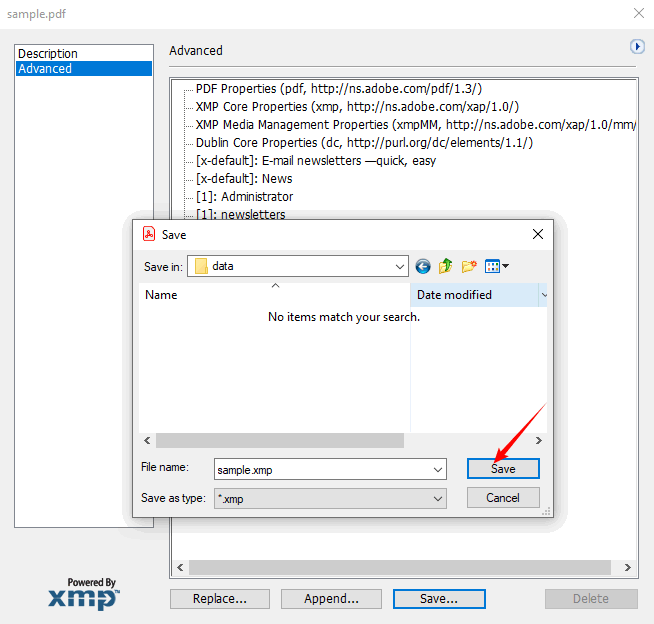
- A aba “Descrição” exibe metadados padrão (título, autor, assunto, etc.). A aba “Avançado” mostra dados XMP mais profundos (por exemplo, versão do software de criação de PDF).
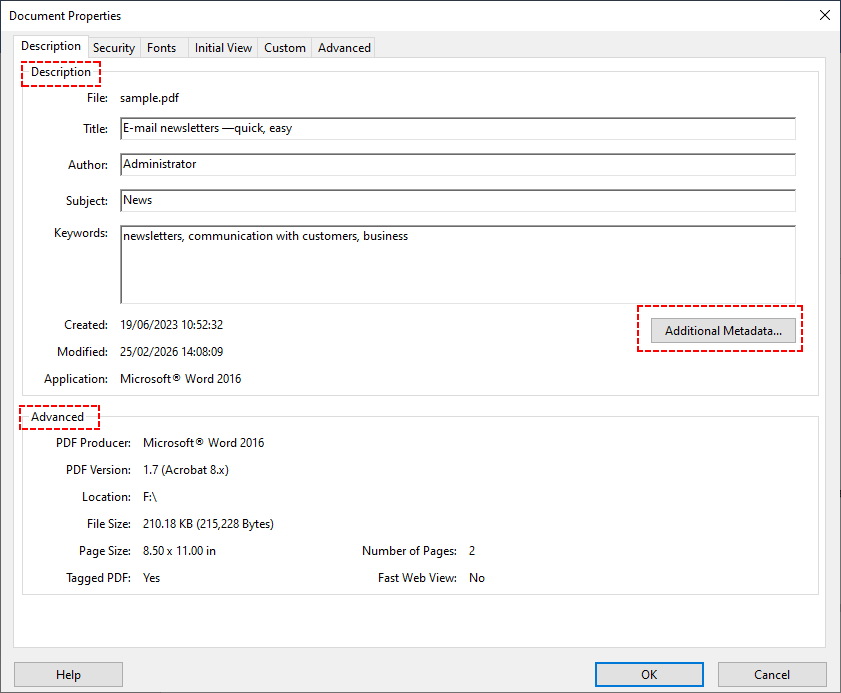
- Para campos ainda mais personalizados, clique em “Metadados Adicionais” para navegar por todas as propriedades XMP.
- Selecione “Exportar” para salvar como um arquivo XMP. Este arquivo pode ser importado para outras ferramentas Adobe ou lido por scripts personalizados.
Desvantagem: Requer uma assinatura. Adequado para profissionais que já possuem o Acrobat Pro, mas excessivo para uma verificação rápida de um único arquivo.
Muitos PDFs protegidos restringem o acesso a metadados, portanto, remover permissões de PDF desbloqueia o acesso total aos metadados e ao conteúdo do documento, permitindo que você extraia, modifique ou exporte metadados de arquivos protegidos por senha ou restritos sem limitações.
2. Extratores de Metadados Online Gratuitos (Rápido e Fácil)
Uma busca rápida no Google retorna dezenas de sites que permitem fazer upload de um PDF e visualizar seus metadados. Exemplos populares como Metadata2Go e GroupDocs PDF Metadata Extractor são incrivelmente convenientes — sem instalação, sem pagamento e funcionam em qualquer dispositivo.
Obtenha metadados de PDF online usando Metadata2Go:
- Acesse a página View Metadata da ferramenta.
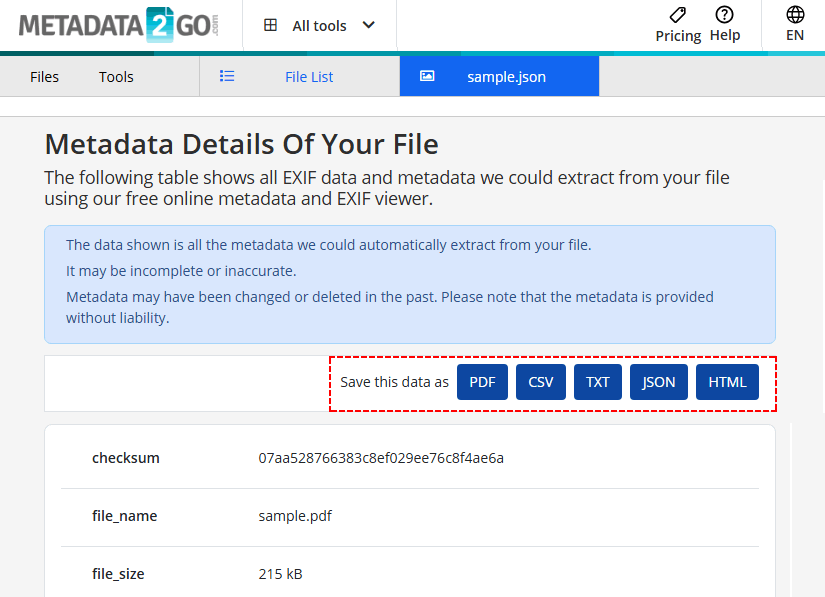
- Faça o upload do PDF por arrastar e soltar ou clique em “Escolher arquivo”.
- Aguarde a ferramenta extrair os metadados do seu arquivo PDF.
- Exporte os resultados para CSV/TXT/JSON/HTML conforme necessário.
Risco de Segurança: Nunca faça upload de documentos confidenciais ou sensíveis para uma ferramenta online gratuita.
3. Extrair Metadados de PDF Programaticamente (Para Desenvolvedores)
Se você precisa extrair metadados de centenas de PDFs ou integrar a extração de metadados em seu próprio aplicativo, a programação é o caminho a seguir. Abaixo está um exemplo detalhado usando C# e a biblioteca Free Spire.PDF for .NET.
Passo 1 - Instale a biblioteca via NuGet
Install-Package FreeSpire.PDF
Passo 2 – Escreva código C# para ler metadados de PDF
using Spire.Pdf;
using System.IO;
using System.Text;

namespace ExtractPDFMetadata

{
    class Program
    {
        static void Main(string[] args)
        {
            // Create a PdfDocument object
            PdfDocument pdf = new PdfDocument();

            // Load the PDF file (change path to your file)
            pdf.LoadFromFile("F:\\sample.pdf");

            // Access document information
            PdfDocumentInformation info = pdf.DocumentInformation;

            // Build metadata string
            StringBuilder content = new StringBuilder();
            content.AppendLine("PDF Metadata Extraction Results");
            content.AppendLine("================================");
            content.Append("Title: " + info.Title + "\r\n");
            content.Append("Author: " + info.Author + "\r\n");
            content.Append("Creator: " + info.Creator + "\r\n");
            content.Append("Subject: " + info.Subject + "\r\n");
            content.Append("Keywords: " + info.Keywords + "\r\n");
            content.Append("PDF Producer: " + info.Producer + "\r\n");

            // Write the result to a TXT file
            File.WriteAllText("ExtractPDFMetadata.txt", content.ToString());
        }
    }
}
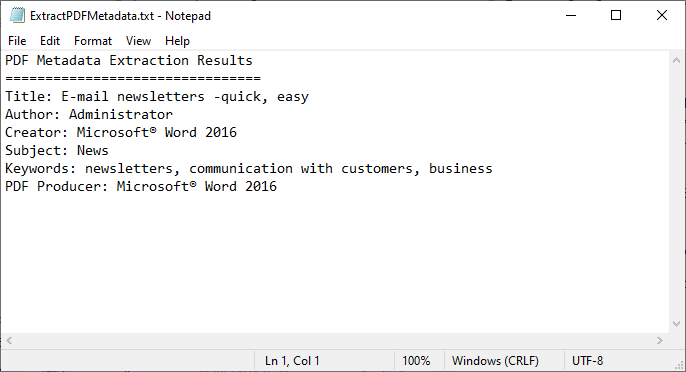
O código carrega um arquivo PDF, obtém seus campos de metadados padrão e os grava em um arquivo de texto.
Processamento em lote: Para extrair metadados de vários arquivos, itere por todos os PDFs em uma pasta:
foreach (string file in Directory.GetFiles(@"C:\Invoices\", "*.pdf"))
{
    // process each file
}
Dica Profissional: Além dos metadados básicos, o Free Spire.PDF também suporta a extração de outros elementos, como extrair imagens, hiperlinks, valores de campos de formulário, etc.
4. Linha de Comando com ExifTool (Para Usuários Avançados)
Se você se sente confortável com um terminal ou prompt de comando, o ExifTool é uma ferramenta poderosa de extração de metadados. É gratuito, multiplataforma (Windows, macOS, Linux) e lê metadados de quase todos os tipos de arquivo, não apenas PDFs.
Instalar
No Windows, baixe o executável do site oficial.
Uso básico – visualizar metadados de um único PDF:
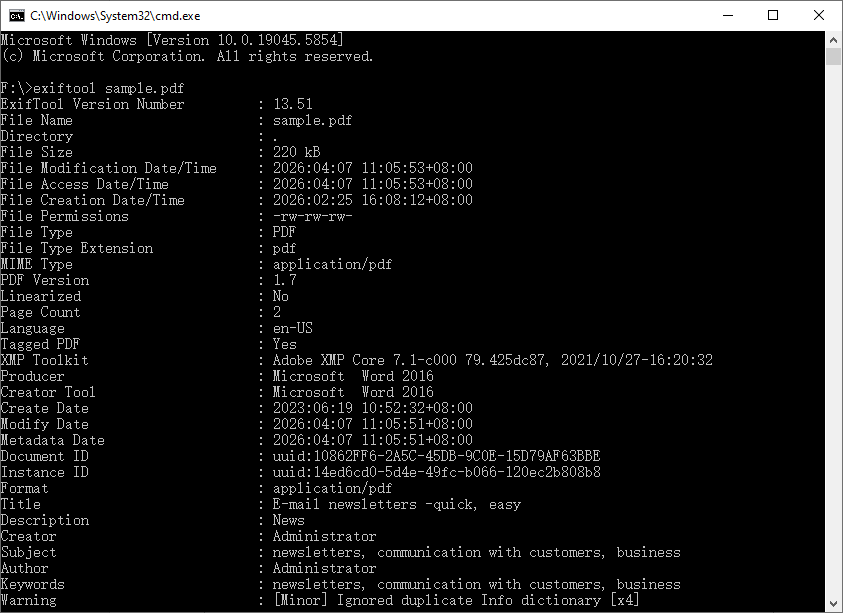
exiftool sample.pdf
Isso imprime uma longa lista de pares de tags e valores diretamente no terminal.
Exportar em lote para CSV (ideal para análise no Excel):
exiftool -csv *.pdf > metadata.csv
Este comando audita centenas de PDFs de uma vez e produz um CSV que você pode abrir no Excel ou Google Sheets, fornecendo um catálogo pesquisável.
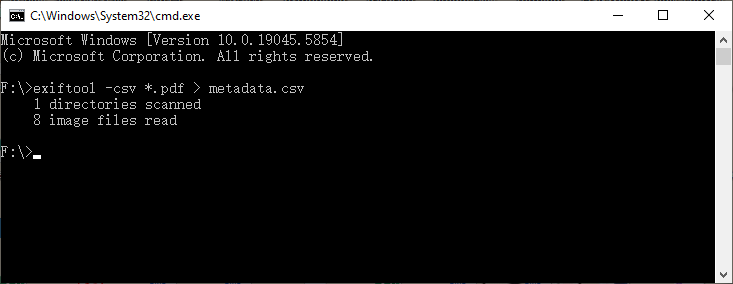
Quando usar isso: Auditorias em lote em larga escala, análise forense ou quando você prefere a eficiência da linha de comando.
A remoção de metadados é um recurso de segurança crítico que funciona em conjunto com a extração. Após revisar os metadados extraídos, você pode remover todos os metadados confidenciais ocultos de PDFs para evitar vazamentos de privacidade antes de compartilhar arquivos externamente.
Notas Críticas para o Processamento de Metadados de PDF
- Metadados podem ser editados ou falsificados.
Só porque um PDF diz “Autor: João Silva” não significa que João Silva realmente o escreveu. Ele fornece um contexto útil, mas não é prova forense sem uma análise mais aprofundada.
- PDFs digitalizados são diferentes.
Se alguém digitalizou um documento físico e o salvou como PDF, os únicos metadados que você geralmente obterá são informações do scanner e uma data de criação. Não há “autor” ou “palavras-chave” a menos que alguém os adicione posteriormente.
- Dica de SEO.
Se você colocar PDFs em seu site, preencha os campos Título e Assunto. O Google frequentemente usa esses campos para o título e a descrição nos resultados de pesquisa, o que é melhor do que mostrar um nome de arquivo aleatório.
Conclusão
Extrair metadados de PDFs é uma habilidade prática que economiza tempo, protege a privacidade e, às vezes, revela exatamente o detalhe que você estava procurando. Se você usa a janela Propriedades do Acrobat para uma verificação rápida, uma ferramenta online gratuita para documentos públicos, um script C# para processar milhares de faturas ou o ExifTool para auditorias em massa na linha de comando, o método correto depende de quantos arquivos você está lidando e quão profundo você precisa ir.
Da próxima vez que você baixar um PDF ou preparar um para compartilhamento, reserve um momento para olhar seus metadados. Você pode se surpreender com o que está anexado e agora saberá exatamente como extraí-lo.
Perguntas Frequentes (FAQ)
P1: Posso extrair metadados de PDFs digitalizados?
PDFs digitalizados (que são apenas imagens) geralmente não possuem metadados. Você precisará usar software OCR para converter a imagem em texto primeiro e, em seguida, adicionar metadados manualmente.
P2: Metadados são o mesmo que propriedades de arquivo?
Não exatamente. As propriedades do arquivo (como tamanho do arquivo, data de criação) são gerenciadas pelo sistema operacional. Os metadados do PDF são incorporados dentro do próprio PDF e viajam com o documento.
P3: Posso editar ou excluir metadados de PDF?
Sim. Use o Adobe Acrobat Pro (gráfico) ou o ExifTool (linha de comando) para editar/excluir metadados; bibliotecas de programação também suportam modificação.
P4: Metadados afetam o tamanho do arquivo PDF?
Não. Metadados são dados de texto leves e não têm impacto perceptível no tamanho do arquivo.
Veja Também
PDF에서 메타데이터를 추출하는 4가지 검증된 방법
PDF는 비즈니스 계약서, 학술 논문, 마케팅 브로셔, 법률 문서 등 어디에나 존재합니다. 하지만 눈에 보이는 텍스트와 이미지 외에도 모든 PDF에는 메타데이터라는 숨겨진 정보가 포함되어 있습니다. 이 이면의 데이터는 문서의 출처, 작성자, 생성 날짜 등에 대한 중요한 세부 정보를 제공합니다. 콘텐츠 제작자, 개발자, 법률 전문가 또는 단순히 파일을 정리하려는 사람이라면 누구나 PDF에서 메타데이터를 추출하는 방법을 아는 것은 가치 있는 기술입니다.
이 가이드에서는 간단한 내장 도구부터 고급 프로그래밍 라이브러리까지, PDF 메타데이터를 추출하는 가장 효과적인 방법을 안내합니다.
메타데이터 추출, 왜 중요할까요?
PDF 메타데이터는 생각보다 훨씬 유용하며 다양한 시나리오에서 핵심적인 가치를 제공합니다:
| 사용 사례 | 중요성 |
|---|---|
| 디지털 포렌식 | 문서 출처 및 변경 사항 추적; 위조 파일 감지 |
| 법률 전자 증거 개시 | 메타데이터 타임스탬프는 법정 증거로 인정됨 |
| 콘텐츠 관리 | 작성자, 날짜 또는 키워드로 수천 개의 PDF 자동 태그 지정 |
| SEO 및 검색 가시성 | Google은 검색 스니펫에 PDF 제목/주제를 사용 |
| 개인 정보 보호 | 공유 전 숨겨진 개인 데이터 찾기 및 제거 |
| 워크플로우 자동화 | 수동 읽기 없이 송장 번호 및 보고서 날짜 추출 |
| 라이브러리 아카이빙 | 연구를 위한 검색 가능한 PDF 데이터베이스 구축 |
단일 문서의 경우에도 PDF 메타데이터 읽는 방법을 알면 진위 여부를 확인하고 민감한 정보가 유출되는 것을 방지하는 데 도움이 됩니다.
함께 읽어보기: PDF 메타데이터 편집 방법 (4가지 방법)
PDF 메타데이터 추출을 위한 4가지 검증된 방법 (초보자부터 전문가까지)
도구 사용 편의성과 처리할 파일 수에 따라 PDF에서 메타데이터를 가져오는 데는 여러 가지 옵션이 있으며, 노코드, 온라인, 프로그래밍 및 명령줄 접근 방식을 모두 포함합니다.
1. Adobe Acrobat Pro (Windows/Mac)
Adobe Acrobat Pro는 PDF 작업의 업계 표준입니다. 깔끔한 그래픽 인터페이스를 통해 표준 및 고급 메타데이터를 모두 보고 내보낼 수 있습니다.
사용 방법:
- Adobe Acrobat Pro에서 PDF를 엽니다.
- “파일” > “속성”을 클릭합니다 (또는 Ctrl+D/Command+D를 누릅니다).
- “설명” 탭에는 표준 메타데이터(제목, 작성자, 주제 등)가 표시됩니다. “고급” 탭에는 더 깊은 XMP 데이터(예: PDF 생성 소프트웨어 버전)가 표시됩니다.
- 더 많은 사용자 지정 필드를 보려면 “추가 메타데이터”를 클릭하여 모든 XMP 속성을 탐색합니다.
- “내보내기”를 선택하여 XMP 파일로 저장합니다. 이 파일은 다른 Adobe 도구로 가져오거나 사용자 지정 스크립트로 읽을 수 있습니다.
단점: 구독이 필요합니다. 이미 Acrobat Pro를 사용하는 전문가에게 적합하지만, 빠른 파일 확인에는 과도합니다.
많은 보안 PDF는 메타데이터에 대한 액세스를 제한하므로, PDF 권한 제거는 메타데이터 및 문서 콘텐츠에 대한 전체 액세스를 잠금 해제하여 암호로 보호되거나 제한된 파일에서 메타데이터를 제한 없이 추출, 수정 또는 내보낼 수 있습니다.
2. 무료 온라인 메타데이터 추출기 (빠르고 쉬움)
Google에서 빠르게 검색하면 PDF를 업로드하고 메타데이터를 볼 수 있는 수십 개의 사이트가 나옵니다. Metadata2Go 및 GroupDocs PDF Metadata Extractor 와 같은 인기 있는 예는 설치나 비용 없이 모든 장치에서 작동하므로 매우 편리합니다.
Metadata2Go를 사용하여 온라인으로 PDF 메타데이터 가져오기:
- 도구의 메타데이터 보기 페이지로 이동합니다.
- 드래그 앤 드롭으로 PDF를 업로드하거나 “파일 선택”을 클릭합니다.
- 도구가 PDF 파일에서 메타데이터를 추출할 때까지 기다립니다.
- 필요에 따라 결과를 CSV/TXT/JSON/HTML로 내보냅니다.
보안 위험: 민감하거나 기밀인 문서를 무료 온라인 도구에 업로드하지 마십시오.
3. 프로그래밍 방식으로 PDF 메타데이터 추출 (개발자용)
수백 개의 PDF에서 메타데이터를 추출하거나 자체 애플리케이션에 메타데이터 추출을 통합해야 하는 경우 프로그래밍이 최선의 방법입니다. 아래는 C# 과 Free Spire.PDF for .NET 라이브러리를 사용한 자세한 예입니다.
1단계 - NuGet을 통해 라이브러리 설치
Install-Package FreeSpire.PDF
2단계 – PDF 메타데이터를 읽는 C# 코드 작성
using Spire.Pdf;
using System.IO;
using System.Text;

namespace ExtractPDFMetadata

{
    class Program
    {
        static void Main(string[] args)
        {
            // PdfDocument 객체 생성
            PdfDocument pdf = new PdfDocument();

            // PDF 파일 로드 (경로를 파일에 맞게 변경하세요)
            pdf.LoadFromFile("F:\\sample.pdf");

            // 문서 정보 액세스
            PdfDocumentInformation info = pdf.DocumentInformation;

            // 메타데이터 문자열 빌드
            StringBuilder content = new StringBuilder();
            content.AppendLine("PDF 메타데이터 추출 결과");
            content.AppendLine("================================");
            content.Append("제목: " + info.Title + "\r\n");
            content.Append("작성자: " + info.Author + "\r\n");
            content.Append("생성자: " + info.Creator + "\r\n");
            content.Append("주제: " + info.Subject + "\r\n");
            content.Append("키워드: " + info.Keywords + "\r\n");
            content.Append("PDF 생성자: " + info.Producer + "\r\n");

            // 결과를 TXT 파일에 쓰기
            File.WriteAllText("ExtractPDFMetadata.txt", content.ToString());
        }
    }
}
이 코드는 PDF 파일을 로드하고 표준 메타데이터 필드를 가져와 텍스트 파일에 씁니다.
배치 처리: 여러 파일에서 메타데이터를 추출하려면 폴더의 모든 PDF를 반복합니다.
foreach (string file in Directory.GetFiles(@"C:\Invoices\", "*.pdf"))
{
    // 각 파일 처리
}
전문가 팁: Free Spire.PDF는 기본 메타데이터 외에도 이미지 추출, 하이퍼링크, 양식 필드 값 *등 다른 요소 추출도 지원합니다.*
4. ExifTool을 사용한 명령줄 (고급 사용자용)
터미널 또는 명령 프롬프트에 익숙하다면 ExifTool 은 강력한 메타데이터 추출 도구입니다. 무료이며 크로스 플랫폼(Windows, macOS, Linux)이며 PDF뿐만 아니라 거의 모든 파일 형식에서 메타데이터를 읽습니다.
설치
Windows에서는 공식 사이트 에서 실행 파일을 다운로드합니다.
기본 사용법 – 단일 PDF의 메타데이터 보기:
exiftool sample.pdf
이 명령은 태그-값 쌍의 긴 목록을 터미널에 직접 출력합니다.
CSV로 배치 내보내기 (Excel에서 분석에 이상적):
exiftool -csv *.pdf > metadata.csv
이 명령은 수백 개의 PDF를 한 번에 감사하고 Excel 또는 Google 스프레드시트에서 열 수 있는 CSV를 생성하여 검색 가능한 카탈로그를 제공합니다.
언제 사용해야 할까요: 대규모 배치 감사, 포렌식 분석 또는 명령줄 효율성을 선호할 때.
메타데이터 제거는 추출과 함께 작동하는 중요한 보안 기능입니다. 추출된 메타데이터를 검토한 후, 외부에서 파일을 공유하기 전에 개인 정보 유출을 방지하기 위해 PDF에서 모든 숨겨진 민감한 메타데이터를 제거할 수 있습니다.
PDF 메타데이터 처리를 위한 중요 참고 사항
- 메타데이터는 편집되거나 위조될 수 있습니다.
PDF에 “작성자: John Doe”라고 표시된다고 해서 John Doe가 실제로 작성했다는 의미는 아닙니다. 심층 분석 없이는 결정적인 증거가 되지 않지만 유용한 맥락을 제공합니다.
- 스캔된 PDF는 다릅니다.
물리적 문서를 스캔하여 PDF로 저장한 경우, 일반적으로 얻을 수 있는 메타데이터는 스캐너 정보와 생성 날짜뿐입니다. 나중에 추가하지 않는 한 “작성자”나 “키워드”는 없습니다.
- SEO 팁.
웹사이트에 PDF를 게시하는 경우 제목 및 주제 필드를 채우세요. Google은 종종 검색 결과의 제목 및 설명에 이를 사용하므로 임의의 파일 이름이 표시되는 것보다 좋습니다.
마무리
PDF에서 메타데이터 추출은 시간을 절약하고, 개인 정보를 보호하며, 때로는 찾고 있던 정확한 세부 정보를 발견하는 실용적인 기술입니다. 빠른 확인을 위해 Acrobat의 속성 창을 사용하든, 공개 문서에 무료 온라인 도구를 사용하든, 수천 개의 송장을 처리하기 위해 C# 스크립트를 사용하든, 또는 대규모 명령줄 감사를 위해 ExifTool을 사용하든, 올바른 방법은 처리할 파일 수와 얼마나 깊이 들어가야 하는지에 따라 달라집니다.
다음에 PDF를 다운로드하거나 공유할 준비를 할 때 메타데이터를 잠시 살펴보세요. 무엇이 첨부되어 있는지 놀랄 수도 있고, 이제 그것을 추출하는 방법을 정확히 알게 될 것입니다.
자주 묻는 질문 (FAQ)
Q1: 스캔된 PDF에서 메타데이터를 추출할 수 있나요?
스캔된 PDF(이미지일 뿐인)는 일반적으로 메타데이터가 없습니다. 먼저 OCR 소프트웨어를 사용하여 이미지를 텍스트로 변환한 다음 메타데이터를 수동으로 추가해야 합니다.
Q2: 메타데이터는 파일 속성과 동일한가요?
정확히는 아닙니다. 파일 속성(파일 크기, 생성 날짜 등)은 운영 체제에서 관리합니다. PDF 메타데이터는 PDF 내부에 포함되어 문서와 함께 이동합니다.
Q3: PDF 메타데이터를 편집하거나 삭제할 수 있나요?
예. Adobe Acrobat Pro(그래픽) 또는 ExifTool(명령줄)을 사용하여 메타데이터를 편집/삭제할 수 있습니다. 프로그래밍 라이브러리도 수정 기능을 지원합니다.
Q4: 메타데이터가 PDF 파일 크기에 영향을 미치나요?
아니요. 메타데이터는 가벼운 텍스트 데이터이며 파일 크기에 눈에 띄는 영향을 미치지 않습니다.
함께 보기
4 metodi collaudati per estrarre metadati da PDF
I PDF sono ovunque: dai contratti commerciali e documenti accademici alle brochure di marketing e ai documenti legali. Ma oltre al testo e alle immagini visibili, ogni PDF contiene informazioni nascoste chiamate metadati. Questi dati "dietro le quinte" offrono dettagli critici sull'origine del documento, sull'autore, sulla data di creazione e altro ancora. Che tu sia un creatore di contenuti, uno sviluppatore, un professionista legale o semplicemente qualcuno che cerca di organizzare i file, sapere come estrarre i metadati da un PDF è un'abilità preziosa.
Questa guida ti illustrerà i metodi più efficaci per estrarre i metadati dei PDF, dagli strumenti integrati semplici alle librerie di programmazione avanzate.
- Perché preoccuparsi di estrarre i metadati?
- 4 metodi comprovati per estrarre i metadati dei PDF
- Note critiche per l'elaborazione dei metadati dei PDF
- Domande frequenti (FAQ)
Perché preoccuparsi di estrarre i metadati?
I metadati dei PDF sono molto più utili di quanto si possa pensare, con un valore fondamentale in diversi scenari:
| Caso d'uso | Perché è importante |
|---|---|
| Forensics digitali | Tracciare l'origine e le modifiche dei documenti; rilevare file contraffatti |
| e-discovery legale | I timestamp dei metadati sono prove ammissibili in tribunale |
| Gestione dei contenuti | Taggare automaticamente migliaia di PDF per autore, data o parola chiave |
| SEO e visibilità di ricerca | Google utilizza il titolo/soggetto del PDF negli snippet di ricerca |
| Protezione della privacy | Trovare e rimuovere dati personali nascosti prima della condivisione |
| Automazione del flusso di lavoro | Estrarre numeri di fattura e date di report senza lettura manuale |
| Archiviazione di librerie | Creare database di PDF ricercabili per la ricerca |
Anche per un singolo documento, sapere come leggere i metadati del PDF aiuta a verificarne l'autenticità ed evitare la fuga di informazioni sensibili.
Leggi anche: Come modificare i metadati dei PDF (4 metodi)
4 metodi comprovati per estrarre i metadati dei PDF (dal principiante al professionista)
A seconda di quanto ti senti a tuo agio con gli strumenti e di quanti file stai gestendo, hai diverse opzioni per ottenere i metadati da un PDF, coprendo approcci no-code, online, di programmazione e da riga di comando.
1. Adobe Acrobat Pro (Windows/Mac)
Adobe Acrobat Pro è lo standard del settore per il lavoro sui PDF. Fornisce un'interfaccia grafica pulita per visualizzare ed esportare metadati standard e avanzati.
Ecco come usarlo:
- Apri il tuo PDF in Adobe Acrobat Pro.
- Fai clic su "File" > "Proprietà" (o premi Ctrl+D/Comando+D).
- La scheda "Descrizione" visualizza i metadati standard (titolo, autore, soggetto, ecc.). La scheda "Avanzate" mostra dati XMP più approfonditi (ad esempio, la versione del software di creazione PDF).
- Per campi ancora più personalizzati, fai clic su "Metadati aggiuntivi" per sfogliare tutte le proprietà XMP.
- Seleziona "Esporta" per salvare come file XMP. Questo file può essere importato in altri strumenti Adobe o letto da script personalizzati.
Svantaggio: Richiede un abbonamento. Adatto ai professionisti che hanno già Acrobat Pro, ma eccessivo per un rapido controllo di un singolo file.
Molti PDF protetti limitano l'accesso ai metadati, quindi rimuovere le autorizzazioni PDF sblocca l'accesso completo ai metadati e al contenuto del documento, consentendoti di estrarre, modificare o esportare metadati da file protetti da password o con restrizioni senza limitazioni.
2. Estrattori di metadati online gratuiti (veloci e facili)
Una rapida ricerca su Google rivela dozzine di siti che ti permettono di caricare un PDF e visualizzare i suoi metadati. Esempi popolari come Metadata2Go e GroupDocs PDF Metadata Extractor sono incredibilmente convenienti: nessuna installazione, nessun pagamento e funzionano su qualsiasi dispositivo.
Ottieni metadati PDF online utilizzando Metadata2Go:
- Vai alla pagina Visualizza metadati dello strumento.
- Carica il PDF tramite drag-and-drop o fai clic su "Scegli file".
- Attendi che lo strumento estragga i metadati dal tuo file PDF.
- Esporta i risultati in CSV/TXT/JSON/HTML secondo necessità.
Rischio di sicurezza: Non caricare mai documenti sensibili o riservati su uno strumento online gratuito.
3. Estrazione programmatica dei metadati dei PDF (per sviluppatori)
Se hai bisogno di estrarre metadati da centinaia di PDF o integrare l'estrazione dei metadati nella tua applicazione, la programmazione è la strada da percorrere. Di seguito è riportato un esempio dettagliato che utilizza C# e la libreria Free Spire.PDF for .NET.
Passaggio 1 - Installa la libreria tramite NuGet
Install-Package FreeSpire.PDF
Passaggio 2 – Scrivi codice C# per leggere i metadati del PDF
using Spire.Pdf;
using System.IO;
using System.Text;

namespace ExtractPDFMetadata

{
    class Program
    {
        static void Main(string[] args)
        {
            // Crea un oggetto PdfDocument
            PdfDocument pdf = new PdfDocument();

            // Carica il file PDF (modifica il percorso del tuo file)
            pdf.LoadFromFile("F:\\sample.pdf");

            // Accedi alle informazioni del documento
            PdfDocumentInformation info = pdf.DocumentInformation;

            // Costruisci la stringa dei metadati
            StringBuilder content = new StringBuilder();
            content.AppendLine("Risultati estrazione metadati PDF");
            content.AppendLine("================================");
            content.Append("Titolo: " + info.Title + "\r\n");
            content.Append("Autore: " + info.Author + "\r\n");
            content.Append("Creatore: " + info.Creator + "\r\n");
            content.Append("Soggetto: " + info.Subject + "\r\n");
            content.Append("Parole chiave: " + info.Keywords + "\r\n");
            content.Append("Produttore PDF: " + info.Producer + "\r\n");

            // Scrivi il risultato in un file TXT
            File.WriteAllText("ExtractPDFMetadata.txt", content.ToString());
        }
    }
}
Il codice carica un file PDF, ottiene i suoi campi di metadati standard e li scrive in un file di testo.
Elaborazione batch: Per estrarre metadati da più file, scorri tutti i PDF in una cartella:
foreach (string file in Directory.GetFiles(@"C:\Invoices\", "*.pdf"))
{
    // elabora ogni file
}
Suggerimento Pro: Oltre ai metadati di base, Free Spire.PDF supporta anche l'estrazione di altri elementi, come l'estrazione di immagini, collegamenti ipertestuali, valori dei campi modulo, ecc.
4. Riga di comando con ExifTool (per utenti avanzati)
Se ti senti a tuo agio con un terminale o un prompt dei comandi, ExifTool è un potente strumento di estrazione di metadati. È gratuito, multipiattaforma (Windows, macOS, Linux) e legge metadati da quasi tutti i tipi di file, non solo PDF.
Installazione
Su Windows, scarica l'eseguibile dal sito ufficiale.
Uso di base – visualizza i metadati di un singolo PDF:
exiftool sample.pdf
Questo stampa un lungo elenco di coppie tag-valore direttamente nel terminale.
Esportazione batch in CSV (ideale per l'analisi in Excel):
exiftool -csv *.pdf > metadata.csv
Questo comando controlla centinaia di PDF contemporaneamente e produce un CSV che puoi aprire in Excel o Google Sheets, fornendoti un catalogo ricercabile.
Quando usarlo: Audit batch su larga scala, analisi forensi o quando preferisci l'efficienza della riga di comando.
La rimozione dei metadati è una funzionalità di sicurezza critica che funziona insieme all'estrazione. Dopo aver esaminato i metadati estratti, puoi rimuovere tutti i metadati sensibili nascosti dai PDF per prevenire fughe di privacy prima di condividere i file esternamente.
Note critiche per l'elaborazione dei metadati dei PDF
- I metadati possono essere modificati o falsificati.
Solo perché un PDF dice "Autore: John Doe" non significa che John Doe l'abbia effettivamente scritto. Fornisce un contesto utile ma non è una prova forense senza un'analisi più approfondita.
- I PDF scansionati sono diversi.
Se qualcuno ha scansionato un documento fisico e lo ha salvato come PDF, gli unici metadati che otterrai solitamente sono le informazioni dello scanner e una data di creazione. Non ci sono "autore" o "parole chiave" a meno che qualcuno non li aggiunga in seguito.
- Suggerimento SEO.
Se metti PDF sul tuo sito web, compila i campi Titolo e Soggetto. Google spesso li utilizza per il titolo e la descrizione nei risultati di ricerca, il che è meglio che mostrare un nome file casuale.
In conclusione
Estrarre metadati dai PDF è un'abilità pratica che consente di risparmiare tempo, proteggere la privacy e talvolta scoprire esattamente il dettaglio che stavi cercando. Sia che tu utilizzi la finestra Proprietà di Acrobat per un controllo rapido, uno strumento online gratuito per documenti pubblici, uno script C# per elaborare migliaia di fatture o ExifTool per audit batch da riga di comando, il metodo giusto dipende da quanti file stai gestendo e quanto in profondità devi andare.
La prossima volta che scarichi un PDF o ne prepari uno per la condivisione, prenditi un momento per esaminare i suoi metadati. Potresti essere sorpreso da ciò che è allegato e ora saprai esattamente come estrarlo.
Domande frequenti (FAQ)
D1: Posso estrarre metadati da PDF scansionati?
I PDF scansionati (che sono solo immagini) di solito non hanno metadati. Dovrai utilizzare un software OCR per convertire l'immagine in testo prima, quindi aggiungere manualmente i metadati.
D2: I metadati sono la stessa cosa delle proprietà del file?
Non esattamente. Le proprietà del file (come dimensione del file, data di creazione) sono gestite dal sistema operativo. I metadati del PDF sono incorporati all'interno del PDF stesso e viaggiano con il documento.
D3: Posso modificare o eliminare i metadati del PDF?
Sì. Utilizza Adobe Acrobat Pro (grafico) o ExifTool (riga di comando) per modificare/eliminare i metadati; anche le librerie di programmazione supportano la modifica.
D4: I metadati influiscono sulla dimensione del file PDF?
No. I metadati sono dati testuali leggeri e non hanno un impatto percettibile sulla dimensione del file.
Vedi anche
4 méthodes éprouvées pour extraire les métadonnées d'un PDF
Les PDF sont partout : des contrats commerciaux et articles universitaires aux brochures marketing et documents juridiques. Mais au-delà du texte et des images visibles, chaque PDF contient des informations cachées appelées métadonnées. Ces données en coulisses offrent des détails critiques sur l'origine du document, l'auteur, la date de création, et bien plus encore. Que vous soyez un créateur de contenu, un développeur, un professionnel du droit ou simplement quelqu'un cherchant à organiser des fichiers, savoir comment extraire les métadonnées d'un PDF est une compétence précieuse.
Ce guide vous présentera les méthodes les plus efficaces pour extraire les métadonnées d'un PDF, des simples outils intégrés aux bibliothèques de programmation avancées.
- Pourquoi s'embêter à extraire les métadonnées ?
- 4 méthodes éprouvées pour extraire les métadonnées d'un PDF
- Remarques critiques pour le traitement des métadonnées PDF
- Foire aux questions (FAQ)
Pourquoi s'embêter à extraire les métadonnées ?
Les métadonnées PDF sont bien plus utiles que vous ne le pensez, avec une valeur fondamentale dans de multiples scénarios :
| Cas d'utilisation | Pourquoi c'est important |
|---|---|
| Informatique légale | Suivre l'origine et les modifications du document ; détecter les fichiers falsifiés |
| E-discovery juridique | Les horodatages des métadonnées sont des preuves recevables devant les tribunaux |
| Gestion de contenu | Étiqueter automatiquement des milliers de PDF par auteur, date ou mot-clé |
| SEO et visibilité dans les recherches | Google utilise le titre/sujet du PDF dans les extraits de recherche |
| Protection de la vie privée | Trouver et supprimer les données personnelles cachées avant le partage |
| Automatisation du flux de travail | Extraire les numéros de facture et les dates de rapport sans lecture manuelle |
| Archivage en bibliothèque | Créer des bases de données PDF consultables pour la recherche |
Même pour un seul document, savoir lire les métadonnées PDF vous aide à vérifier l'authenticité et à éviter la fuite d'informations sensibles.
À lire aussi : Comment modifier les métadonnées d'un PDF (4 méthodes)
4 méthodes éprouvées pour extraire les métadonnées d'un PDF (du débutant au pro)
Selon votre aisance avec les outils et le nombre de fichiers à traiter, vous disposez de plusieurs options pour obtenir les métadonnées d'un PDF, couvrant les approches sans code, en ligne, par programmation et en ligne de commande.
1. Adobe Acrobat Pro (Windows/Mac)
Adobe Acrobat Pro est la norme de l'industrie pour le travail sur PDF. Il offre une interface graphique claire pour visualiser et exporter les métadonnées standard et avancées.
Voici comment l'utiliser :
- Ouvrez votre PDF dans Adobe Acrobat Pro.
- Cliquez sur « Fichier » > « Propriétés » (ou appuyez sur Ctrl+D/Command+D).
- L'onglet « Description » affiche les métadonnées standard (titre, auteur, sujet, etc.). L'onglet « Avancé » affiche des données XMP plus approfondies (par exemple, la version du logiciel de création du PDF).
- Pour encore plus de champs personnalisés, cliquez sur « Métadonnées supplémentaires » pour parcourir toutes les propriétés XMP.
- Sélectionnez « Exporter » pour enregistrer sous forme de fichier XMP. Ce fichier peut être importé dans d'autres outils Adobe ou lu par des scripts personnalisés.
Inconvénient : Nécessite un abonnement. Convient aux professionnels qui possèdent déjà Acrobat Pro, mais excessif pour une vérification rapide d'un seul fichier.
De nombreux PDF sécurisés restreignent l'accès aux métadonnées, donc supprimer les autorisations PDF déverrouille l'accès complet aux métadonnées et au contenu du document, vous permettant d'extraire, de modifier ou d'exporter les métadonnées de fichiers protégés par mot de passe ou restreints sans limitations.
2. Extracteurs de métadonnées en ligne gratuits (rapides et faciles)
Une recherche rapide sur Google révèle des dizaines de sites qui vous permettent de télécharger un PDF et de visualiser ses métadonnées. Des exemples populaires comme Metadata2Go et GroupDocs PDF Metadata Extractor sont incroyablement pratiques : pas d'installation, pas de paiement, et ils fonctionnent sur n'importe quel appareil.
Obtenez les métadonnées PDF en ligne en utilisant Metadata2Go :
- Allez sur la page View Metadata de l'outil.
- Téléchargez le PDF par glisser-déposer ou cliquez sur « Choose file ».
- Attendez que l'outil extraie les métadonnées de votre fichier PDF.
- Exportez les résultats au format CSV/TXT/JSON/HTML selon vos besoins.
Risque de sécurité : Ne téléchargez jamais de documents sensibles ou confidentiels sur un outil en ligne gratuit.
3. Extraire les métadonnées PDF par programmation (pour les développeurs)
Si vous devez extraire les métadonnées de centaines de PDF ou intégrer l'extraction de métadonnées dans votre propre application, la programmation est la solution. Voici un exemple détaillé utilisant C# et la bibliothèque Free Spire.PDF for .NET.
Étape 1 - Installer la bibliothèque via NuGet
Install-Package FreeSpire.PDF
Étape 2 – Écrire le code C# pour lire les métadonnées PDF
using Spire.Pdf;
using System.IO;
using System.Text;

namespace ExtractPDFMetadata

{
    class Program
    {
        static void Main(string[] args)
        {
            // Créer un objet PdfDocument
            PdfDocument pdf = new PdfDocument();

            // Charger le fichier PDF (changez le chemin vers votre fichier)
            pdf.LoadFromFile("F:\\sample.pdf");

            // Accéder aux informations du document
            PdfDocumentInformation info = pdf.DocumentInformation;

            // Construire la chaîne de métadonnées
            StringBuilder content = new StringBuilder();
            content.AppendLine("Résultats de l'extraction des métadonnées PDF");
            content.AppendLine("================================");
            content.Append("Titre : " + info.Title + "\r\n");
            content.Append("Auteur : " + info.Author + "\r\n");
            content.Append("Créateur : " + info.Creator + "\r\n");
            content.Append("Sujet : " + info.Subject + "\r\n");
            content.Append("Mots-clés : " + info.Keywords + "\r\n");
            content.Append("Producteur PDF : " + info.Producer + "\r\n");

            // Écrire le résultat dans un fichier TXT
            File.WriteAllText("ExtractPDFMetadata.txt", content.ToString());
        }
    }
}
Le code charge un fichier PDF, récupère ses champs de métadonnées standard et les écrit dans un fichier texte.
Traitement par lots : Pour extraire les métadonnées de plusieurs fichiers, parcourez tous les PDF d'un dossier :
foreach (string file in Directory.GetFiles(@"C:\Invoices\", "*.pdf"))
{
    // traiter chaque fichier
}
Conseil de pro : Au-delà des métadonnées de base, Free Spire.PDF prend également en charge l'extraction d'autres éléments, tels que l'extraction d'images, d'hyperliens, de valeurs de champs de formulaire, etc.
4. Ligne de commande avec ExifTool (pour les utilisateurs avancés)
Si vous êtes à l'aise avec un terminal ou une invite de commande, ExifTool est un puissant outil d'extraction de métadonnées. Il est gratuit, multiplateforme (Windows, macOS, Linux) et lit les métadonnées de presque tous les types de fichiers, pas seulement les PDF.
Installation
Sur Windows, téléchargez l'exécutable depuis le site officiel.
Utilisation de base – visualiser les métadonnées d'un seul PDF :
exiftool sample.pdf
Cela affiche une longue liste de paires étiquette-valeur directement dans le terminal.
Exportation par lots vers CSV (idéal pour l'analyse dans Excel) :
exiftool -csv *.pdf > metadata.csv
Cette commande audite des centaines de PDF à la fois et produit un CSV que vous pouvez ouvrir dans Excel ou Google Sheets, vous offrant un catalogue consultable.
Quand utiliser ceci : Audits par lots à grande échelle, analyse forensique, ou lorsque vous préférez l'efficacité de la ligne de commande.
La suppression des métadonnées est une fonctionnalité de sécurité critique qui fonctionne parallèlement à l'extraction. Après avoir examiné les métadonnées extraites, vous pouvez supprimer toutes les métadonnées sensibles cachées des PDF pour éviter les fuites de confidentialité avant de partager des fichiers à l'extérieur.
Remarques critiques pour le traitement des métadonnées PDF
- Les métadonnées peuvent être modifiées ou falsifiées.
Ce n'est pas parce qu'un PDF indique « Auteur : John Doe » que John Doe l'a réellement écrit. Cela fournit un contexte utile mais n'est pas une preuve forensique sans une analyse plus approfondie.
- Les PDF scannés sont différents.
Si quelqu'un a scanné un document physique et l'a enregistré en tant que PDF, les seules métadonnées que vous obtiendrez généralement sont les informations du scanner et une date de création. Il n'y a pas d'« auteur » ou de « mots-clés » à moins que quelqu'un ne les ajoute plus tard.
- Conseil SEO.
Si vous mettez des PDF sur votre site Web, remplissez les champs Titre et Sujet. Google les utilise souvent pour le titre et la description dans les résultats de recherche, ce qui est préférable à l'affichage d'un nom de fichier aléatoire.
Conclusion
L'extraction de métadonnées à partir de PDF est une compétence pratique qui permet de gagner du temps, de protéger la vie privée et parfois de découvrir exactement le détail que vous recherchiez. Que vous utilisiez la fenêtre Propriétés d'Acrobat pour une vérification rapide, un outil en ligne gratuit pour les documents publics, un script C# pour traiter des milliers de factures ou ExifTool pour des audits en ligne de commande en masse, la bonne méthode dépend du nombre de fichiers que vous traitez et de la profondeur dont vous avez besoin.
La prochaine fois que vous téléchargerez un PDF ou que vous en préparerez un pour le partage, prenez un moment pour regarder ses métadonnées. Vous pourriez être surpris de ce qui y est attaché et vous saurez maintenant exactement comment les extraire.
Foire aux questions (FAQ)
Q1 : Puis-je extraire les métadonnées de PDF scannés ?
Les PDF scannés (qui ne sont que des images) n'ont généralement pas de métadonnées. Vous devrez d'abord utiliser un logiciel OCR pour convertir l'image en texte, puis ajouter les métadonnées manuellement.
Q2 : Les métadonnées sont-elles identiques aux propriétés du fichier ?
Pas exactement. Les propriétés du fichier (comme la taille du fichier, la date de création) sont gérées par le système d'exploitation. Les métadonnées PDF sont intégrées à l'intérieur du PDF lui-même et voyagent avec le document.
Q3 : Puis-je modifier ou supprimer les métadonnées d'un PDF ?
Oui. Utilisez Adobe Acrobat Pro (graphique) ou ExifTool (ligne de commande) pour modifier/supprimer les métadonnées ; les bibliothèques de programmation prennent également en charge la modification.
Q4 : Les métadonnées affectent-elles la taille du fichier PDF ?
Non. Les métadonnées sont des données textuelles légères et n'ont aucun impact notable sur la taille du fichier.
Voir aussi
- Modifier les métadonnées PDF : quatre méthodes efficaces
- Extraire du texte d'un PDF gratuitement | PDF numériques et scannés (OCR)
- Comment compresser un PDF : les meilleurs outils pour réduire la taille des PDF
- Java : Définir ou récupérer les propriétés d'un PDF
- Python : Définir et récupérer les propriétés d'un PDF
4 métodos probados para extraer metadatos de PDF
Los PDF están en todas partes: desde contratos comerciales y trabajos académicos hasta folletos de marketing y documentos legales. Pero más allá del texto e imágenes visibles, cada PDF contiene información oculta llamada metadatos. Estos datos detrás de escena ofrecen detalles críticos sobre el origen del documento, el autor, la fecha de creación y más. Ya sea que sea un creador de contenido, desarrollador, profesional legal o simplemente alguien que busca organizar archivos, saber cómo extraer metadatos de un PDF es una habilidad valiosa.
Esta guía le mostrará los métodos más efectivos para extraer metadatos de PDF, desde herramientas integradas sencillas hasta bibliotecas de programación avanzadas.
- ¿Por qué molestarse en extraer metadatos?
- 4 Métodos probados para extraer metadatos de PDF
- Notas críticas para el procesamiento de metadatos de PDF
- Preguntas frecuentes (FAQ)
¿Por qué molestarse en extraer metadatos?
Los metadatos de PDF son mucho más útiles de lo que podrías pensar, con valor central en múltiples escenarios:
| Caso de Uso | Por qué es importante |
|---|---|
| Forense digital | Rastrear el origen y los cambios del documento; detectar archivos falsificados |
| Descubrimiento electrónico legal | Las marcas de tiempo de los metadatos son pruebas admisibles en juicio |
| Gestión de contenidos | Etiquetar automáticamente miles de PDF por autor, fecha o palabra clave |
| SEO y visibilidad en búsquedas | Google utiliza el título/tema del PDF en los fragmentos de búsqueda |
| Protección de la privacidad | Encontrar y eliminar datos personales ocultos antes de compartir |
| Automatización de flujos de trabajo | Extraer números de factura y fechas de informes sin lectura manual |
| Archivo de biblioteca | Crear bases de datos de PDF buscables para investigación |
Incluso para un solo documento, saber cómo leer metadatos de PDF ayuda a verificar la autenticidad y evitar la fuga de información confidencial.
Lea también: Cómo editar metadatos de PDF (4 métodos)
4 Métodos probados para extraer metadatos de PDF (Desde principiante hasta profesional)
Dependiendo de su comodidad con las herramientas y la cantidad de archivos con los que está tratando, tiene varias opciones para obtener metadatos de un PDF, cubriendo enfoques sin código, en línea, de programación y de línea de comandos.
1. Adobe Acrobat Pro (Windows/Mac)
Adobe Acrobat Pro es el estándar de la industria para el trabajo con PDF. Proporciona una interfaz gráfica limpia para ver y exportar metadatos estándar y avanzados.
Así es como se usa:
- Abra su PDF en Adobe Acrobat Pro.
- Haga clic en "Archivo" > "Propiedades" (o presione Ctrl+D/Comando+D).
- La pestaña "Descripción" muestra metadatos estándar (título, autor, tema, etc.). La pestaña "Avanzado" muestra datos XMP más profundos (por ejemplo, versión del software de creación de PDF).
- Para campos aún más personalizados, haga clic en "Metadatos adicionales" para explorar todas las propiedades XMP.
- Seleccione "Exportar" para guardar como un archivo XMP. Este archivo puede ser importado en otras herramientas de Adobe o leído por scripts personalizados.
Desventaja: Requiere una suscripción. Adecuado para profesionales que ya tienen Acrobat Pro, pero excesivo para una verificación rápida de un solo archivo.
Muchos PDF protegidos restringen el acceso a los metadatos, por lo que eliminar permisos de PDF desbloquea el acceso completo a los metadatos y al contenido del documento, lo que le permite extraer, modificar o exportar metadatos de archivos protegidos con contraseña o restringidos sin limitaciones.
2. Extractores de metadatos en línea gratuitos (rápido y fácil)
Una búsqueda rápida en Google arroja docenas de sitios que le permiten cargar un PDF y ver sus metadatos. Ejemplos populares como Metadata2Go y GroupDocs PDF Metadata Extractor son increíblemente convenientes: sin instalación, sin pago y funcionan en cualquier dispositivo.
Obtener metadatos de PDF en línea usando Metadata2Go:
- Vaya a la página Ver Metadatos de la herramienta.
- Cargue el PDF mediante arrastrar y soltar o haga clic en "Elegir archivo".
- Espere a que la herramienta extraiga los metadatos de su archivo PDF.
- Exporte los resultados a CSV/TXT/JSON/HTML según sea necesario.
Riesgo de seguridad: Nunca cargue documentos sensibles o confidenciales en una herramienta en línea gratuita.
3. Extraer metadatos de PDF mediante programación (para desarrolladores)
Si necesita extraer metadatos de cientos de PDF o integrar la extracción de metadatos en su propia aplicación, la programación es el camino a seguir. A continuación, se muestra un ejemplo detallado que utiliza C# y la biblioteca Free Spire.PDF for .NET.
Paso 1 - Instalar la biblioteca a través de NuGet
Install-Package FreeSpire.PDF
Paso 2 – Escribir código C# para leer metadatos de PDF
using Spire.Pdf;
using System.IO;
using System.Text;

namespace ExtractPDFMetadata

{
    class Program
    {
        static void Main(string[] args)
        {
            // Crear un objeto PdfDocument
            PdfDocument pdf = new PdfDocument();

            // Cargar el archivo PDF (cambiar la ruta a su archivo)
            pdf.LoadFromFile("F:\\sample.pdf");

            // Acceder a la información del documento
            PdfDocumentInformation info = pdf.DocumentInformation;

            // Construir cadena de metadatos
            StringBuilder content = new StringBuilder();
            content.AppendLine("Resultados de Extracción de Metadatos de PDF");
            content.AppendLine("================================");
            content.Append("Título: " + info.Title + "\r\n");
            content.Append("Autor: " + info.Author + "\r\n");
            content.Append("Creador: " + info.Creator + "\r\n");
            content.Append("Tema: " + info.Subject + "\r\n");
            content.Append("Palabras clave: " + info.Keywords + "\r\n");
            content.Append("Productor de PDF: " + info.Producer + "\r\n");

            // Escribir el resultado en un archivo TXT
            File.WriteAllText("ExtractPDFMetadata.txt", content.ToString());
        }
    }
}
El código carga un archivo PDF, obtiene sus campos de metadatos estándar y los escribe en un archivo de texto.
Procesamiento por lotes: Para extraer metadatos de varios archivos, recorra todos los PDF en una carpeta:
foreach (string file in Directory.GetFiles(@"C:\Invoices\", "*.pdf"))
{
    // procesar cada archivo
}
Consejo Pro: Más allá de los metadatos básicos, Free Spire.PDF también admite la extracción de otros elementos, como la extracción de imágenes, hipervínculos, valores de campos de formulario, etc.
4. Línea de comandos con ExifTool (para usuarios avanzados)
Si se siente cómodo con una terminal o línea de comandos, ExifTool es una potente herramienta de extracción de metadatos. Es gratuito, multiplataforma (Windows, macOS, Linux) y lee metadatos de casi cualquier tipo de archivo, no solo de PDF.
Instalar
En Windows, descargue el ejecutable del sitio oficial.
Uso básico – ver metadatos de un solo PDF:
exiftool sample.pdf
Esto imprime una larga lista de pares de etiquetas-valores directamente en la terminal.
Exportación por lotes a CSV (ideal para análisis en Excel):
exiftool -csv *.pdf > metadata.csv
Este comando audita cientos de PDF a la vez y produce un CSV que puede abrir en Excel o Google Sheets, lo que le proporciona un catálogo buscable.
Cuándo usar esto: Auditorías por lotes a gran escala, análisis forenses o cuando prefiera la eficiencia de la línea de comandos.
La eliminación de metadatos es una característica de seguridad crítica que funciona junto con la extracción. Después de revisar los metadatos extraídos, puede eliminar todos los metadatos confidenciales ocultos de los PDF para evitar fugas de privacidad antes de compartir archivos externamente.
Notas críticas para el procesamiento de metadatos de PDF
- Los metadatos pueden ser editados o falsificados.
El hecho de que un PDF diga "Autor: John Doe" no significa que John Doe lo haya escrito realmente. Proporciona un contexto útil pero no es una prueba forense sin un análisis más profundo.
- Los PDF escaneados son diferentes.
Si alguien escaneó un documento físico y lo guardó como PDF, los únicos metadatos que obtendrá suelen ser información del escáner y una fecha de creación. No hay "autor" ni "palabras clave" a menos que alguien los agregue más tarde.
- Consejo de SEO.
Si pone PDF en su sitio web, complete los campos Título y Tema. Google a menudo los usa para el título y la descripción en los resultados de búsqueda, lo que es mejor que mostrar un nombre de archivo aleatorio.
Resumiendo
Extraer metadatos de PDF es una habilidad práctica que ahorra tiempo, protege la privacidad y, a veces, descubre exactamente el detalle que estaba buscando. Ya sea que use la ventana Propiedades de Acrobat para una verificación rápida, una herramienta en línea gratuita para documentos públicos, un script de C# para procesar miles de facturas o ExifTool para auditorías masivas de línea de comandos, el método correcto depende de cuántos archivos esté tratando y qué tan profundo necesite ir.
La próxima vez que descargue un PDF o prepare uno para compartir, tómese un momento para ver sus metadatos. Le sorprenderá lo que está adjunto y ahora sabrá exactamente cómo extraerlo.
Preguntas frecuentes (FAQ)
P1: ¿Puedo extraer metadatos de PDF escaneados?
Los PDF escaneados (que son solo imágenes) generalmente no tienen metadatos. Necesitará usar software OCR para convertir la imagen a texto primero, y luego agregar metadatos manualmente.
P2: ¿Son los metadatos lo mismo que las propiedades del archivo?
No exactamente. Las propiedades del archivo (como el tamaño del archivo, la fecha de creación) son administradas por el sistema operativo. Los metadatos del PDF están incrustados dentro del propio PDF y viajan con el documento.
P3: ¿Puedo editar o eliminar metadatos de PDF?
Sí. Use Adobe Acrobat Pro (gráfico) o ExifTool (línea de comandos) para editar/eliminar metadatos; las bibliotecas de programación también admiten la modificación.
P4: ¿Los metadatos afectan el tamaño del archivo PDF?
No. Los metadatos son datos de texto ligeros y no tienen un impacto notable en el tamaño del archivo.
Ver también
4 bewährte Methoden zum Extrahieren von Metadaten aus PDF
PDFs sind allgegenwärtig – von Geschäftsverträgen und wissenschaftlichen Arbeiten bis hin zu Marketingbroschüren und juristischen Dokumenten. Aber jenseits des sichtbaren Textes und der Bilder enthalten PDFs verborgene Informationen, die als Metadaten bezeichnet werden. Diese Daten hinter den Kulissen liefern wichtige Details über den Ursprung, den Autor, das Erstellungsdatum und mehr eines Dokuments. Egal, ob Sie Content Creator, Entwickler, Jurist oder einfach nur jemand sind, der Dateien organisieren möchte, die Fähigkeit, Metadaten aus PDFs zu extrahieren, ist wertvoll.
Diese Anleitung führt Sie durch die effektivsten Methoden zum Extrahieren von PDF-Metadaten, von einfachen integrierten Tools bis hin zu fortschrittlichen Programmierbibliotheken.
- Warum Metadaten aus PDFs extrahieren?
- 4 bewährte Methoden zum Extrahieren von PDF-Metadaten
- Wichtige Hinweise zur Verarbeitung von PDF-Metadaten
- Häufig gestellte Fragen (FAQ)
Warum Metadaten aus PDFs extrahieren?
PDF-Metadaten sind weitaus nützlicher, als Sie vielleicht denken, und bieten Kernwerte in verschiedenen Szenarien:
| Anwendungsfall | Warum es wichtig ist |
|---|---|
| Digitale Forensik | Dokumentenherkunft und -änderungen verfolgen; gefälschte Dateien erkennen |
| Elektronische Beweiserhebung im Rechtswesen | Metadaten-Zeitstempel sind gerichtlich verwertbare Beweismittel |
| Content Management | Tausende von PDFs automatisch nach Autor, Datum oder Schlüsselwort taggen |
| SEO & Suchsichtbarkeit | Google verwendet den PDF-Titel/Betreff in Suchergebnissen |
| Datenschutz | Versteckte persönliche Daten vor der Weitergabe finden und entfernen |
| Workflow-Automatisierung | Rechnungsnummern und Berichtsdaten ohne manuelles Lesen extrahieren |
| Archivierung von Bibliotheken | Durchsuchbare PDF-Datenbanken für die Forschung erstellen |
Selbst bei einem einzelnen Dokument hilft Ihnen das Wissen, wie man PDF-Metadaten liest, die Authentizität zu überprüfen und das Auslaufen sensibler Informationen zu vermeiden.
Lesen Sie auch: So bearbeiten Sie PDF-Metadaten (4 Methoden)
4 bewährte Methoden zum Extrahieren von PDF-Metadaten (Vom Anfänger bis zum Profi)
Abhängig davon, wie vertraut Sie mit Tools sind und wie viele Dateien Sie bearbeiten, stehen Ihnen verschiedene Optionen zur Verfügung, um Metadaten aus PDFs zu erhalten, die No-Code-, Online-, Programmier- und Kommandozeilenansätze abdecken.
1. Adobe Acrobat Pro (Windows/Mac)
Adobe Acrobat Pro ist der Industriestandard für PDF-Arbeiten. Es bietet eine saubere grafische Oberfläche zum Anzeigen und Exportieren von Standard- und erweiterten Metadaten.
So verwenden Sie es:
- Öffnen Sie Ihr PDF in Adobe Acrobat Pro.
- Klicken Sie auf „Datei“ > „Eigenschaften“ (oder drücken Sie Strg+D/Cmd+D).
- Der Tab „Beschreibung“ zeigt Standardmetadaten (Titel, Autor, Betreff usw.). Der Tab „Erweitert“ zeigt tiefere XMP-Daten (z. B. Version der PDF-Erstellungssoftware).
- Für noch mehr benutzerdefinierte Felder klicken Sie auf „Zusätzliche Metadaten“, um alle XMP-Eigenschaften zu durchsuchen.
- Wählen Sie „Exportieren“, um als XMP-Datei zu speichern. Diese Datei kann in andere Adobe-Tools importiert oder von benutzerdefinierten Skripten gelesen werden.
Nachteil: Erfordert ein Abonnement. Geeignet für Profis, die bereits Acrobat Pro haben, aber übertrieben für eine schnelle Überprüfung einer einzelnen Datei.
Viele geschützte PDFs schränken den Zugriff auf Metadaten ein. Daher entfernt das Entfernen von PDF-Berechtigungen den vollen Zugriff auf Metadaten und Dokumenteninhalte, sodass Sie Metadaten aus passwortgeschützten oder eingeschränkten Dateien ohne Einschränkungen extrahieren, ändern oder exportieren können.
2. Kostenlose Online-Metadaten-Extraktoren (Schnell und einfach)
Eine schnelle Google-Suche liefert Dutzende von Websites, auf denen Sie eine PDF-Datei hochladen und ihre Metadaten anzeigen können. Beliebte Beispiele wie Metadata2Go und GroupDocs PDF Metadata Extractor sind unglaublich praktisch – keine Installation, keine Zahlung, und sie funktionieren auf jedem Gerät.
PDF-Metadaten online mit Metadata2Go abrufen:
- Gehen Sie zur Seite Metadaten anzeigen des Tools.
- Laden Sie die PDF-Datei per Drag-and-Drop hoch oder klicken Sie auf „Datei auswählen“.
- Warten Sie, bis das Tool Metadaten aus Ihrer PDF-Datei extrahiert hat.
- Exportieren Sie die Ergebnisse nach Bedarf in CSV/TXT/JSON/HTML.
Sicherheitsrisiko: Laden Sie niemals sensible oder vertrauliche Dokumente auf ein kostenloses Online-Tool hoch.
3. PDF-Metadaten programmatisch extrahieren (Für Entwickler)
Wenn Sie Metadaten aus Hunderten von PDFs extrahieren oder die Metadatenextraktion in Ihre eigene Anwendung integrieren müssen, ist Programmierung der richtige Weg. Nachfolgend finden Sie ein detailliertes Beispiel mit C# und der Bibliothek Free Spire.PDF for .NET.
Schritt 1 – Installieren Sie die Bibliothek über NuGet
Install-Package FreeSpire.PDF
Schritt 2 – Schreiben Sie C#-Code zum Lesen von PDF-Metadaten
using Spire.Pdf;
using System.IO;
using System.Text;

namespace ExtractPDFMetadata

{
    class Program
    {
        static void Main(string[] args)
        {
            // Erstellen Sie ein PdfDocument-Objekt
            PdfDocument pdf = new PdfDocument();

            // Laden Sie die PDF-Datei (ändern Sie den Pfad zu Ihrer Datei)
            pdf.LoadFromFile("F:\\sample.pdf");

            // Greifen Sie auf die Dokumenteninformationen zu
            PdfDocumentInformation info = pdf.DocumentInformation;

            // Erstellen Sie eine Metadaten-Zeichenkette
            StringBuilder content = new StringBuilder();
            content.AppendLine("Ergebnisse der PDF-Metadatenextraktion");
            content.AppendLine("================================");
            content.Append("Titel: " + info.Title + "\r\n");
            content.Append("Autor: " + info.Author + "\r\n");
            content.Append("Ersteller: " + info.Creator + "\r\n");
            content.Append("Betreff: " + info.Subject + "\r\n");
            content.Append("Schlüsselwörter: " + info.Keywords + "\r\n");
            content.Append("PDF-Produzent: " + info.Producer + "\r\n");

            // Schreiben Sie das Ergebnis in eine TXT-Datei
            File.WriteAllText("ExtractPDFMetadata.txt", content.ToString());
        }
    }
}
Der Code lädt eine PDF-Datei, ruft ihre Standard-Metadatenfelder ab und schreibt sie in eine Textdatei.
Stapelverarbeitung: Um Metadaten aus mehreren Dateien zu extrahieren, durchlaufen Sie alle PDFs in einem Ordner:
foreach (string file in Directory.GetFiles(@"C:\Invoices\", "*.pdf"))
{
    // jede Datei verarbeiten
}
Profi-Tipp: Neben grundlegenden Metadaten unterstützt Free Spire.PDF auch die Extraktion anderer Elemente, wie z. B. das Extrahieren von Bildern, Hyperlinks, Formularfeldwerte usw.
4. Kommandozeile mit ExifTool (Für fortgeschrittene Benutzer)
Wenn Sie mit einem Terminal oder einer Eingabeaufforderung vertraut sind, ist ExifTool ein leistungsstarkes Werkzeug zur Metadatenextraktion. Es ist kostenlos, plattformübergreifend (Windows, macOS, Linux) und liest Metadaten aus fast jedem Dateityp, nicht nur aus PDFs.
Installation
Unter Windows laden Sie die ausführbare Datei von der offiziellen Website herunter.
Grundlegende Verwendung – Metadaten einer einzelnen PDF anzeigen:
exiftool sample.pdf
Dies gibt eine lange Liste von Tag-Wert-Paaren direkt im Terminal aus.
Stapelweise Export nach CSV (ideal für die Analyse in Excel):
exiftool -csv *.pdf > metadata.csv
Dieser Befehl prüft Hunderte von PDFs gleichzeitig und erstellt eine CSV-Datei, die Sie in Excel oder Google Sheets öffnen können, um einen durchsuchbaren Katalog zu erhalten.
Wann Sie dies verwenden sollten: Große Stapelprüfungen, forensische Analysen oder wenn Sie die Effizienz der Kommandozeile bevorzugen.
Die Metadatenentfernung ist eine kritische Sicherheitsfunktion, die neben der Extraktion funktioniert. Nachdem Sie die extrahierten Metadaten überprüft haben, können Sie alle versteckten sensiblen Metadaten aus PDFs entfernen, um Datenschutzlecks zu verhindern, bevor Sie Dateien extern weitergeben.
Wichtige Hinweise zur Verarbeitung von PDF-Metadaten
- Metadaten können bearbeitet oder gefälscht werden.
Nur weil in einem PDF steht „Autor: Max Mustermann“, heißt das nicht, dass Max Mustermann es tatsächlich geschrieben hat. Es liefert hilfreichen Kontext, ist aber ohne tiefere Analyse kein forensischer Beweis.
- Gescannte PDFs sind anders.
Wenn jemand ein physisches Dokument gescannt und als PDF gespeichert hat, erhalten Sie normalerweise nur Scannerinformationen und ein Erstellungsdatum. Es gibt keinen „Autor“ oder „Schlüsselwörter“, es sei denn, jemand fügt sie später hinzu.
- SEO-Tipp.
Wenn Sie PDFs auf Ihrer Website platzieren, füllen Sie die Felder Titel und Betreff aus. Google verwendet diese oft für den Titel und die Beschreibung in den Suchergebnissen, was besser ist, als einen zufälligen Dateinamen anzuzeigen.
Zusammenfassung
Das Extrahieren von Metadaten aus PDFs ist eine praktische Fähigkeit, die Zeit spart, die Privatsphäre schützt und manchmal genau das Detail aufdeckt, das Sie gesucht haben. Egal, ob Sie das Eigenschaftenfenster von Acrobat für eine schnelle Überprüfung, ein kostenloses Online-Tool für öffentliche Dokumente, ein C#-Skript zur Verarbeitung Tausender von Rechnungen oder ExifTool für Massenprüfungen über die Kommandozeile verwenden, die richtige Methode hängt davon ab, wie viele Dateien Sie bearbeiten und wie tief Sie gehen müssen.
Wenn Sie das nächste Mal eine PDF-Datei herunterladen oder eine zum Teilen vorbereiten, nehmen Sie sich einen Moment Zeit, um ihre Metadaten anzusehen. Sie werden vielleicht überrascht sein, was angehängt ist, und Sie wissen jetzt genau, wie Sie es extrahieren können.
Häufig gestellte Fragen (FAQ)
F1: Kann ich Metadaten aus gescannten PDFs extrahieren?
Gescannte PDFs (die nur Bilder sind) haben normalerweise keine Metadaten. Sie müssen eine OCR-Software verwenden, um das Bild in Text umzuwandeln und dann Metadaten manuell hinzuzufügen.
F2: Sind Metadaten dasselbe wie Dateieigenschaften?
Nicht ganz. Dateieigenschaften (wie Dateigröße, Erstellungsdatum) werden vom Betriebssystem verwaltet. PDF-Metadaten sind in das PDF selbst eingebettet und reisen mit dem Dokument.
F3: Kann ich PDF-Metadaten bearbeiten oder löschen?
Ja. Verwenden Sie Adobe Acrobat Pro (grafisch) oder ExifTool (Kommandozeile), um Metadaten zu bearbeiten/löschen; Programmierbibliotheken unterstützen ebenfalls die Änderung.
F4: Beeinflussen Metadaten die Dateigröße von PDFs?
Nein. Metadaten sind leichte Textdaten und haben keinen spürbaren Einfluss auf die Dateigröße.