Eliminar comentarios en Word (eliminar todos o comentarios individuales)
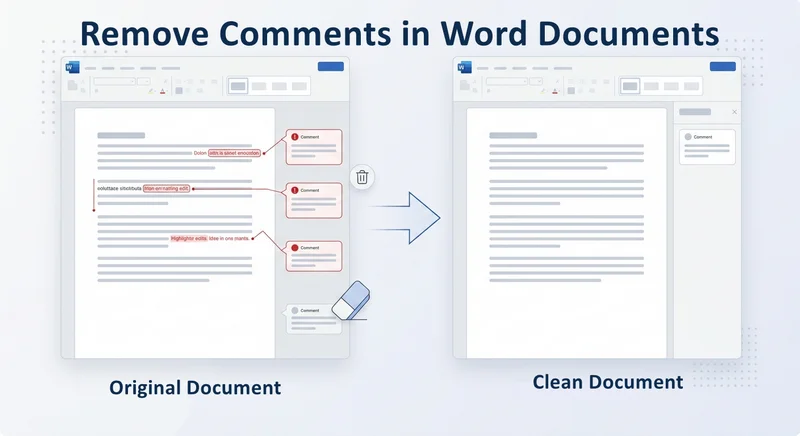
Antes de compartir un documento de Word, ¿alguna vez te has preocupado por dejar comentarios o cambios rastreados visibles? Antes de enviarlo, debes asegurarte de que tus discusiones internas y el historial de edición no sean visibles para el destinatario. Dejar observaciones sin resolver puede parecer poco profesional e incluso filtrar información confidencial. Si buscas cómo eliminar comentarios en Word para finalizar tu archivo, el proceso es sencillo, pero algunos detalles pueden pasarse por alto fácilmente. Ya sea que necesites eliminar una sola nota o limpiar un documento completo, los siguientes métodos garantizarán que los documentos permanezcan pulidos y profesionales.
- Eliminar comentarios usando la pestaña Revisar
- Inspector de documentos para limpieza profunda
- Cómo tratar los cambios rastreados
- Eliminar todos los comentarios automáticamente
- Preguntas frecuentes
Eliminar comentarios en Word usando la pestaña Revisar
La pestaña Revisar es el centro de colaboración de documentos, lo que la convierte en el lugar más eficiente para administrar comentarios. Ayuda a los usuarios a agregar o eliminar comentarios de manera eficiente con una interfaz intuitiva.
Método 1: Eliminar un comentario haciendo clic derecho
Este es el enfoque más rápido cuando solo necesitas abordar puntos específicos, dejando otros comentarios intactos para una mayor discusión.
- Paso 1. Localiza el comentario en tu documento.
- Paso 2. Haz clic derecho directamente en el cuadro de comentario.
- Paso 3. Selecciona Eliminar comentario en el menú contextual.
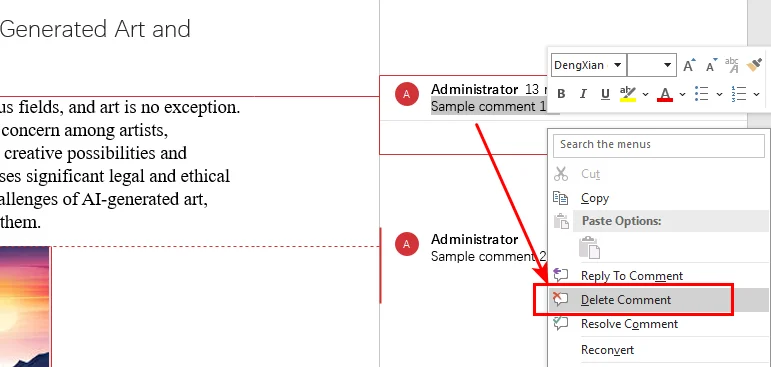
Nota: Presionar Retroceso o Suprimir normalmente elimina el texto dentro del comentario, no el comentario en sí.
Método 2: Usar la cinta de opciones Revisar para eliminar uno o varios comentarios
Para un mayor control, o cuando necesites saber cómo eliminar todos los comentarios en Word al instante, utiliza las herramientas especializadas en la cinta de navegación.
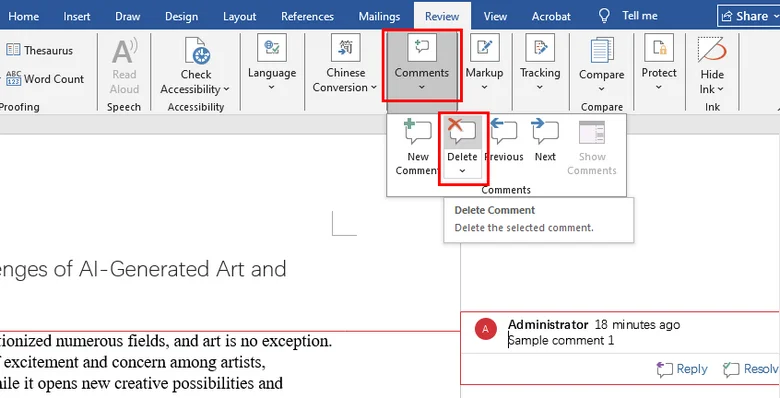
- Para eliminar un comentario específico:
- Paso 1. Haz clic dentro del cuadro de comentario.
- Paso 2. Ve a la pestaña Revisar y haz clic en el icono Eliminar.
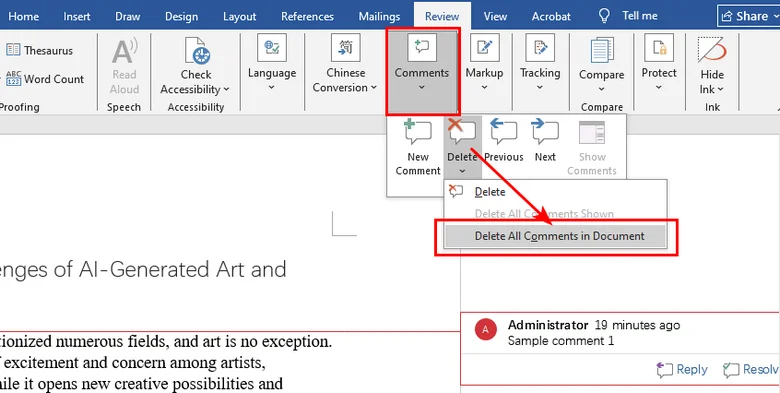
- Para eliminar todos los comentarios a la vez:
- Paso 1. Navega a la pestaña Revisar en la parte superior de Word.
- Paso 2. Busca el grupo Comentarios.
- Paso 3. Haz clic en la flecha desplegable debajo del botón Eliminar.
- Paso 4. Selecciona Eliminar todos los comentarios del documento.
El método del Inspector de documentos para limpieza profunda
Si estás preparando un contrato de alto riesgo o un informe público, necesitas un paso adicional de seguridad. El Inspector de documentos es una herramienta avanzada que escanea metadatos ocultos que la eliminación manual podría pasar por alto.
Para eliminar todos los comentarios en un documento de Word y eliminar propiedades personales usando el Inspector de documentos:
- Paso 1. Haz clic en Archivo > Información.
- Paso 2. Selecciona Comprobar si hay problemas y luego haz clic en Inspeccionar documento.
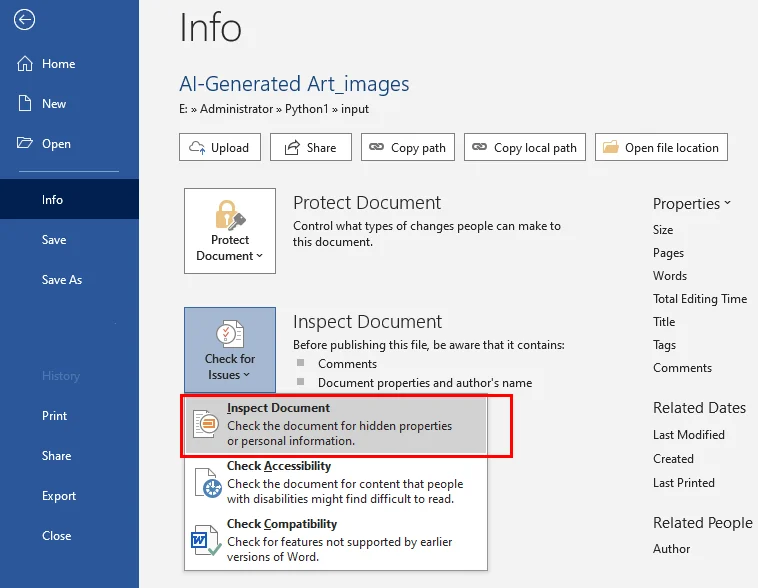
- Paso 3. Asegúrate de que Comentarios, revisiones y versiones esté marcado.
- Paso 4. Haz clic en Inspeccionar, luego haz clic en Quitar todo junto a los elementos encontrados.
Consejo: Además de eliminar comentarios, es posible que también necesites eliminar encabezados en Word para crear un diseño completamente limpio para tu informe final.
Cómo tratar los cambios rastreados en documentos de Word
Un error común al eliminar comentarios en un documento de Word es olvidar las líneas rojas o las ediciones rastreadas. Si eliminas comentarios pero dejas activado el seguimiento de cambios, tu destinatario aún verá cada eliminación e inserción a menos que aceptes o rechaces los cambios antes de compartir.
Aquí está el proceso para detener el seguimiento de cambios en un documento de Word:
- Paso 1. En la pestaña Revisar, ve a la sección Seguimiento.
- Paso 2. Haz clic en la flecha debajo de Aceptar.
- Paso 3. Elige Aceptar todos los cambios y dejar de seguir.
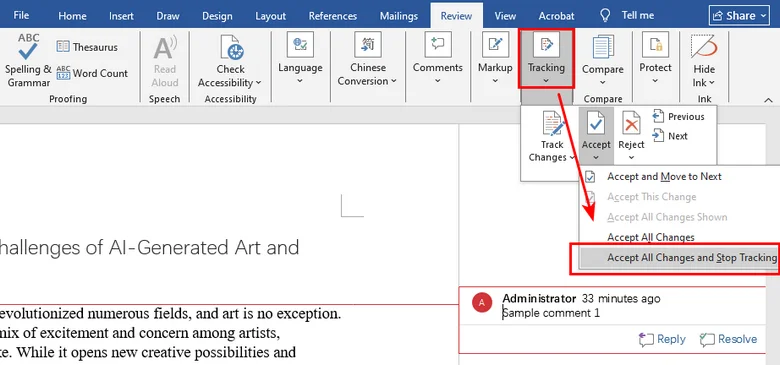
Una vez hecho esto, tu documento reflejará la versión final del texto sin ningún historial visible de las modificaciones.
Eliminar todos los comentarios en documentos de Word automáticamente
Para desarrolladores o equipos técnicos que gestionan flujos de trabajo de documentos a gran escala, las operaciones manuales no son prácticas. Puedes automatizar la eliminación de comentarios en Word usando Python o VBA para garantizar la coherencia entre archivos.
Opción A: Eliminar todos los comentarios usando Python
Las bibliotecas de Python como Free Spire.Doc para Python te permiten eliminar comentarios con unas pocas líneas de código. Esta biblioteca proporciona un conjunto completo de API para crear, leer y editar documentos de Word sin necesidad de instalar Microsoft Word.
A continuación, se muestra un ejemplo de código Python para eliminar todos los comentarios en un documento de Word:
from spire.doc import *
from spire.doc.common import *

# Create an object of Document class and load a Word document
doc = Document()
doc.LoadFromFile("Sample.docx")

# Remove all comments
doc.Comments.Clear()

# Save the document
doc.SaveToFile("output/RemoveComments.docx")
doc.Close()
Opción B: Eliminar comentarios en archivos de Word usando una macro VBA
Si prefieres permanecer dentro del entorno de Microsoft Office, puedes usar un script VBA simple para limpiar el documento actual al instante.
Sub ClearAllMarkup()
    ' Remove all comments
    If ActiveDocument.Comments.Count > 0 Then
        ActiveDocument.DeleteAllComments
    End If
    ' Accept all changes
    ActiveDocument.Revisions.AcceptAll
End Sub
Preguntas frecuentes
- ¿Cómo elimino comentarios y metadatos ocultos de un documento de Word?
- ¿Cómo elimino la sección de comentarios en Word después de eliminar las notas?
- ¿Existe una tecla de acceso rápido para eliminar comentarios en Word?
Usa el Inspector de documentos a través de Archivo > Información > Comprobar si hay problemas. Escanea y elimina comentarios, revisiones y propiedades personales de una vez, asegurando que no queden datos confidenciales al convertir a PDF o compartir externamente.
Si queda una barra lateral en blanco, es probable que el Seguimiento de cambios todavía esté activo. Ve a la pestaña Revisar y selecciona Aceptar > Aceptar todos los cambios y dejar de seguir para colapsar el área de marcado y devolver el diseño a la normalidad.
Para eliminar un comentario en Word rápidamente, selecciónalo y presiona Shift + F10 y luego D. Para eliminar todos a la vez a través de la cinta de opciones, presiona Alt + R, luego D, y luego A en secuencia.
Conclusión
Aprender a eliminar comentarios en Word es una habilidad vital para mantener los estándares profesionales. Puedes usar la pestaña Revisar para una solución rápida, el Inspector de documentos para una verificación de seguridad final, o herramientas de automatización como Free Spire.Doc para Python para procesamiento masivo. Siguiendo los cuatro métodos efectivos, puedes compartir tu trabajo con total confianza, sabiendo que tus notas internas permanecen privadas.
También lee:
Kommentare in Word entfernen (alle oder einzelne Kommentare löschen)
Haben Sie sich jemals Sorgen gemacht, Kommentare oder Nachverfolgungsänderungen beim Teilen eines Word-Dokuments sichtbar zu lassen? Bevor Sie es versenden, müssen Sie sicherstellen, dass Ihre internen Diskussionen und die Bearbeitungshistorie für den Empfänger nicht sichtbar sind. Ungelöste Anmerkungen können unprofessionell aussehen und sogar sensible Informationen preisgeben. Wenn Sie nach einer Methode suchen, um Kommentare in Word zu entfernen, um Ihre Datei zu finalisieren, ist der Vorgang einfach, aber einige Details können leicht übersehen werden. Egal, ob Sie eine einzelne Notiz löschen oder ein ganzes Dokument bereinigen müssen, die folgenden Methoden stellen sicher, dass Dokumente poliert und professionell bleiben.
- Kommentare über die Registerkarte "Überprüfen" entfernen
- Dokumentinspektor für gründliche Bereinigung
- Umgang mit Nachverfolgungsänderungen
- Alle Kommentare automatisch entfernen
- FAQs
Kommentare in Word über die Registerkarte "Überprüfen" entfernen
Die Registerkarte Überprüfen ist die zentrale Anlaufstelle für die Zusammenarbeit an Dokumenten und somit der effizienteste Ort zur Verwaltung von Kommentaren. Sie hilft Benutzern, Kommentare mit einer intuitiven Benutzeroberfläche effizient hinzuzufügen oder zu löschen.
Methode 1: Kommentar per Rechtsklick entfernen
Dies ist der schnellste Ansatz, wenn Sie nur bestimmte Punkte ansprechen müssen, während andere Kommentare für weitere Diskussionen erhalten bleiben.
- Schritt 1. Suchen Sie den Kommentar in Ihrem Dokument.
- Schritt 2. Klicken Sie mit der rechten Maustaste direkt auf das Kommentarfeld.
- Schritt 3. Wählen Sie im Kontextmenü Kommentar löschen.
Hinweis: Durch Drücken von Rücktaste oder Entfernen wird normalerweise Text innerhalb des Kommentars gelöscht, nicht der Kommentar selbst.
Methode 2: Das Menüband "Überprüfen" für einzelne oder Massenlöschungen verwenden
Für mehr Kontrolle oder wenn Sie wissen müssen, wie Sie alle Kommentare in Word sofort entfernen, verwenden Sie die speziellen Werkzeuge im Navigationsmenüband.
- Um einen bestimmten Kommentar zu entfernen:
- Schritt 1. Klicken Sie in das Kommentarfeld.
- Schritt 2. Gehen Sie zur Registerkarte Überprüfen und klicken Sie auf das Symbol Löschen.
- Um alle Kommentare auf einmal zu entfernen:
- Schritt 1. Navigieren Sie zur Registerkarte Überprüfen oben in Word.
- Schritt 2. Suchen Sie die Gruppe Kommentare.
- Schritt 3. Klicken Sie auf den Dropdown-Pfeil unter der Schaltfläche Löschen.
- Schritt 4. Wählen Sie Alle Kommentare im Dokument löschen.
Die Methode des Dokumentinspektors für gründliche Bereinigung
Wenn Sie einen wichtigen Vertrag oder einen öffentlichen Bericht vorbereiten, benötigen Sie zusätzliche Sicherheit. Der Dokumentinspektor ist ein erweitertes Werkzeug, das nach Metadaten sucht, die bei der manuellen Löschung möglicherweise übersehen werden.
So löschen Sie alle Kommentare in einem Word-Dokument und entfernen persönliche Eigenschaften mit dem Dokumentinspektor:
- Schritt 1. Klicken Sie auf Datei > Info.
- Schritt 2. Wählen Sie Auf Probleme überprüfen und dann Dokument prüfen.
- Schritt 3. Stellen Sie sicher, dass Kommentare, Überarbeitungen und Versionen aktiviert ist.
- Schritt 4. Klicken Sie auf Prüfen und dann auf Alle entfernen neben den gefundenen Elementen.
Tipp: Neben dem Entfernen von Kommentaren müssen Sie möglicherweise auch Kopfzeilen in Word entfernen, um ein vollständig sauberes Layout für Ihren Abschlussbericht zu erstellen.
Umgang mit Nachverfolgungsänderungen in Word-Dokumenten
Ein häufiger Fehler beim Entfernen von Kommentaren in einem Word-Dokument ist das Vergessen der roten Linien oder nachverfolgten Änderungen. Wenn Sie Kommentare löschen, aber die Nachverfolgungsänderungen aktiviert lassen, sieht Ihr Empfänger immer noch jede Löschung und Einfügung, es sei denn, Sie akzeptieren oder lehnen die Änderungen vor dem Teilen ab.
Hier ist der Vorgang, um die Nachverfolgung von Änderungen in einem Word-Dokument zu beenden:
- Schritt 1. Gehen Sie auf der Registerkarte Überprüfen zum Abschnitt Nachverfolgung.
- Schritt 2. Klicken Sie auf den Pfeil unter Akzeptieren.
- Schritt 3. Wählen Sie Alle Änderungen akzeptieren und Nachverfolgung beenden.
Sobald dies geschehen ist, spiegelt Ihr Dokument die endgültige Version des Textes wider, ohne sichtbare Historie der Änderungen.
Alle Kommentare in Word-Dokumenten automatisch entfernen
Für Entwickler oder technische Teams, die große Dokumentenworkflows verwalten, sind manuelle Vorgänge nicht praktikabel. Sie können das Entfernen von Kommentaren in Word mit Python oder VBA automatisieren, um Konsistenz über Dateien hinweg zu gewährleisten.
Option A: Alle Kommentare mit Python löschen
Python-Bibliotheken wie Free Spire.Doc for Python ermöglichen es Ihnen, Kommentare mit wenigen Codezeilen zu löschen. Diese Bibliothek bietet einen umfassenden Satz von APIs zum Erstellen, Lesen und Bearbeiten von Word-Dokumenten, ohne dass Microsoft Word installiert werden muss.
Unten finden Sie ein Python-Codebeispiel, um alle Kommentare in einem Word-Dokument zu entfernen:
from spire.doc import *
from spire.doc.common import *

# Erstellen Sie ein Objekt der Document-Klasse und laden Sie ein Word-Dokument
doc = Document()
doc.LoadFromFile("Sample.docx")

# Entfernen Sie alle Kommentare
doc.Comments.Clear()

# Speichern Sie das Dokument
doc.SaveToFile("output/RemoveComments.docx")
doc.Close()
Option B: Kommentare in Word-Dateien mit einem VBA-Makro entfernen
Wenn Sie lieber in der Microsoft Office-Umgebung bleiben möchten, können Sie ein einfaches VBA-Skript verwenden, um das aktuelle Dokument sofort zu bereinigen.
Sub ClearAllMarkup()
    ' Alle Kommentare entfernen
    If ActiveDocument.Comments.Count > 0 Then
        ActiveDocument.DeleteAllComments
    End If
    ' Alle Änderungen akzeptieren
    ActiveDocument.Revisions.AcceptAll
End Sub
FAQs
- Wie entferne ich Kommentare und versteckte Metadaten aus einem Word-Dokument?
- Wie entferne ich den Kommentarbereich in Word, nachdem die Notizen gelöscht wurden?
- Gibt es eine Tastenkombination, um Kommentare in Word zu entfernen?
Verwenden Sie den Dokumentinspektor über Datei > Info > Auf Probleme überprüfen. Er scannt und entfernt Kommentare, Überarbeitungen und persönliche Eigenschaften auf einmal und stellt sicher, dass beim Konvertieren in PDF oder beim externen Teilen keine sensiblen Daten zurückbleiben.
Wenn eine leere Seitenleiste verbleibt, liegt dies wahrscheinlich daran, dass Nachverfolgungsänderungen noch aktiv sind. Gehen Sie zur Registerkarte Überprüfen und wählen Sie Akzeptieren > Alle Änderungen akzeptieren und Nachverfolgung beenden, um den Markup-Bereich zu schließen und das Layout wieder auf normal zu setzen.
Um einen Kommentar in Word schnell zu löschen, wählen Sie ihn aus und drücken Sie Umschalt + F10, dann L. Um alle auf einmal über das Menüband zu löschen, drücken Sie nacheinander Alt + R, dann L, dann A.
Fazit
Zu lernen, wie man Kommentare in Word löscht, ist eine wichtige Fähigkeit zur Aufrechterhaltung professioneller Standards. Sie können die Registerkarte "Überprüfen" für eine schnelle Lösung, den Dokumentinspektor für eine abschließende Sicherheitsprüfung oder Automatisierungswerkzeuge wie Free Spire.Doc for Python für die Massenverarbeitung verwenden. Indem Sie die vier effektiven Methoden befolgen, können Sie Ihre Arbeit mit absolutem Vertrauen teilen und wissen, dass Ihre internen Notizen privat bleiben.
Lesen Sie auch:
Удаление примечаний в Word (удаление всех или отдельных примечаний)
Перед отправкой документа Word вы когда-нибудь беспокоились о том, что комментарии или отслеживаемые изменения останутся видимыми? Перед отправкой вы должны убедиться, что ваши внутренние обсуждения и история правок не видны получателю. Незавершенные замечания могут выглядеть непрофессионально и даже привести к утечке конфиденциальной информации. Если вы ищете способ удалить комментарии в Word, чтобы завершить файл, процесс прост, но некоторые детали могут быть легко упущены. Независимо от того, нужно ли вам удалить отдельную заметку или очистить весь документ, следующие методы гарантируют, что документы останутся отполированными и профессиональными.
- Удаление комментариев через вкладку "Рецензирование"
- Средство проверки документа для глубокой очистки
- Работа с отслеживаемыми изменениями
- Автоматическое удаление всех комментариев
- Часто задаваемые вопросы
Удаление комментариев в Word с помощью вкладки "Рецензирование"
Вкладка "Рецензирование" является центральным местом для совместной работы над документами, что делает ее наиболее эффективным местом для управления комментариями. Она помогает пользователям эффективно добавлять или удалять комментарии с помощью интуитивно понятного интерфейса.
Способ 1: Удаление комментария через контекстное меню
Это самый быстрый способ, когда вам нужно исправить только конкретные моменты, оставляя другие комментарии нетронутыми для дальнейшего обсуждения.
- Шаг 1. Найдите комментарий в вашем документе.
- Шаг 2. Щелкните правой кнопкой мыши непосредственно по полю комментария.
- Шаг 3. Выберите "Удалить комментарий" из контекстного меню.
Примечание: Нажатие клавиш Backspace или Delete обычно удаляет текст внутри комментария, а не сам комментарий.
Способ 2: Использование ленты "Рецензирование" для удаления одного или нескольких комментариев
Для большего контроля или когда вам нужно узнать, как мгновенно удалить все комментарии в Word, используйте специальные инструменты на панели навигации.
- Чтобы удалить конкретный комментарий:
- Шаг 1. Щелкните внутри поля комментария.
- Шаг 2. Перейдите на вкладку "Рецензирование" и нажмите значок "Удалить".
- Чтобы удалить все комментарии одновременно:
- Шаг 1. Перейдите на вкладку "Рецензирование" в верхней части Word.
- Шаг 2. Найдите группу "Комментарии".
- Шаг 3. Нажмите стрелку раскрывающегося списка под кнопкой "Удалить".
- Шаг 4. Выберите "Удалить все комментарии в документе".
Метод средства проверки документа для глубокой очистки
Если вы готовите важный контракт или публичный отчет, вам потребуется дополнительный уровень безопасности. Средство проверки документа — это расширенный инструмент, который сканирует скрытые метаданные, которые могут быть упущены при ручном удалении.
Чтобы удалить все комментарии в документе Word и удалить личные свойства с помощью средства проверки документа:
- Шаг 1. Нажмите "Файл" > "Сведения".
- Шаг 2. Выберите "Проверить наличие проблем", а затем нажмите "Проверить документ".
- Шаг 3. Убедитесь, что установлен флажок "Комментарии, исправления и версии".
- Шаг 4. Нажмите "Проверить", а затем нажмите "Удалить все" рядом с найденными элементами.
Совет: Помимо удаления комментариев, вам может потребоваться удалить колонтитулы в Word, чтобы создать полностью чистый макет для вашего окончательного отчета.
Работа с отслеживаемыми изменениями в документах Word
Распространенная ошибка при удалении комментариев в документе Word — забыть о красных линиях или отслеживаемых правках. Если вы удалите комментарии, но оставите активным отслеживание изменений, получатель по-прежнему будет видеть каждое удаление и вставку, если вы не примете или не отклоните изменения перед отправкой.
Вот процесс остановки отслеживания изменений в документе Word:
- Шаг 1. На вкладке "Рецензирование" перейдите в раздел "Отслеживание".
- Шаг 2. Нажмите стрелку под кнопкой "Принять".
- Шаг 3. Выберите "Принять все изменения и прекратить отслеживание".
После этого документ будет отражать окончательную версию текста без видимой истории правок.
Автоматическое удаление всех комментариев в документах Word
Для разработчиков или технических команд, управляющих крупномасштабными рабочими процессами с документами, ручные операции непрактичны. Вы можете автоматизировать удаление комментариев в Word с помощью Python или VBA, чтобы обеспечить единообразие файлов.
Вариант А: Удаление всех комментариев с помощью Python
Библиотеки Python, такие как Free Spire.Doc for Python, позволяют удалять комментарии с помощью нескольких строк кода. Эта библиотека предоставляет полный набор API для создания, чтения и редактирования документов Word без необходимости установки Microsoft Word.
Ниже приведен пример кода Python для удаления всех комментариев в документе Word:
from spire.doc import *
from spire.doc.common import *

# Создаем объект класса Document и загружаем документ Word
doc = Document()
doc.LoadFromFile("Sample.docx")

# Удаляем все комментарии
doc.Comments.Clear()

# Сохраняем документ
doc.SaveToFile("output/RemoveComments.docx")
doc.Close()
Вариант Б: Удаление комментариев в файлах Word с помощью макроса VBA
Если вы предпочитаете оставаться в среде Microsoft Office, вы можете использовать простой скрипт VBA для мгновенной очистки текущего документа.
Sub ClearAllMarkup()
    ' Удалить все комментарии
    If ActiveDocument.Comments.Count > 0 Then
        ActiveDocument.DeleteAllComments
    End If
    ' Принять все изменения
    ActiveDocument.Revisions.AcceptAll
End Sub
Часто задаваемые вопросы
- Как удалить комментарии и скрытые метаданные из документа Word?
- Как удалить раздел комментариев в Word после удаления заметок?
- Существует ли сочетание клавиш для удаления комментариев в Word?
Используйте Средство проверки документа через "Файл" > "Сведения" > "Проверить наличие проблем". Оно сканирует и удаляет комментарии, исправления и личные свойства за один раз, гарантируя отсутствие конфиденциальных данных при конвертации в PDF или при внешнем обмене.
Если остается пустая боковая панель, скорее всего, потому, что Отслеживаемые изменения все еще активны. Перейдите на вкладку "Рецензирование" и выберите "Принять" > "Принять все изменения и прекратить отслеживание", чтобы свернуть область разметки и вернуть макет в нормальное состояние.
Чтобы быстро удалить комментарий в Word, выделите его и нажмите Shift + F10, затем D. Чтобы удалить все сразу через ленту, последовательно нажмите Alt + R, затем D, затем A.
Заключение
Научиться удалять комментарии в Word — важный навык для поддержания профессиональных стандартов. Вы можете использовать вкладку "Рецензирование" для быстрого исправления, Средство проверки документа для окончательной проверки безопасности или инструменты автоматизации, такие как Free Spire.Doc для Python, для пакетной обработки. Следуя четырем эффективным методам, вы можете делиться своей работой с полной уверенностью, зная, что ваши внутренние заметки останутся конфиденциальными.
Также читайте:
Converter ODP para PPTX (4 maneiras fáceis)
Índice
Se você já trabalhou com apresentações, provavelmente já se deparou com arquivos ODP - o formato OpenDocument Presentation comumente usado em suítes de escritório de código aberto como LibreOffice e OpenOffice. Embora os arquivos ODP sejam perfeitos para edição nessas plataformas, eles nem sempre são compatíveis com o Microsoft PowerPoint, que depende do formato PPTX. Converter ODP para PPTX garante que seus slides mantenham sua formatação, ao mesmo tempo em que os torna totalmente compatíveis com o PowerPoint para colaboração tranquila e entrega profissional de apresentações.
Neste guia passo a passo, mostraremos 4 maneiras fáceis de converter ODP para PPTX, de software offline a ferramentas online e automação Python, para que você possa escolher o melhor método para seu fluxo de trabalho.
Visão Geral dos Métodos
- Método 1: Converter ODP para PPTX Usando LibreOffice Impress
- Método 2: Transformar ODP para PPTX Usando Microsoft PowerPoint
- Método 3: Usar Conversores Online de ODP para PPTX
- Método 4: Usar Python para Conversão em Lote de ODP para PPTX
Compreendendo os Formatos: ODP vs. PPTX
Antes de converter, é útil conhecer as principais diferenças entre ODP e PPTX:
- ODP (OpenDocument Presentation): Um formato de padrão aberto usado principalmente no LibreOffice Impress e OpenOffice. Suporta slides, texto, imagens, gráficos, tabelas e animações básicas.
- PPTX (PowerPoint Presentation): O formato padrão do Microsoft PowerPoint. Amplamente suportado e oferece recursos avançados como SmartArt, transições, multimídia e compatibilidade total com o ecossistema Microsoft 365.
Converter ODP para PPTX é essencial ao colaborar em ambientes onde o PowerPoint é o padrão, garantindo que as apresentações permaneçam acessíveis enquanto preservam a formatação e a funcionalidade.
Método 1: Converter ODP para PPTX Usando LibreOffice Impress
LibreOffice Impress suporta nativamente arquivos ODP e inclui uma função integrada de Salvar como que permite a conversão de ODP para PPTX. Este método é ideal para usuários que preferem soluções offline sem depender do Microsoft Office.
Instruções Passo a Passo:
-
Inicie o LibreOffice Impress.
-
Clique em Arquivo > Abrir e selecione seu arquivo .odp.
-
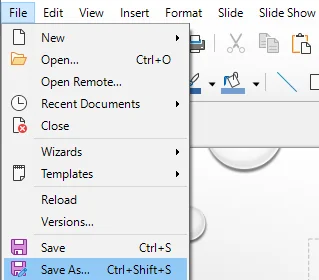
Navegue até Arquivo > Salvar como… ou pressione Ctrl + Shift + S.
-
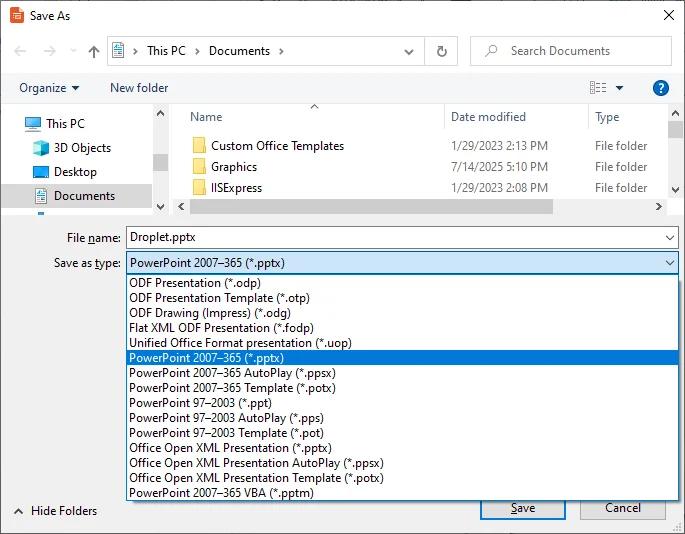
No menu suspenso Salvar como tipo, selecione PowerPoint 2007-365 (.pptx).
-
Escolha uma pasta de destino, nomeie seu arquivo e clique em Salvar.
-
O LibreOffice pode avisá-lo de que alguma formatação ou conteúdo pode não ser totalmente compatível no formato selecionado. Clique em Usar PowerPoint 2007-365 (.pptx) para continuar.
Prós:
- Gratuito e offline, sem necessidade de internet.
- Preserva a maior parte da formatação, incluindo imagens, tabelas e layout de slides.
Contras:
- Animações complexas ou SmartArt podem não ser transferidas perfeitamente.
- A conversão em lote requer scripts ou esforço manual.
Método 2: Transformar ODP para PPTX Usando Microsoft PowerPoint
Versões modernas do Microsoft PowerPoint (2013+) podem abrir arquivos ODP diretamente e salvá-los no formato PPTX. Este método é ideal para usuários que já usam o PowerPoint para editar e apresentar slides.
Instruções Passo a Passo:
-
Abra o Microsoft PowerPoint.
-
Clique em Arquivo > Abrir e selecione seu arquivo .odp. O PowerPoint carregará seus slides automaticamente.
-
Revise seus slides em busca de quaisquer problemas de formatação ou multimídia.
-
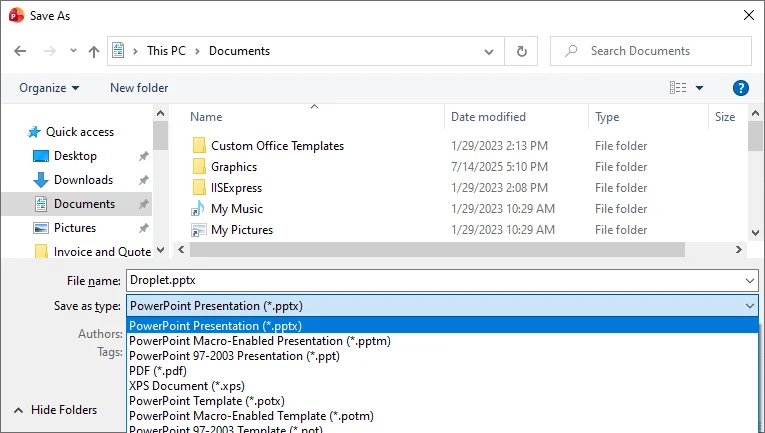
Clique em Arquivo > Salvar como, selecione Apresentação do PowerPoint (*.pptx) e salve.
Prós:
- O suporte nativo do PowerPoint garante alta compatibilidade.
- Permite edição imediata antes de salvar.
Contras:
- Requer uma versão licenciada do Microsoft PowerPoint.
- Certos recursos ODP podem não ser renderizados exatamente no PowerPoint.
Método 3: Usar Conversores Online de ODP para PPTX
Para usuários que buscam uma solução rápida e independente de plataforma, sem o incômodo de instalação de software, os conversores online de ODP para PPTX oferecem uma alternativa gratuita e eficiente. Essas ferramentas são particularmente úteis para conversões pontuais em computadores compartilhados ou dispositivos móveis.
Serviços respeitáveis nesse espaço incluem Convertio, Zamzar e OnlineConvert, que são conhecidos por sua confiabilidade e amplo suporte a formatos.
Passos para Converter ODP para PPTX Online:
-
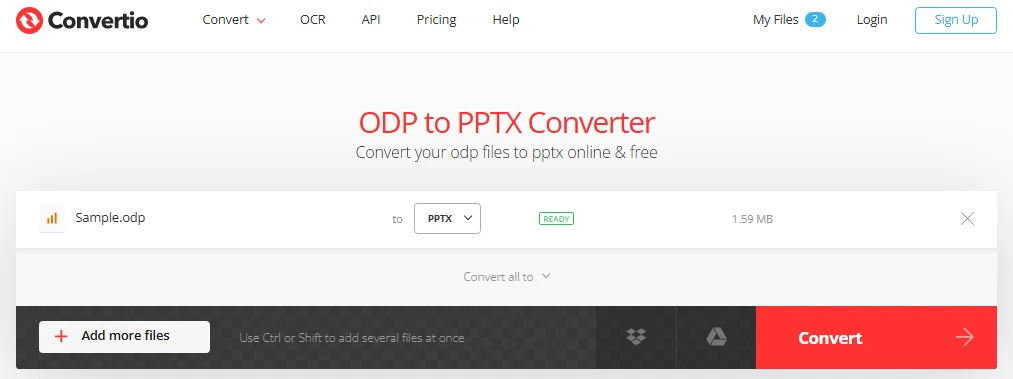
Abra o site do seu conversor online gratuito de ODP para PPTX escolhido, por exemplo, Convertio.
-
Carregue seu arquivo .odp.
-
Selecione PPTX como o formato de destino.
-
Clique em Converter e, em seguida, baixe o arquivo .pptx resultante.
Observação: Sempre verifique a política de privacidade do site. Para apresentações de negócios confidenciais, é mais seguro usar software de desktop offline (como LibreOffice ou Microsoft PowerPoint) para garantir que os dados permaneçam em sua máquina local.
Prós:
- Nenhuma instalação necessária, funciona em vários dispositivos.
- Rápido para conversão de arquivo único.
Contras:
- Requer uma conexão de internet estável para funcionar.
- Planos gratuitos geralmente restringem o tamanho do arquivo (por exemplo, no máximo 50 MB) ou o uso diário.
- Arquivos sensíveis ou confidenciais podem levantar preocupações com a privacidade.
Método 4: Usar Python para Conversão em Lote de ODP para PPTX
Para desenvolvedores ou equipes que lidam com várias apresentações, o Python oferece uma solução poderosa e automatizada. Usando bibliotecas como Spire.Presentation para Python, você pode realizar conversão em lote de ODP para PPTX de forma eficiente, economizando horas de trabalho manual. Este método é ideal para fluxos de trabalho corporativos ou tarefas de conversão recorrentes.
O que é Spire.Presentation e Por que Escolhê-lo?
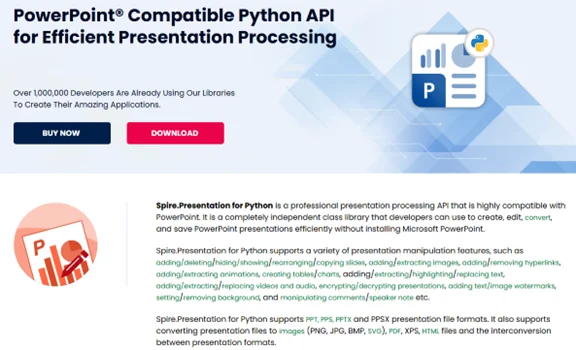
Spire.Presentation é uma biblioteca Python que permite aos desenvolvedores criar, ler e converter arquivos de apresentação programaticamente. Suas vantagens para a conversão de ODP para PPTX incluem:
- Processamento em lote: Converta vários arquivos ODP de uma vez com código mínimo.
- Preserva a formatação: Mantém slides, imagens, tabelas e animações básicas.
- Multiplataforma: Funciona em Windows, Linux ou macOS.
- Amigável à automação: Pode ser integrado a scripts, tarefas agendadas ou pipelines CI/CD.
- Sem dependência: Funciona independentemente sem exigir a instalação do MS Office, LibreOffice ou software semelhante.
Requisitos de Instalação
Para usar Spire.Presentation em Python, instale-o via pip:
pip install spire-presentation
Certifique-se de que o Python 3.7+ esteja instalado em seu sistema.
Exemplo de Python para Conversão em Lote de ODP para PPTX
Após a instalação da biblioteca, adicione o seguinte código para converter vários arquivos ODP em lote para PPTX:
from spire.presentation import *
import os

def BatchConvertOdpToPptx(InputFolder, OutputFolder):
    """
    Converte em lote todos os arquivos ODP na InputFolder para o formato PPTX na OutputFolder.
    Usa Spire.Presentation para Python.
    """
    # Cria a pasta de saída se ela não existir
    if not os.path.exists(OutputFolder):
        os.makedirs(OutputFolder)

    # Itera sobre todos os arquivos na pasta de entrada
    for file in os.listdir(InputFolder):
        # Verifica se o arquivo tem uma extensão ODP (sem distinção entre maiúsculas e minúsculas)
        if file.lower().endswith(".odp"):
            # Constrói o caminho de entrada completo
            InputPath = os.path.join(InputFolder, file)

            # Constrói o caminho de saída substituindo a extensão do arquivo por .pptx
            OutputPath = os.path.join(OutputFolder, os.path.splitext(file)[0] + ".pptx")

            # Cria uma instância de Presentation
            presentation = Presentation()

            # Carrega o arquivo ODP
            presentation.LoadFromFile(InputPath, FileFormat.ODP)

            # Converte e salva como PPTX
            presentation.SaveToFile(OutputPath, FileFormat.PPTX)

            print(f"Convertido '{file}' para PPTX com sucesso.")

# Exemplo de uso
BatchConvertOdpToPptx("C:/ODP_Files", "C:/PPTX_Output")
Dica: Após a conversão, você pode personalizar ainda mais os arquivos PPTX de saída, como ajustar seu tamanho de slide e aplicar animações.
Prós:
- Ideal para conversões em lote.
- Totalmente automatizado, reduz o esforço manual.
Contras:
- Requer configuração do Python e algum conhecimento de script.
- A configuração inicial pode ser técnica para iniciantes.
Comparação: Qual Método de ODP para PPTX Escolher
Aqui está uma comparação rápida dos 4 métodos de ODP para PPTX:
| Método | Qualidade | Velocidade | Privacidade | Ideal para |
|---|---|---|---|---|
| LibreOffice Impress | Excelente | Rápido | Alta | Conversão offline gratuita |
| Microsoft PowerPoint | Excelente | Rápido | Alta | Edição e conversão nativa |
| Conversores Online | Bom | Depende da Internet | Baixa | Conversão rápida de arquivo único |
| Script Python | Excelente | Muito Rápido (Lote) | Alta | Conversão em lote e automação |
Solução de Problemas Comuns de ODP para PPTX
Embora a conversão de ODP para PPTX geralmente seja simples, alguns arquivos complexos ainda podem causar problemas. Aqui estão os problemas mais comuns e como resolvê-los:
- Perda de Formatação: Animações complexas, gráficos ou SmartArt podem não ser convertidos perfeitamente. Revise seus slides e ajuste o conteúdo conforme necessário.
- Fontes Ausentes: Certifique-se de que todas as fontes usadas no arquivo ODP estejam instaladas em seu sistema para evitar alterações de layout.
- Arquivos Corrompidos: Verifique se os arquivos ODP não estão corrompidos ou parcialmente baixados antes da conversão.
- Mídia Não Suportada: Vídeos ou áudio podem não ser transferidos. Reinsira ou adicione mídia diretamente no PowerPoint, se necessário.
Conclusão
Agora você tem um kit de ferramentas completo para converter ODP para PPTX. O melhor método depende de suas necessidades:
- Para conversões offline ocasionais: Use LibreOffice ou Microsoft PowerPoint para resultados confiáveis que preservam a maior parte da formatação.
- Para conversões rápidas e pontuais: Conversores online são convenientes quando você não quer instalar nenhum software.
- Para fluxos de trabalho em lote ou corporativos: A automação Python é a solução mais rápida e escalável para lidar com vários arquivos de forma consistente.
Escolha o método que se adapta ao seu fluxo de trabalho e garanta que suas apresentações permaneçam profissionais, compatíveis e prontas para serem compartilhadas.
Perguntas Frequentes sobre ODP para PPTX
P1: Posso converter ODP para PPTX sem perder animações?
R1: Animações simples geralmente são transferidas, mas animações complexas ou personalizadas podem exigir ajuste manual.
P2: Conversores online de ODP para PPTX são seguros para apresentações confidenciais?
R2: Nem sempre. Para arquivos confidenciais, ferramentas offline como LibreOffice ou PowerPoint são recomendadas.
P3: Posso converter vários arquivos ODP para PPTX em lote?
R3: Sim, Python com Spire.Presentation permite a conversão em lote automatizada.
P4: O PPTX convertido abrirá em todas as versões do PowerPoint?
R4: Arquivos PPTX são compatíveis com PowerPoint 2007 e posterior, embora alguns recursos avançados possam diferir em versões mais antigas.
Veja Também
ODP를 PPTX로 변환하는 방법 (간편한 4가지 방법)
프레젠테이션 작업을 해본 적이 있다면 ODP 파일, 즉 LibreOffice 및 OpenOffice와 같은 오픈 소스 오피스 제품군에서 일반적으로 사용되는 OpenDocument 프레젠테이션 형식을 접해본 적이 있을 것입니다. ODP 파일은 이러한 플랫폼에서 편집하기에 완벽하지만, PPTX 형식을 사용하는 Microsoft PowerPoint와 항상 호환되는 것은 아닙니다. ODP를 PPTX로 변환하면 슬라이드가 서식을 유지하면서 PowerPoint와 완벽하게 호환되어 원활한 협업과 전문적인 프레젠테이션 전달이 가능합니다.
이 단계별 가이드에서는 오프라인 소프트웨어부터 온라인 도구 및 Python 자동화까지 4가지 쉬운 방법으로 ODP를 PPTX로 변환하는 방법을 보여주므로 워크플로에 가장 적합한 방법을 선택할 수 있습니다.
방법 개요
- 방법 1: LibreOffice Impress를 사용하여 ODP를 PPTX로 변환
- 방법 2: Microsoft PowerPoint를 사용하여 ODP를 PPTX로 변환
- 방법 3: 온라인 ODP-PPTX 변환기 사용
- 방법 4: Python을 사용하여 ODP를 PPTX로 일괄 변환
형식 이해: ODP 대 PPTX
변환하기 전에 ODP와 PPTX의 주요 차이점을 아는 것이 좋습니다.
- ODP (OpenDocument Presentation): 주로 LibreOffice Impress 및 OpenOffice에서 사용되는 개방형 표준 형식입니다. 슬라이드, 텍스트, 이미지, 차트, 표 및 기본 애니메이션을 지원합니다.
- PPTX (PowerPoint Presentation): Microsoft PowerPoint의 표준 형식입니다. 널리 지원되며 SmartArt, 전환, 멀티미디어 및 Microsoft 365 생태계와의 완벽한 호환성과 같은 고급 기능을 제공합니다.
ODP를 PPTX로 변환하는 것은 PowerPoint가 표준인 환경에서 협업할 때 필수적이며, 프레젠테이션이 접근 가능하게 유지되면서 서식과 기능을 보존합니다.
방법 1: LibreOffice Impress를 사용하여 ODP를 PPTX로 변환
LibreOffice Impress는 ODP 파일을 기본적으로 지원하며 ODP에서 PPTX로 변환할 수 있는 내장 저장 기능을 포함하고 있습니다. 이 방법은 Microsoft Office에 의존하지 않고 오프라인 솔루션을 선호하는 사용자에게 이상적입니다.
단계별 지침:
-
LibreOffice Impress를 실행합니다.
-
파일 > 열기를 클릭하고 .odp 파일을 선택합니다.
-
파일 > 다른 이름으로 저장…으로 이동하거나 Ctrl + Shift + S를 누릅니다.
-
파일 형식 드롭다운에서 PowerPoint 2007-365(.pptx)를 선택합니다.
-
대상 폴더를 선택하고 파일 이름을 지정한 다음 저장을 클릭합니다.
-
LibreOffice에서 일부 서식 또는 콘텐츠가 선택한 형식에서 완전히 호환되지 않을 수 있다는 경고가 표시될 수 있습니다. PowerPoint 2007-365(.pptx) 사용을 클릭하여 진행합니다.
장점:
- 무료 및 오프라인, 인터넷 불필요.
- 이미지, 표, 슬라이드 레이아웃을 포함한 대부분의 서식을 보존합니다.
단점:
- 복잡한 애니메이션 또는 SmartArt는 완벽하게 전송되지 않을 수 있습니다.
- 일괄 변환에는 스크립팅 또는 수동 노력이 필요합니다.
방법 2: Microsoft PowerPoint를 사용하여 ODP를 PPTX로 변환
최신 버전의 Microsoft PowerPoint(2013 이상)는 ODP 파일을 직접 열고 PPTX 형식으로 저장할 수 있습니다. 이 방법은 슬라이드 편집 및 프레젠테이션에 이미 PowerPoint를 사용하는 사용자에게 이상적입니다.
단계별 지침:
-
Microsoft PowerPoint를 엽니다.
-
파일 > 열기를 클릭한 다음 .odp 파일을 선택합니다. PowerPoint가 슬라이드를 자동으로 로드합니다.
-
서식 또는 멀티미디어 문제가 있는지 슬라이드를 검토합니다.
-
파일 > 다른 이름으로 저장을 클릭하고 PowerPoint 프레젠테이션(*.pptx)을 선택한 다음 저장합니다.
장점:
- 기본 PowerPoint 지원으로 높은 호환성을 보장합니다.
- 저장하기 전에 즉시 편집할 수 있습니다.
단점:
- Microsoft PowerPoint의 라이선스가 있는 버전이 필요합니다.
- 특정 ODP 기능은 PowerPoint에서 정확하게 렌더링되지 않을 수 있습니다.
방법 3: 온라인 ODP-PPTX 변환기 사용
소프트웨어 설치의 번거로움 없이 빠르고 플랫폼에 구애받지 않는 솔루션을 찾는 사용자의 경우, 온라인 ODP-PPTX 변환기는 무료이며 효율적인 대안을 제공합니다. 이러한 도구는 공유 컴퓨터 또는 모바일 장치에서 일회성 변환에 특히 유용합니다.
이 분야의 평판 좋은 서비스로는 Convertio, Zamzar 및 OnlineConvert가 있으며, 이들은 신뢰성과 광범위한 형식 지원으로 유명합니다.
온라인으로 ODP를 PPTX로 변환하는 단계:
-
선택한 온라인 무료 ODP-PPTX 변환기 웹사이트(예: Convertio)를 엽니다.
-
.odp 파일을 업로드합니다.
-
대상 형식으로 PPTX를 선택합니다.
-
변환을 클릭한 다음 결과 .pptx 파일을 다운로드합니다.
참고: 항상 웹사이트의 개인 정보 보호 정책을 확인하십시오. 기밀 비즈니스 프레젠테이션의 경우 데이터가 로컬 컴퓨터에 남아 있도록 오프라인 데스크톱 소프트웨어(LibreOffice 또는 Microsoft PowerPoint 등)를 사용하는 것이 더 안전합니다.
장점:
- 설치 불필요, 장치 간 작동.
- 단일 파일 변환에 빠릅니다.
단점:
- 작동하려면 안정적인 인터넷 연결이 필요합니다.
- 무료 등급은 종종 파일 크기(예: 최대 50MB) 또는 일일 사용량을 제한합니다.
- 민감하거나 기밀 파일은 개인 정보 보호 문제를 제기할 수 있습니다.
방법 4: Python을 사용하여 ODP를 PPTX로 일괄 변환
여러 프레젠테이션을 처리하는 개발자 또는 팀의 경우 Python은 강력하고 자동화된 솔루션을 제공합니다. Spire.Presentation for Python과 같은 라이브러리를 사용하면 ODP에서 PPTX로의 일괄 변환을 효율적으로 수행하여 수많은 수동 작업을 절약할 수 있습니다. 이 방법은 엔터프라이즈 워크플로 또는 반복적인 변환 작업에 이상적입니다.
Spire.Presentation이란 무엇이며 왜 선택해야 할까요?
Spire.Presentation은 개발자가 프로그래밍 방식으로 프레젠테이션 파일을 생성, 읽고 변환할 수 있는 Python 라이브러리입니다. ODP를 PPTX로 변환하는 데 있어 장점은 다음과 같습니다.
- 일괄 처리: 최소한의 코드로 여러 ODP 파일을 한 번에 변환합니다.
- 서식 보존: 슬라이드, 이미지, 표 및 기본 애니메이션을 유지합니다.
- 크로스 플랫폼: Windows, Linux 또는 macOS에서 작동합니다.
- 자동화 친화적: 스크립트, 예약된 작업 또는 CI/CD 파이프라인에 통합할 수 있습니다.
- 종속성 없음: MS Office, LibreOffice 또는 유사한 소프트웨어를 설치할 필요 없이 독립적으로 작동합니다.
설치 요구 사항
Python에서 Spire.Presentation을 사용하려면 pip를 통해 설치하십시오.
pip install spire-presentation
시스템에 Python 3.7 이상이 설치되어 있는지 확인하십시오.
ODP를 PPTX로 일괄 변환하는 Python 예제
라이브러리가 설치되면 다음 코드를 추가하여 여러 ODP 파일을 PPTX로 일괄 변환합니다.
from spire.presentation import *
import os

def BatchConvertOdpToPptx(InputFolder, OutputFolder):
    """
    InputFolder의 모든 ODP 파일을 OutputFolder의 PPTX 형식으로 일괄 변환합니다.
    Python용 Spire.Presentation을 사용합니다.
    """
    # 출력 폴더가 없으면 생성합니다.
    if not os.path.exists(OutputFolder):
        os.makedirs(OutputFolder)

    # 입력 폴더의 모든 파일을 반복합니다.
    for file in os.listdir(InputFolder):
        # 파일이 ODP 확장자를 가지고 있는지 확인합니다 (대소문자 구분 없음).
        if file.lower().endswith(".odp"):
            # 전체 입력 경로를 빌드합니다.
            InputPath = os.path.join(InputFolder, file)

            # 파일 확장자를 .pptx로 바꾸어 출력 경로를 빌드합니다.
            OutputPath = os.path.join(OutputFolder, os.path.splitext(file)[0] + ".pptx")

            # Presentation 인스턴스를 생성합니다.
            presentation = Presentation()

            # ODP 파일을 로드합니다.
            presentation.LoadFromFile(InputPath, FileFormat.ODP)

            # PPTX로 변환하여 저장합니다.
            presentation.SaveToFile(OutputPath, FileFormat.PPTX)

            print(f"'{file}'을(를) PPTX로 성공적으로 변환했습니다.")

# 예제 사용법
BatchConvertOdpToPptx("C:/ODP_Files", "C:/PPTX_Output")
팁: 변환 후 슬라이드 크기 조정 및 애니메이션 적용과 같이 출력 PPTX 파일을 추가로 사용자 지정할 수 있습니다.
장점:
- 일괄 변환에 이상적입니다.
- 완전히 자동화되어 수동 노력을 줄입니다.
단점:
- Python 설정 및 약간의 스크립팅 지식이 필요합니다.
- 초보자에게는 초기 구성이 기술적일 수 있습니다.
비교: 어떤 ODP-PPTX 방법을 선택해야 할까요?
다음은 4가지 ODP-PPTX 방법의 간단한 비교입니다.
| 방법 | 품질 | 속도 | 개인 정보 보호 | 가장 적합한 대상 |
|---|---|---|---|---|
| LibreOffice Impress | 우수 | 빠름 | 높음 | 무료 오프라인 변환 |
| Microsoft PowerPoint | 우수 | 빠름 | 높음 | 편집 및 기본 변환 |
| 온라인 변환기 | 좋음 | 인터넷에 따라 다름 | 낮음 | 빠른 단일 파일 변환 |
| Python 스크립트 | 우수 | 매우 빠름 (일괄) | 높음 | 일괄 변환 및 자동화 |
ODP-PPTX 일반 문제 해결
ODP를 PPTX로 변환하는 것은 일반적으로 간단하지만 일부 복잡한 파일은 여전히 문제를 일으킬 수 있습니다. 다음은 가장 일반적인 문제와 해결 방법입니다.
- 서식 손실: 복잡한 애니메이션, 차트 또는 SmartArt는 완벽하게 변환되지 않을 수 있습니다. 슬라이드를 검토하고 필요한 콘텐츠를 조정하십시오.
- 누락된 글꼴: 레이아웃 변경을 피하려면 변환 전에 ODP 파일에 사용된 모든 글꼴가 시스템에 설치되어 있는지 확인하십시오.
- 손상된 파일: 변환하기 전에 ODP 파일이 손상되지 않았거나 부분적으로 다운로드되지 않았는지 확인하십시오.
- 지원되지 않는 미디어: 비디오 또는 오디오가 전송되지 않을 수 있습니다. 필요한 경우 PowerPoint에서 미디어를 다시 삽입하거나 직접 추가하십시오.
결론
이제 ODP를 PPTX로 변환하는 완전한 도구 키트를 갖추었습니다. 가장 좋은 방법은 필요에 따라 다릅니다.
- 가끔 오프라인 변환의 경우: LibreOffice 또는 Microsoft PowerPoint를 사용하여 대부분의 서식을 보존하는 안정적인 결과를 얻으십시오.
- 빠르고 일회성 변환의 경우: 소프트웨어를 설치하고 싶지 않을 때 온라인 변환기가 편리합니다.
- 일괄 또는 엔터프라이즈 워크플로의 경우: Python 자동화는 여러 파일을 일관되게 처리하는 가장 빠르고 확장 가능한 솔루션입니다.
워크플로에 맞는 방법을 선택하고 프레젠테이션이 전문적이고 호환되며 공유할 준비가 되었는지 확인하십시오.
ODP-PPTX에 대한 FAQ
Q1: 애니메이션 손실 없이 ODP를 PPTX로 변환할 수 있나요?
A1: 간단한 애니메이션은 일반적으로 전송되지만 복잡하거나 사용자 지정 애니메이션은 수동 조정이 필요할 수 있습니다.
Q2: 민감한 프레젠테이션에 대해 온라인 ODP-PPTX 변환기가 안전한가요?
A2: 항상 그런 것은 아닙니다. 기밀 파일의 경우 LibreOffice 또는 PowerPoint와 같은 오프라인 도구를 사용하는 것이 좋습니다.
Q3: 여러 ODP 파일을 PPTX로 일괄 변환할 수 있나요?
A3: 예, Spire.Presentation을 사용한 Python은 자동화된 일괄 변환을 가능하게 합니다.
Q4: 변환된 PPTX가 모든 PowerPoint 버전에서 열리나요?
A4: PPTX 파일은 PowerPoint 2007 이상과 호환되지만 일부 고급 기능은 이전 버전에서 다를 수 있습니다.
함께 보기
Convertire ODP in PPTX (4 semplici modi)
Indice dei contenuti
Se hai mai lavorato con presentazioni, probabilmente ti sei imbattuto nei file ODP, il formato OpenDocument Presentation comunemente utilizzato nelle suite per ufficio open-source come LibreOffice e OpenOffice. Sebbene i file ODP siano perfetti per l'editing su queste piattaforme, non sono sempre compatibili con Microsoft PowerPoint, che si basa sul formato PPTX. La conversione di ODP in PPTX garantisce che le tue diapositive mantengano la loro formattazione, rendendole completamente compatibili con PowerPoint per una collaborazione fluida e una presentazione professionale.
In questa guida passo passo, ti mostreremo 4 modi semplici per convertire ODP in PPTX, dal software offline agli strumenti online e all'automazione Python, in modo da poter scegliere il metodo migliore per il tuo flusso di lavoro.
Panoramica dei metodi
- Metodo 1: Convertire ODP in PPTX utilizzando LibreOffice Impress
- Metodo 2: Trasformare ODP in PPTX utilizzando Microsoft PowerPoint
- Metodo 3: Utilizzare convertitori online da ODP a PPTX
- Metodo 4: Utilizzare Python per la conversione batch da ODP a PPTX
Comprendere i formati: ODP vs PPTX
Prima di convertire, è utile conoscere le principali differenze tra ODP e PPTX:
- ODP (OpenDocument Presentation): Un formato standard aperto utilizzato principalmente in LibreOffice Impress e OpenOffice. Supporta diapositive, testo, immagini, grafici, tabelle e animazioni di base.
- PPTX (PowerPoint Presentation): Il formato standard di Microsoft PowerPoint. Ampiamente supportato, offre funzionalità avanzate come SmartArt, transizioni, multimedia e piena compatibilità con l'ecosistema Microsoft 365.
La conversione da ODP a PPTX è essenziale quando si collabora in ambienti in cui PowerPoint è lo standard, garantendo che le presentazioni rimangano accessibili preservando formattazione e funzionalità.
Metodo 1: Convertire ODP in PPTX utilizzando LibreOffice Impress
LibreOffice Impress supporta nativamente i file ODP e include una funzione "Salva con nome" integrata che consente la conversione da ODP a PPTX. Questo metodo è ideale per gli utenti che preferiscono soluzioni offline senza fare affidamento su Microsoft Office.
Istruzioni passo passo:
-
Avvia LibreOffice Impress.
-
Fai clic su File > Apri e seleziona il tuo file .odp.
-
Vai su File > Salva con nome… o premi Ctrl + Maiusc + S.
-
Nel menu a discesa Salva come tipo, seleziona PowerPoint 2007-365 (.pptx).
-
Scegli una cartella di destinazione, nomina il tuo file e fai clic su Salva.
-
LibreOffice potrebbe avvisarti che alcune formattazioni o contenuti potrebbero non essere completamente compatibili nel formato selezionato. Fai clic su Usa PowerPoint 2007-365 (.pptx) per procedere.
Pro:
- Gratuito e offline, non è necessaria la connessione Internet.
- Conserva la maggior parte della formattazione, incluse immagini, tabelle e layout delle diapositive.
Contro:
- Animazioni complesse o SmartArt potrebbero non essere trasferite perfettamente.
- La conversione batch richiede scripting o sforzo manuale.
Metodo 2: Trasformare ODP in PPTX utilizzando Microsoft PowerPoint
Le versioni moderne di Microsoft PowerPoint (2013+) possono aprire file ODP direttamente e salvarli in formato PPTX. Questo metodo è ideale per gli utenti che utilizzano già PowerPoint per modificare e presentare diapositive.
Istruzioni passo passo:
-
Apri Microsoft PowerPoint.
-
Fai clic su File > Apri, quindi seleziona il tuo file .odp. PowerPoint caricherà automaticamente le tue diapositive.
-
Rivedi le tue diapositive per eventuali problemi di formattazione o multimediali.
-
Fai clic su File > Salva con nome, seleziona Presentazione di PowerPoint (*.pptx) e salva.
Pro:
- Il supporto nativo di PowerPoint garantisce un'elevata compatibilità.
- Consente la modifica immediata prima del salvataggio.
Contro:
- Richiede una versione con licenza di Microsoft PowerPoint.
- Alcune funzionalità ODP potrebbero non essere visualizzate esattamente in PowerPoint.
Metodo 3: Utilizzare convertitori online da ODP a PPTX
Per gli utenti che cercano una soluzione rapida e indipendente dalla piattaforma senza il fastidio dell'installazione di software, i convertitori online da ODP a PPTX offrono un'alternativa gratuita ed efficiente. Questi strumenti sono particolarmente utili per conversioni occasionali su computer condivisi o dispositivi mobili.
Servizi affidabili in questo settore includono Convertio, Zamzar e OnlineConvert, noti per la loro affidabilità e l'ampio supporto di formati.
Passaggi per convertire ODP in PPTX online:
-
Apri il sito web del convertitore online gratuito da ODP a PPTX scelto, ad esempio Convertio.
-
Carica il tuo file .odp.
-
Seleziona PPTX come formato di destinazione.
-
Fai clic su Converti, quindi scarica il file .pptx risultante.
Nota: Verifica sempre l'informativa sulla privacy del sito web. Per presentazioni aziendali riservate, è più sicuro utilizzare software desktop offline (come LibreOffice o Microsoft PowerPoint) per garantire che i dati rimangano sulla tua macchina locale.
Pro:
- Nessuna installazione richiesta, funziona su tutti i dispositivi.
- Veloce per la conversione di singoli file.
Contro:
- Richiede una connessione Internet stabile per funzionare.
- I piani gratuiti spesso limitano la dimensione dei file (ad es. massimo 50 MB) o l'utilizzo giornaliero.
- File sensibili o riservati possono sollevare preoccupazioni sulla privacy.
Metodo 4: Utilizzare Python per la conversione batch da ODP a PPTX
Per sviluppatori o team che gestiscono più presentazioni, Python offre una soluzione potente e automatizzata. Utilizzando librerie come Spire.Presentation per Python, puoi eseguire conversioni batch da ODP a PPTX in modo efficiente, risparmiando ore di lavoro manuale. Questo metodo è ideale per flussi di lavoro aziendali o attività di conversione ricorrenti.
Cos'è Spire.Presentation e perché sceglierlo?
Spire.Presentation è una libreria Python che consente agli sviluppatori di creare, leggere e convertire file di presentazione programmaticamente. I suoi vantaggi per la conversione da ODP a PPTX includono:
- Elaborazione batch: Converti più file ODP contemporaneamente con codice minimo.
- Preserva la formattazione: Mantiene diapositive, immagini, tabelle e animazioni di base.
- Multipiattaforma: Funziona su Windows, Linux o macOS.
- Adatto all'automazione: Può essere integrato in script, attività pianificate o pipeline CI/CD.
- Nessuna dipendenza: Funziona in modo indipendente senza richiedere l'installazione di MS Office, LibreOffice o software simili.
Requisiti di installazione
Per utilizzare Spire.Presentation in Python, installalo tramite pip:
pip install spire-presentation
Assicurati che Python 3.7+ sia installato sul tuo sistema.
Esempio Python per la conversione batch da ODP a PPTX
Una volta installata la libreria, aggiungi il seguente codice per convertire batch più file ODP in PPTX:
from spire.presentation import *
import os

def BatchConvertOdpToPptx(InputFolder, OutputFolder):
    """
    Converte batch tutti i file ODP nella cartella InputFolder in formato PPTX nella cartella OutputFolder.
    Utilizza Spire.Presentation per Python.
    """
    # Crea la cartella di output se non esiste
    if not os.path.exists(OutputFolder):
        os.makedirs(OutputFolder)

    # Itera su tutti i file nella cartella di input
    for file in os.listdir(InputFolder):
        # Controlla se il file ha un'estensione ODP (case-insensitive)
        if file.lower().endswith(".odp"):
            # Costruisci il percorso di input completo
            InputPath = os.path.join(InputFolder, file)

            # Costruisci il percorso di output sostituendo l'estensione del file con .pptx
            OutputPath = os.path.join(OutputFolder, os.path.splitext(file)[0] + ".pptx")

            # Crea un'istanza di Presentation
            presentation = Presentation()

            # Carica il file ODP
            presentation.LoadFromFile(InputPath, FileFormat.ODP)

            # Converti e salva come PPTX
            presentation.SaveToFile(OutputPath, FileFormat.PPTX)

            print(f"Convertito '{file}' in PPTX con successo.")

# Esempio di utilizzo
BatchConvertOdpToPptx("C:/ODP_Files", "C:/PPTX_Output")
Suggerimento: Dopo la conversione, puoi personalizzare ulteriormente i file PPTX di output, come modificare le dimensioni delle diapositive e applicare animazioni.
Pro:
- Ideale per conversioni batch.
- Completamente automatizzato, riduce lo sforzo manuale.
Contro:
- Richiede la configurazione di Python e alcune conoscenze di scripting.
- La configurazione iniziale può essere tecnica per i principianti.
Confronto: Quale metodo da ODP a PPTX scegliere
Ecco un rapido confronto dei 4 metodi da ODP a PPTX:
| Metodo | Qualità | Velocità | Privacy | Ideale per |
|---|---|---|---|---|
| LibreOffice Impress | Eccellente | Veloce | Alta | Conversione offline gratuita |
| Microsoft PowerPoint | Eccellente | Veloce | Alta | Modifica e conversione nativa |
| Convertitori online | Buona | Dipende da Internet | Bassa | Conversione rapida di singoli file |
| Script Python | Eccellente | Molto veloce (batch) | Alta | Conversione batch e automazione |
Risoluzione dei problemi comuni di ODP in PPTX
Sebbene la conversione da ODP a PPTX sia solitamente semplice, alcuni file complessi possono comunque causare problemi. Ecco i problemi più comuni e come affrontarli:
- Perdita di formattazione: Animazioni complesse, grafici o SmartArt potrebbero non essere convertiti perfettamente. Rivedi le tue diapositive e regola il contenuto secondo necessità.
- Font mancanti: Assicurati che tutti i font utilizzati nel file ODP siano installati sul tuo sistema per evitare modifiche al layout.
- File corrotti: Verifica che i file ODP non siano corrotti o scaricati parzialmente prima della conversione.
- Media non supportati: Video o audio potrebbero non essere trasferiti. Reinserisci o aggiungi i media direttamente in PowerPoint, se necessario.
Conclusione
Ora hai un kit di strumenti completo per convertire ODP in PPTX. Il metodo migliore dipende dalle tue esigenze:
- Per conversioni offline occasionali: Utilizza LibreOffice o Microsoft PowerPoint per risultati affidabili che preservano la maggior parte della formattazione.
- Per conversioni rapide e una tantum: I convertitori online sono convenienti quando non vuoi installare alcun software.
- Per flussi di lavoro batch o aziendali: L'automazione Python è la soluzione più veloce e scalabile per gestire più file in modo coerente.
Scegli il metodo che si adatta al tuo flusso di lavoro e assicurati che le tue presentazioni rimangano professionali, compatibili e pronte per essere condivise.
FAQ su ODP in PPTX
D1: Posso convertire ODP in PPTX senza perdere le animazioni?
R1: Le animazioni semplici di solito vengono trasferite, ma le animazioni complesse o personalizzate potrebbero richiedere una regolazione manuale.
D2: I convertitori online da ODP a PPTX sono sicuri per presentazioni sensibili?
R2: Non sempre. Per file riservati, si consigliano strumenti offline come LibreOffice o PowerPoint.
D3: Posso convertire batch più file ODP in PPTX?
R3: Sì, Python con Spire.Presentation consente la conversione batch automatizzata.
D4: Il PPTX convertito si aprirà su tutte le versioni di PowerPoint?
R4: I file PPTX sono compatibili con PowerPoint 2007 e versioni successive, sebbene alcune funzionalità avanzate possano differire nelle versioni precedenti.
Vedi anche
Convertir ODP en PPTX (4 méthodes simples)
Table des matières
Si vous avez déjà travaillé avec des présentations, vous avez probablement rencontré des fichiers ODP - le format OpenDocument Presentation couramment utilisé dans les suites bureautiques open-source comme LibreOffice et OpenOffice. Bien que les fichiers ODP soient parfaits pour être modifiés dans ces plateformes, ils ne sont pas toujours compatibles avec Microsoft PowerPoint, qui utilise le format PPTX. La conversion de ODP en PPTX garantit que vos diapositives conservent leur mise en forme, tout en les rendant entièrement compatibles avec PowerPoint pour une collaboration fluide et une présentation professionnelle.
Dans ce guide étape par étape, nous vous montrerons 4 méthodes simples pour convertir ODP en PPTX, des logiciels hors ligne aux outils en ligne et à l'automatisation Python, afin que vous puissiez choisir la meilleure méthode pour votre flux de travail.
Aperçu des méthodes
- Méthode 1 : Convertir ODP en PPTX avec LibreOffice Impress
- Méthode 2 : Transformer ODP en PPTX avec Microsoft PowerPoint
- Méthode 3 : Utiliser des convertisseurs ODP en PPTX en ligne
- Méthode 4 : Utiliser Python pour la conversion par lots ODP en PPTX
Comprendre les formats : ODP vs PPTX
Avant de convertir, il est utile de connaître les principales différences entre ODP et PPTX :
- ODP (OpenDocument Presentation) : Un format standard ouvert utilisé principalement dans LibreOffice Impress et OpenOffice. Prend en charge les diapositives, le texte, les images, les graphiques, les tableaux et les animations de base.
- PPTX (PowerPoint Presentation) : Le format standard de Microsoft PowerPoint. Largement pris en charge et offre des fonctionnalités avancées comme SmartArt, les transitions, le multimédia et une compatibilité totale avec l'écosystème Microsoft 365.
La conversion d'ODP en PPTX est essentielle lors de la collaboration dans des environnements où PowerPoint est la norme, garantissant que les présentations restent accessibles tout en préservant la mise en forme et les fonctionnalités.
Méthode 1 : Convertir ODP en PPTX avec LibreOffice Impress
LibreOffice Impress prend en charge nativement les fichiers ODP et inclut une fonction Enregistrer sous intégrée qui permet la conversion d'ODP en PPTX. Cette méthode est idéale pour les utilisateurs qui préfèrent les solutions hors ligne sans dépendre de Microsoft Office.
Instructions étape par étape :
-
Lancez LibreOffice Impress.
-
Cliquez sur Fichier > Ouvrir et sélectionnez votre fichier .odp.
-
Accédez à Fichier > Enregistrer sous… ou appuyez sur Ctrl + Maj + S.
-
Dans le menu déroulant Type de fichier, sélectionnez PowerPoint 2007-365 (.pptx).
-
Choisissez un dossier de destination, nommez votre fichier et cliquez sur Enregistrer.
-
LibreOffice peut vous avertir que certains formats ou contenus peuvent ne pas être entièrement compatibles dans le format sélectionné. Cliquez sur Utiliser PowerPoint 2007-365 (.pptx) pour continuer.
Avantages :
- Gratuit et hors ligne, pas besoin d'Internet.
- Conserve la plupart des mises en forme, y compris les images, les tableaux et la disposition des diapositives.
Inconvénients :
- Les animations complexes ou SmartArt peuvent ne pas être transférées parfaitement.
- La conversion par lots nécessite un script ou un effort manuel.
Méthode 2 : Transformer ODP en PPTX avec Microsoft PowerPoint
Les versions modernes de Microsoft PowerPoint (2013+) peuvent ouvrir des fichiers ODP directement et les enregistrer au format PPTX. Cette méthode est idéale pour les utilisateurs qui utilisent déjà PowerPoint pour modifier et présenter des diapositives.
Instructions étape par étape :
-
Ouvrez Microsoft PowerPoint.
-
Cliquez sur Fichier > Ouvrir, puis sélectionnez votre fichier .odp. PowerPoint chargera automatiquement vos diapositives.
-
Vérifiez vos diapositives pour tout problème de mise en forme ou de multimédia.
-
Cliquez sur Fichier > Enregistrer sous, sélectionnez Présentation PowerPoint (*.pptx), et enregistrez.
Avantages :
- La prise en charge native de PowerPoint garantit une haute compatibilité.
- Permet une édition immédiate avant l'enregistrement.
Inconvénients :
- Nécessite une version sous licence de Microsoft PowerPoint.
- Certaines fonctionnalités ODP peuvent ne pas être rendues exactement dans PowerPoint.
Méthode 3 : Utiliser des convertisseurs ODP en PPTX en ligne
Pour les utilisateurs recherchant une solution rapide et indépendante de la plateforme sans avoir à installer de logiciel, les convertisseurs ODP en PPTX en ligne offrent une alternative gratuite et efficace. Ces outils sont particulièrement utiles pour les conversions ponctuelles sur des ordinateurs partagés ou des appareils mobiles.
Les services réputés dans ce domaine incluent Convertio, Zamzar et OnlineConvert, qui sont connus pour leur fiabilité et leur large prise en charge des formats.
Étapes pour convertir ODP en PPTX en ligne :
-
Ouvrez le site web de votre convertisseur gratuit ODP en PPTX en ligne préféré, par exemple Convertio.
-
Téléchargez votre fichier .odp.
-
Sélectionnez PPTX comme format cible.
-
Cliquez sur Convertir, puis téléchargez le fichier .pptx résultant.
Remarque : Vérifiez toujours la politique de confidentialité du site web. Pour les présentations professionnelles confidentielles, il est plus sûr d'utiliser des logiciels de bureau hors ligne (comme LibreOffice ou Microsoft PowerPoint) pour garantir que les données restent sur votre machine locale.
Avantages :
- Aucune installation requise, fonctionne sur tous les appareils.
- Rapide pour la conversion d'un seul fichier.
Inconvénients :
- Nécessite une connexion Internet stable pour fonctionner.
- Les versions gratuites limitent souvent la taille des fichiers (par exemple, max 50 Mo) ou l'utilisation quotidienne.
- Les fichiers sensibles ou confidentiels peuvent soulever des préoccupations en matière de confidentialité.
Méthode 4 : Utiliser Python pour la conversion par lots ODP en PPTX
Pour les développeurs ou les équipes gérant plusieurs présentations, Python offre une solution puissante et automatisée. En utilisant des bibliothèques comme Spire.Presentation pour Python, vous pouvez effectuer des conversions par lots d'ODP en PPTX efficacement, économisant ainsi des heures de travail manuel. Cette méthode est idéale pour les flux de travail d'entreprise ou les tâches de conversion récurrentes.
Qu'est-ce que Spire.Presentation et pourquoi le choisir ?
Spire.Presentation est une bibliothèque Python qui permet aux développeurs de créer, lire et convertir des fichiers de présentation par programmation. Ses avantages pour la conversion ODP en PPTX incluent :
- Traitement par lots : Convertissez plusieurs fichiers ODP à la fois avec un minimum de code.
- Conserve la mise en forme : Maintient les diapositives, les images, les tableaux et les animations de base.
- Multiplateforme : Fonctionne sous Windows, Linux ou macOS.
- Adapté à l'automatisation : Peut être intégré dans des scripts, des tâches planifiées ou des pipelines CI/CD.
- Aucune dépendance : Fonctionne indépendamment sans nécessiter l'installation de MS Office, LibreOffice ou de logiciels similaires.
Exigences d'installation
Pour utiliser Spire.Presentation en Python, installez-le via pip :
pip install spire-presentation
Assurez-vous que Python 3.7+ est installé sur votre système.
Exemple Python pour la conversion par lots ODP en PPTX
Une fois la bibliothèque installée, ajoutez le code suivant pour convertir par lots plusieurs fichiers ODP en PPTX :
from spire.presentation import *
import os

def BatchConvertOdpToPptx(InputFolder, OutputFolder):
    """
    Convertit par lots tous les fichiers ODP du dossier d'entrée au format PPTX dans le dossier de sortie.
    Utilise Spire.Presentation pour Python.
    """
    # Crée le dossier de sortie s'il n'existe pas
    if not os.path.exists(OutputFolder):
        os.makedirs(OutputFolder)

    # Itère sur tous les fichiers du dossier d'entrée
    for file in os.listdir(InputFolder):
        # Vérifie si le fichier a une extension ODP (insensible à la casse)
        if file.lower().endswith(".odp"):
            # Construit le chemin d'entrée complet
            InputPath = os.path.join(InputFolder, file)

            # Construit le chemin de sortie en remplaçant l'extension du fichier par .pptx
            OutputPath = os.path.join(OutputFolder, os.path.splitext(file)[0] + ".pptx")

            # Crée une instance de Presentation
            presentation = Presentation()

            # Charge le fichier ODP
            presentation.LoadFromFile(InputPath, FileFormat.ODP)

            # Convertit et enregistre au format PPTX
            presentation.SaveToFile(OutputPath, FileFormat.PPTX)

            print(f"Converti '{file}' en PPTX avec succès.")

# Exemple d'utilisation
BatchConvertOdpToPptx("C:/ODP_Files", "C:/PPTX_Output")
Astuce : Après la conversion, vous pouvez personnaliser davantage les fichiers PPTX de sortie, tels que modifier leur taille de diapositive et appliquer des animations.
Avantages :
- Idéal pour les conversions par lots.
- Entièrement automatisé, réduit l'effort manuel.
Inconvénients :
- Nécessite une configuration Python et quelques connaissances en script.
- La configuration initiale peut être technique pour les débutants.
Comparaison : Quelle méthode ODP en PPTX choisir
Voici une comparaison rapide des 4 méthodes ODP en PPTX :
| Méthode | Qualité | Vitesse | Confidentialité | Idéal pour |
|---|---|---|---|---|
| LibreOffice Impress | Excellente | Rapide | Élevée | Conversion hors ligne gratuite |
| Microsoft PowerPoint | Excellente | Rapide | Élevée | Modification et conversion native |
| Convertisseurs en ligne | Bonne | Dépend d'Internet | Faible | Conversion rapide d'un seul fichier |
| Script Python | Excellente | Très rapide (par lots) | Élevée | Conversion par lots et automatisation |
Dépannage des problèmes courants ODP en PPTX
Bien que la conversion d'ODP en PPTX soit généralement simple, certains fichiers complexes peuvent encore causer des problèmes. Voici les problèmes les plus courants et comment les résoudre :
- Perte de mise en forme : Les animations complexes, les graphiques ou SmartArt peuvent ne pas être convertis parfaitement. Examinez vos diapositives et ajustez le contenu si nécessaire.
- Polices manquantes : Assurez-vous que toutes les polices utilisées dans le fichier ODP sont installées sur votre système pour éviter les changements de mise en page.
- Fichiers corrompus : Vérifiez que les fichiers ODP ne sont pas corrompus ou partiellement téléchargés avant la conversion.
- Médias non pris en charge : Les vidéos ou l'audio peuvent ne pas être transférés. Réinsérez ou ajoutez des médias directement dans PowerPoint si nécessaire.
Conclusion
Vous disposez maintenant d'une boîte à outils complète pour convertir ODP en PPTX. La meilleure méthode dépend de vos besoins :
- Pour des conversions hors ligne occasionnelles : Utilisez LibreOffice ou Microsoft PowerPoint pour des résultats fiables qui préservent la plupart des mises en forme.
- Pour des conversions rapides et ponctuelles : Les convertisseurs en ligne sont pratiques lorsque vous ne souhaitez installer aucun logiciel.
- Pour les flux de travail par lots ou d'entreprise : L'automatisation Python est la solution la plus rapide et la plus évolutive pour gérer plusieurs fichiers de manière cohérente.
Choisissez la méthode qui convient à votre flux de travail et assurez-vous que vos présentations restent professionnelles, compatibles et prêtes à être partagées.
FAQ sur ODP en PPTX
Q1 : Puis-je convertir ODP en PPTX sans perdre les animations ?
R1 : Les animations simples sont généralement transférées, mais les animations complexes ou personnalisées peuvent nécessiter un ajustement manuel.
Q2 : Les convertisseurs ODP en PPTX en ligne sont-ils sûrs pour les présentations sensibles ?
R2 : Pas toujours. Pour les fichiers confidentiels, il est recommandé d'utiliser des outils hors ligne comme LibreOffice ou PowerPoint.
Q3 : Puis-je convertir par lots plusieurs fichiers ODP en PPTX ?
R3 : Oui, Python avec Spire.Presentation permet la conversion par lots automatisée.
Q4 : Le PPTX converti s'ouvrira-t-il sur toutes les versions de PowerPoint ?
R4 : Les fichiers PPTX sont compatibles avec PowerPoint 2007 et versions ultérieures, bien que certaines fonctionnalités avancées puissent différer sur les anciennes versions.
Voir aussi
Convertir ODP a PPTX (4 formas sencillas)
Tabla de Contenidos
Si alguna vez has trabajado con presentaciones, probablemente te hayas encontrado con archivos ODP, el formato OpenDocument Presentation comúnmente utilizado en suites ofimáticas de código abierto como LibreOffice y OpenOffice. Si bien los archivos ODP son perfectos para editar en estas plataformas, no siempre son compatibles con Microsoft PowerPoint, que se basa en el formato PPTX. Convertir ODP a PPTX asegura que tus diapositivas conserven su formato, al tiempo que las hace totalmente compatibles con PowerPoint para una colaboración fluida y una entrega profesional de presentaciones.
En esta guía paso a paso, te mostraremos 4 formas sencillas de convertir ODP a PPTX, desde software sin conexión hasta herramientas en línea y automatización con Python, para que puedas elegir el mejor método para tu flujo de trabajo.
Descripción general de los métodos
- Método 1: Convertir ODP a PPTX usando LibreOffice Impress
- Método 2: Transformar ODP a PPTX usando Microsoft PowerPoint
- Método 3: Usar Convertidores en Línea de ODP a PPTX
- Método 4: Usar Python para Conversión por Lotes de ODP a PPTX
Comprendiendo los formatos: ODP vs. PPTX
Antes de convertir, es útil conocer las diferencias clave entre ODP y PPTX:
- ODP (OpenDocument Presentation): Un formato de estándar abierto utilizado principalmente en LibreOffice Impress y OpenOffice. Admite diapositivas, texto, imágenes, gráficos, tablas y animaciones básicas.
- PPTX (PowerPoint Presentation): El formato estándar de Microsoft PowerPoint. Ampliamente compatible y ofrece funciones avanzadas como SmartArt, transiciones, multimedia y compatibilidad total con el ecosistema de Microsoft 365.
Convertir ODP a PPTX es esencial al colaborar en entornos donde PowerPoint es el estándar, asegurando que las presentaciones permanezcan accesibles mientras se preserva el formato y la funcionalidad.
Método 1: Convertir ODP a PPTX usando LibreOffice Impress
LibreOffice Impress admite archivos ODP de forma nativa e incluye una función de Guardar como integrada que permite la conversión de ODP a PPTX. Este método es ideal para usuarios que prefieren soluciones sin conexión sin depender de Microsoft Office.
Instrucciones paso a paso:
-
Inicia LibreOffice Impress.
-
Haz clic en Archivo > Abrir y selecciona tu archivo .odp.
-
Navega a Archivo > Guardar como… o presiona Ctrl + Shift + S.
-
En el menú desplegable Guardar como tipo, selecciona PowerPoint 2007-365 (.pptx).
-
Elige una carpeta de destino, nombra tu archivo y haz clic en Guardar.
-
LibreOffice puede advertirte que parte del formato o contenido puede no ser totalmente compatible en el formato seleccionado. Haz clic en Usar PowerPoint 2007-365 (.pptx) para continuar.
Pros:
- Gratis y sin conexión, no se necesita internet.
- Conserva la mayor parte del formato, incluidas imágenes, tablas y diseño de diapositivas.
Contras:
- Las animaciones complejas o SmartArt pueden no transferirse perfectamente.
- La conversión por lotes requiere scripting o esfuerzo manual.
Método 2: Transformar ODP a PPTX usando Microsoft PowerPoint
Las versiones modernas de Microsoft PowerPoint (2013+) pueden abrir archivos ODP directamente y guardarlos en formato PPTX. Este método es ideal para usuarios que ya utilizan PowerPoint para editar y presentar diapositivas.
Instrucciones paso a paso:
-
Abre Microsoft PowerPoint.
-
Haz clic en Archivo > Abrir, luego selecciona tu archivo .odp. PowerPoint cargará tus diapositivas automáticamente.
-
Revisa tus diapositivas para detectar cualquier problema de formato o multimedia.
-
Haz clic en Archivo > Guardar como, selecciona Presentación de PowerPoint (*.pptx) y guarda.
Pros:
- El soporte nativo de PowerPoint garantiza una alta compatibilidad.
- Permite la edición inmediata antes de guardar.
Contras:
- Requiere una versión con licencia de Microsoft PowerPoint.
- Ciertas funciones de ODP pueden no renderizarse exactamente en PowerPoint.
Método 3: Usar Convertidores en Línea de ODP a PPTX
Para los usuarios que buscan una solución rápida y agnóstica a la plataforma sin la molestia de instalar software, los convertidores en línea de ODP a PPTX ofrecen una alternativa gratuita y eficiente. Estas herramientas son particularmente útiles para conversiones únicas en computadoras compartidas o dispositivos móviles.
Servicios de renombre en este ámbito incluyen Convertio, Zamzar y OnlineConvert, que son conocidos por su fiabilidad y amplio soporte de formatos.
Pasos para convertir ODP a PPTX en línea:
-
Abre el sitio web del convertidor gratuito en línea de ODP a PPTX de tu elección, por ejemplo, Convertio.
-
Sube tu archivo .odp.
-
Selecciona PPTX como formato de destino.
-
Haz clic en Convertir y luego descarga el archivo .pptx resultante.
Nota: Siempre verifica la política de privacidad del sitio web. Para presentaciones de negocios confidenciales, es más seguro usar software de escritorio sin conexión (como LibreOffice o Microsoft PowerPoint) para garantizar que los datos permanezcan en tu máquina local.
Pros:
- No requiere instalación, funciona en todos los dispositivos.
- Rápido para conversiones de un solo archivo.
Contras:
- Requiere una conexión a internet estable para funcionar.
- Las versiones gratuitas a menudo restringen el tamaño del archivo (por ejemplo, máximo 50 MB) o el uso diario.
- Los archivos sensibles o confidenciales pueden generar preocupaciones de privacidad.
Método 4: Usar Python para Conversión por Lotes de ODP a PPTX
Para desarrolladores o equipos que manejan múltiples presentaciones, Python ofrece una solución potente y automatizada. Utilizando bibliotecas como Spire.Presentation para Python, puedes realizar conversiones por lotes de ODP a PPTX de manera eficiente, ahorrando horas de trabajo manual. Este método es ideal para flujos de trabajo empresariales o tareas de conversión recurrentes.
¿Qué es Spire.Presentation y por qué elegirlo?
Spire.Presentation es una biblioteca de Python que permite a los desarrolladores crear, leer y convertir archivos de presentación mediante programación. Sus ventajas para la conversión de ODP a PPTX incluyen:
- Procesamiento por lotes: Convierte múltiples archivos ODP a la vez con un mínimo de código.
- Conserva el formato: Mantiene diapositivas, imágenes, tablas y animaciones básicas.
- Multiplataforma: Funciona en Windows, Linux o macOS.
- Amigable con la automatización: Se puede integrar en scripts, tareas programadas o pipelines de CI/CD.
- Sin dependencia: Funciona de forma independiente sin requerir la instalación de MS Office, LibreOffice o software similar.
Requisitos de instalación
Para usar Spire.Presentation en Python, instálalo a través de pip:
pip install spire-presentation
Asegúrate de que Python 3.7 o superior esté instalado en tu sistema.
Ejemplo de Python para convertir ODP a PPTX por lotes
Una vez instalada la biblioteca, agrega el siguiente código para convertir por lotes múltiples archivos ODP a PPTX:
from spire.presentation import *
import os

def BatchConvertOdpToPptx(InputFolder, OutputFolder):
    """
    Convierte por lotes todos los archivos ODP en InputFolder a formato PPTX en OutputFolder.
    Utiliza Spire.Presentation para Python.
    """
    # Crea la carpeta de salida si no existe
    if not os.path.exists(OutputFolder):
        os.makedirs(OutputFolder)

    # Itera sobre todos los archivos en la carpeta de entrada
    for file in os.listdir(InputFolder):
        # Comprueba si el archivo tiene una extensión ODP (sin distinción de mayúsculas y minúsculas)
        if file.lower().endswith(".odp"):
            # Construye la ruta de entrada completa
            InputPath = os.path.join(InputFolder, file)

            # Construye la ruta de salida reemplazando la extensión del archivo con .pptx
            OutputPath = os.path.join(OutputFolder, os.path.splitext(file)[0] + ".pptx")

            # Crea una instancia de Presentation
            presentation = Presentation()

            # Carga el archivo ODP
            presentation.LoadFromFile(InputPath, FileFormat.ODP)

            # Convierte y guarda como PPTX
            presentation.SaveToFile(OutputPath, FileFormat.PPTX)

            print(f"Convertido '{file}' a PPTX exitosamente.")

# Uso de ejemplo
BatchConvertOdpToPptx("C:/ODP_Files", "C:/PPTX_Output")
Consejo: Después de la conversión, puedes personalizar aún más los archivos PPTX de salida, como ajustar su tamaño de diapositiva y aplicar animaciones.
Pros:
- Ideal para conversiones por lotes.
- Totalmente automatizado, reduce el esfuerzo manual.
Contras:
- Requiere configuración de Python y algunos conocimientos de scripting.
- La configuración inicial puede ser técnica para principiantes.
Comparación: ¿Qué método de ODP a PPTX deberías elegir?
Aquí tienes una comparación rápida de los 4 métodos de ODP a PPTX:
| Método | Calidad | Velocidad | Privacidad | Mejor para |
|---|---|---|---|---|
| LibreOffice Impress | Excelente | Rápido | Alta | Conversión sin conexión gratuita |
| Microsoft PowerPoint | Excelente | Rápido | Alta | Edición y conversión nativa |
| Convertidores en línea | Bueno | Depende de Internet | Baja | Conversión rápida de un solo archivo |
| Script de Python | Excelente | Muy Rápido (por lotes) | Alta | Conversión por lotes y automatización |
Solución de problemas comunes de ODP a PPTX
Aunque la conversión de ODP a PPTX suele ser sencilla, algunos archivos complejos aún pueden causar problemas. Aquí están los problemas más comunes y cómo abordarlos:
- Pérdida de formato: Las animaciones complejas, los gráficos o SmartArt pueden no convertirse perfectamente. Revisa tus diapositivas y ajusta el contenido según sea necesario.
- Fuentes faltantes: Asegúrate de que todas las fuentes utilizadas en el archivo ODP estén instaladas en tu sistema para evitar cambios en el diseño.
- Archivos corruptos: Verifica que los archivos ODP no estén corruptos o parcialmente descargados antes de la conversión.
- Medios no compatibles: Es posible que los videos o el audio no se transfieran. Vuelve a incrustar o agregar medios directamente en PowerPoint si es necesario.
Conclusión
Ahora tienes un kit de herramientas completo para convertir ODP a PPTX. El mejor método depende de tus necesidades:
- Para conversiones ocasionales sin conexión: Usa LibreOffice o Microsoft PowerPoint para obtener resultados fiables que conserven la mayor parte del formato.
- Para conversiones rápidas y únicas: Los convertidores en línea son convenientes cuando no quieres instalar ningún software.
- Para flujos de trabajo por lotes o empresariales: La automatización con Python es la solución más rápida y escalable para manejar múltiples archivos de manera consistente.
Elige el método que se adapte a tu flujo de trabajo y asegúrate de que tus presentaciones sigan siendo profesionales, compatibles y listas para compartir.
Preguntas frecuentes sobre ODP a PPTX
P1: ¿Puedo convertir ODP a PPTX sin perder animaciones?
R1: Las animaciones simples suelen transferirse, pero las animaciones complejas o personalizadas pueden requerir ajustes manuales.
P2: ¿Son seguros los convertidores en línea de ODP a PPTX para presentaciones confidenciales?
R2: No siempre. Para archivos confidenciales, se recomiendan herramientas sin conexión como LibreOffice o PowerPoint.
P3: ¿Puedo convertir por lotes múltiples archivos ODP a PPTX?
R3: Sí, Python con Spire.Presentation permite la conversión por lotes automatizada.
P4: ¿El PPTX convertido se abrirá en todas las versiones de PowerPoint?
R4: Los archivos PPTX son compatibles con PowerPoint 2007 y versiones posteriores, aunque algunas funciones avanzadas pueden diferir en versiones anteriores.
Ver también
ODP in PPTX umwandeln (4 einfache Wege)
Inhaltsverzeichnis
Wenn Sie schon einmal mit Präsentationen gearbeitet haben, sind Sie wahrscheinlich auf ODP-Dateien gestoßen – das OpenDocument Presentation-Format, das häufig in Open-Source-Office-Suiten wie LibreOffice und OpenOffice verwendet wird. Während ODP-Dateien perfekt für die Bearbeitung in diesen Plattformen sind, sind sie nicht immer mit Microsoft PowerPoint kompatibel, das auf das PPTX-Format angewiesen ist. Die Konvertierung von ODP in PPTX stellt sicher, dass Ihre Folien ihre Formatierung beibehalten und gleichzeitig vollständig mit PowerPoint für reibungslose Zusammenarbeit und professionelle Präsentationslieferung kompatibel sind.
In dieser Schritt-für-Schritt-Anleitung zeigen wir Ihnen 4 einfache Möglichkeiten, ODP in PPTX zu konvertieren, von Offline-Software über Online-Tools bis hin zur Python-Automatisierung, damit Sie die beste Methode für Ihren Workflow wählen können.
Übersicht der Methoden
- Methode 1: ODP in PPTX mit LibreOffice Impress konvertieren
- Methode 2: ODP in PPTX mit Microsoft PowerPoint umwandeln
- Methode 3: Online-Konverter von ODP zu PPTX verwenden
- Methode 4: Python für die Stapelkonvertierung von ODP zu PPTX verwenden
Verständnis der Formate: ODP vs. PPTX
Bevor Sie konvertieren, ist es hilfreich, die wichtigsten Unterschiede zwischen ODP und PPTX zu kennen:
- ODP (OpenDocument Presentation): Ein offener Standard, der hauptsächlich in LibreOffice Impress und OpenOffice verwendet wird. Unterstützt Folien, Text, Bilder, Diagramme, Tabellen und grundlegende Animationen.
- PPTX (PowerPoint Presentation): Das Standardformat von Microsoft PowerPoint. Weit verbreitet und bietet erweiterte Funktionen wie SmartArt, Übergänge, Multimedia und volle Kompatibilität mit dem Microsoft 365-Ökosystem.
Die Konvertierung von ODP in PPTX ist unerlässlich, wenn Sie in Umgebungen zusammenarbeiten, in denen PowerPoint der Standard ist, um sicherzustellen, dass Präsentationen zugänglich bleiben und gleichzeitig Formatierung und Funktionalität erhalten bleiben.
Methode 1: ODP in PPTX mit LibreOffice Impress konvertieren
LibreOffice Impress unterstützt ODP-Dateien nativ und verfügt über eine integrierte Funktion zum Speichern unter, mit der Sie von ODP in PPTX konvertieren können. Diese Methode ist ideal für Benutzer, die Offline-Lösungen bevorzugen, ohne auf Microsoft Office angewiesen zu sein.
Schritt-für-Schritt-Anleitung:
-
Starten Sie LibreOffice Impress.
-
Klicken Sie auf Datei > Öffnen und wählen Sie Ihre .odp-Datei aus.
-
Navigieren Sie zu Datei > Speichern unter… oder drücken Sie Strg + Umschalt + S.
-
Wählen Sie im Dropdown-Menü Dateityp die Option PowerPoint 2007-365 (.pptx).
-
Wählen Sie einen Zielordner, benennen Sie Ihre Datei und klicken Sie auf Speichern.
-
LibreOffice gibt möglicherweise eine Warnung aus, dass einige Formatierungen oder Inhalte im ausgewählten Format möglicherweise nicht vollständig kompatibel sind. Klicken Sie auf PowerPoint 2007-365 (.pptx) verwenden, um fortzufahren.
Vorteile:
- Kostenlos und offline, kein Internet erforderlich.
- Bewahrt die meisten Formatierungen, einschließlich Bilder, Tabellen und Folienlayouts.
Nachteile:
- Komplexe Animationen oder SmartArt werden möglicherweise nicht perfekt übertragen.
- Stapelkonvertierung erfordert Skripterstellung oder manuelle Arbeit.
Methode 2: ODP in PPTX mit Microsoft PowerPoint umwandeln
Moderne Versionen von Microsoft PowerPoint (2013+) können ODP-Dateien direkt öffnen und als PPTX-Format speichern. Diese Methode ist ideal für Benutzer, die PowerPoint bereits zum Bearbeiten und Präsentieren von Folien verwenden.
Schritt-für-Schritt-Anleitung:
-
Öffnen Sie Microsoft PowerPoint.
-
Klicken Sie auf Datei > Öffnen und wählen Sie Ihre .odp-Datei aus. PowerPoint lädt Ihre Folien automatisch.
-
Überprüfen Sie Ihre Folien auf Formatierungs- oder Multimedia-Probleme.
-
Klicken Sie auf Datei > Speichern unter, wählen Sie PowerPoint-Präsentation (*.pptx) und speichern Sie.
Vorteile:
- Native PowerPoint-Unterstützung gewährleistet hohe Kompatibilität.
- Ermöglicht sofortige Bearbeitung vor dem Speichern.
Nachteile:
- Erfordert eine lizenzierte Version von Microsoft PowerPoint.
- Bestimmte ODP-Funktionen werden in PowerPoint möglicherweise nicht exakt wiedergegeben.
Methode 3: Online-Konverter von ODP zu PPTX verwenden
Für Benutzer, die eine schnelle, plattformunabhängige Lösung ohne den Aufwand der Softwareinstallation suchen, bieten Online-Konverter von ODP zu PPTX eine kostenlose und effiziente Alternative. Diese Tools sind besonders nützlich für einmalige Konvertierungen auf gemeinsam genutzten Computern oder mobilen Geräten.
Renommierte Dienste in diesem Bereich sind Convertio, Zamzar und OnlineConvert, die für ihre Zuverlässigkeit und breite Formatunterstützung bekannt sind.
Schritte zur Online-Konvertierung von ODP in PPTX:
-
Öffnen Sie Ihre gewählte kostenlose Online-Website für ODP-zu-PPTX-Konverter, z. B. Convertio.
-
Laden Sie Ihre .odp-Datei hoch.
-
Wählen Sie PPTX als Zielformat.
-
Klicken Sie auf Konvertieren und laden Sie dann die resultierende .pptx-Datei herunter.
Hinweis: Überprüfen Sie immer die Datenschutzrichtlinie der Website. Für vertrauliche Geschäftspräsentationen ist es sicherer, Offline-Desktop-Software (wie LibreOffice oder Microsoft PowerPoint) zu verwenden, um sicherzustellen, dass die Daten auf Ihrem lokalen Rechner verbleiben.
Vorteile:
- Keine Installation erforderlich, funktioniert geräteübergreifend.
- Schnell für die Konvertierung einzelner Dateien.
Nachteile:
- Benötigt eine stabile Internetverbindung, um zu funktionieren.
- Kostenlose Tarife beschränken oft die Dateigröße (z. B. max. 50 MB) oder die tägliche Nutzung.
- Sensible oder vertrauliche Dateien können Datenschutzbedenken aufwerfen.
Methode 4: Python für die Stapelkonvertierung von ODP zu PPTX verwenden
Für Entwickler oder Teams, die mit mehreren Präsentationen arbeiten, bietet Python eine leistungsstarke und automatisierte Lösung. Mit Bibliotheken wie Spire.Presentation für Python können Sie ODP-Dateien effizient in PPTX stapelkonvertieren und so Stunden manueller Arbeit sparen. Diese Methode ist ideal für Unternehmens-Workflows oder wiederkehrende Konvertierungsaufgaben.
Was ist Spire.Presentation und warum sollten Sie es wählen?
Spire.Presentation ist eine Python-Bibliothek, die es Entwicklern ermöglicht, Präsentationsdateien programmgesteuert zu erstellen, zu lesen und zu konvertieren. Seine Vorteile für die ODP-zu-PPTX-Konvertierung umfassen:
- Stapelverarbeitung: Konvertieren Sie mehrere ODP-Dateien gleichzeitig mit minimalem Code.
- Bewahrt die Formatierung: Behält Folien, Bilder, Tabellen und grundlegende Animationen bei.
- Plattformübergreifend: Funktioniert unter Windows, Linux oder macOS.
- Automatisierungsfreundlich: Kann in Skripte, geplante Aufgaben oder CI/CD-Pipelines integriert werden.
- Keine Abhängigkeit: Funktioniert unabhängig, ohne dass MS Office, LibreOffice oder ähnliche Software installiert sein muss.
Installationsanforderungen
Um Spire.Presentation in Python zu verwenden, installieren Sie es über pip:
pip install spire-presentation
Stellen Sie sicher, dass Python 3.7+ auf Ihrem System installiert ist.
Python-Beispiel für die Stapelkonvertierung von ODP in PPTX
Nachdem die Bibliothek installiert ist, fügen Sie den folgenden Code hinzu, um mehrere ODP-Dateien in PPTX zu konvertieren:
from spire.presentation import *
import os

def BatchConvertOdpToPptx(InputFolder, OutputFolder):
    """
    Konvertiert alle ODP-Dateien im InputFolder stapelweise in das PPTX-Format im OutputFolder.
    Verwendet Spire.Presentation für Python.
    """
    # Erstellen Sie den Ausgabeordner, falls er nicht existiert
    if not os.path.exists(OutputFolder):
        os.makedirs(OutputFolder)

    # Durchlaufen Sie alle Dateien im Eingabeordner
    for file in os.listdir(InputFolder):
        # Prüfen Sie, ob die Datei eine ODP-Erweiterung hat (Groß-/Kleinschreibung ignorieren)
        if file.lower().endswith(".odp"):
            # Erstellen Sie den vollständigen Eingabepfad
            InputPath = os.path.join(InputFolder, file)

            # Erstellen Sie den Ausgabepfad, indem Sie die Dateierweiterung durch .pptx ersetzen
            OutputPath = os.path.join(OutputFolder, os.path.splitext(file)[0] + ".pptx")

            # Erstellen Sie eine Presentation-Instanz
            presentation = Presentation()

            # Laden Sie die ODP-Datei
            presentation.LoadFromFile(InputPath, FileFormat.ODP)

            # Konvertieren und als PPTX speichern
            presentation.SaveToFile(OutputPath, FileFormat.PPTX)

            print(f"'{file}' erfolgreich in PPTX konvertiert.")

# Beispielverwendung
BatchConvertOdpToPptx("C:/ODP_Files", "C:/PPTX_Output")
Tipp: Nach der Konvertierung können Sie die resultierenden PPTX-Dateien weiter anpassen, z. B. die Folien-Größe ändern und Animationen anwenden.
Vorteile:
- Ideal für Stapelkonvertierungen.
- Vollständig automatisiert, reduziert manuellen Aufwand.
Nachteile:
- Erfordert Python-Einrichtung und etwas Skripting-Kenntnisse.
- Die anfängliche Konfiguration kann für Anfänger technisch sein.
Vergleich: Welche ODP-zu-PPTX-Methode sollten Sie wählen?
Hier ist ein schneller Vergleich der 4 ODP-zu-PPTX-Methoden:
| Methode | Qualität | Geschwindigkeit | Datenschutz | Am besten geeignet für |
|---|---|---|---|---|
| LibreOffice Impress | Ausgezeichnet | Schnell | Hoch | Kostenlose Offline-Konvertierung |
| Microsoft PowerPoint | Ausgezeichnet | Schnell | Hoch | Bearbeitung & native Konvertierung |
| Online-Konverter | Gut | Abhängig vom Internet | Niedrig | Schnelle Konvertierung einzelner Dateien |
| Python-Skript | Ausgezeichnet | Sehr schnell (Stapel) | Hoch | Stapelkonvertierung & Automatisierung |
Fehlerbehebung bei gängigen ODP-zu-PPTX-Problemen
Obwohl die Konvertierung von ODP in PPTX normalerweise unkompliziert ist, können einige komplexe Dateien immer noch Probleme verursachen. Hier sind die häufigsten Probleme und wie Sie sie beheben können:
- Formatierungsverlust: Komplexe Animationen, Diagramme oder SmartArt werden möglicherweise nicht perfekt konvertiert. Überprüfen Sie Ihre Folien und passen Sie den Inhalt nach Bedarf an.
- Fehlende Schriftarten: Stellen Sie sicher, dass alle in der ODP-Datei verwendeten Schriftarten auf Ihrem System installiert sind, um Layoutänderungen zu vermeiden.
- Beschädigte Dateien: Überprüfen Sie, ob die ODP-Dateien nicht beschädigt oder teilweise heruntergeladen sind, bevor Sie mit der Konvertierung beginnen.
- Nicht unterstützte Medien: Videos oder Audio werden möglicherweise nicht übertragen. Betten Sie Medien bei Bedarf neu ein oder fügen Sie sie direkt in PowerPoint hinzu.
Fazit
Sie haben jetzt ein vollständiges Toolkit für die Konvertierung von ODP in PPTX. Die beste Methode hängt von Ihren Bedürfnissen ab:
- Für gelegentliche Offline-Konvertierungen: Verwenden Sie LibreOffice oder Microsoft PowerPoint für zuverlässige Ergebnisse, die die meisten Formatierungen beibehalten.
- Für schnelle, einmalige Konvertierungen: Online-Konverter sind praktisch, wenn Sie keine Software installieren möchten.
- Für Stapel- oder Unternehmens-Workflows: Python-Automatisierung ist die schnellste und skalierbarste Lösung für die konsistente Verarbeitung mehrerer Dateien.
Wählen Sie die Methode, die zu Ihrem Workflow passt, und stellen Sie sicher, dass Ihre Präsentationen professionell, kompatibel und bereit zum Teilen bleiben.
Häufig gestellte Fragen zu ODP zu PPTX
F1: Kann ich ODP in PPTX konvertieren, ohne Animationen zu verlieren?
A1: Einfache Animationen werden normalerweise übertragen, aber komplexe oder benutzerdefinierte Animationen erfordern möglicherweise manuelle Anpassungen.
F2: Sind Online-Konverter von ODP zu PPTX sicher für sensible Präsentationen?
A2: Nicht immer. Für vertrauliche Dateien werden Offline-Tools wie LibreOffice oder PowerPoint empfohlen.
F3: Kann ich mehrere ODP-Dateien stapelweise in PPTX konvertieren?
A3: Ja, Python mit Spire.Presentation ermöglicht die automatisierte Stapelkonvertierung.
F4: Wird die konvertierte PPTX-Datei auf allen PowerPoint-Versionen geöffnet?
A4: PPTX-Dateien sind mit PowerPoint 2007 und neuer kompatibel, obwohl einige erweiterte Funktionen auf älteren Versionen abweichen können.
Siehe auch
Как конвертировать ODP в PPTX (4 простых способа)
Содержание
Если вы когда-либо работали с презентациями, вы, вероятно, сталкивались с файлами ODP — форматом OpenDocument Presentation, который обычно используется в офисных пакетах с открытым исходным кодом, таких как LibreOffice и OpenOffice. Хотя файлы ODP идеально подходят для редактирования в этих программах, они не всегда совместимы с Microsoft PowerPoint, который использует формат PPTX. Конвертирование ODP в PPTX гарантирует, что ваши слайды сохранят свое форматирование, при этом они будут полностью совместимы с PowerPoint для беспрепятственного сотрудничества и профессиональной подачи презентаций.
В этом пошаговом руководстве мы покажем вам 4 простых способа конвертировать ODP в PPTX, от офлайн-программ до онлайн-инструментов и автоматизации с помощью Python, чтобы вы могли выбрать лучший метод для своей рабочей среды.
Обзор методов
- Способ 1: Конвертирование ODP в PPTX с помощью LibreOffice Impress
- Способ 2: Преобразование ODP в PPTX с помощью Microsoft PowerPoint
- Способ 3: Использование онлайн-конвертеров ODP в PPTX
- Способ 4: Использование Python для пакетного преобразования ODP в PPTX
Понимание форматов: ODP против PPTX
Перед конвертацией полезно знать ключевые различия между ODP и PPTX:
- ODP (OpenDocument Presentation): Открытый стандартный формат, используемый в основном в LibreOffice Impress и OpenOffice. Поддерживает слайды, текст, изображения, диаграммы, таблицы и базовую анимацию.
- PPTX (PowerPoint Presentation): Стандартный формат Microsoft PowerPoint. Широко поддерживается и предлагает расширенные функции, такие как SmartArt, переходы, мультимедиа и полную совместимость с экосистемой Microsoft 365.
Конвертирование ODP в PPTX необходимо при совместной работе в средах, где PowerPoint является стандартом, гарантируя, что презентации останутся доступными при сохранении форматирования и функциональности.
Способ 1: Конвертирование ODP в PPTX с помощью LibreOffice Impress
LibreOffice Impress нативно поддерживает файлы ODP и включает встроенную функцию «Сохранить как», которая позволяет конвертировать ODP в PPTX. Этот метод идеально подходит для пользователей, которые предпочитают офлайн-решения, не полагаясь на Microsoft Office.
Пошаговые инструкции:
-
Запустите LibreOffice Impress.
-
Нажмите Файл > Открыть и выберите ваш файл .odp.
-
Перейдите в меню Файл > Сохранить как… или нажмите Ctrl + Shift + S.
-
В выпадающем меню Тип файла выберите PowerPoint 2007-365 (.pptx).
-
Выберите папку назначения, назовите файл и нажмите Сохранить.
-
LibreOffice может предупредить вас, что некоторое форматирование или содержимое может быть не полностью совместимо в выбранном формате. Нажмите Использовать PowerPoint 2007-365 (.pptx), чтобы продолжить.
Преимущества:
- Бесплатно и офлайн, интернет не требуется.
- Сохраняет большую часть форматирования, включая изображения, таблицы и макет слайдов.
Недостатки:
- Сложная анимация или SmartArt могут не передаваться идеально.
- Пакетное преобразование требует написания скриптов или ручных действий.
Способ 2: Преобразование ODP в PPTX с помощью Microsoft PowerPoint
Современные версии Microsoft PowerPoint (2013+) могут открывать файлы ODP напрямую и сохранять их в формате PPTX. Этот метод идеально подходит для пользователей, которые уже используют PowerPoint для редактирования и показа слайдов.
Пошаговые инструкции:
-
Откройте Microsoft PowerPoint.
-
Нажмите Файл > Открыть, затем выберите ваш файл .odp. PowerPoint автоматически загрузит ваши слайды.
-
Просмотрите ваши слайды на наличие проблем с форматированием или мультимедиа.
-
Нажмите Файл > Сохранить как, выберите Презентация PowerPoint (*.pptx) и сохраните.
Преимущества:
- Нативная поддержка PowerPoint обеспечивает высокую совместимость.
- Позволяет немедленно редактировать перед сохранением.
Недостатки:
- Требуется лицензионная версия Microsoft PowerPoint.
- Некоторые функции ODP могут некорректно отображаться в PowerPoint.
Способ 3: Использование онлайн-конвертеров ODP в PPTX
Для пользователей, ищущих быстрое, не зависящее от платформы решение без хлопот с установкой программного обеспечения, онлайн-конвертеры ODP в PPTX предлагают бесплатную и эффективную альтернативу. Эти инструменты особенно полезны для разовых конвертаций на общих компьютерах или мобильных устройствах.
Авторитетные сервисы в этой области включают Convertio, Zamzar и OnlineConvert, которые известны своей надежностью и широкой поддержкой форматов.
Шаги по конвертации ODP в PPTX онлайн:
-
Откройте выбранный вами сайт онлайн-конвертера ODP в PPTX, например, Convertio.
-
Загрузите ваш файл .odp.
-
Выберите PPTX в качестве целевого формата.
-
Нажмите Конвертировать, затем скачайте полученный файл .pptx.
Примечание: Всегда проверяйте политику конфиденциальности сайта. Для конфиденциальных деловых презентаций безопаснее использовать офлайн-настольное программное обеспечение (например, LibreOffice или Microsoft PowerPoint), чтобы гарантировать, что данные останутся на вашем локальном компьютере.
Преимущества:
- Установка не требуется, работает на разных устройствах.
- Быстро для конвертации одного файла.
Недостатки:
- Для работы требуется стабильное подключение к Интернету.
- Бесплатные тарифы часто ограничивают размер файла (например, максимум 50 МБ) или ежедневное использование.
- Конфиденциальные файлы могут вызывать опасения по поводу конфиденциальности.
Способ 4: Использование Python для пакетного преобразования ODP в PPTX
Для разработчиков или команд, работающих с несколькими презентациями, Python предоставляет мощное и автоматизированное решение. Используя такие библиотеки, как Spire.Presentation для Python, вы можете эффективно выполнять пакетное преобразование из ODP в PPTX, экономя часы ручной работы. Этот метод идеально подходит для корпоративных рабочих процессов или повторяющихся задач конвертации.
Что такое Spire.Presentation и почему стоит его выбрать?
Spire.Presentation — это библиотека Python, которая позволяет разработчикам создавать, читать и программно конвертировать файлы презентаций. Его преимущества для конвертации ODP в PPTX включают:
- Пакетная обработка: Конвертируйте несколько файлов ODP одновременно с минимальным количеством кода.
- Сохраняет форматирование: Сохраняет слайды, изображения, таблицы и базовую анимацию.
- Кроссплатформенность: Работает на Windows, Linux или macOS.
- Подходит для автоматизации: Может быть интегрирован в скрипты, запланированные задачи или конвейеры CI/CD.
- Без зависимостей: Работает независимо, не требуя установки MS Office, LibreOffice или аналогичного программного обеспечения.
Требования к установке
Чтобы использовать Spire.Presentation в Python, установите его через pip:
pip install spire-presentation
Убедитесь, что на вашей системе установлен Python 3.7+.
Пример Python для пакетного конвертирования ODP в PPTX
После установки библиотеки добавьте следующий код для пакетного преобразования нескольких файлов ODP в PPTX:
from spire.presentation import *
import os

def BatchConvertOdpToPptx(InputFolder, OutputFolder):
    """
    Пакетно конвертирует все файлы ODP в папке InputFolder в формат PPTX в папке OutputFolder.
    Использует Spire.Presentation для Python.
    """
    # Создать выходную папку, если она не существует
    if not os.path.exists(OutputFolder):
        os.makedirs(OutputFolder)

    # Перебрать все файлы во входной папке
    for file in os.listdir(InputFolder):
        # Проверить, имеет ли файл расширение ODP (без учета регистра)
        if file.lower().endswith(".odp"):
            # Сформировать полный путь к входному файлу
            InputPath = os.path.join(InputFolder, file)

            # Сформировать путь к выходному файлу, заменив расширение файла на .pptx
            OutputPath = os.path.join(OutputFolder, os.path.splitext(file)[0] + ".pptx")

            # Создать экземпляр Presentation
            presentation = Presentation()

            # Загрузить файл ODP
            presentation.LoadFromFile(InputPath, FileFormat.ODP)

            # Конвертировать и сохранить как PPTX
            presentation.SaveToFile(OutputPath, FileFormat.PPTX)

            print(f"Файл '{file}' успешно сконвертирован в PPTX.")

# Пример использования
BatchConvertOdpToPptx("C:/ODP_Files", "C:/PPTX_Output")
Совет: После конвертации вы можете дополнительно настроить выходные файлы PPTX, например, изменив размер слайда и применив анимацию.
Преимущества:
- Идеально подходит для пакетных конвертаций.
- Полностью автоматизирован, сокращает ручной труд.
Недостатки:
- Требует настройки Python и некоторых знаний в области написания скриптов.
- Первоначальная настройка может быть технически сложной для новичков.
Сравнение: Какой метод конвертации ODP в PPTX выбрать
Вот краткое сравнение 4 методов конвертации ODP в PPTX:
| Метод | Качество | Скорость | Конфиденциальность | Лучше всего подходит для |
|---|---|---|---|---|
| LibreOffice Impress | Отличное | Быстро | Высокое | Бесплатная офлайн-конвертация |
| Microsoft PowerPoint | Отличное | Быстро | Высокое | Редактирование и нативная конвертация |
| Онлайн-конвертеры | Хорошее | Зависит от Интернета | Низкое | Быстрая конвертация одного файла |
| Скрипт Python | Отличное | Очень быстро (пакетное) | Высокое | Пакетная конвертация и автоматизация |
Устранение распространенных проблем с ODP в PPTX
Хотя конвертация ODP в PPTX обычно проста, некоторые сложные файлы все же могут вызывать проблемы. Вот наиболее распространенные проблемы и способы их решения:
- Потеря форматирования: Сложная анимация, диаграммы или SmartArt могут конвертироваться не идеально. Просмотрите свои слайды и при необходимости скорректируйте содержимое.
- Отсутствующие шрифты: Убедитесь, что все шрифты, используемые в файле ODP, установлены на вашем компьютере, чтобы избежать изменений макета.
- Поврежденные файлы: Перед конвертацией убедитесь, что файлы ODP не повреждены или не загружены частично.
- Неподдерживаемые медиа: Видео или аудио могут не передаваться. При необходимости вставьте или добавьте медиа напрямую в PowerPoint.
Заключение
Теперь у вас есть полный набор инструментов для конвертации ODP в PPTX. Лучший метод зависит от ваших потребностей:
- Для периодических офлайн-конвертаций: Используйте LibreOffice или Microsoft PowerPoint для надежных результатов, сохраняющих большую часть форматирования.
- Для быстрых разовых конвертаций: Онлайн-конвертеры удобны, когда вы не хотите устанавливать какое-либо программное обеспечение.
- Для пакетных или корпоративных рабочих процессов: Автоматизация с помощью Python — самое быстрое и масштабируемое решение для последовательной обработки нескольких файлов.
Выберите метод, который подходит для вашего рабочего процесса, и убедитесь, что ваши презентации остаются профессиональными, совместимыми и готовыми к обмену.
Часто задаваемые вопросы об ODP в PPTX
В1: Могу ли я конвертировать ODP в PPTX без потери анимации?
О1: Простая анимация обычно передается, но сложная или пользовательская анимация может потребовать ручной корректировки.
В2: Безопасны ли онлайн-конвертеры ODP в PPTX для конфиденциальных презентаций?
О2: Не всегда. Для конфиденциальных файлов рекомендуется использовать офлайн-инструменты, такие как LibreOffice или PowerPoint.
В3: Могу ли я пакетно конвертировать несколько файлов ODP в PPTX?
О3: Да, Python с Spire.Presentation позволяет автоматизировать пакетное преобразование.
В4: Будет ли сконвертированный PPTX открываться во всех версиях PowerPoint?
О4: Файлы PPTX совместимы с PowerPoint 2007 и более поздними версиями, хотя некоторые расширенные функции могут отличаться в более старых версиях.