Markdown을 Excel로 변환하는 방법 (3가지 간편한 방법)
Markdown (MD)은 작가, 개발자 및 프로젝트 관리자에게 인기 있는 도구입니다. 그러나 데이터를 분석하거나 보고서를 생성하거나 팀과 협업할 때 Markdown은 특히 테이블과 관련하여 부족할 수 있습니다. Markdown 테이블을 Excel로 변환하면 정렬, 필터링 및 복잡한 계산과 같은 Excel의 기능을 활용할 수 있습니다.
이 가이드에서는 단일 테이블 작업을 하거나 대량 데이터 세트의 프로세스를 자동화해야 할 때 빠르고 쉽게 Markdown을 Excel로 변환하는 3가지 실용적인 방법을 살펴보겠습니다.
- 사용 사례: Markdown을 Excel로 변환해야 하는 경우
- 방법 1: Markdown 테이블 복사 후 Excel에 붙여넣기
- 방법 2: 온라인 Markdown to Excel 변환기 사용
- 방법 3: C# 자동화를 통한 MD를 Excel로 일괄 변환
- 비교: 어떤 Markdown to Excel 방법이 적합한가?
- 일반적인 Markdown to Excel 문제 해결
사용 사례: Markdown을 Excel로 변환해야 하는 경우
Markdown은 문서화에 탁월하지만 Excel은 데이터 조작에 뛰어납니다. Markdown 테이블을 Excel로 변환하는 것은 다음과 같은 시나리오에서 유용합니다:
- 데이터 분석: 설문 조사 결과, 연구 데이터 또는 메트릭이 Markdown 형식으로 되어 있으며 Excel에서 통계 분석을 수행해야 합니다.
- 팀 협업: Excel에서 편집, 주석 달기 또는 데이터 세트에 대한 협업을 선호하는 팀원과 구조화된 데이터를 공유해야 합니다.
- 보고서 작성: Markdown 테이블을 차트, 피벗 테이블 및 데이터 시각화를 위한 그래프가 포함된 전문 Excel 보고서로 변환합니다.
- 데이터베이스 마이그레이션: Excel 또는 CSV 형식을 수용하는 데이터베이스 또는 CRM 시스템으로 가져오기 위해 Markdown 데이터를 준비합니다.
방법 1: Markdown 테이블 복사 후 Excel에 붙여넣기
Markdown 테이블을 Excel로 변환하는 간단한 방법은 Markdown 편집기의 미리보기 모드에서 테이블을 복사하여 Excel에 직접 붙여넣는 것입니다. 이 방법은 작은 테이블이나 빠른 일회성 변환에 가장 적합하며 Excel에서 쉽게 편집할 수 있도록 테이블 구조를 유지합니다.
빠른 변환 단계:
-
테이블 렌더링을 지원하는 Markdown 편집기에서 Markdown 파일을 엽니다 (예: Typora).
-
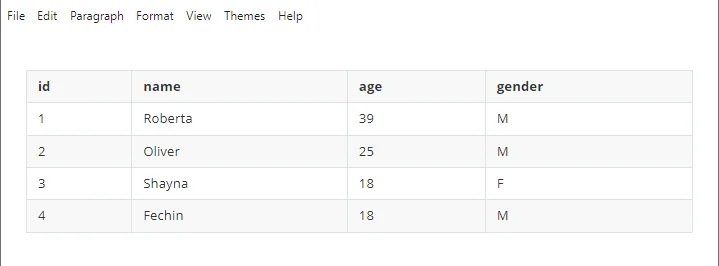
미리보기 모드로 전환하여 테이블이 형식화된 그리드로 표시되도록 합니다.
-
테이블을 선택하고 복사합니다 (Ctrl+C Windows, Cmd+C Mac).
-
Excel을 열고 테이블의 시작 셀을 선택합니다.
-
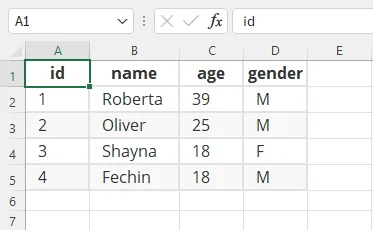
테이블을 붙여넣습니다 (Ctrl+V Windows, Cmd+V Mac).
-
필요에 따라 열 너비와 행 높이를 조정합니다.
중요한 참고 사항:
- 편집기가 테이블로 복사를 허용하는지 확인하십시오. 일부 편집기는 일반 텍스트만 복사합니다.
- 레이아웃이 이상하게 보이면 Excel에서 "대상 서식 맞추기" 또는 "특수 붙여넣기"를 사용하여 데이터가 올바르게 정렬되도록 하십시오.
장점 및 단점:
- ✅ 장점: 복잡한 단계 없이 테이블 구조를 유지; 작은 데이터 세트에 빠름.
- ❌ 단점: 매우 크거나 복잡한 테이블에는 적합하지 않음; 반복 작업에 대한 수동 복사 및 붙여넣기는 비효율적입니다.
방법 2: 온라인 Markdown to Excel 변환기 사용
빠르고 소프트웨어가 필요 없는 방법을 선호한다면 온라인 Markdown to Excel 변환기가 가장 빠른 솔루션입니다. 이러한 도구는 전용 편집기를 설치하지 않고도 MD 파일을 빠르게 변환해야 하는 크로스 플랫폼 사용자에게 적합합니다.
추천 온라인 무료 Markdown to Excel 변환기:
- TableConvert: Markdown to Excel, JSON, CSV, PDF를 지원하는 다목적 도구로 실시간 미리보기를 제공합니다.
- Markdown to Excel Converter: Markdown to Excel에 최적화된 서비스입니다.
- CoolUtils MD to Excel Converter: 사용자 정의 헤더 및 바닥글과 같은 고급 옵션을 지원하는 Markdown to XLSX 변환기입니다.
온라인에서 Markdown을 Excel로 변환하는 방법:
-
신뢰할 수 있는 온라인 Markdown to Excel 변환기를 엽니다 (예: TableConvert).
-
Markdown 테이블을 입력 영역에 붙여넣거나 .md 파일을 업로드합니다.

-
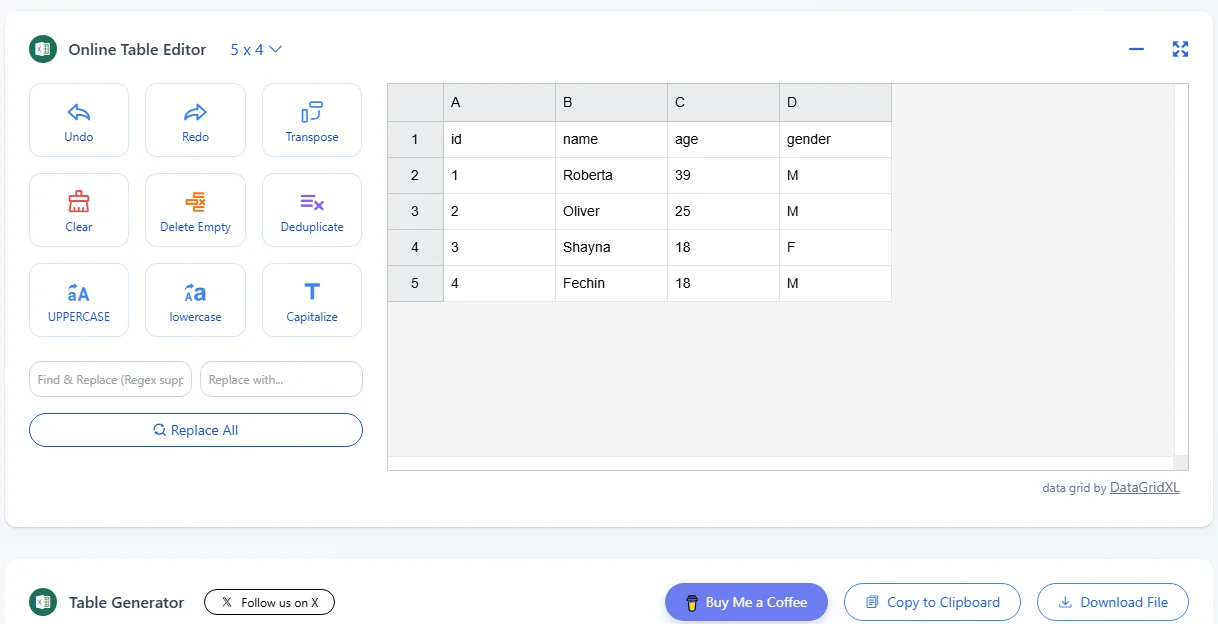
도구가 데이터를 자동으로 구문 분석하고 스프레드시트 미리보기를 표시합니다.
-
Excel 파일을 다운로드하거나 생성된 테이블을 클립보드에 복사합니다.
보안 팁: 편리하지만 개인 정보를 보호하기 위해 민감하거나 기밀 데이터를 제3자 온라인 변환기에 업로드하지 마십시오.
장점 및 단점:
- ✅ 장점: 설정 필요 없음; 모든 장치에서 작동 (Windows, Mac, 모바일).
- ❌ 단점: 민감한 데이터에 대한 개인 정보 위험; 무료 버전은 파일 크기 제한이 있을 수 있습니다.
방법 3: C# 자동화를 통한 MD를 Excel로 일괄 변환
여러 Markdown 파일을 Excel로 자주 변환해야 하는 개발자나 조직의 경우 C#을 사용한 자동화 솔루션이 상당한 시간을 절약할 수 있습니다. .NET용 Spire.XLS와 같은 라이브러리를 활용하여 수백 개의 Markdown 파일을 몇 초 만에 Excel로 변환할 수 있습니다.
전제 조건:
- C# IDE: Visual Studio.
- 프레임워크: .NET Framework 또는 .NET Core / .NET 5+.
- 라이브러리: Spire.XLS (NuGet을 통해 사용 가능)
단계별 가이드:
-
라이브러리 설치: NuGet 패키지 관리자 콘솔을 열고 다음 명령을 실행합니다:
PM> Install-Package Spire.XLS -
변환 코드 작성: 다음 예제를 사용하여 MD 파일을 Excel로 일괄 변환합니다:
using Spire.Xls; using System; using System.IO; namespace MarkdownToExcel { class Program { static void Main(string[] args) { // Markdown 디렉토리 경로 string mdDir = @"C:\MarkdownFiles\"; string[] files = Directory.GetFiles(mdDir, "*.md"); foreach (var file in files) { // 새 Workbook 초기화 Workbook workbook = new Workbook(); // Markdown 파일 로드 workbook.LoadFromMarkdown(file); // 선택 사항: 시트를 한 페이지에 맞추기 workbook.ConverterSetting.SheetFitToPage = true; // 출력 경로 정의 string output = Path.Combine(mdDir, Path.GetFileNameWithoutExtension(file) + ".xlsx"); // Excel로 저장 (버전 2016 이상) workbook.SaveToFile(output, ExcelVersion.Version2016); Console.WriteLine($"성공적으로 변환됨: {file}"); } } } } -
스크립트 실행: 애플리케이션이 폴더의 모든 .md 파일을 반복하고 Markdown 구문을 구문 분석하여 해당 .xlsx 파일을 자동으로 생성합니다.
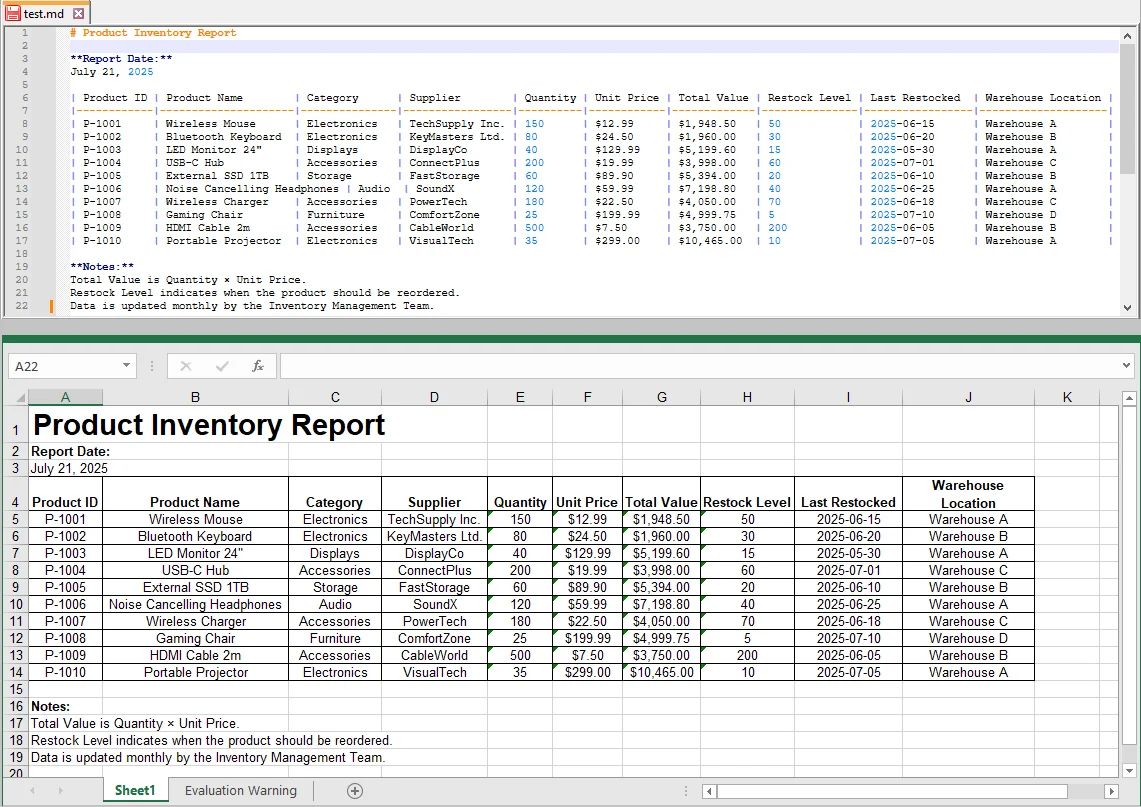
고급 사용자 정의 옵션:
- 버전 호환성: SaveToFile 메서드를 수정하여 Excel 버전을 쉽게 변경할 수 있습니다. 예를 들어, 레거시 시스템의 경우 ExcelVersion.Version97to2003으로 변경할 수 있습니다.
- 페이지 설정 조정: 여백, 열 너비 또는 행 높이와 같은 더 구체적인 형식 조정이 필요한 경우 Spire.XLS는 프로그래밍 방식으로 구성할 수 있는 다양한 페이지 설정 옵션을 제공합니다.
- 데이터 정리: 빈 행 제거 또는 프로그래밍 방식으로 빈 셀을 처리하는 추가 로직을 추가할 수 있습니다.
장점 및 단점:
- ✅ 장점: 고속 일괄 처리; 완전한 사용자 정의 형식; 기업 수준의 자동화에 이상적입니다.
- ❌ 단점: 프로그래밍 지식(C#) 필요; 초기 환경 설정이 수동 방법보다 더 많은 시간이 소요됩니다.
비교: 어떤 Markdown to Excel 방법이 적합한가?
최고의 접근 방식을 선택하는 데 도움을 주기 위해 세 가지 Markdown to Excel 방법의 간단한 비교를 제공합니다:
| 특징 | 복사 및 붙여넣기 | 온라인 변환기 | C# 자동화 |
|---|---|---|---|
| 난이도 | 쉬움 | 쉬움 | 보통 |
| 일괄 지원 | 아니오 | 아니오 | 예 |
| 사용자 정의 | 낮음 | 제한적 | 높음 |
| 보안 | 높음 | 낮음 | 높음 |
올바른 변환 방법 선택 방법은?
- 간단하고 소규모 테이블 변환 → 복사 및 붙여넣기
- 빠르고 소프트웨어가 필요 없는 변환 → 온라인 변환기
- 대량 파일 또는 자동화된 워크플로우 → C# 자동화
일반적인 Markdown to Excel 문제 해결
- 테이블 정렬 문제: Markdown이 표준 파이프 구문 (|---|)을 사용하고 헤더 구분 행이 있는지 확인하십시오.
- 누락된 이미지: Excel은 기본적으로 Markdown 이미지를 포함하지 않으므로 수동으로 다시 삽입하거나 Excel에서 이미지를 연결하기 위해 상대 파일 경로를 사용하십시오.
- 깨진 문자: 글꼴 문제를 피하기 위해 변환 전에 소스 Markdown 파일을 UTF-8 인코딩으로 항상 저장하십시오.
Markdown to Excel에 대한 FAQ
Q1: 모바일 장치에서 Markdown을 Excel로 변환할 수 있나요?
A1: 네. TableConvert와 같은 온라인 변환기를 사용하면 모바일 브라우저에서 직접 Markdown을 Excel로 변환할 수 있습니다. 그러나 민감하거나 기밀 데이터를 공용 웹사이트에 업로드하지 않도록 하십시오.
Q2: 변환 후 Excel 테이블에 추가 열이나 누락된 열이 표시되는 이유는 무엇인가요?
A2: 이는 종종 Markdown 테이블에 불일치하는 파이프 (|) 또는 누락된 헤더 구분자가 있을 때 발생합니다. 각 행이 동일한 수의 열을 가지며 헤더 행이 올바른 파이프 구문 (|---|)을 사용하는지 확인하십시오.
Q3: 여러 Markdown 파일을 한 번에 Excel로 변환하려면 어떻게 해야 하나요?
A3: 수동 복사 및 붙여넣기는 일괄 작업에 비효율적입니다. Spire.XLS와 같은 라이브러리를 사용하여 Markdown 파일을 Excel로 일괄 변환하는 C# 자동화를 사용하여 시간을 절약하고 형식을 유지하십시오.
Q4: Markdown을 Excel로 변환할 때 테이블 헤더와 형식을 유지할 수 있나요?
A4: 네, 복사-붙여넣기 또는 온라인 변환기를 사용할 때 기본 헤더와 테이블 구조가 유지됩니다. 사용자 정의 열 너비나 페이지 설정과 같은 고급 형식을 위해서는 Spire.XLS와 같은 라이브러리를 사용하는 C#을 통해 Excel 출력에 대한 완전한 제어를 제공합니다.
Convertire Markdown in Excel (3 modi semplici)
Indice
- Casi d'uso: Quando dovresti convertire Markdown in Excel
- Metodo 1: Copia la tabella Markdown e incollala in Excel
- Metodo 2: Usa un convertitore online da Markdown a Excel
- Metodo 3: Conversione batch di MD in Excel con automazione C#
- Confronto: Quale metodo da Markdown a Excel è giusto per te
- Risoluzione dei problemi comuni da Markdown a Excel
Markdown (MD) è uno strumento preferito da scrittori, sviluppatori e project manager per la sua semplicità. Ma quando hai bisogno di analizzare dati, generare report o collaborare con i team, Markdown può risultare insufficiente, specialmente quando si tratta di tabelle. Convertire le tabelle Markdown in Excel sblocca il potere delle funzionalità di Excel come ordinamento, filtraggio e calcoli complessi.
In questa guida, esploreremo 3 metodi pratici per convertire rapidamente e facilmente Markdown in Excel, sia che tu stia lavorando con una singola tabella o che tu debba automatizzare il processo per grandi set di dati.
- Casi d'uso: Quando dovresti convertire Markdown in Excel
- Metodo 1: Copia la tabella Markdown e incollala in Excel
- Metodo 2: Usa un convertitore online da Markdown a Excel
- Metodo 3: Conversione batch di MD in Excel con automazione C#
- Confronto: Quale metodo da Markdown a Excel è giusto per te
- Risoluzione dei problemi comuni da Markdown a Excel
Casi d'uso: Quando dovresti convertire Markdown in Excel
Markdown è eccellente per la documentazione, ma Excel è superiore nella manipolazione dei dati. Convertire le tabelle Markdown in Excel è utile in scenari come:
- Analisi dei dati: Hai risultati di sondaggi, dati di ricerca o metriche in formato Markdown e hai bisogno di eseguire analisi statistiche in Excel.
- Collaborazione di squadra: Devi condividere dati strutturati con i membri del team che preferiscono lavorare in Excel per modificare, commentare o collaborare su set di dati.
- Reportistica: Converti le tabelle Markdown in report Excel professionali, completi di grafici, tabelle pivot e grafici per la visualizzazione dei dati.
- Migrazione del database: Preparare i dati Markdown per l'importazione in database o sistemi CRM che accettano formati Excel o CSV.
Metodo 1: Copia la tabella Markdown e incollala in Excel
Un modo semplice per convertire la tabella Markdown in Excel è copiare la tabella dalla modalità di anteprima di un editor Markdown e incollarla direttamente in Excel. Questo approccio funziona meglio per tabelle piccole o conversioni rapide e una tantum e preserva la struttura della tabella per una facile modifica in Excel.
Passaggi rapidi per la conversione:
-
Apri il tuo file Markdown in un editor Markdown che supporta il rendering delle tabelle (ad es., Typora).
-
Passa alla modalità anteprima in modo che la tabella appaia come una griglia formattata.
-
Seleziona la tabella e copiala (Ctrl+C su Windows, Cmd+C su Mac).
-
Apri Excel e seleziona la cella di partenza per la tabella.
-
Incolla la tabella (Ctrl+V su Windows, Cmd+V su Mac).
-
Regola le larghezze delle colonne e le altezze delle righe se necessario.
Note importanti:
- Assicurati che il tuo editor consenta di copiare come tabella. Alcuni editor copiano solo testo semplice.
- Se il layout sembra errato, prova a utilizzare "Corrispondenza formattazione di destinazione" o "Incolla speciale" in Excel per garantire che i dati si allineino correttamente.
Pro e contro:
- ✅ Pro: Mantiene la struttura della tabella senza passaggi complessi; veloce per piccoli set di dati.
- ❌ Contro: Non adatto per tabelle molto grandi o complesse; il copia-incolla manuale è inefficiente per compiti ripetitivi.
Metodo 2: Usa un convertitore online da Markdown a Excel
Se preferisci un approccio veloce, senza software, un convertitore online da Markdown a Excel è la soluzione più rapida. Questi strumenti sono perfetti per gli utenti multi-piattaforma che hanno bisogno di convertire file MD rapidamente senza installare un editor dedicato.
Convertitori online gratuiti da Markdown a Excel consigliati:
- TableConvert: Uno strumento versatile che supporta Markdown a Excel, JSON, CSV, PDF con un'anteprima dal vivo.
- Convertitore Markdown in Excel: Un servizio specificamente ottimizzato per Markdown in Excel.
- CoolUtils MD to Excel Converter: Supporta Markdown a XLSX con opzioni avanzate come intestazioni e piè di pagina personalizzati.
Come convertire Markdown in Excel online:
-
Apri un convertitore online da Markdown a Excel affidabile (ad es., TableConvert).
-
Incolla la tua tabella Markdown nell'area di input, oppure carica il tuo file .md.
-
Lo strumento analizzerà automaticamente i dati e mostrerà un'anteprima del foglio di calcolo.
-
Scarica il file Excel o copia la tabella generata negli appunti.
Consiglio di sicurezza: Anche se conveniente, evita di caricare dati sensibili o riservati su convertitori online di terze parti per proteggere la tua privacy.
Pro e contro:
- ✅ Pro: Zero configurazione; funziona su qualsiasi dispositivo (Windows, Mac, Mobile).
- ❌ Contro: Rischi per la privacy dei dati sensibili; le versioni gratuite possono avere limiti di dimensione del file.
Metodo 3: Conversione batch di MD in Excel con automazione C#
Per sviluppatori o organizzazioni che hanno frequentemente bisogno di convertire più file Markdown in Excel, una soluzione automatizzata utilizzando C# può far risparmiare tempo significativo. Sfruttando librerie come Spire.XLS per .NET, puoi convertire automaticamente centinaia di file Markdown in Excel in pochi secondi.
Prerequisiti:
- IDE C#: Visual Studio.
- Framework: .NET Framework o .NET Core / .NET 5+.
- Libreria: Spire.XLS (disponibile tramite NuGet)
Guida passo-passo:
-
Installa la libreria: Apri la console del tuo gestore pacchetti NuGet e esegui il seguente comando:
PM> Install-Package Spire.XLS -
Scrivi il codice di conversione: Usa il seguente esempio per convertire in batch i file MD in Excel:
using Spire.Xls; using System; using System.IO; namespace MarkdownToExcel { class Program { static void Main(string[] args) { // Percorso della tua directory Markdown string mdDir = @"C:\MarkdownFiles\"; string[] files = Directory.GetFiles(mdDir, "*.md"); foreach (var file in files) { // Inizializza un nuovo Workbook Workbook workbook = new Workbook(); // Carica il file Markdown workbook.LoadFromMarkdown(file); // Facoltativo: Adatta il foglio a una pagina workbook.ConverterSetting.SheetFitToPage = true; // Definisci il percorso di output string output = Path.Combine(mdDir, Path.GetFileNameWithoutExtension(file) + ".xlsx"); // Salva come Excel (Versione 2016 o superiore) workbook.SaveToFile(output, ExcelVersion.Version2016); Console.WriteLine($"Conversione riuscita: {file}"); } } } } -
Esegui lo script: L'applicazione itererà attraverso tutti i file .md nella cartella, analizzerà la sintassi Markdown e genererà automaticamente i file .xlsx corrispondenti.
Opzioni di personalizzazione avanzate:
- Compatibilità della versione: Puoi facilmente cambiare la versione di Excel modificando il metodo SaveToFile, ad esempio, ExcelVersion.Version97to2003 per sistemi legacy.
- Regola le impostazioni di pagina: Se hai bisogno di regolazioni di formattazione più specifiche, come margini, larghezze delle colonne o altezze delle righe, Spire.XLS fornisce una gamma di opzioni di impostazione della pagina che possono essere configurate programmaticamente.
- Pulizia dei dati: Puoi aggiungere logica extra per rimuovere righe vuote o gestire celle vuote programmaticamente.
Pro e contro:
- ✅ Pro: Elaborazione batch ad alta velocità; formattazione completamente personalizzabile; ideale per automazione a livello aziendale.
- ❌ Contro: Richiede conoscenze di programmazione (C#); la configurazione iniziale dell'ambiente richiede più tempo rispetto ai metodi manuali.
Confronto: Quale metodo da Markdown a Excel è giusto per te?
Per aiutarti a scegliere l'approccio migliore, ecco un rapido confronto dei tre metodi da Markdown a Excel:
| Caratteristica | Copia e Incolla | Convertitori Online | Automazione C# |
|---|---|---|---|
| Difficoltà | Facile | Facile | Moderata |
| Supporto Batch | No | No | Sì |
| Personalizzazione | Bassa | Limitata | Alta |
| Sicurezza | Alta | Bassa | Alta |
Come scegliere il metodo di conversione giusto?
- Per conversioni di tabelle semplici e su piccola scala → Copia e Incolla
- Per conversioni rapide e senza software → Convertitori Online
- Per un grande volume di file o flussi di lavoro automatizzati → Automazione C#
Risoluzione dei problemi comuni da Markdown a Excel
- Disallineamento della tabella: Assicurati che il tuo Markdown utilizzi la sintassi standard delle pipe (|---|) con una riga di separazione dell'intestazione.
- Immagini mancanti: Excel non incorpora nativamente le immagini Markdown; reinseriscile manualmente o utilizza percorsi di file relativi per collegare le immagini in Excel.
- Caratteri illeggibili: Salva sempre il tuo file Markdown sorgente con codifica UTF-8 prima della conversione per evitare problemi di font.
Domande frequenti su Markdown in Excel
Q1: Posso convertire Markdown in Excel sul mio dispositivo mobile?
A1: Sì. I convertitori online come TableConvert ti consentono di convertire Markdown in Excel direttamente da un browser mobile. Tuttavia, evita di caricare dati sensibili o riservati su siti web pubblici.
Q2: Perché la mia tabella Excel mostra colonne extra o mancanti dopo la conversione?
A2: Questo spesso accade quando la tabella Markdown contiene pipe (|) incoerenti o separatori di intestazione mancanti. Assicurati che ogni riga abbia lo stesso numero di colonne e che la riga dell'intestazione utilizzi la corretta sintassi delle pipe (|---|).
Q3: Come posso convertire più file Markdown in Excel contemporaneamente?
A3: Il copia-incolla manuale è inefficiente per operazioni batch. Usa l'automazione C# con librerie come Spire.XLS per convertire in batch i file Markdown in Excel, risparmiando tempo e preservando la formattazione.
Q4: Posso preservare le intestazioni e la formattazione delle tabelle quando converto Markdown in Excel?
A4: Sì, le intestazioni di base e la struttura della tabella sono preservate quando si utilizza Copia-Incolla o convertitori online. Per formattazioni avanzate, come larghezze di colonna personalizzate o impostazioni di pagina, utilizzare C# con librerie come Spire.XLS offre il pieno controllo sull'output di Excel.
Convertir Markdown en Excel (3 méthodes simples)
Table des Matières
- Cas d'utilisation : Quand vous devriez convertir Markdown en Excel
- Méthode 1 : Copier le tableau Markdown et le coller dans Excel
- Méthode 2 : Utiliser un convertisseur en ligne Markdown vers Excel
- Méthode 3 : Conversion par lots de MD en Excel avec automatisation C#
- Comparaison : Quelle méthode Markdown vers Excel est faite pour vous
- Dépannage des problèmes courants de Markdown à Excel
Markdown (MD) est un outil prisé des rédacteurs, développeurs et chefs de projet en raison de sa simplicité. Mais lorsque vous devez analyser des données, générer des rapports ou collaborer avec des équipes, Markdown peut être limité, surtout en ce qui concerne les tableaux. Convertir des tableaux Markdown en Excel débloque la puissance des fonctionnalités d'Excel telles que le tri, le filtrage et les calculs complexes.
Dans ce guide, nous explorerons 3 méthodes pratiques pour convertir rapidement et facilement Markdown en Excel, que vous travailliez avec un seul tableau ou que vous ayez besoin d'automatiser le processus pour de grands ensembles de données.
- Cas d'utilisation : Quand vous devriez convertir Markdown en Excel
- Méthode 1 : Copier le tableau Markdown et le coller dans Excel
- Méthode 2 : Utiliser un convertisseur en ligne Markdown vers Excel
- Méthode 3 : Conversion par lots de MD en Excel avec automatisation C#
- Comparaison : Quelle méthode Markdown vers Excel est faite pour vous
- Dépannage des problèmes courants de Markdown à Excel
Cas d'utilisation : Quand vous devriez convertir Markdown en Excel
Markdown est excellent pour la documentation, mais Excel excelle dans la manipulation des données. Convertir des tableaux Markdown en Excel est utile dans des scénarios tels que :
- Analyse de données : Vous avez des résultats d'enquête, des données de recherche ou des métriques au format Markdown et vous devez effectuer une analyse statistique dans Excel.
- Collaboration d'équipe : Vous devez partager des données structurées avec des coéquipiers qui préfèrent travailler dans Excel pour éditer, commenter ou collaborer sur des ensembles de données.
- Rapports : Convertir des tableaux Markdown en rapports Excel professionnels, complets avec des graphiques, des tableaux croisés dynamiques et des graphiques pour la visualisation des données.
- Migration de base de données : Préparer des données Markdown pour les importer dans des bases de données ou des systèmes CRM qui acceptent les formats Excel ou CSV.
Méthode 1 : Copier le tableau Markdown et le coller dans Excel
Une façon simple de convertir un tableau Markdown en Excel est de copier le tableau à partir du mode aperçu d'un éditeur Markdown et de le coller directement dans Excel. Cette approche fonctionne mieux pour les petits tableaux ou les conversions rapides et ponctuelles et préserve la structure du tableau pour une édition facile dans Excel.
Étapes de conversion rapide :
-
Ouvrez votre fichier Markdown dans un éditeur Markdown qui prend en charge le rendu des tableaux (par exemple, Typora).
-
Passez en mode aperçu afin que le tableau apparaisse sous forme de grille formatée.
-
Sélectionnez le tableau et copiez-le (Ctrl+C sur Windows, Cmd+C sur Mac).
-
Ouvrez Excel et sélectionnez la cellule de départ pour le tableau.
-
Collez le tableau (Ctrl+V sur Windows, Cmd+V sur Mac).
-
Ajustez les largeurs de colonne et les hauteurs de ligne si nécessaire.
Notes importantes :
- Assurez-vous que votre éditeur permet de copier en tant que tableau. Certains éditeurs ne copient que du texte brut.
- Si la mise en page semble incorrecte, essayez d'utiliser "Correspondre au format de destination" ou "Collage spécial" dans Excel pour vous assurer que les données s'alignent correctement.
Avantages & Inconvénients :
- ✅ Avantages : Maintient la structure du tableau sans étapes complexes ; rapide pour de petits ensembles de données.
- ❌ Inconvénients : Pas adapté aux tableaux très grands ou complexes ; le copier-coller manuel est inefficace pour les tâches répétitives.
Méthode 2 : Utiliser un convertisseur en ligne Markdown vers Excel
Si vous préférez une approche rapide et sans logiciel, un convertisseur en ligne Markdown vers Excel est la solution la plus rapide. Ces outils sont parfaits pour les utilisateurs multiplateformes qui ont besoin de convertir des fichiers MD rapidement sans installer un éditeur dédié.
Convertisseurs Markdown vers Excel en ligne gratuits recommandés :
- TableConvert : Un outil polyvalent qui prend en charge Markdown vers Excel, JSON, CSV, PDF avec un aperçu en direct.
- Convertisseur Markdown vers Excel : Un service spécifiquement optimisé pour Markdown vers Excel.
- CoolUtils MD vers Excel : Prend en charge Markdown vers XLSX avec des options avancées comme des en-têtes et pieds de page personnalisés.
Comment convertir Markdown en Excel en ligne :
-
Ouvrez un convertisseur en ligne Markdown vers Excel de confiance (par exemple, TableConvert).
-
Collez votre tableau Markdown dans la zone d'entrée, ou téléchargez votre fichier .md.
-
L'outil analysera automatiquement les données et affichera un aperçu de la feuille de calcul.
-
Téléchargez le fichier Excel ou copiez le tableau généré dans votre presse-papiers.
Conseil de sécurité : Bien que pratique, évitez de télécharger des données sensibles ou confidentielles sur des convertisseurs en ligne tiers pour protéger votre vie privée.
Avantages & Inconvénients :
- ✅ Avantages : Aucune configuration ; fonctionne sur n'importe quel appareil (Windows, Mac, Mobile).
- ❌ Inconvénients : Risques pour la vie privée des données sensibles ; les versions gratuites peuvent avoir des limites de taille de fichier.
Méthode 3 : Conversion par lots de MD en Excel avec automatisation C#
Pour les développeurs ou les organisations qui ont souvent besoin de convertir plusieurs fichiers Markdown en Excel, une solution automatisée utilisant C# peut faire gagner un temps considérable. En utilisant des bibliothèques comme Spire.XLS pour .NET, vous pouvez automatiquement convertir des centaines de fichiers Markdown en Excel en quelques secondes.
Prérequis :
- IDE C# : Visual Studio.
- Framework : .NET Framework ou .NET Core / .NET 5+.
- Bibliothèque : Spire.XLS (disponible via NuGet)
Guide étape par étape :
-
Installer la bibliothèque : Ouvrez votre console du gestionnaire de packages NuGet et exécutez la commande suivante :
PM> Install-Package Spire.XLS -
Écrire le code de conversion : Utilisez l'exemple suivant pour convertir par lots des fichiers MD en Excel :
using Spire.Xls; using System; using System.IO; namespace MarkdownToExcel { class Program { static void Main(string[] args) { // Chemin vers votre répertoire Markdown string mdDir = @"C:\MarkdownFiles\"; string[] files = Directory.GetFiles(mdDir, "*.md"); foreach (var file in files) { // Initialiser un nouveau classeur Workbook workbook = new Workbook(); // Charger le fichier Markdown workbook.LoadFromMarkdown(file); // Optionnel : Ajuster la feuille pour tenir sur une page workbook.ConverterSetting.SheetFitToPage = true; // Définir le chemin de sortie string output = Path.Combine(mdDir, Path.GetFileNameWithoutExtension(file) + ".xlsx"); // Enregistrer en tant qu'Excel (Version 2016 ou supérieure) workbook.SaveToFile(output, ExcelVersion.Version2016); Console.WriteLine($"Conversion réussie : {file}"); } } } } -
Exécuter le script : L'application parcourra tous les fichiers .md dans le dossier, analysera la syntaxe Markdown et générera automatiquement les fichiers .xlsx correspondants.
Options de personnalisation avancées :
- Compatibilité des versions : Vous pouvez facilement changer la version d'Excel en modifiant la méthode SaveToFile, par exemple, ExcelVersion.Version97to2003 pour les systèmes hérités.
- Ajuster la mise en page : Si vous avez besoin d'ajustements de formatage plus spécifiques, tels que les marges, les largeurs de colonne ou les hauteurs de ligne, Spire.XLS propose une gamme d'options de mise en page qui peuvent être configurées par programmation.
- Nettoyage des données : Vous pouvez ajouter une logique supplémentaire pour supprimer les lignes vides ou gérer les cellules vides par programmation.
Avantages & Inconvénients :
- ✅ Avantages : Traitement par lots à grande vitesse ; formatage entièrement personnalisable ; idéal pour l'automatisation à l'échelle de l'entreprise.
- ❌ Inconvénients : Nécessite des connaissances en programmation (C#) ; la configuration initiale de l'environnement prend plus de temps que les méthodes manuelles.
Comparaison : Quelle méthode Markdown vers Excel est faite pour vous ?
Pour vous aider à choisir la meilleure approche, voici une comparaison rapide des trois méthodes Markdown vers Excel :
| Caractéristique | Copier & Coller | Convertisseurs en ligne | Automatisation C# |
|---|---|---|---|
| Difficulté | Facile | Facile | Modéré |
| Support par lots | Non | Non | Oui |
| Personnalisation | Faible | Limitée | Élevée |
| Sécurité | Élevée | Faible | Élevée |
Comment choisir la bonne méthode de conversion ?
- Pour une conversion simple et à petite échelle des tableaux → Copier & Coller
- Pour des conversions rapides et sans logiciel → Convertisseurs en ligne
- Pour un grand volume de fichiers ou des flux de travail automatisés → Automatisation C#
Dépannage des problèmes courants de Markdown à Excel
- Mésalignement du tableau : Assurez-vous que votre Markdown utilise la syntaxe de pipe standard (|---|) avec une ligne de séparation d'en-tête.
- Images manquantes : Excel n'incorpore pas nativement les images Markdown ; réinsérez-les manuellement ou utilisez des chemins de fichiers relatifs pour lier les images dans Excel.
- Caractères brouillés : Enregistrez toujours votre fichier Markdown source avec l'encodage UTF-8 avant la conversion pour éviter les problèmes de police.
FAQs sur Markdown vers Excel
Q1 : Puis-je convertir Markdown en Excel sur mon appareil mobile ?
A1 : Oui. Les convertisseurs en ligne comme TableConvert vous permettent de convertir Markdown en Excel directement depuis un navigateur mobile. Cependant, évitez de télécharger des données sensibles ou confidentielles sur des sites Web publics.
Q2 : Pourquoi mon tableau Excel affiche-t-il des colonnes supplémentaires ou manquantes après la conversion ?
A2 : Cela se produit souvent lorsque le tableau Markdown contient des pipes (|) incohérents ou des séparateurs d'en-tête manquants. Assurez-vous que chaque ligne a le même nombre de colonnes et que la ligne d'en-tête utilise la syntaxe de pipe appropriée (|---|).
Q3 : Comment puis-je convertir plusieurs fichiers Markdown en Excel à la fois ?
A3 : Le copier-coller manuel est inefficace pour les opérations par lots. Utilisez l'automatisation C# avec des bibliothèques comme Spire.XLS pour convertir par lots des fichiers Markdown en Excel, ce qui fait gagner du temps et préserve le formatage.
Q4 : Puis-je préserver les en-têtes de tableau et le formatage lors de la conversion de Markdown en Excel ?
A4 : Oui, les en-têtes de base et la structure du tableau sont préservés lors de l'utilisation du copier-coller ou des convertisseurs en ligne. Pour un formatage avancé, comme des largeurs de colonne personnalisées ou la mise en page, utiliser C# avec des bibliothèques comme Spire.XLS donne un contrôle total sur la sortie Excel.
Convertir Markdown a Excel (3 formas sencillas)
Tabla de Contenidos
- Casos de Uso: Cuándo Deberías Convertir Markdown a Excel
- Método 1: Copiar Tabla Markdown y Pegar en Excel
- Método 2: Usar un Convertidor en Línea de Markdown a Excel
- Método 3: Convertir por Lotes MD a Excel con Automatización en C#
- Comparación: Qué Método de Markdown a Excel es el Adecuado para Ti
- Solución de Problemas Comunes de Markdown a Excel
Markdown (MD) es una herramienta favorita para escritores, desarrolladores y gerentes de proyectos debido a su simplicidad. Pero cuando necesitas analizar datos, generar informes o colaborar con equipos, Markdown puede quedarse corto, especialmente en lo que respecta a tablas. Convertir tablas Markdown a Excel desbloquea el poder de las funciones de Excel, como ordenar, filtrar y realizar cálculos complejos.
En esta guía, exploraremos 3 métodos prácticos para convertir Markdown a Excel de manera rápida y sencilla, ya sea que estés trabajando con una sola tabla o necesites automatizar el proceso para grandes conjuntos de datos.
- Casos de Uso: Cuándo Deberías Convertir Markdown a Excel
- Método 1: Copiar Tabla Markdown y Pegar en Excel
- Método 2: Usar un Convertidor en Línea de Markdown a Excel
- Método 3: Convertir por Lotes MD a Excel con Automatización en C#
- Comparación: Qué Método de Markdown a Excel es el Adecuado para Ti
- Solución de Problemas Comunes de Markdown a Excel
Casos de Uso: Cuándo Deberías Convertir Markdown a Excel
Markdown es excelente para documentación, pero Excel sobresale en la manipulación de datos. Convertir tablas Markdown a Excel es útil en escenarios como:
- Análisis de Datos: Tienes resultados de encuestas, datos de investigación o métricas en formato Markdown y necesitas realizar análisis estadístico en Excel.
- Colaboración en Equipo: Necesitas compartir datos estructurados con compañeros de equipo que prefieren trabajar en Excel para editar, comentar o colaborar en conjuntos de datos.
- Informes: Convierte tablas Markdown en informes profesionales de Excel, completos con gráficos, tablas dinámicas y gráficos para la visualización de datos.
- Migración de Base de Datos: Preparar datos en Markdown para importar a bases de datos o sistemas CRM que aceptan formatos de Excel o CSV.
Método 1: Copiar Tabla Markdown y Pegar en Excel
Una forma sencilla de convertir tabla Markdown a Excel es copiar la tabla desde el modo de vista previa de un editor de Markdown y pegarla directamente en Excel. Este enfoque funciona mejor para tablas pequeñas o conversiones rápidas y únicas, y preserva la estructura de la tabla para una fácil edición en Excel.
Pasos Rápidos de Conversión:
-
Abre tu archivo Markdown en un editor de Markdown que soporte la representación de tablas (por ejemplo, Typora).
-
Cambia al Modo de Vista Previa para que la tabla aparezca como una cuadrícula formateada.
-
Selecciona la tabla y cópiala (Ctrl+C en Windows, Cmd+C en Mac).
-
Abre Excel y selecciona la celda de inicio para la tabla.
-
Pega la tabla (Ctrl+V en Windows, Cmd+V en Mac).
-
Ajusta los anchos de las columnas y las alturas de las filas si es necesario.
Notas Importantes:
- Asegúrate de que tu editor permita copiar como tabla. Algunos editores solo copian texto sin formato.
- Si el diseño se ve desalineado, intenta usar "Coincidir Formato de Destino" o "Pegar Especial" en Excel para asegurarte de que los datos se alineen correctamente.
Pros y Contras:
- ✅ Pros: Mantiene la estructura de la tabla sin pasos complejos; rápido para conjuntos de datos pequeños.
- ❌ Contras: No es adecuado para tablas muy grandes o complejas; copiar y pegar manualmente es ineficiente para tareas repetitivas.
Método 2: Usar un Convertidor en Línea de Markdown a Excel
Si prefieres un enfoque rápido y sin software, un convertidor en línea de Markdown a Excel es la solución más rápida. Estas herramientas son perfectas para usuarios multiplataforma que necesitan convertir archivos MD rápidamente sin instalar un editor dedicado.
Convertidores en Línea Gratuitos de Markdown a Excel Recomendados:
- TableConvert: Una herramienta versátil que soporta Markdown a Excel, JSON, CSV, PDF con una vista previa en vivo.
- Convertidor de Markdown a Excel: Un servicio específicamente optimizado para Markdown a Excel.
- Convertidor CoolUtils de MD a Excel: Soporta Markdown a XLSX con opciones avanzadas como encabezados y pies de página personalizados.
Cómo Convertir Markdown a Excel en Línea:
-
Abre un convertidor en línea de Markdown a Excel de confianza (por ejemplo, TableConvert).
-
Pega tu tabla Markdown en el área de entrada, o sube tu archivo .md.
-
La herramienta analizará automáticamente los datos y mostrará una vista previa de la hoja de cálculo.
-
Descarga el archivo de Excel o copia la tabla generada en tu portapapeles.
Consejo de Seguridad: Aunque es conveniente, evita subir datos sensibles o confidenciales a convertidores en línea de terceros para proteger tu privacidad.
Pros y Contras:
- ✅ Pros: Sin configuración; funciona en cualquier dispositivo (Windows, Mac, Móvil).
- ❌ Contras: Riesgos de privacidad para datos sensibles; las versiones gratuitas pueden tener límites de tamaño de archivo.
Método 3: Convertir por Lotes MD a Excel con Automatización en C#
Para desarrolladores u organizaciones que necesitan convertir frecuentemente múltiples archivos Markdown a Excel, una solución automatizada utilizando C# puede ahorrar un tiempo significativo. Al aprovechar bibliotecas como Spire.XLS para .NET, puedes convertir automáticamente cientos de archivos Markdown a Excel en segundos.
Requisitos Previos:
- IDE de C#: Visual Studio.
- Framework: .NET Framework o .NET Core / .NET 5+.
- Biblioteca: Spire.XLS (disponible a través de NuGet)
Guía Paso a Paso:
-
Instalar la Biblioteca: Abre tu Consola del Administrador de Paquetes NuGet y ejecuta el siguiente comando:
PM> Install-Package Spire.XLS -
Escribir el Código de Conversión: Usa el siguiente ejemplo para convertir por lotes archivos MD a Excel:
using Spire.Xls; using System; using System.IO; namespace MarkdownToExcel { class Program { static void Main(string[] args) { // Ruta a tu directorio Markdown string mdDir = @"C:\MarkdownFiles\"; string[] files = Directory.GetFiles(mdDir, "*.md"); foreach (var file in files) { // Inicializar un nuevo Workbook Workbook workbook = new Workbook(); // Cargar el archivo Markdown workbook.LoadFromMarkdown(file); // Opcional: Ajustar la hoja para que quepa en una página workbook.ConverterSetting.SheetFitToPage = true; // Definir la ruta de salida string output = Path.Combine(mdDir, Path.GetFileNameWithoutExtension(file) + ".xlsx"); // Guardar como Excel (Versión 2016 o superior) workbook.SaveToFile(output, ExcelVersion.Version2016); Console.WriteLine($"Conversión exitosa: {file}"); } } } } -
Ejecutar el Script: La aplicación iterará a través de todos los archivos .md en la carpeta, analizará la sintaxis Markdown y generará automáticamente archivos .xlsx correspondientes.
Opciones de Personalización Avanzadas:
- Compatibilidad de Versiones: Puedes cambiar fácilmente la versión de Excel modificando el método SaveToFile, por ejemplo, ExcelVersion.Version97to2003 para sistemas heredados.
- Ajustar Configuración de Página: Si necesitas ajustes de formato más específicos, como márgenes, anchos de columna o alturas de fila, Spire.XLS proporciona una variedad de opciones de configuración de página que pueden configurarse programáticamente.
- Limpieza de Datos: Puedes agregar lógica adicional para eliminar filas en blanco o manejar celdas vacías programáticamente.
Pros y Contras:
- ✅ Pros: Procesamiento por lotes a alta velocidad; formato totalmente personalizable; ideal para automatización a nivel empresarial.
- ❌ Contras: Requiere conocimientos de programación (C#); la configuración inicial del entorno toma más tiempo que los métodos manuales.
Comparación: Qué Método de Markdown a Excel es el Adecuado para Ti?
Para ayudarte a elegir el mejor enfoque, aquí tienes una comparación rápida de los tres métodos de Markdown a Excel:
| Característica | Copiar y Pegar | Convertidores en Línea | Automatización en C# |
|---|---|---|---|
| Dificultad | Fácil | Fácil | Moderada |
| Soporte por Lotes | No | No | Sí |
| Personalización | Baja | Limitada | Alta |
| Seguridad | Alta | Baja | Alta |
¿Cómo Elegir el Método de Conversión Adecuado?
- Para conversiones de tablas simples y a pequeña escala → Copiar y Pegar
- Para conversiones rápidas y sin software → Convertidores en Línea
- Para un gran volumen de archivos o flujos de trabajo automatizados → Automatización en C#
Solución de Problemas Comunes de Markdown a Excel
- Desalineación de la Tabla: Asegúrate de que tu Markdown use la sintaxis estándar de tuberías (|---|) con una fila separadora de encabezados.
- Imágenes Faltantes: Excel no incrusta imágenes de Markdown de forma nativa; reinserta manualmente o usa rutas de archivo relativas para vincular imágenes en Excel.
- Caracteres Desordenados: Siempre guarda tu archivo Markdown fuente con codificación UTF-8 antes de la conversión para evitar problemas de fuente.
Preguntas Frecuentes sobre Markdown a Excel
Q1: ¿Puedo convertir Markdown a Excel en mi dispositivo móvil?
A1: Sí. Los convertidores en línea como TableConvert te permiten convertir Markdown a Excel directamente desde un navegador móvil. Sin embargo, evita subir datos sensibles o confidenciales a sitios web públicos.
Q2: ¿Por qué mi tabla de Excel muestra columnas adicionales o faltantes después de la conversión?
A2: Esto a menudo ocurre cuando la tabla Markdown contiene tuberías (|) inconsistentes o separadores de encabezado faltantes. Asegúrate de que cada fila tenga el mismo número de columnas y que la fila de encabezado use la sintaxis de tuberías adecuada (|---|).
Q3: ¿Cómo convierto múltiples archivos Markdown a Excel a la vez?
A3: Copiar y pegar manualmente es ineficiente para operaciones por lotes. Usa automatización en C# con bibliotecas como Spire.XLS para convertir por lotes archivos Markdown a Excel, ahorrando tiempo y preservando el formato.
Q4: ¿Puedo preservar los encabezados de la tabla y el formato al convertir Markdown a Excel?
A4: Sí, los encabezados básicos y la estructura de la tabla se preservan al usar Copiar y Pegar o convertidores en línea. Para un formato avanzado, como anchos de columna personalizados o configuración de página, usar C# con bibliotecas como Spire.XLS brinda control total sobre la salida de Excel.
Markdown in Excel umwandeln (3 einfache Wege)
Inhaltsverzeichnis
- Anwendungsfälle: Wann Sie Markdown in Excel konvertieren sollten
- Methode 1: Markdown-Tabelle kopieren und in Excel einfügen
- Methode 2: Einen Online Markdown zu Excel Konverter verwenden
- Methode 3: MD mit C#-Automatisierung batchweise in Excel konvertieren
- Vergleich: Welche Markdown zu Excel Methode ist die richtige für Sie
- Fehlerbehebung bei häufigen Markdown zu Excel Problemen
Markdown (MD) ist ein beliebtes Werkzeug für Schriftsteller, Entwickler und Projektmanager aufgrund seiner Einfachheit. Aber wenn Sie Daten analysieren, Berichte erstellen oder mit Teams zusammenarbeiten müssen, kann Markdown unzureichend sein - insbesondere wenn es um Tabellen geht. Die Konvertierung von Markdown-Tabellen in Excel eröffnet die Möglichkeiten von Excels Funktionen wie Sortieren, Filtern und komplexen Berechnungen.
In diesem Leitfaden werden wir 3 praktische Methoden erkunden, um schnell und einfach Markdown in Excel zu konvertieren, egal ob Sie mit einer einzelnen Tabelle arbeiten oder den Prozess für große Datensätze automatisieren müssen.
- Anwendungsfälle: Wann Sie Markdown in Excel konvertieren sollten
- Methode 1: Markdown-Tabelle kopieren und in Excel einfügen
- Methode 2: Einen Online Markdown zu Excel Konverter verwenden
- Methode 3: MD mit C#-Automatisierung batchweise in Excel konvertieren
- Vergleich: Welche Markdown zu Excel Methode ist die richtige für Sie
- Fehlerbehebung bei häufigen Markdown zu Excel Problemen
Anwendungsfälle: Wann Sie Markdown in Excel konvertieren sollten
Markdown ist hervorragend für Dokumentationen geeignet, aber Excel glänzt bei der Datenmanipulation. Die Konvertierung von Markdown-Tabellen in Excel ist in Szenarien nützlich wie:
- Datenanalyse: Sie haben Umfrageergebnisse, Forschungsdaten oder Kennzahlen im Markdown-Format und müssen statistische Analysen in Excel durchführen.
- Teamzusammenarbeit: Sie müssen strukturierte Daten mit Teamkollegen teilen, die es bevorzugen, in Excel zu arbeiten, um zu bearbeiten, zu kommentieren oder an Datensätzen zusammenzuarbeiten.
- Berichterstattung: Konvertieren Sie Markdown-Tabellen in professionelle Excel-Berichte, komplett mit Diagrammen, Pivot-Tabellen und Grafiken zur Datenvisualisierung.
- Datenbankmigration: Vorbereitung von Markdown-Daten zum Import in Datenbanken oder CRM-Systeme, die Excel- oder CSV-Formate akzeptieren.
Methode 1: Markdown-Tabelle kopieren und in Excel einfügen
Eine einfache Möglichkeit, Markdown-Tabelle in Excel zu konvertieren, besteht darin, die Tabelle aus dem Vorschau-Modus eines Markdown-Editors zu kopieren und direkt in Excel einzufügen. Dieser Ansatz funktioniert am besten für kleine Tabellen oder schnelle, einmalige Konvertierungen und bewahrt die Struktur der Tabelle für einfaches Bearbeiten in Excel.
Schnelle Konvertierungsschritte:
-
Öffnen Sie Ihre Markdown-Datei in einem Markdown-Editor, der die Tabellenanzeige unterstützt (z. B. Typora).
-
Wechseln Sie in den Vorschau-Modus, damit die Tabelle als formatierte Tabelle angezeigt wird.
-
Wählen Sie die Tabelle aus und kopieren Sie sie (Strg+C unter Windows, Cmd+C auf dem Mac).
-
Öffnen Sie Excel und wählen Sie die Startzelle für die Tabelle aus.
-
Fügen Sie die Tabelle ein (Strg+V unter Windows, Cmd+V auf dem Mac).
-
Passen Sie die Spaltenbreiten und Zeilenhöhen nach Bedarf an.
Wichtige Hinweise:
- Stellen Sie sicher, dass Ihr Editor das Kopieren als Tabelle zulässt. Einige Editoren kopieren nur reinen Text.
- Wenn das Layout nicht stimmt, versuchen Sie, in Excel "Zielformatierung anpassen" oder "Inhalte einfügen" zu verwenden, um sicherzustellen, dass die Daten korrekt ausgerichtet sind.
Vor- & Nachteile:
- ✅ Vorteile: Bewahrt die Tabellenstruktur ohne komplexe Schritte; schnell für kleine Datensätze.
- ❌ Nachteile: Nicht geeignet für sehr große oder komplexe Tabellen; manuelles Kopieren und Einfügen ist ineffizient für wiederholte Aufgaben.
Methode 2: Einen Online Markdown zu Excel Konverter verwenden
Wenn Sie einen schnellen, softwarefreien Ansatz bevorzugen, ist ein Online Markdown zu Excel Konverter die schnellste Lösung. Diese Tools sind perfekt für plattformübergreifende Benutzer, die MD-Dateien schnell konvertieren müssen, ohne einen speziellen Editor zu installieren.
Empfohlene kostenlose Online Markdown zu Excel Konverter:
- TableConvert: Ein vielseitiges Tool, das Markdown zu Excel, JSON, CSV, PDF mit einer Live-Vorschau unterstützt.
- Markdown zu Excel Konverter: Ein Dienst, der speziell für Markdown zu Excel optimiert ist.
- CoolUtils MD zu Excel Konverter: Unterstützt Markdown zu XLSX mit erweiterten Optionen wie benutzerdefinierten Kopf- und Fußzeilen.
So konvertieren Sie Markdown online in Excel:
-
Öffnen Sie einen vertrauenswürdigen Online Markdown zu Excel Konverter (z. B. TableConvert).
-
Fügen Sie Ihre Markdown-Tabelle in den Eingabebereich ein oder laden Sie Ihre .md-Datei hoch.
-
Das Tool analysiert automatisch die Daten und zeigt eine Vorschau der Tabelle an.
-
Laden Sie die Excel-Datei herunter oder kopieren Sie die generierte Tabelle in Ihre Zwischenablage.
Sicherheitstipp: Obwohl es praktisch ist, vermeiden Sie es, sensible oder vertrauliche Daten an Online-Konverter von Drittanbietern hochzuladen, um Ihre Privatsphäre zu schützen.
Vor- & Nachteile:
- ✅ Vorteile: Keine Einrichtung erforderlich; funktioniert auf jedem Gerät (Windows, Mac, Mobil).
- ❌ Nachteile: Datenschutzrisiken für sensible Daten; kostenlose Versionen können Größenbeschränkungen haben.
Methode 3: MD mit C#-Automatisierung batchweise in Excel konvertieren
Für Entwickler oder Organisationen, die häufig mehrere Markdown-Dateien in Excel konvertieren müssen, kann eine automatisierte Lösung mit C# erheblich Zeit sparen. Durch die Nutzung von Bibliotheken wie Spire.XLS für .NET können Sie automatisch hunderte von Markdown-Dateien in Excel konvertieren in Sekunden.
Voraussetzungen:
- C# IDE: Visual Studio.
- Framework: .NET Framework oder .NET Core / .NET 5+.
- Bibliothek: Spire.XLS (verfügbar über NuGet)
Schritt-für-Schritt-Anleitung:
-
Installieren Sie die Bibliothek: Öffnen Sie Ihre NuGet-Paket-Manager-Konsole und führen Sie den folgenden Befehl aus:
PM> Install-Package Spire.XLS -
Schreiben Sie den Konvertierungscode: Verwenden Sie das folgende Beispiel, um MD-Dateien batchweise in Excel zu konvertieren:
using Spire.Xls; using System; using System.IO; namespace MarkdownToExcel { class Program { static void Main(string[] args) { // Pfad zu Ihrem Markdown-Verzeichnis string mdDir = @"C:\MarkdownFiles\"; string[] files = Directory.GetFiles(mdDir, "*.md"); foreach (var file in files) { // Initialisieren Sie ein neues Workbook Workbook workbook = new Workbook(); // Laden Sie die Markdown-Datei workbook.LoadFromMarkdown(file); // Optional: Blatt an eine Seite anpassen workbook.ConverterSetting.SheetFitToPage = true; // Definieren Sie den Ausgabe-Pfad string output = Path.Combine(mdDir, Path.GetFileNameWithoutExtension(file) + ".xlsx"); // Als Excel speichern (Version 2016 oder höher) workbook.SaveToFile(output, ExcelVersion.Version2016); Console.WriteLine($"Erfolgreich konvertiert: {file}"); } } } } -
Führen Sie das Skript aus: Die Anwendung durchläuft alle .md-Dateien im Ordner, analysiert die Markdown-Syntax und generiert automatisch die entsprechenden .xlsx-Dateien.
Erweiterte Anpassungsoptionen:
- Versionskompatibilität: Sie können die Excel-Version einfach ändern, indem Sie die Methode SaveToFile ändern, z. B. ExcelVersion.Version97to2003 für ältere Systeme.
- Seitenlayout anpassen: Wenn Sie spezifischere Formatierungsanpassungen benötigen, wie z. B. Ränder, Spaltenbreiten oder Zeilenhöhen, bietet Spire.XLS eine Reihe von Seitenlayoutoptionen, die programmgesteuert konfiguriert werden können.
- Datenbereinigung: Sie können zusätzliche Logik hinzufügen, um leere Zeilen zu entfernen oder leere Zellen programmgesteuert zu behandeln.
Vor- & Nachteile:
- ✅ Vorteile: Hochgeschwindigkeits-Batchverarbeitung; vollständig anpassbare Formatierung; ideal für die Automatisierung auf Unternehmensebene.
- ❌ Nachteile: Erfordert Programmierkenntnisse (C#); die anfängliche Einrichtung der Umgebung dauert länger als manuelle Methoden.
Vergleich: Welche Markdown zu Excel Methode ist die richtige für Sie?
Um Ihnen bei der Auswahl des besten Ansatzes zu helfen, hier ein schneller Vergleich der drei Methoden zur Konvertierung von Markdown in Excel:
| Merkmal | Kopieren & Einfügen | Online-Konverter | C#-Automatisierung |
|---|---|---|---|
| Schwierigkeit | Einfach | Einfach | Moderat |
| Batch-Unterstützung | Nein | Nein | Ja |
| Anpassung | Niedrig | Begrenzt | Hoch |
| Sicherheit | Hoch | Niedrig | Hoch |
Wie wähle ich die richtige Konvertierungsmethode aus?
- Für einfache, kleine Tabellenkonvertierungen → Kopieren & Einfügen
- Für schnelle, softwarefreie Konvertierungen → Online-Konverter
- Für eine große Anzahl von Dateien oder automatisierte Workflows → C#-Automatisierung
Fehlerbehebung bei häufigen Markdown zu Excel Problemen
- Tabellenfehlanpassung: Stellen Sie sicher, dass Ihr Markdown die standardmäßige Pipe-Syntax (|---|) mit einer Kopfzeilen-Trennzeile verwendet.
- Fehlende Bilder: Excel bettet Markdown-Bilder nicht nativ ein; fügen Sie sie manuell wieder ein oder verwenden Sie relative Dateipfade, um Bilder in Excel zu verlinken.
- Verzerrte Zeichen: Speichern Sie Ihre Quell-Markdown-Datei immer mit UTF-8-Codierung, bevor Sie sie konvertieren, um Schriftartenprobleme zu vermeiden.
FAQs zur Markdown zu Excel Konvertierung
Q1: Kann ich Markdown auf meinem Mobilgerät in Excel konvertieren?
A1: Ja. Online-Konverter wie TableConvert ermöglichen es Ihnen, Markdown direkt von einem mobilen Browser in Excel zu konvertieren. Vermeiden Sie jedoch das Hochladen sensibler oder vertraulicher Daten auf öffentliche Websites.
Q2: Warum zeigt meine Excel-Tabelle nach der Konvertierung zusätzliche oder fehlende Spalten an?
A2: Dies geschieht häufig, wenn die Markdown-Tabelle inkonsistente Pipes (|) oder fehlende Kopfzeilen-Trennzeichen enthält. Stellen Sie sicher, dass jede Zeile die gleiche Anzahl von Spalten hat und die Kopfzeile die richtige Pipe-Syntax (|---|) verwendet.
Q3: Wie konvertiere ich mehrere Markdown-Dateien gleichzeitig in Excel?
A3: Manuelles Kopieren und Einfügen ist ineffizient für Batch-Operationen. Verwenden Sie C#-Automatisierung mit Bibliotheken wie Spire.XLS, um Markdown-Dateien batchweise in Excel zu konvertieren, was Zeit spart und die Formatierung bewahrt.
Q4: Kann ich Tabellenüberschriften und Formatierungen beim Konvertieren von Markdown in Excel beibehalten?
A4: Ja, grundlegende Überschriften und die Tabellenstruktur werden beim Kopieren-Einfügen oder bei Online-Konvertern beibehalten. Für erweiterte Formatierungen, wie benutzerdefinierte Spaltenbreiten oder Seitenlayout, bietet die Verwendung von C# mit Bibliotheken wie Spire.XLS vollständige Kontrolle über die Excel-Ausgabe.
Преобразование Markdown в Excel (3 простых способа)
Содержание
- Сценарии использования: Когда вам следует конвертировать Markdown в Excel
- Метод 1: Скопируйте таблицу Markdown и вставьте в Excel
- Метод 2: Используйте онлайн-конвертер Markdown в Excel
- Метод 3: Пакетное преобразование MD в Excel с помощью автоматизации C#
- Сравнение: Какой метод Markdown в Excel подходит вам
- Устранение неполадок при конвертации Markdown в Excel
Markdown (MD) является любимым инструментом для писателей, разработчиков и менеджеров проектов благодаря своей простоте. Но когда вам нужно анализировать данные, генерировать отчеты или сотрудничать с командами, Markdown может оказаться недостаточным, особенно когда дело касается таблиц. Конвертация таблиц Markdown в Excel раскрывает возможности функций Excel, таких как сортировка, фильтрация и сложные вычисления.
В этом руководстве мы рассмотрим 3 практических метода, чтобы быстро и легко конвертировать Markdown в Excel, независимо от того, работаете ли вы с одной таблицей или вам нужно автоматизировать процесс для больших наборов данных.
- Сценарии использования: Когда вам следует конвертировать Markdown в Excel
- Метод 1: Скопируйте таблицу Markdown и вставьте в Excel
- Метод 2: Используйте онлайн-конвертер Markdown в Excel
- Метод 3: Пакетное преобразование MD в Excel с помощью автоматизации C#
- Сравнение: Какой метод Markdown в Excel подходит вам
- Устранение неполадок при конвертации Markdown в Excel
Сценарии использования: Когда вам следует конвертировать Markdown в Excel
Markdown отлично подходит для документации, но Excel превосходит в манипуляции данными. Конвертация таблиц Markdown в Excel полезна в следующих сценариях:
- Анализ данных: У вас есть результаты опросов, исследовательские данные или метрики в формате Markdown, и вам нужно провести статистический анализ в Excel.
- Сотрудничество в команде: Вам нужно поделиться структурированными данными с коллегами, которые предпочитают работать в Excel для редактирования, комментирования или совместной работы с наборами данных.
- Отчетность: Преобразуйте таблицы Markdown в профессиональные отчеты Excel, полные диаграмм, сводных таблиц и графиков для визуализации данных.
- Миграция базы данных: Подготовка данных Markdown для импорта в базы данных или CRM-системы, которые принимают форматы Excel или CSV.
Метод 1: Скопируйте таблицу Markdown и вставьте в Excel
Простой способ конвертировать таблицу Markdown в Excel — это скопировать таблицу из режима предварительного просмотра редактора Markdown и вставить ее непосредственно в Excel. Этот подход лучше всего подходит для небольших таблиц или быстрых одноразовых преобразований и сохраняет структуру таблицы для легкого редактирования в Excel.
Шаги быстрого преобразования:
-
Откройте ваш файл Markdown в редакторе Markdown, который поддерживает отображение таблиц (например, Typora).
-
Переключитесь в режим предварительного просмотра, чтобы таблица отображалась в виде форматированной сетки.
-
Выберите таблицу и скопируйте ее (Ctrl+C на Windows, Cmd+C на Mac).
-
Откройте Excel и выберите начальную ячейку для таблицы.
-
Вставьте таблицу (Ctrl+V на Windows, Cmd+V на Mac).
-
При необходимости отрегулируйте ширину столбцов и высоту строк.
Важные примечания:
- Убедитесь, что ваш редактор позволяет копировать в виде таблицы. Некоторые редакторы копируют только обычный текст.
- Если макет выглядит неправильно, попробуйте использовать «Сопоставить формат назначения» или «Специальная вставка» в Excel, чтобы убедиться, что данные выровнены правильно.
Плюсы и минусы:
- ✅ Плюсы: Сохраняет структуру таблицы без сложных шагов; быстро для небольших наборов данных.
- ❌ Минусы: Не подходит для очень больших или сложных таблиц; ручное копирование и вставка неэффективны для повторяющихся задач.
Метод 2: Используйте онлайн-конвертер Markdown в Excel
Если вы предпочитаете быстрый подход без программного обеспечения, онлайн-конвертер Markdown в Excel является самым быстрым решением. Эти инструменты идеально подходят для пользователей на разных платформах, которым нужно быстро конвертировать MD-файлы без установки специализированного редактора.
Рекомендуемые бесплатные онлайн-конвертеры Markdown в Excel:
- TableConvert: Универсальный инструмент, который поддерживает Markdown в Excel, JSON, CSV, PDF с живым предварительным просмотром.
- Конвертер Markdown в Excel: Сервис, специально оптимизированный для преобразования Markdown в Excel.
- Конвертер CoolUtils MD в Excel: Поддерживает Markdown в XLSX с расширенными опциями, такими как пользовательские заголовки и колонтитулы.
Как конвертировать Markdown в Excel онлайн:
-
Откройте надежный онлайн-конвертер Markdown в Excel (например, TableConvert).
-
Вставьте вашу таблицу Markdown в область ввода или загрузите ваш .md файл.
-
Инструмент автоматически разберет данные и покажет предварительный просмотр таблицы.
-
Скачайте файл Excel или скопируйте сгенерированную таблицу в буфер обмена.
Совет по безопасности: Хотя это удобно, избегайте загрузки конфиденциальных или личных данных на сторонние онлайн-конвертеры, чтобы защитить вашу конфиденциальность.
Плюсы и минусы:
- ✅ Плюсы: Никакой настройки; работает на любом устройстве (Windows, Mac, мобильный).
- ❌ Минусы: Риски конфиденциальности для чувствительных данных; бесплатные версии могут иметь ограничения по размеру файла.
Метод 3: Пакетное преобразование MD в Excel с помощью автоматизации C#
Для разработчиков или организаций, которым часто нужно конвертировать несколько файлов Markdown в Excel, автоматизированное решение с использованием C# может сэкономить значительное время. Используя такие библиотеки, как Spire.XLS для .NET, вы можете автоматически конвертировать сотни файлов Markdown в Excel за считанные секунды.
Предварительные условия:
- IDE C#: Visual Studio.
- Фреймворк: .NET Framework или .NET Core / .NET 5+.
- Библиотека: Spire.XLS (доступна через NuGet)
Пошаговое руководство:
-
Установите библиотеку: Откройте консоль менеджера пакетов NuGet и выполните следующую команду:
PM> Install-Package Spire.XLS -
Напишите код преобразования: Используйте следующий пример для пакетного преобразования файлов MD в Excel:
using Spire.Xls; using System; using System.IO; namespace MarkdownToExcel { class Program { static void Main(string[] args) { // Путь к вашей директории Markdown string mdDir = @"C:\MarkdownFiles\"; string[] files = Directory.GetFiles(mdDir, "*.md"); foreach (var file in files) { // Инициализируйте новую книгу Workbook workbook = new Workbook(); // Загрузите файл Markdown workbook.LoadFromMarkdown(file); // Необязательно: Подгоните лист под одну страницу workbook.ConverterSetting.SheetFitToPage = true; // Определите путь для вывода string output = Path.Combine(mdDir, Path.GetFileNameWithoutExtension(file) + ".xlsx"); // Сохраните как Excel (версия 2016 или выше) workbook.SaveToFile(output, ExcelVersion.Version2016); Console.WriteLine($"Успешно конвертировано: {file}"); } } } } -
Запустите скрипт: Приложение будет проходить через все .md файлы в папке, разбирать синтаксис Markdown и автоматически генерировать соответствующие .xlsx файлы.
Расширенные параметры настройки:
- Совместимость версий: Вы можете легко изменить версию Excel, изменив метод SaveToFile, например, ExcelVersion.Version97to2003 для устаревших систем.
- Настройка страницы: Если вам нужны более специфические настройки форматирования, такие как поля, ширина столбцов или высота строк, Spire.XLS предоставляет ряд опций настройки страницы, которые можно настроить программно.
- Очистка данных: Вы можете добавить дополнительную логику для удаления пустых строк или обработки пустых ячеек программно.
Плюсы и минусы:
- ✅ Плюсы: Высокоскоростная пакетная обработка; полностью настраиваемое форматирование; идеально подходит для автоматизации на уровне предприятий.
- ❌ Минусы: Требуются знания программирования (C#); первоначальная настройка окружения занимает больше времени, чем ручные методы.
Сравнение: Какой метод Markdown в Excel подходит вам?
Чтобы помочь вам выбрать лучший подход, вот быстрое сравнение трех методов Markdown в Excel:
| Функция | Копировать и вставить | Онлайн-конвертеры | Автоматизация C# |
|---|---|---|---|
| Сложность | Легко | Легко | Умеренно |
| Поддержка пакетов | Нет | Нет | Да |
| Настройка | Низкая | Ограниченная | Высокая |
| Безопасность | Высокая | Низкая | Высокая |
Как выбрать правильный метод конвертации?
- Для простого, небольшого преобразования таблиц → Копировать и вставить
- Для быстрого преобразования без программного обеспечения → Онлайн-конвертеры
- Для большого объема файлов или автоматизированных рабочих процессов → Автоматизация C#
Устранение неполадок при конвертации Markdown в Excel
- Несоответствие таблицы: Убедитесь, что ваш Markdown использует стандартный синтаксис труб (|---|) с разделителем заголовка.
- Отсутствующие изображения: Excel не встраивает изображения Markdown; вручную вставьте их снова или используйте относительные пути к файлам для связи изображений в Excel.
- Искаженные символы: Всегда сохраняйте ваш исходный файл Markdown с кодировкой UTF-8 перед конвертацией, чтобы избежать проблем с шрифтами.
Часто задаваемые вопросы о Markdown в Excel
В1: Могу ли я конвертировать Markdown в Excel на своем мобильном устройстве?
О1: Да. Онлайн-конвертеры, такие как TableConvert, позволяют вам конвертировать Markdown в Excel прямо из мобильного браузера. Однако избегайте загрузки конфиденциальных или личных данных на публичные веб-сайты.
В2: Почему моя таблица Excel показывает дополнительные или отсутствующие столбцы после конвертации?
О2: Это часто происходит, когда таблица Markdown содержит несоответствующие трубы (|) или отсутствуют разделители заголовков. Убедитесь, что в каждой строке одинаковое количество столбцов, а строка заголовка использует правильный синтаксис труб (|---|).
В3: Как я могу конвертировать несколько файлов Markdown в Excel одновременно?
О3: Ручное копирование и вставка неэффективны для пакетных операций. Используйте автоматизацию C# с библиотеками, такими как Spire.XLS, чтобы пакетно конвертировать файлы Markdown в Excel, экономя время и сохраняя форматирование.
В4: Могу ли я сохранить заголовки таблиц и форматирование при конвертации Markdown в Excel?
О4: Да, базовые заголовки и структура таблицы сохраняются при использовании копирования и вставки или онлайн-конвертеров. Для расширенного форматирования, такого как пользовательские ширины столбцов или настройка страницы, использование C# с библиотеками, такими как Spire.XLS, дает полный контроль над выводом Excel.
Formatação Automática no Excel: Células, Tabelas e Layouts de Forma Fácil
Índice
- O que é Auto Formatação no Excel e o que ela pode fazer?
- Auto Formatar Tabelas no Excel Usando Estilos Integrados
- Como Auto Formatar Células no Excel com Estilos de Célula
- Auto Formatar Largura de Coluna e Altura de Linha no Excel
- Como Auto Formatar Excel Usando Fluxos de Trabalho de Automação em Python
- Melhores Práticas para Auto Formatação de Dados no Excel
- FAQ
Formatar dados manualmente no Excel pode rapidamente se tornar tedioso, especialmente quando você está trabalhando com grandes conjuntos de dados ou gerando relatórios recorrentes. Aplicar estilos, ajustar layouts e manter tudo consistente muitas vezes leva mais tempo do que o esperado. No entanto, essas tarefas complexas podem ser simplificadas com os recursos de auto formatação do Excel.
O Excel inclui várias maneiras integradas de aplicar automaticamente formatação e ajustes de layout. Ao usar estilos de tabela, estilos de célula e ajustes de layout automáticos, você pode formatar dados de forma mais eficiente e manter uma estrutura limpa e profissional.
Neste guia, exploraremos como auto formatar no Excel usando esses recursos — e como escalar o processo ainda mais com fluxos de trabalho de automação.
Navegação Rápida
- O que é Auto Formatação no Excel e o que ela pode fazer?
- Auto Formatar Tabelas no Excel Usando Estilos Integrados
- Como Auto Formatar Células no Excel com Estilos de Célula
- Auto Formatar Largura de Coluna e Altura de Linha no Excel
- Como Auto Formatar Excel Usando Fluxos de Trabalho de Automação em Python
- Melhores Práticas para Auto Formatação de Dados no Excel
- FAQ
O que é Auto Formatação no Excel e o que ela pode fazer?
A auto formatação no Excel não é um único botão nas versões modernas do Excel, mas uma combinação de recursos projetados para aplicar formatação automaticamente. Em vez de definir manualmente fontes, cores, bordas e propriedades de layout, você pode usar estilos predefinidos e ferramentas de autoajuste.
Essas capacidades geralmente se enquadram em três categorias:
Formatação de Tabela
Você pode rapidamente converter um intervalo de dados em uma tabela formatada com um estilo integrado. Isso aplica automaticamente:
- Formatação de cabeçalho
- Cores alternadas de linha
- Controles de filtragem e ordenação
Esta é uma das maneiras mais eficientes de estruturar dados brutos para análise ou relatórios.
Formatação de Célula
O Excel também fornece estilos de célula predefinidos que combinam várias propriedades de formatação, como fonte, cor e bordas. Esses estilos facilitam a formatação consistente de células sem repetir os mesmos passos.
Eles são especialmente úteis quando você precisa destacar cabeçalhos, entradas ou resultados calculados.
Ajuste de Layout
Além da estilização, o Excel pode ajustar automaticamente os elementos de layout:
- A largura da coluna se expande para caber o conteúdo
- A altura da linha se ajusta para texto quebrado ou de várias linhas
Esses recursos de layout ajudam a garantir que seus dados permaneçam legíveis sem redimensionamento manual.
Juntas, essas ferramentas cobrem a maioria das necessidades de formatação do dia a dia — mas ainda dependem da interação manual, o que pode se tornar ineficiente quando aplicado repetidamente.
Como Auto Formatar Tabelas no Excel Usando Estilos Integrados
Usar estilos de tabela é uma das maneiras mais diretas de aplicar formatação automaticamente.
Passos:
- Selecione seu intervalo de dados
- Vá para a guia Início
- Clique em Formatar como Tabela
- Escolha um estilo predefinido
- Confirme o intervalo selecionado
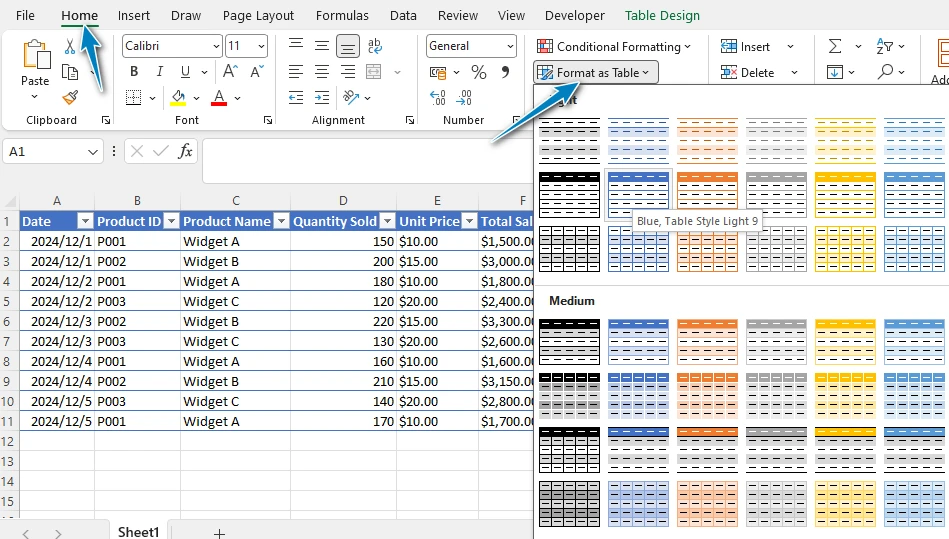
Uma vez aplicado, o Excel transforma imediatamente os dados:
- Um estilo visual consistente é aplicado
- Os cabeçalhos são claramente distinguidos
- A filtragem e a ordenação se tornam disponíveis
Essa abordagem funciona particularmente bem para conjuntos de dados estruturados, como relatórios, listas ou dados exportados, onde clareza e consistência são importantes.
Comparado a formatar manualmente cada coluna ou linha, usar uma tabela garante que a formatação seja aplicada uniformemente em todo o conjunto de dados.
Como Auto Formatar Células no Excel com Estilos de Célula
Quando a formatação precisa ser aplicada de forma mais seletiva, os estilos de célula oferecem uma alternativa flexível.
Passos:
- Selecione as células alvo
- Vá para a guia Início
- Clique em Estilos de Célula
- Escolha um estilo predefinido
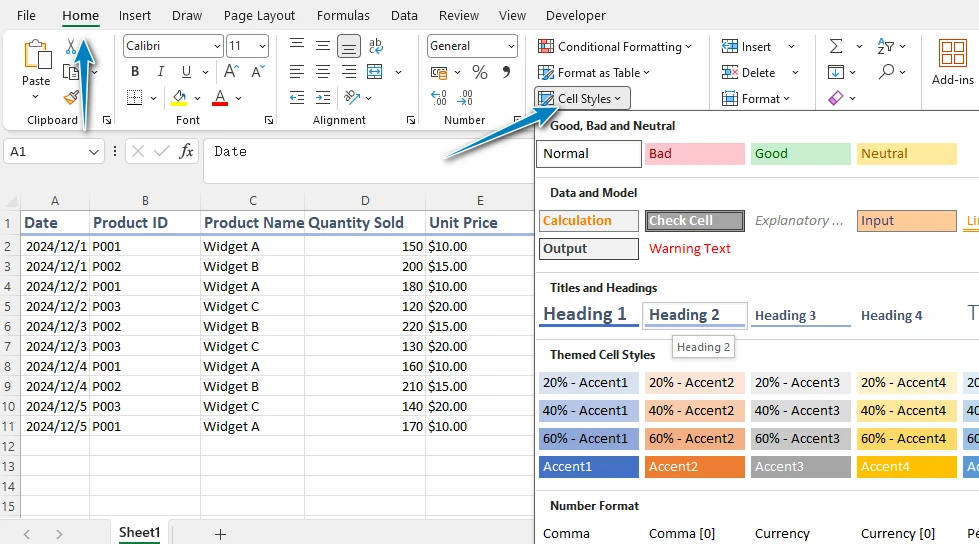
Cada estilo inclui uma combinação de configurações de formatação, como peso da fonte, cor de fundo e bordas.
Isso é útil em cenários onde:
- Valores específicos precisam se destacar
- Seções de uma planilha precisam de separação visual clara
- A formatação precisa permanecer consistente em várias planilhas
Diferente da formatação de tabela, que é aplicada a conjuntos de dados inteiros, os estilos de célula permitem que você se concentre em células individuais ou intervalos menores.
Como Auto Formatar Largura de Coluna e Altura de Linha no Excel
Mesmo dados bem estilizados podem ser difíceis de ler se o layout não estiver devidamente ajustado. O Excel fornece opções automáticas para redimensionar colunas e linhas com base em seu conteúdo.
Auto Formatar Largura de Coluna
- Dê um duplo clique na borda direita de um cabeçalho de coluna
- Ou vá para Início → Formatar → Ajustar Largura da Coluna
Auto Formatar Altura de Linha
- Dê um duplo clique na borda inferior de uma linha
- Ou vá para Início → Formatar → Ajustar Altura da Linha
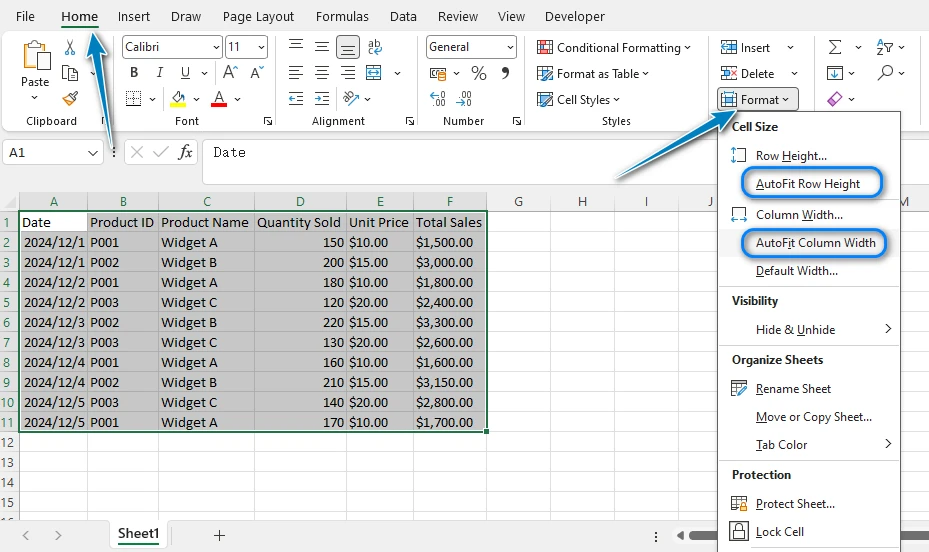
Esses recursos são especialmente úteis ao trabalhar com:
- Dados importados
- Células com muito texto
- Conteúdo gerado dinamicamente
Ao ajustar automaticamente o conteúdo, o Excel reduz a necessidade de ajustes manuais e ajuda a manter um layout limpo.
No entanto, vale a pena notar que textos muito longos podem, às vezes, resultar em colunas excessivamente largas, então ajustes menores ainda podem ser necessários.
Para métodos mais detalhados, incluindo abordagens VBA e de programação para ajustar automaticamente as larguras das colunas, você pode conferir Técnicas Avançadas para Auto Formatar Largura de Coluna no Excel.
Limitações da Auto Formatação no Excel
Embora as ferramentas de formatação integradas do Excel sejam eficazes para uso diário, elas têm limitações quando aplicadas em grande escala.
-
Repetição manual Os mesmos passos de formatação precisam ser repetidos para cada arquivo ou conjunto de dados
-
Escalabilidade limitada Formatar vários arquivos ou grandes conjuntos de dados pode se tornar demorado
-
Sem fluxo de trabalho de automação Não há uma maneira integrada de aplicar automaticamente a formatação quando novos dados são gerados
-
Desafios de consistência Manter os mesmos padrões de formatação em diferentes arquivos ou equipes pode ser difícil
Essas limitações se tornam mais perceptíveis em fluxos de trabalho como:
- Gerar relatórios periódicos
- Processar um grande número de arquivos do Excel
- Padronizar formatos de saída em projetos
Nessas situações, confiar apenas na formatação manual muitas vezes não é eficiente.
Como Auto Formatar Excel Usando Python (Solução Totalmente Automatizada)
Quando a formatação precisa ser aplicada repetidamente ou em vários arquivos, a automação se torna uma solução mais prática.
Em vez de aplicar manualmente estilos de tabela, ajustar larguras de coluna e formatar células a cada vez, você pode definir essas regras uma vez e reutilizá-las programaticamente. Isso é especialmente útil para fluxos de trabalho de relatórios, pipelines de dados ou cenários de processamento em lote.
Usando Spire.XLS para Python, você pode automatizar muitas das mesmas tarefas que o Excel realiza manualmente.
Configurando Seu Ambiente Python
Antes de executar os exemplos, você precisa instalar o Spire.XLS para Python. Esta biblioteca permite que você manipule arquivos do Excel sem depender do próprio Excel.
Para instalar o pacote via pip, execute:
pip install spire.xls
Uma vez instalado, você pode importá-lo em seus scripts e começar a automatizar tarefas de formatação do Excel imediatamente.
Auto Formatar Células do Excel com Estilos de Célula em Python
Você pode usar Python para formatar automaticamente células do Excel aplicando tanto estilos definidos pelo usuário quanto estilos de célula integrados. Essa abordagem oferece flexibilidade para definir suas próprias regras de formatação enquanto também aproveita as opções de estilo predefinidas do Excel.
from spire.xls import *

# Carregar a pasta de trabalho
workbook = Workbook()
workbook.LoadFromFile("sample.xlsx")

# Obter a primeira planilha
sheet = workbook.Worksheets.get_Item(0)

# Criar e aplicar um estilo personalizado à linha de cabeçalho
style = workbook.Styles.Add("headerStyle")
style.Font.FontName = "Arial"
style.Font.Size = 12
style.Font.Color = Color.get_DarkBlue()
style.Font.IsBold = True
style.Color = Color.get_LightGray()
style.Borders.get_Item(BordersLineType.EdgeBottom).LineStyle = LineStyleType.Thick

# Aplicar estilo personalizado à primeira linha (cabeçalho)
sheet.Range.get_Item(1, 1, 1, sheet.LastColumn).Style = style

# Aplicar estilos de célula integrados às linhas de dados (estilo alternado)
start_row = 2
end_row = sheet.LastRow
last_col = sheet.LastColumn

for i in range(start_row, end_row + 1):
    if i % 2 == 0:
        sheet.Range.get_Item(i, 1, i, last_col).BuiltInStyle = BuiltInStyles.Accent1_40
    else:
        sheet.Range.get_Item(i, 1, i, last_col).BuiltInStyle = BuiltInStyles.Accent1_60

# Salvar o arquivo do Excel
workbook.SaveToFile("AutoFormatCells.xlsx", ExcelVersion.Version2016)
workbook.Dispose()
Abaixo está uma prévia do arquivo do Excel formatado:
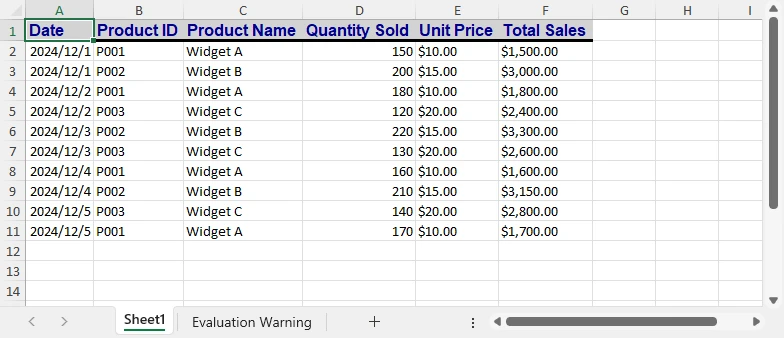
Este exemplo demonstra um padrão comum em fluxos de trabalho de formatação automatizada:
- Um estilo personalizado é aplicado para destacar a linha de cabeçalho
- Estilos integrados são usados para formatar linhas de dados com cores alternadas
Ao combinar essas duas abordagens, você pode criar planilhas claras, consistentes e visualmente estruturadas sem formatação manual.
Se você também precisa controlar como os números são exibidos, como datas, porcentagens ou formatos de moeda, você pode ainda mais personalizar a formatação de células usando Python.
Ajustar Automaticamente a Largura da Coluna e a Altura da Linha
# Ajustar automaticamente a largura da coluna e a altura da linha
sheet.AllocatedRange.AutoFitColumns()
sheet.AllocatedRange.AutoFitRows()
Em vez de redimensionar manualmente colunas e linhas, os ajustes de layout podem ser tratados automaticamente como parte do seu fluxo de trabalho.
Aplicar Estilos de Tabela no Excel Usando Python
Você pode formatar automaticamente dados estruturados no Excel criando uma tabela e aplicando um estilo de tabela integrado. Essa abordagem permite que você converta dados brutos em uma tabela bem formatada com estilo consistente, semelhante ao uso do recurso “Formatar como Tabela” no Excel.
from spire.xls import *

# Carregar a pasta de trabalho
workbook = Workbook()
workbook.LoadFromFile("sample.xlsx")

# Obter a primeira planilha
sheet = workbook.Worksheets.get_Item(0)

# Definir o intervalo de dados (usado para criar a tabela)
table_range = sheet.AllocatedRange

# Criar uma tabela com base no intervalo de dados
table = sheet.ListObjects.Create("Data", table_range)

# Aplicar um estilo de tabela integrado
table.BuiltInTableStyle = TableBuiltInStyles.TableStyleLight2

# Salvar arquivo
workbook.SaveToFile("AutoFormatTable.xlsx", ExcelVersion.Version2016)
workbook.Dispose()
Abaixo está uma prévia da tabela do Excel formatada:
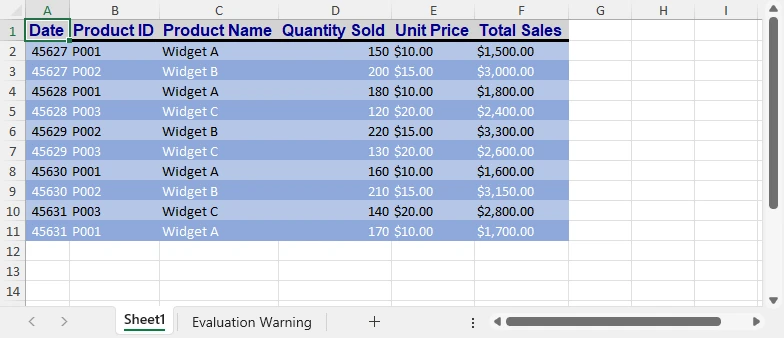
Essa abordagem aplica automaticamente:
- Um layout de tabela consistente
- Formatação de cabeçalho e estilo de linha
- Funcionalidade de filtragem e ordenação integrada
É particularmente útil ao trabalhar com conjuntos de dados estruturados, como relatórios, exportações ou pipelines de dados, onde uma formatação consistente precisa ser aplicada em vários arquivos.
Para cenários mais avançados, como personalizar formatos de números, formatação condicional ou outras regras de formatação complexas, você pode explorar técnicas adicionais de Python em Formatação Avançada do Excel com Python.
Melhores Práticas para Auto Formatação de Dados no Excel
Para aproveitar ao máximo os recursos de auto formatação, é importante usá-los de forma consciente.
-
Mantenha a formatação consistente Use os mesmos estilos em conjuntos de dados semelhantes para manter uma aparência profissional
-
Evite estilização excessiva Muitas cores ou formatos podem reduzir a legibilidade
-
Escolha o método certo Use tabelas para dados estruturados e estilos de célula para formatação direcionada
-
Esteja atento ao comportamento de ajuste automático Colunas ajustadas automaticamente podem precisar de ajustes finos para texto longo
-
Automatize tarefas repetitivas Se os passos de formatação forem repetidos com frequência, considere usar uma abordagem programática
FAQ Sobre Auto Formatação no Excel
O que é auto formatação no Excel?
Refere-se a um conjunto de recursos que aplicam automaticamente estilos de formatação e ajustes de layout para melhorar a aparência dos dados.
Como auto formatar no Excel?
Você pode usar ferramentas como Formatar como Tabela, Estilos de Célula e opções de Ajuste Automático para aplicar formatação rapidamente sem ajustes manuais.
Como auto formatar células no Excel?
Selecione as células e aplique um estilo de célula predefinido para formatá-las instantaneamente com configurações consistentes.
Como Auto Formatar Largura de Coluna e Altura de Linha no Excel?
Você pode ajustar automaticamente tanto a largura da coluna quanto a altura da linha usando o recurso Ajuste Automático do Excel:
- Ajuste Automático da Largura da Coluna – Selecione a(s) coluna(s) e dê um duplo clique na borda direita de qualquer cabeçalho de coluna selecionado, ou use a opção Ajuste Automático da Largura da Coluna no menu.
- Ajuste Automático da Altura da Linha – Selecione a(s) linha(s) e dê um duplo clique na borda inferior de qualquer cabeçalho de linha selecionado, ou use a opção Ajuste Automático da Altura da Linha no menu.
Isso garante que suas células se ajustem automaticamente para caber o conteúdo, mantendo sua planilha organizada.
A formatação do Excel pode ser automatizada?
Sim. Usando bibliotecas Python como Spire.XLS, você pode automatizar tarefas de formatação e aplicá-las em vários arquivos de forma eficiente.
Conclusão
O Excel oferece várias maneiras práticas de aplicar formatação automaticamente, facilitando a criação de planilhas limpas e estruturadas. Seja trabalhando com tabelas, células ou ajustes de layout, essas ferramentas podem reduzir significativamente o esforço manual.
No entanto, à medida que sua carga de trabalho aumenta, a formatação manual se torna mais difícil de manter. Ao introduzir automação com Python, você pode simplificar tarefas repetitivas, garantir consistência e construir fluxos de trabalho mais eficientes para lidar com dados do Excel.
Excel 자동 서식: 셀, 표 및 레이아웃을 간편하게 설정하기
Excel에서 데이터를 수동으로 서식 지정하는 것은 특히 대규모 데이터 세트를 다루거나 반복 보고서를 생성할 때 빠르게 지루해질 수 있습니다. 스타일을 적용하고 레이아웃을 조정하며 모든 것을 일관되게 유지하는 데 예상보다 더 많은 시간이 소요되는 경우가 많습니다. 그러나 이러한 복잡한 작업은 Excel 자동 서식 지정 기능을 사용하여 간소화할 수 있습니다.
Excel에는 서식 및 레이아웃 조정을 자동으로 적용하는 여러 가지 내장 방법이 포함되어 있습니다. 테이블 스타일, 셀 스타일 및 자동 레이아웃 조정을 사용하여 데이터를 보다 효율적으로 서식 지정하고 깔끔하고 전문적인 구조를 유지할 수 있습니다.
이 가이드에서는 이러한 기능을 사용하여 Excel에서 자동 서식 지정하는 방법과 자동화 워크플로를 통해 프로세스를 더욱 확장하는 방법을 살펴보겠습니다.
빠른 탐색
- Excel의 자동 서식이란 무엇이며 무엇을 할 수 있습니까?
- 내장 스타일을 사용하여 Excel에서 테이블 자동 서식 지정
- 셀 스타일로 Excel에서 셀 자동 서식 지정하는 방법
- Excel에서 열 너비 및 행 높이 자동 서식 지정
- Python 자동화 워크플로를 사용하여 Excel 자동 서식 지정하는 방법
- Excel 데이터 자동 서식 지정 모범 사례
- 자주 묻는 질문
Excel의 자동 서식이란 무엇이며 무엇을 할 수 있습니까?
Excel의 자동 서식은 최신 버전의 Excel에서 단일 버튼이 아니라 서식을 자동으로 적용하도록 설계된 기능의 조합입니다. 글꼴, 색상, 테두리 및 레이아웃 속성을 수동으로 설정하는 대신 미리 정의된 스타일과 자동 조정 도구를 사용할 수 있습니다.
이러한 기능은 일반적으로 세 가지 범주로 나눌 수 있습니다:
테이블 서식 지정
데이터 범위를 내장 스타일로 서식이 지정된 테이블로 빠르게 변환할 수 있습니다. 이렇게 하면 자동으로 다음이 적용됩니다:
- 헤더 서식
- 교차 행 색상
- 필터링 및 정렬 제어
이는 분석 또는 보고를 위한 원시 데이터를 구조화하는 가장 효율적인 방법 중 하나입니다.
셀 서식 지정
Excel은 또한 글꼴, 색상 및 테두리와 같은 여러 서식 속성을 결합한 미리 정의된 셀 스타일을 제공합니다. 이러한 스타일은 동일한 단계를 반복하지 않고도 셀을 일관되게 서식 지정하는 데 도움이 됩니다.
특히 제목, 입력 또는 계산된 결과를 강조해야 할 때 유용합니다.
레이아웃 조정
스타일 지정 외에도 Excel은 레이아웃 요소를 자동으로 조정할 수 있습니다:
- 열 너비가 콘텐츠에 맞게 확장됨
- 행 높이가 줄 바꿈 또는 여러 줄 텍스트에 맞게 조정됨
이러한 레이아웃 기능은 수동 크기 조정 없이 데이터를 읽을 수 있도록 도와줍니다.
이러한 도구는 대부분의 일상적인 서식 요구 사항을 충족하지만 여전히 수동 상호 작용에 의존하므로 반복적으로 적용할 경우 비효율적일 수 있습니다.
내장 스타일을 사용하여 Excel에서 테이블 자동 서식 지정하는 방법
테이블 스타일을 사용하는 것은 서식을 자동으로 적용하는 가장 간단한 방법 중 하나입니다.
단계:
- 데이터 범위를 선택합니다.
- 홈 탭으로 이동합니다.
- 테이블로 서식 지정을 클릭합니다.
- 미리 정의된 스타일을 선택합니다.
- 선택한 범위를 확인합니다.
적용되면 Excel은 즉시 데이터를 변환합니다:
- 일관된 시각적 스타일이 적용됩니다.
- 헤더가 명확하게 구분됩니다.
- 필터링 및 정렬이 가능해집니다.
이 접근 방식은 명확성과 일관성이 중요한 보고서, 목록 또는 내보낸 데이터와 같은 구조화된 데이터 세트에 특히 잘 작동합니다.
각 열이나 행을 수동으로 서식 지정하는 것과 비교할 때, 테이블을 사용하면 전체 데이터 세트에 걸쳐 서식이 일관되게 적용됩니다.
셀 스타일로 Excel에서 셀 자동 서식 지정하는 방법
서식을 보다 선택적으로 적용해야 할 때 셀 스타일이 유연한 대안을 제공합니다.
단계:
- 대상 셀을 선택합니다.
- 홈 탭으로 이동합니다.
- 셀 스타일을 클릭합니다.
- 미리 정의된 스타일을 선택합니다.
각 스타일에는 글꼴 두께, 배경 색상 및 테두리와 같은 서식 설정의 조합이 포함됩니다.
이는 다음과 같은 시나리오에서 유용합니다:
- 특정 값이 두드러져야 할 때
- 워크시트의 섹션이 명확한 시각적 구분이 필요할 때
- 여러 시트에서 서식을 일관되게 유지해야 할 때
전체 데이터 세트에 적용되는 테이블 서식과 달리, 셀 스타일은 개별 셀이나 더 작은 범위에 집중할 수 있게 해줍니다.
Excel에서 열 너비 및 행 높이 자동 서식 지정하는 방법
잘 스타일링된 데이터라도 레이아웃이 제대로 조정되지 않으면 읽기 어려울 수 있습니다. Excel은 콘텐츠에 따라 열과 행의 크기를 자동으로 조정하는 옵션을 제공합니다.
열 너비 자동 서식 지정
- 열 헤더의 오른쪽 가장자리를 두 번 클릭합니다.
- 또는 홈 → 서식 → 열 너비 자동 맞춤으로 이동합니다.
행 높이 자동 서식 지정
- 행의 아래쪽 가장자리를 두 번 클릭합니다.
- 또는 홈 → 서식 → 행 높이 자동 맞춤으로 이동합니다.
이러한 기능은 다음과 같은 작업을 수행할 때 특히 유용합니다:
- 가져온 데이터
- 텍스트가 많은 셀
- 동적으로 생성된 콘텐츠
Excel은 콘텐츠에 자동으로 맞춤으로써 수동 조정의 필요성을 줄이고 깔끔한 레이아웃을 유지하는 데 도움을 줍니다.
그러나 매우 긴 텍스트는 때때로 지나치게 넓은 열을 초래할 수 있으므로 약간의 조정이 여전히 필요할 수 있습니다.
열 너비를 자동으로 조정하는 VBA 및 프로그래밍 접근 방식을 포함한 더 자세한 방법은 Excel에서 열 너비 자동 맞춤의 고급 기술를 확인할 수 있습니다.
Excel의 자동 서식 제한 사항
Excel의 내장 서식 도구는 일상적인 사용에 효과적이지만 대규모로 적용할 때는 한계가 있습니다.
-
수동 반복 각 파일이나 데이터 세트에 대해 동일한 서식 단계를 반복해야 합니다.
-
제한된 확장성 여러 파일이나 대규모 데이터 세트의 서식 지정은 시간이 많이 걸릴 수 있습니다.
-
자동화 워크플로 없음 새로운 데이터가 생성될 때 서식을 자동으로 적용하는 방법이 내장되어 있지 않습니다.
-
일관성 문제 서로 다른 파일이나 팀 간에 동일한 서식 기준을 유지하는 것이 어려울 수 있습니다.
이러한 제한 사항은 다음과 같은 워크플로에서 더욱 두드러집니다:
- 정기 보고서 생성
- 많은 Excel 파일 처리
- 프로젝트 간 출력 형식 표준화
이러한 상황에서는 수동 서식 지정에만 의존하는 것이 종종 비효율적입니다.
Python을 사용하여 Excel 자동 서식 지정하는 방법 (완전 자동화 솔루션)
서식을 반복적으로 적용하거나 여러 파일에 걸쳐 적용해야 할 때 자동화가 더 실용적인 솔루션이 됩니다.
테이블 스타일을 수동으로 적용하고 열 너비를 조정하며 매번 셀을 서식 지정하는 대신 이러한 규칙을 한 번 정의하고 프로그래밍 방식으로 재사용할 수 있습니다. 이는 보고서 워크플로, 데이터 파이프라인 또는 배치 처리 시나리오에 특히 유용합니다.
Spire.XLS for Python를 사용하면 Excel이 수동으로 수행하는 많은 작업을 자동화할 수 있습니다.
Python 환경 설정
예제를 실행하기 전에 Spire.XLS for Python 설치가 필요합니다. 이 라이브러리를 사용하면 Excel 자체에 의존하지 않고 Excel 파일을 조작할 수 있습니다.
pip를 통해 패키지를 설치하려면 다음을 실행하십시오:
pip install spire.xls
설치가 완료되면 스크립트에서 가져와서 즉시 Excel 서식 지정 작업을 자동화할 수 있습니다.
Python에서 셀 스타일로 Excel 셀 자동 서식 지정
Python을 사용하여 사용자 정의 스타일과 내장 셀 스타일을 모두 적용하여 Excel 셀을 자동으로 서식 지정할 수 있습니다. 이 접근 방식은 Excel의 미리 정의된 스타일 옵션을 활용하면서 사용자 정의 서식 규칙을 정의할 수 있는 유연성을 제공합니다.
from spire.xls import *

# 워크북 로드
workbook = Workbook()
workbook.LoadFromFile("sample.xlsx")

# 첫 번째 시트 가져오기
sheet = workbook.Worksheets.get_Item(0)

# 헤더 행에 사용자 정의 스타일 생성 및 적용
style = workbook.Styles.Add("headerStyle")
style.Font.FontName = "Arial"
style.Font.Size = 12
style.Font.Color = Color.get_DarkBlue()
style.Font.IsBold = True
style.Color = Color.get_LightGray()
style.Borders.get_Item(BordersLineType.EdgeBottom).LineStyle = LineStyleType.Thick

# 첫 번째 행(헤더)에 사용자 정의 스타일 적용
sheet.Range.get_Item(1, 1, 1, sheet.LastColumn).Style = style

# 데이터 행에 내장 셀 스타일 적용(교차 스타일)
start_row = 2
end_row = sheet.LastRow
last_col = sheet.LastColumn

for i in range(start_row, end_row + 1):
    if i % 2 == 0:
        sheet.Range.get_Item(i, 1, i, last_col).BuiltInStyle = BuiltInStyles.Accent1_40
    else:
        sheet.Range.get_Item(i, 1, i, last_col).BuiltInStyle = BuiltInStyles.Accent1_60

# Excel 파일 저장
workbook.SaveToFile("AutoFormatCells.xlsx", ExcelVersion.Version2016)
workbook.Dispose()
아래는 서식이 지정된 Excel 파일의 미리 보기입니다:
이 예제는 자동 서식 지정 워크플로에서 일반적인 패턴을 보여줍니다:
- 헤더 행을 강조하기 위해 사용자 정의 스타일이 적용됩니다.
- 내장 스타일이 사용되어 데이터 행을 교차 색상으로 서식 지정합니다.
이 두 가지 접근 방식을 결합하면 수동 서식 지정 없이 명확하고 일관되며 시각적으로 구조화된 스프레드시트를 만들 수 있습니다.
날짜, 백분율 또는 통화 형식과 같은 숫자 표시 방식을 제어해야 하는 경우 Python을 사용하여 셀 서식을 사용자 정의할 수 있습니다.
열 너비 및 행 높이를 자동으로 조정
# 열 너비 및 행 높이 자동 맞춤
sheet.AllocatedRange.AutoFitColumns()
sheet.AllocatedRange.AutoFitRows()
열과 행의 크기를 수동으로 조정하는 대신 레이아웃 조정을 워크플로의 일부로 자동으로 처리할 수 있습니다.
Python을 사용하여 Excel에서 테이블 스타일 적용
테이블을 만들고 내장 테이블 스타일을 적용하여 Excel에서 구조화된 데이터를 자동으로 서식 지정할 수 있습니다. 이 접근 방식은 원시 데이터를 일관된 스타일로 잘 서식 지정된 테이블로 변환할 수 있게 해주며, Excel의 "테이블로 서식 지정" 기능을 사용하는 것과 유사합니다.
from spire.xls import *

# 워크북 로드
workbook = Workbook()
workbook.LoadFromFile("sample.xlsx")

# 첫 번째 시트 가져오기
sheet = workbook.Worksheets.get_Item(0)

# 데이터 범위 정의(테이블 생성에 사용됨)
table_range = sheet.AllocatedRange

# 데이터 범위를 기반으로 테이블 생성
table = sheet.ListObjects.Create("Data", table_range)

# 내장 테이블 스타일 적용
table.BuiltInTableStyle = TableBuiltInStyles.TableStyleLight2

# 파일 저장
workbook.SaveToFile("AutoFormatTable.xlsx", ExcelVersion.Version2016)
workbook.Dispose()
아래는 서식이 지정된 Excel 테이블의 미리 보기입니다:
이 접근 방식은 자동으로 다음을 적용합니다:
- 일관된 테이블 레이아웃
- 헤더 서식 및 행 스타일링
- 내장 필터링 및 정렬 기능
이는 보고서, 내보내기 또는 데이터 파이프라인과 같은 구조화된 데이터 세트에서 여러 파일에 걸쳐 일관된 서식을 적용해야 할 때 특히 유용합니다.
숫자 형식 사용자 정의, 조건부 서식 또는 기타 복잡한 서식 규칙과 같은 더 고급 시나리오에 대해서는 Python을 사용한 고급 Excel 서식 지정에서 추가 Python 기술을 탐색할 수 있습니다.
Excel 데이터 자동 서식 지정 모범 사례
자동 서식 지정 기능을 최대한 활용하려면 신중하게 사용하는 것이 중요합니다.
-
서식을 일관되게 유지 유사한 데이터 세트에서 동일한 스타일을 사용하여 전문적인 외관을 유지합니다.
-
과도한 스타일링 피하기 너무 많은 색상이나 형식은 가독성을 감소시킬 수 있습니다.
-
올바른 방법 선택 구조화된 데이터에는 테이블을 사용하고, 목표 서식에는 셀 스타일을 사용합니다.
-
자동 맞춤 동작에 유의 자동으로 조정된 열은 긴 텍스트에 대해 미세 조정이 필요할 수 있습니다.
-
반복 작업 자동화 서식 지정 단계가 자주 반복되는 경우 프로그래밍 방식의 접근 방식을 사용하는 것을 고려합니다.
Excel의 자동 서식에 대한 자주 묻는 질문
Excel의 자동 서식이란 무엇인가요?
데이터의 외관을 개선하기 위해 서식 스타일과 레이아웃 조정을 자동으로 적용하는 기능 집합을 의미합니다.
Excel에서 자동 서식 지정하는 방법은 무엇인가요?
테이블로 서식 지정, 셀 스타일, 자동 맞춤 옵션과 같은 도구를 사용하여 수동 조정 없이 빠르게 서식을 적용할 수 있습니다.
Excel에서 셀을 자동으로 서식 지정하는 방법은 무엇인가요?
셀을 선택하고 미리 정의된 셀 스타일을 적용하여 즉시 일관된 설정으로 서식 지정합니다.
Excel에서 열 너비 및 행 높이를 자동으로 서식 지정하는 방법은 무엇인가요?
Excel의 자동 맞춤 기능을 사용하여 열 너비와 행 높이를 자동으로 조정할 수 있습니다:
- 열 너비 자동 맞춤 – 열을 선택하고 선택한 열 헤더의 오른쪽 경계를 두 번 클릭하거나 메뉴에서 열 너비 자동 맞춤 옵션을 사용합니다.
- 행 높이 자동 맞춤 – 행을 선택하고 선택한 행 헤더의 아래쪽 경계를 두 번 클릭하거나 메뉴에서 행 높이 자동 맞춤 옵션을 사용합니다.
이렇게 하면 셀이 콘텐츠에 맞게 자동으로 조정되어 스프레드시트가 깔끔하게 정리됩니다.
Excel 서식을 자동화할 수 있나요?
예. Spire.XLS와 같은 Python 라이브러리를 사용하면 서식 지정 작업을 자동화하고 여러 파일에 효율적으로 적용할 수 있습니다.
결론
Excel은 서식을 자동으로 적용하는 여러 가지 실용적인 방법을 제공하여 깔끔하고 구조화된 스프레드시트를 쉽게 만들 수 있습니다. 테이블, 셀 또는 레이아웃 조정 작업을 수행할 때 이러한 도구는 수동 노력을 크게 줄일 수 있습니다.
그러나 작업량이 증가함에 따라 수동 서식 지정은 유지 관리하기 어려워집니다. Python을 사용하여 자동화를 도입하면 반복 작업을 간소화하고 일관성을 보장하며 Excel 데이터를 처리하기 위한 보다 효율적인 워크플로를 구축할 수 있습니다.
Formattazione automatica in Excel: celle, tabelle e layout resi semplici
Indice
- Che cos'è il formato automatico in Excel e cosa può fare?
- Formattare automaticamente le tabelle in Excel utilizzando stili predefiniti
- Come formattare automaticamente le celle in Excel con stili di cella
- Formattare automaticamente la larghezza delle colonne e l'altezza delle righe in Excel
- Come formattare automaticamente Excel utilizzando flussi di lavoro di automazione Python
- Migliori pratiche per la formattazione automatica dei dati in Excel
- FAQ
Formattare i dati manualmente in Excel può rapidamente diventare noioso, specialmente quando si lavora con grandi set di dati o si generano report ricorrenti. Applicare stili, regolare layout e mantenere tutto coerente richiede spesso più tempo del previsto. Tuttavia, queste attività complesse possono essere semplificate con le funzionalità di formattazione automatica di Excel.
Excel include diversi modi integrati per applicare automaticamente formattazioni e regolazioni di layout. Utilizzando stili di tabella, stili di cella e regolazioni automatiche del layout, è possibile formattare i dati in modo più efficiente e mantenere una struttura pulita e professionale.
In questa guida, esploreremo come formattare automaticamente in Excel utilizzando queste funzionalità—e come scalare ulteriormente il processo con flussi di lavoro di automazione.
Navigazione Rapida
- Che cos'è il formato automatico in Excel e cosa può fare?
- Formattare automaticamente le tabelle in Excel utilizzando stili predefiniti
- Come formattare automaticamente le celle in Excel con stili di cella
- Formattare automaticamente la larghezza delle colonne e l'altezza delle righe in Excel
- Come formattare automaticamente Excel utilizzando flussi di lavoro di automazione Python
- Migliori pratiche per la formattazione automatica dei dati in Excel
- FAQ
Che cos'è il formato automatico in Excel e cosa può fare?
Il formato automatico in Excel non è un singolo pulsante nelle versioni moderne di Excel, ma una combinazione di funzionalità progettate per applicare automaticamente la formattazione. Invece di impostare manualmente caratteri, colori, bordi e proprietà di layout, puoi utilizzare stili predefiniti e strumenti di regolazione automatica.
Queste capacità rientrano generalmente in tre categorie:
Formattazione della Tabella
Puoi rapidamente convertire un intervallo di dati in una tabella formattata con uno stile integrato. Questo applica automaticamente:
- Formattazione dell'intestazione
- Colori delle righe alternati
- Controlli di filtraggio e ordinamento
Questo è uno dei modi più efficienti per strutturare i dati grezzi per analisi o report.
Formattazione delle Celle
Excel fornisce anche stili di cella predefiniti che combinano più proprietà di formattazione, come carattere, colore e bordi. Questi stili rendono più facile formattare le celle in modo coerente senza ripetere gli stessi passaggi.
Sono particolarmente utili quando è necessario evidenziare intestazioni, input o risultati calcolati.
Regolazione del Layout
Oltre allo styling, Excel può regolare automaticamente gli elementi del layout:
- La larghezza della colonna si espande per adattarsi al contenuto
- L'altezza della riga si adatta per testo avvolto o multi-linea
Queste funzionalità di layout aiutano a garantire che i tuoi dati rimangano leggibili senza ridimensionamenti manuali.
Insieme, questi strumenti coprono la maggior parte delle esigenze di formattazione quotidiana—ma si basano ancora su interazioni manuali, che possono diventare inefficienti se applicate ripetutamente.
Come formattare automaticamente le tabelle in Excel utilizzando stili predefiniti
Utilizzare gli stili di tabella è uno dei modi più semplici per applicare automaticamente la formattazione.
Passaggi:
- Seleziona il tuo intervallo di dati
- Vai alla scheda Home
- Clicca su Formatta come Tabella
- Scegli uno stile predefinito
- Conferma l'intervallo selezionato
Una volta applicato, Excel trasforma immediatamente i dati:
- Viene applicato uno stile visivo coerente
- Le intestazioni sono chiaramente distinte
- Filtraggio e ordinamento diventano disponibili
Questo approccio funziona particolarmente bene per set di dati strutturati come report, elenchi o dati esportati, dove chiarezza e coerenza sono importanti.
Rispetto alla formattazione manuale di ogni colonna o riga, utilizzare una tabella garantisce che la formattazione venga applicata uniformemente all'intero set di dati.
Come formattare automaticamente le celle in Excel con stili di cella
Quando la formattazione deve essere applicata in modo più selettivo, gli stili di cella offrono un'alternativa flessibile.
Passaggi:
- Seleziona le celle target
- Vai alla scheda Home
- Clicca su Stili di Cella
- Scegli uno stile predefinito
Ogni stile include una combinazione di impostazioni di formattazione, come peso del carattere, colore di sfondo e bordi.
Questo è utile in scenari in cui:
- Valori specifici devono risaltare
- Sezioni di un foglio di lavoro necessitano di chiara separazione visiva
- La formattazione deve rimanere coerente su più fogli
Rispetto alla formattazione della tabella, che viene applicata a set di dati interi, gli stili di cella consentono di concentrarsi su singole celle o intervalli più piccoli.
Come formattare automaticamente la larghezza delle colonne e l'altezza delle righe in Excel
Anche i dati ben stilizzati possono essere difficili da leggere se il layout non è correttamente regolato. Excel fornisce opzioni automatiche per ridimensionare colonne e righe in base al loro contenuto.
Formattare automaticamente la larghezza delle colonne
- Fai doppio clic sul bordo destro di un'intestazione di colonna
- Oppure vai su Home → Formato → Adatta larghezza colonna
Formattare automaticamente l'altezza delle righe
- Fai doppio clic sul bordo inferiore di una riga
- Oppure vai su Home → Formato → Adatta altezza riga
Queste funzionalità sono particolarmente utili quando si lavora con:
- Dati importati
- Celle con molto testo
- Contenuti generati dinamicamente
Adattando automaticamente il contenuto, Excel riduce la necessità di regolazioni manuali e aiuta a mantenere un layout pulito.
Tuttavia, vale la pena notare che testi molto lunghi possono talvolta risultare in colonne eccessivamente larghe, quindi potrebbero essere necessarie piccole regolazioni.
Per metodi più dettagliati, inclusi approcci VBA e di programmazione per regolare automaticamente le larghezze delle colonne, puoi consultare Tecniche Avanzate per Formattare Automaticamente la Larghezza delle Colonne in Excel.
Limitazioni del formato automatico in Excel
Sebbene gli strumenti di formattazione integrati di Excel siano efficaci per l'uso quotidiano, presentano limitazioni quando vengono applicati su larga scala.
-
Ripetizione manuale Gli stessi passaggi di formattazione devono essere ripetuti per ogni file o set di dati
-
Scalabilità limitata Formattare più file o grandi set di dati può diventare dispendioso in termini di tempo
-
Nessun flusso di lavoro di automazione Non esiste un modo integrato per applicare automaticamente la formattazione quando vengono generati nuovi dati
-
Problemi di coerenza Mantenere gli stessi standard di formattazione su file o team diversi può essere difficile
Queste limitazioni diventano più evidenti in flussi di lavoro come:
- Generazione di report periodici
- Elaborazione di un gran numero di file Excel
- Standardizzazione dei formati di output tra progetti
In queste situazioni, fare affidamento esclusivamente sulla formattazione manuale non è spesso efficiente.
Come formattare automaticamente Excel utilizzando Python (soluzione completamente automatizzata)
Quando la formattazione deve essere applicata ripetutamente o su più file, l'automazione diventa una soluzione più pratica.
Invece di applicare manualmente stili di tabella, regolare larghezze delle colonne e formattare celle ogni volta, puoi definire queste regole una volta e riutilizzarle programmaticamente. Questo è particolarmente utile per flussi di lavoro di reportistica, pipeline di dati o scenari di elaborazione in batch.
Utilizzando Spire.XLS per Python, puoi automatizzare molte delle stesse attività che Excel esegue manualmente.
Impostare il tuo ambiente Python
Prima di eseguire gli esempi, devi installare Spire.XLS per Python. Questa libreria ti consente di manipolare file Excel senza fare affidamento su Excel stesso.
Per installare il pacchetto tramite pip, esegui:
pip install spire.xls
Una volta installato, puoi importarlo nei tuoi script e iniziare ad automatizzare immediatamente i compiti di formattazione di Excel.
Formattare automaticamente le celle di Excel con stili di cella in Python
Puoi utilizzare Python per formattare automaticamente le celle di Excel applicando sia stili definiti dall'utente che stili di cella predefiniti. Questo approccio ti offre flessibilità per definire le tue regole di formattazione pur sfruttando anche le opzioni di styling predefinite di Excel.
from spire.xls import *

# Carica il workbook
workbook = Workbook()
workbook.LoadFromFile("sample.xlsx")

# Ottieni il primo foglio
sheet = workbook.Worksheets.get_Item(0)

# Crea e applica uno stile personalizzato alla riga dell'intestazione
style = workbook.Styles.Add("headerStyle")
style.Font.FontName = "Arial"
style.Font.Size = 12
style.Font.Color = Color.get_DarkBlue()
style.Font.IsBold = True
style.Color = Color.get_LightGray()
style.Borders.get_Item(BordersLineType.EdgeBottom).LineStyle = LineStyleType.Thick

# Applica lo stile personalizzato alla prima riga (intestazione)
sheet.Range.get_Item(1, 1, 1, sheet.LastColumn).Style = style

# Applica stili di cella predefiniti alle righe di dati (stile alternato)
start_row = 2
end_row = sheet.LastRow
last_col = sheet.LastColumn

for i in range(start_row, end_row + 1):
    if i % 2 == 0:
        sheet.Range.get_Item(i, 1, i, last_col).BuiltInStyle = BuiltInStyles.Accent1_40
    else:
        sheet.Range.get_Item(i, 1, i, last_col).BuiltInStyle = BuiltInStyles.Accent1_60

# Salva il file Excel
workbook.SaveToFile("AutoFormatCells.xlsx", ExcelVersion.Version2016)
workbook.Dispose()
Di seguito è riportante un'anteprima del file Excel formattato:
Questo esempio dimostra un modello comune nei flussi di lavoro di formattazione automatizzata:
- Uno stile personalizzato è applicato per evidenziare la riga dell'intestazione
- Stili predefiniti vengono utilizzati per formattare le righe di dati con colori alternati
Combinando questi due approcci, puoi creare fogli di calcolo chiari, coerenti e visivamente strutturati senza formattazione manuale.
Se hai anche bisogno di controllare come vengono visualizzati i numeri, come date, percentuali o formati di valuta, puoi ulteriormente personalizzare la formattazione delle celle utilizzando Python.
Regola automaticamente la larghezza delle colonne e l'altezza delle righe
# Adatta automaticamente la larghezza delle colonne e l'altezza delle righe
sheet.AllocatedRange.AutoFitColumns()
sheet.AllocatedRange.AutoFitRows()
Invece di ridimensionare manualmente colonne e righe, le regolazioni del layout possono essere gestite automaticamente come parte del tuo flusso di lavoro.
Applica stili di tabella in Excel utilizzando Python
Puoi formattare automaticamente dati strutturati in Excel creando una tabella e applicando uno stile di tabella predefinito. Questo approccio consente di convertire dati grezzi in una tabella ben formattata con uno styling coerente, simile all'utilizzo della funzione "Formatta come Tabella" in Excel.
from spire.xls import *

# Carica il workbook
workbook = Workbook()
workbook.LoadFromFile("sample.xlsx")

# Ottieni il primo foglio
sheet = workbook.Worksheets.get_Item(0)

# Definisci l'intervallo di dati (usato per creare la tabella)
table_range = sheet.AllocatedRange

# Crea una tabella basata sull'intervallo di dati
table = sheet.ListObjects.Create("Data", table_range)

# Applica uno stile di tabella predefinito
table.BuiltInTableStyle = TableBuiltInStyles.TableStyleLight2

# Salva il file
workbook.SaveToFile("AutoFormatTable.xlsx", ExcelVersion.Version2016)
workbook.Dispose()
Di seguito è riportante un'anteprima della tabella Excel formattata:
Questo approccio applica automaticamente:
- Un layout di tabella coerente
- Formattazione dell'intestazione e styling delle righe
- Funzionalità di filtraggio e ordinamento integrate
È particolarmente utile quando si lavora con set di dati strutturati come report, esportazioni o pipeline di dati, dove è necessario applicare una formattazione coerente su più file.
Per scenari più avanzati, come la personalizzazione dei formati numerici, la formattazione condizionale o altre regole di formattazione complesse, puoi esplorare ulteriori tecniche Python in Formattazione Avanzata di Excel con Python.
Migliori pratiche per la formattazione automatica dei dati in Excel
Per sfruttare al meglio le funzionalità di formattazione automatica, è importante utilizzarle con attenzione.
-
Mantieni la formattazione coerente Utilizza gli stessi stili su set di dati simili per mantenere un aspetto professionale
-
Evita uno styling eccessivo Troppi colori o formati possono ridurre la leggibilità
-
Scegli il metodo giusto Utilizza tabelle per dati strutturati e stili di cella per formattazione mirata
-
Fai attenzione al comportamento di adattamento automatico Colonne regolate automaticamente potrebbero necessitare di affinamenti per testi lunghi
-
Automatizza compiti ripetitivi Se i passaggi di formattazione vengono ripetuti frequentemente, considera di utilizzare un approccio programmatico
FAQ sul formato automatico in Excel
Che cos'è il formato automatico in Excel?
Si riferisce a un insieme di funzionalità che applicano automaticamente stili di formattazione e regolazioni di layout per migliorare l'aspetto dei dati.
Come formattare automaticamente in Excel?
Puoi utilizzare strumenti come Formatta come Tabella, Stili di Cella e opzioni Adatta per applicare rapidamente la formattazione senza regolazioni manuali.
Come formattare automaticamente le celle in Excel?
Seleziona le celle e applica uno stile di cella predefinito per formattarle istantaneamente con impostazioni coerenti.
Come formattare automaticamente la larghezza delle colonne e l'altezza delle righe in Excel?
Puoi regolare automaticamente sia la larghezza delle colonne che l'altezza delle righe utilizzando la funzionalità Adatta di Excel:
- Adatta larghezza colonna – Seleziona la/e colonna/e e fai doppio clic sul confine destro di qualsiasi intestazione di colonna selezionata, oppure utilizza l'opzione Adatta larghezza colonna nel menu.
- Adatta altezza riga – Seleziona la/e riga/e e fai doppio clic sul confine inferiore di qualsiasi intestazione di riga selezionata, oppure utilizza l'opzione Adatta altezza riga nel menu.
Questo garantisce che le tue celle si adattino automaticamente per adattarsi al contenuto, mantenendo il tuo foglio di calcolo ordinato.
La formattazione di Excel può essere automatizzata?
Sì. Utilizzando librerie Python come Spire.XLS, puoi automatizzare i compiti di formattazione e applicarli su più file in modo efficiente.
Conclusione
Excel offre diversi modi pratici per applicare automaticamente la formattazione, rendendo più facile creare fogli di calcolo puliti e strutturati. Che tu stia lavorando con tabelle, celle o regolazioni di layout, questi strumenti possono ridurre significativamente lo sforzo manuale.
Tuttavia, man mano che il tuo carico di lavoro cresce, la formattazione manuale diventa più difficile da mantenere. Introducendo l'automazione con Python, puoi semplificare i compiti ripetitivi, garantire coerenza e costruire flussi di lavoro più efficienti per gestire i dati di Excel.
Formatage automatique dans Excel : cellules, tableaux et mises en page simplifiés
Table des matières
- Qu'est-ce que le formatage automatique dans Excel et que peut-il faire ?
- Formatage automatique des tableaux dans Excel à l'aide de styles intégrés
- Comment formater automatiquement les cellules dans Excel avec des styles de cellule
- Formatage automatique de la largeur des colonnes et de la hauteur des lignes dans Excel
- Comment formater automatiquement Excel à l'aide de flux de travail d'automatisation Python
- Meilleures pratiques pour le formatage automatique des données Excel
- FAQ
Le formatage manuel des données dans Excel peut rapidement devenir fastidieux, surtout lorsque vous travaillez avec de grands ensembles de données ou que vous générez des rapports récurrents. Appliquer des styles, ajuster des mises en page et maintenir une cohérence peut souvent prendre plus de temps que prévu. Cependant, ces tâches complexes peuvent être simplifiées avec les fonctionnalités de formatage automatique d'Excel.
Excel inclut plusieurs moyens intégrés d'appliquer automatiquement des ajustements de formatage et de mise en page. En utilisant des styles de tableau, des styles de cellule et des ajustements de mise en page automatiques, vous pouvez formater les données plus efficacement et maintenir une structure propre et professionnelle.
Dans ce guide, nous allons explorer comment formater automatiquement dans Excel en utilisant ces fonctionnalités — et comment étendre le processus avec des flux de travail d'automatisation.
Navigation rapide
- Qu'est-ce que le formatage automatique dans Excel et que peut-il faire ?
- Formatage automatique des tableaux dans Excel à l'aide de styles intégrés
- Comment formater automatiquement les cellules dans Excel avec des styles de cellule
- Formatage automatique de la largeur des colonnes et de la hauteur des lignes dans Excel
- Comment formater automatiquement Excel à l'aide de flux de travail d'automatisation Python
- Meilleures pratiques pour le formatage automatique des données Excel
- FAQ
Qu'est-ce que le formatage automatique dans Excel et que peut-il faire ?
Le formatage automatique dans Excel n'est pas un simple bouton dans les versions modernes d'Excel, mais une combinaison de fonctionnalités conçues pour appliquer le formatage automatiquement. Au lieu de définir manuellement les polices, les couleurs, les bordures et les propriétés de mise en page, vous pouvez utiliser des styles prédéfinis et des outils d'ajustement automatique.
Ces capacités tombent généralement dans trois catégories :
Formatage des tableaux
Vous pouvez rapidement convertir une plage de données en un tableau formaté avec un style intégré. Cela applique automatiquement :
- Formatage des en-têtes
- Couleurs de lignes alternées
- Contrôles de filtrage et de tri
C'est l'un des moyens les plus efficaces de structurer des données brutes pour l'analyse ou le reporting.
Formatage des cellules
Excel fournit également des styles de cellule prédéfinis qui combinent plusieurs propriétés de formatage, telles que la police, la couleur et les bordures. Ces styles facilitent le formatage cohérent des cellules sans répéter les mêmes étapes.
Ils sont particulièrement utiles lorsque vous devez mettre en évidence des titres, des entrées ou des résultats calculés.
Ajustement de la mise en page
En plus du style, Excel peut ajuster automatiquement les éléments de mise en page :
- La largeur de la colonne s'élargit pour s'adapter au contenu
- La hauteur de la ligne s'ajuste pour le texte enveloppé ou multi-lignes
Ces fonctionnalités de mise en page aident à garantir que vos données restent lisibles sans redimensionnement manuel.
Ensemble, ces outils couvrent la plupart des besoins de formatage quotidiens — mais ils reposent encore sur une interaction manuelle, ce qui peut devenir inefficace lorsqu'ils sont appliqués de manière répétée.
Comment formater automatiquement des tableaux dans Excel à l'aide de styles intégrés
Utiliser des styles de tableau est l'un des moyens les plus simples d'appliquer automatiquement un formatage.
Étapes :
- Sélectionnez votre plage de données
- Allez à l'onglet Accueil
- Cliquez sur Format en tant que tableau
- Choisissez un style prédéfini
- Confirmez la plage sélectionnée
Une fois appliqué, Excel transforme immédiatement les données :
- Un style visuel cohérent est appliqué
- Les en-têtes sont clairement distingués
- Le filtrage et le tri deviennent disponibles
Cette approche fonctionne particulièrement bien pour des ensembles de données structurés tels que des rapports, des listes ou des données exportées, où la clarté et la cohérence sont importantes.
Comparé à un formatage manuel de chaque colonne ou ligne, l'utilisation d'un tableau garantit que le formatage est appliqué uniformément sur l'ensemble de l'ensemble de données.
Comment formater automatiquement les cellules dans Excel avec des styles de cellule
Lorsque le formatage doit être appliqué de manière plus sélective, les styles de cellule offrent une alternative flexible.
Étapes :
- Sélectionnez les cellules cibles
- Allez à l'onglet Accueil
- Cliquez sur Styles de cellule
- Choisissez un style prédéfini
Chaque style comprend une combinaison de paramètres de formatage, tels que le poids de la police, la couleur de fond et les bordures.
Cela est utile dans les scénarios où :
- Des valeurs spécifiques doivent se démarquer
- Des sections d'une feuille de calcul nécessitent une séparation visuelle claire
- Le formatage doit rester cohérent sur plusieurs feuilles
Contrairement au formatage des tableaux, qui est appliqué à l'ensemble des ensembles de données, les styles de cellule vous permettent de vous concentrer sur des cellules individuelles ou des plages plus petites.
Comment formater automatiquement la largeur des colonnes et la hauteur des lignes dans Excel
Même des données bien stylées peuvent être difficiles à lire si la mise en page n'est pas correctement ajustée. Excel fournit des options automatiques pour redimensionner les colonnes et les lignes en fonction de leur contenu.
Formatage automatique de la largeur des colonnes
- Double-cliquez sur le bord droit d'un en-tête de colonne
- Ou allez à Accueil → Format → Ajuster automatiquement la largeur de la colonne
Formatage automatique de la hauteur des lignes
- Double-cliquez sur le bord inférieur d'une ligne
- Ou allez à Accueil → Format → Ajuster automatiquement la hauteur de la ligne
Ces fonctionnalités sont particulièrement utiles lors de la manipulation de :
- Données importées
- Cellules riches en texte
- Contenu généré dynamiquement
En ajustant automatiquement le contenu, Excel réduit le besoin d'ajustements manuels et aide à maintenir une mise en page propre.
Cependant, il convient de noter que des textes très longs peuvent parfois entraîner des colonnes excessivement larges, donc des ajustements mineurs peuvent encore être nécessaires.
Pour des méthodes plus détaillées, y compris des approches VBA et de programmation pour ajuster automatiquement les largeurs de colonnes, vous pouvez consulter Techniques avancées pour formater automatiquement la largeur des colonnes dans Excel.
Limitations du formatage automatique dans Excel
Bien que les outils de formatage intégrés d'Excel soient efficaces pour un usage quotidien, ils ont des limitations lorsqu'ils sont appliqués à grande échelle.
-
Répétition manuelle Les mêmes étapes de formatage doivent être répétées pour chaque fichier ou ensemble de données
-
Scalabilité limitée Le formatage de plusieurs fichiers ou de grands ensembles de données peut devenir chronophage
-
Aucun flux de travail d'automatisation Il n'existe aucun moyen intégré d'appliquer automatiquement le formatage lorsque de nouvelles données sont générées
-
Défis de cohérence Maintenir les mêmes normes de formatage à travers différents fichiers ou équipes peut être difficile
Ces limitations deviennent plus perceptibles dans des flux de travail tels que :
- Génération de rapports périodiques
- Traitement d'un grand nombre de fichiers Excel
- Standardisation des formats de sortie à travers des projets
Dans ces situations, s'appuyer uniquement sur le formatage manuel n'est souvent pas efficace.
Comment formater automatiquement Excel à l'aide de Python (solution entièrement automatisée)
Lorsque le formatage doit être appliqué de manière répétée ou à travers plusieurs fichiers, l'automatisation devient une solution plus pratique.
Au lieu d'appliquer manuellement des styles de tableau, d'ajuster les largeurs de colonnes et de formater les cellules à chaque fois, vous pouvez définir ces règles une fois et les réutiliser de manière programmatique. Cela est particulièrement utile pour les flux de travail de reporting, les pipelines de données ou les scénarios de traitement par lots.
En utilisant Spire.XLS pour Python, vous pouvez automatiser de nombreuses tâches que Excel effectue manuellement.
Configuration de votre environnement Python
Avant d'exécuter les exemples, vous devez installer Spire.XLS pour Python. Cette bibliothèque vous permet de manipuler des fichiers Excel sans dépendre d'Excel lui-même.
Pour installer le package via pip, exécutez :
pip install spire.xls
Une fois installé, vous pouvez l'importer dans vos scripts et commencer à automatiser immédiatement les tâches de formatage Excel.
Formater automatiquement les cellules Excel avec des styles de cellule en Python
Vous pouvez utiliser Python pour formater automatiquement les cellules Excel en appliquant à la fois des styles définis par l'utilisateur et des styles de cellule intégrés. Cette approche vous donne la flexibilité de définir vos propres règles de formatage tout en tirant parti des options de style prédéfinies d'Excel.
from spire.xls import *

# Charger le classeur
workbook = Workbook()
workbook.LoadFromFile("sample.xlsx")

# Obtenir la première feuille
sheet = workbook.Worksheets.get_Item(0)

# Créer et appliquer un style personnalisé à la ligne d'en-tête
style = workbook.Styles.Add("headerStyle")
style.Font.FontName = "Arial"
style.Font.Size = 12
style.Font.Color = Color.get_DarkBlue()
style.Font.IsBold = True
style.Color = Color.get_LightGray()
style.Borders.get_Item(BordersLineType.EdgeBottom).LineStyle = LineStyleType.Thick

# Appliquer le style personnalisé à la première ligne (en-tête)
sheet.Range.get_Item(1, 1, 1, sheet.LastColumn).Style = style

# Appliquer des styles de cellule intégrés aux lignes de données (style alterné)
start_row = 2
end_row = sheet.LastRow
last_col = sheet.LastColumn

for i in range(start_row, end_row + 1):
    if i % 2 == 0:
        sheet.Range.get_Item(i, 1, i, last_col).BuiltInStyle = BuiltInStyles.Accent1_40
    else:
        sheet.Range.get_Item(i, 1, i, last_col).BuiltInStyle = BuiltInStyles.Accent1_60

# Enregistrer le fichier Excel
workbook.SaveToFile("AutoFormatCells.xlsx", ExcelVersion.Version2016)
workbook.Dispose()
Voici un aperçu du fichier Excel formaté :
Ce exemple démontre un modèle courant dans les flux de travail de formatage automatisé :
- Un style personnalisé est appliqué pour mettre en évidence la ligne d'en-tête
- Styles intégrés sont utilisés pour formater les lignes de données avec des couleurs alternées
En combinant ces deux approches, vous pouvez créer des feuilles de calcul claires, cohérentes et visuellement structurées sans formatage manuel.
Si vous devez également contrôler comment les nombres sont affichés, tels que les dates, les pourcentages ou les formats de devise, vous pouvez encore personnaliser le formatage des cellules à l'aide de Python.
Ajuster automatiquement la largeur des colonnes et la hauteur des lignes
# Ajuster automatiquement la largeur des colonnes et la hauteur des lignes
sheet.AllocatedRange.AutoFitColumns()
sheet.AllocatedRange.AutoFitRows()
Au lieu de redimensionner manuellement les colonnes et les lignes, les ajustements de mise en page peuvent être gérés automatiquement dans le cadre de votre flux de travail.
Appliquer des styles de tableau dans Excel à l'aide de Python
Vous pouvez formater automatiquement des données structurées dans Excel en créant un tableau et en appliquant un style de tableau intégré. Cette approche vous permet de convertir des données brutes en un tableau bien formaté avec un style cohérent, similaire à l'utilisation de la fonctionnalité "Format en tant que tableau" dans Excel.
from spire.xls import *

# Charger le classeur
workbook = Workbook()
workbook.LoadFromFile("sample.xlsx")

# Obtenir la première feuille
sheet = workbook.Worksheets.get_Item(0)

# Définir la plage de données (utilisée pour créer le tableau)
table_range = sheet.AllocatedRange

# Créer un tableau basé sur la plage de données
table = sheet.ListObjects.Create("Data", table_range)

# Appliquer un style de tableau intégré
table.BuiltInTableStyle = TableBuiltInStyles.TableStyleLight2

# Enregistrer le fichier
workbook.SaveToFile("AutoFormatTable.xlsx", ExcelVersion.Version2016)
workbook.Dispose()
Voici un aperçu du tableau Excel formaté :
Cette approche applique automatiquement :
- Une mise en page de tableau cohérente
- Formatage des en-têtes et style des lignes
- Fonctionnalité de filtrage et de tri intégrée
Elle est particulièrement utile lors de la manipulation d'ensembles de données structurés tels que des rapports, des exports ou des pipelines de données, où un formatage cohérent doit être appliqué à plusieurs fichiers.
Pour des scénarios plus avancés, tels que la personnalisation des formats de nombre, le formatage conditionnel ou d'autres règles de formatage complexes, vous pouvez explorer des techniques Python supplémentaires dans Formatage avancé d'Excel avec Python.
Meilleures pratiques pour le formatage automatique des données Excel
Pour tirer le meilleur parti des fonctionnalités de formatage automatique, il est important de les utiliser de manière réfléchie.
-
Maintenir un formatage cohérent Utilisez les mêmes styles à travers des ensembles de données similaires pour maintenir une apparence professionnelle
-
Éviter un style excessif Trop de couleurs ou de formats peuvent réduire la lisibilité
-
Choisir la bonne méthode Utilisez des tableaux pour des données structurées et des styles de cellule pour un formatage ciblé
-
Être conscient du comportement d'ajustement automatique Les colonnes ajustées automatiquement peuvent nécessiter des ajustements fins pour un texte long
-
Automatiser les tâches répétitives Si les étapes de formatage sont répétées fréquemment, envisagez d'utiliser une approche programmatique
FAQ sur le formatage automatique dans Excel
Qu'est-ce que le formatage automatique dans Excel ?
Il fait référence à un ensemble de fonctionnalités qui appliquent automatiquement des styles de formatage et des ajustements de mise en page pour améliorer l'apparence des données.
Comment formater automatiquement dans Excel ?
Vous pouvez utiliser des outils tels que Format en tant que tableau, Styles de cellule, et Ajuster automatiquement pour appliquer rapidement un formatage sans ajustements manuels.
Comment formater automatiquement des cellules dans Excel ?
Sélectionnez les cellules et appliquez un style de cellule prédéfini pour les formater instantanément avec des paramètres cohérents.
Comment formater automatiquement la largeur des colonnes et la hauteur des lignes dans Excel ?
Vous pouvez ajuster automatiquement à la fois la largeur des colonnes et la hauteur des lignes en utilisant la fonctionnalité Ajuster automatiquement d'Excel :
- Ajuster automatiquement la largeur des colonnes – Sélectionnez la ou les colonnes et double-cliquez sur la limite droite de n'importe quel en-tête de colonne sélectionné, ou utilisez l'option Ajuster automatiquement la largeur de la colonne dans le menu.
- Ajuster automatiquement la hauteur des lignes – Sélectionnez la ou les lignes et double-cliquez sur la limite inférieure de n'importe quel en-tête de ligne sélectionné, ou utilisez l'option Ajuster automatiquement la hauteur de la ligne dans le menu.
Cela garantit que vos cellules s'ajustent automatiquement pour s'adapter au contenu, gardant votre feuille de calcul bien organisée.
Le formatage Excel peut-il être automatisé ?
Oui. En utilisant des bibliothèques Python telles que Spire.XLS, vous pouvez automatiser les tâches de formatage et les appliquer efficacement à plusieurs fichiers.
Conclusion
Excel offre plusieurs moyens pratiques d'appliquer automatiquement un formatage, facilitant la création de feuilles de calcul propres et structurées. Que vous travailliez avec des tableaux, des cellules ou des ajustements de mise en page, ces outils peuvent réduire considérablement l'effort manuel.
Cependant, à mesure que votre charge de travail augmente, le formatage manuel devient plus difficile à maintenir. En introduisant l'automatisation avec Python, vous pouvez rationaliser les tâches répétitives, garantir la cohérence et construire des flux de travail plus efficaces pour gérer les données Excel.