Formato automático en Excel: celdas, tablas y diseños de forma sencilla
Tabla de Contenidos
- ¿Qué es el Formato Automático en Excel y qué puede hacer?
- Formato Automático de Tablas en Excel Usando Estilos Incorporados
- Cómo Formatear Celdas en Excel con Estilos de Celda
- Formato Automático del Ancho de Columna y Altura de Fila en Excel
- Cómo Formatear Excel Usando Flujos de Trabajo de Automatización en Python
- Mejores Prácticas para Formatear Datos de Excel Automáticamente
- Preguntas Frecuentes
Formatear datos manualmente en Excel puede volverse rápidamente tedioso, especialmente cuando trabajas con grandes conjuntos de datos o generas informes recurrentes. Aplicar estilos, ajustar diseños y mantener todo consistente a menudo toma más tiempo del esperado. Sin embargo, estas tareas complejas pueden simplificarse con las funciones de formato automático de Excel.
Excel incluye varias formas incorporadas de aplicar automáticamente ajustes de formato y diseño. Al usar estilos de tabla, estilos de celda y ajustes de diseño automáticos, puedes formatear datos de manera más eficiente y mantener una estructura limpia y profesional.
En esta guía, exploraremos cómo formatear automáticamente en Excel utilizando estas funciones, y cómo escalar el proceso aún más con flujos de trabajo de automatización.
Navegación Rápida
- ¿Qué es el Formato Automático en Excel y qué puede hacer?
- Formato Automático de Tablas en Excel Usando Estilos Incorporados
- Cómo Formatear Celdas en Excel con Estilos de Celda
- Formato Automático del Ancho de Columna y Altura de Fila en Excel
- Cómo Formatear Excel Usando Flujos de Trabajo de Automatización en Python
- Mejores Prácticas para Formatear Datos de Excel Automáticamente
- Preguntas Frecuentes
¿Qué es el Formato Automático en Excel y qué puede hacer?
El formato automático en Excel no es un solo botón en las versiones modernas de Excel, sino una combinación de funciones diseñadas para aplicar formato automáticamente. En lugar de establecer manualmente fuentes, colores, bordes y propiedades de diseño, puedes usar estilos predefinidos y herramientas de autoajuste.
Estas capacidades generalmente se dividen en tres categorías:
Formateo de Tablas
Puedes convertir rápidamente un rango de datos en una tabla formateada con un estilo incorporado. Esto aplica automáticamente:
- Formateo de encabezado
- Colores alternos de fila
- Controles de filtrado y ordenamiento
Esta es una de las formas más eficientes de estructurar datos en bruto para análisis o informes.
Formateo de Celdas
Excel también proporciona estilos de celda predefinidos que combinan múltiples propiedades de formato, como fuente, color y bordes. Estos estilos facilitan el formateo consistente de celdas sin repetir los mismos pasos.
Son especialmente útiles cuando necesitas resaltar encabezados, entradas o resultados calculados.
Ajuste de Diseño
Además de estilizar, Excel puede ajustar automáticamente los elementos de diseño:
- El ancho de columna se expande para ajustarse al contenido
- La altura de fila se ajusta para texto envuelto o de varias líneas
Estas funciones de diseño ayudan a garantizar que tus datos permanezcan legibles sin necesidad de redimensionamiento manual.
Juntas, estas herramientas cubren la mayoría de las necesidades de formateo diario, pero aún dependen de la interacción manual, lo que puede volverse ineficiente cuando se aplica repetidamente.
Cómo Formatear Tablas en Excel Usando Estilos Incorporados
Usar estilos de tabla es una de las formas más sencillas de aplicar formato automáticamente.
Pasos:
- Selecciona tu rango de datos
- Ve a la pestaña Inicio
- Haz clic en Dar formato como tabla
- Elige un estilo predefinido
- Confirma el rango seleccionado
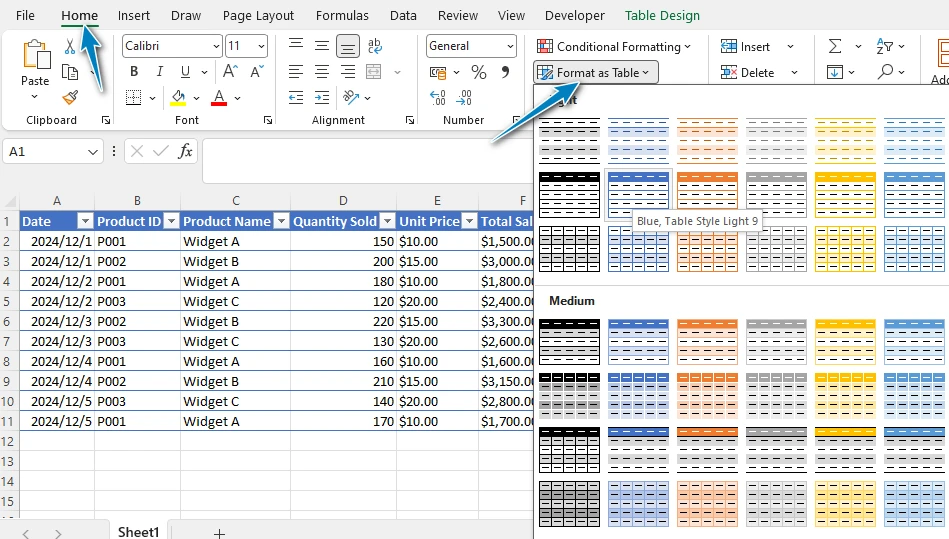
Una vez aplicado, Excel transforma inmediatamente los datos:
- Se aplica un estilo visual consistente
- Los encabezados se distinguen claramente
- El filtrado y ordenamiento se vuelven disponibles
Este enfoque funciona particularmente bien para conjuntos de datos estructurados como informes, listas o datos exportados, donde la claridad y la consistencia son importantes.
En comparación con el formateo manual de cada columna o fila, usar una tabla asegura que el formato se aplique uniformemente en todo el conjunto de datos.
Cómo Formatear Celdas en Excel con Estilos de Celda
Cuando el formato necesita aplicarse de manera más selectiva, los estilos de celda ofrecen una alternativa flexible.
Pasos:
- Selecciona las celdas objetivo
- Ve a la pestaña Inicio
- Haz clic en Estilos de Celda
- Elige un estilo predefinido
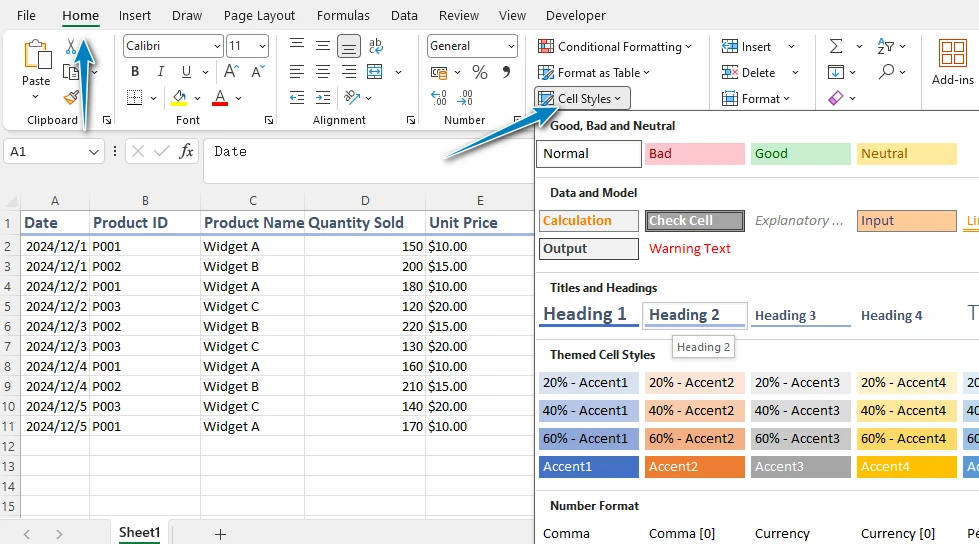
Cada estilo incluye una combinación de configuraciones de formato, como peso de fuente, color de fondo y bordes.
Esto es útil en escenarios donde:
- Valores específicos necesitan destacarse
- Secciones de una hoja de cálculo necesitan una clara separación visual
- El formato necesita permanecer consistente en múltiples hojas
A diferencia del formateo de tablas, que se aplica a conjuntos de datos completos, los estilos de celda te permiten enfocarte en celdas individuales o rangos más pequeños.
Cómo Formatear Automáticamente el Ancho de Columna y la Altura de Fila en Excel
Aún los datos bien estilizados pueden ser difíciles de leer si el diseño no se ajusta adecuadamente. Excel proporciona opciones automáticas para redimensionar columnas y filas según su contenido.
Formato Automático del Ancho de Columna
- Haz doble clic en el borde derecho de un encabezado de columna
- O ve a Inicio → Formato → Ajustar ancho de columna automáticamente
Formato Automático de la Altura de Fila
- Haz doble clic en el borde inferior de una fila
- O ve a Inicio → Formato → Ajustar altura de fila automáticamente
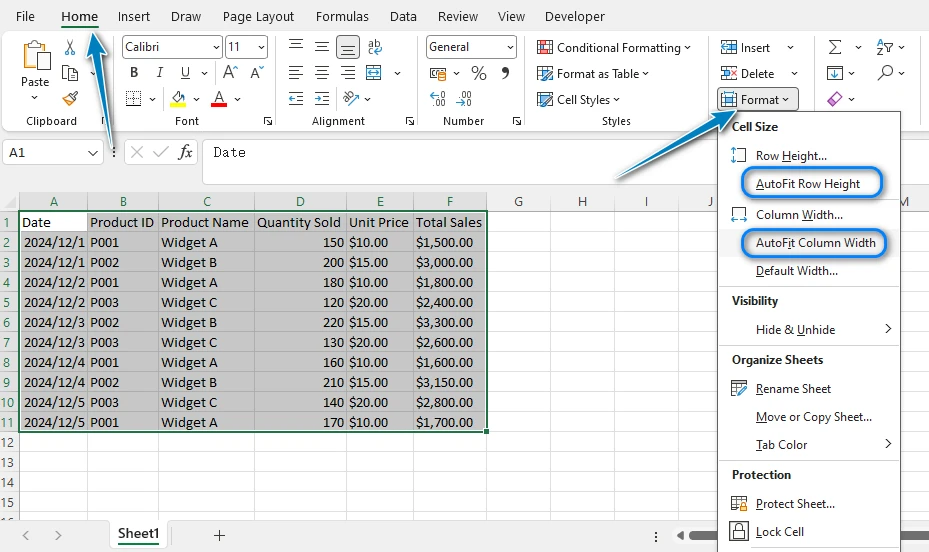
Estas funciones son especialmente útiles cuando trabajas con:
- Datos importados
- Celdas con mucho texto
- Contenido generado dinámicamente
Al ajustar automáticamente el contenido, Excel reduce la necesidad de ajustes manuales y ayuda a mantener un diseño limpio.
Sin embargo, vale la pena señalar que un texto muy largo puede resultar en columnas excesivamente anchas, por lo que aún pueden ser necesarios ajustes menores.
Para métodos más detallados, incluyendo enfoques de VBA y programación para ajustar automáticamente los anchos de columna, puedes consultar Técnicas Avanzadas para Formatear Automáticamente el Ancho de Columna en Excel.
Limitaciones del Formato Automático en Excel
Si bien las herramientas de formateo incorporadas de Excel son efectivas para el uso diario, tienen limitaciones cuando se aplican a gran escala.
-
Repetición manual Los mismos pasos de formateo deben repetirse para cada archivo o conjunto de datos
-
Escalabilidad limitada Formatear múltiples archivos o grandes conjuntos de datos puede volverse una tarea que consume tiempo
-
Sin flujo de trabajo de automatización No hay una forma incorporada de aplicar automáticamente el formato cuando se generan nuevos datos
-
Desafíos de consistencia Mantener los mismos estándares de formateo en diferentes archivos o equipos puede ser difícil
Estas limitaciones se vuelven más notables en flujos de trabajo como:
- Generar informes periódicos
- Procesar grandes cantidades de archivos de Excel
- Estandarizar formatos de salida a través de proyectos
En estas situaciones, confiar únicamente en el formateo manual a menudo no es eficiente.
Cómo Formatear Excel Usando Python (Solución Totalmente Automatizada)
Cuando el formato necesita aplicarse repetidamente o a través de múltiples archivos, la automatización se convierte en una solución más práctica.
En lugar de aplicar manualmente estilos de tabla, ajustar anchos de columna y formatear celdas cada vez, puedes definir estas reglas una vez y reutilizarlas programáticamente. Esto es especialmente útil para flujos de trabajo de informes, tuberías de datos o escenarios de procesamiento por lotes.
Usando Spire.XLS para Python, puedes automatizar muchas de las mismas tareas que Excel realiza manualmente.
Configurando tu Entorno de Python
Antes de ejecutar los ejemplos, necesitas instalar Spire.XLS para Python. Esta biblioteca te permite manipular archivos de Excel sin depender de Excel mismo.
Para instalar el paquete a través de pip, ejecuta:
pip install spire.xls
Una vez instalado, puedes importarlo en tus scripts y comenzar a automatizar tareas de formateo de Excel de inmediato.
Formatear Celdas de Excel Automáticamente con Estilos de Celda en Python
Puedes usar Python para formatear automáticamente celdas de Excel aplicando tanto estilos definidos por el usuario como estilos de celda incorporados. Este enfoque te brinda flexibilidad para definir tus propias reglas de formato mientras aprovechas las opciones de estilo predefinidas de Excel.
from spire.xls import *

# Cargar el libro de trabajo
workbook = Workbook()
workbook.LoadFromFile("sample.xlsx")

# Obtener la primera hoja
sheet = workbook.Worksheets.get_Item(0)

# Crear y aplicar un estilo personalizado a la fila de encabezado
style = workbook.Styles.Add("headerStyle")
style.Font.FontName = "Arial"
style.Font.Size = 12
style.Font.Color = Color.get_DarkBlue()
style.Font.IsBold = True
style.Color = Color.get_LightGray()
style.Borders.get_Item(BordersLineType.EdgeBottom).LineStyle = LineStyleType.Thick

# Aplicar el estilo personalizado a la primera fila (encabezado)
sheet.Range.get_Item(1, 1, 1, sheet.LastColumn).Style = style

# Aplicar estilos de celda incorporados a las filas de datos (estilo alterno)
start_row = 2
end_row = sheet.LastRow
last_col = sheet.LastColumn

for i in range(start_row, end_row + 1):
    if i % 2 == 0:
        sheet.Range.get_Item(i, 1, i, last_col).BuiltInStyle = BuiltInStyles.Accent1_40
    else:
        sheet.Range.get_Item(i, 1, i, last_col).BuiltInStyle = BuiltInStyles.Accent1_60

# Guardar el archivo de Excel
workbook.SaveToFile("AutoFormatCells.xlsx", ExcelVersion.Version2016)
workbook.Dispose()
A continuación se muestra una vista previa del archivo de Excel formateado:
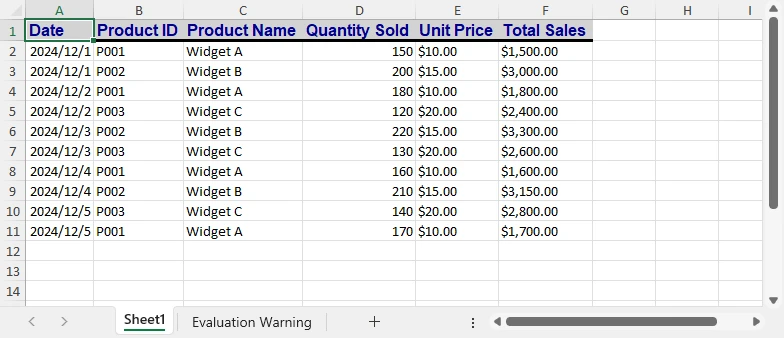
Este ejemplo demuestra un patrón común en flujos de trabajo de formateo automatizado:
- Se aplica un estilo personalizado para resaltar la fila de encabezado
- Se utilizan estilos incorporados para formatear filas de datos con colores alternos
Al combinar estos dos enfoques, puedes crear hojas de cálculo claras, consistentes y visualmente estructuradas sin formateo manual.
Si también necesitas controlar cómo se muestran los números, como fechas, porcentajes o formatos de moneda, puedes personalizar aún más el formateo de celdas usando Python.
Ajustar Automáticamente el Ancho de Columna y la Altura de Fila
# Ajustar automáticamente el ancho de columna y la altura de fila
sheet.AllocatedRange.AutoFitColumns()
sheet.AllocatedRange.AutoFitRows()
En lugar de redimensionar manualmente columnas y filas, los ajustes de diseño pueden manejarse automáticamente como parte de tu flujo de trabajo.
Aplicar Estilos de Tabla en Excel Usando Python
Puedes formatear automáticamente datos estructurados en Excel creando una tabla y aplicando un estilo de tabla incorporado. Este enfoque te permite convertir datos en bruto en una tabla bien formateada con un estilo consistente, similar a usar la función “Dar formato como tabla” en Excel.
from spire.xls import *

# Cargar el libro de trabajo
workbook = Workbook()
workbook.LoadFromFile("sample.xlsx")

# Obtener la primera hoja
sheet = workbook.Worksheets.get_Item(0)

# Definir el rango de datos (usado para crear la tabla)
table_range = sheet.AllocatedRange

# Crear una tabla basada en el rango de datos
table = sheet.ListObjects.Create("Data", table_range)

# Aplicar un estilo de tabla incorporado
table.BuiltInTableStyle = TableBuiltInStyles.TableStyleLight2

# Guardar archivo
workbook.SaveToFile("AutoFormatTable.xlsx", ExcelVersion.Version2016)
workbook.Dispose()
A continuación se muestra una vista previa de la tabla de Excel formateada:
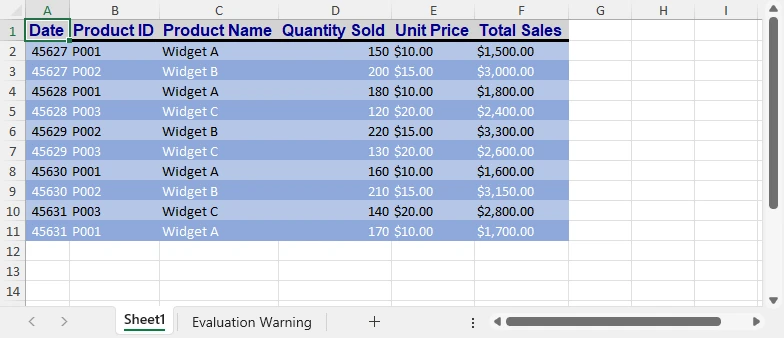
Este enfoque aplica automáticamente:
- Un diseño de tabla consistente
- Formateo de encabezados y estilo de filas
- Funcionalidad de filtrado y ordenamiento incorporada
Es particularmente útil cuando trabajas con conjuntos de datos estructurados como informes, exportaciones o tuberías de datos, donde se necesita aplicar un formato consistente a través de múltiples archivos.
Para escenarios más avanzados, como personalizar formatos de números, formateo condicional u otras reglas de formateo complejas, puedes explorar técnicas adicionales de Python en Formateo Avanzado de Excel con Python.
Mejores Prácticas para Formatear Datos de Excel Automáticamente
Para aprovechar al máximo las funciones de formato automático, es importante usarlas de manera reflexiva.
-
Mantén el formato consistente Usa los mismos estilos en conjuntos de datos similares para mantener una apariencia profesional
-
Evita el estilizado excesivo Demasiados colores o formatos pueden reducir la legibilidad
-
Elige el método adecuado Usa tablas para datos estructurados y estilos de celda para formateo específico
-
Ten en cuenta el comportamiento de ajuste automático Las columnas ajustadas automáticamente pueden necesitar ajustes finos para texto largo
-
Automatiza tareas repetitivas Si los pasos de formateo se repiten con frecuencia, considera usar un enfoque programático
Preguntas Frecuentes sobre el Formato Automático en Excel
¿Qué es el formato automático en Excel?
Se refiere a un conjunto de funciones que aplican automáticamente estilos de formato y ajustes de diseño para mejorar la apariencia de los datos.
¿Cómo formatear automáticamente en Excel?
Puedes usar herramientas como Dar formato como tabla, Estilos de celda y opciones de Ajustar automáticamente para aplicar formato rápidamente sin ajustes manuales.
¿Cómo formatear celdas automáticamente en Excel?
Selecciona las celdas y aplica un estilo de celda predefinido para formatearlas instantáneamente con configuraciones consistentes.
¿Cómo Formatear Automáticamente el Ancho de Columna y la Altura de Fila en Excel?
Puedes ajustar automáticamente tanto el ancho de columna como la altura de fila utilizando la función Ajustar automáticamente de Excel:
- Ajustar automáticamente el ancho de columna – Selecciona la(s) columna(s) y haz doble clic en el límite derecho de cualquier encabezado de columna seleccionado, o usa la opción de Ajustar automáticamente el ancho de columna en el menú.
- Ajustar automáticamente la altura de fila – Selecciona la(s) fila(s) y haz doble clic en el límite inferior de cualquier encabezado de fila seleccionado, o usa la opción de Ajustar automáticamente la altura de fila en el menú.
Esto asegura que tus celdas se ajusten automáticamente al contenido, manteniendo tu hoja de cálculo ordenadamente organizada.
¿Se puede automatizar el formateo en Excel?
Sí. Al usar bibliotecas de Python como Spire.XLS, puedes automatizar tareas de formateo y aplicarlas de manera eficiente a través de múltiples archivos.
Conclusión
Excel ofrece varias formas prácticas de aplicar formato automáticamente, facilitando la creación de hojas de cálculo limpias y estructuradas. Ya sea que estés trabajando con tablas, celdas o ajustes de diseño, estas herramientas pueden reducir significativamente el esfuerzo manual.
Sin embargo, a medida que aumenta tu carga de trabajo, el formateo manual se vuelve más difícil de mantener. Al introducir la automatización con Python, puedes optimizar tareas repetitivas, asegurar consistencia y construir flujos de trabajo más eficientes para manejar datos de Excel.
AutoFormat in Excel: Zellen, Tabellen und Layouts einfach gemacht
Inhaltsverzeichnis
- Was ist Auto Format in Excel und was kann es tun?
- Auto Format Tabellen in Excel mit integrierten Stilen
- Wie man Zellen in Excel mit Zellstilen automatisch formatiert
- Automatische Spaltenbreite und Zeilenhöhe in Excel
- Wie man Excel mit Python-Automatisierungs-Workflows automatisch formatiert
- Best Practices für die automatische Formatierung von Excel-Daten
- FAQ
Die manuelle Formatierung von Daten in Excel kann schnell mühsam werden, insbesondere wenn Sie mit großen Datensätzen arbeiten oder wiederkehrende Berichte erstellen. Stile anzuwenden, Layouts anzupassen und alles konsistent zu halten, dauert oft mehr Zeit als erwartet. Diese komplexen Aufgaben können jedoch mit den Auto-Formatierungsfunktionen von Excel vereinfacht werden.
Excel bietet mehrere integrierte Möglichkeiten, um automatisch Formatierungen und Layout-Anpassungen anzuwenden. Durch die Verwendung von Tabellenstilen, Zellstilen und automatischen Layout-Anpassungen können Sie Daten effizienter formatieren und eine saubere, professionelle Struktur beibehalten.
In diesem Leitfaden werden wir erkunden, wie man in Excel automatisch formatiert und wie man den Prozess mit Automatisierungs-Workflows weiter skalieren kann.
Schnelle Navigation
- Was ist Auto Format in Excel und was kann es tun?
- Auto Format Tabellen in Excel mit integrierten Stilen
- Wie man Zellen in Excel mit Zellstilen automatisch formatiert
- Automatische Spaltenbreite und Zeilenhöhe in Excel
- Wie man Excel mit Python-Automatisierungs-Workflows automatisch formatiert
- Best Practices für die automatische Formatierung von Excel-Daten
- FAQ
Was ist Auto Format in Excel und was kann es tun?
Auto Format in Excel ist kein einzelner Button in modernen Versionen von Excel, sondern eine Kombination von Funktionen, die darauf ausgelegt sind, Formatierungen automatisch anzuwenden. Anstatt Schriftarten, Farben, Rahmen und Layout-Eigenschaften manuell festzulegen, können Sie vordefinierte Stile und automatische Anpassungswerkzeuge verwenden.
Diese Funktionen fallen im Allgemeinen in drei Kategorien:
Tabellenformatierung
Sie können einen Datenbereich schnell in eine formatierte Tabelle mit einem integrierten Stil umwandeln. Dies wendet automatisch an:
- Header-Formatierung
- Wechselnde Zeilenfarben
- Filter- und Sortiersteuerungen
Dies ist eine der effizientesten Möglichkeiten, Rohdaten für Analysen oder Berichte zu strukturieren.
Zellenformatierung
Excel bietet auch vordefinierte Zellstile, die mehrere Formatierungseigenschaften kombinieren, wie Schriftart, Farbe und Rahmen. Diese Stile erleichtern es, Zellen konsistent zu formatieren, ohne die gleichen Schritte zu wiederholen.
Sie sind besonders nützlich, wenn Sie Überschriften, Eingaben oder berechnete Ergebnisse hervorheben müssen.
Layout-Anpassung
Zusätzlich zur Stilgestaltung kann Excel automatisch Layout-Elemente anpassen:
- Spaltenbreite wird erweitert, um den Inhalt anzupassen
- Zeilenhöhe wird für umbrochenen oder mehrzeiligen Text angepasst
Diese Layout-Funktionen helfen sicherzustellen, dass Ihre Daten lesbar bleiben, ohne manuelles Größenanpassen.
Zusammen decken diese Werkzeuge die meisten alltäglichen Formatierungsbedürfnisse ab – sie erfordern jedoch immer noch manuelle Interaktion, die ineffizient werden kann, wenn sie wiederholt angewendet wird.
Wie man Tabellen in Excel mit integrierten Stilen automatisch formatiert
Die Verwendung von Tabellenstilen ist eine der einfachsten Möglichkeiten, um Formatierungen automatisch anzuwenden.
Schritte:
- Wählen Sie Ihren Datenbereich aus
- Gehen Sie zum Start-Tab
- Klicken Sie auf Als Tabelle formatieren
- Wählen Sie einen vordefinierten Stil aus
- Bestätigen Sie den ausgewählten Bereich
Nach der Anwendung transformiert Excel die Daten sofort:
- Ein konsistenter visueller Stil wird angewendet
- Header sind deutlich unterscheidbar
- Filter- und Sortierfunktionen werden verfügbar
Dieser Ansatz funktioniert besonders gut für strukturierte Datensätze wie Berichte, Listen oder exportierte Daten, bei denen Klarheit und Konsistenz wichtig sind.
Im Vergleich zur manuellen Formatierung jeder Spalte oder Zeile sorgt die Verwendung einer Tabelle dafür, dass die Formatierung einheitlich über den gesamten Datensatz angewendet wird.
Wie man Zellen in Excel mit Zellstilen automatisch formatiert
Wenn die Formatierung selektiver angewendet werden muss, bieten Zellstile eine flexible Alternative.
Schritte:
- Wählen Sie die Zielzellen aus
- Gehen Sie zum Start-Tab
- Klicken Sie auf Zellstile
- Wählen Sie einen vordefinierten Stil aus
Jeder Stil umfasst eine Kombination von Formatierungseinstellungen, wie Schriftgewicht, Hintergrundfarbe und Rahmen.
Dies ist nützlich in Szenarien, in denen:
- Bestimmte Werte hervorgehoben werden müssen
- Abschnitte eines Arbeitsblatts eine klare visuelle Trennung benötigen
- Die Formatierung über mehrere Blätter hinweg konsistent bleiben muss
Im Gegensatz zur Tabellenformatierung, die auf gesamte Datensätze angewendet wird, ermöglichen Zellstile, sich auf einzelne Zellen oder kleinere Bereiche zu konzentrieren.
Wie man die Spaltenbreite und Zeilenhöhe in Excel automatisch formatiert
Selbst gut gestaltete Daten können schwer lesbar sein, wenn das Layout nicht richtig angepasst ist. Excel bietet automatische Optionen zum Ändern der Größe von Spalten und Zeilen basierend auf ihrem Inhalt.
Automatische Spaltenbreite
- Doppelklicken Sie auf die rechte Kante eines Spaltenkopfes
- Oder gehen Sie zu Start → Format → Spaltenbreite automatisch anpassen
Automatische Zeilenhöhe
- Doppelklicken Sie auf die untere Kante einer Zeile
- Oder gehen Sie zu Start → Format → Zeilenhöhe automatisch anpassen
Diese Funktionen sind besonders hilfreich, wenn Sie mit:
- Importierten Daten
- Textlastigen Zellen
- Dynamisch generierten Inhalten
Durch das automatische Anpassen des Inhalts reduziert Excel die Notwendigkeit manueller Anpassungen und hilft, ein sauberes Layout beizubehalten.
Es ist jedoch zu beachten, dass sehr langer Text manchmal zu übermäßig breiten Spalten führen kann, sodass möglicherweise noch kleinere Anpassungen erforderlich sind.
Für detailliertere Methoden, einschließlich VBA- und Programmieransätzen zur automatischen Anpassung von Spaltenbreiten, können Sie Erweiterte Techniken zur automatischen Anpassung der Spaltenbreite in Excel überprüfen.
Beschränkungen der automatischen Formatierung in Excel
Obwohl die integrierten Formatierungswerkzeuge von Excel für den täglichen Gebrauch effektiv sind, haben sie Einschränkungen, wenn sie im großen Maßstab angewendet werden.
-
Manuelle Wiederholung Die gleichen Formatierungsschritte müssen für jede Datei oder jeden Datensatz wiederholt werden
-
Begrenzte Skalierbarkeit Die Formatierung mehrerer Dateien oder großer Datensätze kann zeitaufwendig werden
-
Keine Automatisierungs-Workflows Es gibt keine integrierte Möglichkeit, Formatierungen automatisch anzuwenden, wenn neue Daten generiert werden
-
Konsistenzprobleme Die Beibehaltung der gleichen Formatierungsstandards über verschiedene Dateien oder Teams hinweg kann schwierig sein
Diese Einschränkungen werden in Workflows wie:
- Erstellung periodischer Berichte
- Verarbeitung großer Mengen von Excel-Dateien
- Standardisierung von Ausgabeformaten über Projekte hinweg
In diesen Situationen ist es oft nicht effizient, sich ausschließlich auf manuelle Formatierung zu verlassen.
Wie man Excel mit Python (vollautomatische Lösung) automatisch formatiert
Wenn Formatierungen wiederholt oder über mehrere Dateien hinweg angewendet werden müssen, wird Automatisierung zu einer praktischeren Lösung.
Anstatt bei jeder Anwendung manuell Tabellenstile anzuwenden, Spaltenbreiten anzupassen und Zellen zu formatieren, können Sie diese Regeln einmal definieren und programmatisch wiederverwenden. Dies ist besonders nützlich für Berichts-Workflows, Datenpipelines oder Batchverarbeitungs-Szenarien.
Mit Spire.XLS für Python können Sie viele der gleichen Aufgaben automatisieren, die Excel manuell ausführt.
Einrichten Ihrer Python-Umgebung
Bevor Sie die Beispiele ausführen, müssen Sie Spire.XLS für Python installieren. Diese Bibliothek ermöglicht es Ihnen, Excel-Dateien zu manipulieren, ohne auf Excel selbst angewiesen zu sein.
Um das Paket über pip zu installieren, führen Sie aus:
pip install spire.xls
Nach der Installation können Sie es in Ihren Skripten importieren und sofort mit der Automatisierung von Excel-Formatierungsaufgaben beginnen.
Excel-Zellen mit Zellstilen in Python automatisch formatieren
Sie können Python verwenden, um Excel-Zellen automatisch zu formatieren, indem Sie sowohl benutzerdefinierte Stile als auch vordefinierte Zellstile anwenden. Dieser Ansatz gibt Ihnen die Flexibilität, Ihre eigenen Formatierungsregeln zu definieren und gleichzeitig die vordefinierten Styling-Optionen von Excel zu nutzen.
from spire.xls import *

# Arbeitsmappe laden
workbook = Workbook()
workbook.LoadFromFile("sample.xlsx")

# Erstes Blatt abrufen
sheet = workbook.Worksheets.get_Item(0)

# Einen benutzerdefinierten Stil für die Kopfzeile erstellen und anwenden
style = workbook.Styles.Add("headerStyle")
style.Font.FontName = "Arial"
style.Font.Size = 12
style.Font.Color = Color.get_DarkBlue()
style.Font.IsBold = True
style.Color = Color.get_LightGray()
style.Borders.get_Item(BordersLineType.EdgeBottom).LineStyle = LineStyleType.Thick

# Benutzerdefinierten Stil auf die erste Zeile (Kopfzeile) anwenden
sheet.Range.get_Item(1, 1, 1, sheet.LastColumn).Style = style

# Vordefinierte Zellstile auf Datenzeilen anwenden (abwechselnder Stil)
start_row = 2
end_row = sheet.LastRow
last_col = sheet.LastColumn

for i in range(start_row, end_row + 1):
    if i % 2 == 0:
        sheet.Range.get_Item(i, 1, i, last_col).BuiltInStyle = BuiltInStyles.Accent1_40
    else:
        sheet.Range.get_Item(i, 1, i, last_col).BuiltInStyle = BuiltInStyles.Accent1_60

# Excel-Datei speichern
workbook.SaveToFile("AutoFormatCells.xlsx", ExcelVersion.Version2016)
workbook.Dispose()
Nachfolgend sehen Sie eine Vorschau der formatierten Excel-Datei:
Dieses Beispiel zeigt ein häufiges Muster in automatisierten Formatierungs-Workflows:
- Ein benutzerdefinierter Stil wird angewendet, um die Kopfzeile hervorzuheben
- Vordefinierte Stile werden verwendet, um Datenzeilen mit abwechselnden Farben zu formatieren
Durch die Kombination dieser beiden Ansätze können Sie klare, konsistente und visuell strukturierte Tabellenkalkulationen ohne manuelle Formatierung erstellen.
Wenn Sie auch steuern müssen, wie Zahlen angezeigt werden, wie z.B. Daten, Prozentsätze oder Währungsformate, können Sie die Zellenformatierung mit Python weiter anpassen.
Automatisch Spaltenbreite und Zeilenhöhe anpassen
# Spaltenbreite und Zeilenhöhe automatisch anpassen
sheet.AllocatedRange.AutoFitColumns()
sheet.AllocatedRange.AutoFitRows()
Anstatt Spalten und Zeilen manuell zu ändern, können Layout-Anpassungen automatisch als Teil Ihres Workflows behandelt werden.
Tabellenstile in Excel mit Python anwenden
Sie können strukturierte Daten in Excel automatisch formatieren, indem Sie eine Tabelle erstellen und einen integrierten Tabellenstil anwenden. Dieser Ansatz ermöglicht es Ihnen, Rohdaten in eine gut formatierte Tabelle mit konsistentem Styling zu konvertieren, ähnlich wie bei der Verwendung der Funktion „Als Tabelle formatieren“ in Excel.
from spire.xls import *

# Arbeitsmappe laden
workbook = Workbook()
workbook.LoadFromFile("sample.xlsx")

# Erstes Blatt abrufen
sheet = workbook.Worksheets.get_Item(0)

# Datenbereich definieren (wird zur Erstellung der Tabelle verwendet)
table_range = sheet.AllocatedRange

# Eine Tabelle basierend auf dem Datenbereich erstellen
table = sheet.ListObjects.Create("Data", table_range)

# Einen integrierten Tabellenstil anwenden
table.BuiltInTableStyle = TableBuiltInStyles.TableStyleLight2

# Datei speichern
workbook.SaveToFile("AutoFormatTable.xlsx", ExcelVersion.Version2016)
workbook.Dispose()
Nachfolgend sehen Sie eine Vorschau der formatierten Excel-Tabelle:
Dieser Ansatz wendet automatisch an:
- Ein konsistentes Tabellenlayout
- Header-Formatierung und Zeilenstil
- Integrierte Filter- und Sortierfunktionen
Es ist besonders nützlich, wenn Sie mit strukturierten Datensätzen wie Berichten, Exporten oder Datenpipelines arbeiten, bei denen konsistente Formatierungen über mehrere Dateien hinweg angewendet werden müssen.
Für fortgeschrittenere Szenarien, wie z.B. die Anpassung von Zahlenformaten, bedingter Formatierung oder anderen komplexen Formatierungsregeln, können Sie zusätzliche Python-Techniken in Erweiterte Excel-Formatierung mit Python erkunden.
Best Practices für die automatische Formatierung von Excel-Daten
Um die Funktionen zur automatischen Formatierung optimal zu nutzen, ist es wichtig, sie durchdacht einzusetzen.
-
Formatierung konsistent halten Verwenden Sie die gleichen Stile für ähnliche Datensätze, um ein professionelles Erscheinungsbild zu bewahren
-
Übermäßige Stilgestaltung vermeiden Zu viele Farben oder Formate können die Lesbarkeit verringern
-
Die richtige Methode wählen Verwenden Sie Tabellen für strukturierte Daten und Zellstile für gezielte Formatierungen
-
Auf das Verhalten der automatischen Anpassung achten Automatisch angepasste Spalten müssen möglicherweise für langen Text feinjustiert werden
-
Wiederkehrende Aufgaben automatisieren Wenn Formatierungsschritte häufig wiederholt werden, sollten Sie einen programmatischen Ansatz in Betracht ziehen
FAQ zur automatischen Formatierung in Excel
Was ist die automatische Formatierung in Excel?
Es bezieht sich auf eine Reihe von Funktionen, die automatisch Formatierungsstile und Layout-Anpassungen anwenden, um das Erscheinungsbild von Daten zu verbessern.
Wie formatiert man in Excel automatisch?
Sie können Werkzeuge wie Als Tabelle formatieren, Zellstile und AutoFit-Optionen verwenden, um Formatierungen schnell ohne manuelle Anpassungen anzuwenden.
Wie formatiert man Zellen in Excel automatisch?
Wählen Sie die Zellen aus und wenden Sie einen vordefinierten Zellstil an, um sie sofort mit konsistenten Einstellungen zu formatieren.
Wie formatiert man die Spaltenbreite und Zeilenhöhe in Excel automatisch?
Sie können sowohl die Spaltenbreite als auch die Zeilenhöhe automatisch anpassen, indem Sie die AutoFit-Funktion von Excel verwenden:
- AutoFit Spaltenbreite – Wählen Sie die Spalte(n) aus und doppelklicken Sie auf die rechte Grenze eines ausgewählten Spaltenkopfes oder verwenden Sie die Option AutoFit Spaltenbreite im Menü.
- AutoFit Zeilenhöhe – Wählen Sie die Zeile(n) aus und doppelklicken Sie auf die untere Grenze eines ausgewählten Zeilenkopfes oder verwenden Sie die Option AutoFit Zeilenhöhe im Menü.
Dies stellt sicher, dass Ihre Zellen automatisch an den Inhalt angepasst werden, wodurch Ihre Tabelle ordentlich organisiert bleibt.
Kann die Excel-Formatierung automatisiert werden?
Ja. Durch die Verwendung von Python-Bibliotheken wie Spire.XLS können Sie Formatierungsaufgaben automatisieren und effizient über mehrere Dateien hinweg anwenden.
Fazit
Excel bietet mehrere praktische Möglichkeiten, um Formatierungen automatisch anzuwenden, was es einfacher macht, saubere und strukturierte Tabellenkalkulationen zu erstellen. Egal, ob Sie mit Tabellen, Zellen oder Layout-Anpassungen arbeiten, diese Werkzeuge können den manuellen Aufwand erheblich reduzieren.
Wenn jedoch Ihre Arbeitslast wächst, wird die manuelle Formatierung schwieriger aufrechtzuerhalten. Durch die Einführung von Automatisierung mit Python können Sie wiederkehrende Aufgaben rationalisieren, Konsistenz sicherstellen und effizientere Workflows für die Verarbeitung von Excel-Daten erstellen.
Автоформат в Excel: ячейки, таблицы и макеты — это просто
Содержание
- Что такое автоформат в Excel и что он может делать?
- Автоформатирование таблиц в Excel с использованием встроенных стилей
- Как автоформатировать ячейки в Excel с помощью стилей ячеек
- Автоформатирование ширины столбцов и высоты строк в Excel
- Как автоформатировать Excel с помощью автоматизации на Python
- Лучшие практики для автоформатирования данных в Excel
- Часто задаваемые вопросы
Ручное форматирование данных в Excel может быстро стать утомительным, особенно когда вы работаете с большими наборами данных или создаете повторяющиеся отчеты. Применение стилей, настройка макетов и поддержание всего в одном стиле часто занимает больше времени, чем ожидалось. Однако эти сложные задачи можно упростить с помощью функций автоформатирования Excel.
Excel включает несколько встроенных способов автоматически применять форматирование и настройки макета. Используя стили таблиц, стили ячеек и автоматические настройки макета, вы можете более эффективно форматировать данные и поддерживать чистую, профессиональную структуру.
В этом руководстве мы рассмотрим, как автоформатировать в Excel с помощью этих функций и как масштабировать процесс с помощью автоматизации рабочих процессов.
Быстрая навигация
- Что такое автоформат в Excel и что он может делать?
- Автоформатирование таблиц в Excel с использованием встроенных стилей
- Как автоформатировать ячейки в Excel с помощью стилей ячеек
- Автоформатирование ширины столбцов и высоты строк в Excel
- Как автоформатировать Excel с помощью автоматизации на Python
- Лучшие практики для автоформатирования данных в Excel
- Часто задаваемые вопросы
Что такое автоформат в Excel и что он может делать?
Автоформат в Excel — это не одна кнопка в современных версиях Excel, а комбинация функций, предназначенных для автоматического применения форматирования. Вместо того чтобы вручную настраивать шрифты, цвета, границы и свойства макета, вы можете использовать предопределенные стили и инструменты автоматической настройки.
Эти возможности обычно делятся на три категории:
Форматирование таблиц
Вы можете быстро преобразовать диапазон данных в отформатированную таблицу с встроенным стилем. Это автоматически применяет:
- Форматирование заголовков
- Чередующиеся цвета строк
- Элементы управления фильтрацией и сортировкой
Это один из самых эффективных способов структурировать сырые данные для анализа или отчетности.
Форматирование ячеек
Excel также предоставляет предопределенные стили ячеек, которые объединяют несколько свойств форматирования, таких как шрифт, цвет и границы. Эти стили упрощают форматирование ячеек последовательно, не повторяя одни и те же шаги.
Они особенно полезны, когда вам нужно выделить заголовки, вводимые данные или вычисленные результаты.
Настройка макета
В дополнение к стилизации Excel может автоматически настраивать элементы макета:
- Ширина столбца расширяется, чтобы соответствовать содержимому
- Высота строки настраивается для обернутого или многострочного текста
Эти функции макета помогают гарантировать, что ваши данные остаются читаемыми без ручного изменения размера.
Вместе эти инструменты покрывают большинство повседневных потребностей в форматировании, но они все еще зависят от ручного взаимодействия, что может стать неэффективным при повторном применении.
Как автоформатировать таблицы в Excel с использованием встроенных стилей
Использование стилей таблиц — один из самых простых способов автоматически применить форматирование.
Шаги:
- Выберите диапазон данных
- Перейдите на вкладку Главная
- Нажмите Форматировать как таблицу
- Выберите предопределенный стиль
- Подтвердите выбранный диапазон
После применения Excel немедленно преобразует данные:
- Применяется единый визуальный стиль
- Заголовки четко различаются
- Доступны фильтрация и сортировка
Этот подход особенно хорошо работает для структурированных наборов данных, таких как отчеты, списки или экспортированные данные, где важны ясность и последовательность.
По сравнению с ручным форматированием каждого столбца или строки, использование таблицы гарантирует, что форматирование применяется единообразно ко всему набору данных.
Как автоформатировать ячейки в Excel с помощью стилей ячеек
Когда форматирование нужно применять более выборочно, стили ячеек предоставляют гибкую альтернативу.
Шаги:
- Выберите целевые ячейки
- Перейдите на вкладку Главная
- Нажмите Стили ячеек
- Выберите предопределенный стиль
Каждый стиль включает комбинацию настроек форматирования, таких как жирность шрифта, цвет фона и границы.
Это полезно в сценариях, когда:
- Определенные значения должны выделяться
- Секции рабочего листа нуждаются в четком визуальном разделении
- Форматирование должно оставаться последовательным на нескольких листах
В отличие от форматирования таблиц, которое применяется ко всем наборам данных, стили ячеек позволяют сосредоточиться на отдельных ячейках или меньших диапазонах.
Как автоформатировать ширину столбцов и высоту строк в Excel
Даже хорошо оформленные данные могут быть трудными для чтения, если макет не настроен должным образом. Excel предоставляет автоматические варианты изменения размера столбцов и строк на основе их содержимого.
Автоформатирование ширины столбца
- Дважды щелкните правый край заголовка столбца
- Или перейдите в Главная → Формат → Автоподбор ширины столбца
Автоформатирование высоты строки
- Дважды щелкните нижний край строки
- Или перейдите в Главная → Формат → Автоподбор высоты строки
Эти функции особенно полезны при работе с:
- Импортированными данными
- Ячейками с большим объемом текста
- Динамически сгенерированным контентом
Автоматически подбирая содержимое, Excel снижает необходимость в ручных корректировках и помогает поддерживать чистый макет.
Однако стоит отметить, что очень длинный текст может иногда привести к чрезмерно широким столбцам, поэтому могут потребоваться небольшие корректировки.
Для более детальных методов, включая VBA и программные подходы к автоматической настройке ширины столбцов, вы можете ознакомиться с Расширенными техниками автоформатирования ширины столбцов в Excel.
Ограничения автоформата в Excel
Хотя встроенные инструменты форматирования Excel эффективны для повседневного использования, у них есть ограничения при масштабировании.
-
Ручное повторение Одни и те же шаги форматирования необходимо повторять для каждого файла или набора данных
-
Ограниченная масштабируемость Форматирование нескольких файлов или больших наборов данных может занять много времени
-
Отсутствие автоматизации рабочего процесса Нет встроенного способа автоматически применять форматирование при генерации новых данных
-
Проблемы с последовательностью Поддерживать одни и те же стандарты форматирования в разных файлах или командах может быть сложно
Эти ограничения становятся более заметными в рабочих процессах, таких как:
- Генерация периодических отчетов
- Обработка большого количества файлов Excel
- Стандартизация форматов вывода в рамках проектов
В этих ситуациях полагаться исключительно на ручное форматирование часто неэффективно.
Как автоформатировать Excel с помощью Python (Полностью автоматизированное решение)
Когда форматирование нужно применять многократно или на нескольких файлах, автоматизация становится более практичным решением.
Вместо того чтобы вручную применять стили таблиц, настраивать ширину столбцов и форматировать ячейки каждый раз, вы можете определить эти правила один раз и повторно использовать их программно. Это особенно полезно для рабочих процессов отчетности, конвейеров данных или сценариев пакетной обработки.
С помощью Spire.XLS для Python вы можете автоматизировать многие из тех же задач, которые Excel выполняет вручную.
Настройка вашей среды Python
Перед запуском примеров вам нужно установить Spire.XLS для Python. Эта библиотека позволяет вам манипулировать файлами Excel без зависимости от самого Excel.
Чтобы установить пакет через pip, выполните:
pip install spire.xls
После установки вы можете импортировать его в свои скрипты и сразу начать автоматизировать задачи форматирования Excel.
Автоформатирование ячеек Excel с помощью стилей ячеек в Python
Вы можете использовать Python для автоматического форматирования ячеек Excel, применяя как пользовательские стили, так и встроенные стили ячеек. Этот подход дает вам гибкость в определении собственных правил форматирования, а также позволяет использовать предопределенные стили Excel.
from spire.xls import *

# Загрузите рабочую книгу
workbook = Workbook()
workbook.LoadFromFile("sample.xlsx")

# Получите первый лист
sheet = workbook.Worksheets.get_Item(0)

# Создайте и примените пользовательский стиль к строке заголовка
style = workbook.Styles.Add("headerStyle")
style.Font.FontName = "Arial"
style.Font.Size = 12
style.Font.Color = Color.get_DarkBlue()
style.Font.IsBold = True
style.Color = Color.get_LightGray()
style.Borders.get_Item(BordersLineType.EdgeBottom).LineStyle = LineStyleType.Thick

# Примените пользовательский стиль к первой строке (заголовку)
sheet.Range.get_Item(1, 1, 1, sheet.LastColumn).Style = style

# Примените встроенные стили ячеек к строкам данных (чередующийся стиль)
start_row = 2
end_row = sheet.LastRow
last_col = sheet.LastColumn

for i in range(start_row, end_row + 1):
    if i % 2 == 0:
        sheet.Range.get_Item(i, 1, i, last_col).BuiltInStyle = BuiltInStyles.Accent1_40
    else:
        sheet.Range.get_Item(i, 1, i, last_col).BuiltInStyle = BuiltInStyles.Accent1_60

# Сохраните файл Excel
workbook.SaveToFile("AutoFormatCells.xlsx", ExcelVersion.Version2016)
workbook.Dispose()
Ниже приведен предварительный просмотр отформатированного файла Excel:
Этот пример демонстрирует общую схему в автоматизированных рабочих процессах форматирования:
- Применяется пользовательский стиль для выделения строки заголовка
- Встроенные стили используются для форматирования строк данных с чередующимися цветами
Сочетая эти два подхода, вы можете создавать четкие, последовательные и визуально структурированные таблицы без ручного форматирования.
Если вам также нужно контролировать, как отображаются числа, такие как даты, проценты или валютные форматы, вы можете дополнительно настраивать форматирование ячеек с помощью Python.
Автоматическая настройка ширины столбца и высоты строки
# Автоподбор ширины столбца и высоты строки
sheet.AllocatedRange.AutoFitColumns()
sheet.AllocatedRange.AutoFitRows()
Вместо того чтобы вручную изменять размер столбцов и строк, настройки макета могут обрабатываться автоматически как часть вашего рабочего процесса.
Применение стилей таблиц в Excel с помощью Python
Вы можете автоматически форматировать структурированные данные в Excel, создавая таблицу и применяя встроенный стиль таблицы. Этот подход позволяет вам преобразовать сырые данные в хорошо отформатированную таблицу с последовательным стилем, аналогично использованию функции "Форматировать как таблицу" в Excel.
from spire.xls import *

# Загрузите рабочую книгу
workbook = Workbook()
workbook.LoadFromFile("sample.xlsx")

# Получите первый лист
sheet = workbook.Worksheets.get_Item(0)

# Определите диапазон данных (используется для создания таблицы)
table_range = sheet.AllocatedRange

# Создайте таблицу на основе диапазона данных
table = sheet.ListObjects.Create("Data", table_range)

# Примените встроенный стиль таблицы
table.BuiltInTableStyle = TableBuiltInStyles.TableStyleLight2

# Сохраните файл
workbook.SaveToFile("AutoFormatTable.xlsx", ExcelVersion.Version2016)
workbook.Dispose()
Ниже приведен предварительный просмотр отформатированной таблицы Excel:
Этот подход автоматически применяет:
- Единый макет таблицы
- Форматирование заголовков и стилизацию строк
- Встроенные функции фильтрации и сортировки
Он особенно полезен при работе со структурированными наборами данных, такими как отчеты, экспорты или конвейеры данных, где необходимо применять последовательное форматирование к нескольким файлам.
Для более сложных сценариев, таких как настройка форматов чисел, условное форматирование или другие сложные правила форматирования, вы можете изучить дополнительные техники Python в Расширенное форматирование Excel с помощью Python.
Лучшие практики для автоформатирования данных в Excel
Чтобы максимально использовать функции автоформатирования, важно использовать их с умом.
-
Сохраняйте последовательность форматирования Используйте одни и те же стили для схожих наборов данных, чтобы поддерживать профессиональный внешний вид
-
Избегайте чрезмерного стилизирования Слишком много цветов или форматов может снизить читаемость
-
Выбирайте правильный метод Используйте таблицы для структурированных данных и стили ячеек для целевого форматирования
-
Обратите внимание на поведение автоподбора Автоматически подбираемые столбцы могут потребовать тонкой настройки для длинного текста
-
Автоматизируйте повторяющиеся задачи Если шаги форматирования часто повторяются, рассмотрите возможность использования программного подхода
Часто задаваемые вопросы об автоформате в Excel
Что такое автоформат в Excel?
Это набор функций, которые автоматически применяют стили форматирования и настройки макета для улучшения внешнего вида данных.
Как автоформатировать в Excel?
Вы можете использовать инструменты, такие как Форматировать как таблицу, Стили ячеек и Автоподбор, чтобы быстро применить форматирование без ручных корректировок.
Как автоформатировать ячейки в Excel?
Выберите ячейки и примените предопределенный стиль ячейки, чтобы мгновенно отформатировать их с последовательными настройками.
Как автоформатировать ширину столбцов и высоту строк в Excel?
Вы можете автоматически настроить как ширину столбцов, так и высоту строк, используя функцию Автоподбор в Excel:
- Автоподбор ширины столбца – выберите столбцы и дважды щелкните правую границу любого выбранного заголовка столбца или используйте опцию Автоподбор ширины столбца в меню.
- Автоподбор высоты строки – выберите строки и дважды щелкните нижнюю границу любого выбранного заголовка строки или используйте опцию Автоподбор высоты строки в меню.
Это гарантирует, что ваши ячейки автоматически подстраиваются под содержимое, поддерживая аккуратную организацию вашей таблицы.
Можно ли автоматизировать форматирование в Excel?
Да. Используя библиотеки Python, такие как Spire.XLS, вы можете автоматизировать задачи форматирования и эффективно применять их к нескольким файлам.
Заключение
Excel предлагает несколько практических способов автоматически применять форматирование, что упрощает создание чистых и структурированных таблиц. Независимо от того, работаете ли вы с таблицами, ячейками или настройками макета, эти инструменты могут значительно снизить ручные усилия.
Однако по мере увеличения вашей нагрузки ручное форматирование становится труднее поддерживать. Внедрив автоматизацию с помощью Python, вы можете оптимизировать повторяющиеся задачи, обеспечить последовательность и создать более эффективные рабочие процессы для обработки данных Excel.
Adicionar bordas de página no Word (qualquer página): 4 maneiras simples
Índice
Adicionar bordas de página no Microsoft Word é uma maneira simples de melhorar a aparência do documento, seja você criando relatórios, certificados ou documentos estilizados. No entanto, as opções de borda integradas do Word são principalmente projetadas para documentos inteiros ou seções, o que pode limitar a flexibilidade em certos cenários de layout.
Neste guia, você aprenderá 4 métodos simples e práticos para adicionar bordas de página no Word—abrangendo todo o documento, seções específicas e até mesmo qualquer página única usando soluções confiáveis.
Navegação Rápida:
- Método 1: Usando o Recurso de Bordas de Página no Word
- Método 2: Usando uma Forma como Borda
- Método 3: Usando uma Caixa de Texto como Borda
- Método 4: Usando Python para Adicionar Bordas Automaticamente
Método 1: Usando o Recurso de Bordas de Página no Word
O recurso de Bordas de Página integrado é a maneira mais direta de adicionar bordas no Word. Funciona melhor quando você deseja aplicar bordas ao documento inteiro ou a uma seção. No entanto, vem com limitações ao direcionar uma página específica.
Como Adicionar Bordas ao Documento Inteiro ou a uma Seção
- Abra seu documento do Word.
- Vá para Design → Bordas de Página .
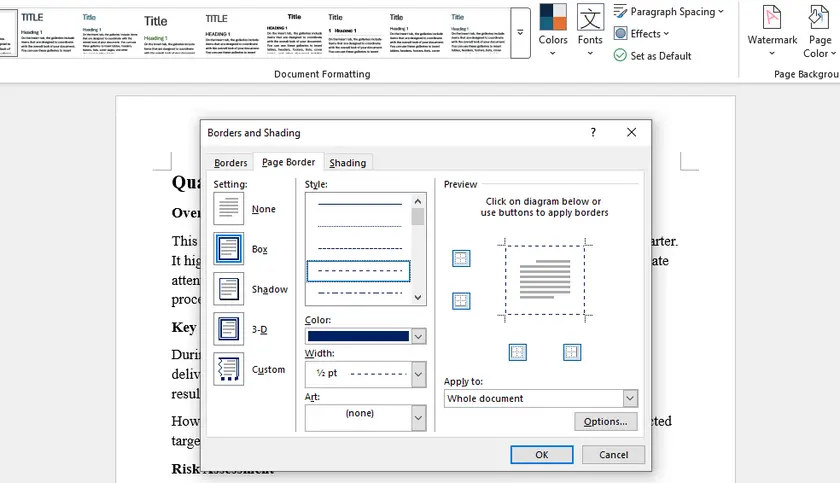
- No diálogo Bordas e Sombreamento:
- Escolha um estilo de borda (Caixa, Sombra, 3-D, Personalizado).
- Defina a cor e a largura.
- Em Aplicar a, selecione:
- Documento inteiro, ou
- Esta seção
- Clique em OK .
Entendendo a Limitação
O recurso de Bordas de Página do Word oferece apenas estas opções:
- Documento inteiro
- Esta seção
- Esta seção – Apenas primeira página
- Esta seção – Todas exceto a primeira página
Não há opção direta “Apenas esta página”.
Solução Alternativa: Aplicar Borda a uma Página Específica
Para adicionar uma borda a uma única página usando este método:
- Coloque o cursor no início da página alvo.
- Vá para Layout → Quebras → Próxima Página (insira uma quebra de seção).
- Coloque o cursor no final dessa página e insira outra quebra de seção Próxima Página.
- Agora vá para Design → Bordas de Página .
- Selecione Aplicar a: Esta seção – Apenas primeira página .
- Clique em OK .
Isso funciona porque a página se torna a primeira página de uma nova seção.
Método 2: Usando uma Forma como Borda
Se você precisa adicionar uma borda a qualquer página específica sem lidar com seções, usar uma forma é um dos métodos mais fáceis e flexíveis. Isso permite total controle sobre a aparência e funciona independentemente das limitações de borda do Word.
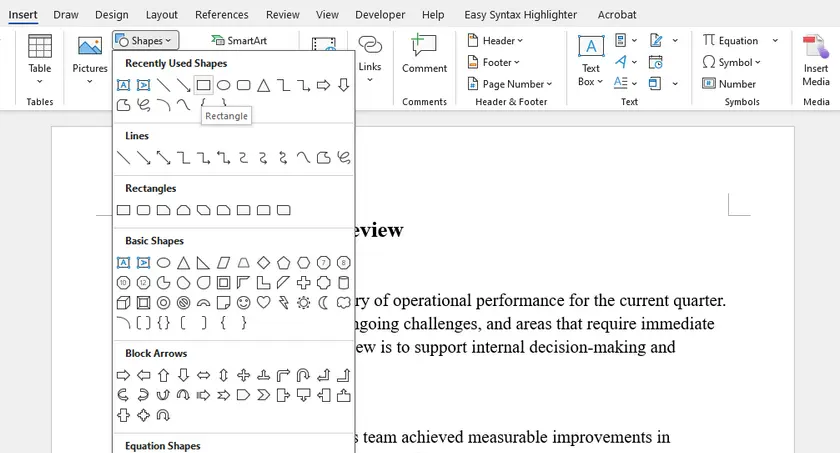
Passos
- Vá para Inserir → Formas → Retângulo .
- Desenhe o retângulo para se ajustar às margens da página.
- Clique com o botão direito na forma → Formatar Forma :
- Defina Preenchimento → Sem Preenchimento
- Personalize Linha (cor, largura, estilo)
- Defina o layout da forma para Atrás do Texto .
Por que Usar Este Método?
- Funciona em qualquer página
- Não precisa de quebras de seção
- Altamente personalizável
Método 3: Usando uma Caixa de Texto como Borda
Se você deseja adicionar uma borda a qualquer página específica com flexibilidade extra—como incluir texto decorativo ou designs—uma Caixa de Texto é uma ótima escolha. Funciona independentemente das limitações de borda do Word e não requer a criação de seções.
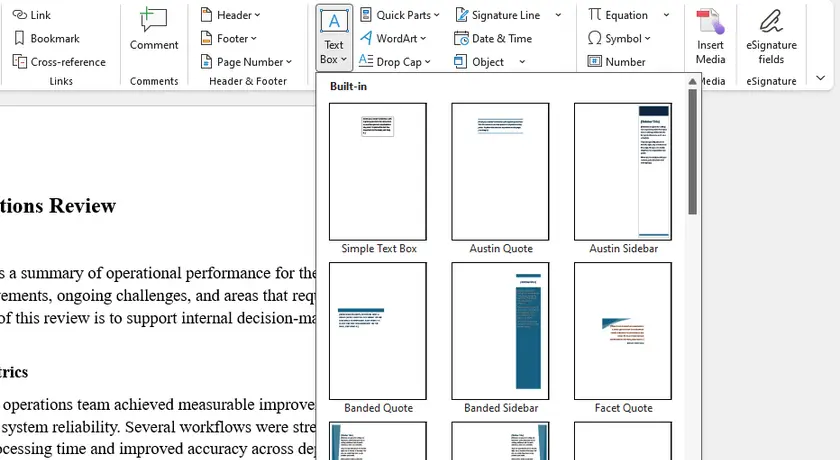
Passos
- Vá para Inserir → Caixa de Texto → Desenhar Caixa de Texto .
- Defina o Layout da Caixa de Texto para Atrás do Texto para evitar mover o conteúdo existente.
- Delete o texto de espaço reservado dentro da Caixa de Texto.
- Ajuste a posição e o tamanho da Caixa de Texto para que cubra as bordas da página conforme desejado.
- Clique com o botão direito → Formatar Forma :
- Defina Preenchimento para Sem Preenchimento
- Personalize Linha (cor, largura, estilo)
Por que Usar Este Método?
- Funciona em qualquer página, sem necessidade de quebras de seção
- Não perturba o conteúdo existente quando o layout é definido primeiro
- Pode incluir texto decorativo ou designs dentro da borda
- Estável e flexível para bordas de página única
Dica: Se você só precisa de uma borda simples sem texto, uma Forma funciona tão bem quanto e é ligeiramente mais leve.
Método 4: Usando Python para Adicionar Bordas Automaticamente
Se você precisa aplicar bordas de página a vários documentos do Word ou automatizar o processo, usar Python é a solução mais eficiente. Bibliotecas como Spire.Doc para Python permitem que você adicione e personalize bordas de página programaticamente com precisão.
Instalar Biblioteca Necessária
pip install spire.doc
Exemplo de Código: Adicionar Bordas ao Word em Python
from spire.doc import *
from spire.doc.common import *

# Carregar documento
doc = Document()
doc.LoadFromFile(r"C:\Users\Administrator\Desktop\Input-en.docx")

# Aplicar bordas a todas as seções
for i in range(len(doc.Sections)):
    section = doc.Sections[i]
    setup = section.PageSetup
    borders = setup.Borders

    setup.PageBordersApplyType = PageBordersApplyType.AllPages
    borders.BorderType(BorderStyle.DotDotDash)
    borders.LineWidth(1)
    borders.Color(Color.get_Blue())

    # Definir espaçamento para todos os lados
    for side in [borders.Top, borders.Bottom, borders.Left, borders.Right]:
        side.Space = 20.0

# Salvar resultado
doc.SaveToFile("AddWordPageBorders.docx", FileFormat.Docx)
doc.Dispose()
Saída:
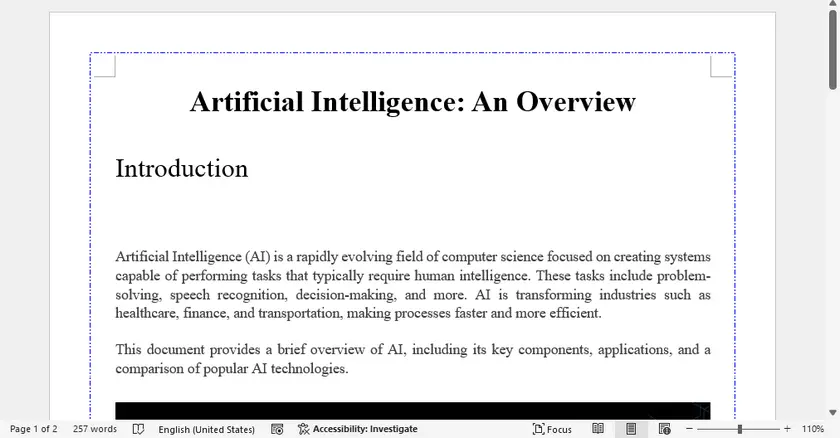
Por que Usar Este Método?
- Ideal para processamento em lote
- Garante formatação consistente
- Perfeito para fluxos de trabalho de automação
Essa abordagem é especialmente útil para gerar documentos como relatórios, faturas ou certificados em grande escala.
Além de adicionar bordas, você também pode usar o Spire.Doc para ajustar as margens da página para controle de layout preciso; você pode aplicar cores de fundo ou marcas d'água às páginas do Word, aprimorando o design visual de seus documentos.
Tabela de Comparação Rápida
| Método | Melhor Para | Pode Direcionar Qualquer Página | Dificuldade |
|---|---|---|---|
| Bordas de Página | Documento inteiro / seções | ✗ (precisa de solução alternativa) | Fácil |
| Quebra de Seção + Bordas de Página | Página específica | √ | Médio |
| Forma | Página única ou várias páginas | √ | Fácil |
| Caixa de Texto | Página única com texto/decor opcional | √ | Fácil |
| Python (Spire.Doc) | Automação / processamento em lote | √ | Avançado |
Conclusão
Adicionar bordas de página no Word depende de suas necessidades específicas e do nível de controle que você deseja sobre seu documento:
- Bordas de Página são ideais para adicionar bordas ao documento inteiro ou a seções específicas de forma rápida e consistente.
- Quebras de seção são úteis se você quiser aproveitar o recurso de borda integrado do Word para uma única página enquanto mantém o layout adequado.
- Formas ou Caixas de Texto fornecem uma maneira rápida e flexível de adicionar bordas em qualquer página sem afetar o conteúdo existente; Caixas de Texto são especialmente úteis se você quiser incluir texto decorativo ou designs.
- Automação em Python é perfeita para processamento em lote de vários documentos, garantindo bordas consistentes em todos os arquivos.
Ao escolher o método certo, você pode superar as limitações do Word, economizar tempo e criar documentos com aparência profissional que correspondem à sua visão de design.
Perguntas Frequentes
Por que não consigo adicionar uma borda a apenas uma página no Word?
Porque o recurso de borda do Word é baseado em seções, não em páginas. Não há uma opção “apenas esta página” integrada.
Qual é a maneira mais fácil de adicionar uma borda a uma única página?
Usar uma forma (retângulo) é o método mais rápido e simples.
Qual método é melhor para documentos profissionais?
Para consistência, use Bordas de Página com seções ou automação em Python.
As caixas de texto afetam o layout do documento?
A Caixa de Texto não perturbará o conteúdo existente se seu layout estiver definido para Atrás do Texto.
Veja Também
Word에서 페이지 테두리 추가하기 (모든 페이지): 4가지 간단한 방법
Microsoft Word에서 페이지 테두리를 추가하는 것은 문서의 외관을 향상시키는 간단한 방법입니다. 보고서, 인증서 또는 스타일이 있는 문서를 만들 때 유용합니다. 그러나 Word의 기본 테두리 옵션은 주로 전체 문서나 섹션에 적용되도록 설계되어 있어 특정 레이아웃 시나리오에서 유연성을 제한할 수 있습니다.
이 가이드에서는 Word에서 페이지 테두리를 추가하는 4가지 간단하고 실용적인 방법을 배우게 됩니다. 전체 문서, 특정 섹션 및 신뢰할 수 있는 우회 방법을 사용하여 단일 페이지에도 적용할 수 있습니다.
빠른 탐색:
- 방법 1: Word의 페이지 테두리 기능 사용하기
- 방법 2: 도형을 테두리로 사용하기
- 방법 3: 텍스트 상자를 테두리로 사용하기
- 방법 4: Python을 사용하여 자동으로 테두리 추가하기
방법 1: Word의 페이지 테두리 기능 사용하기
내장된 페이지 테두리 기능은 Word에서 테두리를 추가하는 가장 간단한 방법입니다. 전체 문서나 섹션에 테두리를 적용할 때 가장 잘 작동합니다. 그러나 특정 페이지를 대상으로 할 때는 제한이 있습니다.
전체 문서 또는 섹션에 테두리 추가하는 방법
- Word 문서를 엽니다.
- 디자인 → 페이지 테두리로 이동합니다.
- 테두리 및 음영 대화 상자에서:
- 테두리 스타일을 선택합니다 (상자, 그림자, 3D, 사용자 정의).
- 색상과 너비를 설정합니다.
- 적용 대상에서:
- 전체 문서 또는
- 이 섹션을 선택합니다.
- 확인을 클릭합니다.
제한 사항 이해하기
Word의 페이지 테두리 기능은 다음과 같은 옵션만 제공합니다:
- 전체 문서
- 이 섹션
- 이 섹션 – 첫 페이지만
- 이 섹션 – 첫 페이지 제외 모든 페이지
직접적인 “이 페이지만” 옵션은 없습니다.
우회 방법: 특정 페이지에 테두리 적용하기
이 방법을 사용하여 단일 페이지에 테두리를 추가하려면:
- 대상 페이지의 시작 부분에 커서를 놓습니다.
- 레이아웃 → 구분 기호 → 다음 페이지로 이동합니다 (섹션 구분 기호 삽입).
- 해당 페이지의 끝에 커서를 놓고 또 다른 다음 페이지 섹션 구분 기호를 삽입합니다.
- 이제 디자인 → 페이지 테두리로 이동합니다.
- 적용 대상: 이 섹션 – 첫 페이지만을 선택합니다.
- 확인을 클릭합니다.
이 방법이 작동하는 이유는 페이지가 새로운 섹션의 첫 페이지가 되기 때문입니다.
방법 2: 도형을 테두리로 사용하기
섹션을 다루지 않고 특정 페이지에 테두리를 추가해야 하는 경우, 도형을 사용하는 것이 가장 쉽고 유연한 방법 중 하나입니다. 이는 외관을 완전히 제어할 수 있으며 Word의 테두리 제한과 독립적으로 작동합니다.
단계
- 삽입 → 도형 → 사각형으로 이동합니다.
- 페이지 여백 내에 맞게 사각형을 그립니다.
- 도형을 오른쪽 클릭 → 도형 서식 :
- 채우기를 채우기 없음으로 설정합니다.
- 선을 사용자 정의합니다 (색상, 너비, 스타일).
- 도형 레이아웃을 텍스트 뒤에로 설정합니다.
이 방법을 사용하는 이유는?
- 모든 페이지에서 작동합니다.
- 섹션 구분 기호가 필요 없습니다.
- 높은 사용자 정의 가능성.
방법 3: 텍스트 상자를 테두리로 사용하기
장식적인 텍스트나 디자인을 포함하는 등의 추가 유연성을 원한다면, 텍스트 상자는 훌륭한 선택입니다. 이는 Word의 테두리 제한과 독립적으로 작동하며 섹션을 생성할 필요가 없습니다.
단계
- 삽입 → 텍스트 상자 → 텍스트 상자 그리기로 이동합니다.
- 기존 콘텐츠가 이동하지 않도록 텍스트 상자 레이아웃을 텍스트 뒤에로 설정합니다.
- 텍스트 상자 안의 자리 표시자 텍스트를 삭제합니다.
- 텍스트 상자의 위치와 크기를 조정하여 원하는 대로 페이지 가장자리를 덮도록 합니다.
- 오른쪽 클릭 → 도형 서식 :
- 채우기를 채우기 없음으로 설정합니다.
- 선을 사용자 정의합니다 (색상, 너비, 스타일).
이 방법을 사용하는 이유는?
- 모든 페이지에서 작동하며 섹션 구분 기호가 필요 없습니다.
- 레이아웃이 먼저 설정되면 기존 콘텐츠에 영향을 주지 않습니다.
- 테두리 안에 장식적인 텍스트나 디자인을 포함할 수 있습니다.
- 단일 페이지 테두리에 대해 안정적이고 유연합니다.
팁: 텍스트 없이 간단한 테두리만 필요하다면, 도형도 잘 작동하며 약간 더 가볍습니다.
방법 4: Python을 사용하여 자동으로 테두리 추가하기
여러 Word 문서에 페이지 테두리를 적용하거나 프로세스를 자동화해야 하는 경우, Python을 사용하는 것이 가장 효율적인 솔루션입니다. Spire.Doc for Python과 같은 라이브러리를 사용하면 프로그래밍 방식으로 페이지 테두리를 정밀하게 추가하고 사용자 정의할 수 있습니다.
필요한 라이브러리 설치
pip install spire.doc
코드 예제: Python에서 Word에 테두리 추가하기
from spire.doc import *
from spire.doc.common import *

# 문서 로드
doc = Document()
doc.LoadFromFile(r"C:\Users\Administrator\Desktop\Input-en.docx")

# 모든 섹션에 테두리 적용
for i in range(len(doc.Sections)):
    section = doc.Sections[i]
    setup = section.PageSetup
    borders = setup.Borders

    setup.PageBordersApplyType = PageBordersApplyType.AllPages
    borders.BorderType(BorderStyle.DotDotDash)
    borders.LineWidth(1)
    borders.Color(Color.get_Blue())

    # 모든 면의 간격 설정
    for side in [borders.Top, borders.Bottom, borders.Left, borders.Right]:
        side.Space = 20.0

# 결과 저장
doc.SaveToFile("AddWordPageBorders.docx", FileFormat.Docx)
doc.Dispose()
출력:
이 방법을 사용하는 이유는?
- 배치 처리에 이상적입니다.
- 일관된 형식을 보장합니다.
- 자동화 워크플로우에 완벽합니다.
이 접근 방식은 보고서, 송장 또는 인증서와 같은 문서를 대량으로 생성하는 데 특히 유용합니다.
테두리를 추가하는 것 외에도 Spire.Doc를 사용하여 페이지 여백을 조정하여 정밀한 레이아웃 제어를 할 수 있으며, 배경 색상이나 워터마크를 Word 페이지에 적용하여 문서의 시각적 디자인을 향상시킬 수 있습니다.
빠른 비교 표
| 방법 | 최고의 용도 | 모든 페이지를 타겟팅할 수 있음 | 난이도 |
|---|---|---|---|
| 페이지 테두리 | 전체 문서 / 섹션 | ✗ (우회 필요) | 쉬움 |
| 섹션 구분 + 페이지 테두리 | 특정 페이지 | √ | 중간 |
| 도형 | 단일 페이지 또는 여러 페이지 | √ | 쉬움 |
| 텍스트 상자 | 선택적 텍스트/장식이 있는 단일 페이지 | √ | 쉬움 |
| Python (Spire.Doc) | 자동화 / 배치 처리 | √ | 고급 |
결론
Word에서 페이지 테두리를 추가하는 것은 특정 요구 사항과 문서에 대한 제어 수준에 따라 다릅니다:
- 페이지 테두리는 전체 문서나 특정 섹션에 빠르고 일관되게 테두리를 추가하는 데 이상적입니다.
- 섹션 구분은 단일 페이지에 Word의 내장 테두리 기능을 활용하면서 적절한 레이아웃을 유지하려는 경우 유용합니다.
- 도형 또는 텍스트 상자는 기존 콘텐츠에 영향을 주지 않고 모든 페이지에 테두리를 추가하는 빠르고 유연한 방법을 제공합니다. 텍스트 상자는 장식적인 텍스트나 디자인을 포함하고 싶을 때 특히 유용합니다.
- Python 자동화는 여러 문서를 배치 처리하는 데 완벽하며, 모든 파일에서 일관된 테두리를 보장합니다.
올바른 방법을 선택함으로써 Word의 제한을 극복하고 시간을 절약하며 디자인 비전에 맞는 전문적인 문서를 만들 수 있습니다.
자주 묻는 질문
Word에서 단일 페이지에 테두리를 추가할 수 없는 이유는 무엇인가요?
Word의 테두리 기능이 페이지 기반이 아니라 섹션 기반이기 때문입니다. 내장된 “이 페이지만” 옵션이 없습니다.
단일 페이지에 테두리를 추가하는 가장 쉬운 방법은 무엇인가요?
도형(사각형)을 사용하는 것이 가장 빠르고 간단한 방법입니다.
전문 문서에 가장 적합한 방법은 무엇인가요?
일관성을 위해 페이지 테두리와 섹션 또는 Python 자동화를 사용하세요.
텍스트 상자가 문서 레이아웃에 영향을 미치나요?
텍스트 상자는 레이아웃이 텍스트 뒤로 설정되면 기존 콘텐츠에 영향을 주지 않습니다.
참고
Aggiungere bordi pagina in Word (qualsiasi pagina): 4 semplici modi
Indice
Aggiungere bordi di pagina in Microsoft Word è un modo semplice per migliorare l'aspetto del documento, sia che tu stia creando report, certificati o documenti stilizzati. Tuttavia, le opzioni di bordo integrate di Word sono principalmente progettate per documenti o sezioni intere, il che può limitare la flessibilità in alcuni scenari di layout.
In questa guida, imparerai 4 metodi semplici e pratici per aggiungere bordi di pagina in Word—coprendo l'intero documento, sezioni specifiche e persino una singola pagina utilizzando soluzioni affidabili.
Navigazione rapida:
- Metodo 1: Utilizzare la funzione Bordo Pagina in Word
- Metodo 2: Utilizzare una forma come bordo
- Metodo 3: Utilizzare una casella di testo come bordo
- Metodo 4: Utilizzare Python per aggiungere bordi automaticamente
Metodo 1: Utilizzare la funzione Bordo Pagina in Word
La funzione Bordo Pagina integrata è il modo più semplice per aggiungere bordi in Word. Funziona meglio quando vuoi applicare bordi all'intero documento o a una sezione. Tuttavia, presenta limitazioni quando si tratta di una pagina specifica.
Come aggiungere bordi all'intero documento o a una sezione
- Apri il tuo documento Word.
- Vai a Design → Bordi di pagina .
- Nel dialogo Bordi e ombreggiature:
- Scegli uno stile di bordo (Rettangolo, Ombra, 3-D, Personalizzato).
- Imposta colore e larghezza.
- Sotto Applica a, seleziona:
- Intero documento, oppure
- Questa sezione
- Clicca OK.
Comprendere la limitazione
La funzione Bordo Pagina di Word offre solo queste opzioni:
- Intero documento
- Questa sezione
- Questa sezione – Solo prima pagina
- Questa sezione – Tutte tranne la prima pagina
Non c'è nessuna opzione diretta "Solo questa pagina".
Soluzione alternativa: applicare un bordo a una pagina specifica
Per aggiungere un bordo a una singola pagina utilizzando questo metodo:
- Posiziona il cursore all'inizio della pagina target.
- Vai a Layout → Interruzioni → Pagina successiva (inserisci un'interruzione di sezione).
- Posiziona il cursore alla fine di quella pagina e inserisci un'altra interruzione di sezione Pagina successiva.
- Ora vai a Design → Bordi di pagina .
- Seleziona Applica a: Questa sezione – Solo prima pagina.
- Clicca OK.
Questo funziona perché la pagina diventa la prima pagina di una nuova sezione.
Metodo 2: Utilizzare una forma come bordo
Se hai bisogno di aggiungere un bordo a una pagina specifica senza dover gestire sezioni, utilizzare una forma è uno dei metodi più semplici e flessibili. Ti consente di avere il pieno controllo sull'aspetto e funziona indipendentemente dalle limitazioni dei bordi di Word.
Passaggi
- Vai a Inserisci → Forme → Rettangolo .
- Disegna il rettangolo per adattarlo all'interno dei margini della pagina.
- Fai clic destro sulla forma → Formato forma :
- Imposta Riempimento → Nessun riempimento
- Personalizza Linea (colore, larghezza, stile)
- Imposta il layout della forma su Dietro al testo .
Perché utilizzare questo metodo?
- Funziona su qualsiasi pagina
- Nessuna necessità di interruzioni di sezione
- Altamente personalizzabile
Metodo 3: Utilizzare una casella di testo come bordo
Se desideri aggiungere un bordo a una pagina specifica con maggiore flessibilità—come includere testo decorativo o design—una Casella di testo è una scelta eccellente. Funziona indipendentemente dalle limitazioni dei bordi di Word e non richiede la creazione di sezioni.
Passaggi
- Vai a Inserisci → Casella di testo → Disegna casella di testo .
- Imposta il layout della casella di testo su Dietro al testo per evitare di spostare il contenuto esistente.
- Elimina il testo segnaposto all'interno della casella di testo.
- Regola la posizione e le dimensioni della casella di testo in modo che copra i bordi della pagina come desiderato.
- Fai clic destro → Formato forma :
- Imposta Riempimento su Nessun riempimento
- Personalizza Linea (colore, larghezza, stile)
Perché utilizzare questo metodo?
- Funziona su qualsiasi pagina, senza necessità di interruzioni di sezione
- Non disturba il contenuto esistente quando il layout è impostato per primo
- Può includere testo decorativo o design all'interno del bordo
- Stabile e flessibile per bordi di singole pagine
Consiglio: Se hai bisogno solo di un bordo semplice senza testo, una Forma funziona altrettanto bene ed è leggermente più leggera.
Metodo 4: Utilizzare Python per aggiungere bordi automaticamente
Se hai bisogno di applicare bordi di pagina a più documenti Word o automatizzare il processo, utilizzare Python è la soluzione più efficiente. Librerie come Spire.Doc per Python ti consentono di aggiungere e personalizzare programmaticamente i bordi di pagina con precisione.
Installa la libreria richiesta
pip install spire.doc
Esempio di codice: Aggiungi bordi a Word in Python
from spire.doc import *
from spire.doc.common import *

# Carica documento
doc = Document()
doc.LoadFromFile(r"C:\Users\Administrator\Desktop\Input-en.docx")

# Applica bordi a tutte le sezioni
for i in range(len(doc.Sections)):
    section = doc.Sections[i]
    setup = section.PageSetup
    borders = setup.Borders

    setup.PageBordersApplyType = PageBordersApplyType.AllPages
    borders.BorderType(BorderStyle.DotDotDash)
    borders.LineWidth(1)
    borders.Color(Color.get_Blue())

    # Imposta spaziatura per tutti i lati
    for side in [borders.Top, borders.Bottom, borders.Left, borders.Right]:
        side.Space = 20.0

# Salva risultato
doc.SaveToFile("AddWordPageBorders.docx", FileFormat.Docx)
doc.Dispose()
Output:
Perché utilizzare questo metodo?
- Ideale per l'elaborazione in batch
- Garantisce formattazione coerente
- Perfetto per flussi di lavoro di automazione
Questo approccio è particolarmente utile per generare documenti come report, fatture o certificati su larga scala.
Oltre ad aggiungere bordi, puoi anche utilizzare Spire.Doc per regolare i margini di pagina per un controllo preciso del layout; puoi applicare colori di sfondo o filigrane alle pagine di Word, migliorando il design visivo dei tuoi documenti.
Tabella di confronto rapida
| Metodo | Ideale per | Può mirare a qualsiasi pagina | Difficoltà |
|---|---|---|---|
| Bordi di pagina | Intero documento / sezioni | ✗ (richiede soluzione alternativa) | Facile |
| Interruzione di sezione + Bordi di pagina | Pagina specifica | √ | Media |
| Forma | Pagina singola o più pagine | √ | Facile |
| Casella di testo | Pagina singola con testo/decorazione opzionale | √ | Facile |
| Python (Spire.Doc) | Automazione / elaborazione in batch | √ | Avanzato |
Conclusione
Aggiungere bordi di pagina in Word dipende dalle tue esigenze specifiche e dal livello di controllo che desideri avere sul tuo documento:
- Bordi di pagina sono ideali per aggiungere bordi all'intero documento o a sezioni specifiche in modo rapido e coerente.
- Interruzioni di sezione sono utili se desideri sfruttare la funzione di bordo integrata di Word per una singola pagina mantenendo un layout corretto.
- Forme o Caselle di testo offrono un modo veloce e flessibile per aggiungere bordi su qualsiasi pagina senza influenzare il contenuto esistente; le Caselle di testo sono particolarmente utili se desideri includere testo decorativo o design.
- Automazione Python è perfetta per l'elaborazione in batch di più documenti, garantendo bordi coerenti in tutti i file.
Scegliendo il metodo giusto, puoi superare le limitazioni di Word, risparmiare tempo e creare documenti dall'aspetto professionale che corrispondono alla tua visione di design.
Domande frequenti
Perché non posso aggiungere un bordo a una sola pagina in Word?
Perché la funzione bordo di Word è basata su sezioni, non su pagine. Non c'è un'opzione integrata "solo questa pagina".
Qual è il modo più semplice per aggiungere un bordo a una singola pagina?
Utilizzare una forma (rettangolo) è il metodo più veloce e semplice.
Quale metodo è migliore per documenti professionali?
Per coerenza, utilizza Bordi di pagina con sezioni o automazione Python.
Le caselle di testo influenzano il layout del documento?
La Casella di testo non disturberà il contenuto esistente se il suo layout è impostato su Dietro al testo.
Vedi anche
Ajouter des bordures de page dans Word (n'importe quelle page) : 4 méthodes simples
Table des matières
Ajouter des bordures de page dans Microsoft Word est un moyen simple d'améliorer l'apparence d'un document, que vous créiez des rapports, des certificats ou des documents stylisés. Cependant, les options de bordure intégrées de Word sont principalement conçues pour des documents entiers ou des sections, ce qui peut limiter la flexibilité dans certains scénarios de mise en page.
Dans ce guide, vous apprendrez 4 méthodes simples et pratiques pour ajouter des bordures de page dans Word—couvrant l'ensemble du document, des sections spécifiques, et même n'importe quelle page unique en utilisant des solutions de contournement fiables.
Navigation rapide :
- Méthode 1 : Utiliser la fonction de bordures de page dans Word
- Méthode 2 : Utiliser une forme comme bordure
- Méthode 3 : Utiliser une zone de texte comme bordure
- Méthode 4 : Utiliser Python pour ajouter des bordures automatiquement
Méthode 1 : Utiliser la fonction de bordures de page dans Word
La fonction de bordures de page intégrée est le moyen le plus simple d'ajouter des bordures dans Word. Elle fonctionne mieux lorsque vous souhaitez appliquer des bordures à l'ensemble du document ou à une section. Cependant, elle présente des limitations lorsqu'il s'agit de cibler une page spécifique.
Comment ajouter des bordures à l'ensemble du document ou à une section
- Ouvrez votre document Word.
- Allez dans Conception → Bordures de page .
- Dans la boîte de dialogue Bordures et trames :
- Choisissez un style de bordure (Boîte, Ombre, 3-D, Personnalisé).
- Définissez la couleur et la largeur.
- Sous Appliquer à, sélectionnez :
- Document entier, ou
- Cette section
- Cliquez sur OK .
Comprendre la limitation
La fonction de bordures de page de Word ne fournit que ces options :
- Document entier
- Cette section
- Cette section – Première page uniquement
- Cette section – Toutes sauf la première page
Il n'y a pas d'option directe "Cette page uniquement".
Solution de contournement : Appliquer une bordure à une page spécifique
Pour ajouter une bordure à une seule page en utilisant cette méthode :
- Placez votre curseur au début de la page cible.
- Allez dans Mise en page → Sautez → Page suivante (insérez un saut de section).
- Placez le curseur à la fin de cette page et insérez un autre saut de section Page suivante.
- Maintenant, allez dans Conception → Bordures de page .
- Sélectionnez Appliquer à : Cette section – Première page uniquement .
- Cliquez sur OK .
Cela fonctionne parce que la page devient la première page d'une nouvelle section.
Méthode 2 : Utiliser une forme comme bordure
Si vous devez ajouter une bordure à une page spécifique sans gérer les sections, utiliser une forme est l'une des méthodes les plus simples et les plus flexibles. Cela permet un contrôle total sur l'apparence et fonctionne indépendamment des limitations de bordure de Word.
Étapes
- Allez dans Insérer → Formes → Rectangle .
- Dessinez le rectangle pour qu'il s'adapte aux marges de la page.
- Cliquez avec le bouton droit sur la forme → Format de la forme :
- Définir Remplissage → Pas de remplissage
- Personnaliser Ligne (couleur, largeur, style)
- Définissez la disposition de la forme sur Derrière le texte .
Pourquoi utiliser cette méthode ?
- Fonctionne sur n'importe quelle page
- Aucun besoin de sauts de section
- Très personnalisable
Méthode 3 : Utiliser une zone de texte comme bordure
Si vous souhaitez ajouter une bordure à une page spécifique avec plus de flexibilité—comme inclure du texte décoratif ou des designs—une zone de texte est un excellent choix. Elle fonctionne indépendamment des limitations de bordure de Word et ne nécessite pas de créer des sections.
Étapes
- Allez dans Insérer → Zone de texte → Dessiner une zone de texte .
- Définissez la disposition de la zone de texte sur Derrière le texte pour éviter de déplacer le contenu existant.
- Supprimez le texte de remplacement à l'intérieur de la zone de texte.
- Ajustez la position et la taille de la zone de texte pour qu'elle couvre les bords de la page comme souhaité.
- Cliquez avec le bouton droit → Format de la forme :
- Définir Remplissage sur Pas de remplissage
- Personnaliser Ligne (couleur, largeur, style)
Pourquoi utiliser cette méthode ?
- Fonctionne sur n'importe quelle page, aucun saut de section nécessaire
- Ne perturbe pas le contenu existant lorsque la mise en page est définie en premier
- Peut inclure du texte décoratif ou des designs à l'intérieur de la bordure
- Stable et flexible pour les bordures de page unique
Conseil : Si vous n'avez besoin que d'une bordure simple sans texte, une forme fonctionne tout aussi bien et est légèrement plus légère.
Méthode 4 : Utiliser Python pour ajouter des bordures automatiquement
Si vous devez appliquer des bordures de page à plusieurs documents Word ou automatiser le processus, utiliser Python est la solution la plus efficace. Des bibliothèques comme Spire.Doc pour Python vous permettent d'ajouter et de personnaliser des bordures de page de manière programmatique avec précision.
Installer la bibliothèque requise
pip install spire.doc
Exemple de code : Ajouter des bordures à Word en Python
from spire.doc import *
from spire.doc.common import *

# Charger le document
doc = Document()
doc.LoadFromFile(r"C:\Users\Administrator\Desktop\Input-en.docx")

# Appliquer des bordures à toutes les sections
for i in range(len(doc.Sections)):
    section = doc.Sections[i]
    setup = section.PageSetup
    borders = setup.Borders

    setup.PageBordersApplyType = PageBordersApplyType.AllPages
    borders.BorderType(BorderStyle.DotDotDash)
    borders.LineWidth(1)
    borders.Color(Color.get_Blue())

    # Définir l'espacement pour tous les côtés
    for side in [borders.Top, borders.Bottom, borders.Left, borders.Right]:
        side.Space = 20.0

# Sauvegarder le résultat
doc.SaveToFile("AddWordPageBorders.docx", FileFormat.Docx)
doc.Dispose()
Sortie :
Pourquoi utiliser cette méthode ?
- Idéal pour le traitement par lots
- Assure un formatage cohérent
- Parfait pour les flux de travail d'automatisation
Cette approche est particulièrement utile pour générer des documents comme des rapports, des factures ou des certificats à grande échelle.
En plus d'ajouter des bordures, vous pouvez également utiliser Spire.Doc pour ajuster les marges de page pour un contrôle de mise en page précis ; vous pouvez appliquer des couleurs de fond ou des filigranes aux pages Word, améliorant ainsi le design visuel de vos documents.
Tableau de comparaison rapide
| Méthode | Idéal pour | Peut cibler n'importe quelle page | Difficulté |
|---|---|---|---|
| Bordures de page | Document entier / sections | ✗ (nécessite une solution de contournement) | Facile |
| Saut de section + Bordures de page | Page spécifique | √ | Moyen |
| Forme | Page unique ou plusieurs pages | √ | Facile |
| Zone de texte | Page unique avec texte/décor optionnel | √ | Facile |
| Python (Spire.Doc) | Automatisation / traitement par lots | √ | Avancé |
Conclusion
Ajouter des bordures de page dans Word dépend de vos besoins spécifiques et du niveau de contrôle que vous souhaitez sur votre document :
- Bordures de page sont idéales pour ajouter des bordures à l'ensemble du document ou à des sections spécifiques rapidement et de manière cohérente.
- Les sauts de section sont utiles si vous souhaitez tirer parti de la fonction de bordure intégrée de Word pour une seule page tout en maintenant une mise en page correcte.
- Les formes ou les zones de texte offrent un moyen rapide et flexible d'ajouter des bordures sur n'importe quelle page sans affecter le contenu existant ; les zones de texte sont particulièrement pratiques si vous souhaitez inclure du texte décoratif ou des designs.
- L'automatisation Python est parfaite pour le traitement par lots de plusieurs documents, garantissant des bordures cohérentes sur tous les fichiers.
En choisissant la bonne méthode, vous pouvez surmonter les limitations de Word, gagner du temps et créer des documents au look professionnel qui correspondent à votre vision de design.
FAQs
Pourquoi ne puis-je pas ajouter une bordure à une seule page dans Word ?
Parce que la fonction de bordure de Word est basée sur les sections, pas sur les pages. Il n'y a pas d'option intégrée "cette page uniquement".
Quelle est la façon la plus simple d'ajouter une bordure à une seule page ?
Utiliser une forme (rectangle) est la méthode la plus rapide et la plus simple.
Quelle méthode est la meilleure pour les documents professionnels ?
Pour la cohérence, utilisez les bordures de page avec des sections ou l'automatisation Python.
Les zones de texte affectent-elles la mise en page du document ?
La zone de texte ne perturbera pas le contenu existant si sa mise en page est définie sur Derrière le texte.
Voir aussi
Cómo agregar bordes de página en Word (en cualquier página): 4 formas sencillas
Tabla de Contenidos
Agregar bordes de página en Microsoft Word es una forma sencilla de mejorar la apariencia del documento, ya sea que estés creando informes, certificados o documentos estilizados. Sin embargo, las opciones de borde integradas de Word están principalmente diseñadas para documentos completos o secciones, lo que puede limitar la flexibilidad en ciertos escenarios de diseño.
En esta guía, aprenderás 4 métodos simples y prácticos para agregar bordes de página en Word, cubriendo todo el documento, secciones específicas e incluso cualquier página única utilizando soluciones confiables.
Navegación Rápida:
- Método 1: Usando la función de bordes de página en Word
- Método 2: Usando una forma como borde
- Método 3: Usando un cuadro de texto como borde
- Método 4: Usando Python para agregar bordes automáticamente
Método 1: Usando la función de bordes de página en Word
La función de Bordes de Página integrada es la forma más sencilla de agregar bordes en Word. Funciona mejor cuando deseas aplicar bordes a todo el documento o a una sección. Sin embargo, tiene limitaciones al dirigirse a una página específica.
Cómo Agregar Bordes al Documento Completo o a una Sección
- Abre tu documento de Word.
- Ve a Diseño → Bordes de Página.
- En el diálogo de Bordes y Sombreado:
- Elige un estilo de borde (Cuadro, Sombra, 3-D, Personalizado).
- Establece el color y el ancho.
- En Aplicar a, selecciona:
- Todo el documento, o
- Esta sección
- Haz clic en OK.
Entendiendo la Limitación
La función de Bordes de Página de Word solo proporciona estas opciones:
- Todo el documento
- Esta sección
- Esta sección – Solo primera página
- Esta sección – Todas excepto la primera página
No hay opción directa de “Esta página solamente”.
Solución Alternativa: Aplicar Borde a una Página Específica
Para agregar un borde a una sola página usando este método:
- Coloca el cursor al inicio de la página objetivo.
- Ve a Diseño → Saltos → Siguiente Página (inserta un salto de sección).
- Coloca el cursor al final de esa página e inserta otro salto de sección de Siguiente Página.
- Ahora ve a Diseño → Bordes de Página.
- Selecciona Aplicar a: Esta sección – Solo primera página.
- Haz clic en OK.
Esto funciona porque la página se convierte en la primera página de una nueva sección.
Método 2: Usando una Forma como Borde
Si necesitas agregar un borde a cualquier página específica sin lidiar con secciones, usar una forma es uno de los métodos más fáciles y flexibles. Permite un control total sobre la apariencia y funciona independientemente de las limitaciones de bordes de Word.
Pasos
- Ve a Insertar → Formas → Rectángulo.
- Dibuja el rectángulo para que se ajuste dentro de los márgenes de la página.
- Haz clic derecho en la forma → Formato de Forma:
- Establece Relleno → Sin Relleno
- Personaliza Línea (color, ancho, estilo)
- Establece la disposición de la forma a Detrás del Texto.
¿Por Qué Usar Este Método?
- Funciona en cualquier página
- No necesita saltos de sección
- Altamente personalizable
Método 3: Usando un Cuadro de Texto como Borde
Si deseas agregar un borde a cualquier página específica con mayor flexibilidad, como incluir texto decorativo o diseños, un Cuadro de Texto es una excelente opción. Funciona independientemente de las limitaciones de bordes de Word y no requiere crear secciones.
Pasos
- Ve a Insertar → Cuadro de Texto → Dibujar Cuadro de Texto.
- Establece la disposición del Cuadro de Texto a Detrás del Texto para evitar mover el contenido existente.
- Elimina el texto de marcador de posición dentro del Cuadro de Texto.
- Ajusta la posición y el tamaño del Cuadro de Texto para que cubra los bordes de la página como desees.
- Haz clic derecho → Formato de Forma:
- Establece Relleno a Sin Relleno
- Personaliza Línea (color, ancho, estilo)
¿Por Qué Usar Este Método?
- Funciona en cualquier página, no se necesitan saltos de sección
- No interfiere con el contenido existente cuando la disposición se establece primero
- Puede incluir texto decorativo o diseños dentro del borde
- Estable y flexible para bordes de una sola página
Consejo: Si solo necesitas un borde simple sin texto, una Forma funciona igual de bien y es ligeramente más ligera.
Método 4: Usando Python para Agregar Bordes Automáticamente
Si necesitas aplicar bordes de página a múltiples documentos de Word o automatizar el proceso, usar Python es la solución más eficiente. Bibliotecas como Spire.Doc para Python te permiten agregar y personalizar bordes de página programáticamente con precisión.
Instalar la Biblioteca Requerida
pip install spire.doc
Ejemplo de Código: Agregar Bordes a Word en Python
from spire.doc import *
from spire.doc.common import *

# Cargar documento
doc = Document()
doc.LoadFromFile(r"C:\Users\Administrator\Desktop\Input-en.docx")

# Aplicar bordes a todas las secciones
for i in range(len(doc.Sections)):
    section = doc.Sections[i]
    setup = section.PageSetup
    borders = setup.Borders

    setup.PageBordersApplyType = PageBordersApplyType.AllPages
    borders.BorderType(BorderStyle.DotDotDash)
    borders.LineWidth(1)
    borders.Color(Color.get_Blue())

    # Establecer espaciado para todos los lados
    for side in [borders.Top, borders.Bottom, borders.Left, borders.Right]:
        side.Space = 20.0

# Guardar resultado
doc.SaveToFile("AddWordPageBorders.docx", FileFormat.Docx)
doc.Dispose()
Salida:
¿Por Qué Usar Este Método?
- Ideal para procesamiento por lotes
- Asegura un formato consistente
- Perfecto para flujos de trabajo de automatización
Este enfoque es especialmente útil para generar documentos como informes, facturas o certificados a gran escala.
Además de agregar bordes, también puedes usar Spire.Doc para ajustar los márgenes de página para un control de diseño preciso; puedes aplicar colores de fondo o marcas de agua a las páginas de Word, mejorando el diseño visual de tus documentos.
Tabla de Comparación Rápida
| Método | Mejor Para | Puede Dirigirse a Cualquier Página | Dificultad |
|---|---|---|---|
| Bordes de Página | Todo el documento / secciones | ✗ (necesita solución alternativa) | Fácil |
| Salto de Sección + Bordes de Página | Página específica | √ | Medio |
| Forma | Página única o múltiples páginas | √ | Fácil |
| Cuadro de Texto | Página única con texto/decoración opcional | √ | Fácil |
| Python (Spire.Doc) | Automatización / procesamiento por lotes | √ | Avanzado |
Conclusión
Agregar bordes de página en Word depende de tus necesidades específicas y del nivel de control que desees sobre tu documento:
- Bordes de Página son ideales para agregar bordes a todo el documento o secciones específicas de manera rápida y consistente.
- Saltos de sección son útiles si deseas aprovechar la función de borde integrada de Word para una sola página mientras mantienes un diseño adecuado.
- Formas o Cuadros de Texto proporcionan una forma rápida y flexible de agregar bordes en cualquier página sin afectar el contenido existente; los Cuadros de Texto son especialmente útiles si deseas incluir texto decorativo o diseños.
- Automatización con Python es perfecta para el procesamiento por lotes de múltiples documentos, asegurando bordes consistentes en todos los archivos.
Al elegir el método correcto, puedes superar las limitaciones de Word, ahorrar tiempo y crear documentos de aspecto profesional que coincidan con tu visión de diseño.
Preguntas Frecuentes
¿Por qué no puedo agregar un borde solo a una página en Word?
Porque la función de borde de Word se basa en secciones, no en páginas. No hay una opción integrada de “solo esta página”.
¿Cuál es la forma más fácil de agregar un borde a una sola página?
Usar una forma (rectángulo) es el método más rápido y sencillo.
¿Qué método es mejor para documentos profesionales?
Para consistencia, usa Bordes de Página con secciones o automatización con Python.
¿Los cuadros de texto afectan el diseño del documento?
El Cuadro de Texto no interrumpirá el contenido existente si su disposición se establece en Detrás del Texto.
Ver También
Seitenränder in Word hinzufügen (beliebige Seite): 4 einfache Möglichkeiten
Inhaltsverzeichnis
Seitenränder in Microsoft Word hinzuzufügen, ist eine einfache Möglichkeit, das Erscheinungsbild von Dokumenten zu verbessern, egal ob Sie Berichte, Zertifikate oder stilisierte Dokumente erstellen. Die integrierten Randoptionen von Word sind jedoch hauptsächlich für gesamte Dokumente oder Abschnitte konzipiert, was die Flexibilität in bestimmten Layout-Szenarien einschränken kann.
In diesem Leitfaden lernen Sie 4 einfache und praktische Methoden kennen, um Seitenränder in Word hinzuzufügen – für das gesamte Dokument, bestimmte Abschnitte und sogar für eine einzelne Seite mithilfe zuverlässiger Umgehungen.
Schnelle Navigation:
- Methode 1: Verwendung der Seitenrandfunktion in Word
- Methode 2: Verwendung einer Form als Rand
- Methode 3: Verwendung eines Textfelds als Rand
- Methode 4: Verwendung von Python, um Ränder automatisch hinzuzufügen
Methode 1: Verwendung der Seitenrandfunktion in Word
Die integrierte Seitenrandfunktion ist der einfachste Weg, um Ränder in Word hinzuzufügen. Sie funktioniert am besten, wenn Sie Ränder auf das gesamte Dokument oder einen Abschnitt anwenden möchten. Sie hat jedoch Einschränkungen, wenn es darum geht, eine bestimmte Seite anzusprechen.
So fügen Sie Ränder zum gesamten Dokument oder einem Abschnitt hinzu
- Öffnen Sie Ihr Word-Dokument.
- Gehen Sie zu Design → Seitenränder .
- Im Dialogfeld Ränder und Schattierungen:
- Wählen Sie einen Randstil (Box, Schatten, 3-D, Benutzerdefiniert).
- Stellen Sie Farbe und Breite ein.
- Unter Anwenden auf wählen Sie:
- Gesamtes Dokument oder
- Diesen Abschnitt
- Klicken Sie auf OK .
Verständnis der Einschränkung
Die Seitenrandfunktion von Word bietet nur diese Optionen:
- Gesamtes Dokument
- Diesen Abschnitt
- Diesen Abschnitt – Nur erste Seite
- Diesen Abschnitt – Alle außer der ersten Seite
Es gibt keine direkte Option „Nur diese Seite“.
Umgehung: Rand auf einer bestimmten Seite anwenden
Um mit dieser Methode einen Rand zu einer einzelnen Seite hinzuzufügen:
- Setzen Sie den Cursor am Anfang der Zielseite.
- Gehen Sie zu Layout → Umbrüche → Nächste Seite (fügen Sie einen Abschnittswechsel ein).
- Setzen Sie den Cursor am Ende dieser Seite und fügen Sie einen weiteren Nächste Seite Abschnittswechsel ein.
- Gehen Sie nun zu Design → Seitenränder .
- Wählen Sie Anwenden auf: Dieser Abschnitt – Nur erste Seite .
- Klicken Sie auf OK .
Das funktioniert, weil die Seite die erste Seite eines neuen Abschnitts wird.
Methode 2: Verwendung einer Form als Rand
Wenn Sie einen Rand zu einer bestimmten Seite hinzufügen müssen, ohne mit Abschnitten umzugehen, ist die Verwendung einer Form eine der einfachsten und flexibelsten Methoden. Sie ermöglicht volle Kontrolle über das Erscheinungsbild und funktioniert unabhängig von den Randbeschränkungen von Word.
Schritte
- Gehen Sie zu Einfügen → Formen → Rechteck .
- Zeichnen Sie das Rechteck so, dass es innerhalb der Seitenränder passt.
- Klicken Sie mit der rechten Maustaste auf die Form → Form formatieren :
- Setzen Sie Füllung → Keine Füllung
- Gestalten Sie Linie (Farbe, Breite, Stil)
- Setzen Sie das Layout der Form auf Hinter Text .
Warum diese Methode verwenden?
- Funktioniert auf jeder Seite
- Keine Abschnittswechsel erforderlich
- Sehr anpassbar
Methode 3: Verwendung eines Textfelds als Rand
Wenn Sie einen Rand zu einer bestimmten Seite mit zusätzlicher Flexibilität hinzufügen möchten – z. B. dekorativen Text oder Designs – ist ein Textfeld eine großartige Wahl. Es funktioniert unabhängig von den Randbeschränkungen von Word und erfordert keine Erstellung von Abschnitten.
Schritte
- Gehen Sie zu Einfügen → Textfeld → Textfeld zeichnen .
- Setzen Sie das Layout des Textfelds auf Hinter Text, um zu verhindern, dass vorhandene Inhalte verschoben werden.
- Löschen Sie den Platzhaltertext im Textfeld.
- Passen Sie die Position und Größe des Textfelds an, damit es die Seitenränder nach Wunsch abdeckt.
- Klicken Sie mit der rechten Maustaste → Form formatieren :
- Setzen Sie Füllung auf Keine Füllung
- Gestalten Sie Linie (Farbe, Breite, Stil)
Warum diese Methode verwenden?
- Funktioniert auf jeder Seite, keine Abschnittswechsel erforderlich
- Stört vorhandene Inhalte nicht, wenn das Layout zuerst festgelegt wird
- Kann dekorativen Text oder Designs innerhalb des Randes enthalten
- Stabil und flexibel für einseitige Ränder
Tip: Wenn Sie nur einen einfachen Rand ohne Text benötigen, funktioniert eine Form ebenso gut und ist etwas leichter.
Methode 4: Verwendung von Python, um Ränder automatisch hinzuzufügen
Wenn Sie Seitenränder auf mehrere Word-Dokumente anwenden oder den Prozess automatisieren müssen, ist die Verwendung von Python die effizienteste Lösung. Bibliotheken wie Spire.Doc für Python ermöglichen es Ihnen, programmatisch Seitenränder mit Präzision hinzuzufügen und anzupassen.
Erforderliche Bibliothek installieren
pip install spire.doc
Codebeispiel: Ränder in Word mit Python hinzufügen
from spire.doc import *
from spire.doc.common import *

# Dokument laden
doc = Document()
doc.LoadFromFile(r"C:\Users\Administrator\Desktop\Input-en.docx")

# Ränder auf alle Abschnitte anwenden
for i in range(len(doc.Sections)):
    section = doc.Sections[i]
    setup = section.PageSetup
    borders = setup.Borders

    setup.PageBordersApplyType = PageBordersApplyType.AllPages
    borders.BorderType(BorderStyle.DotDotDash)
    borders.LineWidth(1)
    borders.Color(Color.get_Blue())

    # Abstände für alle Seiten festlegen
    for side in [borders.Top, borders.Bottom, borders.Left, borders.Right]:
        side.Space = 20.0

# Ergebnis speichern
doc.SaveToFile("AddWordPageBorders.docx", FileFormat.Docx)
doc.Dispose()
Ausgabe:
Warum diese Methode verwenden?
- Ideal für die Batchverarbeitung
- Stellt konsistente Formatierung sicher
- Perfekt für Automatisierungs-Workflows
Dieser Ansatz ist besonders nützlich für die Erstellung von Dokumenten wie Berichten, Rechnungen oder Zertifikaten in großem Maßstab.
Zusätzlich zum Hinzufügen von Rändern können Sie Spire.Doc auch verwenden, um Seitenränder anzupassen für präzise Layoutkontrolle; Sie können Hintergrundfarben oder Wasserzeichen auf Word-Seiten anwenden, um das visuelle Design Ihrer Dokumente zu verbessern.
Schnellvergleichstabelle
| Methode | Am besten geeignet für | Kann jede Seite ansprechen | Schwierigkeit |
|---|---|---|---|
| Seitenränder | Gesamtes Dokument / Abschnitte | ✗ (benötigt Umgehung) | Einfach |
| Abschnittswechsel + Seitenränder | Bestimmte Seite | √ | Mittel |
| Form | Einzelne Seite oder mehrere Seiten | √ | Einfach |
| Textfeld | Einzelne Seite mit optionalem Text/Dekor | √ | Einfach |
| Python (Spire.Doc) | Automatisierung / Batchverarbeitung | √ | Fortgeschritten |
Fazit
Das Hinzufügen von Seitenrändern in Word hängt von Ihren spezifischen Bedürfnissen und dem Grad der Kontrolle ab, den Sie über Ihr Dokument wünschen:
- Seitenränder sind ideal, um schnell und konsistent Ränder zum gesamten Dokument oder bestimmten Abschnitten hinzuzufügen.
- Abschnittswechsel sind nützlich, wenn Sie die integrierte Randfunktion von Word für eine einzelne Seite nutzen möchten, während Sie das richtige Layout beibehalten.
- Formen oder Textfelder bieten eine schnelle, flexible Möglichkeit, Ränder auf jeder Seite hinzuzufügen, ohne vorhandene Inhalte zu beeinträchtigen; Textfelder sind besonders praktisch, wenn Sie dekorativen Text oder Designs einfügen möchten.
- Python-Automatisierung ist perfekt für die Batchverarbeitung mehrerer Dokumente und sorgt für konsistente Ränder in allen Dateien.
Durch die Wahl der richtigen Methode können Sie die Einschränkungen von Word überwinden, Zeit sparen und professionell aussehende Dokumente erstellen, die Ihrer Designvision entsprechen.
Häufig gestellte Fragen
Warum kann ich in Word keinen Rand nur für eine Seite hinzufügen?
Weil die Randfunktion von Word abschnittsbasiert und nicht seitenbasiert ist. Es gibt keine integrierte Option „nur diese Seite“.
Was ist der einfachste Weg, um einen Rand zu einer einzelnen Seite hinzuzufügen?
Die Verwendung einer Form (Rechteck) ist die schnellste und einfachste Methode.
Welche Methode ist am besten für professionelle Dokumente?
Für Konsistenz verwenden Sie Seitenränder mit Abschnitten oder Python-Automatisierung.
Beeinflussen Textfelder das Layout des Dokuments?
Textfelder stören vorhandene Inhalte nicht, wenn ihr Layout auf Hinter Text gesetzt ist.
Siehe auch
Добавление границ страницы в Word (на любую страницу): 4 простых способа
Содержание
Добавление границ страниц в Microsoft Word — это простой способ улучшить внешний вид документа, будь то отчеты, сертификаты или стилизованные документы. Однако встроенные параметры границ Word в основном предназначены для целых документов или разделов, что может ограничивать гибкость в определенных сценариях макета.
В этом руководстве вы узнаете 4 простых и практических метода добавления границ страниц в Word — охватывающих весь документ, конкретные разделы и даже любую отдельную страницу с помощью надежных обходных путей.
Быстрая навигация:
- Метод 1: Использование функции границ страницы в Word
- Метод 2: Использование фигуры в качестве границы
- Метод 3: Использование текстового поля в качестве границы
- Метод 4: Использование Python для автоматического добавления границ
Метод 1: Использование функции границ страницы в Word
Встроенная функция границ страницы — это самый простой способ добавить границы в Word. Она лучше всего работает, когда вы хотите применить границы ко всему документу или разделу. Однако она имеет ограничения при нацеливании на конкретную страницу.
Как добавить границы ко всему документу или разделу
- Откройте ваш документ Word.
- Перейдите в Дизайн → Границы страницы .
- В диалоговом окне Границы и заливка:
- Выберите стиль границы (Коробка, Тень, 3-D, Пользовательский).
- Установите цвет и ширину.
- В разделе Применить к выберите:
- Весь документ, или
- Этот раздел
- Нажмите ОК .
Понимание ограничения
Функция границ страницы Word предоставляет только эти варианты:
- Весь документ
- Этот раздел
- Этот раздел – только первая страница
- Этот раздел – все, кроме первой страницы
Существует нет прямого варианта «Только эта страница».
Обходной путь: Применить границу к конкретной странице
Чтобы добавить границу на одну страницу с помощью этого метода:
- Поместите курсор в начале целевой страницы.
- Перейдите в Макет → Разрывы → Следующая страница (вставьте разрыв раздела).
- Поместите курсор в конце этой страницы и вставьте еще один Следующая страница разрыв раздела.
- Теперь перейдите в Дизайн → Границы страницы .
- Выберите Применить к: Этот раздел – только первая страница .
- Нажмите ОК .
Это работает, потому что страница становится первой страницей нового раздела.
Метод 2: Использование фигуры в качестве границы
Если вам нужно добавить границу к конкретной странице, не имея дело с разделами, использование фигуры — один из самых простых и гибких методов. Это позволяет полностью контролировать внешний вид и работает независимо от ограничений границ Word.
Шаги
- Перейдите в Вставка → Фигуры → Прямоугольник .
- Нарисуйте прямоугольник, чтобы он вписывался в поля страницы.
- Щелкните правой кнопкой мыши на фигуре → Формат фигуры :
- Установите Заливка → Нет заливки
- Настройте Линию (цвет, ширина, стиль)
- Установите макет фигуры на Позади текста .
Почему стоит использовать этот метод?
- Работает на любой странице
- Нет необходимости в разрывах разделов
- Высокая настраиваемость
Метод 3: Использование текстового поля в качестве границы
Если вы хотите добавить границу к конкретной странице с дополнительной гибкостью — например, включая декоративный текст или дизайны — Текстовое поле — отличный выбор. Оно работает независимо от ограничений границ Word и не требует создания разделов.
Шаги
- Перейдите в Вставка → Текстовое поле → Нарисовать текстовое поле .
- Установите макет текстового поля на Позади текста, чтобы предотвратить перемещение существующего содержимого.
- Удалите текст-заполнитель внутри текстового поля.
- Отрегулируйте положение и размер текстового поля, чтобы оно покрывало края страницы по желанию.
- Щелкните правой кнопкой мыши → Формат фигуры :
- Установите Заливка на Нет заливки
- Настройте Линию (цвет, ширина, стиль)
Почему стоит использовать этот метод?
- Работает на любой странице, не нужны разрывы разделов
- Не нарушает существующее содержимое, если макет установлен первым
- Можно включать декоративный текст или дизайны внутри границы
- Стабильный и гибкий для границ на одной странице
Совет: Если вам нужна только простая граница без текста, Фигура также подойдет и немного легче.
Метод 4: Использование Python для автоматического добавления границ
Если вам нужно применить границы страниц к нескольким документам Word или автоматизировать процесс, использование Python — наиболее эффективное решение. Библиотеки, такие как Spire.Doc для Python, позволяют программно добавлять и настраивать границы страниц с точностью.
Установите необходимую библиотеку
pip install spire.doc
Пример кода: Добавление границ в Word на Python
from spire.doc import *
from spire.doc.common import *

# Загрузить документ
doc = Document()
doc.LoadFromFile(r"C:\Users\Administrator\Desktop\Input-en.docx")

# Применить границы ко всем разделам
for i in range(len(doc.Sections)):
    section = doc.Sections[i]
    setup = section.PageSetup
    borders = setup.Borders

    setup.PageBordersApplyType = PageBordersApplyType.AllPages
    borders.BorderType(BorderStyle.DotDotDash)
    borders.LineWidth(1)
    borders.Color(Color.get_Blue())

    # Установить отступ для всех сторон
    for side in [borders.Top, borders.Bottom, borders.Left, borders.Right]:
        side.Space = 20.0

# Сохранить результат
doc.SaveToFile("AddWordPageBorders.docx", FileFormat.Docx)
doc.Dispose()
Результат:
Почему стоит использовать этот метод?
- Идеально для пакетной обработки
- Обеспечивает согласованное форматирование
- Отлично подходит для автоматизации рабочих процессов
Этот подход особенно полезен для генерации документов, таких как отчеты, счета или сертификаты в большом количестве.
В дополнение к добавлению границ, вы также можете использовать Spire.Doc для регулировки полей страницы для точного контроля макета; вы можете применять фоновый цвет или водяные знаки к страницам Word, улучшая визуальный дизайн ваших документов.
Быстрая сравнительная таблица
| Метод | Лучше всего для | Можно нацелиться на любую страницу | Сложность |
|---|---|---|---|
| Границы страницы | Весь документ / разделы | ✗ (нужен обходной путь) | Простой |
| Разрыв раздела + Границы страницы | Конкретная страница | √ | Средний |
| Фигура | Одна страница или несколько страниц | √ | Простой |
| Текстовое поле | Одна страница с необязательным текстом/декором | √ | Простой |
| Python (Spire.Doc) | Автоматизация / пакетная обработка | √ | Продвинутый |
Заключение
Добавление границ страниц в Word зависит от ваших конкретных потребностей и уровня контроля, который вы хотите иметь над вашим документом:
- Границы страниц идеально подходят для быстрого и последовательного добавления границ ко всему документу или конкретным разделам.
- Разрывы разделов полезны, если вы хотите использовать встроенную функцию границ Word для одной страницы, сохраняя правильный макет.
- Фигуры или текстовые поля предоставляют быстрый, гибкий способ добавления границ на любой странице, не влияя на существующее содержимое; текстовые поля особенно удобны, если вы хотите включить декоративный текст или дизайны.
- Автоматизация на Python идеально подходит для пакетной обработки нескольких документов, обеспечивая согласованные границы во всех файлах.
Выбирая правильный метод, вы можете преодолеть ограничения Word, сэкономить время и создать профессионально выглядящие документы, которые соответствуют вашему дизайнерскому видению.
Часто задаваемые вопросы
Почему я не могу добавить границу только на одну страницу в Word?
Потому что функция границ Word основана на разделах, а не на страницах. Нет встроенного варианта «только эта страница».
Какой самый простой способ добавить границу к одной странице?
Использование фигуры (прямоугольника) — самый быстрый и простой метод.
Какой метод лучше всего подходит для профессиональных документов?
Для согласованности используйте границы страниц с разделами или автоматизацию на Python.
Влияют ли текстовые поля на макет документа?
Текстовое поле не нарушит существующее содержимое, если его макет установлен на «Позади текста».