Come impostare un'immagine come sfondo in PowerPoint
Indice dei Contenuti
- Passaggio 1: Fai semplicemente clic con il pulsante destro del mouse su un'area vuota della diapositiva e seleziona Formato Sfondo dal menu contestuale per visualizzare il pannello delle impostazioni sul lato destro dello schermo.
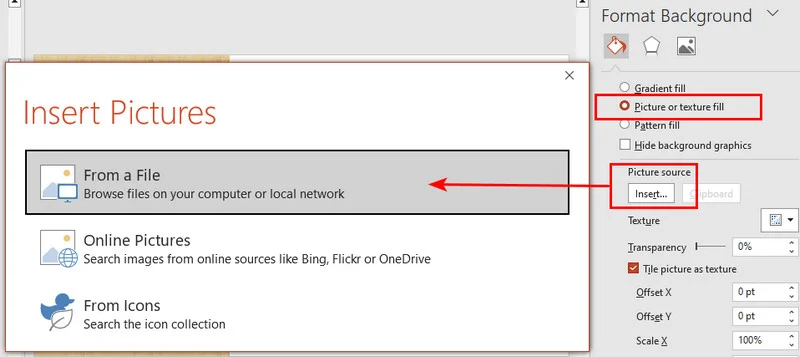
- Passaggio 2: All'interno della sezione Riempimento del riquadro, scegli l'opzione Riempimento a immagine o trama. Fai clic sul pulsante Inserisci per caricare un file dal tuo computer o sceglierne uno da una libreria online.
Vuoi dare alle tue diapositive di PowerPoint un aspetto più professionale e personalizzato? Impostare un'immagine personalizzata come sfondo è una competenza fondamentale che può migliorare significativamente l'impatto visivo della tua presentazione. L'immagine di sfondo giusta assicura che la tua presentazione si distingua mantenendo il contenuto leggibile.
Che tu sia un utente occasionale alla ricerca di una soluzione manuale rapida o uno sviluppatore che ha bisogno di impostare un'immagine come sfondo in PowerPoint su più file utilizzando Python, questa guida copre tutto ciò che devi sapere.
Come Impostare un'Immagine come Sfondo in PowerPoint (Manuale)
Per la maggior parte degli utenti, le funzionalità integrate di Microsoft PowerPoint sono il modo più diretto e accessibile per personalizzare una presentazione. Poiché non è necessario installare software di terze parti, l'interfaccia intuitiva ti consente di aggiungere un'immagine di sfondo in PowerPoint e vedere immediatamente i risultati. Questo approccio manuale è perfetto per gestire singoli file in cui è necessario un controllo creativo e preciso sull'impatto visivo di ogni diapositiva.
- Passaggio 1: Fai semplicemente clic con il pulsante destro del mouse su un'area vuota della diapositiva e seleziona Formato Sfondo dal menu contestuale per visualizzare il pannello delle impostazioni sul lato destro dello schermo.
- Passaggio 2: All'interno della sezione Riempimento del riquadro, scegli l'opzione Riempimento a immagine o trama. Fai clic sul pulsante Inserisci per caricare un file dal tuo computer o sceglierne uno da una libreria online.
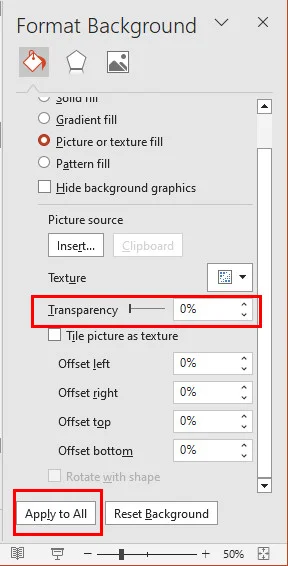
- Passaggio 3: Per impostazione predefinita, la tua selezione influisce solo sulla diapositiva corrente. Per impostare un'immagine come sfondo per l'intera presentazione di PowerPoint, fai clic sul pulsante Applica a tutte nella parte inferiore del riquadro.
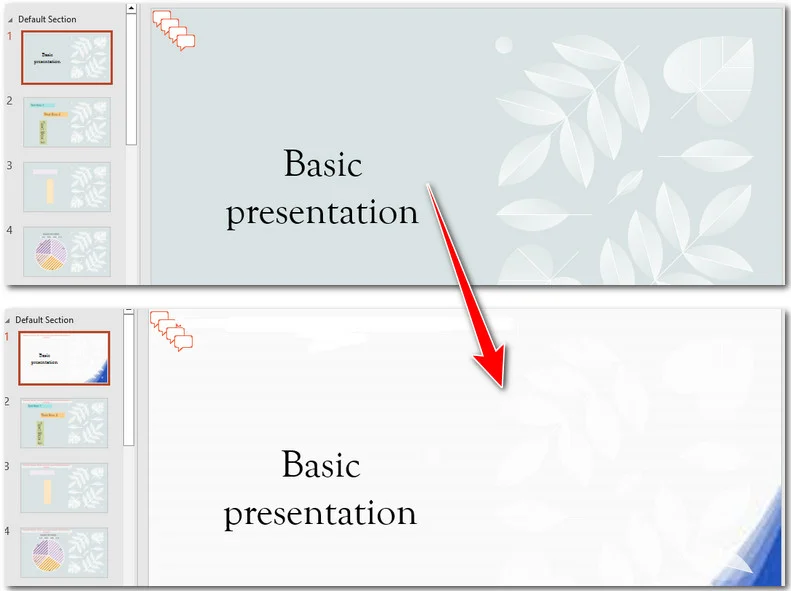
- Passaggio 4: Se la tua immagine è troppo vivace e distrae dal testo, usa il cursore Trasparenza. Questo è il modo più semplice per rendere l'immagine di sfondo più trasparente, assicurando che il contenuto rimanga il punto focale mentre l'immagine fornisce il contesto visivo perfetto.
Suggerimento: se hai già applicato uno sfondo e desideri sostituirlo con uno stile o una trama diversa, puoi esplorare questa guida su Come modificare gli sfondi delle diapositive di PowerPoint per metodi di personalizzazione più avanzati.
Come Impostare un'Immagine di Sfondo di PowerPoint usando Python
Sebbene le regolazioni manuali funzionino per una singola presentazione di PowerPoint, diventano inefficienti quando è necessario elaborare decine o centinaia di file. Per sviluppatori e analisti di dati, automatizzare il flusso di lavoro è una scelta migliore per garantire coerenza e risparmiare tempo.
Utilizzando una libreria come Free Spire.Presentation for Python, puoi aggiungere programmaticamente uno sfondo con immagine in PowerPoint con alta precisione su qualsiasi numero di diapositive.
Metodo 1: Impostare l'Immagine di Sfondo per una Diapositiva Specifica
Questo approccio è perfetto per creare pagine di titolo uniche o divisori di capitoli mirando a un indice di diapositiva specifico. Per aggiungere uno sfondo con immagine in PowerPoint tramite Python, il processo è semplice: prima, carica la presentazione e accedi alla diapositiva desiderata; quindi, definisci il tipo di riempimento dello sfondo come Immagine e infine, incorpora l'immagine di sfondo e impostala per estenderla alle dimensioni della diapositiva.
Ecco un esempio di codice che mostra come impostare un'immagine come sfondo per la prima diapositiva in un file di PowerPoint:
from spire.presentation import *

# Create a Presentation object and load your file
ppt = Presentation()
ppt.LoadFromFile("/input/pre1.pptx")

# Access the first slide (Index 0)
slide = ppt.Slides[0]

# Access and configure the slide background
background = slide.SlideBackground
background.Type = BackgroundType.Custom
background.Fill.FillType = FillFormatType.Picture

# Load the image and embed it into the presentation
image_path = r"/bg.jpg"
image_stream = Stream(image_path)
imageData = ppt.Images.AppendStream(image_stream)

# Set the image to stretch and fill the entire slide area
background.Fill.PictureFill.FillType = PictureFillType.Stretch
background.Fill.PictureFill.Picture.EmbedImage = imageData

# Save the updated document
ppt.SaveToFile("/output/CustomBackground.pptx", FileFormat.Pptx2013)
ppt.Dispose()
Metodo 2: Impostare l'Immagine di Sfondo per l'Intera Presentazione
Per impostare un'immagine come sfondo per ogni singola diapositiva di PowerPoint, l'approccio più efficiente è utilizzare un semplice ciclo for. Invece di mirare a un indice specifico, iteriamo attraverso l'intera raccolta di diapositive, applicando automaticamente le impostazioni di sfondo a ciascuna. Ciò garantisce un tema visivo coerente in tutta la presentazione, indipendentemente dal numero di diapositive che contiene.
Ecco l'esempio di codice che puoi seguire:
from spire.presentation import *

# Initialize the presentation and load the file
ppt = Presentation()
ppt.LoadFromFile("/input/pre1.pptx")

# Prepare the image once to be reused across all slides
image_path = r"/bg.jpg"
image_stream = Stream(image_path)
imageData = ppt.Images.AppendStream(image_stream)

# Iterate through each slide in the presentation
for slide in ppt.Slides:
    # Access and configure the background for the current slide
    background = slide.SlideBackground
    background.Type = BackgroundType.Custom
    background.Fill.FillType = FillFormatType.Picture

    # Set the embedded image and fill mode
    background.Fill.PictureFill.FillType = PictureFillType.Stretch
    background.Fill.PictureFill.Picture.EmbedImage = imageData

# Save the updated document to the output folder
ppt.SaveToFile("/output/BatchBackground.pptx", FileFormat.Pptx2013)
ppt.Dispose()
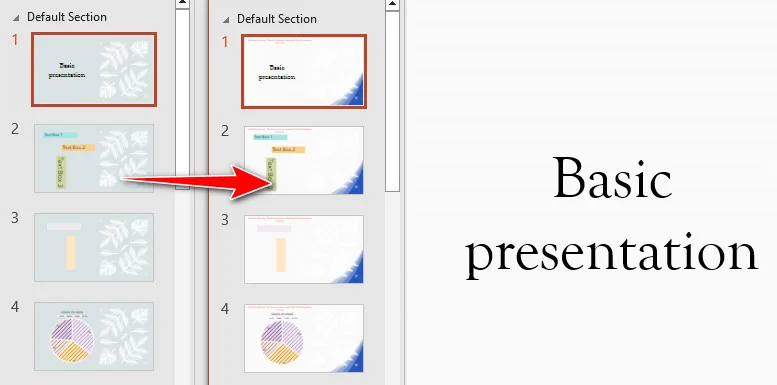
Nota: se hai bisogno di eliminare il vecchio branding o ripristinare le tue diapositive a uno stato pulito, consulta questa guida specializzata su come rimuovere gli sfondi dalle diapositive di PowerPoint.
Trucco Avanzato: Usare lo Schema Diapositiva per gli Sfondi
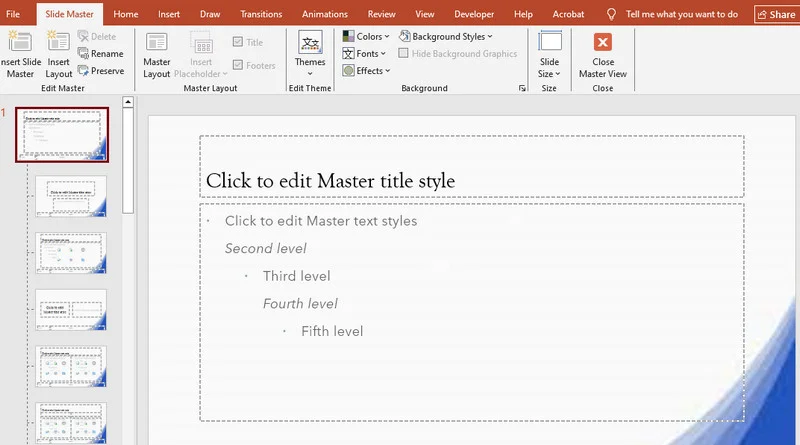
Lo Schema Diapositiva è il "progetto" della tua presentazione. Impostando lo sfondo qui, ti assicuri che ogni nuova diapositiva aggiunta alla presentazione erediti automaticamente lo stesso design, fornendo un modo infallibile per mantenere uno stile uniforme. Definendo qui i tuoi elementi visivi, ti assicuri che ogni nuova diapositiva erediti automaticamente lo stesso design, fornendo un modo infallibile per mantenere un'identità di marca uniforme.
Come Impostare uno Sfondo Master Manualmente
- Passaggio 1: Vai alla scheda Visualizza sulla barra multifunzione superiore e fai clic su Schema Diapositiva per accedere alla modalità di modifica del modello.
- Passaggio 2: Seleziona la diapositiva Master di primo livello (la miniatura più grande nel riquadro di sinistra) per applicare la modifica a livello globale a tutti i layout.
- Passaggio 3: Fai clic con il pulsante destro del mouse sulla diapositiva, scegli Formato Sfondo e seleziona Riempimento a immagine o trama per inserire la tua immagine.
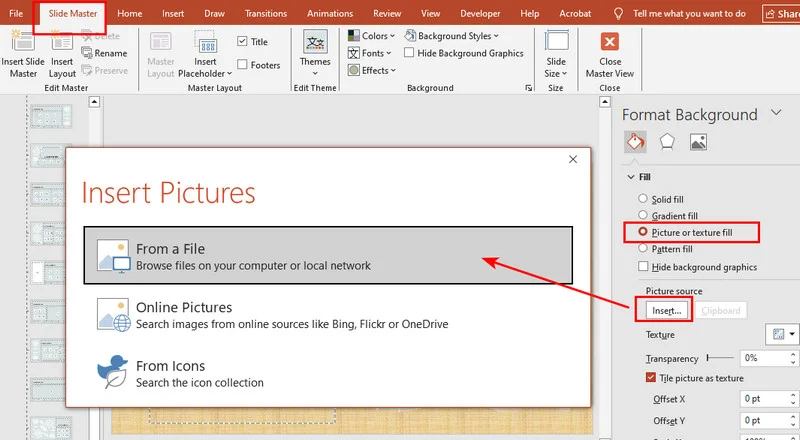
- Passaggio 4: Fai clic su Chiudi visualizzazione Schema sulla barra multifunzione per tornare alla modalità di modifica normale con uno sfondo permanente e bloccato.
Automazione Python per Schemi Diapositiva
Per coloro che gestiscono modelli aziendali, è possibile automatizzare questo processo utilizzando Free Spire.Presentation for Python. Accedendo alla raccolta Masters[0], si applica lo sfondo a livello di modello, garantendo un allineamento totale del marchio con un codice minimo.
Ecco l'esempio di codice:
from spire.presentation import *

# Initialize the Presentation object and load the file
ppt = Presentation()
ppt.LoadFromFile("/input/pre1.pptx")

# Prepare the image resource (Load once to save memory)
image_path = r"/bg.jpg"
image_stream = Stream(image_path)
imageData = ppt.Images.AppendStream(image_stream)

# Iterate through all Slide Masters in the presentation
for master in ppt.Masters:
    # Access the background of the slide master
    background = master.SlideBackground

    # Set the background type to custom
    background.Type = BackgroundType.Custom

    # Set the background fill type to Picture
    background.Fill.FillType = FillFormatType.Picture

    # Set the picture fill mode to Stretch to ensure it covers the full slide
    background.Fill.PictureFill.FillType = PictureFillType.Stretch

    # Embed the image data into the master background
    background.Fill.PictureFill.Picture.EmbedImage = imageData

# Save the updated document to the output folder
ppt.SaveToFile("/output/MasterBackground.pptx", FileFormat.Pptx2013)
ppt.Dispose()
Conclusione
Sia che tu preferisca gli intuitivi strumenti di MS Office o scrivere qualche riga di codice Python, padroneggiare come impostare un'immagine come sfondo in PowerPoint è una competenza vitale. I metodi manuali offrono sfumature artistiche per una singola presentazione di PowerPoint, mentre l'automazione ti consente di gestire l'elaborazione in blocco con facilità. Utilizzando lo Schema Diapositiva per la coerenza e regolando la trasparenza per la leggibilità, ti assicuri che la tua prossima presentazione sia visivamente sbalorditiva e professionalmente curata.
FAQ: Padroneggiare gli Sfondi di PowerPoint
D1: Come posso fare in modo che un'immagine di sfondo si adatti senza allungarsi?
Assicurati che la tua immagine corrisponda al rapporto di aspetto della diapositiva (solitamente 16:10 o 16:9). Nel riquadro Formato Sfondo, usa le impostazioni di Offset per riposizionare l'immagine all'interno della cornice della diapositiva. In Python, usa Stretch per riempire la diapositiva, ma assicurati che la tua immagine abbia il rapporto di aspetto corretto per evitare distorsioni.
D2: Come posso applicare uno sfondo con immagine a tutte le diapositive contemporaneamente?
Dopo aver inserito l'immagine nel riquadro Formato Sfondo, fai clic sul pulsante Applica a tutte in basso. Per un modello più permanente, vai su Visualizza > Schema Diapositiva, imposta lo sfondo sulla diapositiva master di primo livello e si applicherà automaticamente a ogni nuova diapositiva che crei.
D3: Posso aggiungere un'immagine di sfondo su PowerPoint mobile o dal web?
Su mobile, tocca Modifica > Progettazione > Formato Sfondo per caricare dalla tua galleria. Per le immagini web, usa Inserisci > Immagini > Immagini online, quindi applicala tramite le impostazioni di sfondo. Ciò garantisce che l'immagine sia correttamente incorporata anziché solo collegata.
D4: Come posso rendere il testo leggibile su uno sfondo affollato?
Il modo più efficace è regolare il cursore Trasparenza nel riquadro Formato Sfondo. Impostandolo su 50%–70% si attenua l'immagine, consentendo al testo di risaltare mantenendo il contesto visivo. In Python, puoi ottenere questo risultato regolando la proprietà Transparency del PictureFill.
Leggi Anche
Comment mettre une image en arrière-plan dans PowerPoint
Table des matières
- Étape 1 : Faites simplement un clic droit sur n'importe quelle zone vide de votre diapositive et sélectionnez Format de l'arrière-plan dans le menu contextuel pour afficher le panneau des paramètres sur le côté droit de votre écran.
- Étape 2 : Dans la section Remplissage du volet, choisissez l'option Remplissage avec image ou texture. Cliquez sur le bouton Insérer pour télécharger un fichier depuis votre ordinateur ou en choisir un dans une bibliothèque en ligne.
Vous voulez donner à vos diapositives PowerPoint un aspect plus professionnel et personnalisé ? Définir une image personnalisée comme arrière-plan est une compétence fondamentale qui peut considérablement améliorer l'impact visuel de votre présentation. La bonne image d'arrière-plan garantit que votre présentation se démarque tout en gardant votre contenu lisible.
Que vous soyez un utilisateur occasionnel à la recherche d'une solution manuelle rapide ou un développeur ayant besoin de mettre une image en arrière-plan dans PowerPoint sur plusieurs fichiers à l'aide de Python, ce guide couvre tout ce que vous devez savoir.
Comment mettre une image en arrière-plan dans PowerPoint (manuellement)
Pour la plupart des utilisateurs, les fonctionnalités intégrées de Microsoft PowerPoint sont le moyen le plus direct et accessible de personnaliser une présentation. Comme il n'est pas nécessaire d'installer de logiciel tiers, l'interface intuitive vous permet d'ajouter une image d'arrière-plan dans PowerPoint et de voir les résultats instantanément. Cette approche manuelle est parfaite pour gérer des fichiers individuels où vous avez besoin d'un contrôle créatif précis sur l'impact visuel de chaque diapositive.
- Étape 1 : Faites simplement un clic droit sur n'importe quelle zone vide de votre diapositive et sélectionnez Format de l'arrière-plan dans le menu contextuel pour afficher le panneau des paramètres sur le côté droit de votre écran.
- Étape 2 : Dans la section Remplissage du volet, choisissez l'option Remplissage avec image ou texture. Cliquez sur le bouton Insérer pour télécharger un fichier depuis votre ordinateur ou en choisir un dans une bibliothèque en ligne.
- Étape 3 : Par défaut, votre sélection n'affecte que la diapositive actuelle. Pour que l'image devienne l'arrière-plan de l'ensemble de la présentation PowerPoint, cliquez sur le bouton Appliquer à toutes en bas du volet.
- Étape 4 : Si votre image est trop vive et détourne l'attention de votre texte, utilisez le curseur Transparence. C'est le moyen le plus simple de rendre votre image d'arrière-plan plus transparente, garantissant que votre contenu reste le point central tandis que l'image fournit le contexte visuel parfait.
Conseil de pro : si vous avez déjà appliqué un arrière-plan et que vous souhaitez le remplacer par un style ou une texture différent, vous pouvez explorer ce guide sur Comment changer les arrière-plans des diapositives PowerPoint pour des méthodes de personnalisation plus avancées.
Comment définir une image d'arrière-plan PowerPoint à l'aide de Python
Bien que les ajustements manuels fonctionnent pour une seule présentation PowerPoint, ils deviennent inefficaces lorsque vous devez traiter des dizaines ou des centaines de fichiers. Pour les développeurs et les analystes de données, l'automatisation du flux de travail est un meilleur choix pour garantir la cohérence et gagner du temps.
En utilisant une bibliothèque comme Free Spire.Presentation for Python, vous pouvez ajouter par programme un arrière-plan d'image dans PowerPoint avec une grande précision sur n'importe quel nombre de diapositives.
Méthode 1 : Définir une image d'arrière-plan pour une diapositive spécifique
Cette approche est parfaite pour créer des pages de titre uniques ou des séparateurs de chapitres en ciblant un index de diapositive spécifique. Pour ajouter un arrière-plan d'image dans PowerPoint via Python, le processus est simple : tout d'abord, chargez la présentation et accédez à la diapositive souhaitée ; ensuite, définissez le type de remplissage de l'arrière-plan sur Image et enfin, incorporez l'image d'arrière-plan et configurez-la pour qu'elle s'étire sur les dimensions de la diapositive.
Voici un exemple de code montrant comment faire d'une image l'arrière-plan de la première diapositive d'un fichier PowerPoint :
from spire.presentation import *

# Create a Presentation object and load your file
ppt = Presentation()
ppt.LoadFromFile("/input/pre1.pptx")

# Access the first slide (Index 0)
slide = ppt.Slides[0]

# Access and configure the slide background
background = slide.SlideBackground
background.Type = BackgroundType.Custom
background.Fill.FillType = FillFormatType.Picture

# Load the image and embed it into the presentation
image_path = r"/bg.jpg"
image_stream = Stream(image_path)
imageData = ppt.Images.AppendStream(image_stream)

# Set the image to stretch and fill the entire slide area
background.Fill.PictureFill.FillType = PictureFillType.Stretch
background.Fill.PictureFill.Picture.EmbedImage = imageData

# Save the updated document
ppt.SaveToFile("/output/CustomBackground.pptx", FileFormat.Pptx2013)
ppt.Dispose()
Méthode 2 : Définir une image d'arrière-plan pour l'ensemble de la présentation
Pour faire d'une image l'arrière-plan de chaque diapositive de PowerPoint, l'approche la plus efficace consiste à utiliser une simple boucle for. Au lieu de cibler un index spécifique, nous parcourons toute la collection de diapositives, en appliquant automatiquement les paramètres d'arrière-plan à chacune. Cela garantit un thème visuel cohérent tout au long de la présentation, quel que soit le nombre de diapositives qu'elle contient.
Voici l'exemple de code que vous pouvez suivre :
from spire.presentation import *

# Initialize the presentation and load the file
ppt = Presentation()
ppt.LoadFromFile("/input/pre1.pptx")

# Prepare the image once to be reused across all slides
image_path = r"/bg.jpg"
image_stream = Stream(image_path)
imageData = ppt.Images.AppendStream(image_stream)

# Iterate through each slide in the presentation
for slide in ppt.Slides:
    # Access and configure the background for the current slide
    background = slide.SlideBackground
    background.Type = BackgroundType.Custom
    background.Fill.FillType = FillFormatType.Picture

    # Set the embedded image and fill mode
    background.Fill.PictureFill.FillType = PictureFillType.Stretch
    background.Fill.PictureFill.Picture.EmbedImage = imageData

# Save the updated document to the output folder
ppt.SaveToFile("/output/BatchBackground.pptx", FileFormat.Pptx2013)
ppt.Dispose()
Remarque : si vous avez besoin de supprimer une ancienne image de marque ou de réinitialiser vos diapositives à un état propre, consultez ce guide spécialisé sur comment supprimer les arrière-plans des diapositives PowerPoint.
Astuce avancée : Utiliser le masque des diapositives pour les arrière-plans
Le masque des diapositives est le "plan directeur" de votre présentation. En définissant l'arrière-plan ici, vous vous assurez que chaque nouvelle diapositive ajoutée à la présentation hérite automatiquement du même design, offrant un moyen infaillible de maintenir un style uniforme. En définissant vos visuels ici, vous vous assurez que chaque nouvelle diapositive hérite automatiquement du même design, offrant un moyen infaillible de maintenir une identité de marque uniforme.
Comment définir un arrière-plan de masque manuellement
- Étape 1 : Accédez à l'onglet Affichage sur le ruban supérieur et cliquez sur Masque des diapositives pour entrer en mode d'édition du modèle.
- Étape 2 : Sélectionnez la diapositive de masque de niveau supérieur (la plus grande miniature dans le volet de gauche) pour appliquer la modification globalement à toutes les mises en page.
- Étape 3 : Faites un clic droit sur la diapositive, choisissez Format de l'arrière-plan, et sélectionnez Remplissage avec image ou texture pour insérer votre image.
- Étape 4 : Cliquez sur Fermer le mode Masque sur le ruban pour revenir à votre mode d'édition normal avec un arrière-plan permanent et verrouillé.
Automatisation Python pour les masques de diapositives
Pour ceux qui gèrent des modèles d'entreprise, vous pouvez automatiser ce processus en utilisant Free Spire.Presentation for Python. En accédant à la collection Masters[0], vous appliquez l'arrière-plan au niveau du modèle, garantissant un alignement total de la marque avec un minimum de code.
Voici l'exemple de code :
from spire.presentation import *

# Initialize the Presentation object and load the file
ppt = Presentation()
ppt.LoadFromFile("/input/pre1.pptx")

# Prepare the image resource (Load once to save memory)
image_path = r"/bg.jpg"
image_stream = Stream(image_path)
imageData = ppt.Images.AppendStream(image_stream)

# Iterate through all Slide Masters in the presentation
for master in ppt.Masters:
    # Access the background of the slide master
    background = master.SlideBackground

    # Set the background type to custom
    background.Type = BackgroundType.Custom

    # Set the background fill type to Picture
    background.Fill.FillType = FillFormatType.Picture

    # Set the picture fill mode to Stretch to ensure it covers the full slide
    background.Fill.PictureFill.FillType = PictureFillType.Stretch

    # Embed the image data into the master background
    background.Fill.PictureFill.Picture.EmbedImage = imageData

# Save the updated document to the output folder
ppt.SaveToFile("/output/MasterBackground.pptx", FileFormat.Pptx2013)
ppt.Dispose()
Conclusion
Que vous préfériez les outils intuitifs de MS Office ou écrire quelques lignes de code Python, maîtriser comment faire d'une image un arrière-plan dans PowerPoint est une compétence essentielle. Les méthodes manuelles offrent une nuance artistique pour une seule présentation PowerPoint, tandis que l'automatisation vous permet de gérer le traitement en masse avec facilité. En utilisant le masque des diapositives pour la cohérence et en ajustant la transparence pour la lisibilité, vous vous assurez que votre prochaine présentation est à la fois visuellement époustouflante et professionnellement soignée.
FAQ : Maîtriser les arrière-plans PowerPoint
Q1 : Comment faire en sorte qu'une image d'arrière-plan s'adapte sans être étirée ?
Assurez-vous que votre image correspond au format de la diapositive (généralement 16:10 ou 16:9). Dans le volet Format de l'arrière-plan, utilisez les paramètres de Décalage pour repositionner l'image dans le cadre de la diapositive. En Python, utilisez Étirer pour remplir la diapositive, mais assurez-vous que votre image a le bon format pour éviter la distorsion
Q2 : Comment appliquer un arrière-plan d'image à toutes les diapositives en même temps ?
Après avoir inséré votre image dans le volet Format de l'arrière-plan, cliquez sur le bouton Appliquer à toutes en bas. Pour un modèle plus permanent, allez dans Affichage > Masque des diapositives, définissez l'arrière-plan sur la diapositive de masque de niveau supérieur, et il s'appliquera automatiquement à chaque nouvelle diapositive que vous créez.
Q3 : Puis-je ajouter une image d'arrière-plan sur PowerPoint mobile ou depuis le web ?
Sur mobile, appuyez sur Modifier > Conception > Format de l'arrière-plan pour télécharger depuis votre galerie. Pour les images web, utilisez Insérer > Images > Images en ligne, puis appliquez-la via les paramètres d'arrière-plan. Cela garantit que l'image est correctement incorporée plutôt que simplement liée.
Q4 : Comment rendre le texte lisible sur un arrière-plan chargé ?
Le moyen le plus efficace est d'ajuster le curseur Transparence dans le volet Format de l'arrière-plan. Le régler sur 50 %–70 % adoucit l'image, permettant à votre texte de ressortir tout en conservant le contexte visuel. En Python, vous pouvez y parvenir en ajustant la propriété Transparency du PictureFill.
À lire également
Cómo poner una imagen de fondo en PowerPoint
Tabla de Contenidos
- Paso 1: Simplemente haz clic derecho en cualquier área vacía de tu diapositiva y selecciona Formato del fondo en el menú contextual para abrir el panel de configuración en el lado derecho de tu pantalla.
- Paso 2: Dentro de la sección Relleno del panel, elige la opción Relleno con imagen o textura. Haz clic en el botón Insertar para subir un archivo desde tu computadora o elegir de una biblioteca en línea.
¿Quieres dar a tus diapositivas de PowerPoint un aspecto más profesional y personalizado? Establecer una imagen personalizada como fondo es una habilidad fundamental que puede mejorar significativamente el impacto visual de tu presentación. La imagen de fondo adecuada asegura que tu presentación se destaque mientras mantiene tu contenido legible.
Ya seas un usuario ocasional que busca una solución manual rápida o un desarrollador que necesita hacer que una imagen sea el fondo en PowerPoint en múltiples archivos usando Python, esta guía cubre todo lo que necesitas saber.
Cómo Hacer que una Imagen sea el Fondo en PowerPoint (Manual)
Para la mayoría de los usuarios, las funciones integradas de Microsoft PowerPoint son la forma más directa y accesible de personalizar una presentación. Como no es necesario instalar software de terceros, la interfaz intuitiva te permite agregar una imagen de fondo en PowerPoint y ver los resultados al instante. Este enfoque manual es perfecto para manejar archivos individuales donde necesitas un control creativo y preciso sobre el impacto visual de cada diapositiva.
- Paso 1: Simplemente haz clic derecho en cualquier área vacía de tu diapositiva y selecciona Formato del fondo en el menú contextual para abrir el panel de configuración en el lado derecho de tu pantalla.
- Paso 2: Dentro de la sección Relleno del panel, elige la opción Relleno con imagen o textura. Haz clic en el botón Insertar para subir un archivo desde tu computadora o elegir de una biblioteca en línea.
- Paso 3: Por defecto, tu selección solo afecta a la diapositiva actual. Para hacer que una imagen sea el fondo de PowerPoint en toda la presentación, haz clic en el botón Aplicar a todo en la parte inferior del panel.
- Paso 4: Si tu imagen es demasiado vibrante y distrae de tu texto, usa el control deslizante Transparencia. Esta es la forma más fácil de hacer que tu imagen de fondo sea más transparente, asegurando que tu contenido siga siendo el punto focal mientras la imagen proporciona el contexto visual perfecto.
Consejo profesional: si ya has aplicado un fondo y quieres cambiarlo por un estilo o textura diferente, puedes explorar esta guía sobre Cómo Cambiar los Fondos de las Diapositivas de PowerPoint para métodos de personalización más avanzados.
Cómo Establecer una Imagen de Fondo de PowerPoint usando Python
Aunque los ajustes manuales funcionan para una sola presentación de PowerPoint, se vuelven ineficientes cuando necesitas procesar docenas o cientos de archivos. Para los desarrolladores y analistas de datos, automatizar el flujo de trabajo es una mejor opción para garantizar la consistencia y ahorrar tiempo.
Usando una biblioteca como Free Spire.Presentation para Python, puedes agregar programáticamente un fondo de imagen en PowerPoint con alta precisión en cualquier número de diapositivas.
Método 1: Establecer una imagen de fondo para una diapositiva específica
Este enfoque es perfecto para crear portadas únicas o divisores de capítulos al apuntar a un índice de diapositiva específico. Para agregar un fondo de imagen en PowerPoint a través de Python, el proceso es sencillo: primero, carga la presentación y accede a la diapositiva deseada; luego, define el tipo de relleno de fondo como Imagen y finalmente, incrusta la imagen de fondo y ajústala para que se extienda por las dimensiones de la diapositiva.
Aquí tienes un código de muestra que muestra cómo hacer que una imagen sea el fondo de la primera diapositiva en un archivo de PowerPoint:
from spire.presentation import *

# Create a Presentation object and load your file
ppt = Presentation()
ppt.LoadFromFile("/input/pre1.pptx")

# Access the first slide (Index 0)
slide = ppt.Slides[0]

# Access and configure the slide background
background = slide.SlideBackground
background.Type = BackgroundType.Custom
background.Fill.FillType = FillFormatType.Picture

# Load the image and embed it into the presentation
image_path = r"/bg.jpg"
image_stream = Stream(image_path)
imageData = ppt.Images.AppendStream(image_stream)

# Set the image to stretch and fill the entire slide area
background.Fill.PictureFill.FillType = PictureFillType.Stretch
background.Fill.PictureFill.Picture.EmbedImage = imageData

# Save the updated document
ppt.SaveToFile("/output/CustomBackground.pptx", FileFormat.Pptx2013)
ppt.Dispose()
Método 2: Establecer una imagen de fondo para toda la presentación
Para hacer que una imagen sea el fondo de PowerPoint en cada diapositiva, el enfoque más eficiente es usar un simple bucle for. En lugar de apuntar a un índice específico, iteramos a través de toda la colección de diapositivas, aplicando la configuración de fondo a cada una automáticamente. Esto asegura un tema visual consistente en toda la presentación, sin importar cuántas diapositivas contenga.
Aquí está el ejemplo de código que puedes seguir:
from spire.presentation import *

# Initialize the presentation and load the file
ppt = Presentation()
ppt.LoadFromFile("/input/pre1.pptx")

# Prepare the image once to be reused across all slides
image_path = r"/bg.jpg"
image_stream = Stream(image_path)
imageData = ppt.Images.AppendStream(image_stream)

# Iterate through each slide in the presentation
for slide in ppt.Slides:
    # Access and configure the background for the current slide
    background = slide.SlideBackground
    background.Type = BackgroundType.Custom
    background.Fill.FillType = FillFormatType.Picture

    # Set the embedded image and fill mode
    background.Fill.PictureFill.FillType = PictureFillType.Stretch
    background.Fill.PictureFill.Picture.EmbedImage = imageData

# Save the updated document to the output folder
ppt.SaveToFile("/output/BatchBackground.pptx", FileFormat.Pptx2013)
ppt.Dispose()
Nota: Si necesitas eliminar la marca antigua o restablecer tus diapositivas a un estado limpio, consulta esta guía especializada sobre cómo eliminar fondos de las diapositivas de PowerPoint.
Truco Avanzado: Usar el Patrón de Diapositivas para los Fondos
El Patrón de Diapositivas es el "plano" de tu presentación. Al establecer el fondo aquí, te aseguras de que cada nueva diapositiva agregada a la presentación herede automáticamente el mismo diseño, proporcionando una forma infalible de mantener un estilo uniforme. Al definir tus elementos visuales aquí, te aseguras de que cada nueva diapositiva herede automáticamente el mismo diseño, proporcionando una forma infalible de mantener una identidad de marca uniforme.
Cómo Establecer un Fondo Maestro Manualmente
- Paso 1: Navega a la pestaña Vista en la cinta superior y haz clic en Patrón de diapositivas para entrar en el modo de edición de plantillas.
- Paso 2: Selecciona la diapositiva Maestra de nivel superior (la miniatura más grande en el panel izquierdo) para aplicar el cambio globalmente a todos los diseños.
- Paso 3: Haz clic derecho en la diapositiva, elige Formato del fondo, y selecciona Relleno con imagen o textura para insertar tu imagen.
- Paso 4: Haz clic en Cerrar vista Patrón en la cinta para volver a tu modo de edición normal con un fondo permanente y bloqueado.
Automatización con Python para Diapositivas Maestras
Para aquellos que gestionan plantillas corporativas, pueden automatizar este proceso usando Free Spire.Presentation para Python. Accediendo a la colección Masters[0], aplicas el fondo a nivel de plantilla, asegurando una alineación total de la marca con un código mínimo.
Aquí está el ejemplo de código:
from spire.presentation import *

# Initialize the Presentation object and load the file
ppt = Presentation()
ppt.LoadFromFile("/input/pre1.pptx")

# Prepare the image resource (Load once to save memory)
image_path = r"/bg.jpg"
image_stream = Stream(image_path)
imageData = ppt.Images.AppendStream(image_stream)

# Iterate through all Slide Masters in the presentation
for master in ppt.Masters:
    # Access the background of the slide master
    background = master.SlideBackground

    # Set the background type to custom
    background.Type = BackgroundType.Custom

    # Set the background fill type to Picture
    background.Fill.FillType = FillFormatType.Picture

    # Set the picture fill mode to Stretch to ensure it covers the full slide
    background.Fill.PictureFill.FillType = PictureFillType.Stretch

    # Embed the image data into the master background
    background.Fill.PictureFill.Picture.EmbedImage = imageData

# Save the updated document to the output folder
ppt.SaveToFile("/output/MasterBackground.pptx", FileFormat.Pptx2013)
ppt.Dispose()
Conclusión
Ya sea que prefieras las herramientas intuitivas de MS Office o escribir unas pocas líneas de código en Python, dominar cómo hacer que una imagen sea el fondo en PowerPoint es una habilidad vital. Los métodos manuales ofrecen un matiz artístico para una sola presentación de PowerPoint, mientras que la automatización te permite manejar el procesamiento masivo con facilidad. Al utilizar el Patrón de Diapositivas para la consistencia y ajustar la transparencia para la legibilidad, te aseguras de que tu próxima presentación sea visualmente impresionante y profesionalmente pulida.
FAQ: Dominando los Fondos de PowerPoint
P1: ¿Cómo hago que una imagen de fondo se ajuste sin estirarse?
Asegúrate de que tu imagen coincida con la relación de aspecto de la diapositiva (generalmente 16:10 o 16:9). En el panel Formato del fondo, usa la configuración de Desplazamiento para reposicionar la imagen dentro del marco de la diapositiva. En Python, usa Estirar para llenar la diapositiva, pero asegúrate de que tu imagen tenga la relación de aspecto correcta para evitar la distorsión
P2: ¿Cómo aplico un fondo de imagen a todas las diapositivas a la vez?
Después de insertar tu imagen en el panel Formato del fondo, haz clic en el botón Aplicar a todo en la parte inferior. Para una plantilla más permanente, ve a Vista > Patrón de diapositivas, establece el fondo en la diapositiva maestra de nivel superior, y se aplicará automáticamente a cada nueva diapositiva que crees.
P3: ¿Puedo agregar una imagen de fondo en PowerPoint móvil o desde la web?
En el móvil, toca Editar > Diseño > Formato del fondo para subir desde tu galería. Para imágenes web, usa Insertar > Imágenes > Imágenes en línea, luego aplícalo a través de la configuración de fondo. Esto asegura que la imagen esté correctamente incrustada en lugar de solo vinculada.
P4: ¿Cómo hago que el texto sea legible sobre un fondo recargado?
La forma más efectiva es ajustar el control deslizante de Transparencia en el panel Formato del fondo. Ajustarlo a 50%–70% suaviza la imagen, permitiendo que tu texto resalte mientras se mantiene el contexto visual. En Python, puedes lograr esto ajustando la propiedad Transparency de la PictureFill.
También Leer
So machen Sie ein Bild zum Hintergrund in PowerPoint
Inhaltsverzeichnis
- Schritt 1: Klicken Sie einfach mit der rechten Maustaste auf einen leeren Bereich Ihrer Folie und wählen Sie Hintergrund formatieren aus dem Kontextmenü, um das Einstellungsfeld auf der rechten Seite Ihres Bildschirms zu öffnen.
- Schritt 2: Wählen Sie im Abschnitt Füllung des Fensters die Option Bild- oder Texturfüllung. Klicken Sie auf die Schaltfläche Einfügen, um eine Datei von Ihrem Computer hochzuladen oder aus einer Online-Bibliothek auszuwählen.
Möchten Sie Ihren PowerPoint-Folien ein professionelleres und individuelles Aussehen verleihen? Ein benutzerdefiniertes Bild als Hintergrund festzulegen, ist eine grundlegende Fähigkeit, die die visuelle Wirkung Ihrer Präsentation erheblich verbessern kann. Das richtige Hintergrundbild sorgt dafür, dass Ihre Präsentation heraussticht, während Ihr Inhalt lesbar bleibt.
Egal, ob Sie ein Gelegenheitsnutzer sind, der eine schnelle manuelle Lösung sucht, oder ein Entwickler, der ein Bild als Hintergrund in PowerPoint für mehrere Dateien mit Python festlegen möchte, dieser Leitfaden deckt alles ab, was Sie wissen müssen.
So machen Sie ein Bild zum Hintergrund in PowerPoint (Manuell)
Für die meisten Benutzer sind die integrierten Funktionen von Microsoft PowerPoint der direkteste und zugänglichste Weg, eine Präsentation anzupassen. Da es nicht erforderlich ist, Drittanbieter-Software zu installieren, ermöglicht die intuitive Benutzeroberfläche, ein Hintergrundbild in PowerPoint hinzuzufügen und die Ergebnisse sofort zu sehen. Dieser manuelle Ansatz ist perfekt für die Bearbeitung einzelner Dateien, bei denen Sie präzise, kreative Kontrolle über die visuelle Wirkung jeder Folie benötigen.
- Schritt 1: Klicken Sie einfach mit der rechten Maustaste auf einen leeren Bereich Ihrer Folie und wählen Sie Hintergrund formatieren aus dem Kontextmenü, um das Einstellungsfeld auf der rechten Seite Ihres Bildschirms zu öffnen.
- Schritt 2: Wählen Sie im Abschnitt Füllung des Fensters die Option Bild- oder Texturfüllung. Klicken Sie auf die Schaltfläche Einfügen, um eine Datei von Ihrem Computer hochzuladen oder aus einer Online-Bibliothek auszuwählen.
- Schritt 3: Standardmäßig betrifft Ihre Auswahl nur die aktuelle Folie. Um ein Bild als Hintergrund für PowerPoint über das gesamte Deck festzulegen, klicken Sie auf die Schaltfläche Auf Alle anwenden am unteren Rand des Fensters.
- Schritt 4: Wenn Ihr Bild zu lebhaft ist und von Ihrem Text ablenkt, verwenden Sie den Transparenz-Regler. Dies ist der einfachste Weg, um Ihr Hintergrundbild transparenter zu machen, sodass Ihr Inhalt im Mittelpunkt bleibt, während das Bild den perfekten visuellen Kontext bietet.
Profi-Tipp: Wenn Sie bereits einen Hintergrund angewendet haben und ihn gegen einen anderen Stil oder eine andere Textur austauschen möchten, können Sie diesen Leitfaden zu So ändern Sie die Hintergründe von PowerPoint-Folien für fortgeschrittene Anpassungsmethoden erkunden.
So legen Sie ein PowerPoint-Hintergrundbild mit Python fest
Während manuelle Anpassungen für eine einzelne PowerPoint-Präsentation funktionieren, werden sie ineffizient, wenn Sie Dutzende oder Hunderte von Dateien verarbeiten müssen. Für Entwickler und Datenanalysten ist die Automatisierung des Workflows eine bessere Wahl, um Konsistenz zu gewährleisten und Zeit zu sparen.
Durch die Verwendung einer Bibliothek wie Free Spire.Presentation für Python können Sie programmgesteuert ein Bild-Hintergrund in PowerPoint mit hoher Präzision über beliebig viele Folien hinzufügen.
Methode 1: Hintergrundbild für eine bestimmte Folie festlegen
Dieser Ansatz eignet sich hervorragend zur Erstellung einzigartiger Titelseiten oder Kapiteltrennungen, indem ein bestimmter Folienindex angesprochen wird. Um ein Bild-Hintergrund in PowerPoint über Python hinzuzufügen, ist der Prozess einfach: Laden Sie zunächst die Präsentation und greifen Sie auf die gewünschte Folie zu; definieren Sie dann den Hintergrundfülltyp als Bild und fügen Sie schließlich das Hintergrundbild ein und stellen Sie es so ein, dass es sich über die Folienmaße erstreckt.
Hier ist ein Beispielcode, der zeigt, wie Sie ein Bild als Hintergrund für die erste Folie in einer PowerPoint-Datei festlegen können:
from spire.presentation import *

# Erstellen Sie ein Präsentationsobjekt und laden Sie Ihre Datei
ppt = Presentation()
ppt.LoadFromFile("/input/pre1.pptx")

# Greifen Sie auf die erste Folie zu (Index 0)
slide = ppt.Slides[0]

# Greifen Sie auf den Folienhintergrund zu und konfigurieren Sie ihn
background = slide.SlideBackground
background.Type = BackgroundType.Custom
background.Fill.FillType = FillFormatType.Picture

# Laden Sie das Bild und betten Sie es in die Präsentation ein
image_path = r"/bg.jpg"
image_stream = Stream(image_path)
imageData = ppt.Images.AppendStream(image_stream)

# Stellen Sie das Bild so ein, dass es sich über den gesamten Folienbereich erstreckt
background.Fill.PictureFill.FillType = PictureFillType.Stretch
background.Fill.PictureFill.Picture.EmbedImage = imageData

# Speichern Sie das aktualisierte Dokument
ppt.SaveToFile("/output/CustomBackground.pptx", FileFormat.Pptx2013)
ppt.Dispose()
Methode 2: Hintergrundbild für die gesamte Präsentation festlegen
Um ein Bild als Hintergrund für PowerPoint auf jeder einzelnen Folie festzulegen, ist der effizienteste Ansatz die Verwendung einer einfachen for-Schleife. Anstatt einen bestimmten Index anzusprechen, durchlaufen wir die gesamte Folienkollektion und wenden die Hintergrundeinstellungen automatisch auf jede Folie an. Dies gewährleistet ein konsistentes visuelles Thema im gesamten Deck, unabhängig davon, wie viele Folien es enthält.
Hier ist das Codebeispiel, dem Sie folgen können:
from spire.presentation import *

# Initialisieren Sie die Präsentation und laden Sie die Datei
ppt = Presentation()
ppt.LoadFromFile("/input/pre1.pptx")

# Bereiten Sie das Bild einmal vor, um es in allen Folien wiederzuverwenden
image_path = r"/bg.jpg"
image_stream = Stream(image_path)
imageData = ppt.Images.AppendStream(image_stream)

# Durchlaufen Sie jede Folie in der Präsentation
for slide in ppt.Slides:
    # Greifen Sie auf den Hintergrund der aktuellen Folie zu und konfigurieren Sie ihn
    background = slide.SlideBackground
    background.Type = BackgroundType.Custom
    background.Fill.FillType = FillFormatType.Picture

    # Stellen Sie das eingebettete Bild und den Füllmodus ein
    background.Fill.PictureFill.FillType = PictureFillType.Stretch
    background.Fill.PictureFill.Picture.EmbedImage = imageData

# Speichern Sie das aktualisierte Dokument im Ausgabeverzeichnis
ppt.SaveToFile("/output/BatchBackground.pptx", FileFormat.Pptx2013)
ppt.Dispose()
Hinweis: Wenn Sie alte Marken entfernen oder Ihre Folien auf einen sauberen Zustand zurücksetzen müssen, werfen Sie einen Blick auf diesen spezialisierten Leitfaden zu wie man Hintergründe von PowerPoint-Folien entfernt.
Fortgeschrittener Trick: Verwendung der Folienmaster für Hintergründe
Der Folienmaster ist der "Bauplan" Ihrer Präsentation. Wenn Sie den Hintergrund hier festlegen, stellen Sie sicher, dass jede neue Folie, die dem Deck hinzugefügt wird, automatisch dasselbe Design erbt, was eine narrensichere Möglichkeit bietet, einen einheitlichen Stil beizubehalten. Indem Sie Ihre visuellen Elemente hier definieren, stellen Sie sicher, dass jede neue Folie automatisch dasselbe Design erbt, was eine narrensichere Möglichkeit bietet, eine einheitliche Markenidentität aufrechtzuerhalten.
So legen Sie einen Master-Hintergrund manuell fest
- Schritt 1: Navigieren Sie zur Registerkarte Ansicht im oberen Menü und klicken Sie auf Folienmaster, um in den Vorlagenbearbeitungsmodus zu gelangen.
- Schritt 2: Wählen Sie die oberste Masterfolie (das größte Miniaturbild im linken Bereich) aus, um die Änderung global auf alle Layouts anzuwenden.
- Schritt 3: Klicken Sie mit der rechten Maustaste auf die Folie, wählen Sie Hintergrund formatieren und wählen Sie Bild- oder Texturfüllung, um Ihr Bild einzufügen.
- Schritt 4: Klicken Sie auf Masteransicht schließen im Menü, um zu Ihrem normalen Bearbeitungsmodus mit einem permanenten, gesperrten Hintergrund zurückzukehren.
Python-Automatisierung für Masterfolien
Für diejenigen, die Unternehmensvorlagen verwalten, können Sie diesen Prozess mit Free Spire.Presentation für Python automatisieren. Indem Sie auf die Masters[0]-Sammlung zugreifen, wenden Sie den Hintergrund auf die Vorlagebene an und stellen so eine vollständige Markenanpassung mit minimalem Code sicher.
Hier ist das Codebeispiel:
from spire.presentation import *

# Initialisieren Sie das Präsentationsobjekt und laden Sie die Datei
ppt = Presentation()
ppt.LoadFromFile("/input/pre1.pptx")

# Bereiten Sie die Bildressource vor (einmal laden, um Speicher zu sparen)
image_path = r"/bg.jpg"
image_stream = Stream(image_path)
imageData = ppt.Images.AppendStream(image_stream)

# Durchlaufen Sie alle Folienmaster in der Präsentation
for master in ppt.Masters:
    # Greifen Sie auf den Hintergrund des Folienmasters zu
    background = master.SlideBackground

    # Stellen Sie den Hintergrundtyp auf benutzerdefiniert ein
    background.Type = BackgroundType.Custom

    # Stellen Sie den Hintergrundfülltyp auf Bild ein
    background.Fill.FillType = FillFormatType.Picture

    # Stellen Sie den Bildfüllmodus auf Strecken ein, um sicherzustellen, dass er die gesamte Folie abdeckt
    background.Fill.PictureFill.FillType = PictureFillType.Stretch

    # Betten Sie die Bilddaten in den Masterhintergrund ein
    background.Fill.PictureFill.Picture.EmbedImage = imageData

# Speichern Sie das aktualisierte Dokument im Ausgabeverzeichnis
ppt.SaveToFile("/output/MasterBackground.pptx", FileFormat.Pptx2013)
ppt.Dispose()
Fazit
Ob Sie die intuitiven MS Office-Tools oder das Schreiben einiger Zeilen Python-Code bevorzugen, das Beherrschen, wie man ein Bild als Hintergrund in PowerPoint festlegt, ist eine wichtige Fähigkeit. Manuelle Methoden bieten künstlerische Nuancen für eine einzelne PowerPoint-Präsentation, während die Automatisierung es Ihnen ermöglicht, die Verarbeitung in großen Mengen mit Leichtigkeit zu bewältigen. Indem Sie den Folienmaster für Konsistenz nutzen und die Transparenz für die Lesbarkeit anpassen, stellen Sie sicher, dass Ihre nächste Präsentation sowohl visuell beeindruckend als auch professionell poliert ist.
FAQ: PowerPoint-Hintergründe meistern
Q1: Wie mache ich ein Hintergrundbild passend, ohne es zu dehnen?
Stellen Sie sicher, dass Ihr Bild dem Seitenverhältnis der Folie entspricht (normalerweise 16:10 oder 16:9). Verwenden Sie im Fenster Hintergrund formatieren die Offset-Einstellungen, um das Bild innerhalb des Folienrahmens neu zu positionieren. In Python verwenden Sie Stretch, um die Folie auszufüllen, stellen Sie jedoch sicher, dass Ihr Bild das richtige Seitenverhältnis hat, um Verzerrungen zu vermeiden.
Q2: Wie wende ich ein Bild-Hintergrund auf alle Folien gleichzeitig an?
Nachdem Sie Ihr Bild im Fenster Hintergrund formatieren eingefügt haben, klicken Sie auf die Schaltfläche Auf Alle anwenden am unteren Rand. Für eine dauerhaftere Vorlage gehen Sie zu Ansicht > Folienmaster, legen Sie den Hintergrund auf der obersten Masterfolie fest, und er wird automatisch auf jede neue Folie angewendet, die Sie erstellen.
Q3: Kann ich ein Hintergrundbild auf PowerPoint mobil oder aus dem Web hinzufügen?
Auf Mobilgeräten tippen Sie auf Bearbeiten > Design > Hintergrund formatieren, um aus Ihrer Galerie hochzuladen. Für Webbilder verwenden Sie Einfügen > Bilder > Online-Bilder, und wenden Sie es dann über die Hintergrund Einstellungen an. Dies stellt sicher, dass das Bild ordnungsgemäß eingebettet und nicht nur verlinkt ist.
Q4: Wie mache ich Text über einem unruhigen Hintergrund lesbar?
Der effektivste Weg ist, den Transparenz-Regler im Fenster Hintergrund formatieren anzupassen. Wenn Sie ihn auf 50%–70% einstellen, wird das Bild weicher, sodass Ihr Text hervorsticht, während der visuelle Kontext erhalten bleibt. In Python können Sie dies erreichen, indem Sie die Transparency-Eigenschaft des PictureFill anpassen.
Auch gelesen
Как сделать картинку фоном в PowerPoint
Содержание
- Шаг 1: Просто щелкните правой кнопкой мыши на любой пустой области слайда и выберите Формат фона из контекстного меню, чтобы открыть панель настроек с правой стороны экрана.
- Шаг 2: В разделе Заливка панели выберите опцию Рисунок или текстура. Нажмите кнопку Вставить, чтобы загрузить файл с вашего компьютера или выбрать из онлайн-библиотеки.
Хотите придать своим слайдам PowerPoint более профессиональный и индивидуальный вид? Установка пользовательского изображения в качестве фона — это фундаментальный навык, который может значительно усилить визуальное воздействие вашей презентации. Правильное фоновое изображение гарантирует, что ваша презентация будет выделяться, сохраняя при этом читабельность вашего контента.
Независимо от того, являетесь ли вы обычным пользователем, ищущим быстрое ручное решение, или разработчиком, которому необходимо сделать изображение фоном в PowerPoint для нескольких файлов с использованием Python, это руководство охватывает все, что вам нужно знать.
Как сделать изображение фоном в PowerPoint (вручную)
Для большинства пользователей встроенные функции Microsoft PowerPoint являются самым прямым и доступным способом настройки презентации. Поскольку нет необходимости устанавливать стороннее программное обеспечение, интуитивно понятный интерфейс позволяет добавлять фоновое изображение в PowerPoint и мгновенно видеть результаты. Этот ручной подход идеально подходит для работы с отдельными файлами, где вам нужен точный творческий контроль над визуальным воздействием каждого слайда.
- Шаг 1: Просто щелкните правой кнопкой мыши на любой пустой области слайда и выберите Формат фона из контекстного меню, чтобы открыть панель настроек с правой стороны экрана.
- Шаг 2: В разделе Заливка панели выберите опцию Рисунок или текстура. Нажмите кнопку Вставить, чтобы загрузить файл с вашего компьютера или выбрать из онлайн-библиотеки.
- Шаг 3: По умолчанию ваш выбор влияет только на текущий слайд. Чтобы сделать изображение фоном для всей презентации PowerPoint, нажмите кнопку Применить ко всем в нижней части панели.
- Шаг 4: Если ваше изображение слишком яркое и отвлекает от текста, используйте ползунок Прозрачность. Это самый простой способ сделать фоновое изображение более прозрачным, гарантируя, что ваш контент останется в центре внимания, а изображение обеспечит идеальный визуальный контекст.
Совет: Если вы уже применили фон и хотите заменить его на другой стиль или текстуру, вы можете изучить это руководство о Как изменить фон слайдов PowerPoint для более продвинутых методов настройки.
Как установить фоновое изображение PowerPoint с помощью Python
Хотя ручные настройки подходят для одной презентации PowerPoint, они становятся неэффективными, когда вам нужно обработать десятки или сотни файлов. Для разработчиков и аналитиков данных автоматизация рабочего процесса является лучшим выбором для обеспечения согласованности и экономии времени.
Используя библиотеку, такую как Free Spire.Presentation for Python, вы можете программно добавлять фоновое изображение в PowerPoint с высокой точностью для любого количества слайдов.
Метод 1: Установка фонового изображения для определенного слайда
Этот подход идеально подходит для создания уникальных титульных страниц или разделителей глав путем нацеливания на определенный индекс слайда. Чтобы добавить фоновое изображение в PowerPoint с помощью Python, процесс прост: сначала загрузите презентацию и получите доступ к нужному слайду; затем определите тип заливки фона как Рисунок и, наконец, вставьте фоновое изображение и настройте его на растяжение по размерам слайда.
Вот пример кода, показывающий, как сделать изображение фоном для первого слайда в файле PowerPoint:
from spire.presentation import *

# Create a Presentation object and load your file
ppt = Presentation()
ppt.LoadFromFile("/input/pre1.pptx")

# Access the first slide (Index 0)
slide = ppt.Slides[0]

# Access and configure the slide background
background = slide.SlideBackground
background.Type = BackgroundType.Custom
background.Fill.FillType = FillFormatType.Picture

# Load the image and embed it into the presentation
image_path = r"/bg.jpg"
image_stream = Stream(image_path)
imageData = ppt.Images.AppendStream(image_stream)

# Set the image to stretch and fill the entire slide area
background.Fill.PictureFill.FillType = PictureFillType.Stretch
background.Fill.PictureFill.Picture.EmbedImage = imageData

# Save the updated document
ppt.SaveToFile("/output/CustomBackground.pptx", FileFormat.Pptx2013)
ppt.Dispose()
Метод 2: Установка фонового изображения для всей презентации
Чтобы сделать изображение фоном для каждого слайда в PowerPoint, наиболее эффективным подходом является использование простого цикла for. Вместо того чтобы нацеливаться на определенный индекс, мы перебираем всю коллекцию слайдов, автоматически применяя настройки фона к каждому из них. Это обеспечивает единую визуальную тему во всей презентации, независимо от количества слайдов.
Вот пример кода, которому вы можете следовать:
from spire.presentation import *

# Initialize the presentation and load the file
ppt = Presentation()
ppt.LoadFromFile("/input/pre1.pptx")

# Prepare the image once to be reused across all slides
image_path = r"/bg.jpg"
image_stream = Stream(image_path)
imageData = ppt.Images.AppendStream(image_stream)

# Iterate through each slide in the presentation
for slide in ppt.Slides:
    # Access and configure the background for the current slide
    background = slide.SlideBackground
    background.Type = BackgroundType.Custom
    background.Fill.FillType = FillFormatType.Picture

    # Set the embedded image and fill mode
    background.Fill.PictureFill.FillType = PictureFillType.Stretch
    background.Fill.PictureFill.Picture.EmbedImage = imageData

# Save the updated document to the output folder
ppt.SaveToFile("/output/BatchBackground.pptx", FileFormat.Pptx2013)
ppt.Dispose()
Примечание: Если вам нужно убрать старый брендинг или сбросить слайды до чистого состояния, ознакомьтесь с этим специализированным руководством о как удалить фон со слайдов PowerPoint.
Продвинутый трюк: использование образца слайдов для фонов
Образец слайдов — это «чертеж» вашей презентации. Устанавливая фон здесь, вы гарантируете, что каждый новый слайд, добавленный в презентацию, автоматически унаследует тот же дизайн, обеспечивая надежный способ поддержания единого стиля. Определяя здесь свои визуальные элементы, вы гарантируете, что каждый новый слайд автоматически унаследует тот же дизайн, обеспечивая надежный способ поддержания единой фирменной идентичности.
Как установить фон образца вручную
- Шаг 1: Перейдите на вкладку Вид на верхней ленте и нажмите Образец слайдов, чтобы войти в режим редактирования шаблона.
- Шаг 2: Выберите образец слайдов верхнего уровня (самый большой эскиз в левой панели), чтобы применить изменение глобально ко всем макетам.
- Шаг 3: Щелкните правой кнопкой мыши по слайду, выберите Формат фона и выберите Рисунок или текстура, чтобы вставить ваше изображение.
- Шаг 4: Нажмите Закрыть режим образца на ленте, чтобы вернуться в обычный режим редактирования с постоянным, заблокированным фоном.
Автоматизация для образцов слайдов с помощью Python
Для тех, кто управляет корпоративными шаблонами, вы можете автоматизировать этот процесс с помощью Free Spire.Presentation for Python. Получив доступ к коллекции Masters[0], вы применяете фон на уровне шаблона, обеспечивая полное соответствие бренду с минимальным кодом.
Вот пример кода:
from spire.presentation import *

# Initialize the Presentation object and load the file
ppt = Presentation()
ppt.LoadFromFile("/input/pre1.pptx")

# Prepare the image resource (Load once to save memory)
image_path = r"/bg.jpg"
image_stream = Stream(image_path)
imageData = ppt.Images.AppendStream(image_stream)

# Iterate through all Slide Masters in the presentation
for master in ppt.Masters:
    # Access the background of the slide master
    background = master.SlideBackground

    # Set the background type to custom
    background.Type = BackgroundType.Custom

    # Set the background fill type to Picture
    background.Fill.FillType = FillFormatType.Picture

    # Set the picture fill mode to Stretch to ensure it covers the full slide
    background.Fill.PictureFill.FillType = PictureFillType.Stretch

    # Embed the image data into the master background
    background.Fill.PictureFill.Picture.EmbedImage = imageData

# Save the updated document to the output folder
ppt.SaveToFile("/output/MasterBackground.pptx", FileFormat.Pptx2013)
ppt.Dispose()
Заключение
Независимо от того, предпочитаете ли вы интуитивно понятные инструменты MS Office или написание нескольких строк кода на Python, овладение навыком создания фонового изображения в PowerPoint является жизненно важным. Ручные методы предлагают художественную нюансировку для одной презентации PowerPoint, в то время как автоматизация позволяет вам с легкостью обрабатывать большие объемы. Используя образец слайдов для согласованности и настраивая прозрачность для читабельности, вы гарантируете, что ваша следующая презентация будет одновременно визуально ошеломляющей и профессионально отполированной.
Часто задаваемые вопросы: освоение фонов PowerPoint
В1: Как сделать так, чтобы фоновое изображение подходило по размеру без растяжения?
Убедитесь, что ваше изображение соответствует соотношению сторон слайда (обычно 16:10 или 16:9). В панели Формат фона используйте настройки Смещение для перемещения изображения в пределах рамки слайда. В Python используйте Растянуть, чтобы заполнить слайд, но убедитесь, что ваше изображение имеет правильное соотношение сторон, чтобы избежать искажений.
В2: Как применить фоновое изображение ко всем слайдам одновременно?
После вставки изображения в панель Формат фона нажмите кнопку Применить ко всем внизу. Для более постоянного шаблона перейдите в Вид > Образец слайдов, установите фон на образце слайдов верхнего уровня, и он автоматически применится к каждому новому созданному вами слайду.
В3: Могу ли я добавить фоновое изображение в PowerPoint на мобильном устройстве или из веба?
На мобильном устройстве нажмите Правка > Дизайн > Формат фона, чтобы загрузить из вашей галереи. Для веб-изображений используйте Вставка > Изображения > Онлайн-изображения, а затем примените его через настройки фона. Это гарантирует, что изображение будет правильно встроено, а не просто связано.
В4: Как сделать текст читабельным на насыщенном фоне?
Самый эффективный способ — настроить ползунок Прозрачность в панели «Формат фона». Установка его на 50%–70% смягчает изображение, позволяя вашему тексту выделяться, сохраняя при этом визуальный контекст. В Python вы можете достичь этого, настроив свойство Transparency объекта PictureFill.
Также читайте
How to Add Custom Fonts in Spire.OfficeJS for Frontend Editors
Content Preview:
- Part 1. Adding Custom Fonts in Script-Based Deployment (Product Package)
- Part 2. Integrating Custom Fonts in Frontend Frameworks like React
- Common Troubleshooting for Font Integration
Custom fonts play a key role in enhancing visual presentation and improving the user experience in modern web-based editors. Whether you’re building an enterprise document platform or integrating an editor into your web application, font customization directly affects readability, branding, and overall usability.
Spire.OfficeJS is a powerful browser-based office solution that allows developers to embed document editing capabilities—such as Word, Excel, and PowerPoint—directly into web applications, without requiring local Office installations. It supports both direct deployments using the product package scripts and integration with frontend frameworks like React, Vue, or Angular.
In practice, while the editor comes with a set of default fonts, most projects require adding custom fonts to meet branding or multilingual needs. Therefore, this guide is divided into two parts: one focuses on adding fonts using the product package scripts, and the other covers how to integrate fonts within frontend frameworks for a complete and flexible setup.
Part 1. Adding Custom Fonts in Script-Based Deployment (Product Package)
If you are using the product package editor directly, the process of adding fonts will be much easier. This part will be divided into two parts to show you how to add fonts on your Windows system or Linux system.
Download the Spire.OfficeJS Package
To begin with, you should make sure that you have downloaded the Spire.OfficeJS product package on your computer. If not, you can go to the official download link and save it to run smoothly.
Windows Systems
For Windows-based deployment servers, follow these steps:
Step 1. Add Font Files
First, copy and save the font files into the "generateFonts\fonts" folder on your server.
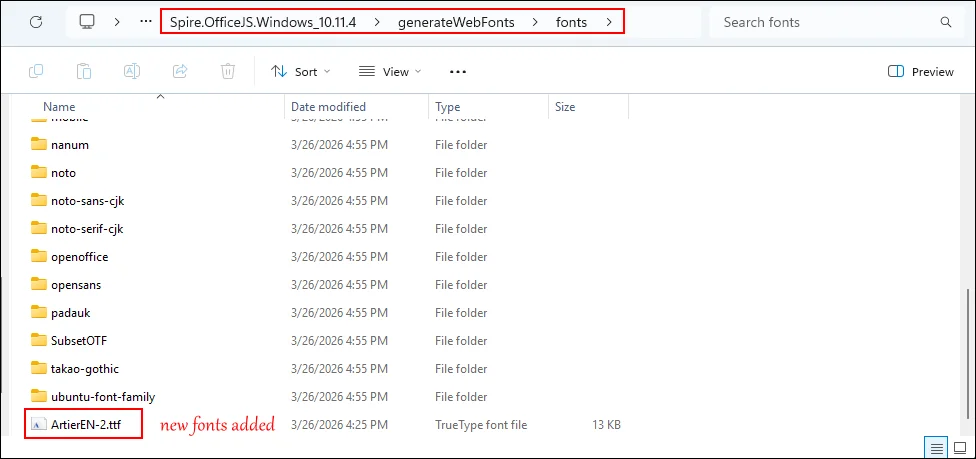
Step 2. Run the Font Generation Script
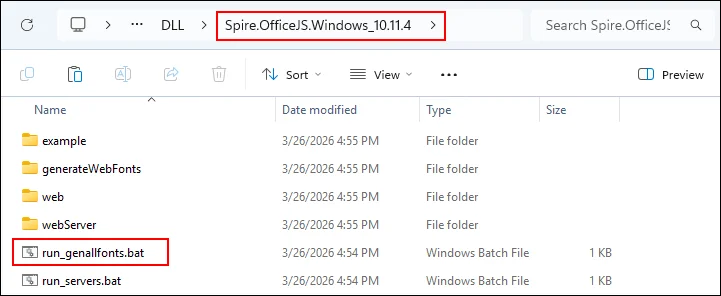
Go back to the OfficeJS product file folder and double-click the "run_genallfonts.bat" script. This will register the new fonts with the editor service. Wait for the script to run over.
Step 3. Refresh the Editor
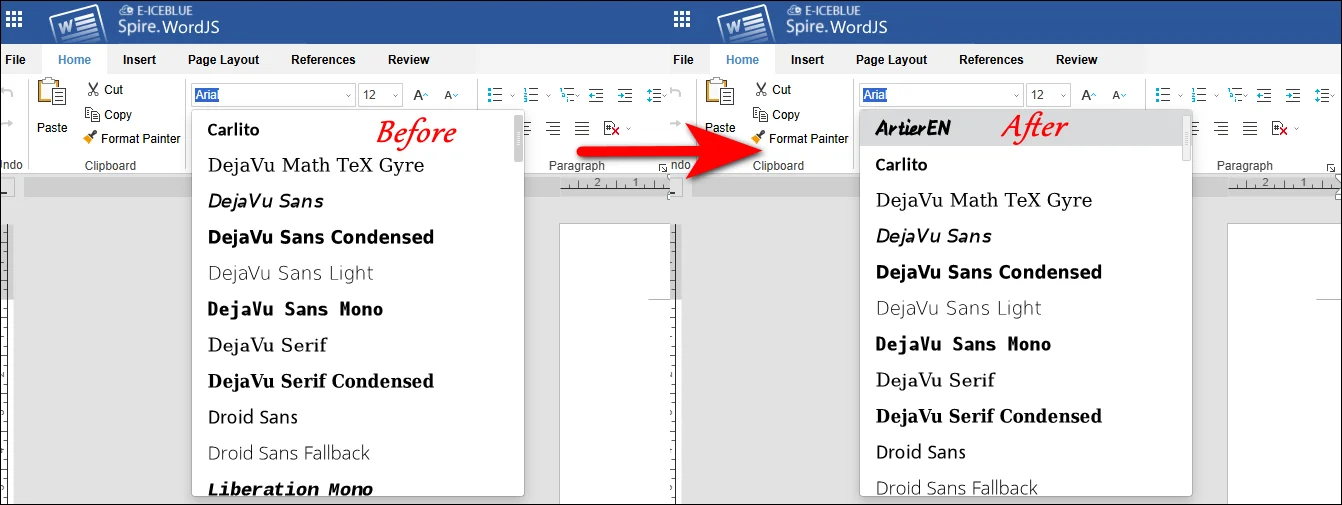
Wait for the script to run over and then open your editor in a browser and press "Ctrl + F5" to reload the page. Your new fonts should now be visible.
Linux (x86_64) Systems
Linux users need to ensure certain dependencies before running the font scripts:
Step 1. Install Required Libraries
Before running the font generation script, ensure that the required dependencies like libgdiplus and libicu are installed on your system.
Step 2. Add Font Files
Copy your custom font files (such as .ttf or .otf) into the following directory on your deployment server: generateFonts/fonts.
Step 3. Run the Font Generation Script
Execute the run_genallfonts.sh shell script to generate fonts in your Linux editor.
Step 4. Run or Refresh the Editor
After the script finishes, open or refresh the editor in your browser to see the newly added fonts.
Part 2. Integrating Custom Fonts in Frontend Frameworks like React
For developers using modern frontend frameworks like Vue, React, or Angular, you can integrate the newly generated fonts directly into your web application. The tutorial in this post takes React framework as an example.
Start building your React program with Spire.OfficeJS with this tutorial: [How to Integrate Spire.OfficeJS into a React Application.
Step-by-Step process to integrate fonts in React framework:
Step 1. Execute Font Generation Script
Use the Windows or Linux process described above to generate fonts.
Step 2. Copy Fonts Folder
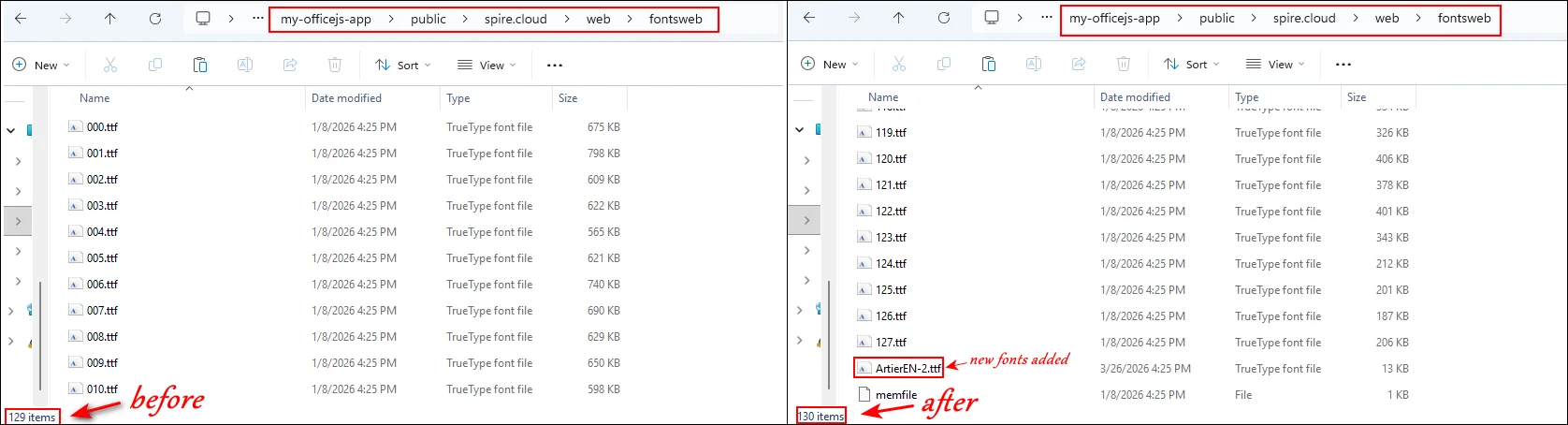
First, locate the web\fontsweb folder where the generated fonts are stored and delete the existing "fontsweb" folder in your frontend project. Then, copy the new "fontsweb" folder into your project directory.
Step 3. Update Script Files
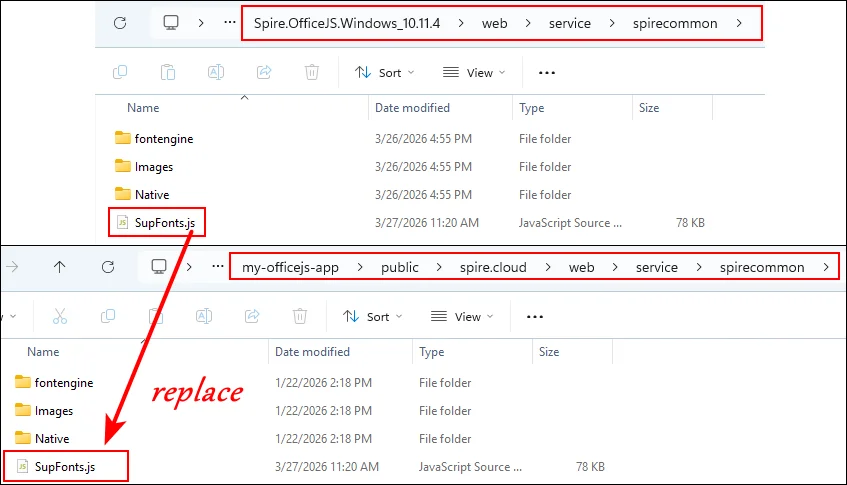
Run "genallfonts.bat" mentioned in Part 1. Copy the generated SupFonts.js from "web > service > spirecommon" folder into your project to ensure the editor recognizes the new fonts.
Step 4. Update Font Thumbnails Copy and paste fonts_thumbnail.png and fonts_thumbnail@2x.png into your project.

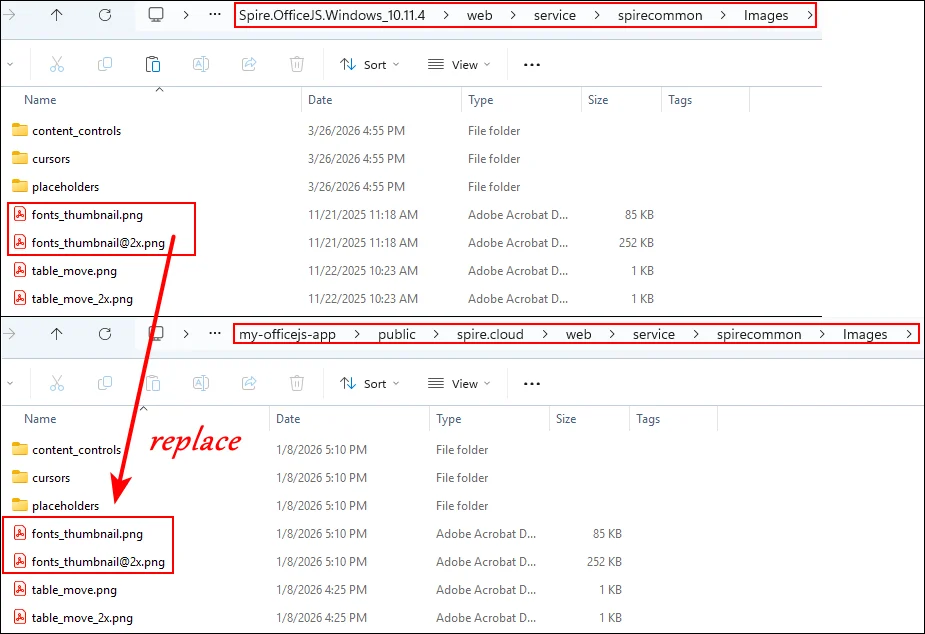
Step 5. Refresh Your Browser Open your web application and reload the page to confirm that the editor displays all new fonts.
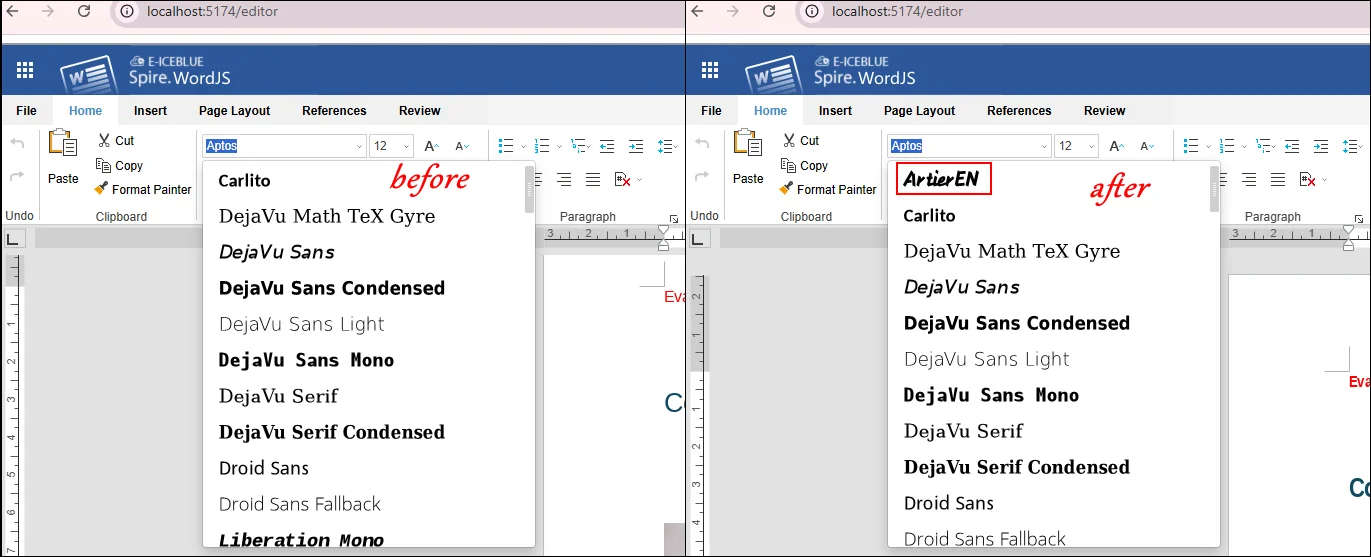
Common Troubleshooting for Font Integration
After adding custom fonts to your editor, it’s important to follow best practices to ensure smooth management and consistent performance across both server and frontend environments. Proper organization and verification can save time and prevent unexpected issues when working with multiple fonts or deploying across different browsers.
Below are some common issues users may encounter and recommended solutions:
- Organize Font Files: Keep a clear folder structure for server scripts (generateFonts/fonts) and frontend projects (web/fontsweb) to avoid confusion or missing files.
- Version Control: Use versioning for font files to prevent accidental overwrites and maintain consistency across updates.
- Test Across Browsers: Fonts may display differently in Chrome, Firefox, Safari, and Edge. Always check their appearance in each browser.
- Document Dependencies: On Linux systems, ensure all required libraries (libgdiplus, libicu) are installed before running scripts to avoid failures.
- Check Font File Integrity: If issues persist, some font files may be corrupted or incompatible. In this case, add fonts in smaller batches to identify and remove problematic files.
Final Words
Adding custom fonts in Spire.OfficeJS is a simple yet powerful way to enhance the visual appeal and usability of your web-based editor. By following the steps above, users can create a consistent and professional editing experience whether they are using product package scripts on Windows or Linux, or frontend frameworks like React.
Proper organization, testing across browsers, and careful handling of font files will help prevent common issues and ensure smooth operation. Start adding your custom fonts today to give your editor a more flexible, branded, and user-friendly typography system.
Apply for License
To remove the evaluation message from generated documents or lift feature limitations, contact us to obtain a 30-day temporary license.
Converter HTML para JPG (ou PNG) – Ferramentas gratuitas e fáceis
Índice
- Por que você pode precisar converter HTML em uma imagem – desde arquivar páginas da web até criar cartões de mídia social automatizados.
- JPG vs. PNG: qual formato escolher – comparação detalhada de compressão, transparência, tamanho do arquivo, etc.
- 3 métodos comprovados para converter HTML para JPG ou PNG
- Dicas profissionais para conversões de alta qualidade – otimizando HTML, definindo resolução, lidando com fontes e compactando imagens finais.
A conversão de HTML para formatos de imagem como JPG ou PNG tornou-se uma tarefa essencial para desenvolvedores, designers e criadores de conteúdo. Se você precisa gerar pré-visualizações para mídias sociais, capturar painéis de dados para relatórios, criar miniaturas de sites ou automatizar fluxos de trabalho de captura de tela, conhecer o método certo de conversão de HTML para JPG ou HTML para PNG é fundamental para entregar resultados de alta qualidade com eficiência.
Este guia abrangente cobre tudo o que você precisa saber sobre a conversão de HTML para imagem, incluindo:
- Por que você pode precisar converter HTML em uma imagem – desde arquivar páginas da web até criar cartões de mídia social automatizados.
- JPG vs. PNG: qual formato escolher – comparação detalhada de compressão, transparência, tamanho do arquivo, etc.
- 3 métodos comprovados para converter HTML para JPG ou PNG:
- Conversores online – soluções rápidas para conversões únicas.
- Ferramentas de captura de tela integradas ao navegador – aproveite o Chrome, Edge ou Firefox para capturas de alta fidelidade.
- C# com Free Spire.Doc for .NET – uma biblioteca gratuita e confiável para automação do lado do servidor.
- Dicas profissionais para conversões de alta qualidade – otimizando HTML, definindo resolução, lidando com fontes e compactando imagens finais.
Ao final deste guia, você terá uma compreensão clara de como escolher a abordagem certa com base no seu nível de habilidade técnica, infraestrutura e necessidades de automação.
Por que converter HTML em uma imagem?
O HTML (HyperText Markup Language) é a espinha dorsal das páginas da web, mas nem sempre é o formato mais portátil ou compartilhável. Converter um arquivo HTML para JPG ou PNG resolve vários problemas comuns:
- Preservar Layout e Design: Os navegadores renderizam HTML de maneiras diferentes, e a conversão para uma imagem fixa o layout, garantindo que seu conteúdo tenha a mesma aparência em todos os lugares.
- Compartilhamento Fácil: As imagens são universalmente suportadas em mídias sociais, e-mails, apresentações e documentos — não há necessidade de os destinatários abrirem um navegador ou terem acesso ao arquivo HTML original.
- Arquivamento e Documentação: As páginas da web mudam ou desaparecem com o tempo. Converter uma página da web em uma imagem cria um instantâneo permanente do conteúdo para registros.
- Design e Mockups: Web designers frequentemente convertem protótipos HTML para JPG/PNG para compartilhar com clientes, exibir trabalhos em portfólios ou integrar em sistemas de design.
- Otimização de Desempenho: Para conteúdo simples (por exemplo, infográficos, widgets estáticos), as imagens carregam mais rápido que o HTML, especialmente em dispositivos com baixa largura de banda.
JPG vs. PNG: Qual formato você deve escolher?
A escolha do formato de saída correto afeta diretamente o tamanho do arquivo, a qualidade e o suporte à transparência. Aqui está uma comparação rápida:
| Característica | PNG | JPG |
|---|---|---|
| Compressão | Sem perdas | Com perdas |
| Tamanho do arquivo | Maior | Menor |
| Transparência | Suporta canal alfa (áreas transparentes) | Sem transparência (preenche com branco ou preto) |
| Melhor para | Logotipos, ícones, UIs com muito texto, capturas de tela | Fotografias, banners, imagens grandes |
Regra geral: Use PNG quando precisar de texto nítido, detalhes finos ou um fundo transparente. Use JPG quando você prioriza o tamanho pequeno do arquivo e o conteúdo é fotográfico.
3 Métodos para Converter HTML em Imagens (Para Todos os Níveis de Habilidade)
Seja você um iniciante sem experiência em codificação ou um desenvolvedor em busca de soluções automatizadas, existe um método para atender às suas necessidades. Abordaremos as ferramentas e técnicas mais confiáveis, desde simples conversores online até soluções baseadas em código.
1. Conversores Online de HTML para JPG/PNG
Conversores online são a maneira mais simples de mudar HTML para JPG ou HTML para PNG sem qualquer software ou codificação. Eles funcionam diretamente no seu navegador e suportam arquivos HTML ou URLs. Ferramentas de ponta como Convertio e CloudxDocs entregam resultados de conversão rápidos e confiáveis.
Passo a passo com o Convertio:
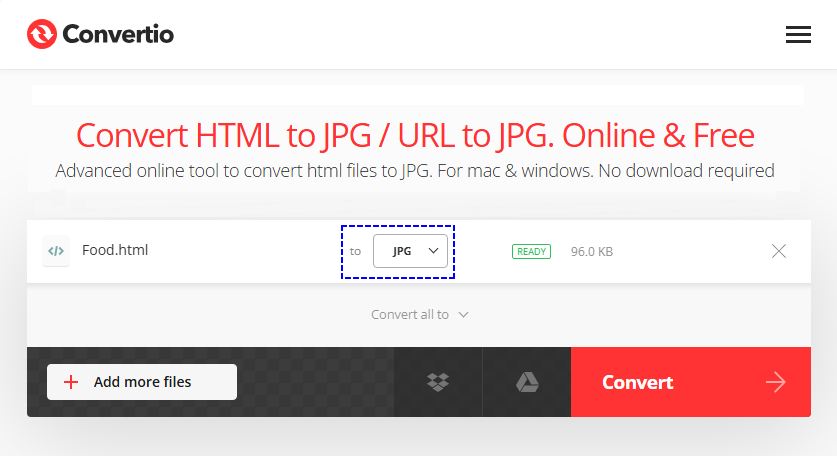
- Vá para a ferramenta de HTML para JPG/PNG do Convertio.
- Envie seu arquivo HTML/URL.
- Selecione o formato de saída (JPG, JPEG ou PNG) no menu suspenso.
- Clique em "Converter" e espere o processo terminar.
- Baixe a imagem convertida para o seu dispositivo.
Prós: Nenhuma configuração, fácil de usar.
Contras: Requer conexão com a internet; os níveis gratuitos podem ter limites de tamanho de arquivo.
Converter HTML para imagens preserva o layout visual, mas às vezes você só precisa do conteúdo subjacente. Aprenda a extrair texto simples de documentos HTML com nosso guia passo a passo, perfeito para mineração de dados, migração de conteúdo ou indexação de pesquisa.
2. Ferramentas de Captura de Tela Integradas ao Navegador (Rápido e Gratuito)
Todos os navegadores modernos (Chrome, Firefox, Safari, Edge) possuem ferramentas de captura de tela integradas que podem converter HTML para PNG. Isso é ideal para capturar páginas da web ou elementos HTML específicos sem ferramentas de terceiros.
Exemplo de Conversão de HTML para PNG no Chrome (os passos são semelhantes para outros navegadores):
- Abra a página HTML no seu navegador (arquivo local ou URL).
- Pressione "F12" para abrir as Ferramentas de Desenvolvedor.
- Nas Ferramentas de Desenvolvedor, pressione "Ctrl + Shift + P" (Windows) ou "Cmd + Shift + P" (Mac) para abrir a paleta de comandos.
- Digite "Capturar captura de tela inteira" (ou "Capturar captura de tela de tamanho completo") e pressione "Enter".
- A captura de tela será baixada automaticamente como um PNG. Para converter para JPG, use um editor de imagens para salvar o PNG como JPG.
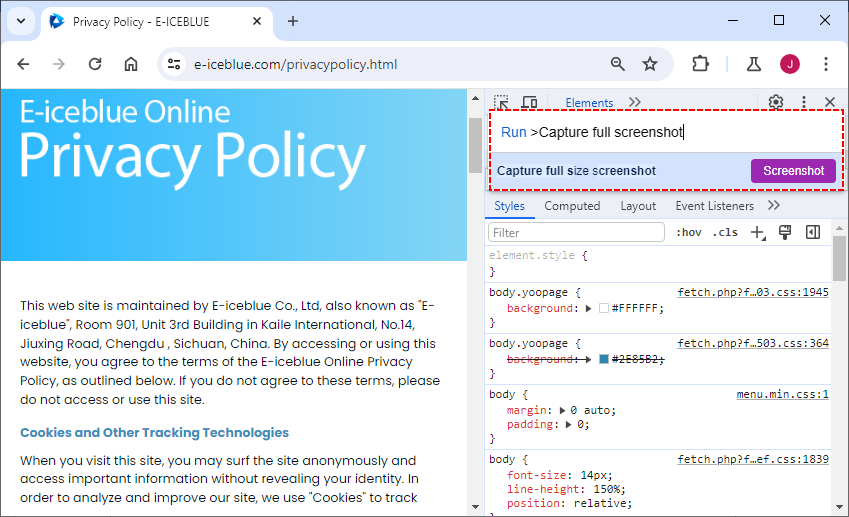
Prós: Fidelidade visual perfeita, nenhuma configuração, ótimo para depuração/verificações de UI, 100% gratuito.
Contras: Processo manual (não automatizável), produz apenas PNG nativamente.
Dica Profissional: Embora as imagens sejam ideais para compartilhar visuais, converter HTML para PDF preserva tanto o layout quanto o texto para documentos, relatórios e arquivamento, oferecendo um formato de saída complementar.
3. C# com Free Spire.Doc for .NET
Para desenvolvedores .NET que criam aplicativos do lado do servidor, Free Spire.Doc for .NET é uma biblioteca gratuita e confiável que suporta a conversão de HTML para JPG, PNG e outros formatos de imagem. Ele lida com conteúdo HTML complexo (incluindo estilos CSS, tabelas e imagens) sem depender de um navegador, tornando-o ideal para fluxos de trabalho .NET automatizados.
Instalação via NuGet:
A maneira mais fácil de instalar o Free Spire.Doc é através do Gerenciador de Pacotes NuGet no Visual Studio:
Install-Package FreeSpire.Doc
Código C# para Converter HTML para PNG
Este código converte um arquivo HTML local para PNG (troque ImageFormat.Png por ImageFormat.Jpeg para gerar JPG) e personaliza as margens da página para uma renderização ideal:
using Spire.Doc;
using Spire.Doc.Documents;
using System.Drawing;
using System.Drawing.Imaging;

namespace ConvertHtmlFileToPng
{
    class Program
    {
        static void Main(string[] args)
        {
            // Create a Document object
            Document document = new Document();

            // Load an HTML file
            document.LoadFromFile("input.html", FileFormat.Html, XHTMLValidationType.None);

            // Get the first section
            Section section = document.Sections[0];

            // Set the page margins
            section.PageSetup.Margins.All = 2;

            // Convert the document to an array of bitmap images
            Image[] images = document.SaveToImages(ImageType.Bitmap);

            // Iterate through the images
            for (int index = 0; index < images.Length; index++)
            {
                // Specify the output file name
                string fileName = string.Format( @"Output\image_{0}.png", index);

                // Save each image as a PNG file
                images[index].Save(fileName, ImageFormat.Png);

            }

            // Dispose resources
            document.Dispose();
        }
    }
}
Resultado da conversão: A biblioteca alinha o layout HTML com o modelo de página padrão de um documento do Word. Consequentemente, o conteúdo HTML longo será paginado e exportado como várias imagens.
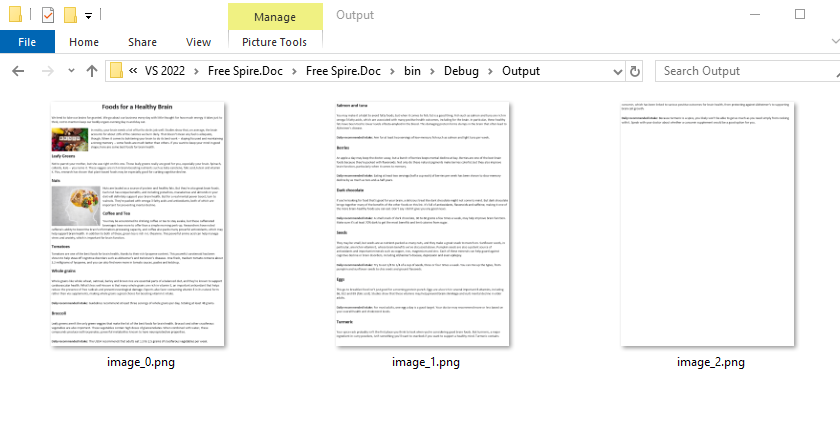
Prós: Alta escalabilidade, amigável ao servidor, controle total sobre a renderização, suporta conversão em lote.
Contras: Requer conhecimento de codificação .NET.
Referência: Converter Arquivo HTML ou String HTML para Imagem em C#
Dicas Profissionais para Conversões de HTML para Imagem de Alta Qualidade
Para garantir que suas imagens convertidas sejam nítidas, claras e profissionais, siga estas dicas:
- Otimize o HTML Primeiro: Remova código desnecessário, comprima imagens e garanta que os estilos sejam consistentes.
- Use Alta Resolução: Ao converter, defina a resolução para pelo menos 1920x1080 (Full HD) para evitar desfoque.
- Teste a Responsividade: Se o HTML de origem for responsivo, teste diferentes tamanhos de tela para garantir que o layout não quebre na imagem.
- Manuseie as Fontes com Cuidado: Incorpore fontes personalizadas em seu HTML; fontes ausentes causam texto distorcido e renderização inconsistente.
- Comprima as Imagens Finais: Use ferramentas como TinyPNG ou Squoosh para reduzir o tamanho dos arquivos JPG/PNG sem perder qualidade.
Considerações Finais
Converter HTML para JPG ou PNG preenche a lacuna entre o conteúdo dinâmico da web e a mídia estática e universalmente compartilhável. Seja você um iniciante usando ferramentas online, um designer usando capturas de tela do navegador ou um desenvolvedor automatizando conversões com código, os métodos neste guia cobrem todos os casos de uso.
Lembre-se de escolher o formato certo (JPG para fotos, PNG para transparência) e siga as dicas profissionais para otimizar o HTML e as imagens pós-conversão para qualidade e desempenho.
Perguntas Frequentes (FAQs)
Q1. Posso converter HTML para JPG/PNG sem perder qualidade?
Sim. Use PNG para qualidade sem perdas ou JPG com alta qualidade (90–100%) para fotos e páginas inteiras. Evite conversões repetidas de JPG, pois cada edição degrada ligeiramente a qualidade.
Q2. Existe uma maneira de converter em lote vários arquivos HTML para JPG/PNG?
Sim. Use ferramentas online como o Convertio com suporte para uploads em lote. Para desenvolvedores, escreva um script para percorrer os arquivos HTML e convertê-los automaticamente.
Q3. Posso converter e-mails HTML para JPG/PNG?
Sim. Abra o e-mail HTML em um navegador e, em seguida, use a ferramenta de captura de tela do navegador ou um conversor online para capturar o e-mail como uma imagem. Isso é útil para testar a renderização de e-mails em diferentes dispositivos.
Q4. Posso converter apenas um elemento HTML específico (não a página inteira) sem cortar a imagem depois?
Sim. As Ferramentas de Desenvolvedor do Chrome/Firefox são projetadas para isso:
- Nas Ferramentas de Desenvolvedor (F12), use o Seletor de Elementos (ícone de seta no canto superior esquerdo) para clicar no elemento HTML específico (por exemplo, uma div, tabela ou banner).
- Abra a paleta de comandos (Ctrl/Cmd + Shift + P) e selecione Capturar captura de tela do nó—a ferramenta capturará apenas o elemento selecionado como um PNG, sem necessidade de corte.
Veja Também
- Como Converter Imagens em Texto: As Melhores Ferramentas de OCR para Iniciantes
- Converter Word para PNG: 3 Maneiras Práticas que Você Pode Realmente Usar
- Conversor de PNG para Word: As 5 Melhores Maneiras de Converter PNG para Word
- Python: Converter HTML para Imagem
- Java: Converter HTML para Imagens
HTML을 JPG(또는 PNG)로 변환 – 쉽고 간편한 무료 도구
목차
- HTML을 이미지로 변환해야 하는 이유 – 웹 페이지 보관부터 자동화된 소셜 미디어 카드 생성까지.
- JPG와 PNG: 어떤 형식을 선택해야 할까요? – 압축, 투명도, 파일 크기 등에 대한 상세 비교.
- HTML을 JPG 또는 PNG로 변환하는 3가지 검증된 방법
- 고품질 변환을 위한 전문가 팁 – HTML 최적화, 해상도 설정, 글꼴 처리 및 최종 이미지 압축.
HTML을 JPG나 PNG와 같은 이미지 형식으로 변환하는 것은 개발자, 디자이너, 콘텐츠 제작자에게 필수적인 작업이 되었습니다. 소셜 미디어 미리보기를 생성하거나, 보고서를 위한 데이터 대시보드를 캡처하거나, 웹사이트 썸네일을 만들거나, 스크린샷 워크플로우를 자동화해야 할 때, 올바른 HTML을 JPG로 또는 HTML을 PNG로 변환 방법을 아는 것이 고품질 결과를 효율적으로 제공하는 핵심입니다.
이 포괄적인 가이드는 HTML을 이미지로 변환에 대해 알아야 할 모든 것을 다룹니다. 포함된 내용:
- HTML을 이미지로 변환해야 하는 이유 – 웹 페이지 보관부터 자동화된 소셜 미디어 카드 생성까지.
- JPG와 PNG: 어떤 형식을 선택해야 할까요? – 압축, 투명도, 파일 크기 등에 대한 상세 비교.
- HTML을 JPG 또는 PNG로 변환하는 3가지 검증된 방법:
- 온라인 변환기 – 일회성 변환을 위한 빠른 해결책.
- 브라우저 내장 스크린샷 도구 – 고화질 캡처를 위해 Chrome, Edge 또는 Firefox 활용.
- C#과 Free Spire.Doc for .NET – 서버 측 자동화를 위한 신뢰할 수 있는 무료 라이브러리.
- 고품질 변환을 위한 전문가 팁 – HTML 최적화, 해상도 설정, 글꼴 처리 및 최종 이미지 압축.
이 가이드를 마치면 기술 수준, 인프라 및 자동화 요구에 따라 올바른 접근 방식을 선택하는 방법에 대해 명확하게 이해하게 될 것입니다.
HTML을 이미지로 변환하는 이유는 무엇일까요?
HTML(HyperText Markup Language)은 웹 페이지의 근간이지만 항상 가장 휴대하기 쉽거나 공유하기 좋은 형식은 아닙니다. HTML 파일을 JPG 또는 PNG로 변환하면 몇 가지 일반적인 문제점을 해결할 수 있습니다:
- 레이아웃 및 디자인 보존: 브라우저는 HTML을 다르게 렌더링하며, 이미지로 변환하면 레이아웃이 고정되어 콘텐츠가 어디서나 동일하게 보이도록 보장합니다.
- 쉬운 공유: 이미지는 소셜 미디어, 이메일, 프레젠테이션 및 문서 전반에서 보편적으로 지원됩니다. 수신자가 브라우저를 열거나 원본 HTML 파일에 액세스할 필요가 없습니다.
- 보관 및 문서화: 웹 페이지는 시간이 지남에 따라 변경되거나 사라집니다. 웹 페이지를 이미지로 변환하면 기록을 위해 콘텐츠의 영구적인 스냅샷을 생성합니다.
- 디자인 및 목업: 웹 디자이너는 종종 HTML 프로토타입을 JPG/PNG로 변환하여 클라이언트와 공유하거나, 포트폴리오에 작업을 선보이거나, 디자인 시스템에 통합합니다.
- 성능 최적화: 간단한 콘텐츠(예: 인포그래픽, 정적 위젯)의 경우, 특히 저대역폭 장치에서 이미지가 HTML보다 빠르게 로드됩니다.
JPG와 PNG: 어떤 형식을 선택해야 할까요?
올바른 출력 형식을 선택하는 것은 파일 크기, 품질 및 투명도 지원에 직접적인 영향을 미칩니다. 다음은 간단한 비교입니다:
| 기능 | PNG | JPG |
|---|---|---|
| 압축 | 무손실 | 손실 |
| 파일 크기 | 더 큼 | 더 작음 |
| 투명도 | 알파 채널 지원 (투명 영역) | 투명도 없음 (흰색 또는 검은색으로 채워짐) |
| 최적 대상 | 로고, 아이콘, 텍스트가 많은 UI, 스크린샷 | 사진, 배너, 큰 이미지 |
경험 법칙: 선명한 텍스트, 세밀한 디테일 또는 투명한 배경이 필요할 때는 PNG를 사용하세요. 작은 파일 크기를 우선시하고 콘텐츠가 사진일 때는 JPG를 사용하세요.
HTML을 이미지로 변환하는 3가지 방법 (모든 기술 수준 대상)
코딩 경험이 없는 초보자이든 자동화된 솔루션을 찾는 개발자이든, 여러분의 필요에 맞는 방법이 있습니다. 간단한 온라인 변환기부터 코드 기반 솔루션까지 가장 신뢰할 수 있는 도구와 기술을 다룰 것입니다.
1. 온라인 HTML to JPG/PNG 변환기
온라인 변환기는 소프트웨어나 코딩 없이 HTML을 JPG로 또는 HTML을 PNG로 변경하는 가장 간단한 방법입니다. 브라우저에서 직접 작동하며 HTML 파일이나 URL을 지원합니다. Convertio 및 CloudxDocs와 같은 최고의 도구는 빠르고 신뢰할 수 있는 변환 결과를 제공합니다.
Convertio로 단계별 진행:
- Convertio의 HTML to JPG/PNG 도구로 이동합니다.
- HTML/URL 파일을 업로드합니다.
- 드롭다운 메뉴에서 출력 형식(JPG, JPEG 또는 PNG)을 선택합니다.
- "변환"을 클릭하고 프로세스가 완료될 때까지 기다립니다.
- 변환된 이미지를 장치에 다운로드합니다.
장점: 설정 불필요, 사용하기 쉬움.
단점: 인터넷 연결 필요; 무료 버전은 파일 크기 제한이 있을 수 있음.
HTML을 이미지로 변환하면 시각적 레이아웃이 보존되지만, 때로는 기본 콘텐츠만 필요할 수 있습니다. 데이터 마이닝, 콘텐츠 마이그레이션 또는 검색 인덱싱에 완벽한 단계별 가이드를 통해 HTML 문서에서 일반 텍스트를 추출하는 방법을 알아보세요.
2. 브라우저 내장 스크린샷 도구 (빠르고 무료)
모든 최신 브라우저(Chrome, Firefox, Safari, Edge)에는 HTML을 PNG로 변환할 수 있는 내장 스크린샷 도구가 있습니다. 이는 타사 도구 없이 웹 페이지나 특정 HTML 요소를 캡처하는 데 이상적입니다.
Chrome HTML to PNG 변환 예시 (다른 브라우저도 단계는 유사합니다):
- 브라우저에서 HTML 페이지를 엽니다 (로컬 파일 또는 URL).
- "F12"를 눌러 개발자 도구를 엽니다.
- 개발자 도구에서 "Ctrl + Shift + P"(Windows) 또는 "Cmd + Shift + P"(Mac)를 눌러 명령 팔레트를 엽니다.
- "전체 스크린샷 캡처"(또는 "전체 크기 스크린샷 캡처")를 입력하고 "Enter"를 누릅니다.
- 스크린샷이 자동으로 PNG로 다운로드됩니다. JPG로 변환하려면 이미지 편집기를 사용하여 PNG를 JPG로 저장하세요.
장점: 완벽한 시각적 충실도, 설정 불필요, 디버깅/UI 확인에 적합, 100% 무료.
단점: 수동 프로세스 (자동화 불가), 기본적으로 PNG만 출력.
전문가 팁: 이미지는 시각 자료를 공유하는 데 이상적이지만, HTML을 PDF로 변환하면 문서, 보고서 및 보관을 위해 레이아웃과 텍스트를 모두 보존하여 보완적인 출력 형식을 제공합니다.
3. C#과 Free Spire.Doc for .NET
서버 측 애플리케이션을 구축하는 .NET 개발자를 위해, Free Spire.Doc for .NET은 HTML을 JPG, PNG 및 기타 이미지 형식으로 변환하는 것을 지원하는 신뢰할 수 있는 무료 라이브러리입니다. 복잡한 HTML 콘텐츠(CSS 스타일, 테이블 및 이미지 포함)를 브라우저에 의존하지 않고 처리하므로 자동화된 .NET 워크플로우에 이상적입니다.
NuGet을 통한 설치:
Free Spire.Doc를 설치하는 가장 쉬운 방법은 Visual Studio의 NuGet 패키지 관리자를 통하는 것입니다:
Install-Package FreeSpire.Doc
HTML을 PNG로 변환하는 C# 코드
이 코드는 로컬 HTML 파일을 PNG로 변환하고(JPG를 출력하려면 ImageFormat.Png를 ImageFormat.Jpeg로 교체) 최적의 렌더링을 위해 페이지 여백을 사용자 정의합니다:
using Spire.Doc;
using Spire.Doc.Documents;
using System.Drawing;
using System.Drawing.Imaging;

namespace ConvertHtmlFileToPng
{
    class Program
    {
        static void Main(string[] args)
        {
            // Document 객체 생성
            Document document = new Document();

            // HTML 파일 로드
            document.LoadFromFile("input.html", FileFormat.Html, XHTMLValidationType.None);

            // 첫 번째 섹션 가져오기
            Section section = document.Sections[0];

            // 페이지 여백 설정
            section.PageSetup.Margins.All = 2;

            // 문서를 비트맵 이미지 배열로 변환
            Image[] images = document.SaveToImages(ImageType.Bitmap);

            // 이미지 반복
            for (int index = 0; index < images.Length; index++)
            {
                // 출력 파일 이름 지정
                string fileName = string.Format( @"Output\image_{0}.png", index);

                // 각 이미지를 PNG 파일로 저장
                images[index].Save(fileName, ImageFormat.Png);

            }

            // 리소스 해제
            document.Dispose();
        }
    }
}
변환 결과: 라이브러리는 HTML 레이아웃을 Word 문서의 표준 페이지 모델에 맞춥니다. 따라서 긴 HTML 콘텐츠는 페이지로 나뉘어 여러 이미지로 내보내집니다.
장점: 높은 확장성, 서버 친화적, 렌더링에 대한 완전한 제어, 대량 변환 지원.
단점: .NET 코딩 지식 필요.
참조: C#에서 HTML 파일 또는 HTML 문자열을 이미지로 변환하는 방법
고품질 HTML-이미지 변환을 위한 전문가 팁
변환된 이미지가 선명하고 깨끗하며 전문적으로 보이도록 하려면 다음 팁을 따르세요:
- HTML 먼저 최적화: 불필요한 코드를 제거하고, 이미지를 압축하고, 스타일이 일관되도록 합니다.
- 고해상도 사용: 변환 시 해상도를 최소 1920x1080(Full HD)으로 설정하여 흐림을 방지합니다.
- 반응형 테스트: 소스 HTML이 반응형인 경우, 다른 화면 크기를 테스트하여 이미지에서 레이아웃이 깨지지 않도록 합니다.
- 글꼴 신중하게 처리: HTML에 사용자 정의 글꼴을 포함시키세요. 누락된 글꼴은 텍스트 왜곡 및 일관성 없는 렌더링을 유발합니다.
- 최종 이미지 압축: TinyPNG 또는 Squoosh와 같은 도구를 사용하여 품질 손실 없이 JPG/PNG 파일 크기를 줄입니다.
마무리 생각
HTML을 JPG 또는 PNG로 변환하는 것은 동적 웹 콘텐츠와 정적이고 보편적으로 공유 가능한 미디어 사이의 간극을 메웁니다. 온라인 도구를 사용하는 초보자, 브라우저 스크린샷을 사용하는 디자이너, 코드로 변환을 자동화하는 개발자 등 이 가이드의 방법은 모든 사용 사례를 다룹니다.
올바른 형식(사진은 JPG, 투명도는 PNG)을 선택하고, 품질과 성능을 위해 HTML 및 변환 후 이미지를 최적화하는 전문가 팁을 따르는 것을 잊지 마세요.
자주 묻는 질문 (FAQs)
Q1. 품질 손실 없이 HTML을 JPG/PNG로 변환할 수 있나요?
네. 무손실 품질을 원하면 PNG를 사용하거나, 사진 및 전체 페이지에는 고품질(90–100%)의 JPG를 사용하세요. 반복적인 JPG 변환은 각 편집 시 품질이 약간 저하되므로 피하세요.
Q2. 여러 HTML 파일을 JPG/PNG로 일괄 변환하는 방법이 있나요?
네. 일괄 업로드를 지원하는 Convertio와 같은 온라인 도구를 사용하세요. 개발자의 경우, HTML 파일을 반복하여 자동으로 변환하는 스크립트를 작성하세요.
Q3. HTML 이메일을 JPG/PNG로 변환할 수 있나요?
네. 브라우저에서 HTML 이메일을 연 다음, 브라우저의 스크린샷 도구나 온라인 변환기를 사용하여 이메일을 이미지로 캡처하세요. 이는 여러 장치에서 이메일 렌더링을 테스트하는 데 유용합니다.
Q4. 나중에 이미지를 자르지 않고 특정 HTML 요소(전체 페이지가 아닌)만 변환할 수 있나요?
네. Chrome/Firefox 개발자 도구는 이를 위해 설계되었습니다:
- 개발자 도구(F12)에서 요소 선택기(왼쪽 상단의 화살표 아이콘)를 사용하여 특정 HTML 요소(예: div, 테이블 또는 배너)를 클릭합니다.
- 명령 팔레트(Ctrl/Cmd + Shift + P)를 열고 노드 스크린샷 캡처를 선택하면 도구가 선택한 요소만 PNG로 캡처하므로 자를 필요가 없습니다.
참고 항목
Convertire HTML in JPG (o PNG) – Strumenti gratuiti e facili
Indice
- Perché potresti aver bisogno di convertire HTML in un'immagine – dall'archiviazione di pagine web alla creazione di schede social media automatizzate.
- JPG vs. PNG: quale formato scegliere – confronto dettagliato di compressione, trasparenza, dimensioni del file, ecc.
- 3 metodi comprovati per convertire HTML in JPG o PNG
- Consigli professionali per conversioni di alta qualità – ottimizzazione dell'HTML, impostazione della risoluzione, gestione dei caratteri e compressione delle immagini finali.
La conversione di HTML in formati di immagine come JPG o PNG è diventata un compito essenziale per sviluppatori, designer e creatori di contenuti. Che tu abbia bisogno di generare anteprime per i social media, catturare dashboard di dati per i report, creare miniature di siti web o automatizzare flussi di lavoro di screenshot, conoscere il metodo giusto di conversione da HTML a JPG o HTML a PNG è fondamentale per ottenere risultati di alta qualità in modo efficiente.
Questa guida completa copre tutto ciò che devi sapere sulla conversione da HTML a immagine, includendo:
- Perché potresti aver bisogno di convertire HTML in un'immagine – dall'archiviazione di pagine web alla creazione di schede social media automatizzate.
- JPG vs. PNG: quale formato scegliere – confronto dettagliato di compressione, trasparenza, dimensioni del file, ecc.
- 3 metodi comprovati per convertire HTML in JPG o PNG:
- Convertitori online – soluzioni rapide per conversioni occasionali.
- Strumenti di screenshot integrati nel browser – sfrutta Chrome, Edge o Firefox per catture ad alta fedeltà.
- C# con Free Spire.Doc per .NET – una libreria gratuita e affidabile per l'automazione lato server.
- Consigli professionali per conversioni di alta qualità – ottimizzazione dell'HTML, impostazione della risoluzione, gestione dei caratteri e compressione delle immagini finali.
Alla fine di questa guida, avrai una chiara comprensione di come scegliere l'approccio giusto in base al tuo livello di competenza tecnica, all'infrastruttura e alle esigenze di automazione.
Perché Convertire HTML in un'Immagine?
L'HTML (HyperText Markup Language) è la spina dorsale delle pagine web, ma non è sempre il formato più portabile o condivisibile. La conversione di file HTML in JPG o PNG risolve diversi problemi comuni:
- Conserva Layout e Design: I browser rendono l'HTML in modo diverso e la conversione in un'immagine blocca il layout, garantendo che i tuoi contenuti appaiano uguali ovunque.
- Condivisione Facile: Le immagini sono universalmente supportate su social media, email, presentazioni e documenti: non è necessario che i destinatari aprano un browser o abbiano accesso al file HTML originale.
- Archiviazione e Documentazione: Le pagine web cambiano o scompaiono nel tempo. La conversione di una pagina web in un'immagine crea un'istantanea permanente del contenuto per i registri.
- Design e Mockup: I web designer spesso convertono prototipi HTML in JPG/PNG per condividerli con i clienti, mostrare il lavoro nei portfolio o integrarli nei sistemi di design.
- Ottimizzazione delle Prestazioni: Per contenuti semplici (ad es. infografiche, widget statici), le immagini si caricano più velocemente dell'HTML, specialmente su dispositivi a bassa larghezza di banda.
JPG vs. PNG: Quale Formato Scegliere?
La scelta del formato di output corretto influisce direttamente sulle dimensioni del file, sulla qualità e sul supporto alla trasparenza. Ecco un rapido confronto:
| Caratteristica | PNG | JPG |
|---|---|---|
| Compressione | Senza perdita | Con perdita |
| Dimensione del file | Più grande | Più piccolo |
| Trasparenza | Supporta il canale alfa (aree trasparenti) | Nessuna trasparenza (riempie con bianco o nero) |
| Ideale per | Loghi, icone, interfacce utente con molto testo, screenshot | Fotografie, banner, immagini di grandi dimensioni |
Regola generale: Usa PNG quando hai bisogno di testo nitido, dettagli fini o uno sfondo trasparente. Usa JPG quando dai la priorità a dimensioni di file ridotte e il contenuto è fotografico.
3 Metodi per Convertire HTML in Immagini (Per Tutti i Livelli di Abilità)
Che tu sia un principiante senza esperienza di programmazione o uno sviluppatore alla ricerca di soluzioni automatizzate, c'è un metodo adatto alle tue esigenze. Tratteremo gli strumenti e le tecniche più affidabili, dai semplici convertitori online alle soluzioni basate su codice.
1. Convertitori Online da HTML a JPG/PNG
I convertitori online sono il modo più semplice per cambiare HTML in JPG o HTML in PNG senza alcun software o codifica. Funzionano direttamente nel tuo browser e supportano file HTML o URL. Strumenti di punta come Convertio e CloudxDocs offrono risultati di conversione rapidi e affidabili.
Passo dopo passo con Convertio:
- Vai a strumento da HTML a JPG/PNG di Convertio.
- Carica il tuo file HTML/URL.
- Seleziona il formato di output (JPG, JPEG o PNG) dal menu a discesa.
- Fai clic su "Converti" e attendi il completamento del processo.
- Scarica l'immagine convertita sul tuo dispositivo.
Pro: Nessuna configurazione, facile da usare.
Contro: Richiede una connessione a Internet; i livelli gratuiti possono avere limiti di dimensione del file.
La conversione di HTML in immagini preserva il layout visivo, ma a volte hai solo bisogno del contenuto sottostante. Impara come estrarre testo semplice da documenti HTML con la nostra guida passo passo, perfetta per il data mining, la migrazione dei contenuti o l'indicizzazione per la ricerca.
2. Strumenti di Screenshot Integrati nel Browser (Rapidi e Gratuiti)
Tutti i browser moderni (Chrome, Firefox, Safari, Edge) dispongono di strumenti di screenshot integrati in grado di convertire HTML in PNG. Questo è ideale per catturare pagine web o elementi HTML specifici senza strumenti di terze parti.
Esempio di Conversione da HTML a PNG con Chrome (i passaggi sono simili per altri browser):
- Apri la pagina HTML nel tuo browser (file locale o URL).
- Premi "F12" per aprire gli Strumenti per Sviluppatori (DevTools).
- Negli Strumenti per Sviluppatori, premi "Ctrl + Shift + P" (Windows) o "Cmd + Shift + P" (Mac) per aprire la tavolozza dei comandi.
- Digita "Capture full screenshot" (o "Capture full size screenshot") e premi "Invio".
- Lo screenshot verrà scaricato automaticamente come PNG. Per convertire in JPG, utilizza un editor di immagini per salvare il PNG come JPG.
Pro: Fedeltà visiva perfetta, nessuna configurazione, ottimo per il debug/controllo dell'interfaccia utente, 100% gratuito.
Contro: Processo manuale (non automatizzabile), produce solo PNG in modo nativo.
Consiglio Pro: Sebbene le immagini siano ideali per la condivisione di elementi visivi, la conversione da HTML a PDF conserva sia il layout che il testo per documenti, report e archiviazione, offrendo un formato di output complementare.
3. C# con Free Spire.Doc per .NET
Per gli sviluppatori .NET che creano applicazioni lato server, Free Spire.Doc per .NET è una libreria gratuita e affidabile che supporta la conversione di HTML in JPG, PNG e altri formati di immagine. Gestisce contenuti HTML complessi (inclusi stili CSS, tabelle e immagini) senza fare affidamento su un browser, rendendolo ideale per flussi di lavoro .NET automatizzati.
Installazione tramite NuGet:
Il modo più semplice per installare Free Spire.Doc è tramite NuGet Package Manager in Visual Studio:
Install-Package FreeSpire.Doc
Codice C# per Convertire HTML in PNG
Questo codice converte un file HTML locale in PNG (sostituisci ImageFormat.Png con ImageFormat.Jpeg per produrre JPG) e personalizza i margini della pagina per un rendering ottimale:
using Spire.Doc;
using Spire.Doc.Documents;
using System.Drawing;
using System.Drawing.Imaging;

namespace ConvertHtmlFileToPng
{
    class Program
    {
        static void Main(string[] args)
        {
            // Crea un oggetto Document
            Document document = new Document();

            // Carica un file HTML
            document.LoadFromFile("input.html", FileFormat.Html, XHTMLValidationType.None);

            // Ottieni la prima sezione
            Section section = document.Sections[0];

            // Imposta i margini della pagina
            section.PageSetup.Margins.All = 2;

            // Converti il documento in un array di immagini bitmap
            Image[] images = document.SaveToImages(ImageType.Bitmap);

            // Itera attraverso le immagini
            for (int index = 0; index < images.Length; index++)
            {
                // Specifica il nome del file di output
                string fileName = string.Format( @"Output\image_{0}.png", index);

                // Salva ogni immagine come file PNG
                images[index].Save(fileName, ImageFormat.Png);

            }

            // Rilascia le risorse
            document.Dispose();
        }
    }
}
Risultato della conversione: La libreria allinea il layout HTML con il modello di pagina standard di un documento Word. Di conseguenza, i contenuti HTML lunghi verranno impaginati ed esportati come immagini multiple.
Pro: Alta scalabilità, compatibile con il server, pieno controllo sul rendering, supporta la conversione di massa.
Contro: Richiede conoscenze di programmazione .NET.
Riferimento: Convertire File HTML o Stringa HTML in Immagine in C#
Consigli Professionali per Conversioni di Alta Qualità da HTML a Immagine
Per garantire che le tue immagini convertite siano nitide, chiare e professionali, segui questi suggerimenti:
- Ottimizza Prima l'HTML: Rimuovi il codice non necessario, comprimi le immagini e assicurati che gli stili siano coerenti.
- Usa Alta Risoluzione: Durante la conversione, imposta la risoluzione ad almeno 1920x1080 (Full HD) per evitare sfocature.
- Testa la Responsività: Se l'HTML di origine è responsivo, testa diverse dimensioni dello schermo per assicurarti che il layout non si rompa nell'immagine.
- Gestisci i Caratteri con Cura: Incorpora i caratteri personalizzati nel tuo HTML; i caratteri mancanti causano testo distorto e rendering incoerente.
- Comprimi le Immagini Finali: Usa strumenti come TinyPNG o Squoosh per ridurre le dimensioni dei file JPG/PNG senza perdere qualità.
Considerazioni Finali
La conversione da HTML a JPG o PNG colma il divario tra i contenuti web dinamici e i media statici e universalmente condivisibili. Che tu sia un principiante che utilizza strumenti online, un designer che utilizza screenshot del browser o uno sviluppatore che automatizza le conversioni con il codice, i metodi in questa guida coprono ogni caso d'uso.
Ricorda di scegliere il formato giusto (JPG for le foto, PNG per la trasparenza) e segui i consigli professionali per ottimizzare l'HTML e le immagini post-conversione per qualità e prestazioni.
Domande Frequenti (FAQ)
D1. Posso convertire HTML in JPG/PNG senza perdere qualità?
Sì. Usa PNG per una qualità senza perdita o JPG ad alta qualità (90–100%) per foto e pagine intere. Evita conversioni JPG ripetute, poiché ogni modifica degrada leggermente la qualità.
D2. Esiste un modo per convertire in batch più file HTML in JPG/PNG?
Sì. Usa strumenti online come Convertio con supporto per caricamenti in batch. Per gli sviluppatori, scrivi uno script per scorrere i file HTML e convertirli automaticamente.
D3. Posso convertire email HTML in JPG/PNG?
Sì. Apri l'email HTML in un browser, quindi utilizza lo strumento di screenshot del browser o un convertitore online per catturare l'email come immagine. Ciò è utile per testare il rendering delle email su diversi dispositivi.
D4. Posso convertire solo un elemento HTML specifico (non l'intera pagina) senza dover ritagliare l'immagine in seguito?
Sì. Gli Strumenti per Sviluppatori di Chrome/Firefox sono progettati per questo:
- Negli Strumenti per Sviluppatori (F12), usa il Selettore di Elementi (icona a forma di freccia in alto a sinistra) per fare clic sull'elemento HTML specifico (ad es. un div, una tabella o un banner).
- Apri la tavolozza dei comandi (Ctrl/Cmd + Shift + P) e seleziona Cattura screenshot del nodo—lo strumento catturerà solo l'elemento selezionato come PNG, senza bisogno di ritagliare.
Vedi Anche
Convertir HTML en JPG (ou PNG) – Outils gratuits et simples
Table des matières
- Pourquoi vous pourriez avoir besoin de convertir du HTML en image – de l'archivage de pages web à la création de cartes automatisées pour les réseaux sociaux.
- JPG vs. PNG : quel format choisir – comparaison détaillée de la compression, de la transparence, de la taille du fichier, etc.
- 3 méthodes éprouvées pour convertir du HTML en JPG ou PNG
- Conseils de pro pour des conversions de haute qualité – optimiser le HTML, définir la résolution, gérer les polices et compresser les images finales.
La conversion de HTML en format d'image comme JPG ou PNG est devenue une tâche essentielle pour les développeurs, les concepteurs et les créateurs de contenu. Que vous ayez besoin de générer des aperçus pour les réseaux sociaux, de capturer des tableaux de bord de données pour des rapports, de créer des miniatures de sites web ou d'automatiser des flux de travail de capture d'écran, connaître la bonne méthode de conversion HTML en JPG ou HTML en PNG est la clé pour obtenir des résultats de haute qualité de manière efficace.
Ce guide complet couvre tout ce que vous devez savoir sur la conversion HTML en image, y compris :
- Pourquoi vous pourriez avoir besoin de convertir du HTML en image – de l'archivage de pages web à la création de cartes automatisées pour les réseaux sociaux.
- JPG vs. PNG : quel format choisir – comparaison détaillée de la compression, de la transparence, de la taille du fichier, etc.
- 3 méthodes éprouvées pour convertir du HTML en JPG ou PNG:
- Convertisseurs en ligne – solutions rapides pour les conversions ponctuelles.
- Outils de capture d'écran intégrés au navigateur – utilisez Chrome, Edge ou Firefox pour des captures haute fidélité.
- C# avec Free Spire.Doc for .NET – une bibliothèque gratuite et fiable pour l'automatisation côté serveur.
- Conseils de pro pour des conversions de haute qualité – optimiser le HTML, définir la résolution, gérer les polices et compresser les images finales.
À la fin de ce guide, vous comprendrez clairement comment choisir la bonne approche en fonction de votre niveau de compétence technique, de votre infrastructure et de vos besoins d'automatisation.
Pourquoi convertir du HTML en image ?
Le HTML (HyperText Markup Language) est l'épine dorsale des pages web, mais ce n'est pas toujours le format le plus portable ou le plus partageable. La conversion d'un fichier HTML en JPG ou PNG résout plusieurs problèmes courants :
- Préserver la mise en page et le design : Les navigateurs affichent le HTML différemment, et la conversion en image verrouille la mise en page, garantissant que votre contenu ait le même aspect partout.
- Partage facile : Les images sont universellement prises en charge sur les réseaux sociaux, les e-mails, les présentations et les documents — pas besoin pour les destinataires d'ouvrir un navigateur ou d'avoir accès au fichier HTML d'origine.
- Archivage et documentation : Les pages web changent ou disparaissent avec le temps. La conversion d'une page web en image crée un instantané permanent du contenu pour les archives.
- Design et maquettes : Les concepteurs web convertissent souvent les prototypes HTML en JPG/PNG pour les partager avec les clients, présenter leur travail dans des portfolios ou les intégrer dans des systèmes de design.
- Optimisation des performances : Pour du contenu simple (par exemple, des infographies, des widgets statiques), les images se chargent plus rapidement que le HTML, en particulier sur les appareils à faible bande passante.
JPG vs. PNG : Quel format devriez-vous choisir ?
Le choix du format de sortie correct affecte directement la taille du fichier, la qualité et la prise en charge de la transparence. Voici une comparaison rapide :
| Caractéristique | PNG | JPG |
|---|---|---|
| Compression | Sans perte | Avec perte |
| Taille du fichier | Plus grande | Plus petite |
| Transparence | Prend en charge le canal alpha (zones transparentes) | Pas de transparence (remplit avec du blanc ou du noir) |
| Idéal pour | Logos, icônes, interfaces utilisateur riches en texte, captures d'écran | Photographies, bannières, grandes images |
Règle générale : Utilisez PNG lorsque vous avez besoin de texte net, de détails fins ou d'un arrière-plan transparent. Utilisez JPG lorsque vous privilégiez une petite taille de fichier et que le contenu est photographique.
3 méthodes pour convertir du HTML en images (pour tous les niveaux de compétence)
Que vous soyez un débutant sans expérience en codage ou un développeur à la recherche de solutions automatisées, il existe une méthode adaptée à vos besoins. Nous couvrirons les outils et techniques les plus fiables, des simples convertisseurs en ligne aux solutions basées sur le code.
1. Convertisseurs HTML en JPG/PNG en ligne
Les convertisseurs en ligne sont le moyen le plus simple de changer du HTML en JPG ou HTML en PNG sans aucun logiciel ni codage. Ils fonctionnent directement dans votre navigateur et prennent en charge les fichiers HTML ou les URL. Des outils de premier plan comme Convertio et CloudxDocs fournissent des résultats de conversion rapides et fiables.
Étape par étape avec Convertio :
- Allez sur l'outil de conversion HTML en JPG/PNG de Convertio.
- Téléchargez votre fichier HTML/URL.
- Sélectionnez le format de sortie (JPG, JPEG ou PNG) dans le menu déroulant.
- Cliquez sur "Convertir" et attendez la fin du processus.
- Téléchargez l'image convertie sur votre appareil.
Avantages : Aucune configuration, facile à utiliser.
Inconvénients : Nécessite une connexion Internet ; les niveaux gratuits peuvent avoir des limites de taille de fichier.
La conversion de HTML en images préserve la mise en page visuelle, mais parfois vous n'avez besoin que du contenu sous-jacent. Apprenez à extraire du texte brut de documents HTML avec notre guide étape par étape, parfait pour l'exploration de données, la migration de contenu ou l'indexation de recherche.
2. Outils de capture d'écran intégrés au navigateur (rapide et gratuit)
Tous les navigateurs modernes (Chrome, Firefox, Safari, Edge) disposent d'outils de capture d'écran intégrés qui peuvent convertir du HTML en PNG. C'est idéal pour capturer des pages web ou des éléments HTML spécifiques sans outils tiers.
Exemple de conversion HTML en PNG avec Chrome (les étapes sont similaires pour les autres navigateurs) :
- Ouvrez la page HTML dans votre navigateur (fichier local ou URL).
- Appuyez sur "F12" pour ouvrir les DevTools.
- Dans les DevTools, appuyez sur "Ctrl + Shift + P" (Windows) ou "Cmd + Shift + P" (Mac) pour ouvrir la palette de commandes.
- Tapez "Capture full screenshot" (ou "Capture full size screenshot") et appuyez sur "Entrée".
- La capture d'écran sera automatiquement téléchargée en tant que PNG. Pour la convertir en JPG, utilisez un éditeur d'images pour enregistrer le PNG en tant que JPG.
Avantages : Fidélité visuelle parfaite, aucune configuration, idéal pour le débogage/les vérifications de l'interface utilisateur, 100% gratuit.
Inconvénients : Processus manuel (non automatisable), ne produit nativement que du PNG.
Conseil de pro: Bien que les images soient idéales pour partager des visuels, la conversion de HTML en PDF préserve à la fois la mise en page et le texte pour les documents, les rapports et l'archivage, offrant un format de sortie complémentaire.
3. C# avec Free Spire.Doc for .NET
Pour les développeurs .NET qui créent des applications côté serveur, Free Spire.Doc for .NET est une bibliothèque gratuite et fiable qui prend en charge la conversion de HTML en JPG, PNG et autres formats d'image. Elle gère le contenu HTML complexe (y compris les styles CSS, les tableaux et les images) sans dépendre d'un navigateur, ce qui la rend idéale pour les flux de travail .NET automatisés.
Installation via NuGet :
Le moyen le plus simple d'installer Free Spire.Doc est via le gestionnaire de paquets NuGet dans Visual Studio :
Install-Package FreeSpire.Doc
Code C# pour convertir du HTML en PNG
Ce code convertit un fichier HTML local en PNG (échangez ImageFormat.Png par ImageFormat.Jpeg pour produire du JPG) et personnalise les marges de la page pour un rendu optimal :
using Spire.Doc;
using Spire.Doc.Documents;
using System.Drawing;
using System.Drawing.Imaging;

namespace ConvertHtmlFileToPng
{
    class Program
    {
        static void Main(string[] args)
        {
            // Create a Document object
            Document document = new Document();

            // Load an HTML file
            document.LoadFromFile("input.html", FileFormat.Html, XHTMLValidationType.None);

            // Get the first section
            Section section = document.Sections[0];

            // Set the page margins
            section.PageSetup.Margins.All = 2;

            // Convert the document to an array of bitmap images
            Image[] images = document.SaveToImages(ImageType.Bitmap);

            // Iterate through the images
            for (int index = 0; index < images.Length; index++)
            {
                // Specify the output file name
                string fileName = string.Format( @"Output\image_{0}.png", index);

                // Save each image as a PNG file
                images[index].Save(fileName, ImageFormat.Png);

            }

            // Dispose resources
            document.Dispose();
        }
    }
}
Résultat de la conversion : La bibliothèque aligne la mise en page HTML sur le modèle de page standard d'un document Word. Par conséquent, le contenu HTML long sera paginé et exporté en plusieurs images.
Avantages : Haute scalabilité, compatible avec les serveurs, contrôle total sur le rendu, prend en charge la conversion en masse.
Inconvénients : Nécessite des connaissances en codage .NET.
Référence : Convertir un fichier HTML ou une chaîne HTML en image en C#
Conseils de pro pour des conversions HTML en image de haute qualité
Pour vous assurer que vos images converties sont nettes, claires et professionnelles, suivez ces conseils :
- Optimisez d'abord le HTML : Supprimez le code inutile, compressez les images et assurez-vous que les styles sont cohérents.
- Utilisez une haute résolution : Lors de la conversion, définissez la résolution sur au moins 1920x1080 (Full HD) pour éviter le flou.
- Testez la réactivité : Si le HTML source est réactif, testez différentes tailles d'écran pour vous assurer que la mise en page ne se casse pas dans l'image.
- Gérez les polices avec soin : Intégrez des polices personnalisées dans votre HTML ; les polices manquantes provoquent un texte déformé et un rendu incohérent.
- Compressez les images finales : Utilisez des outils comme TinyPNG ou Squoosh pour réduire la taille des fichiers JPG/PNG sans perte de qualité.
Réflexions finales
La conversion de HTML en JPG ou PNG comble le fossé entre le contenu web dynamique et les médias statiques et universellement partageables. Que vous soyez un débutant utilisant des outils en ligne, un concepteur utilisant des captures d'écran de navigateur ou un développeur automatisant les conversions avec du code, les méthodes de ce guide couvrent tous les cas d'utilisation.
N'oubliez pas de choisir le bon format (JPG pour les photos, PNG pour la transparence) et de suivre les conseils de pro pour optimiser le HTML et les images post-conversion pour la qualité et les performances.
Foire aux questions (FAQ)
Q1. Puis-je convertir du HTML en JPG/PNG sans perte de qualité ?
Oui. Utilisez le PNG pour une qualité sans perte ou le JPG avec une haute qualité (90–100%) pour les photos et les pages entières. Évitez les conversions JPG répétées, car chaque modification dégrade légèrement la qualité.
Q2. Existe-t-il un moyen de convertir par lots plusieurs fichiers HTML en JPG/PNG ?
Oui. Utilisez des outils en ligne comme Convertio qui prennent en charge les téléchargements par lots. Pour les développeurs, écrivez un script pour parcourir les fichiers HTML et les convertir automatiquement.
Q3. Puis-je convertir des e-mails HTML en JPG/PNG ?
Oui. Ouvrez l'e-mail HTML dans un navigateur, puis utilisez l'outil de capture d'écran du navigateur ou un convertisseur en ligne pour capturer l'e-mail en tant qu'image. C'est utile pour tester le rendu des e-mails sur différents appareils.
Q4. Puis-je convertir uniquement un élément HTML spécifique (pas la page entière) sans recadrer l'image plus tard ?
Oui. Les DevTools de Chrome/Firefox sont conçus pour cela :
- Dans les DevTools (F12), utilisez le Sélecteur d'éléments (icône de flèche en haut à gauche) pour cliquer sur l'élément HTML spécifique (par exemple, une div, un tableau ou une bannière).
- Ouvrez la palette de commandes (Ctrl/Cmd + Shift + P) et sélectionnez Capture node screenshot—l'outil ne capturera que l'élément sélectionné en tant que PNG, aucun recadrage n'est nécessaire.
Voir aussi
- Comment convertir des images en texte : les meilleurs outils d'OCR pour les débutants
- Convertir Word en PNG : 3 façons pratiques que vous pouvez réellement utiliser
- Convertisseur PNG en Word : les 5 meilleures façons de convertir un PNG en Word
- Python : Convertir du HTML en image
- Java : Convertir du HTML en images