Преобразование Word в XPS: 4 простых способа (бесплатные и автоматизированные)
Содержание
- Зачем конвертировать Word в XPS?
- Способ 1 - Использование Microsoft Word
- Способ 2 - Использование Windows Print to XPS
- Способ 3 - Использование онлайн-конвертеров
- Способ 4 - Использование Python (пакетная обработка)
- Сравнительная таблица – какой метод выбрать?
- Лучшие практики для высококачественного вывода XPS
- Заключение
- Часто задаваемые вопросы
Преобразование документов Word в формат XPS — это полезный способ сохранить макет, обеспечить единообразный просмотр и подготовить файлы для совместного использования или печати. Независимо от того, работаете ли вы с отчетами, контрактами или техническими документами, XPS предоставляет формат с фиксированным макетом, аналогичный PDF, но с собственной поддержкой в средах Windows.
В этом руководстве вы узнаете четыре простых способа конвертировать Word в XPS, включая ручные подходы, онлайн-инструменты и автоматизированные решения для пакетной обработки.
Быстрая навигация:
- Способ 1 - Использование Microsoft Word
- Способ 2 - Использование Windows Print to XPS
- Способ 3 - Использование онлайн-конвертеров
- Способ 4 - Использование Python (пакетная обработка)
Зачем конвертировать Word в XPS?
XPS (XML Paper Specification) предназначен для сохранения точности документа на разных системах и устройствах. Он фиксирует форматирование, шрифты и макет, что делает его идеальным для окончательных версий документов, которые не должны редактироваться.
Кроме того, файлы XPS хорошо интегрируются с системами Windows и могут быть просмотрены без необходимости использования стороннего программного обеспечения. Для разработчиков и бизнеса XPS также полезен в рабочих процессах, требующих последовательного рендеринга документов.
Способ 1 – Использование Microsoft Word
Microsoft Word включает встроенную функцию, которая позволяет сохранять документы непосредственно в виде файлов XPS. Поскольку преобразование выполняется внутри Word, этот метод обеспечивает как простоту, так и высокую точность.
Лучше всего подходит для: быстрых, одноразовых преобразований, где важна точность.
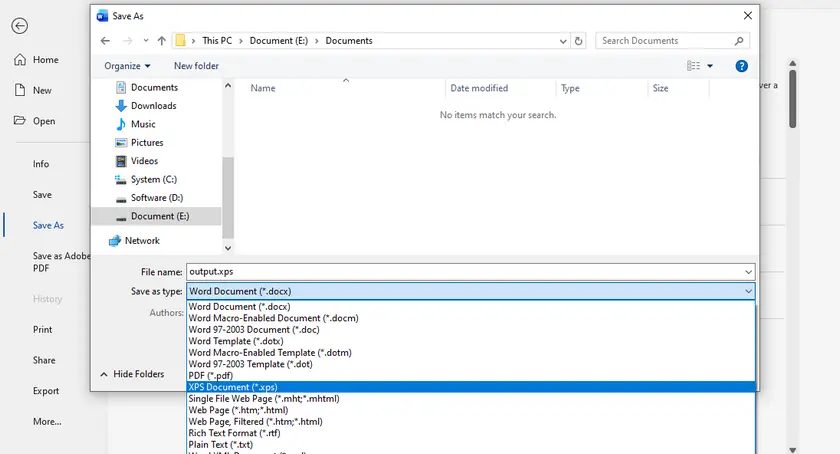
Шаги по преобразованию Word в XPS с помощью MS Word
- Откройте ваш документ Word в Microsoft Word.
- Нажмите Файл → Сохранить как.
- Выберите место, куда вы хотите сохранить файл.
- Выберите Документ XPS (*.xps) из выпадающего списка типов файлов.
- Нажмите Сохранить.
Плюсы
- Высококачественный вывод с точным форматированием.
- Просто и удобно для начинающих.
Минусы
- Требуется установка Microsoft Word.
- Нет поддержки пакетной обработки.
Способ 2 – Использование Windows Print to XPS
Windows включает виртуальный принтер под названием Microsoft XPS Document Writer, который позволяет конвертировать любой печатаемый документ в формат XPS. Этот метод работает практически с любым приложением, поддерживающим печать, а не только с Word.
Лучше всего подходит для: случаев, когда вы предпочитаете не полагаться на функции экспорта конкретного приложения.
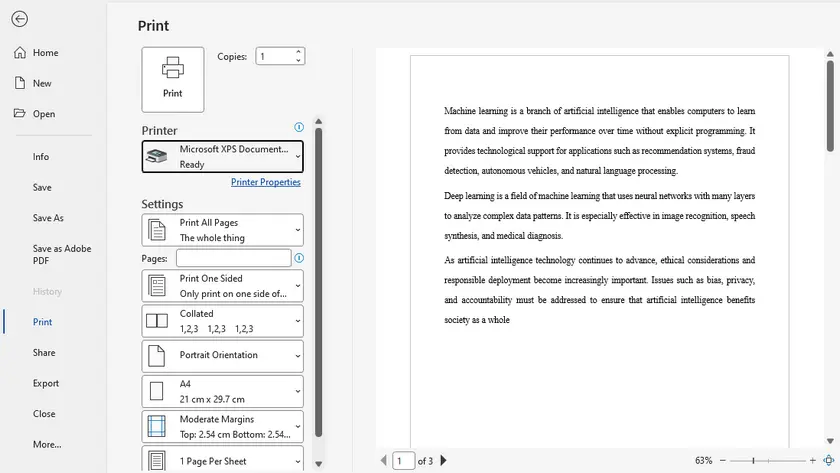
Шаги по преобразованию Word в XPS с помощью XPS Document Writer
- Откройте документ Word.
- Перейдите в Файл → Печать.
- Выберите Microsoft XPS Document Writer в качестве принтера.
- Нажмите Печать.
- Выберите имя файла и место сохранения.
Плюсы
- Встроено в Windows (установка не требуется).
- Работает с несколькими приложениями.
- Надежно для сохранения макета.
Минусы
- Ручной процесс, не подходит для массового преобразования.
- Немного медленнее, чем прямой экспорт.
Способ 3 – Использование онлайн-конвертеров
Онлайн-конвертеры предлагают удобный способ конвертировать файлы Word в XPS без установки какого-либо программного обеспечения. Эти инструменты обычно поддерживают загрузку перетаскиванием и быструю загрузку, что делает их доступными на любом устройстве.
Лучше всего подходит для: редкого использования или при работе на системах, где вы не можете установить программное обеспечение.

Шаги по онлайн-преобразованию Word в XPS
- Откройте веб-сайт онлайн-конвертера (например, cloudxdocs).
- Загрузите ваш документ Word.
- Преобразование начнется автоматически сразу после завершения загрузки.
- Скачайте преобразованный файл.
Плюсы
- Не требуется установка.
- Доступно с любого устройства.
- Быстро и легко для редкого использования.
Минусы
- Ограничения на размер файла в бесплатных планах.
- Потенциальные проблемы с конфиденциальностью/безопасностью.
- Требуется подключение к интернету.
Способ 4 – Использование Python (пакетная обработка)
Для разработчиков или пользователей, работающих с несколькими файлами, автоматизация является наиболее эффективным решением. Используя библиотеки, такие как Spire.Doc for Python, вы можете программно конвертировать документы Word в XPS в пакетном режиме с минимальными усилиями.
Этот подход идеален для бэкэнд-систем, документооборота или крупномасштабных задач обработки, где ручное преобразование было бы слишком трудоемким.

Шаги по пакетному преобразованию Word в XPS на Python
- Создайте программу на Python.
- Установите библиотеку Spire.Doc для Python.
- Запустите следующий скрипт для выполнения преобразования.
import os
from spire.doc import *
from spire.doc.common import *

# Входная и выходная папки
input_folder = "input_docs"
output_folder = "output_xps"

# Создать выходную папку, если она не существует
if not os.path.exists(output_folder):
    os.makedirs(output_folder)

# Пройти по всем файлам во входной папке
for file_name in os.listdir(input_folder):
    if file_name.endswith((".doc", ".docx")):
        input_path = os.path.join(input_folder, file_name)
        output_name = os.path.splitext(file_name)[0] + ".xps"
        output_path = os.path.join(output_folder, output_name)

        # Создать объект Document
        doc = Document()

        # Загрузить документ Word
        doc.LoadFromFile(input_path)

        # Сохранить как XPS
        doc.SaveToFile(output_path, FileFormat.XPS)

        # Освободить ресурсы документа
        doc.Dispose()

        print(f"Преобразовано: {file_name} → {output_name}")

print("Пакетное преобразование завершено.")
Плюсы
- Поддерживает пакетное преобразование (высокая эффективность).
- Полностью автоматизированный рабочий процесс.
- Легко интегрируется в системы или конвейеры.
Минусы
- Требуются знания в программировании.
- Требуется настройка среды и зависимостей.
- Первоначальная настройка занимает больше времени, чем ручные методы.
В дополнение к преобразованию в XPS, Spire.Doc позволяет вам конвертировать Word в PDF или экспортировать Word как изображения, предоставляя вам полный контроль над тем, как ваши документы распространяются и отображаются.
Сравнительная таблица – какой метод выбрать?
| Метод | Лучше всего подходит для | Простота использования | Пакетная поддержка | Требуется установка | Стоимость |
|---|---|---|---|---|---|
| Microsoft Word | Быстрое, высококачественное преобразование | ★★★★★ | x | √ | Платно (лицензия Office) |
| Печать в XPS | Гибкий, работает с любым приложением | ★★★★★ | x | x (встроено) | Бесплатно |
| Онлайн-инструменты | Удобство, без настройки | ★★★★★ | x | x | Бесплатно (ограниченно) / Платно |
| Python (Spire.Doc) | Автоматизация, массовая обработка | ★★★☆☆ | √ | √ | Бесплатно (ограниченно) / Платно |
Лучшие практики для высококачественного вывода XPS
Перед преобразованием убедитесь, что ваш документ Word окончательно готов, включая шрифты, изображения и макет. Поскольку XPS точно сохраняет форматирование, любые проблемы в исходном файле перенесутся в вывод.
Также хорошей идеей является встраивание шрифтов и избегание неподдерживаемых элементов для обеспечения совместимости на разных системах. Для пакетной обработки сначала протестируйте несколько файлов, чтобы убедиться в стабильности результатов.
Заключение
Преобразование Word в XPS можно выполнить различными методами в зависимости от ваших потребностей. Для быстрых и надежных результатов хорошо подходят встроенные опции, такие как Microsoft Word или Windows Print to XPS. Если вам нужна гибкость или портативность, онлайн-инструменты — это надежный выбор.
Для продвинутых пользователей и разработчиков автоматизация на Python с использованием библиотек, таких как Spire.Doc, предоставляет мощный способ эффективной обработки больших объемов документов.
Часто задаваемые вопросы
В1: XPS лучше, чем PDF?
XPS и PDF похожи тем, что оба сохраняют макет документа. PDF более широко поддерживается, в то время как XPS более тесно интегрирован с системами Windows.
В2: Могу ли я преобразовать XPS обратно в Word?
Да, но это обычно требует сторонних инструментов или промежуточного преобразования (например, XPS → PDF → Word), и форматирование может быть не идеально сохранено.
В3: Снижает ли преобразование в XPS качество файла?
Нет, XPS сохраняет исходный макет и качество. Однако настройки сжатия и встроенные ресурсы могут влиять на размер файла.
В4: Какой метод лучше всего подходит для массового преобразования?
Метод с использованием Python и Spire.Doc является лучшим выбором для пакетной обработки и автоматизации.
В5: Как открыть файл XPS?
Вы можете открыть файл XPS с помощью встроенного средства просмотра XPS в Windows. Просто дважды щелкните файл или щелкните правой кнопкой мыши и выберите Открыть с помощью → Средство просмотра XPS.
Смотрите также
Como inserir caixa de seleção no Word (4 métodos fáceis)
Índice
- Entender os Tipos de Caixas de Seleção no Word
- Método 1: Inserir uma Caixa de Seleção no Word (Interativa)
- Método 2: Criar uma Caixa de Seleção Estática no Word (Apenas Impressão)
- Método 3: Inserir Caixa de Seleção no Word para a Web (Online)
- Método 4: Adicionar Caixas de Seleção ao Word Automaticamente Usando C#
- Por que Inserir Caixa de Seleção em Documentos do Word
- Solução de Problemas Comuns com Caixas de Seleção
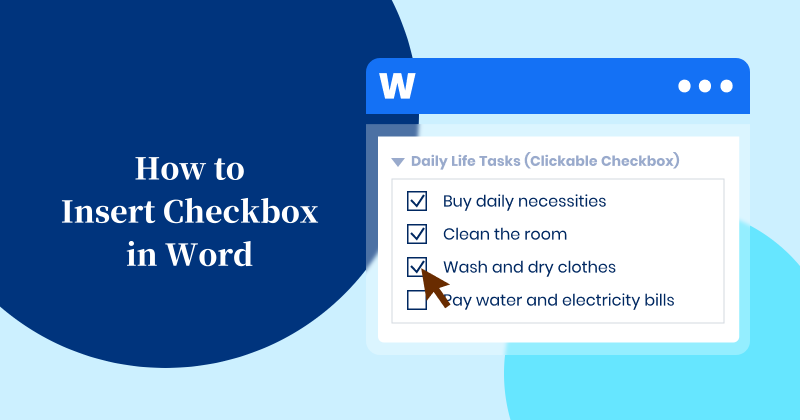
Criar uma lista de verificação ou formulário profissional no Microsoft Word frequentemente requer a inserção de caixas de seleção. Se você precisa de caixas de seleção interativas e clicáveis para formulários digitais ou símbolos estáticos para documentos impressos, o Word oferece soluções versáteis. Neste guia, vamos mostrar 4 maneiras fáceis e práticas de inserir caixa de seleção no Word - desde recursos embutidos até automação avançada usando C#.
No final, você será capaz de transformar qualquer documento simples em uma lista de verificação estruturada e profissional que melhora a clareza, precisão e experiência do usuário. Vamos começar!
Índice
- Entender os Tipos de Caixas de Seleção no Word
- Método 1: Inserir uma Caixa de Seleção no Word (Interativa)
- Método 2: Criar uma Caixa de Seleção Estática no Word (Apenas Impressão)
- Método 3: Inserir Caixa de Seleção no Word para a Web (Online)
- Método 4: Adicionar Caixas de Seleção ao Word Automaticamente Usando C#
- Por que Inserir Caixa de Seleção em Documentos do Word
- Solução de Problemas Comuns com Caixas de Seleção
Entender os Tipos de Caixas de Seleção no Word
Antes de inserir uma caixa de seleção no seu documento do Word, é importante entender os diferentes tipos disponíveis e seus casos de uso típicos. O Word oferece duas opções principais, cada uma adequada para necessidades específicas:
| Tipo de Caixa de Seleção | Descrição | Melhores Casos de Uso |
|---|---|---|
| Caixas de Seleção Clicáveis | Controles de conteúdo interativos que os usuários podem clicar para marcar/desmarcar. | Formulários digitais, pesquisas, listas de tarefas eletrônicas, modelos interativos. |
| Caixas de Seleção Estáticas | Símbolos visuais (como ☑, ✓) que se parecem com caixas de seleção, mas não podem ser clicados. | Manuais impressos, formulários preenchidos à mão, listas visuais, exportações em PDF. |
Conhecer as diferenças ajuda você a escolher o tipo de caixa de seleção mais adequado para o seu documento. Vamos explorar os métodos abaixo para criar ambos os tipos.
Método 1: Inserir uma Caixa de Seleção no Word (Interativa)
Para inserir uma caixa de seleção no Word que os usuários possam marcar ou desmarcar diretamente, siga estas etapas usando o recurso Controle de Conteúdo de Caixa de Seleção. Este método é ideal para criar formulários eletrônicos e listas de verificação compartilhadas por e-mail ou Teams.
Pré-requisito:
Antes de prosseguir, certifique-se de que a Guia Desenvolvedor está habilitada na sua faixa de opções. Se não estiver, vá para Arquivo > Opções > Personalizar Faixa de Opções, marque a caixa ao lado de Desenvolvedor e clique em OK.
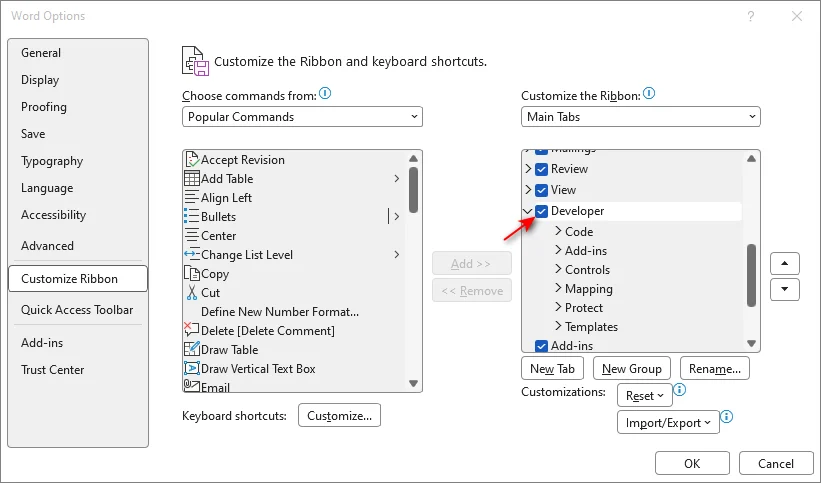
Instruções Passo a Passo:
-
Coloque o cursor onde deseja que a caixa de seleção apareça.
-
Navegue até a guia Desenvolvedor na faixa superior.
-
No grupo Controles, clique no ícone Controle de Conteúdo de Caixa de Seleção (parece um quadrado com uma marca de seleção dentro).
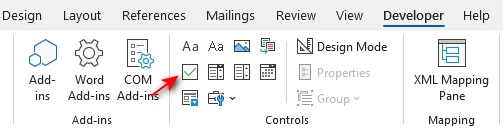
Dica de Compatibilidade: Se você precisar de compatibilidade com versões muito antigas do Word (anterior a 2007), pode escolher Ferramentas Legadas > Campo de Formulário de Caixa de Seleção. No entanto, o Controle de Conteúdo é recomendado para todas as versões modernas (Word 2010-2024), pois oferece melhores opções de formatação e segurança.
Resultado: Uma caixa de seleção interativa agora aparece no seu documento. Clicar nela alternará instantaneamente entre os estados marcado e desmarcado.
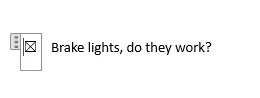
Nota para Usuários de Mac
O processo para inserir uma caixa de seleção no Word no Mac é semelhante, mas o layout da interface difere ligeiramente:
- Ativar a Guia Desenvolvedor: Clique em Word na barra de menu superior > selecione Preferências > Faixa de Opções e Barra de Ferramentas > Marque a caixa ao lado de Desenvolvedor.
- Inserir a Caixa de Seleção: Vá para a guia Desenvolvedor na faixa de opções e clique no ícone Caixa de Seleção.
Dicas Profissionais
- Alterar o Símbolo da Caixa de Seleção (X para ✓): Por padrão, o Word usa um "X". Para mudar para uma marca de seleção: Selecione a caixa de seleção, vá para Desenvolvedor > Propriedades, clique em Alterar ao lado de Símbolo Marcado, escolha ✓ (geralmente encontrado na fonte Wingdings) e clique em OK.
- Criar uma Lista de Verificação Rápida: Não reinserir toda vez. Basta copiar sua primeira caixa de seleção (Ctrl+C / Cmd+C) e colar (Ctrl+V / Cmd+V) no início de outras linhas.
- Proteger o Formulário: Para impedir que os usuários digitem sobre seu texto, vá para Desenvolvedor > Restringir Edição. Marque Permitir apenas este tipo de edição, selecione Preenchendo formulários no menu suspenso e clique em Sim, Começar a Aplicar Proteção (você pode definir uma senha, se desejar).
Método 2: Inserir uma Caixa de Seleção Estática no Word (Apenas Impressão)
Se você está criando um documento destinado a ser impresso e preenchido à mão (como uma lista de verificação física ou pesquisa), pode inserir um símbolo de caixa de seleção estática. Este método cria uma caixa visual que fica perfeita no papel, mas não pode ser clicada digitalmente.
Você tem duas opções rápidas dependendo de suas necessidades:
Opção A: O Método do Símbolo (Melhor para Colocação Única ou Personalizada)
Use isso se você precisar colocar caixas de seleção aleatoriamente ou quiser controle total sobre o estilo do símbolo.
-
Navegue até a guia Inserir > Clique em Símbolo > Mais Símbolos...
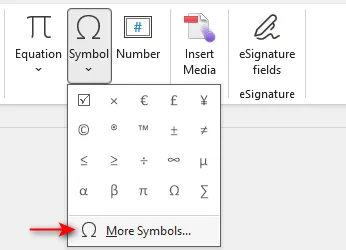
-
Na caixa de diálogo, mude o menu suspenso Fonte para Wingdings ou Wingdings 2.
-
Selecione seu símbolo quadrado preferido (como □) e clique em Inserir.
Opção B: O Método da Lista com Marcadores (Melhor para Listas de Verificação Longas)
Use isso se você tiver uma lista longa de itens e quiser uma caixa de seleção automaticamente no início de cada linha.
-
Selecione sua lista de itens de texto.
-
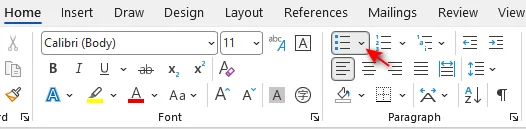
Vá para a guia Início > Clique na seta ao lado do ícone Marcadores.
-
Selecione Definir Novo Marcador... > Símbolo.
-
Escolha Wingdings, selecione a caixa quadrada (□) e clique em OK.
Resultado: Sua lista inteira se transforma instantaneamente em uma lista de verificação imprimível.
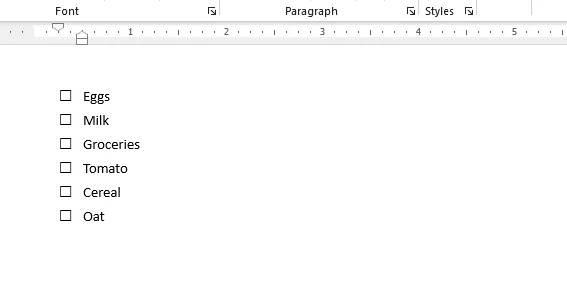
Método 3: Inserir Caixa de Seleção no Word para a Web (Online)
Se você não tem a versão desktop do Word instalada ou prefere colaboração baseada em nuvem, ainda pode criar documentos com caixas de seleção interativas ou listas de verificação usando Word para a Web. Este método é nativo do navegador e não requer instalação de software.
Etapas para Inserir Caixa de Seleção no Word Online:
-
Abra seu documento no Word para a Web.
-
Coloque o cursor onde deseja a caixa de seleção (ou destaque uma lista de itens).
-
Vá para a guia Início na faixa de opções.
-
Clique no ícone Lista de Verificação no grupo Parágrafo.
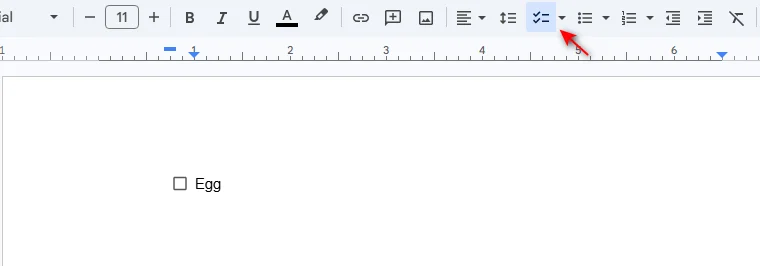
Atalho de Teclado: Você também pode pressionar Ctrl + , (Control + Vírgula) para criar instantaneamente uma lista de verificação.
Melhor para Colaboração:
Diferente de símbolos estáticos, as caixas de seleção inseridas aqui são totalmente interativas. Se você compartilhar este documento via OneDrive ou SharePoint, os membros da equipe podem marcar/desmarcar caixas simultaneamente, e o status é atualizado em tempo real para todos.
Método 4: Adicionar Caixas de Seleção ao Word Automaticamente Usando C#
Para desenvolvedores ou profissionais de TI que precisam gerar centenas de formulários dinamicamente (por exemplo, pesquisas, contratos ou listas de verificação), inserir caixas de seleção manualmente é ineficiente. Você pode automatizar esse processo usando C# e uma biblioteca .NET como Spire.Doc para .NET.
Este método permite que você crie documentos do Word programaticamente e insira controles de conteúdo de caixa de seleção interativos - tudo isso sem abrir a interface do Microsoft Word.
Pré-requisitos
Antes de começar, certifique-se de ter:
- Visual Studio (ou outro IDE C#).
- A biblioteca Spire.Doc para .NET.
Implementação C# Passo a Passo
-
Instale a Biblioteca.
Primeiro, instale o Spire.Doc via NuGet executando o seguinte comando no Console do Gerenciador de Pacotes (Recomendado):
PM> Install-Package Spire.DocAlternativamente, você também pode baixar a biblioteca do site oficial e referenciar manualmente o DLL em seu projeto.
-
Escreva o Código C#:
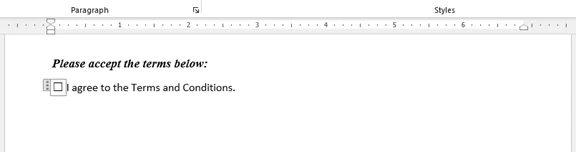
O seguinte código demonstra como criar um novo documento, adicionar um parágrafo de texto e inserir um controle de conteúdo de caixa de seleção interativa ao lado dele.
using Spire.Doc;
using Spire.Doc.Documents;
using Spire.Doc.Fields;

namespace CheckboxAutomation
{
    class Program
    {
        static void Main(string[] args)
        {
            // Criar uma nova instância de documento do Word
            Document document = new Document();
            Section section = document.AddSection();
            // Adicionar algum texto descritivo
            Paragraph headerPara = section.AddParagraph();
            headerPara.AppendText("Por favor, aceite os termos abaixo:");
            headerPara.ApplyStyle(BuiltinStyle.Heading5); // Estilo opcional
            headerPara.Format.AfterSpacing = 10;

            // Criar um parágrafo para segurar a caixa de seleção e rótulo
            Paragraph checkPara = section.AddParagraph();

            // Criar um StructureDocumentTagInline (SDT)
            // Este é o contêiner para o Controle de Conteúdo
            StructureDocumentTagInline sdt = new StructureDocumentTagInline(document);

            // Adicionar o SDT aos objetos filhos do parágrafo's
            checkPara.ChildObjects.Add(sdt);

            // Definir o tipo de SDT como Caixa de Seleção
            sdt.SDTProperties.SDTType = SdtType.CheckBox;

            // Configurar as Propriedades da Caixa de Seleção
            SdtCheckBox checkBox = new SdtCheckBox();
            sdt.SDTProperties.ControlProperties = checkBox;
            TextRange tr = new TextRange(document);
            sdt.ChildObjects.Add(tr);

            // Definir estado padrão (falso = desmarcado)
            checkBox.Checked = false;

            // Adicionar texto após a caixa de seleção
            TextRange textRange = checkPara.AppendText(" Eu concordo com os Termos e Condições.");
            textRange.CharacterFormat.FontName = "Calibri";
            textRange.CharacterFormat.FontSize = 12;

            // Salvar o documento
            document.SaveToFile("AutomatedForm.docx", FileFormat.Docx2013);
        }
    }
}
Dicas para Desenvolvedores:
-
Ferramentas Legadas vs. Controle de Conteúdo: O código acima cria um Controle de Conteúdo moderno. Se você precisar suportar o Word 2003 ou anterior, você usaria Campo de Formulário (Ferramentas Legadas) em vez disso, embora isso raramente seja necessário no desenvolvimento moderno.
-
Inserir Símbolos Estáticos: Se você não precisa de interatividade e apenas deseja um símbolo impresso, pode inseri-lo diretamente na faixa de texto usando caracteres Unicode:
TextRange tr = paragraph.AppendText('\u2611'.ToString()); // Unicode para ☑Referência: Como Inserir Símbolo no Word em C#.
-
Automação do Lado do Servidor: Como esta biblioteca não requer que o Microsoft Office esteja instalado no servidor, é seguro usá-la em aplicações web ASP.NET ou Azure Functions para geração de documentos em segundo plano.
Quando Usar Automação C#?
- Geração em Massa: Criar formulários de integração de 1.000+ funcionários.
- Dados Dinâmicos: Preencher formulários com base em entradas de banco de dados antes de adicionar caixas de seleção.
- Processamento do Lado do Servidor: Gerar documentos em um servidor de backend sem o Microsoft Office instalado.
Por que Inserir Caixa de Seleção em Documentos do Word
Embora documentos de texto sejam ótimos para informações, adicionar caixas de seleção os transforma em ferramentas interativas que aumentam a eficiência e a precisão. Elas são essenciais para:
- Agilizar Formulários & Pesquisas: Permitir que os usuários selecionem opções rapidamente sem digitar, o que padroniza a coleta de dados e reduz erros de entrada em formulários de feedback ou folhas de registro.
- Aprimorar Gestão de Tarefas: Fornecer uma maneira visual e satisfatória de acompanhar o progresso em listas de tarefas, planejadores diários ou roteiros de projetos.
- Garantir Conformidade & Segurança: Criar registros claros e verificáveis em logs de inspeção, auditorias de segurança ou cronogramas de limpeza onde etapas específicas devem ser confirmadas.
- Simplificar Acordos: Oferecer um método distinto e amigável para os usuários aceitarem termos e condições ou reconhecerem políticas em documentos de RH e legais.
Solução de Problemas Comuns com Caixas de Seleção
Mesmo com o método certo, você pode encontrar alguns problemas ao inserir uma caixa de seleção no seu documento do Word. Aqui estão soluções para os problemas mais comuns:
| Problema | Causa Possível | Solução |
|---|---|---|
| Não é possível clicar na caixa de seleção | O documento está em "Modo de Design" ou protegido. | Vá para a guia Desenvolvedor > Desative o Modo de Design. Ou pare de Restringir Edição. |
| A marca de seleção parece um quadrado estranho ou ponto de interrogação | A fonte mudou de Wingdings para uma fonte padrão. | Selecione o símbolo e mude a fonte de volta para Wingdings ou Wingdings 2. |
| Não consigo encontrar a Guia Desenvolvedor | Ela está oculta por padrão na faixa de opções. | Clique com o botão direito na faixa de opções > Personalizar a Faixa de Opções > Marque Desenvolvedor. |
| A caixa de seleção move o texto | A alinhamento do objeto está definido como "Na Linha com o Texto". | Clique com o botão direito na caixa de seleção > Quebrar Texto > Selecione Quadrado ou Na Frente do Texto. |
Conclusão
Agora você tem quatro maneiras práticas de inserir caixas de seleção no Word, variando de ferramentas manuais simples a fluxos de trabalho automatizados avançados. A escolha do método certo depende do seu cenário específico:
- Para Formulários Digitais: Use a Guia Desenvolvedor (Controle de Conteúdo) para criar campos interativos e clicáveis que os usuários podem alternar.
- Para Listas Impressas: Use o Método do Símbolo para inserir caixas estáticas (como ☐) que são perfeitas para listas de verificação físicas.
- Para Colaboração Rápida: Use o recurso de Lista de Verificação do Word para a Web para listas de tarefas compartilhadas em tempo real.
- Para Geração em Massa: Use Automação C# (com Spire.Doc) para gerar programaticamente centenas de formulários sem abrir o Word.
Ao selecionar o método que se alinha com seus objetivos, você pode criar documentos profissionais, organizados e altamente funcionais em minutos.
Perguntas Frequentes: Como Inserir Caixa de Seleção no Word
P1: Como insiro uma caixa de seleção sem a guia Desenvolvedor?
A1: Vá para Inserir > Símbolo, selecione Wingdings e escolha a caixa quadrada (☐). Observe que isso cria uma imagem estática para impressão, não uma caixa clicável.
P2: Por que minha caixa de seleção mostra um "X" em vez de uma marca de seleção (✓)?
A2: Esta é a configuração padrão. Para corrigir, vá para Desenvolvedor > Propriedades e mude o "Símbolo Marcado" para uma marca de seleção (encontrada na fonte Wingdings 2).
P3: Posso inserir uma caixa de seleção no Word para a Web?
A3: Sim. Vá para a guia Início e clique no botão Lista de Verificação. Isso cria uma caixa de seleção interativa perfeita para colaboração online.
P4: Como faço para impedir que os usuários digitem ao lado da caixa de seleção?
A4: Vá para Desenvolvedor > Restringir Edição, selecione Preenchendo formulários e clique em Sim, Começar a Aplicar Proteção.
P5: Posso automatizar a inserção de caixas de seleção para vários documentos?
A5: Sim. Você pode usar automação C# com bibliotecas como Spire.Doc para inserir programaticamente caixas de seleção em centenas de documentos simultaneamente.
Veja Também
Word에서 체크박스를 삽입하는 방법 (4가지 쉬운 방법)
Microsoft Word에서 전문적인 체크리스트나 양식을 만들 때는 종종 체크박스를 삽입해야 합니다. 디지털 양식을 위한 인터랙티브한 클릭 가능한 체크박스가 필요하든, 인쇄용 정적 기호가 필요하든, 워드는 다양한 솔루션을 제공합니다. 이 가이드에서는 내장 기능부터 C#을 이용한 고급 자동화까지 워드에 체크박스 삽입하는 4가지 쉽고 실용적인 방법을 안내합니다.
마지막에는 어떤 일반 문서도 명확성, 정확성, 사용자 경험을 향상시키는 구조화된 전문 체크리스트로 바꿀 수 있게 될 것입니다. 시작해 봅시다!
목차
- 워드에서 체크박스 유형 이해하기
- 방법 1: 워드에 체크박스 삽입하기 (인터랙티브)
- 방법 2: 워드에 정적 체크박스 만들기 (인쇄용)
- 방법 3: 웹용 워드에서 체크박스 삽입하기 (온라인)
- 방법 4: C#을 사용해 워드에 자동으로 체크박스 추가하기
- 워드 문서에 체크박스를 삽입하는 이유
- 일반적인 체크박스 문제 해결하기
워드에서 체크박스 유형 이해하기
워드 문서에 체크박스를 삽입하기 전에, 사용 가능한 다양한 유형과 일반적인 사용 사례를 이해하는 것이 중요합니다. 워드는 특정 요구에 맞는 두 가지 주요 옵션을 제공합니다:
| 체크박스 유형 | 설명 | 최적 사용 사례 |
|---|---|---|
| 클릭 가능한 체크박스 | 사용자가 클릭하여 체크/체크 해제할 수 있는 인터랙티브 콘텐츠 컨트롤입니다. | 디지털 양식, 설문조사, 전자 작업 목록, 인터랙티브 템플릿. |
| 정적 체크박스 | 체크박스처럼 보이지만 클릭할 수 없는 시각적 기호(예: ☑, ✓)입니다. | 인쇄 매뉴얼, 수기로 작성하는 양식, 시각적 목록, PDF 내보내기. |
이 차이를 알면 문서에 가장 적합한 체크박스 유형을 선택할 수 있습니다. 아래 방법을 통해 두 가지 유형 모두 만드는 법을 살펴보겠습니다.
방법 1: 워드에 체크박스 삽입하기 (인터랙티브)
사용자가 직접 체크하거나 해제할 수 있는 체크박스를 워드에 삽입하려면 체크박스 콘텐츠 컨트롤 기능을 사용해 다음 단계를 따르세요. 이 방법은 이메일이나 Teams를 통해 공유하는 전자 양식과 체크리스트를 만들기에 이상적입니다.
사전 준비:
진행하기 전에 리본 메뉴에 개발자 탭이 활성화되어 있는지 확인하세요. 활성화되어 있지 않다면, 파일 > 옵션 > 리본 사용자 지정으로 가서 개발자 옆의 체크박스를 선택한 후 확인을 클릭하세요.
단계별 지침:
-
체크박스를 삽입할 위치에 커서를 놓습니다.
-
상단 리본 메뉴에서 개발자 탭으로 이동합니다.
-
컨트롤 그룹에서 체크 박스 콘텐츠 컨트롤 아이콘(체크 표시가 있는 사각형 모양)을 클릭합니다.
호환성 팁: 워드 2007 이전 버전과의 호환성이 필요하다면 레거시 도구 > 체크 박스 양식 필드를 선택할 수 있습니다. 하지만 콘텐츠 컨트롤은 워드 2010-2024 등 최신 버전에서 더 나은 서식과 보안 옵션을 제공하므로 권장됩니다.
결과: 문서에 인터랙티브 체크박스가 나타납니다. 클릭하면 체크와 해제가 즉시 전환됩니다.
Mac 사용자 참고
Mac용 워드에서 체크박스 삽입하는 과정은 비슷하지만 인터페이스 배치가 약간 다릅니다:
- 개발자 탭 활성화: 상단 메뉴 바에서 Word 클릭 > 환경설정 > 리본 및 도구 모음 > 개발자 옆 체크박스 선택.
- 체크박스 삽입: 리본의 개발자 탭으로 가서 체크 박스 아이콘 클릭.
전문가 팁
- 체크박스 기호 변경하기 (X에서 ✓로): 기본적으로 워드는 "X"를 사용합니다. 체크 표시로 바꾸려면 체크박스를 선택하고 개발자 > 속성으로 이동한 후 체크된 기호 옆의 변경을 클릭하고 ✓(보통 Wingdings 글꼴에 있음)를 선택한 뒤 확인을 누르세요.
- 빠른 체크리스트 만들기: 매번 새로 삽입하지 말고 첫 번째 체크박스를 복사(Ctrl+C / Cmd+C)한 후 다른 줄 시작 부분에 붙여넣기(Ctrl+V / Cmd+V) 하세요.
- 양식 보호하기: 사용자가 텍스트를 덮어쓰지 못하게 하려면 개발자 > 편집 제한으로 가서 이 유형의 편집만 허용을 체크하고 드롭다운에서 양식 작성을 선택한 뒤 예, 보호 시작을 클릭하세요(원하면 비밀번호 설정 가능).
방법 2: 워드에 정적 체크박스 삽입하기 (인쇄용)
인쇄 후 수기로 작성할 문서(예: 물리적 체크리스트나 설문지)를 만드는 경우, 정적 체크박스 기호를 삽입할 수 있습니다. 이 방법은 인쇄물에 완벽하게 보이는 시각적 박스를 만들지만 디지털로는 클릭할 수 없습니다.
필요에 따라 두 가지 빠른 옵션이 있습니다:
옵션 A: 기호 방법 (단일 또는 맞춤 배치에 최적)
체크박스를 임의 위치에 배치하거나 기호 스타일을 완전히 제어하고 싶을 때 사용하세요.
-
삽입 탭으로 이동 > 기호 클릭 > 기타 기호...
-
대화 상자에서 글꼴 드롭다운을 Wingdings 또는 Wingdings 2로 변경합니다.
-
선호하는 사각형 기호(예: □)를 선택하고 삽입을 클릭합니다.
옵션 B: 글머리 기호 목록 방법 (긴 체크리스트에 최적)
긴 항목 목록이 있고 각 줄 시작 부분에 자동으로 체크박스를 넣고 싶을 때 사용하세요.
-
텍스트 항목 목록을 선택합니다.
-
홈 탭으로 가서 글머리 기호 아이콘 옆의 화살표를 클릭합니다.
-
새 글머리 기호 정의... > 기호를 선택합니다.
-
Wingdings를 선택하고 사각형 박스(□)를 골라 확인을 클릭합니다.
결과: 전체 목록이 즉시 인쇄 가능한 체크리스트로 변환됩니다.
방법 3: 웹용 워드에서 체크박스 삽입하기 (온라인)
데스크톱용 워드가 설치되어 있지 않거나 클라우드 기반 협업을 선호하는 경우, Word for the Web을 사용해 인터랙티브 체크박스나 체크리스트를 만들 수 있습니다. 이 방법은 브라우저 내장 기능으로 별도의 소프트웨어 설치가 필요 없습니다.
워드 온라인에서 체크박스 삽입 단계:
-
Word for the Web에서 문서를 엽니다.
-
체크박스를 넣을 위치에 커서를 놓거나 항목 목록을 선택합니다.
-
리본 메뉴의 홈 탭으로 이동합니다.
-
단락 그룹에서 체크리스트 아이콘을 클릭합니다.
키보드 단축키: Ctrl + , (컨트롤 + 쉼표)를 눌러 즉시 체크리스트를 만들 수도 있습니다.
협업에 최적:
정적 기호와 달리, 여기서 삽입된 체크박스는 완전한 인터랙티브 기능을 제공합니다. 이 문서를 OneDrive나 SharePoint를 통해 공유하면 팀원들이 동시에 체크박스를 체크하거나 해제할 수 있으며, 상태가 실시간으로 모두에게 업데이트됩니다.
방법 4: C#을 사용해 워드에 자동으로 체크박스 추가하기
설문조사, 계약서, 체크리스트 등 수백 개의 양식을 동적으로 생성해야 하는 개발자나 IT 전문가에게 수동으로 체크박스를 삽입하는 것은 비효율적입니다. Spire.Doc for .NET 같은 .NET 라이브러리와 C#을 사용해 이 과정을 자동화할 수 있습니다.
이 방법을 사용하면 Microsoft Word UI를 열지 않고도 프로그래밍 방식으로 워드 문서를 만들고 인터랙티브 체크박스 콘텐츠 컨트롤을 삽입할 수 있습니다.
필수 조건
시작하기 전에 다음이 준비되어 있어야 합니다:
- Visual Studio (또는 다른 C# IDE)
- Spire.Doc for .NET 라이브러리
단계별 C# 구현
-
라이브러리 설치
먼저, 패키지 관리자 콘솔에서 다음 명령어를 실행해 Spire.Doc을 NuGet으로 설치하세요(권장):
PM> Install-Package Spire.Doc또는 공식 웹사이트에서 라이브러리를 다운로드해 프로젝트에 DLL을 수동으로 참조할 수도 있습니다.
-
C# 코드 작성:
다음 코드는 새 문서를 만들고, 텍스트 단락을 추가한 뒤 인터랙티브 체크박스 콘텐츠 컨트롤을 삽입하는 방법을 보여줍니다.
using Spire.Doc;
using Spire.Doc.Documents;
using Spire.Doc.Fields;

namespace CheckboxAutomation
{
    class Program
    {
        static void Main(string[] args)
        {
            // Create a new Word document instance
            Document document = new Document();
            Section section = document.AddSection();
            // Add some descriptive text
            Paragraph headerPara = section.AddParagraph();
            headerPara.AppendText("Please accept the terms below:");
            headerPara.ApplyStyle(BuiltinStyle.Heading5); // Optional styling
            headerPara.Format.AfterSpacing = 10;

            // Create a paragraph to hold the checkbox and label
            Paragraph checkPara = section.AddParagraph();

            // Create a StructureDocumentTagInline (SDT)
            // This is the container for the Content Control
            StructureDocumentTagInline sdt = new StructureDocumentTagInline(document);

            // Add the SDT to the paragraph's child objects
            checkPara.ChildObjects.Add(sdt);

            // Set the SDT type to CheckBox
            sdt.SDTProperties.SDTType = SdtType.CheckBox;

            // Configure the Checkbox Properties
            SdtCheckBox checkBox = new SdtCheckBox();
            sdt.SDTProperties.ControlProperties = checkBox;
            TextRange tr = new TextRange(document);
            sdt.ChildObjects.Add(tr);

            // Set default state (false = unchecked)
            checkBox.Checked = false;

            // Add text after the checkbox
            TextRange textRange = checkPara.AppendText(" I agree to the Terms and Conditions.");
            textRange.CharacterFormat.FontName = "Calibri";
            textRange.CharacterFormat.FontSize = 12;

            // Save the document
            document.SaveToFile("AutomatedForm.docx", FileFormat.Docx2013);
        }
    }
}
개발자 팁:
-
레거시 vs. 콘텐츠 컨트롤: 위 코드는 최신 콘텐츠 컨트롤을 생성합니다. 워드 2003 이하 버전을 지원해야 한다면 대신 양식 필드(레거시 도구)를 사용하지만, 현대 개발에서는 거의 필요하지 않습니다.
-
정적 기호 삽입: 인터랙티브가 필요 없고 인쇄용 기호만 원한다면, 텍스트 범위에 유니코드 문자를 직접 삽입할 수 있습니다:
TextRange tr = paragraph.AppendText('\u2611'.ToString()); // Unicode for ☑참고: C#에서 워드에 기호 삽입하는 방법.
-
서버 측 자동화: 이 라이브러리는 서버에 Microsoft Office가 설치되어 있지 않아도 되므로, ASP.NET 웹 애플리케이션이나 Azure Functions 같은 백엔드 문서 생성에 안전하게 사용할 수 있습니다.
C# 자동화를 언제 사용하나요?
- 대량 생성: 1,000개 이상의 직원 온보딩 양식 생성.
- 동적 데이터: 데이터베이스 항목에 따라 양식을 채운 후 체크박스 추가.
- 서버 측 처리: Microsoft Office가 설치되지 않은 백엔드 서버에서 문서 생성.
워드 문서에 체크박스를 삽입하는 이유
텍스트 문서는 정보를 전달하는 데 좋지만, 체크박스를 추가하면 효율성과 정확성을 높이는 인터랙티브 도구로 변모합니다. 체크박스는 다음에 필수적입니다:
- 양식 및 설문 간소화: 사용자가 타이핑 없이 빠르게 옵션을 선택할 수 있어 데이터 수집이 표준화되고 피드백 양식이나 등록 시 입력 오류가 줄어듭니다.
- 작업 관리 향상: 할 일 목록, 일일 계획표, 프로젝트 로드맵에서 진행 상황을 시각적이고 만족스럽게 추적할 수 있습니다.
- 준수 및 안전 보장: 검사 기록, 안전 감사, 청소 일정 등에서 특정 단계를 확인해야 할 때 명확하고 검증 가능한 기록을 만듭니다.
- 계약 간소화: HR 및 법률 문서에서 사용자가 약관을 수락하거나 정책을 확인하는 명확하고 사용자 친화적인 방법을 제공합니다.
일반적인 체크박스 문제 해결하기
올바른 방법을 사용해도 워드 문서에 체크박스를 삽입할 때 몇 가지 문제가 발생할 수 있습니다. 가장 흔한 문제와 해결책은 다음과 같습니다:
| 문제 | 가능한 원인 | 해결책 |
|---|---|---|
| 체크박스를 클릭할 수 없음 | 문서가 "디자인 모드"이거나 보호되어 있음. | 개발자 탭으로 가서 디자인 모드를 끄거나 편집 제한을 해제하세요. |
| 체크 표시가 이상한 사각형이나 물음표로 보임 | 글꼴이 Wingdings에서 표준 글꼴로 변경됨. | 기호를 선택하고 글꼴을 Wingdings 또는 Wingdings 2로 다시 변경하세요. |
| 개발자 탭을 찾을 수 없음 | 리본 메뉴에서 기본적으로 숨겨져 있음. | 리본 메뉴를 우클릭하고 리본 사용자 지정에서 개발자 탭을 체크하세요. |
| 체크박스가 텍스트를 밀어냄 | 개체 정렬이 "텍스트와 함께"로 설정됨. | 체크박스를 우클릭하고 텍스트 줄 바꿈에서 사각형 또는 텍스트 앞에 배치를 선택하세요. |
결론
이제 워드에 체크박스를 삽입하는 네 가지 실용적인 방법을 알게 되었습니다. 간단한 수동 도구부터 고급 자동화 워크플로우까지 선택할 수 있습니다. 적합한 방법은 상황에 따라 다릅니다:
- 디지털 양식용: 개발자 탭(콘텐츠 컨트롤)을 사용해 사용자가 토글할 수 있는 인터랙티브 필드를 만드세요.
- 인쇄용 목록: 기호 방법을 사용해 물리적 체크리스트에 적합한 정적 박스(예: ☐)를 삽입하세요.
- 빠른 협업: 워드 온라인의 체크리스트 기능을 사용해 실시간 공유 할 일 목록을 만드세요.
- 대량 생성: C# 자동화(Spire.Doc 사용)로 워드를 열지 않고 수백 개 양식을 프로그래밍 방식으로 생성하세요.
목표에 맞는 방법을 선택하면 몇 분 만에 전문적이고 체계적이며 매우 기능적인 문서를 만들 수 있습니다.
자주 묻는 질문: 워드에 체크박스 삽입하는 방법
Q1: 개발자 탭 없이 체크박스를 삽입하려면 어떻게 하나요?
A1: 삽입 > 기호로 가서 Wingdings를 선택한 후 사각형 박스(☐)를 고르세요. 이 방법은 인쇄용 정적 이미지이며 클릭 가능한 박스는 아닙니다.
Q2: 내 체크박스가 체크 표시(✓) 대신 "X"로 나오는 이유는?
A2: 기본 설정입니다. 수정하려면 개발자 > 속성으로 가서 "체크된 기호"를 체크 표시(보통 Wingdings 2 글꼴에 있음)로 변경하세요.
Q3: 웹용 워드에서 체크박스를 삽입할 수 있나요?
A3: 네. 홈 탭에서 체크리스트 버튼을 클릭하세요. 온라인 협업에 적합한 인터랙티브 체크박스가 생성됩니다.
Q4: 사용자가 체크박스 옆에 타이핑하지 못하게 하려면?
A4: 개발자 > 편집 제한으로 가서 양식 작성을 선택한 후 예, 보호 시작을 클릭하세요.
Q5: 여러 문서에 체크박스 삽입을 자동화할 수 있나요?
A5: 네. Spire.Doc 같은 라이브러리를 이용한 C# 자동화로 수백 개 문서에 프로그래밍 방식으로 체크박스를 삽입할 수 있습니다.
관련 문서
Come inserire una casella di controllo in Word (4 semplici metodi)
Indice
- Comprendere i Tipi di Caselle di Controllo in Word
- Metodo 1: Inserire una Casella di Controllo in Word (Interattiva)
- Metodo 2: Creare una Casella di Controllo Statica in Word (Solo Stampa)
- Metodo 3: Inserire Casella di Controllo in Word per il Web (Online)
- Metodo 4: Aggiungere Caselle di Controllo a Word Automaticamente Usando C#
- Perché Inserire Caselle di Controllo nei Documenti Word
- Risoluzione dei Problemi Comuni delle Caselle di Controllo
Creare un elenco di controllo o un modulo professionale in Microsoft Word richiede spesso l'inserimento di caselle di controllo. Che tu abbia bisogno di caselle di controllo interattive e cliccabili per moduli digitali o simboli statici per documenti stampati, Word offre soluzioni versatili. In questa guida, ti guideremo attraverso 4 modi facili e pratici per inserire una casella di controllo in Word: dalle funzionalità integrate all'automazione avanzata utilizzando C#.
Alla fine, sarai in grado di trasformare qualsiasi documento semplice in un elenco di controllo strutturato e professionale che migliora la chiarezza, l'accuratezza e l'esperienza dell'utente. Iniziamo!
Indice
- Comprendere i Tipi di Caselle di Controllo in Word
- Metodo 1: Inserire una Casella di Controllo in Word (Interattiva)
- Metodo 2: Creare una Casella di Controllo Statica in Word (Solo Stampa)
- Metodo 3: Inserire Casella di Controllo in Word per il Web (Online)
- Metodo 4: Aggiungere Caselle di Controllo a Word Automaticamente Usando C#
- Perché Inserire Caselle di Controllo nei Documenti Word
- Risoluzione dei Problemi Comuni delle Caselle di Controllo
Comprendere i Tipi di Caselle di Controllo in Word
Prima di inserire una casella di controllo nel tuo documento Word, è importante comprendere i diversi tipi disponibili e i loro casi d'uso tipici. Word fornisce due opzioni principali, ciascuna adatta a esigenze specifiche:
| Tipo di Casella di Controllo | Descrizione | Migliori Casi d'Uso |
|---|---|---|
| Caselle di Controllo Cliccabili | Controlli di contenuto interattivi che gli utenti possono cliccare per selezionare/deselezionare. | Moduli digitali, sondaggi, elenchi di attività elettroniche, modelli interattivi. |
| Caselle di Controllo Statiche | Simboli visivi (come ☑, ✓) che sembrano caselle di controllo ma non possono essere cliccate. | Manuali stampati, moduli compilati a mano, elenchi visivi, esportazioni PDF. |
Conoscere le differenze ti aiuta a scegliere il tipo di casella di controllo più adatto per il tuo documento. Esploriamo i metodi qui sotto per creare entrambi i tipi.
Metodo 1: Inserire una Casella di Controllo in Word (Interattiva)
Per inserire una casella di controllo in Word che gli utenti possono selezionare o deselezionare direttamente, segui questi passaggi utilizzando la funzione Controllo di Contenuto Casella di Controllo. Questo metodo è ideale per creare moduli elettronici e elenchi di controllo condivisi via email o Teams.
Prerequisito:
Prima di procedere, assicurati che la Scheda Sviluppatore sia abilitata nella tua barra multifunzione. Se non lo è, vai su File > Opzioni > Personalizza Barra Multifunzionale, seleziona la casella accanto a Sviluppatore e fai clic su OK.
Istruzioni Passo-Passo:
-
Posiziona il cursore dove desideri che appaia la casella di controllo.
-
Naviga alla scheda Sviluppatore nella barra multifunzionale.
-
Nel gruppo Controlli, fai clic sull'icona Controllo di Contenuto Casella di Controllo (sembra un quadrato con un segno di spunta all'interno).
Suggerimento di Compatibilità: Se hai bisogno di compatibilità con versioni molto vecchie di Word (pre-2007), puoi scegliere Strumenti Legacy > Campo Modulo Casella di Controllo. Tuttavia, il Controllo di Contenuto è raccomandato per tutte le versioni moderne (Word 2010-2024) poiché offre migliori opzioni di formattazione e sicurezza.
Risultato: Una casella di controllo interattiva appare ora nel tuo documento. Cliccandola si passerà istantaneamente tra gli stati selezionato e deselezionato.
Nota per gli Utenti Mac
Il processo per inserire una casella di controllo in Word su Mac è simile, ma il layout dell'interfaccia differisce leggermente:
- Abilita la Scheda Sviluppatore: Fai clic su Word nella barra dei menu in alto > seleziona Preferenze > Barra Multifunzionale e Toolbar > Seleziona la casella accanto a Sviluppatore.
- Inserisci la Casella di Controllo: Vai alla scheda Sviluppatore nella barra multifunzionale e fai clic sull'icona Casella di Controllo.
Suggerimenti Professionali
- Cambia il Simbolo della Casella di Controllo (X a ✓): Per impostazione predefinita, Word utilizza una "X". Per passare a un segno di spunta: Seleziona la casella di controllo, vai su Sviluppatore > Proprietà, fai clic su Cambia accanto a Simbolo Selezionato, scegli ✓ (di solito trovato nel font Wingdings), e fai clic su OK.
- Crea un Elenco di Controllo Veloce: Non reinserire ogni volta. Basta copiare la tua prima casella di controllo (Ctrl+C / Cmd+C) e incollarla (Ctrl+V / Cmd+V) all'inizio di altre righe.
- Proteggi il Modulo: Per impedire agli utenti di digitare sopra il tuo testo, vai su Sviluppatore > Limita Modifica. Seleziona Consenti solo questo tipo di modifica, seleziona Compilazione di moduli dal menu a discesa, quindi fai clic su Sì, Inizia a Applicare Protezione (puoi impostare una password se desideri).
Metodo 2: Inserire una Casella di Controllo Statica in Word (Solo Stampa)
Se stai creando un documento destinato ad essere stampato e compilato a mano (come un elenco di controllo fisico o un sondaggio), puoi inserire un simbolo di casella di controllo statica. Questo metodo crea una casella visiva che appare perfetta su carta, ma non può essere cliccata digitalmente.
Hai due opzioni rapide a seconda delle tue esigenze:
Opzione A: Il Metodo del Simbolo (Migliore per Posizionamento Singolo o Personalizzato)
Usa questo se hai bisogno di posizionare le caselle di controllo in modo casuale o vuoi avere il pieno controllo sullo stile del simbolo.
-
Naviga alla scheda Inserisci > Fai clic su Simbolo > Altri Simboli...
-
Nella finestra di dialogo, cambia il menu a discesa Font in Wingdings o Wingdings 2.
-
Seleziona il simbolo quadrato preferito (come □) e fai clic su Inserisci.
Opzione B: Il Metodo dell'Elenco Puntato (Migliore per Lunghi Elenchi di Controllo)
Usa questo se hai un lungo elenco di elementi e vuoi una casella di controllo automaticamente all'inizio di ogni riga.
-
Seleziona il tuo elenco di elementi di testo.
-
Vai alla scheda Home > Fai clic sulla freccia accanto all'icona Punti.
-
Seleziona Definisci Nuovo Punto... > Simbolo.
-
Scegli Wingdings, seleziona la casella quadrata (□) e fai clic su OK.
Risultato: L'intero elenco si trasforma istantaneamente in un elenco di controllo stampabile.
Metodo 3: Inserire Casella di Controllo in Word per il Web (Online)
Se non hai installata la versione desktop di Word o preferisci la collaborazione basata su cloud, puoi comunque creare documenti con caselle di controllo o elenchi di controllo interattivi utilizzando Word per il Web. Questo metodo è nativo del browser e non richiede installazione di software.
Passaggi per Inserire una Casella di Controllo in Word Online:
-
Apri il tuo documento in Word per il Web.
-
Posiziona il cursore dove desideri la casella di controllo (o evidenzia un elenco di elementi).
-
Vai alla scheda Home nella barra multifunzionale.
-
Fai clic sull'icona Elenco di Controllo nel gruppo Paragrafo.
Scorciatoia da Tastiera: Puoi anche premere Ctrl + , (Control + Virgola) per creare istantaneamente un elenco di controllo.
Ideale per la Collaborazione:
Rispetto ai simboli statici, le caselle di controllo inserite qui sono completamente interattive. Se condividi questo documento tramite OneDrive o SharePoint, i membri del team possono selezionare/deselezionare le caselle simultaneamente, e lo stato si aggiorna in tempo reale per tutti.
Metodo 4: Aggiungere Caselle di Controllo a Word Automaticamente Usando C#
Per sviluppatori o professionisti IT che devono generare centinaia di moduli dinamicamente (ad es., sondaggi, contratti o elenchi di controllo), inserire manualmente le caselle di controllo è inefficiente. Puoi automatizzare questo processo utilizzando C# e una libreria .NET come Spire.Doc per .NET.
Questo metodo ti consente di creare documenti Word programmaticamente e inserire controlli di contenuto casella di controllo interattivi - tutto senza aprire l'interfaccia di Microsoft Word.
Prerequisiti
Prima di iniziare, assicurati di avere:
- Visual Studio (o un altro IDE C#).
- La libreria Spire.Doc per .NET.
Implementazione C# Passo-Passo
-
Installa la Libreria.
Prima, installa Spire.Doc tramite NuGet eseguendo il seguente comando nella Console di Gestione Pacchetti (Consigliato):
PM> Install-Package Spire.DocIn alternativa, puoi anche scaricare la libreria dal sito ufficiale e fare riferimento manualmente al DLL nel tuo progetto.
-
Scrivi il Codice C#:
Il seguente codice dimostra come creare un nuovo documento, aggiungere un paragrafo di testo, e inserire un controllo di contenuto casella di controllo interattivo accanto ad esso.
using Spire.Doc;
using Spire.Doc.Documents;
using Spire.Doc.Fields;

namespace CheckboxAutomation
{
    class Program
    {
        static void Main(string[] args)
        {
            // Crea una nuova istanza di documento Word
            Document document = new Document();
            Section section = document.AddSection();
            // Aggiungi del testo descrittivo
            Paragraph headerPara = section.AddParagraph();
            headerPara.AppendText("Si prega di accettare i termini qui sotto:");
            headerPara.ApplyStyle(BuiltinStyle.Heading5); // Stile opzionale
            headerPara.Format.AfterSpacing = 10;

            // Crea un paragrafo per contenere la casella di controllo e l'etichetta
            Paragraph checkPara = section.AddParagraph();

            // Crea un StructureDocumentTagInline (SDT)
            // Questo è il contenitore per il Controllo di Contenuto
            StructureDocumentTagInline sdt = new StructureDocumentTagInline(document);

            // Aggiungi l'SDT agli oggetti figlio del paragrafo
            checkPara.ChildObjects.Add(sdt);

            // Imposta il tipo di SDT su Casella di Controllo
            sdt.SDTProperties.SDTType = SdtType.CheckBox;

            // Configura le Proprietà della Casella di Controllo
            SdtCheckBox checkBox = new SdtCheckBox();
            sdt.SDTProperties.ControlProperties = checkBox;
            TextRange tr = new TextRange(document);
            sdt.ChildObjects.Add(tr);

            // Imposta lo stato predefinito (false = non selezionato)
            checkBox.Checked = false;

            // Aggiungi testo dopo la casella di controllo
            TextRange textRange = checkPara.AppendText(" Accetto i Termini e le Condizioni.");
            textRange.CharacterFormat.FontName = "Calibri";
            textRange.CharacterFormat.FontSize = 12;

            // Salva il documento
            document.SaveToFile("AutomatedForm.docx", FileFormat.Docx2013);
        }
    }
}
Suggerimenti per Sviluppatori:
-
Legacy vs. Controllo di Contenuto: Il codice sopra crea un Controllo di Contenuto moderno. Se hai bisogno di supportare Word 2003 o versioni precedenti, utilizzeresti invece il Campo Modulo (Strumenti Legacy), anche se questo è raramente necessario nello sviluppo moderno.
-
Inserisci Simboli Statici: Se non hai bisogno di interattività e desideri solo un simbolo stampato, puoi inserirlo direttamente nell'intervallo di testo utilizzando caratteri Unicode:
TextRange tr = paragraph.AppendText('\u2611'.ToString()); // Unicode per ☑Riferimento: Come Inserire un Simbolo in Word in C#.
-
Automazione Lato Server: Poiché questa libreria non richiede che Microsoft Office sia installato sul server, è sicura da usare in applicazioni web ASP.NET o Azure Functions per la generazione di documenti backend.
Quando Usare l'Automazione C#?
- Generazione in Massa: Creare moduli di onboarding per più di 1.000 dipendenti.
- Dati Dinamici: Compilare moduli basati su voci di database prima di aggiungere caselle di controllo.
- Elaborazione Lato Server: Generare documenti su un server backend senza Microsoft Office installato.
Perché Inserire Caselle di Controllo nei Documenti Word
Sei documenti di testo sono ottimi per le informazioni, aggiungere caselle di controllo li trasforma in strumenti interattivi che aumentano l'efficienza e l'accuratezza. Sono essenziali per:
- Snellire Moduli e Sondaggi: Consentire agli utenti di selezionare opzioni rapidamente senza digitare, il che standardizza la raccolta dei dati e riduce gli errori di input nei moduli di feedback o nelle schede di registrazione.
- Migliorare la Gestione delle Attività: Fornire un modo visivo e soddisfacente per monitorare i progressi negli elenchi di cose da fare, nei pianificatori giornalieri o nelle roadmap di progetto.
- Garantire Conformità e Sicurezza: Creare registri chiari e verificabili nei registri di ispezione, nelle verifiche di sicurezza o nei programmi di pulizia in cui devono essere confermati passaggi specifici.
- Semplificare Accordi: Offrire un metodo distintivo e user-friendly per consentire agli utenti di accettare termini e condizioni o riconoscere politiche in documenti HR e legali.
Risoluzione dei Problemi Comuni delle Caselle di Controllo
Anche con il metodo giusto, potresti incontrare alcuni problemi quando inserisci una casella di controllo nel tuo documento Word. Ecco le soluzioni ai problemi più comuni:
| Problema | Possibile Causa | Soluzione |
|---|---|---|
| Non riesco a cliccare sulla casella di controllo | Il documento è in "Modalità Progettazione" o protetto. | Vai alla scheda Sviluppatore > Disattiva la Modalità Progettazione. Oppure interrompi la Limitazione della Modifica. |
| Il segno di spunta appare come un quadrato strano o un punto interrogativo | Il font è cambiato da Wingdings a un font standard. | Seleziona il simbolo e cambia il font di nuovo in Wingdings o Wingdings 2. |
| Non riesco a trovare la Scheda Sviluppatore | È nascosta per impostazione predefinita nella barra multifunzionale. | Fai clic con il tasto destro sulla barra multifunzionale > Personalizza la Barra Multifunzionale > Seleziona Sviluppatore. |
| La casella di controllo sposta il testo | L'allineamento dell'oggetto è impostato su "In linea con il testo". | Fai clic con il tasto destro sulla casella di controllo > Avvolgi Testo > Seleziona Quadrato o Davanti al Testo. |
Conclusione
Ora hai quattro modi pratici per inserire caselle di controllo in Word, che vanno da strumenti manuali semplici a flussi di lavoro automatizzati avanzati. Scegliere il metodo giusto dipende dal tuo scenario specifico:
- Per Moduli Digitali: Usa la Scheda Sviluppatore (Controllo di Contenuto) per creare campi interattivi e cliccabili che gli utenti possono attivare e disattivare.
- Per Elenchi Stampati: Usa il Metodo del Simbolo per inserire caselle statiche (come ☐) che sono perfette per elenchi di controllo fisici.
- Per Collaborazione Veloce: Usa la funzione Elenco di Controllo di Word per il Web per elenchi di cose da fare condivisi in tempo reale.
- Per Generazione in Massa: Usa l'Automazione C# (con Spire.Doc) per generare programmaticamente centinaia di moduli senza aprire Word.
Selezionando il metodo che si allinea con i tuoi obiettivi, puoi creare documenti professionali, organizzati e altamente funzionali in pochi minuti.
FAQ: Come Inserire una Casella di Controllo in Word
Q1: Come posso inserire una casella di controllo senza la scheda Sviluppatore?
A1: Vai su Inserisci > Simbolo, seleziona Wingdings, e scegli la casella quadrata (☐). Tieni presente che questo crea un'immagine statica per la stampa, non una casella cliccabile.
Q2: Perché la mia casella di controllo mostra un "X" invece di un segno di spunta (✓)?
A2: Questa è l'impostazione predefinita. Per risolverlo, vai su Sviluppatore > Proprietà e cambia il "Simbolo Selezionato" in un segno di spunta (trovato nel font Wingdings 2).
Q3: Posso inserire una casella di controllo in Word per il Web?
A3: Sì. Vai alla scheda Home e fai clic sul pulsante Elenco di Controllo. Questo crea una casella di controllo interattiva perfetta per la collaborazione online.
Q4: Come posso impedire agli utenti di digitare accanto alla casella di controllo?
A4: Vai su Sviluppatore > Limita Modifica, seleziona Compilazione di moduli, e fai clic su Sì, Inizia a Applicare Protezione.
Q5: Posso automatizzare l'inserimento delle caselle di controllo per più documenti?
A5: Sì. Puoi utilizzare l'automazione C# con librerie come Spire.Doc per inserire programmaticamente caselle di controllo in centinaia di documenti contemporaneamente.
Vedi Anche
Comment insérer une case à cocher dans Word (4 méthodes simples)
Table des matières
- Comprendre les types de cases à cocher dans Word
- Méthode 1 : Insérer une case à cocher dans Word (interactive)
- Méthode 2 : Créer une case à cocher statique dans Word (impression uniquement)
- Méthode 3 : Insérer une case à cocher dans Word pour le Web (en ligne)
- Méthode 4 : Ajouter des cases à cocher à Word automatiquement avec C#
- Pourquoi insérer une case à cocher dans les documents Word
- Dépannage des problèmes courants de cases à cocher
Créer une liste de contrôle ou un formulaire professionnel dans Microsoft Word nécessite souvent d’insérer des cases à cocher. Que vous ayez besoin de cases interactives cliquables pour des formulaires numériques ou de symboles statiques pour des documents imprimés, Word offre des solutions polyvalentes. Dans ce guide, nous vous présenterons 4 façons simples et pratiques de insérer une case à cocher dans Word – des fonctionnalités intégrées à l’automatisation avancée avec C#.
À la fin, vous serez capable de transformer n’importe quel document simple en une liste de contrôle structurée et professionnelle qui améliore la clarté, la précision et l’expérience utilisateur. Allons-y !
Table des matières
- Comprendre les types de cases à cocher dans Word
- Méthode 1 : Insérer une case à cocher dans Word (interactive)
- Méthode 2 : Créer une case à cocher statique dans Word (impression uniquement)
- Méthode 3 : Insérer une case à cocher dans Word pour le Web (en ligne)
- Méthode 4 : Ajouter des cases à cocher à Word automatiquement avec C#
- Pourquoi insérer une case à cocher dans les documents Word
- Dépannage des problèmes courants de cases à cocher
Comprendre les types de cases à cocher dans Word
Avant d’insérer une case à cocher dans votre document Word, il est important de comprendre les différents types disponibles et leurs cas d’utilisation typiques. Word propose deux options principales, chacune adaptée à des besoins spécifiques :
| Type de case à cocher | Description | Meilleurs cas d’utilisation |
|---|---|---|
| Cases à cocher cliquables | Contrôles de contenu interactifs que les utilisateurs peuvent cliquer pour cocher/décocher. | Formulaires numériques, enquêtes, listes de tâches électroniques, modèles interactifs. |
| Cases à cocher statiques | Symboles visuels (comme ☑, ✓) qui ressemblent à des cases à cocher mais ne peuvent pas être cliqués. | Manuels imprimés, formulaires remplis à la main, listes visuelles, exportations PDF. |
Connaître les différences vous aide à choisir le type de case à cocher le plus adapté à votre document. Explorons les méthodes ci-dessous pour créer les deux types.
Méthode 1 : Insérer une case à cocher dans Word (interactive)
Pour insérer une case à cocher dans Word que les utilisateurs peuvent cocher ou décocher directement, suivez ces étapes en utilisant la fonctionnalité Contrôle de contenu Case à cocher. Cette méthode est idéale pour créer des formulaires électroniques et des listes de contrôle partagés par email ou Teams.
Prérequis :
Avant de commencer, assurez-vous que l’onglet Développeur est activé dans votre ruban. Sinon, allez dans Fichier > Options > Personnaliser le ruban, cochez la case à côté de Développeur et cliquez sur OK.
Instructions étape par étape :
-
Placez votre curseur à l’endroit où vous souhaitez que la case à cocher apparaisse.
-
Naviguez vers l’onglet Développeur dans le ruban supérieur.
-
Dans le groupe Contrôles, cliquez sur l’icône Contrôle de contenu Case à cocher (ressemble à un carré avec une coche à l’intérieur).
Conseil de compatibilité : Si vous avez besoin de compatibilité avec des versions très anciennes de Word (avant 2007), vous pouvez choisir Outils anciens > Champ de formulaire Case à cocher. Cependant, le Contrôle de contenu est recommandé pour toutes les versions modernes (Word 2010-2024) car il offre de meilleures options de formatage et de sécurité.
Résultat : Une case à cocher interactive apparaît maintenant dans votre document. En cliquant dessus, vous basculez instantanément entre les états cochée et décochée.
Note pour les utilisateurs Mac
Le processus pour insérer une case à cocher dans Word sur Mac est similaire, mais la disposition de l’interface diffère légèrement :
- Activer l’onglet Développeur : Cliquez sur Word dans la barre de menu supérieure > sélectionnez Préférences > Ruban et barre d’outils > Cochez la case à côté de Développeur.
- Insérer la case à cocher : Allez dans l’onglet Développeur dans le ruban et cliquez sur l’icône Case à cocher.
Conseils professionnels
- Changer le symbole de la case à cocher (X en ✓) : Par défaut, Word utilise un « X ». Pour passer à une coche : sélectionnez la case à cocher, allez dans Développeur > Propriétés, cliquez sur Modifier à côté de Symbole coché, choisissez ✓ (généralement dans la police Wingdings) et validez avec OK.
- Créer une liste de contrôle rapide : Ne réinsérez pas à chaque fois. Il suffit de copier votre première case à cocher (Ctrl+C / Cmd+C) et de la coller (Ctrl+V / Cmd+V) au début des autres lignes.
- Protéger le formulaire : Pour empêcher les utilisateurs de taper sur votre texte, allez dans Développeur > Restreindre la modification. Cochez Autoriser uniquement ce type de modification, sélectionnez Remplissage de formulaires dans la liste déroulante, puis cliquez sur Oui, commencer à appliquer la protection (vous pouvez définir un mot de passe si vous le souhaitez).
Méthode 2 : Insérer une case à cocher statique dans Word (impression uniquement)
Si vous créez un document destiné à être imprimé et rempli à la main (comme une liste de contrôle physique ou une enquête), vous pouvez insérer un symbole de case à cocher statique. Cette méthode crée une case visuelle parfaite sur papier, mais qui ne peut pas être cliquée numériquement.
Vous avez deux options rapides selon vos besoins :
Option A : La méthode du symbole (meilleure pour un placement unique ou personnalisé)
Utilisez ceci si vous devez placer des cases à cocher de manière aléatoire ou si vous souhaitez un contrôle total sur le style du symbole.
-
Allez dans l’onglet Insertion > Cliquez sur Symbole > Autres symboles...
-
Dans la boîte de dialogue, changez la liste déroulante Police en Wingdings ou Wingdings 2.
-
Sélectionnez votre symbole carré préféré (comme □) et cliquez sur Insérer.
Option B : La méthode de la liste à puces (meilleure pour les longues listes de contrôle)
Utilisez ceci si vous avez une longue liste d’éléments et souhaitez une case à cocher automatiquement au début de chaque ligne.
-
Sélectionnez votre liste d’éléments texte.
-
Allez dans l’onglet Accueil > Cliquez sur la flèche à côté de l’icône Puces.
-
Sélectionnez Définir une nouvelle puce... > Symbole.
-
Choisissez Wingdings, sélectionnez la case carrée (□), puis cliquez sur OK.
Résultat : Toute votre liste se transforme instantanément en une liste de contrôle imprimable.
Méthode 3 : Insérer une case à cocher dans Word pour le Web (en ligne)
Si vous n’avez pas la version de bureau de Word installée ou préférez la collaboration basée sur le cloud, vous pouvez toujours créer des documents avec des cases à cocher interactives ou des listes de contrôle en utilisant Word pour le Web. Cette méthode est native dans le navigateur et ne nécessite aucune installation de logiciel.
Étapes pour insérer une case à cocher dans Word en ligne :
-
Ouvrez votre document dans Word pour le Web.
-
Placez votre curseur à l’endroit où vous souhaitez la case à cocher (ou sélectionnez une liste d’éléments).
-
Allez dans l’onglet Accueil du ruban.
-
Cliquez sur l’icône Liste de contrôle dans le groupe Paragraphe.
Raccourci clavier : Vous pouvez aussi appuyer sur Ctrl + , (Contrôle + Virgule) pour créer instantanément une liste de contrôle.
Idéal pour la collaboration :
Contrairement aux symboles statiques, les cases à cocher insérées ici sont entièrement interactives. Si vous partagez ce document via OneDrive ou SharePoint, les membres de l’équipe peuvent cocher/décocher simultanément, et le statut se met à jour en temps réel pour tous.
Méthode 4 : Ajouter des cases à cocher à Word automatiquement avec C#
Pour les développeurs ou professionnels IT qui doivent générer des centaines de formulaires dynamiquement (par exemple, enquêtes, contrats ou listes de contrôle), insérer manuellement des cases à cocher est inefficace. Vous pouvez automatiser ce processus avec C# et une bibliothèque .NET comme Spire.Doc pour .NET.
Cette méthode vous permet de créer des documents Word de manière programmatique et d’insérer des contrôles de contenu case à cocher interactifs – le tout sans ouvrir l’interface Microsoft Word.
Prérequis
Avant de commencer, assurez-vous d’avoir :
- Visual Studio (ou un autre IDE C#).
- La bibliothèque Spire.Doc pour .NET.
Implémentation C# étape par étape
-
Installer la bibliothèque.
Commencez par installer Spire.Doc via NuGet en exécutant la commande suivante dans la console du gestionnaire de packages (recommandé) :
PM> Install-Package Spire.DocVous pouvez aussi télécharger la bibliothèque depuis le site officiel et référencer manuellement le DLL dans votre projet.
-
Écrire le code C# :
Le code suivant montre comment créer un nouveau document, ajouter un paragraphe de texte et insérer un contrôle de contenu case à cocher interactif à côté.
using Spire.Doc;
using Spire.Doc.Documents;
using Spire.Doc.Fields;

namespace CheckboxAutomation
{
    class Program
    {
        static void Main(string[] args)
        {
            // Create a new Word document instance
            Document document = new Document();
            Section section = document.AddSection();
            // Add some descriptive text
            Paragraph headerPara = section.AddParagraph();
            headerPara.AppendText("Please accept the terms below:");
            headerPara.ApplyStyle(BuiltinStyle.Heading5); // Optional styling
            headerPara.Format.AfterSpacing = 10;

            // Create a paragraph to hold the checkbox and label
            Paragraph checkPara = section.AddParagraph();

            // Create a StructureDocumentTagInline (SDT)
            // This is the container for the Content Control
            StructureDocumentTagInline sdt = new StructureDocumentTagInline(document);

            // Add the SDT to the paragraph's child objects
            checkPara.ChildObjects.Add(sdt);

            // Set the SDT type to CheckBox
            sdt.SDTProperties.SDTType = SdtType.CheckBox;

            // Configure the Checkbox Properties
            SdtCheckBox checkBox = new SdtCheckBox();
            sdt.SDTProperties.ControlProperties = checkBox;
            TextRange tr = new TextRange(document);
            sdt.ChildObjects.Add(tr);

            // Set default state (false = unchecked)
            checkBox.Checked = false;

            // Add text after the checkbox
            TextRange textRange = checkPara.AppendText(" I agree to the Terms and Conditions.");
            textRange.CharacterFormat.FontName = "Calibri";
            textRange.CharacterFormat.FontSize = 12;

            // Save the document
            document.SaveToFile("AutomatedForm.docx", FileFormat.Docx2013);
        }
    }
}
Conseils pour développeurs :
-
Ancien vs. Contrôle de contenu : Le code ci-dessus crée un Contrôle de contenu moderne. Si vous devez supporter Word 2003 ou une version antérieure, vous utiliserez plutôt un champ de formulaire (Outils anciens), bien que cela soit rarement nécessaire dans le développement moderne.
-
Insérer des symboles statiques : Si vous n’avez pas besoin d’interactivité et souhaitez juste un symbole imprimé, vous pouvez l’insérer directement dans la plage de texte en utilisant des caractères Unicode :
TextRange tr = paragraph.AppendText('\u2611'.ToString()); // Unicode pour ☑Référence : Comment insérer un symbole dans Word en C#.
-
Automatisation côté serveur : Puisque cette bibliothèque ne nécessite pas Microsoft Office installé sur le serveur, elle est sûre à utiliser dans des applications web ASP.NET ou des Azure Functions pour la génération de documents en backend.
Quand utiliser l’automatisation C# ?
- Génération en masse : Création de plus de 1 000 formulaires d’intégration employés.
- Données dynamiques : Remplissage des formulaires basé sur des entrées de base de données avant d’ajouter des cases à cocher.
- Traitement côté serveur : Génération de documents sur un serveur backend sans Microsoft Office installé.
Pourquoi insérer une case à cocher dans les documents Word
Bien que les documents texte soient excellents pour l’information, ajouter des cases à cocher les transforme en outils interactifs qui améliorent l’efficacité et la précision. Elles sont essentielles pour :
- Rationaliser les formulaires et enquêtes : Permettre aux utilisateurs de sélectionner rapidement des options sans taper, ce qui standardise la collecte de données et réduit les erreurs de saisie dans les formulaires de retour ou les feuilles d’inscription.
- Améliorer la gestion des tâches : Fournir un moyen visuel et satisfaisant de suivre les progrès dans les listes de choses à faire, les planificateurs quotidiens ou les feuilles de route de projet.
- Assurer la conformité et la sécurité : Créer des enregistrements clairs et vérifiables dans les journaux d’inspection, audits de sécurité ou plannings de nettoyage où des étapes spécifiques doivent être confirmées.
- Simplifier les accords : Offrir une méthode distincte et conviviale pour que les utilisateurs acceptent les termes et conditions ou reconnaissent les politiques dans les documents RH et juridiques.
Dépannage des problèmes courants de cases à cocher
Même avec la bonne méthode, vous pouvez rencontrer quelques difficultés lors de l’insertion d’une case à cocher dans votre document Word. Voici les solutions aux problèmes les plus courants :
| Problème | Cause possible | Solution |
|---|---|---|
| Impossible de cliquer sur la case à cocher | Le document est en « mode création » ou protégé. | Allez dans l’onglet Développeur > Désactivez le mode création. Ou arrêtez la restriction de modification. |
| La coche ressemble à un carré bizarre ou un point d’interrogation | La police est passée de Wingdings à une police standard. | Sélectionnez le symbole et remettez la police en Wingdings ou Wingdings 2. |
| Impossible de trouver l’onglet Développeur | Il est caché par défaut dans le ruban. | Clic droit sur le ruban > Personnaliser le ruban > Cochez Développeur. |
| La case à cocher déplace le texte | L’alignement de l’objet est réglé sur « En ligne avec le texte ». | Clic droit sur la case à cocher > Habillage du texte > Sélectionnez Carré ou Devant le texte. |
Conclusion
Vous disposez maintenant de quatre façons pratiques d’insérer des cases à cocher dans Word, allant des outils manuels simples aux workflows automatisés avancés. Le choix de la méthode dépend de votre scénario spécifique :
- Pour les formulaires numériques : Utilisez l’onglet Développeur (Contrôle de contenu) pour créer des champs interactifs et cliquables que les utilisateurs peuvent activer ou désactiver.
- Pour les listes imprimées : Utilisez la méthode du symbole pour insérer des cases statiques (comme ☐) parfaites pour les listes physiques.
- Pour une collaboration rapide : Utilisez la fonctionnalité Liste de contrôle de Word pour le Web pour des listes partagées en temps réel.
- Pour la génération en masse : Utilisez l’automatisation C# (avec Spire.Doc) pour générer des centaines de formulaires sans ouvrir Word.
En sélectionnant la méthode qui correspond à vos objectifs, vous pouvez créer des documents professionnels, organisés et très fonctionnels en quelques minutes.
FAQ : Comment insérer une case à cocher dans Word
Q1 : Comment insérer une case à cocher sans l’onglet Développeur ?
R1 : Allez dans Insertion > Symbole, sélectionnez Wingdings et choisissez la case carrée (☐). Notez que cela crée une image statique pour l’impression, pas une case cliquable.
Q2 : Pourquoi ma case à cocher affiche un « X » au lieu d’une coche (✓) ?
R2 : C’est le paramètre par défaut. Pour le corriger, allez dans Développeur > Propriétés et changez le « Symbole coché » en une coche (trouvée dans la police Wingdings 2).
Q3 : Puis-je insérer une case à cocher dans Word pour le Web ?
R3 : Oui. Allez dans l’onglet Accueil et cliquez sur le bouton Liste de contrôle. Cela crée une case à cocher interactive parfaite pour la collaboration en ligne.
Q4 : Comment empêcher les utilisateurs de taper à côté de la case à cocher ?
R4 : Allez dans Développeur > Restreindre la modification, sélectionnez Remplissage de formulaires, puis cliquez sur Oui, commencer à appliquer la protection.
Q5 : Puis-je automatiser l’insertion de cases à cocher pour plusieurs documents ?
R5 : Oui. Vous pouvez utiliser l’automatisation C# avec des bibliothèques comme Spire.Doc pour insérer des cases à cocher dans des centaines de documents simultanément.
Voir aussi
Cómo insertar una casilla de verificación en Word (4 métodos sencillos)
Tabla de Contenidos
- Entender los Tipos de Casillas de Verificación en Word
- Método 1: Insertar una Casilla de Verificación en Word (Interactiva)
- Método 2: Crear una Casilla de Verificación Estática en Word (Solo para Imprimir)
- Método 3: Insertar Casilla de Verificación en Word para la Web (En Línea)
- Método 4: Agregar Casillas de Verificación a Word Automáticamente Usando C#
- Por Qué Insertar Casillas de Verificación en Documentos de Word
- Solución de Problemas Comunes con las Casillas de Verificación
Crear una lista de verificación o formulario profesional en Microsoft Word a menudo requiere insertar casillas de verificación. Ya sea que necesites casillas interactivas y clicables para formularios digitales o símbolos estáticos para documentos impresos, Word ofrece soluciones versátiles. En esta guía, te guiaremos a través de 4 formas fáciles y prácticas para insertar casilla de verificación en Word, desde funciones integradas hasta automatización avanzada usando C#.
Al final, podrás convertir cualquier documento simple en una lista de verificación estructurada y profesional que mejora la claridad, precisión y experiencia del usuario. ¡Vamos a comenzar!
Tabla de Contenidos
- Entender los Tipos de Casillas de Verificación en Word
- Método 1: Insertar una Casilla de Verificación en Word (Interactiva)
- Método 2: Crear una Casilla de Verificación Estática en Word (Solo para Imprimir)
- Método 3: Insertar Casilla de Verificación en Word para la Web (En Línea)
- Método 4: Agregar Casillas de Verificación a Word Automáticamente Usando C#
- Por Qué Insertar Casillas de Verificación en Documentos de Word
- Solución de Problemas Comunes con las Casillas de Verificación
Entender los Tipos de Casillas de Verificación en Word
Antes de insertar una casilla de verificación en tu documento de Word, es importante entender los diferentes tipos disponibles y sus casos de uso típicos. Word ofrece dos opciones principales, cada una adecuada para necesidades específicas:
| Tipo de Casilla | Descripción | Mejores Casos de Uso |
|---|---|---|
| Casillas Clicables | Controles de contenido interactivos que los usuarios pueden hacer clic para marcar o desmarcar. | Formularios digitales, encuestas, listas de tareas electrónicas, plantillas interactivas. |
| Casillas Estáticas | Símbolos visuales (como ☑, ✓) que parecen casillas, pero no se pueden clicar. | Manuales impresos, formularios rellenados a mano, listas visuales, exportaciones a PDF. |
Conocer las diferencias te ayuda a elegir el tipo de casilla más adecuado para tu documento. Exploremos los métodos a continuación para crear ambos tipos.
Método 1: Insertar una Casilla de Verificación en Word (Interactiva)
Para insertar una casilla de verificación en Word que los usuarios puedan marcar o desmarcar directamente, sigue estos pasos usando la función Control de Contenido Casilla de Verificación. Este método es ideal para crear formularios electrónicos y listas de verificación compartidas por correo electrónico o Teams.
Requisito previo:
Antes de continuar, asegúrate de que la Pestaña Desarrollador esté habilitada en tu cinta de opciones. Si no, ve a Archivo > Opciones > Personalizar cinta de opciones, marca la casilla junto a Desarrollador y haz clic en Aceptar.
Instrucciones Paso a Paso:
-
Coloca el cursor donde quieras que aparezca la casilla de verificación.
-
Navega a la pestaña Desarrollador en la cinta superior.
-
En el grupo Controles, haz clic en el icono Control de Contenido Casilla de Verificación (parece un cuadrado con una marca de verificación dentro).
Consejo de Compatibilidad: Si necesitas compatibilidad con versiones muy antiguas de Word (antes de 2007), puedes elegir Herramientas heredadas > Campo de formulario Casilla de verificación. Sin embargo, se recomienda Control de Contenido para todas las versiones modernas (Word 2010-2024) ya que ofrece mejores opciones de formato y seguridad.
Resultado: Ahora aparece una casilla de verificación interactiva en tu documento. Al hacer clic en ella, cambiará instantáneamente entre los estados marcado y desmarcado.
Nota para Usuarios de Mac
El proceso para insertar una casilla de verificación en Word en Mac es similar, pero el diseño de la interfaz difiere ligeramente:
- Habilitar Pestaña Desarrollador: Haz clic en Word en la barra de menú superior > selecciona Preferencias > Cinta y barra de herramientas > Marca la casilla junto a Desarrollador.
- Insertar la Casilla: Ve a la pestaña Desarrollador en la cinta y haz clic en el icono Casilla de verificación.
Consejos Profesionales
- Cambiar el Símbolo de la Casilla (X a ✓): Por defecto, Word usa una "X". Para cambiar a una marca de verificación: selecciona la casilla, ve a Desarrollador > Propiedades, haz clic en Cambiar junto a Símbolo marcado, elige ✓ (usualmente en la fuente Wingdings) y presiona Aceptar.
- Crear una Lista de Verificación Rápida: No vuelvas a insertar cada vez. Simplemente copia tu primera casilla (Ctrl+C / Cmd+C) y pégala (Ctrl+V / Cmd+V) al inicio de otras líneas.
- Proteger el Formulario: Para evitar que los usuarios escriban sobre tu texto, ve a Desarrollador > Restringir edición. Marca Permitir solo este tipo de edición, selecciona Rellenar formularios en el menú desplegable, luego haz clic en Sí, iniciar la protección (puedes establecer una contraseña si deseas).
Método 2: Insertar una Casilla de Verificación Estática en Word (Solo para Imprimir)
Si estás creando un documento destinado a imprimirse y rellenarse a mano (como una lista de verificación física o encuesta), puedes insertar un símbolo de casilla de verificación estática. Este método crea un cuadro visual que se ve perfecto en papel, pero no se puede clicar digitalmente.
Tienes dos opciones rápidas según tus necesidades:
Opción A: Método del Símbolo (Mejor para Ubicación Única o Personalizada)
Usa esto si necesitas colocar casillas de verificación de forma aleatoria o quieres control total sobre el estilo del símbolo.
-
Navega a la pestaña Insertar > Haz clic en Símbolo > Más símbolos...
-
En el cuadro de diálogo, cambia el menú desplegable de Fuente a Wingdings o Wingdings 2.
-
Selecciona tu símbolo cuadrado preferido (como □) y haz clic en Insertar.
Opción B: Método de Lista con Viñetas (Mejor para Listas Largas)
Usa esto si tienes una lista larga de ítems y quieres una casilla automáticamente al inicio de cada línea.
-
Selecciona tu lista de ítems de texto.
-
Ve a la pestaña Inicio > Haz clic en la flecha junto al icono de Viñetas.
-
Selecciona Definir nueva viñeta... > Símbolo.
-
Elige Wingdings, selecciona el cuadro cuadrado (□) y haz clic en Aceptar.
Resultado: Toda tu lista se transforma instantáneamente en una lista de verificación imprimible.
Método 3: Insertar Casilla de Verificación en Word para la Web (En Línea)
Si no tienes instalada la versión de escritorio de Word o prefieres la colaboración basada en la nube, aún puedes crear documentos con casillas de verificación interactivas o listas de verificación usando Word para la Web. Este método es nativo del navegador y no requiere instalación de software.
Pasos para Insertar Casilla de Verificación en Word Online:
-
Abre tu documento en Word para la Web.
-
Coloca el cursor donde quieras la casilla (o resalta una lista de ítems).
-
Ve a la pestaña Inicio en la cinta.
-
Haz clic en el icono Lista de verificación en el grupo Párrafo.
Atajo de teclado: También puedes presionar Ctrl + , (Control + Coma) para crear instantáneamente una lista de verificación.
Ideal para Colaboración:
A diferencia de los símbolos estáticos, las casillas insertadas aquí son totalmente interactivas. Si compartes este documento vía OneDrive o SharePoint, los miembros del equipo pueden marcar o desmarcar casillas simultáneamente, y el estado se actualiza en tiempo real para todos.
Método 4: Agregar Casillas de Verificación a Word Automáticamente Usando C#
Para desarrolladores o profesionales de TI que necesitan generar cientos de formularios dinámicamente (por ejemplo, encuestas, contratos o listas de verificación), insertar casillas manualmente es ineficiente. Puedes automatizar este proceso usando C# y una biblioteca .NET como Spire.Doc para .NET.
Este método te permite crear documentos Word programáticamente e insertar controles de contenido de casilla de verificación interactiva, todo sin abrir la interfaz de Microsoft Word.
Requisitos Previos
Antes de comenzar, asegúrate de tener:
- Visual Studio (u otro IDE de C#).
- La biblioteca Spire.Doc para .NET.
Implementación Paso a Paso en C#
-
Instala la Biblioteca.
Primero, instala Spire.Doc vía NuGet ejecutando el siguiente comando en la Consola del Administrador de Paquetes (recomendado):
PM> Install-Package Spire.DocAlternativamente, también puedes descargar la biblioteca desde el sitio oficial y referenciar manualmente el DLL en tu proyecto.
-
Escribe el Código en C#:
El siguiente código demuestra cómo crear un nuevo documento, agregar un párrafo de texto e insertar un control de contenido de casilla de verificación interactiva junto a él.
using Spire.Doc;
using Spire.Doc.Documents;
using Spire.Doc.Fields;

namespace CheckboxAutomation
{
    class Program
    {
        static void Main(string[] args)
        {
            // Create a new Word document instance
            Document document = new Document();
            Section section = document.AddSection();
            // Add some descriptive text
            Paragraph headerPara = section.AddParagraph();
            headerPara.AppendText("Please accept the terms below:");
            headerPara.ApplyStyle(BuiltinStyle.Heading5); // Optional styling
            headerPara.Format.AfterSpacing = 10;

            // Create a paragraph to hold the checkbox and label
            Paragraph checkPara = section.AddParagraph();

            // Create a StructureDocumentTagInline (SDT)
            // This is the container for the Content Control
            StructureDocumentTagInline sdt = new StructureDocumentTagInline(document);

            // Add the SDT to the paragraph's child objects
            checkPara.ChildObjects.Add(sdt);

            // Set the SDT type to CheckBox
            sdt.SDTProperties.SDTType = SdtType.CheckBox;

            // Configure the Checkbox Properties
            SdtCheckBox checkBox = new SdtCheckBox();
            sdt.SDTProperties.ControlProperties = checkBox;
            TextRange tr = new TextRange(document);
            sdt.ChildObjects.Add(tr);

            // Set default state (false = unchecked)
            checkBox.Checked = false;

            // Add text after the checkbox
            TextRange textRange = checkPara.AppendText(" I agree to the Terms and Conditions.");
            textRange.CharacterFormat.FontName = "Calibri";
            textRange.CharacterFormat.FontSize = 12;

            // Save the document
            document.SaveToFile("AutomatedForm.docx", FileFormat.Docx2013);
        }
    }
}
Consejos para Desarrolladores:
-
Heredado vs. Control de Contenido: El código anterior crea un Control de Contenido moderno. Si necesitas soportar Word 2003 o anterior, usarías Campo de formulario (Herramientas heredadas), aunque esto rara vez es necesario en desarrollo moderno.
-
Insertar Símbolos Estáticos: Si no necesitas interactividad y solo quieres un símbolo impreso, puedes insertarlo directamente en el rango de texto usando caracteres Unicode:
TextRange tr = paragraph.AppendText('\u2611'.ToString()); // Unicode for ☑Referencia: Cómo Insertar Símbolo en Word en C#.
-
Automatización en el Servidor: Dado que esta biblioteca no requiere que Microsoft Office esté instalado en el servidor, es seguro usarla en aplicaciones web ASP.NET o Azure Functions para generación de documentos en backend.
¿Cuándo Usar la Automatización en C#?
- Generación Masiva: Crear más de 1,000 formularios de incorporación de empleados.
- Datos Dinámicos: Rellenar formularios basados en entradas de base de datos antes de agregar casillas.
- Procesamiento en el Servidor: Generar documentos en un servidor backend sin Microsoft Office instalado.
Por Qué Insertar Casillas de Verificación en Documentos de Word
Aunque los documentos de texto son excelentes para información, agregar casillas de verificación los transforma en herramientas interactivas que impulsan la eficiencia y precisión. Son esenciales para:
- Optimizar Formularios y Encuestas: Permitir a los usuarios seleccionar opciones rápidamente sin escribir, lo que estandariza la recopilación de datos y reduce errores en formularios de retroalimentación o hojas de registro.
- Mejorar la Gestión de Tareas: Proporcionar una forma visual y satisfactoria de seguir el progreso en listas de tareas, planificadores diarios o hojas de ruta de proyectos.
- Asegurar Cumplimiento y Seguridad: Crear registros claros y verificables en bitácoras de inspección, auditorías de seguridad o cronogramas de limpieza donde se deben confirmar pasos específicos.
- Simplificar Acuerdos: Ofrecer un método claro y amigable para que los usuarios acepten términos y condiciones o reconozcan políticas en documentos de RRHH y legales.
Solución de Problemas Comunes con las Casillas de Verificación
Incluso con el método correcto, podrías encontrar algunos inconvenientes al insertar una casilla de verificación en tu documento Word. Aquí están las soluciones a los problemas más comunes:
| Problema | Causa Posible | Solución |
|---|---|---|
| No se puede hacer clic en la casilla | El documento está en "Modo Diseño" o protegido. | Ve a la pestaña Desarrollador > Desactiva el Modo Diseño. O detén la restricción de edición. |
| La marca de verificación parece un cuadrado raro o signo de interrogación | La fuente cambió de Wingdings a una fuente estándar. | Selecciona el símbolo y cambia la fuente de nuevo a Wingdings o Wingdings 2. |
| No encuentro la pestaña Desarrollador | Está oculta por defecto en la cinta. | Haz clic derecho en la cinta > Personalizar la cinta de opciones > Marca Desarrollador. |
| La casilla mueve el texto alrededor | La alineación del objeto está configurada como "En línea con el texto". | Haz clic derecho en la casilla > Ajustar texto > Selecciona Cuadrado o Delante del texto. |
Conclusión
Ahora tienes cuatro formas prácticas de insertar casillas de verificación en Word, desde herramientas manuales simples hasta flujos de trabajo automatizados avanzados. Elegir el método correcto depende de tu escenario específico:
- Para Formularios Digitales: Usa la pestaña Desarrollador (Control de Contenido) para crear campos interactivos y clicables que los usuarios puedan activar o desactivar.
- Para Listas Impresas: Usa el Método del Símbolo para insertar cuadros estáticos (como ☐) perfectos para listas físicas.
- Para Colaboración Rápida: Usa la función de Lista de Verificación de Word para la Web para listas compartidas en tiempo real.
- Para Generación Masiva: Usa la Automatización en C# (con Spire.Doc) para generar cientos de formularios programáticamente sin abrir Word.
Al seleccionar el método que se alinea con tus objetivos, puedes crear documentos profesionales, organizados y altamente funcionales en minutos.
Preguntas Frecuentes: Cómo Insertar Casilla de Verificación en Word
P1: ¿Cómo inserto una casilla de verificación sin la pestaña Desarrollador?
R1: Ve a Insertar > Símbolo, selecciona Wingdings y elige el cuadro cuadrado (☐). Ten en cuenta que esto crea una imagen estática para imprimir, no una casilla clicable.
P2: ¿Por qué mi casilla muestra una "X" en lugar de una marca de verificación (✓)?
R2: Esta es la configuración predeterminada. Para corregirlo, ve a Desarrollador > Propiedades y cambia el "Símbolo marcado" a una marca de verificación (que se encuentra en la fuente Wingdings 2).
P3: ¿Puedo insertar una casilla de verificación en Word para la Web?
R3: Sí. Ve a la pestaña Inicio y haz clic en el botón Lista de verificación. Esto crea una casilla interactiva perfecta para colaboración en línea.
P4: ¿Cómo evito que los usuarios escriban junto a la casilla?
R4: Ve a Desarrollador > Restringir edición, selecciona Rellenar formularios y haz clic en Sí, iniciar la protección.
P5: ¿Puedo automatizar la inserción de casillas para múltiples documentos?
R5: Sí. Puedes usar automatización en C# con bibliotecas como Spire.Doc para insertar casillas programáticamente en cientos de documentos simultáneamente.
Ver También
Häkchen in Word einfügen (4 einfache Methoden)
Inhaltsverzeichnis
- Verstehen der Arten von Kontrollkästchen in Word
- Methode 1: Ein Kontrollkästchen in Word einfügen (interaktiv)
- Methode 2: Ein statisches Kontrollkästchen in Word erstellen (nur für Druck)
- Methode 3: Kontrollkästchen in Word für das Web einfügen (online)
- Methode 4: Kontrollkästchen automatisch in Word mit C# hinzufügen
- Warum Kontrollkästchen in Word-Dokumente einfügen
- Fehlerbehebung bei häufigen Kontrollkästchenproblemen
Das Erstellen einer professionellen Checkliste oder eines Formulars in Microsoft Word erfordert häufig das Einfügen von Kontrollkästchen. Egal, ob Sie interaktive, anklickbare Kontrollkästchen für digitale Formulare oder statische Symbole für gedruckte Dokumente benötigen, Word bietet vielseitige Lösungen. In diesem Leitfaden zeigen wir Ihnen 4 einfache und praktische Möglichkeiten, um Kontrollkästchen in Word einzufügen – von integrierten Funktionen bis hin zu fortgeschrittener Automatisierung mit C#.
Am Ende werden Sie in der Lage sein, jedes einfache Dokument in eine strukturierte, professionelle Checkliste zu verwandeln, die Klarheit, Genauigkeit und Benutzererfahrung verbessert. Lassen Sie uns eintauchen!
Inhaltsverzeichnis
- Verstehen der Arten von Kontrollkästchen in Word
- Methode 1: Ein Kontrollkästchen in Word einfügen (interaktiv)
- Methode 2: Ein statisches Kontrollkästchen in Word erstellen (nur für Druck)
- Methode 3: Kontrollkästchen in Word für das Web einfügen (online)
- Methode 4: Kontrollkästchen automatisch in Word mit C# hinzufügen
- Warum Kontrollkästchen in Word-Dokumente einfügen
- Fehlerbehebung bei häufigen Kontrollkästchenproblemen
Verstehen der Arten von Kontrollkästchen in Word
Bevor Sie ein Kontrollkästchen in Ihr Word-Dokument einfügen, ist es wichtig, die verschiedenen verfügbaren Typen und deren typische Anwendungsfälle zu verstehen. Word bietet zwei Hauptoptionen, die jeweils für spezifische Bedürfnisse geeignet sind:
| Kontrollkästchen-Typ | Beschreibung | Beste Anwendungsfälle |
|---|---|---|
| Klickbare Kontrollkästchen | Interaktive Inhaltssteuerelemente, die Benutzer anklicken können, um sie zu aktivieren/deaktivieren. | Digitale Formulare, Umfragen, elektronische Aufgabenlisten, interaktive Vorlagen. |
| Statische Kontrollkästchen | Visuelle Symbole (wie ☑, ✓), die wie Kontrollkästchen aussehen, aber nicht angeklickt werden können. | Gedruckte Handbücher, handschriftlich ausgefüllte Formulare, visuelle Listen, PDF-Exporte. |
Die Unterschiede zu kennen, hilft Ihnen, den am besten geeigneten Kontrollkästchen-Typ für Ihr Dokument auszuwählen. Lassen Sie uns die Methoden unten erkunden, um beide Typen zu erstellen.
Methode 1: Ein Kontrollkästchen in Word einfügen (interaktiv)
Um ein Kontrollkästchen in Word einzufügen, das Benutzer direkt aktivieren oder deaktivieren können, folgen Sie diesen Schritten mit der Funktion Kontrollkästchen-Inhaltssteuerelement. Diese Methode eignet sich ideal zum Erstellen elektronischer Formulare und Checklisten, die per E-Mail oder Teams geteilt werden.
Voraussetzung:
Stellen Sie sicher, dass die Entwicklertools in Ihrem Menüband aktiviert sind. Wenn nicht, gehen Sie zu Datei > Optionen > Menüband anpassen, aktivieren Sie das Kontrollkästchen neben Entwickler und klicken Sie auf OK.
Schritt-für-Schritt-Anleitung:
-
Platzieren Sie den Cursor an der Stelle, an der das Kontrollkästchen erscheinen soll.
-
Navigieren Sie zur Registerkarte Entwickler im oberen Menüband.
-
Klicken Sie in der Gruppe Steuerelemente auf das Symbol Kontrollkästchen-Inhaltssteuerelement (sieht aus wie ein Quadrat mit einem Häkchen darin).
Kompatibilitätstipp: Wenn Sie Kompatibilität mit sehr alten Versionen von Word (vor 2007) benötigen, können Sie Legacy Tools > Kontrollkästchen-Formularfeld wählen. Inhaltssteuerelemente werden jedoch für alle modernen Versionen (Word 2010-2024) empfohlen, da sie bessere Formatierungs- und Sicherheitsoptionen bieten.
Ergebnis: Ein interaktives Kontrollkästchen erscheint jetzt in Ihrem Dokument. Ein Klick darauf wechselt sofort zwischen aktivierten und deaktivierten Zuständen.
Hinweis für Mac-Benutzer
Der Prozess zum Einfügen eines Kontrollkästchens in Word auf Mac ist ähnlich, aber das Layout der Benutzeroberfläche unterscheidet sich leicht:
- Entwicklertools aktivieren: Klicken Sie auf Word in der oberen Menüleiste > wählen Sie Voreinstellungen > Menüband & Symbolleiste > Aktivieren Sie das Kontrollkästchen neben Entwickler.
- Das Kontrollkästchen einfügen: Gehen Sie zur Registerkarte Entwickler im Menüband und klicken Sie auf das Symbol Kontrollkästchen.
Pro Tipps
- Ändern des Kontrollkästchen-Symbols (X zu ✓): Standardmäßig verwendet Word ein "X". Um zu einem Häkchen zu wechseln: Wählen Sie das Kontrollkästchen aus, gehen Sie zu Entwickler > Eigenschaften, klicken Sie auf Ändern neben Aktiviertes Symbol, wählen Sie ✓ (normalerweise in der Schriftart Wingdings zu finden) und klicken Sie auf OK.
- Erstellen einer schnellen Checkliste: Fügen Sie nicht jedes Mal neu ein. Kopieren Sie einfach Ihr erstes Kontrollkästchen (Strg+C / Cmd+C) und fügen Sie es (Strg+V / Cmd+V) am Anfang anderer Zeilen ein.
- Das Formular schützen: Um zu verhindern, dass Benutzer über Ihren Text tippen, gehen Sie zu Entwickler > Bearbeitung einschränken. Aktivieren Sie Nur diese Art der Bearbeitung zulassen, wählen Sie Formulare ausfüllen aus dem Dropdown-Menü und klicken Sie dann auf Ja, Schutz aktivieren (Sie können ein Passwort festlegen, wenn gewünscht).
Methode 2: Ein statisches Kontrollkästchen in Word einfügen (nur für Druck)
Wenn Sie ein Dokument erstellen, das zum Drucken und handschriftlichen Ausfüllen gedacht ist (z. B. eine physische Checkliste oder Umfrage), können Sie ein statisches Kontrollkästchen-Symbol einfügen. Diese Methode erstellt ein visuelles Feld, das auf Papier perfekt aussieht, aber digital nicht angeklickt werden kann.
Sie haben zwei schnelle Optionen, je nach Ihren Bedürfnissen:
Option A: Die Symbolmethode (am besten für einzelne oder benutzerdefinierte Platzierung)
Verwenden Sie dies, wenn Sie Kontrollkästchen zufällig platzieren müssen oder vollständige Kontrolle über den Symbolstil wünschen.
-
Navigieren Sie zur Registerkarte Einfügen > Klicken Sie auf Symbol > Weitere Symbole...
-
Ändern Sie im Dialogfeld das Dropdown-Menü Schriftart in Wingdings oder Wingdings 2.
-
Wählen Sie Ihr bevorzugtes quadratisches Symbol (wie □) aus und klicken Sie auf Einfügen.
Option B: Die Aufzählungsliste-Methode (am besten für lange Checklisten)
Verwenden Sie dies, wenn Sie eine lange Liste von Elementen haben und am Anfang jeder Zeile automatisch ein Kontrollkästchen wünschen.
-
Wählen Sie Ihre Liste von Textelementen aus.
-
Gehen Sie zur Registerkarte Start > Klicken Sie auf den Pfeil neben dem Aufzählungszeichen-Symbol.
-
Wählen Sie Neues Aufzählungszeichen definieren... > Symbol.
-
Wählen Sie Wingdings, wählen Sie das quadratische Feld (□) und klicken Sie auf OK.
Ergebnis: Ihre gesamte Liste verwandelt sich sofort in eine druckbare Checkliste.
Methode 3: Kontrollkästchen in Word für das Web einfügen (online)
Wenn Sie die Desktop-Version von Word nicht installiert haben oder cloudbasierte Zusammenarbeit bevorzugen, können Sie dennoch Dokumente mit interaktiven Kontrollkästchen oder Checklisten mit Word für das Web erstellen. Diese Methode ist browserbasiert und erfordert keine Softwareinstallation.
Schritte zum Einfügen von Kontrollkästchen in Word Online:
-
Öffnen Sie Ihr Dokument in Word für das Web.
-
Platzieren Sie den Cursor an der Stelle, an der das Kontrollkästchen erscheinen soll (oder markieren Sie eine Liste von Elementen).
-
Gehen Sie zur Registerkarte Start im Menüband.
-
Klicken Sie auf das Checkliste-Symbol in der Gruppe Absatz.
Tastenkombination: Sie können auch Strg + , (Strg + Komma) drücken, um sofort eine Checkliste zu erstellen.
Am besten für Zusammenarbeit:
Im Gegensatz zu statischen Symbolen sind hier eingefügte Kontrollkästchen vollständig interaktiv. Wenn Sie dieses Dokument über OneDrive oder SharePoint teilen, können Teammitglieder die Kästchen gleichzeitig aktivieren/deaktivieren, und der Status wird in Echtzeit für alle aktualisiert.
Methode 4: Kontrollkästchen automatisch in Word mit C# hinzufügen
Für Entwickler oder IT-Profis, die Hunderte von Formularen dynamisch generieren müssen (z. B. Umfragen, Verträge oder Checklisten), ist das manuelle Einfügen von Kontrollkästchen ineffizient. Sie können diesen Prozess mit C# und einer .NET-Bibliothek wie Spire.Doc für .NET automatisieren.
Diese Methode ermöglicht es Ihnen, Word-Dokumente programmgesteuert zu erstellen und interaktive Kontrollkästchen-Inhaltssteuerelemente einzufügen – alles, ohne die Microsoft Word-Benutzeroberfläche zu öffnen.
Voraussetzungen
Bevor Sie beginnen, stellen Sie sicher, dass Sie:
- Visual Studio (oder eine andere C# IDE) haben.
- Die Spire.Doc für .NET-Bibliothek.
Schritt-für-Schritt-C#-Implementierung
-
Installieren Sie die Bibliothek.
Installieren Sie zuerst Spire.Doc über NuGet, indem Sie den folgenden Befehl in der Paket-Manager-Konsole ausführen (empfohlen):
PM> Install-Package Spire.DocAlternativ können Sie die Bibliothek auch von der offiziellen Website herunterladen und die DLL manuell in Ihrem Projekt referenzieren.
-
Schreiben Sie den C#-Code:
Der folgende Code zeigt, wie man ein neues Dokument erstellt, einen Absatz Text hinzufügt und ein interaktives Kontrollkästchen-Inhaltssteuerelement daneben einfügt.
using Spire.Doc;
using Spire.Doc.Documents;
using Spire.Doc.Fields;

namespace CheckboxAutomation
{
    class Program
    {
        static void Main(string[] args)
        {
            // Erstellen Sie eine neue Word-Dokumentinstanz
            Document document = new Document();
            Section section = document.AddSection();
            // Fügen Sie etwas beschreibenden Text hinzu
            Paragraph headerPara = section.AddParagraph();
            headerPara.AppendText("Bitte akzeptieren Sie die folgenden Bedingungen:");
            headerPara.ApplyStyle(BuiltinStyle.Heading5); // Optionale Formatierung
            headerPara.Format.AfterSpacing = 10;

            // Erstellen Sie einen Absatz, um das Kontrollkästchen und das Label zu halten
            Paragraph checkPara = section.AddParagraph();

            // Erstellen Sie ein StructureDocumentTagInline (SDT)
            // Dies ist der Container für das Inhaltssteuerelement
            StructureDocumentTagInline sdt = new StructureDocumentTagInline(document);

            // Fügen Sie das SDT zu den Kindobjekten des Absatzes hinzu
            checkPara.ChildObjects.Add(sdt);

            // Setzen Sie den SDT-Typ auf Kontrollkästchen
            sdt.SDTProperties.SDTType = SdtType.CheckBox;

            // Konfigurieren Sie die Kontrollkästchen-Eigenschaften
            SdtCheckBox checkBox = new SdtCheckBox();
            sdt.SDTProperties.ControlProperties = checkBox;
            TextRange tr = new TextRange(document);
            sdt.ChildObjects.Add(tr);

            // Setzen Sie den Standardzustand (false = nicht aktiviert)
            checkBox.Checked = false;

            // Fügen Sie Text nach dem Kontrollkästchen hinzu
            TextRange textRange = checkPara.AppendText(" Ich stimme den Bedingungen und Konditionen zu.");
            textRange.CharacterFormat.FontName = "Calibri";
            textRange.CharacterFormat.FontSize = 12;

            // Speichern Sie das Dokument
            document.SaveToFile("AutomatedForm.docx", FileFormat.Docx2013);
        }
    }
}
Entwicklertipps:
-
Legacy vs. Inhaltssteuerelement: Der obige Code erstellt ein modernes Inhaltssteuerelement. Wenn Sie Word 2003 oder älter unterstützen müssen, würden Sie stattdessen ein Formularfeld (Legacy Tools) verwenden, obwohl dies in der modernen Entwicklung selten erforderlich ist.
-
Statische Symbole einfügen: Wenn Sie keine Interaktivität benötigen und nur ein gedrucktes Symbol möchten, können Sie es direkt in den Textbereich mit Unicode-Zeichen einfügen:
TextRange tr = paragraph.AppendText('\u2611'.ToString()); // Unicode für ☑Referenz: Wie man ein Symbol in Word in C# einfügt.
-
Serverseitige Automatisierung: Da diese Bibliothek Microsoft Office nicht auf dem Server installiert benötigt, ist sie sicher in ASP.NET-Webanwendungen oder Azure-Funktionen für die Backend-Dokumentenerstellung zu verwenden.
Wann C#-Automatisierung verwenden?
- Massenerstellung: Erstellung von 1.000+ Mitarbeiter-Onboarding-Formularen.
- Dynamische Daten: Ausfüllen von Formularen basierend auf Datenbankeinträgen, bevor Kontrollkästchen hinzugefügt werden.
- Serverseitige Verarbeitung: Generierung von Dokumenten auf einem Backend-Server ohne installierte Microsoft Office.
Warum Kontrollkästchen in Word-Dokumente einfügen
Während Textdokumente großartig für Informationen sind, verwandeln Kontrollkästchen sie in interaktive Werkzeuge, die Effizienz und Genauigkeit fördern. Sie sind unerlässlich für:
- Formulare & Umfragen optimieren: Benutzern zu ermöglichen, Optionen schnell auszuwählen, ohne zu tippen, was die Datensammlung standardisiert und Eingabefehler in Feedback-Formularen oder Registrierungsblättern reduziert.
- Aufgabenmanagement verbessern: Eine visuelle und befriedigende Möglichkeit zu bieten, den Fortschritt in To-Do-Listen, täglichen Planern oder Projektplänen zu verfolgen.
- Compliance & Sicherheit gewährleisten: Klare, überprüfbare Aufzeichnungen in Inspektionsprotokollen, Sicherheitsprüfungen oder Reinigungsplänen zu erstellen, in denen spezifische Schritte bestätigt werden müssen.
- Vereinbarungen vereinfachen: Eine deutliche, benutzerfreundliche Methode anzubieten, damit Benutzer Bedingungen und Konditionen akzeptieren oder Richtlinien in HR- und Rechtsdokumenten anerkennen.
Fehlerbehebung bei häufigen Kontrollkästchenproblemen
Selbst mit der richtigen Methode können Sie auf einige Probleme stoßen, wenn Sie ein Kontrollkästchen in Ihr Word-Dokument einfügen. Hier sind Lösungen für die häufigsten Probleme:
| Problem | Mögliche Ursache | Lösung |
|---|---|---|
| Kann das Kontrollkästchen nicht anklicken | Dokument befindet sich im "Entwurfsmodus" oder ist geschützt. | Gehen Sie zur Registerkarte Entwickler > Deaktivieren Sie den Entwurfsmodus. Oder beenden Sie die Bearbeitungseinschränkung. |
| Häkchen sieht aus wie ein seltsames Quadrat oder Fragezeichen | Die Schriftart wurde von Wingdings auf eine Standard-Schriftart geändert. | Wählen Sie das Symbol aus und ändern Sie die Schriftart zurück auf Wingdings oder Wingdings 2. |
| Kann die Entwicklertools-Registerkarte nicht finden | Sie ist standardmäßig im Menüband ausgeblendet. | Klicken Sie mit der rechten Maustaste auf das Menüband > Menüband anpassen > Aktivieren Sie Entwickler. |
| Kontrollkästchen verschiebt Text | Die Objektanpassung ist auf "Mit Text in Zeile" eingestellt. | Klicken Sie mit der rechten Maustaste auf das Kontrollkästchen > Textumbruch > Wählen Sie Quadrat oder Vor dem Text. |
Fazit
Sie haben jetzt vier praktische Möglichkeiten, um Kontrollkästchen in Word einzufügen, von einfachen manuellen Werkzeugen bis hin zu fortgeschrittenen automatisierten Workflows. Die Wahl der richtigen Methode hängt von Ihrem spezifischen Szenario ab:
- Für digitale Formulare: Verwenden Sie die Entwicklertools-Registerkarte (Inhaltssteuerelement), um interaktive, anklickbare Felder zu erstellen, die Benutzer ein- und ausschalten können.
- Für gedruckte Listen: Verwenden Sie die Symbolmethode, um statische Kästchen (wie ☐) einzufügen, die perfekt für physische Checklisten sind.
- Für schnelle Zusammenarbeit: Verwenden Sie die Checklistenfunktion von Word für das Web für Echtzeit-geteilte To-Do-Listen.
- Für Massenerstellung: Verwenden Sie C#-Automatisierung (mit Spire.Doc), um Hunderte von Formularen programmgesteuert zu erstellen, ohne Word zu öffnen.
Indem Sie die Methode auswählen, die mit Ihren Zielen übereinstimmt, können Sie in wenigen Minuten professionelle, organisierte und hochfunktionale Dokumente erstellen.
FAQs: Wie man ein Kontrollkästchen in Word einfügt
Q1: Wie füge ich ein Kontrollkästchen ohne die Entwicklertools-Registerkarte ein?
A1: Gehen Sie zu Einfügen > Symbol, wählen Sie Wingdings und wählen Sie das quadratische Feld (☐). Beachten Sie, dass dies ein statisches Bild zum Drucken erstellt, kein anklickbares Feld.
Q2: Warum zeigt mein Kontrollkästchen ein "X" anstelle eines Häkchens (✓)?
A2: Dies ist die Standardeinstellung. Um es zu beheben, gehen Sie zu Entwickler > Eigenschaften und ändern Sie das "Aktivierte Symbol" in ein Häkchen (zu finden in der Schriftart Wingdings 2).
Q3: Kann ich ein Kontrollkästchen in Word für das Web einfügen?
A3: Ja. Gehen Sie zur Registerkarte Start und klicken Sie auf die Schaltfläche Checkliste. Dies erstellt ein interaktives Kontrollkästchen, das perfekt für die Online-Zusammenarbeit ist.
Q4: Wie stoppe ich, dass Benutzer neben dem Kontrollkästchen tippen?
A4: Gehen Sie zu Entwickler > Bearbeitung einschränken, wählen Sie Formulare ausfüllen und klicken Sie auf Ja, Schutz aktivieren.
Q5: Kann ich das Einfügen von Kontrollkästchen für mehrere Dokumente automatisieren?
A5: Ja. Sie können C#-Automatisierung mit Bibliotheken wie Spire.Doc verwenden, um programmatisch Kontrollkästchen in Hunderte von Dokumenten gleichzeitig einzufügen.
Siehe auch
Как вставить флажок в Word (4 простых способа)
Содержание
- Понимание типов флажков в Word
- Метод 1: Вставка флажка в Word (Интерактивный)
- Метод 2: Создание статического флажка в Word (Только для печати)
- Метод 3: Вставка флажка в Word для Интернета (Онлайн)
- Метод 4: Автоматическое добавление флажков в Word с использованием C#
- Почему вставлять флажки в документы Word
- Устранение распространенных проблем с флажками
Создание профессионального контрольного списка или формы в Microsoft Word часто требует вставки флажков. Независимо от того, нужны ли вам интерактивные, кликабельные флажки для цифровых форм или статические символы для печатных документов, Word предлагает универсальные решения. В этом руководстве мы рассмотрим 4 простых и практичных способа вставить флажок в Word — от встроенных функций до продвинутой автоматизации с использованием C#.
К концу вы сможете превратить любой простой документ в структурированный, профессиональный контрольный список, который улучшает ясность, точность и пользовательский опыт. Давайте начнем!
Содержание
- Понимание типов флажков в Word
- Метод 1: Вставка флажка в Word (Интерактивный)
- Метод 2: Создание статического флажка в Word (Только для печати)
- Метод 3: Вставка флажка в Word для Интернета (Онлайн)
- Метод 4: Автоматическое добавление флажков в Word с использованием C#
- Почему вставлять флажки в документы Word
- Устранение распространенных проблем с флажками
Понимание типов флажков в Word
Перед вставкой флажка в ваш документ Word важно понимать различные доступные типы и их типичные случаи использования. Word предоставляет два основных варианта, каждый из которых подходит для конкретных нужд:
| Тип флажка | Описание | Лучшие случаи использования |
|---|---|---|
| Кликабельные флажки | Интерактивные элементы управления содержимым, на которые пользователи могут нажимать, чтобы отметить/снять отметку. | Цифровые формы, опросы, электронные списки задач, интерактивные шаблоны. |
| Статические флажки | Визуальные символы (например, ☑, ✓), которые выглядят как флажки, но не могут быть нажаты. | Печатные руководства, формы, заполненные вручную, визуальные списки, экспорт в PDF. |
Знание различий поможет вам выбрать наиболее подходящий тип флажка для вашего документа. Давайте рассмотрим методы ниже, чтобы создать оба типа.
Метод 1: Вставка флажка в Word (Интерактивный)
Чтобы вставить флажок в Word, который пользователи могут отмечать или снимать отметку непосредственно, выполните следующие шаги, используя функцию Элемент управления содержимым флажка. Этот метод идеален для создания электронных форм и контрольных списков, которые передаются по электронной почте или в Teams.
Предварительное условие:
Перед тем как продолжить, убедитесь, что Вкладка разработчика включена в вашей ленте. Если нет, перейдите в Файл > Параметры > Настроить ленту, установите флажок рядом с Разработчик и нажмите ОК.
Пошаговые инструкции:
-
Поместите курсор в то место, где вы хотите, чтобы появился флажок.
-
Перейдите на вкладку Разработчик на верхней ленте.
-
В группе Элементы управления нажмите на значок Элемент управления содержимым флажка (выглядит как квадрат с галочкой внутри).
Совет по совместимости: Если вам нужна совместимость с очень старыми версиями Word (до 2007 года), вы можете выбрать Устаревшие инструменты > Поле формы с флажком. Тем не менее, рекомендуется использовать элемент управления содержимым для всех современных версий (Word 2010-2024), так как он предлагает лучшие параметры форматирования и безопасности.
Результат: В вашем документе теперь появляется интерактивный флажок. Нажатие на него мгновенно переключает состояние между отмеченным и неотмеченным.
Примечание для пользователей Mac
Процесс вставки флажка в Word на Mac похож, но макет интерфейса немного отличается:
- Включите вкладку разработчика: Нажмите Word в верхнем меню > выберите Настройки > Лента и панель инструментов > Установите флажок рядом с Разработчик.
- Вставьте флажок: Перейдите на вкладку Разработчик в ленте и нажмите на значок Флажок.
Советы профессионалов
- Измените символ флажка (X на ✓): По умолчанию Word использует "X". Чтобы переключиться на галочку: Выберите флажок, перейдите в Разработчик > Свойства, нажмите Изменить рядом с Символ отмеченного, выберите ✓ (обычно находится в шрифте Wingdings) и нажмите ОК.
- Создайте быстрый контрольный список: Не вставляйте каждый раз заново. Просто скопируйте ваш первый флажок (Ctrl+C / Cmd+C) и вставьте его (Ctrl+V / Cmd+V) в начале других строк.
- Защитите форму: Чтобы остановить пользователей от ввода текста поверх вашего текста, перейдите в Разработчик > Ограничить редактирование. Установите флажок Разрешить только этот тип редактирования, выберите Заполнение форм из выпадающего списка, затем нажмите Да, начать применение защиты (вы можете установить пароль, если хотите).
Метод 2: Вставка статического флажка в Word (Только для печати)
Если вы создаете документ, предназначенный для печати и заполнения вручную (например, физический контрольный список или опрос), вы можете вставить символ статического флажка. Этот метод создает визуальный квадрат, который выглядит идеально на бумаге, но не может быть нажат цифровым образом.
У вас есть два быстрых варианта в зависимости от ваших нужд:
Вариант A: Метод символа (Лучший для одиночного или индивидуального размещения)
Используйте это, если вам нужно разместить флажки случайным образом или хотите полный контроль над стилем символа.
-
Перейдите на вкладку Вставка > Нажмите Символ > Другие символы...
-
В диалоговом окне измените выпадающий список Шрифт на Wingdings или Wingdings 2.
-
Выберите предпочитаемый квадратный символ (например, □) и нажмите Вставить.
Вариант B: Метод маркированного списка (Лучший для длинных контрольных списков)
Используйте это, если у вас длинный список элементов и вы хотите, чтобы флажок автоматически появлялся в начале каждой строки.
-
Выберите ваш список текстовых элементов.
-
Перейдите на вкладку Главная > Нажмите стрелку рядом с значком Маркировка.
-
Выберите Определить новый маркер... > Символ.
-
Выберите Wingdings, выберите квадратный символ (□) и нажмите ОК.
Результат: Ваш весь список мгновенно преобразуется в печатный контрольный список.
Метод 3: Вставка флажка в Word для Интернета (Онлайн)
Если у вас нет установленной настольной версии Word или вы предпочитаете облачное сотрудничество, вы все равно можете создавать документы с интерактивными флажками или контрольными списками, используя Word для Интернета. Этот метод является нативным для браузера и не требует установки программного обеспечения.
Шаги для вставки флажка в Word Online:
-
Откройте ваш документ в Word для Интернета.
-
Поместите курсор туда, где вы хотите флажок (или выделите список элементов).
-
Перейдите на вкладку Главная на ленте.
-
Нажмите на значок Контрольный список в группе Абзац.
Сочетание клавиш: Вы также можете нажать Ctrl + , (Control + Запятая), чтобы мгновенно создать контрольный список.
Лучше всего для сотрудничества:
В отличие от статических символов, флажки, вставленные здесь, полностью интерактивны. Если вы поделитесь этим документом через OneDrive или SharePoint, члены команды могут одновременно отмечать/снимать отметки с флажков, и статус обновляется в реальном времени для всех.
Метод 4: Автоматическое добавление флажков в Word с использованием C#
Для разработчиков или IT-специалистов, которым необходимо динамически генерировать сотни форм (например, опросов, контрактов или контрольных списков), ручная вставка флажков неэффективна. Вы можете автоматизировать этот процесс с помощью C# и библиотеки .NET, такой как Spire.Doc для .NET.
Этот метод позволяет вам программно создавать документы Word и вставлять интерактивные элементы управления флажками — все без открытия интерфейса Microsoft Word.
Предварительные условия
Перед тем как начать, убедитесь, что у вас есть:
- Visual Studio (или другой IDE для C#).
- Библиотека Spire.Doc для .NET.
Пошаговая реализация C#
-
Установите библиотеку.
Сначала установите Spire.Doc через NuGet, выполнив следующую команду в консоли диспетчера пакетов (Рекомендуется):
PM> Install-Package Spire.DocВ качестве альтернативы вы также можете скачать библиотеку с официального сайта и вручную ссылаться на DLL в вашем проекте.
-
Напишите код C#:
Следующий код демонстрирует, как создать новый документ, добавить абзац текста и вставить интерактивный элемент управления флажком рядом с ним.
using Spire.Doc;
using Spire.Doc.Documents;
using Spire.Doc.Fields;

namespace CheckboxAutomation
{
    class Program
    {
        static void Main(string[] args)
        {
            // Создать новый экземпляр документа Word
            Document document = new Document();
            Section section = document.AddSection();
            // Добавить немного описательного текста
            Paragraph headerPara = section.AddParagraph();
            headerPara.AppendText("Пожалуйста, примите условия ниже:");
            headerPara.ApplyStyle(BuiltinStyle.Heading5); // Необязательное форматирование
            headerPara.Format.AfterSpacing = 10;

            // Создать абзац для хранения флажка и метки
            Paragraph checkPara = section.AddParagraph();

            // Создать StructureDocumentTagInline (SDT)
            // Это контейнер для элемента управления содержимым
            StructureDocumentTagInline sdt = new StructureDocumentTagInline(document);

            // Добавить SDT в дочерние объекты абзаца
            checkPara.ChildObjects.Add(sdt);

            // Установить тип SDT на CheckBox
            sdt.SDTProperties.SDTType = SdtType.CheckBox;

            // Настроить свойства флажка
            SdtCheckBox checkBox = new SdtCheckBox();
            sdt.SDTProperties.ControlProperties = checkBox;
            TextRange tr = new TextRange(document);
            sdt.ChildObjects.Add(tr);

            // Установить состояние по умолчанию (false = не отмечен)
            checkBox.Checked = false;

            // Добавить текст после флажка
            TextRange textRange = checkPara.AppendText(" Я согласен с Условиями и Положениями.");
            textRange.CharacterFormat.FontName = "Calibri";
            textRange.CharacterFormat.FontSize = 12;

            // Сохранить документ
            document.SaveToFile("AutomatedForm.docx", FileFormat.Docx2013);
        }
    }
}
Советы для разработчиков:
-
Устаревшие инструменты против элементов управления содержимым: Код выше создает современный элемент управления содержимым. Если вам нужно поддерживать Word 2003 или старше, вы будете использовать поле формы (Устаревшие инструменты), хотя это редко требуется в современном развитии.
-
Вставить статические символы: Если вам не нужна интерактивность и просто нужен напечатанный символ, вы можете вставить его напрямую в диапазон текста, используя символы Unicode:
TextRange tr = paragraph.AppendText('\u2611'.ToString()); // Unicode для ☑Ссылка: Как вставить символ в Word на C#.
-
Автоматизация на стороне сервера: Поскольку эта библиотека не требует установки Microsoft Office на сервере, ее безопасно использовать в веб-приложениях ASP.NET или Azure Functions для генерации документов на стороне сервера.
Когда использовать автоматизацию C#?
- Массовая генерация: Создание более 1,000 форм для приема на работу сотрудников.
- Динамические данные: Заполнение форм на основе записей в базе данных перед добавлением флажков.
- Обработка на стороне сервера: Генерация документов на сервере без установленного Microsoft Office.
Почему вставлять флажки в документы Word
Хотя текстовые документы хороши для информации, добавление флажков превращает их в интерактивные инструменты, которые повышают эффективность и точность. Они необходимы для:
- Упрощение форм и опросов: Позволяя пользователям быстро выбирать варианты без ввода текста, что стандартизирует сбор данных и снижает ошибки ввода в формах обратной связи или регистрационных листах.
- Улучшение управления задачами: Обеспечивая визуальный и удовлетворительный способ отслеживания прогресса в списках дел, ежедневных планировщиках или дорожных картах проектов.
- Обеспечение соблюдения норм и безопасности: Создание четких, проверяемых записей в журналах инспекций, проверках безопасности или графиках уборки, где необходимо подтвердить конкретные шаги.
- Упрощение соглашений: Предоставляя четкий, удобный способ для пользователей принять условия или подтвердить политику в документах HR и юридических документах.
Устранение распространенных проблем с флажками
Даже с правильным методом вы можете столкнуться с некоторыми проблемами при вставке флажка в ваш документ Word. Вот решения для самых распространенных проблем:
| Проблема | Возможная причина | Решение |
|---|---|---|
| Не удается нажать на флажок | Документ находится в режиме "Дизайн" или защищен. | Перейдите на вкладку Разработчик > Отключите режим дизайна. Или остановите ограничение редактирования. |
| Галочка выглядит как странный квадрат или вопросительный знак | Шрифт изменился с Wingdings на стандартный шрифт. | Выберите символ и измените шрифт обратно на Wingdings или Wingdings 2. |
| Не могу найти вкладку Разработчика | Она по умолчанию скрыта на ленте. | Щелкните правой кнопкой мыши на ленте > Настроить ленту > Установите флажок Разработчик. |
| Флажок перемещает текст | Выравнивание объекта установлено на "В строке с текстом". | Щелкните правой кнопкой мыши на флажке > Обтекание текста > Выберите Квадрат или Перед текстом. |
Заключение
Теперь у вас есть четыре практических способа вставки флажков в Word, начиная от простых ручных инструментов до продвинутых автоматизированных рабочих процессов. Выбор правильного метода зависит от вашей конкретной ситуации:
- Для цифровых форм: Используйте вкладку Разработчика (Элемент управления содержимым), чтобы создать интерактивные, кликабельные поля, которые пользователи могут включать и выключать.
- Для печатных списков: Используйте метод символа, чтобы вставить статические квадраты (например, ☐), которые идеально подходят для физических контрольных списков.
- Для быстрого сотрудничества: Используйте функцию контрольного списка в Word для Интернета для совместных списков дел в реальном времени.
- Для массовой генерации: Используйте автоматизацию C# (с Spire.Doc), чтобы программно генерировать сотни форм без открытия Word.
Выбирая метод, который соответствует вашим целям, вы можете создавать профессиональные, организованные и высокофункциональные документы за считанные минуты.
Часто задаваемые вопросы: Как вставить флажок в Word
Q1: Как вставить флажок без вкладки Разработчика?
A1: Перейдите в Вставка > Символ, выберите Wingdings и выберите квадратный символ (☐). Обратите внимание, что это создает статическое изображение для печати, а не кликабельный квадрат.
Q2: Почему мой флажок показывает "X" вместо галочки (✓)?
A2: Это настройка по умолчанию. Чтобы исправить это, перейдите в Разработчик > Свойства и измените "Символ отмеченного" на галочку (находится в шрифте Wingdings 2).
Q3: Могу ли я вставить флажок в Word для Интернета?
A3: Да. Перейдите на вкладку Главная и нажмите кнопку Контрольный список. Это создаст интерактивный флажок, идеально подходящий для онлайн-сотрудничества.
Q4: Как остановить пользователей от ввода текста рядом с флажком?
A4: Перейдите в Разработчик > Ограничить редактирование, выберите Заполнение форм и нажмите Да, начать применение защиты.
Q5: Могу ли я автоматизировать вставку флажков для нескольких документов?
A5: Да. Вы можете использовать автоматизацию C# с библиотеками, такими как Spire.Doc, чтобы программно вставлять флажки в сотни документов одновременно.
Смотрите также
4 maneiras de salvar uma única página de um PDF (Windows, Mac e Python)
Às vezes, você só precisa de uma página de um arquivo PDF grande, seja para enviar uma única fatura, compartilhar um gráfico específico de um relatório de 100 páginas ou organizar arquivos digitais. Aprender como salvar uma página de um PDF de forma eficiente pode economizar seu tempo e esforço. Este guia explica quatro métodos práticos. Cada método funciona para diferentes níveis de habilidade.
- Usando Imprimir para PDF no Windows e Navegadores
- Salvar uma página de um PDF em um Mac usando o Preview
- Usando Editores de PDF Online
- Salvando automaticamente uma página de PDF com Python
- Tabela de Comparação dos 4 Métodos
Salvar uma página de um PDF usando Imprimir para PDF no Windows e Navegadores
A maneira mais acessível de extrair uma página é através do recurso de impressão embutido em quase todos os sistemas operacionais e navegadores modernos. Essa técnica essencialmente imprime as páginas de PDF de sua escolha em um novo arquivo digital menor. Dependendo do software que você está usando, as etapas para salvar apenas uma página de um documento PDF variam ligeiramente em sua interface.
Opção A: Usando o Google Chrome ou Microsoft Edge
Os navegadores são as ferramentas mais rápidas para esta tarefa porque não exigem instalação. Esta é a solução ideal para quem se pergunta como salvar apenas uma página de um PDF enquanto navega na web ou trabalha com arquivos locais.
- Passo 1: Arraste seu arquivo PDF diretamente para uma guia do Chrome ou Edge.
- Passo 2: Pressione Ctrl + P para abrir o menu de impressão.
- Passo 3: No menu suspenso Destino, certifique-se de que Salvar como PDF esteja selecionado.
- Passo 4: Em Páginas, selecione Personalizado e digite o número da página única que deseja manter.
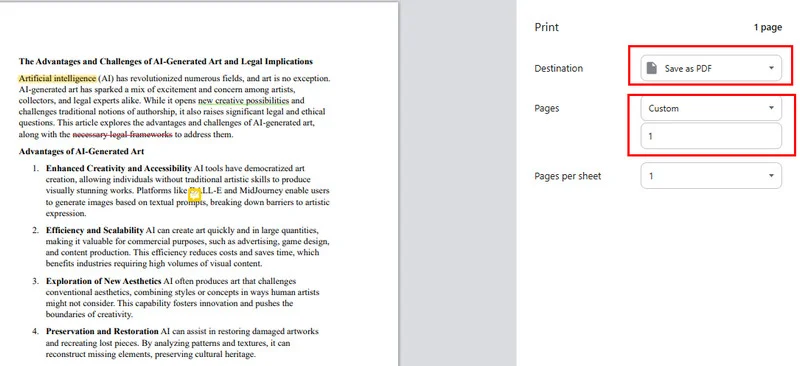
- Passo 5: Clique no botão azul Salvar e escolha sua pasta de destino.
Opção B: Usando o Adobe Acrobat Reader
O Adobe Acrobat é uma das ferramentas de PDF mais utilizadas, oferecendo ferramentas profissionais para quase todas as tarefas. Quando você precisa salvar uma única página de um PDF dentro desta ferramenta poderosa, o método mais eficiente é usar seu motor de impressão embutido, que utiliza um layout de diálogo especializado para precisão.
- Passo 1: Abra seu documento no Adobe Acrobat ou Reader.
- Passo 2: Clique no ícone da impressora ou pressione Ctrl + P para abrir o diálogo de impressão.
- Passo 3: No menu Impressora na parte superior, selecione Adobe PDF ou Microsoft Print to PDF.
- Passo 4: Na seção "Páginas para Imprimir", selecione o botão de rádio Páginas e insira o número da página de destino.
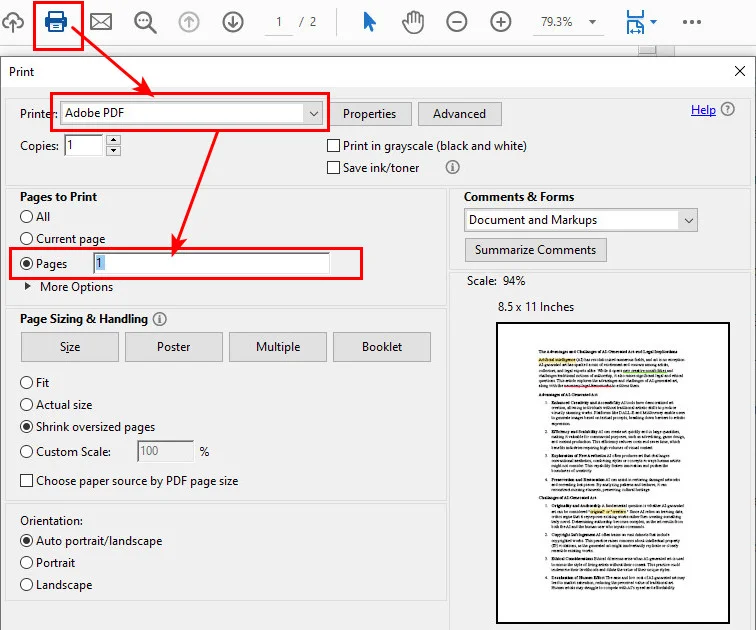
- Passo 5: Clique em Imprimir e, quando a janela Salvar como aparecer, nomeie seu arquivo e salve-o.
Nota: Se você achar mais fácil remover conteúdo indesejado em vez de extrair uma única página, confira este guia sobre como excluir páginas de um PDF com o Acrobat.
Salvar uma página de um PDF em um Mac usando o Preview
Se você é um usuário da Apple, salvar apenas uma página de um PDF em um Mac é um processo intuitivo. O macOS inclui uma poderosa ferramenta embutida chamada Preview que lida com a manipulação de PDF nativamente, sem a necessidade de uma impressora virtual. Você pode rapidamente extrair uma página usando ações simples de arrastar e soltar.
- Passo 1: Clique duas vezes no seu arquivo PDF para abri-lo no Preview por padrão.
- Passo 2: Se você não vir as visualizações de página à esquerda, navegue para Visualizar > Miniaturas.
- Passo 3: Localize a página de destino na barra lateral e, em seguida, simplesmente clique e arraste essa miniatura diretamente para a sua área de trabalho.
- Passo 4: Alternativamente, selecione a miniatura, vá para Arquivo > Exportar como PDF e certifique-se de que a opção Páginas Selecionadas esteja marcada antes de salvar.
Salvar uma página de um documento PDF com editores de PDF online
Às vezes, você pode estar trabalhando em um dispositivo móvel ou precisar salvar uma página de um documento PDF separadamente enquanto realiza outras edições, como mesclar ou compactar. As suítes de PDF online oferecem ferramentas especializadas de divisão ou extração projetadas para essas tarefas específicas. Essas plataformas são ideais para quem prefere uma interface simples de arrastar e soltar em vez de menus de sistema complexos.
- Passo 1: Visite um site confiável como Smallpdf, iLovePDF ou os serviços de PDF online da Adobe. Para este guia, usaremos o Smallpdf como exemplo.
- Passo 2: Clique em Escolher Arquivos ou arraste seu documento para a ferramenta Extrair Páginas de PDF do Smallpdf.
- Passo 3: Percorra o documento e marque a caixa na página específica que você deseja salvar.
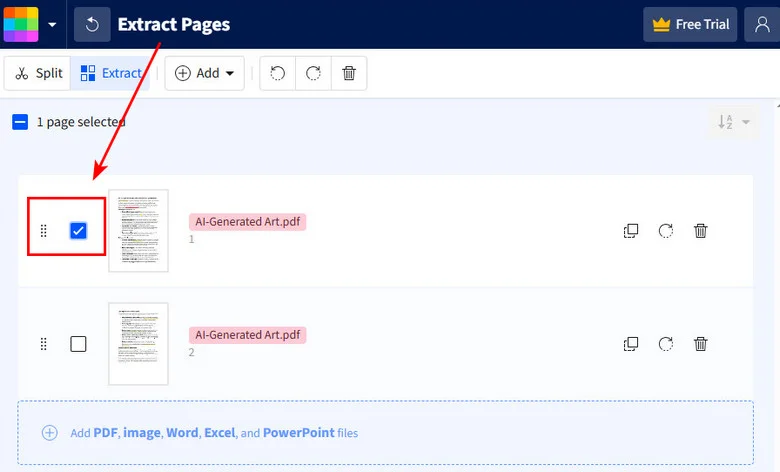
- Passo 4: Clique no botão Concluir para iniciar o processo de extração.
- Passo 5: Após a conclusão do processamento, clique no botão Baixar para salvar o novo arquivo diretamente no seu dispositivo.
Salvar uma página em um PDF automaticamente com Python
Para desenvolvedores que processam um grande número de PDFs, a automação é mais eficiente. Usar um script de código permite automatizar o processo de salvar apenas uma página de um PDF em centenas de arquivos em segundos. Para este propósito, recomendamos o Free Spire.PDF for Python, uma biblioteca robusta e independente que permite aos desenvolvedores criar, ler e manipular documentos PDF sem o Adobe Acrobat.
Ele salva uma única página de um PDF clonando a página específica para um novo PdfDocument e, em seguida, salvando-o. Na maioria dos casos, o layout e o conteúdo originais são preservados, ao contrário da impressão, que achata esses elementos.
Veja como instalar o Free Spire.PDF e iniciar o salvamento da página do PDF:
- Passo 1: Instale a biblioteca via terminal usando pip install Spire.Pdf.Free.
- Passo 2: Carregue seu documento de origem e inicialize um novo objeto PDF vazio para atuar como o contêiner de página única.
- Passo 3: Use o método PdfDocument.InsertPage() para copiar a página de destino para o novo arquivo.
- Passo 4: Salve o novo PDF usando o método PdfDocument.SaveToFile().
Abaixo está um exemplo simples em Python mostrando como salvar a primeira página de um documento PDF:
from spire.pdf import *

# Load the source PDF document
input_pdf = PdfDocument()
input_pdf.LoadFromFile("/input/sample.pdf")

# Create a new PDF document for the output
output_pdf = PdfDocument()

# Save only the first page
output_pdf.InsertPage(input_pdf, 0)

# Save the extracted page as a new document
output_pdf.SaveToFile("/output/extracted_single_page.pdf")
output_pdf.Close()
input_pdf.Close()
A visualização do arquivo original e do documento PDF de saída:
Qual método você deve escolher?
No tutorial de hoje, cobrimos quatro métodos distintos. Para ajudá-lo a identificar rapidamente a opção mais adequada para suas tarefas, a tabela a seguir compara esses métodos com base na acessibilidade, plataforma e escala.
| Cenário | Método Recomendado | Benefício Principal |
|---|---|---|
| Tarefas rápidas e únicas (Windows/PC) | Imprimir para PDF (Navegador ou Adobe) | Universal e gratuito; nenhum novo software necessário. |
| Trabalhando em um dispositivo macOS | Preview do Mac | Ferramenta nativa do sistema com arrastar e soltar contínuo. |
| Edição em trânsito ou móvel | Editores de PDF Online | Nenhum armazenamento local usado; acessível de qualquer dispositivo. |
| Processamento em massa ou repetitivo | Script em Python | Automação de alta velocidade com 100% de precisão. |
Conclusão
Salvar uma única página de um PDF é na verdade mais fácil do que muitas pessoas esperam. Se você precisa de uma solução rápida, o método de imprimir para PDF funciona em quase qualquer computador. Os usuários de Mac podem usar o Preview, enquanto as ferramentas online são convenientes quando você não quer instalar software.
Se você precisa extrair páginas de PDF em massa, usar Python com o Free Spire.PDF é a abordagem mais eficiente. Escolha o método que se adapta ao seu fluxo de trabalho e você poderá salvar uma página de um PDF rapidamente sempre que precisar.
Leia também:
PDF 한 페이지를 저장하는 4가지 방법 (Windows, Mac 및 Python)
때로는 단일 인보이스를 제출하거나, 100페이지 분량의 보고서에서 특정 차트를 공유하거나, 디지털 아카이브를 정리할 때 등 대용량 PDF 파일에서 한 페이지만 필요한 경우가 있습니다. PDF의 한 페이지를 효율적으로 저장하는 방법을 배우면 시간과 노력을 절약할 수 있습니다. 이 가이드에서는 네 가지 실용적인 방법을 설명합니다. 각 방법은 다양한 기술 수준에 맞춰져 있습니다.
- Windows 및 브라우저에서 PDF로 인쇄 기능 사용하기
- Mac에서 미리보기를 사용하여 PDF의 한 페이지 저장하기
- 온라인 PDF 편집기 사용하기
- Python으로 PDF 페이지 자동 저장하기
- 4가지 방법 비교표
Windows 및 브라우저에서 PDF로 인쇄 기능을 사용하여 PDF 한 페이지 저장하기
페이지를 추출하는 가장 쉬운 방법은 거의 모든 최신 운영 체제와 브라우저에 내장된 인쇄 기능을 사용하는 것입니다. 이 기술은 기본적으로 선택한 PDF 페이지를 새롭고 작은 디지털 파일로 인쇄합니다. 사용 중인 소프트웨어에 따라 PDF 문서의 한 페이지만 저장하는 단계는 인터페이스에서 약간 다를 수 있습니다.
옵션 A: Google Chrome 또는 Microsoft Edge 사용하기
브라우저는 설치가 필요 없기 때문에 이 작업을 위한 가장 빠른 도구입니다. 웹을 탐색하거나 로컬 파일로 작업하는 동안 PDF의 한 페이지만 저장하는 방법을 궁금해하는 모든 사람에게 이것이 바로 해결책입니다.
- 1단계: PDF 파일을 Chrome 또는 Edge 탭으로 직접 드래그합니다.
- 2단계: Ctrl + P를 눌러 인쇄 메뉴를 엽니다.
- 3단계: 대상 드롭다운에서 PDF로 저장이 선택되었는지 확인합니다.
- 4단계: 페이지에서 사용자 지정을 선택하고 유지하려는 단일 페이지 번호를 입력합니다.
- 5단계: 파란색 저장 버튼을 클릭하고 대상 폴더를 선택합니다.
옵션 B: Adobe Acrobat Reader 사용하기
Adobe Acrobat은 거의 모든 작업에 전문적인 도구를 제공하는 가장 널리 사용되는 PDF 도구 중 하나입니다. 이 강력한 도구 내에서 PDF의 단일 페이지를 저장해야 할 때 가장 효율적인 방법은 정밀도를 위해 특화된 대화 상자 레이아웃을 활용하는 내장 인쇄 엔진을 사용하는 것입니다.
- 1단계: Adobe Acrobat 또는 Reader에서 문서를 엽니다.
- 2단계: 프린터 아이콘을 클릭하거나 Ctrl + P를 눌러 인쇄 대화 상자를 엽니다.
- 3단계: 상단의 프린터 메뉴에서 Adobe PDF 또는 Microsoft Print to PDF를 선택합니다.
- 4단계: "인쇄할 페이지" 섹션에서 페이지 라디오 버튼을 선택하고 대상 페이지 번호를 입력합니다.
- 5단계: 인쇄를 클릭하고, 다른 이름으로 저장 창이 나타나면 파일 이름을 지정하고 저장합니다.
참고: 단일 페이지를 추출하는 것보다 원치 않는 콘텐츠를 제거하는 것이 더 쉽다면 Acrobat으로 PDF에서 페이지를 삭제하는 방법에 대한 이 가이드를 확인하십시오.
Mac에서 미리보기를 사용하여 PDF의 한 페이지 저장하기
Apple 사용자라면 Mac에서 PDF의 한 페이지만 저장하는 것은 직관적인 과정입니다. macOS에는 가상 프린터 없이도 기본적으로 PDF 조작을 처리하는 미리보기라는 강력한 내장 도구가 포함되어 있습니다. 간단한 드래그 앤 드롭 동작으로 페이지를 빠르게 추출할 수 있습니다.
- 1단계: PDF 파일을 두 번 클릭하여 기본적으로 미리보기에서 엽니다.
- 2단계: 왼쪽에 페이지 미리보기가 표시되지 않으면 보기 > 축소판으로 이동합니다.
- 3단계: 사이드바에서 대상 페이지를 찾은 다음 해당 축소판을 클릭하여 바탕 화면으로 직접 드래그합니다.
- 4단계: 또는 축소판을 선택하고 파일 > PDF로 내보내기로 이동한 다음 저장하기 전에 선택한 페이지 옵션이 선택되었는지 확인합니다.
온라인 PDF 편집기로 PDF 문서의 한 페이지 저장하기
때로는 모바일 장치에서 작업하거나 병합 또는 압축과 같은 다른 편집을 수행하는 동안 PDF 문서의 한 페이지를 별도로 저장해야 할 수도 있습니다. 온라인 PDF 제품군은 이러한 특정 작업을 위해 설계된 특수 분할 또는 추출 도구를 제공합니다. 이러한 플랫폼은 복잡한 시스템 메뉴보다 간단한 드래그 앤 드롭 인터페이스를 선호하는 사람들에게 이상적입니다.
- 1단계: Smallpdf, iLovePDF 또는 Adobe의 온라인 PDF 서비스와 같은 신뢰할 수 있는 사이트를 방문하십시오. 이 가이드에서는 Smallpdf를 예로 사용합니다.
- 2단계: 파일 선택을 클릭하거나 문서를 Smallpdf의 PDF 페이지 추출 도구로 드래그합니다.
- 3단계: 문서를 스크롤하고 저장하려는 특정 페이지의 확인란을 선택합니다.
- 4단계: 완료 버튼을 클릭하여 추출 프로세스를 시작합니다.
- 5단계: 처리가 완료되면 다운로드 버튼을 클릭하여 새 파일을 장치에 직접 저장합니다.
Python으로 PDF의 한 페이지 자동 저장하기
많은 수의 PDF를 처리하는 개발자에게는 자동화가 더 효율적입니다. 코드 스크립트를 사용하면 수백 개의 파일에 걸쳐 PDF의 한 페이지만 저장하는 프로세스를 몇 초 만에 자동화할 수 있습니다. 이를 위해 개발자가 Adobe Acrobat 없이 PDF 문서를 생성, 읽기 및 조작할 수 있도록 하는 강력하고 독립적인 라이브러리인 Free Spire.PDF for Python을 권장합니다.
특정 페이지를 새 PdfDocument에 복제한 다음 저장하여 PDF의 단일 페이지를 저장합니다. 대부분의 경우 이러한 요소를 평면화하는 인쇄와 달리 원본 레이아웃과 콘텐츠가 보존됩니다.
Free Spire.PDF를 설치하고 PDF 페이지 저장을 시작하는 방법은 다음과 같습니다.
- 1단계: pip install Spire.Pdf.Free를 사용하여 터미널을 통해 라이브러리를 설치합니다.
- 2단계: 소스 문서를 로드하고 단일 페이지 컨테이너 역할을 할 새롭고 비어 있는 PDF 개체를 초기화합니다.
- 3단계: PdfDocument.InsertPage() 메서드를 사용하여 대상 페이지를 새 파일에 복사합니다.
- 4단계: PdfDocument.SaveToFile() 메서드를 사용하여 새 PDF를 저장합니다.
다음은 PDF 문서의 첫 페이지를 저장하는 방법을 보여주는 간단한 Python 예제입니다.
from spire.pdf import *

# Load the source PDF document
input_pdf = PdfDocument()
input_pdf.LoadFromFile("/input/sample.pdf")

# Create a new PDF document for the output
output_pdf = PdfDocument()

# Save only the first page
output_pdf.InsertPage(input_pdf, 0)

# Save the extracted page as a new document
output_pdf.SaveToFile("/output/extracted_single_page.pdf")
output_pdf.Close()
input_pdf.Close()
원본 파일과 출력 PDF 문서의 미리보기:
어떤 방법을 선택해야 할까요?
오늘의 튜토리얼에서는 네 가지 다른 방법을 다루었습니다. 작업에 가장 적합한 옵션을 신속하게 식별하는 데 도움이 되도록 다음 표에서는 접근성, 플랫폼 및 규모를 기준으로 이러한 방법을 비교합니다.
| 시나리오 | 권장 방법 | 주요 이점 |
|---|---|---|
| 빠른 일회성 작업(Windows/PC) | PDF로 인쇄 (브라우저 또는 Adobe) | 보편적이고 무료이며 새 소프트웨어가 필요하지 않습니다. |
| macOS 장치에서 작업 | Mac 미리보기 | 원활한 드래그 앤 드롭이 가능한 기본 시스템 도구. |
| 이동 중 또는 모바일 편집 | 온라인 PDF 편집기 | 로컬 저장소가 사용되지 않으며 모든 장치에서 액세스할 수 있습니다. |
| 대량 또는 반복 처리 | Python 스크립팅 | 100% 정밀도의 고속 자동화. |
결론
PDF에서 단일 페이지를 저장하는 것은 실제로 많은 사람들이 예상하는 것보다 쉽습니다. 빠른 해결책이 필요한 경우 PDF로 인쇄 방법은 거의 모든 컴퓨터에서 작동합니다. Mac 사용자는 미리보기를 사용할 수 있으며, 소프트웨어를 설치하고 싶지 않을 때 온라인 도구가 편리합니다.
PDF 페이지를 대량으로 추출해야 하는 경우 Free Spire.PDF와 함께 Python을 사용하는 것이 가장 효율적인 접근 방식입니다. 작업 흐름에 맞는 방법을 선택하면 필요할 때마다 PDF의 한 페이지를 빠르게 저장할 수 있습니다.