4 bewährte Methoden zum Extrahieren von Metadaten aus PDF
PDFs sind allgegenwärtig – von Geschäftsverträgen und wissenschaftlichen Arbeiten bis hin zu Marketingbroschüren und juristischen Dokumenten. Aber jenseits des sichtbaren Textes und der Bilder enthalten PDFs verborgene Informationen, die als Metadaten bezeichnet werden. Diese Daten hinter den Kulissen liefern wichtige Details über den Ursprung, den Autor, das Erstellungsdatum und mehr eines Dokuments. Egal, ob Sie Content Creator, Entwickler, Jurist oder einfach nur jemand sind, der Dateien organisieren möchte, die Fähigkeit, Metadaten aus PDFs zu extrahieren, ist wertvoll.
Diese Anleitung führt Sie durch die effektivsten Methoden zum Extrahieren von PDF-Metadaten, von einfachen integrierten Tools bis hin zu fortschrittlichen Programmierbibliotheken.
- Warum Metadaten aus PDFs extrahieren?
- 4 bewährte Methoden zum Extrahieren von PDF-Metadaten
- Wichtige Hinweise zur Verarbeitung von PDF-Metadaten
- Häufig gestellte Fragen (FAQ)
Warum Metadaten aus PDFs extrahieren?
PDF-Metadaten sind weitaus nützlicher, als Sie vielleicht denken, und bieten Kernwerte in verschiedenen Szenarien:
| Anwendungsfall | Warum es wichtig ist |
|---|---|
| Digitale Forensik | Dokumentenherkunft und -änderungen verfolgen; gefälschte Dateien erkennen |
| Elektronische Beweiserhebung im Rechtswesen | Metadaten-Zeitstempel sind gerichtlich verwertbare Beweismittel |
| Content Management | Tausende von PDFs automatisch nach Autor, Datum oder Schlüsselwort taggen |
| SEO & Suchsichtbarkeit | Google verwendet den PDF-Titel/Betreff in Suchergebnissen |
| Datenschutz | Versteckte persönliche Daten vor der Weitergabe finden und entfernen |
| Workflow-Automatisierung | Rechnungsnummern und Berichtsdaten ohne manuelles Lesen extrahieren |
| Archivierung von Bibliotheken | Durchsuchbare PDF-Datenbanken für die Forschung erstellen |
Selbst bei einem einzelnen Dokument hilft Ihnen das Wissen, wie man PDF-Metadaten liest, die Authentizität zu überprüfen und das Auslaufen sensibler Informationen zu vermeiden.
Lesen Sie auch: So bearbeiten Sie PDF-Metadaten (4 Methoden)
4 bewährte Methoden zum Extrahieren von PDF-Metadaten (Vom Anfänger bis zum Profi)
Abhängig davon, wie vertraut Sie mit Tools sind und wie viele Dateien Sie bearbeiten, stehen Ihnen verschiedene Optionen zur Verfügung, um Metadaten aus PDFs zu erhalten, die No-Code-, Online-, Programmier- und Kommandozeilenansätze abdecken.
1. Adobe Acrobat Pro (Windows/Mac)
Adobe Acrobat Pro ist der Industriestandard für PDF-Arbeiten. Es bietet eine saubere grafische Oberfläche zum Anzeigen und Exportieren von Standard- und erweiterten Metadaten.
So verwenden Sie es:
- Öffnen Sie Ihr PDF in Adobe Acrobat Pro.
- Klicken Sie auf „Datei“ > „Eigenschaften“ (oder drücken Sie Strg+D/Cmd+D).
- Der Tab „Beschreibung“ zeigt Standardmetadaten (Titel, Autor, Betreff usw.). Der Tab „Erweitert“ zeigt tiefere XMP-Daten (z. B. Version der PDF-Erstellungssoftware).
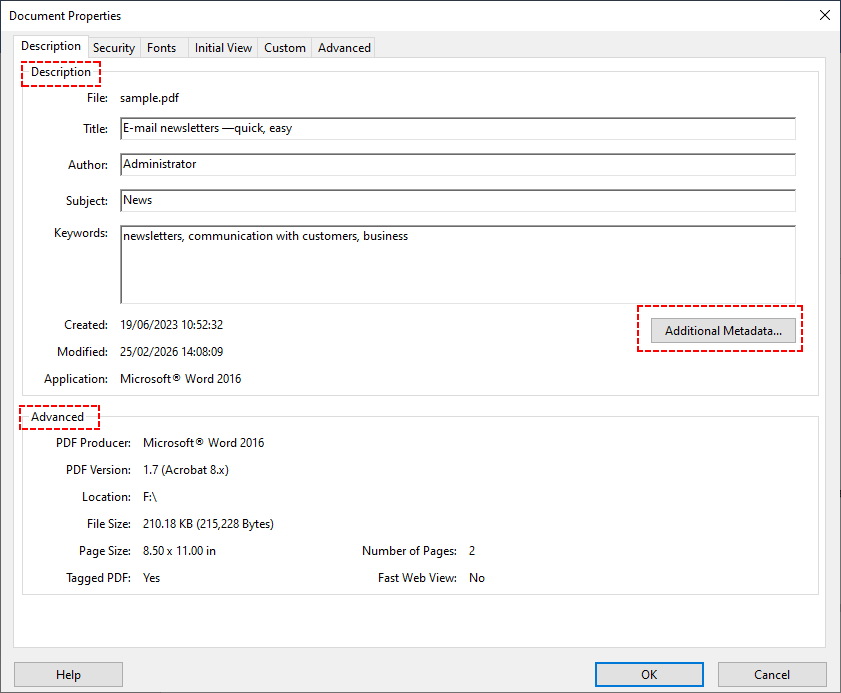
- Für noch mehr benutzerdefinierte Felder klicken Sie auf „Zusätzliche Metadaten“, um alle XMP-Eigenschaften zu durchsuchen.
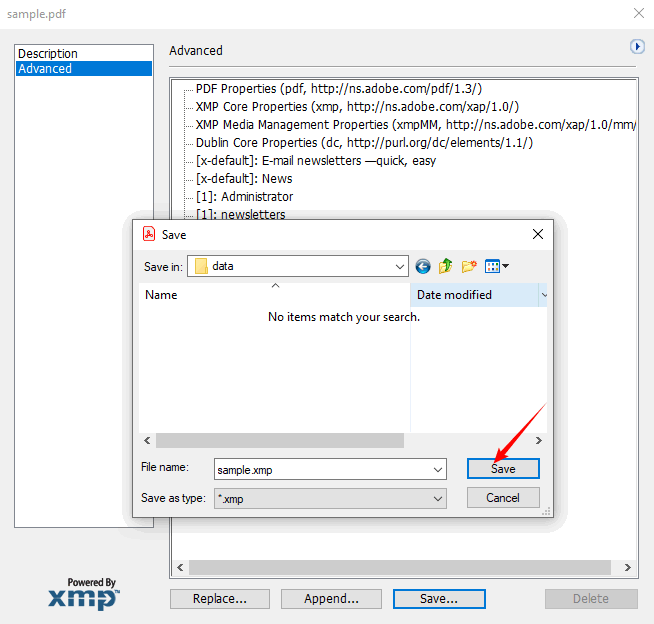
- Wählen Sie „Exportieren“, um als XMP-Datei zu speichern. Diese Datei kann in andere Adobe-Tools importiert oder von benutzerdefinierten Skripten gelesen werden.
Nachteil: Erfordert ein Abonnement. Geeignet für Profis, die bereits Acrobat Pro haben, aber übertrieben für eine schnelle Überprüfung einer einzelnen Datei.
Viele geschützte PDFs schränken den Zugriff auf Metadaten ein. Daher entfernt das Entfernen von PDF-Berechtigungen den vollen Zugriff auf Metadaten und Dokumenteninhalte, sodass Sie Metadaten aus passwortgeschützten oder eingeschränkten Dateien ohne Einschränkungen extrahieren, ändern oder exportieren können.
2. Kostenlose Online-Metadaten-Extraktoren (Schnell und einfach)
Eine schnelle Google-Suche liefert Dutzende von Websites, auf denen Sie eine PDF-Datei hochladen und ihre Metadaten anzeigen können. Beliebte Beispiele wie Metadata2Go und GroupDocs PDF Metadata Extractor sind unglaublich praktisch – keine Installation, keine Zahlung, und sie funktionieren auf jedem Gerät.
PDF-Metadaten online mit Metadata2Go abrufen:
- Gehen Sie zur Seite Metadaten anzeigen des Tools.
- Laden Sie die PDF-Datei per Drag-and-Drop hoch oder klicken Sie auf „Datei auswählen“.
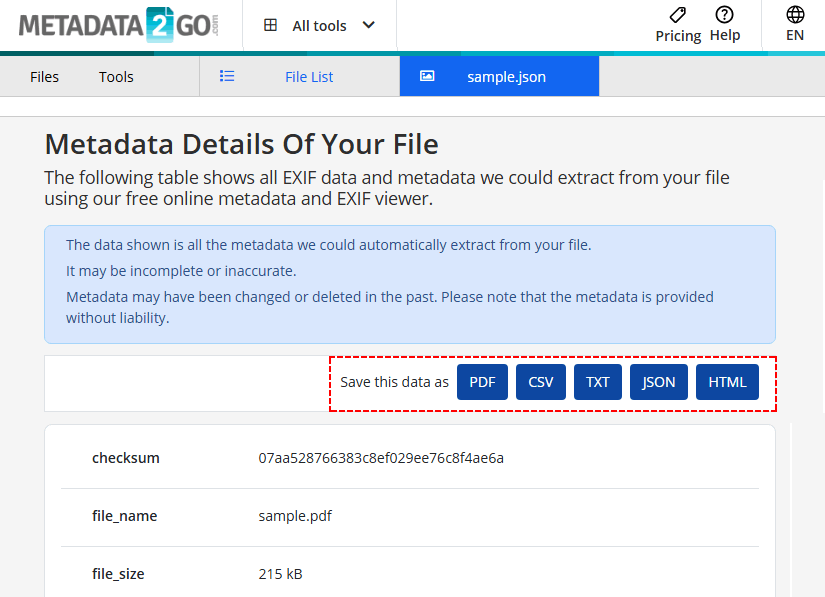
- Warten Sie, bis das Tool Metadaten aus Ihrer PDF-Datei extrahiert hat.
- Exportieren Sie die Ergebnisse nach Bedarf in CSV/TXT/JSON/HTML.
Sicherheitsrisiko: Laden Sie niemals sensible oder vertrauliche Dokumente auf ein kostenloses Online-Tool hoch.
3. PDF-Metadaten programmatisch extrahieren (Für Entwickler)
Wenn Sie Metadaten aus Hunderten von PDFs extrahieren oder die Metadatenextraktion in Ihre eigene Anwendung integrieren müssen, ist Programmierung der richtige Weg. Nachfolgend finden Sie ein detailliertes Beispiel mit C# und der Bibliothek Free Spire.PDF for .NET.
Schritt 1 – Installieren Sie die Bibliothek über NuGet
Install-Package FreeSpire.PDF
Schritt 2 – Schreiben Sie C#-Code zum Lesen von PDF-Metadaten
using Spire.Pdf;
using System.IO;
using System.Text;

namespace ExtractPDFMetadata

{
    class Program
    {
        static void Main(string[] args)
        {
            // Erstellen Sie ein PdfDocument-Objekt
            PdfDocument pdf = new PdfDocument();

            // Laden Sie die PDF-Datei (ändern Sie den Pfad zu Ihrer Datei)
            pdf.LoadFromFile("F:\\sample.pdf");

            // Greifen Sie auf die Dokumenteninformationen zu
            PdfDocumentInformation info = pdf.DocumentInformation;

            // Erstellen Sie eine Metadaten-Zeichenkette
            StringBuilder content = new StringBuilder();
            content.AppendLine("Ergebnisse der PDF-Metadatenextraktion");
            content.AppendLine("================================");
            content.Append("Titel: " + info.Title + "\r\n");
            content.Append("Autor: " + info.Author + "\r\n");
            content.Append("Ersteller: " + info.Creator + "\r\n");
            content.Append("Betreff: " + info.Subject + "\r\n");
            content.Append("Schlüsselwörter: " + info.Keywords + "\r\n");
            content.Append("PDF-Produzent: " + info.Producer + "\r\n");

            // Schreiben Sie das Ergebnis in eine TXT-Datei
            File.WriteAllText("ExtractPDFMetadata.txt", content.ToString());
        }
    }
}
Der Code lädt eine PDF-Datei, ruft ihre Standard-Metadatenfelder ab und schreibt sie in eine Textdatei.
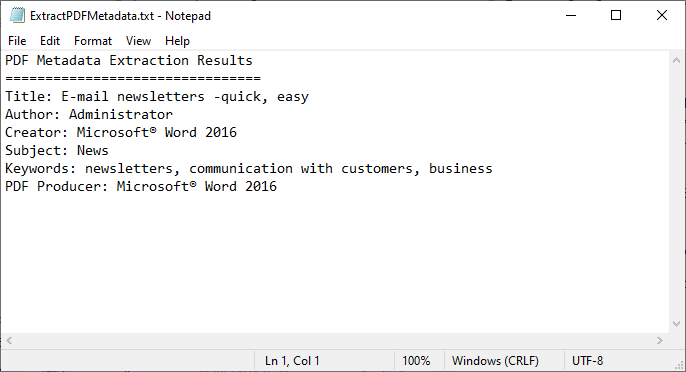
Stapelverarbeitung: Um Metadaten aus mehreren Dateien zu extrahieren, durchlaufen Sie alle PDFs in einem Ordner:
foreach (string file in Directory.GetFiles(@"C:\Invoices\", "*.pdf"))
{
    // jede Datei verarbeiten
}
Profi-Tipp: Neben grundlegenden Metadaten unterstützt Free Spire.PDF auch die Extraktion anderer Elemente, wie z. B. das Extrahieren von Bildern, Hyperlinks, Formularfeldwerte usw.
4. Kommandozeile mit ExifTool (Für fortgeschrittene Benutzer)
Wenn Sie mit einem Terminal oder einer Eingabeaufforderung vertraut sind, ist ExifTool ein leistungsstarkes Werkzeug zur Metadatenextraktion. Es ist kostenlos, plattformübergreifend (Windows, macOS, Linux) und liest Metadaten aus fast jedem Dateityp, nicht nur aus PDFs.
Installation
Unter Windows laden Sie die ausführbare Datei von der offiziellen Website herunter.
Grundlegende Verwendung – Metadaten einer einzelnen PDF anzeigen:
exiftool sample.pdf
Dies gibt eine lange Liste von Tag-Wert-Paaren direkt im Terminal aus.
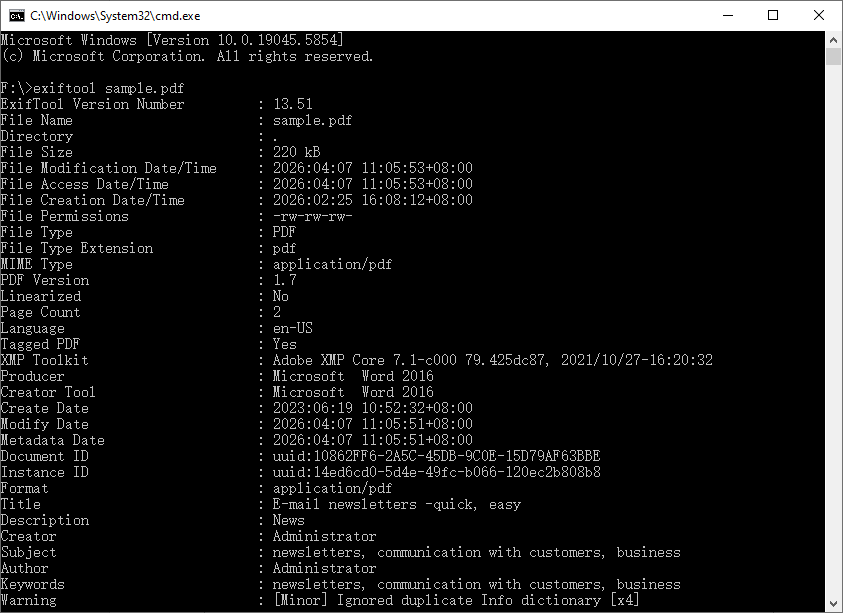
Stapelweise Export nach CSV (ideal für die Analyse in Excel):
exiftool -csv *.pdf > metadata.csv
Dieser Befehl prüft Hunderte von PDFs gleichzeitig und erstellt eine CSV-Datei, die Sie in Excel oder Google Sheets öffnen können, um einen durchsuchbaren Katalog zu erhalten.
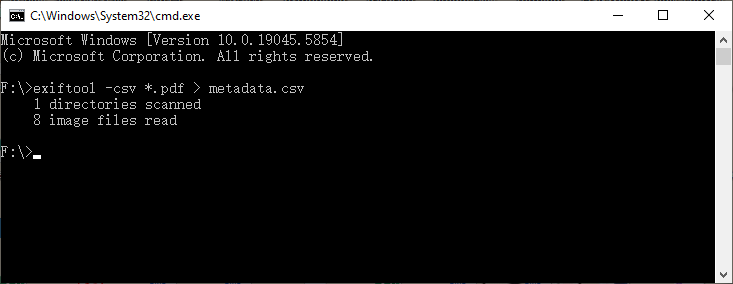
Wann Sie dies verwenden sollten: Große Stapelprüfungen, forensische Analysen oder wenn Sie die Effizienz der Kommandozeile bevorzugen.
Die Metadatenentfernung ist eine kritische Sicherheitsfunktion, die neben der Extraktion funktioniert. Nachdem Sie die extrahierten Metadaten überprüft haben, können Sie alle versteckten sensiblen Metadaten aus PDFs entfernen, um Datenschutzlecks zu verhindern, bevor Sie Dateien extern weitergeben.
Wichtige Hinweise zur Verarbeitung von PDF-Metadaten
- Metadaten können bearbeitet oder gefälscht werden.
Nur weil in einem PDF steht „Autor: Max Mustermann“, heißt das nicht, dass Max Mustermann es tatsächlich geschrieben hat. Es liefert hilfreichen Kontext, ist aber ohne tiefere Analyse kein forensischer Beweis.
- Gescannte PDFs sind anders.
Wenn jemand ein physisches Dokument gescannt und als PDF gespeichert hat, erhalten Sie normalerweise nur Scannerinformationen und ein Erstellungsdatum. Es gibt keinen „Autor“ oder „Schlüsselwörter“, es sei denn, jemand fügt sie später hinzu.
- SEO-Tipp.
Wenn Sie PDFs auf Ihrer Website platzieren, füllen Sie die Felder Titel und Betreff aus. Google verwendet diese oft für den Titel und die Beschreibung in den Suchergebnissen, was besser ist, als einen zufälligen Dateinamen anzuzeigen.
Zusammenfassung
Das Extrahieren von Metadaten aus PDFs ist eine praktische Fähigkeit, die Zeit spart, die Privatsphäre schützt und manchmal genau das Detail aufdeckt, das Sie gesucht haben. Egal, ob Sie das Eigenschaftenfenster von Acrobat für eine schnelle Überprüfung, ein kostenloses Online-Tool für öffentliche Dokumente, ein C#-Skript zur Verarbeitung Tausender von Rechnungen oder ExifTool für Massenprüfungen über die Kommandozeile verwenden, die richtige Methode hängt davon ab, wie viele Dateien Sie bearbeiten und wie tief Sie gehen müssen.
Wenn Sie das nächste Mal eine PDF-Datei herunterladen oder eine zum Teilen vorbereiten, nehmen Sie sich einen Moment Zeit, um ihre Metadaten anzusehen. Sie werden vielleicht überrascht sein, was angehängt ist, und Sie wissen jetzt genau, wie Sie es extrahieren können.
Häufig gestellte Fragen (FAQ)
F1: Kann ich Metadaten aus gescannten PDFs extrahieren?
Gescannte PDFs (die nur Bilder sind) haben normalerweise keine Metadaten. Sie müssen eine OCR-Software verwenden, um das Bild in Text umzuwandeln und dann Metadaten manuell hinzuzufügen.
F2: Sind Metadaten dasselbe wie Dateieigenschaften?
Nicht ganz. Dateieigenschaften (wie Dateigröße, Erstellungsdatum) werden vom Betriebssystem verwaltet. PDF-Metadaten sind in das PDF selbst eingebettet und reisen mit dem Dokument.
F3: Kann ich PDF-Metadaten bearbeiten oder löschen?
Ja. Verwenden Sie Adobe Acrobat Pro (grafisch) oder ExifTool (Kommandozeile), um Metadaten zu bearbeiten/löschen; Programmierbibliotheken unterstützen ebenfalls die Änderung.
F4: Beeinflussen Metadaten die Dateigröße von PDFs?
Nein. Metadaten sind leichte Textdaten und haben keinen spürbaren Einfluss auf die Dateigröße.
Siehe auch
4 проверенных способа извлечения метаданных из PDF
PDF-файлы повсюду — от деловых контрактов и научных работ до маркетинговых брошюр и юридических документов. Но помимо видимого текста и изображений, каждый PDF-файл содержит скрытую информацию, называемую метаданными. Эти «закулисные» данные предоставляют критически важную информацию об источнике документа, авторе, дате создания и многом другом. Независимо от того, являетесь ли вы создателем контента, разработчиком, юристом или просто человеком, желающим упорядочить файлы, знание того, как извлечь метаданные из PDF, является ценным навыком.
В этом руководстве мы рассмотрим наиболее эффективные методы извлечения метаданных PDF, от простых встроенных инструментов до продвинутых библиотек программирования.
- Зачем извлекать метаданные?
- 4 проверенных способа извлечения метаданных PDF
- Важные замечания по обработке метаданных PDF
- Часто задаваемые вопросы (FAQ)
Зачем извлекать метаданные?
Метаданные PDF гораздо полезнее, чем вы можете себе представить, и имеют основную ценность в различных сценариях:
| Сценарий использования | Почему это важно |
|---|---|
| Цифровая криминалистика | Отслеживание происхождения и изменений документа; обнаружение поддельных файлов |
| Юридическое электронное обнаружение | Временные метки метаданных являются допустимым доказательством в суде |
| Управление контентом | Автоматическая маркировка тысяч PDF-файлов по автору, дате или ключевому слову |
| SEO и видимость в поиске | Google использует заголовок/тему PDF в сниппетах поиска |
| Защита конфиденциальности | Найти и удалить скрытые личные данные перед обменом |
| Автоматизация рабочего процесса | Извлечение номеров счетов и дат отчетов без ручного чтения |
| Архивирование библиотек | Создание поисковых баз данных PDF для исследований |
Даже для одного документа знание того, как читать метаданные PDF, помогает проверить подлинность и избежать утечки конфиденциальной информации.
Также читайте: Как редактировать метаданные PDF (4 метода)
4 проверенных способа извлечения метаданных PDF (от новичка до профессионала)
В зависимости от того, насколько вы знакомы с инструментами и сколько файлов вы обрабатываете, у вас есть несколько вариантов для получения метаданных из PDF, охватывающих подходы без кода, онлайн, программирование и командную строку.
1. Adobe Acrobat Pro (Windows/Mac)
Adobe Acrobat Pro — это отраслевой стандарт для работы с PDF. Он предоставляет чистый графический интерфейс для просмотра и экспорта как стандартных, так и расширенных метаданных.
Вот как им пользоваться:
- Откройте ваш PDF-файл в Adobe Acrobat Pro.
- Нажмите «Файл» > «Свойства» (или нажмите Ctrl+D/Command+D).
- Вкладка «Описание» отображает стандартные метаданные (заголовок, автор, тема и т. д.). Вкладка «Дополнительно» показывает более глубокие данные XMP (например, версию программного обеспечения, создавшего PDF).
- Для еще большего количества пользовательских полей нажмите «Дополнительные метаданные», чтобы просмотреть все свойства XMP.
- Выберите «Экспорт», чтобы сохранить в файл XMP. Этот файл можно импортировать в другие инструменты Adobe или прочитать с помощью пользовательских скриптов.
Недостаток: Требуется подписка. Подходит для профессионалов, у которых уже есть Acrobat Pro, но избыточен для быстрой проверки одного файла.
Многие защищенные PDF-файлы ограничивают доступ к метаданным, поэтому удаление разрешений PDF открывает полный доступ к метаданным и содержимому документа, позволяя извлекать, изменять или экспортировать метаданные из файлов, защищенных паролем или ограниченных, без ограничений.
2. Бесплатные онлайн-экстракторы метаданных (быстро и просто)
Быстрый поиск в Google выдаст десятки сайтов, которые позволяют загрузить PDF и просмотреть его метаданные. Популярные примеры, такие как Metadata2Go и GroupDocs PDF Metadata Extractor, невероятно удобны — не требуют установки, оплаты и работают на любом устройстве.
Получите метаданные PDF онлайн с помощью Metadata2Go:
- Перейдите на страницу инструмента View Metadata.
- Загрузите PDF-файл путем перетаскивания или нажмите «Выбрать файл».
- Дождитесь, пока инструмент извлечет метаданные из вашего PDF-файла.
- Экспортируйте результаты в CSV/TXT/JSON/HTML по мере необходимости.
Риск безопасности: Никогда не загружайте конфиденциальные или секретные документы в бесплатный онлайн-инструмент.
3. Программное извлечение метаданных PDF (для разработчиков)
Если вам нужно извлечь метаданные из сотен PDF-файлов или интегрировать извлечение метаданных в ваше собственное приложение, программирование — это правильный путь. Ниже приведен подробный пример с использованием C# и библиотеки Free Spire.PDF for .NET.
Шаг 1 — Установите библиотеку через NuGet
Install-Package FreeSpire.PDF
Шаг 2 – Напишите код C#, чтобы прочитать метаданные PDF
using Spire.Pdf;
using System.IO;
using System.Text;

namespace ExtractPDFMetadata

{
    class Program
    {
        static void Main(string[] args)
        {
            // Создать объект PdfDocument
            PdfDocument pdf = new PdfDocument();

            // Загрузить PDF-файл (измените путь к вашему файлу)
            pdf.LoadFromFile("F:\\sample.pdf");

            // Доступ к информации документа
            PdfDocumentInformation info = pdf.DocumentInformation;

            // Создать строку метаданных
            StringBuilder content = new StringBuilder();
            content.AppendLine("Результаты извлечения метаданных PDF");
            content.AppendLine("================================");
            content.Append("Заголовок: " + info.Title + "\r\n");
            content.Append("Автор: " + info.Author + "\r\n");
            content.Append("Создатель: " + info.Creator + "\r\n");
            content.Append("Тема: " + info.Subject + "\r\n");
            content.Append("Ключевые слова: " + info.Keywords + "\r\n");
            content.Append("PDF Producer: " + info.Producer + "\r\n");

            // Записать результат в TXT-файл
            File.WriteAllText("ExtractPDFMetadata.txt", content.ToString());
        }
    }
}
Код загружает PDF-файл, получает его стандартные поля метаданных и записывает их в текстовый файл.
Пакетная обработка: Для извлечения метаданных из нескольких файлов переберите все PDF-файлы в папке:
foreach (string file in Directory.GetFiles(@"C:\Invoices\", "*.pdf"))
{
    // обработать каждый файл
}
Совет профессионала: Помимо базовых метаданных, Free Spire.PDF также поддерживает извлечение других элементов, таких как извлечение изображений, гиперссылки, значения полей формы и т. д.
4. Командная строка с ExifTool (для продвинутых пользователей)
Если вы уверенно работаете с терминалом или командной строкой, ExifTool — это мощный инструмент для извлечения метаданных. Он бесплатный, кроссплатформенный (Windows, macOS, Linux) и читает метаданные практически из любого типа файлов, а не только из PDF.
Установка
В Windows загрузите исполняемый файл с официального сайта.
Базовое использование – просмотр метаданных одного PDF:
exiftool sample.pdf
Это выведет длинный список пар «тег-значение» непосредственно в терминал.
Пакетный экспорт в CSV (идеально для анализа в Excel):
exiftool -csv *.pdf > metadata.csv
Эта команда проверяет сотни PDF-файлов одновременно и создает CSV-файл, который вы можете открыть в Excel или Google Sheets, предоставляя вам каталог с возможностью поиска.
Когда использовать: Масштабные пакетные аудиты, криминалистический анализ или когда вы предпочитаете эффективность командной строки.
Удаление метаданных — это критически важная функция безопасности, которая работает параллельно с извлечением. После просмотра извлеченных метаданных вы можете удалить все скрытые конфиденциальные метаданные из PDF, чтобы предотвратить утечку конфиденциальности перед внешним обменом файлами.
Важные замечания по обработке метаданных PDF
- Метаданные могут быть отредактированы или подделаны.
То, что в PDF указано «Автор: Иван Иванов», не означает, что Иван Иванов действительно его написал. Это дает полезный контекст, но не является криминалистическим доказательством без более глубокого анализа.
- Сканированные PDF отличаются.
Если кто-то отсканировал физический документ и сохранил его как PDF, единственными метаданными, которые вы обычно получите, будут информация сканера и дата создания. «Автор» или «ключевые слова» отсутствуют, если их не добавили позже.
- Совет по SEO.
Если вы размещаете PDF-файлы на своем веб-сайте, заполните поля «Заголовок» и «Тема». Google часто использует их для заголовка и описания в результатах поиска, что лучше, чем показывать случайное имя файла.
Заключение
Извлечение метаданных из PDF — это практический навык, который экономит время, защищает конфиденциальность и иногда раскрывает именно ту деталь, которую вы искали. Независимо от того, используете ли вы окно «Свойства» Acrobat для быстрой проверки, бесплатный онлайн-инструмент для общедоступных документов, скрипт C# для обработки тысяч счетов или ExifTool для пакетных аудитов командной строки, правильный метод зависит от количества обрабатываемых файлов и глубины необходимого анализа.
В следующий раз, когда вы скачаете PDF или подготовите его для обмена, уделите минуту, чтобы взглянуть на его метаданные. Вы можете быть удивлены тем, что к нему прикреплено, и теперь вы будете точно знать, как его извлечь.
Часто задаваемые вопросы (FAQ)
В1: Могу ли я извлечь метаданные из сканированных PDF?
Сканированные PDF-файлы (которые являются просто изображениями) обычно не имеют метаданных. Вам потребуется использовать программное обеспечение OCR, чтобы преобразовать изображение в текст, а затем добавить метаданные вручную.
В2: Метаданные — это то же самое, что и свойства файла?
Не совсем. Свойства файла (такие как размер файла, дата создания) управляются операционной системой. Метаданные PDF встроены в сам PDF и перемещаются вместе с документом.
В3: Могу ли я редактировать или удалять метаданные PDF?
Да. Используйте Adobe Acrobat Pro (графический интерфейс) или ExifTool (командная строка) для редактирования/удаления метаданных; библиотеки программирования также поддерживают модификацию.
В4: Влияют ли метаданные на размер файла PDF?
Нет. Метаданные — это легкие текстовые данные, и они не оказывают заметного влияния на размер файла.
См. также
Converter texto em código QR (3 formas gratuitas e fáceis)
Índice
- Códigos QR Estáticos vs. Dinâmicos: Quais são as Diferenças
- Você Pode Converter Texto em Código QR
- Método 1: Gerar Código QR a partir de Texto no Microsoft Word
- Método 2: Usar um Gerador Online de Texto para Código QR
- Método 3: Converter em Lote Texto para Código QR com Automação Python
- Dicas e Problemas Comuns de Texto para Código QR
- Por Que Você Deve Converter Texto em Código QR
- Conclusão e Recomendações
Os códigos QR estão por toda parte hoje em dia - desde embalagens de produtos até ingressos de eventos, eles tornam o compartilhamento de informações mais rápido e inteligente. Converter texto em código QR é uma maneira rápida de compartilhar links de sites, detalhes de contato ou promoções especiais sem o incômodo de digitar ou copiar.
Neste guia, mostraremos 3 maneiras fáceis e gratuitas de converter texto em código QR, desde software local e ferramentas online até scripts automatizados para geração em lote. Ao final, você será capaz de transformar qualquer texto em um código QR pronto para escanear, compartilhar e usar.
Visão Geral do Conteúdo
- Códigos QR Estáticos vs. Dinâmicos: Quais são as Diferenças
- Você Pode Converter Texto em Código QR
- Método 1: Gerar Código QR a partir de Texto no Microsoft Word
- Método 2: Usar um Gerador Online de Texto para Código QR
- Método 3: Converter em Lote Texto para Código QR com Automação Python
- Dicas e Problemas Comuns de Texto para Código QR
- Por Que Você Deve Converter Texto em Código QR
- Conclusão e Recomendações
Códigos QR Estáticos vs. Dinâmicos: Quais são as Diferenças
Antes de converter texto em código QR, é importante entender as diferenças entre Códigos QR estáticos e dinâmicos, para que você possa escolher o tipo certo para suas necessidades.
| Característica | Código QR Estático | Código QR Dinâmico |
|---|---|---|
| Editabilidade | Permanente (não pode ser alterado) | Editável (alterar URL sem reimprimir) |
| Rastreamento de Escaneamento | Nenhum | Rastreia o número de escaneamentos, localização e hora. |
| Custo | Geralmente gratuito | Gratuito ou pago |
| Ideal Para | Documentos, cartões de visita, informações permanentes | Campanhas de marketing, ingressos para eventos |
Recomendações:
- Use códigos QR estáticos para uso pessoal ou interno onde o conteúdo não muda.
- Use códigos QR dinâmicos para marketing, eventos ou cenários onde você deseja atualizar o conteúdo ou rastrear o desempenho.
Você Pode Converter Texto em Código QR?
Sim. Quase qualquer texto - URLs, instruções, senhas de Wi-Fi ou contatos vCard - pode ser convertido em um código QR escaneável. Você tem uma variedade de opções, como o aplicativo nativo do Microsoft Word, geradores online de texto para código QR e scripts automatizados como Python.
Ao escolher um método, considere:
- Você precisa de um código QR estático ou dinâmico?
- Quantos códigos QR você irá gerar?
- Suas habilidades técnicas e ferramentas disponíveis.
Aqui está uma visão geral rápida dos 3 métodos de Texto para QR que abordaremos:
| Método | Ideal Para | Limitações |
|---|---|---|
| Microsoft Word | Alguns códigos QR estáticos em relatórios ou folhetos. | Requer Office; personalização limitada; sem suporte a lote. |
| Geradores Online de Texto para Código QR | Geração rápida de códigos QR estáticos ou dinâmicos sem instalação de software. | Requer internet; preocupações com privacidade; recursos avançados podem exigir uma assinatura. |
| Automação com Python | Criação em massa de códigos QR ou fluxos de trabalho automatizados. | Requer habilidades de codificação e configuração. |
Agora, vamos percorrer os passos detalhados de cada método.
Método 1: Gerar Código QR a partir de Texto Usando o Microsoft Word
Se você já está trabalhando no Word, converter texto para Código QR diretamente dentro do aplicativo é a solução mais integrada. Permite incorporar o código sem sair do seu documento. Você tem 2 opções para conseguir isso.
Opção A: Usando um Código de Campo Embutido
Este recurso está disponível no Word 2013 e versões posteriores. Ele usa uma linha simples de código de campo DISPLAYBARCODE para gerar um código QR a partir de texto ou de uma URL.
Instruções Passo a Passo:
-
Posicionar Cursor: Clique onde você deseja que o código QR apareça em seu documento.
-
Inserir Campo: Pressione Ctrl + F9 (Windows) ou Cmd + F9 (Mac) para inserir um par de chaves cinzas { }.
-
Inserir Comando: Dentro das chaves, digite o seguinte código:
DISPLAYBARCODE "Seu Texto Aqui" QR \q 3- Substitua "Seu Texto Aqui" pelo seu texto ou URL.
- "\q 3" define o nível de correção de erro como "Alto" (Quartil), garantindo que o código seja escaneado mesmo se estiver ligeiramente danificado.
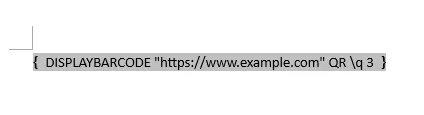
-
Gerar Código QR: Clique com o botão direito no código e selecione Alternar Códigos de Campo. O código aparecerá instantaneamente.
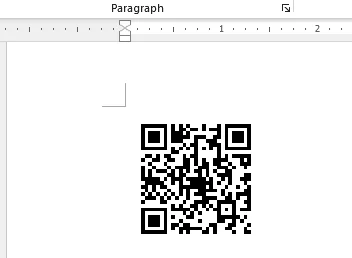
Dica Pro: Para editar o texto mais tarde, clique com o botão direito no código e selecione Alternar Códigos de Campo novamente para voltar à visualização do código de campo. Lembre-se, os códigos QR gerados desta forma são estáticos e não podem ser estilizados (são sempre preto e branco).
Opção B: Usando um Suplemento do Office
Para usuários que preferem uma interface visual com opções de personalização (como mudar cores), usar um suplemento gratuito dedicado do Office como o QR4Office é uma alternativa mais amigável.
Passos:
-
Abrir a Loja de Suplementos: Vá para a guia Inserir e clique em Loja no grupo Suplementos.
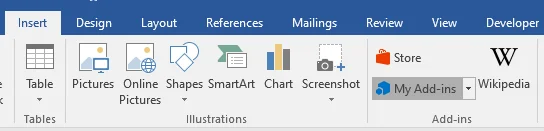
Nota: Em algumas versões, como o Word para Office 365, a opção Suplementos pode estar localizada na guia Página Inicial.
-
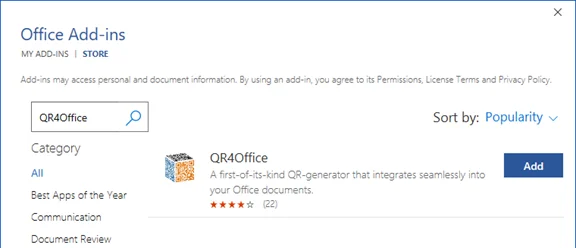
Pesquisar e Instalar: Digite QR4Office na barra de pesquisa. Clique no botão Adicionar para instalá-lo.
-
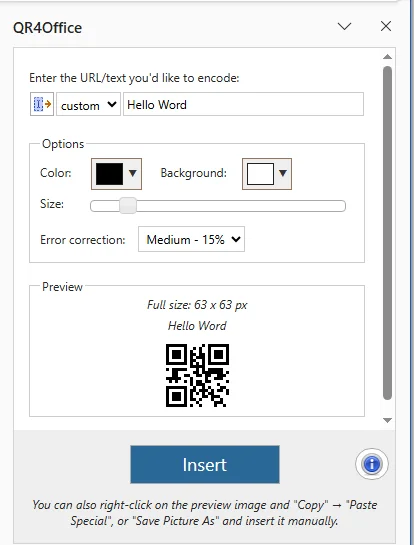
Gerar Código QR: Uma vez instalado, o painel do QR4Office aparecerá no lado direito do seu documento.
- Inserir Conteúdo: Insira seu texto ou URL na caixa de entrada do painel.
- Personalizar: Use os controles deslizantes e seletores de cores para ajustar a aparência, se desejar.
- Inserir: Clique no botão Inserir para adicionar o código QR estilizado ao seu documento.
Você também pode gostar: Como Inserir Caixa de Seleção no Word (4 Métodos Fáceis)
Método 2: Usar um Gerador Online de Texto para Código QR
Se você não tem o Word ou prefere uma opção baseada na web, usar um gerador online de texto para código QR é a abordagem mais flexível. Essas ferramentas são ideais para usuários que precisam gerar códigos QR de alta qualidade em qualquer dispositivo instantaneamente.
Por Que Usar um Gerador de QR Online?
- Configuração Zero: Perfeito para iniciantes que precisam de uma solução gratuita de texto para código QR sem instalar aplicativos.
- Multiplataforma: Funciona perfeitamente em dispositivos Windows, Mac, iOS e Android.
- Alta Personalização: A maioria das ferramentas permite adicionar logotipos, alterar cores, escolher vários formatos de saída como SVG ou PNG, e até mesmo códigos QR dinâmicos que podem ser atualizados posteriormente.
Ferramenta Online Gratuita Recomendada de Texto para Código QR
- QRCode Monkey: Uma ferramenta versátil para criar códigos QR estáticos de alta resolução para texto, URLs e informações de contato.
- ME-QR: Suporta múltiplos tipos de código QR com uma interface simples e amigável.
- QRCodeKIT: Oferece códigos QR dinâmicos com um plano gratuito que permite 2 códigos que nunca expiram.
Passos para Converter Texto em Código QR Online:
-
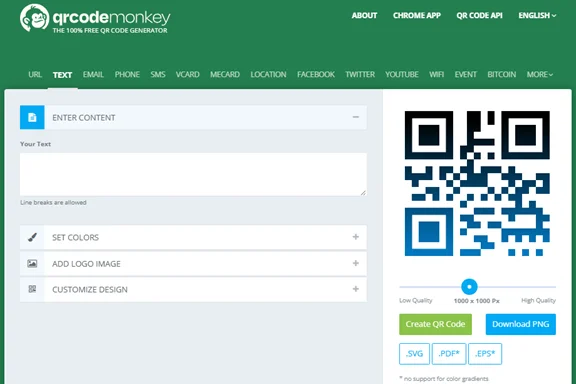
Abra o site do seu gerador online de texto para código QR preferido (por exemplo, QRCode Monkey).
-
Navegue até a guia TEXTO, cole ou digite seu texto na caixa de entrada.
-
Personalize a aparência do código QR (por exemplo, cor, logotipo e estilo).
-
Clique em Criar Código QR para gerar o código QR a partir do texto.
-
Visualize o código QR e ajuste as configurações, se necessário.
-
Baixe o código QR no formato desejado: PNG, SVG, EPS ou PDF.
Dicas e Notas de Segurança:
- Privacidade e Segurança: Evite inserir dados pessoais ou financeiros sensíveis em geradores online públicos. Para informações confidenciais, use uma solução offline ou auto-hospedada.
- Use Formatos Vetoriais para Impressão: SVG ou EPS permanecem nítidos em qualquer tamanho e não pixelizam.
- Verifique os Limites: Sempre verifique as restrições do plano gratuito para códigos dinâmicos (como limites de escaneamento ou total de códigos permitidos) antes de finalizar seu design.
Método 3: Converter em Lote Texto para Código QR com Automação Python
Para equipes e empresas que lidam com grandes volumes de texto, criar códigos QR manualmente pode ser lento e propenso a erros. Usando Python e bibliotecas como Free Spire.Barcode for Python, você pode automatizar a geração de códigos QR, personalizar o design e gerar múltiplos códigos rapidamente. Esta abordagem é valiosa para rótulos de produtos, campanhas de marketing ou qualquer cenário de alto volume.
Sobre o Free Spire.Barcode for Python
O Free Spire.Barcode for Python é uma biblioteca gratuita e popular para criar e escanear vários códigos de barras, incluindo códigos QR. Ele suporta a personalização do tamanho, cor, logotipo, nível de correção de erro do código QR e muito mais.
Guia Passo a Passo:
-
Instale a biblioteca: Primeiro, certifique-se de que a biblioteca está instalada via pip:
pip install spire.barcode.free -
Escreva um Script Python: Aqui está um exemplo de como gerar em lote múltiplos códigos QR a partir de uma lista de dados:
from spire.barcode import *

# Lista de strings que você deseja converter em códigos QR
data_list = ["https://google.com", "User_ID_12345", "Internal_Document_Ref"]

# Auxiliar para escrever bytes em um arquivo
def write_bytes(filename, data):
    with open(filename, "wb") as f:
        f.write(data)

def generate_qr_codes(data_items):
    # Inicializa o objeto de configurações
    settings = BarcodeSettings()
    # Define o tipo de simbologia para Código QR
    settings.Type = BarCodeType.QRCode
    # Opcional: Define o Nível de Correção de Erro (L, M, Q ou H)
    settings.QRCodeECL = QRCodeECL.M
    # Opcional: Define a largura/tamanho do módulo
    settings.X = 2.0
    settings.ShowText = False

    for index, item in enumerate(data_items):
        # Atribui o texto para o código QR atual
        settings.Data2D = item
        settings.Data = item

        # Inicializa o gerador com as configurações
        generator = BarCodeGenerator(settings)
        # Cria a imagem
        image_bytes = generator.GenerateImage()

        # Salva a imagem com um nome de arquivo único
        filename = f"qrcode_{index}.png"
        write_bytes(filename, image_bytes)
        print(f"Gerado: {filename} para os dados: {item}")

if __name__ == "__main__":
    generate_qr_codes(data_list)
Personalização Avançada de Código QR:
Para códigos QR mais polidos ou com marca, você pode aplicar estas configurações opcionais:
-
Remover Bordas: Crie uma aparência limpa sem margens definindo
settings.HasBorder = False -
Mudar Cores: Personalize as cores do código QR para combinar com sua marca ou design.
settings.ForeColor = Color.Black # Cor do código QR settings.BackColor = Color.White # Cor de fundo -
Adicionar um Logotipo: Incorpore um logotipo no centro do código QR para branding.
settings.SetQRCodeLogoImage("path_to_logo.png")
Dicas e Problemas Comuns de Texto para Código QR
Criar códigos QR de texto confiáveis não é apenas sobre gerar o código - é sobre garantir que ele escaneie corretamente em todos os cenários. Siga estas dicas práticas para garantir um processo tranquilo e veja soluções para problemas comuns que os usuários encontram.
Dicas para Códigos QR de Texto Bem-sucedidos
- Escolha a Correção de Erro Certa: Use Médio por padrão. Se você planeja adicionar um logotipo ou imprimir o código QR ao ar livre, selecione Alto (Nível H) para torná-lo mais durável.
- Mantenha o Tamanho e a Resolução Adequados: Para impressão, mantenha o código QR com pelo menos 2x2 cm (0,8x0,8 polegadas). Para uso digital, exporte com 300 DPI ou superior.
- Garanta Alto Contraste: Um primeiro plano escuro sobre um fundo claro funciona melhor. Preto sobre branco é universalmente confiável.
- Mantenha uma Zona de Silêncio: Deixe uma margem em branco de pelo menos 4 módulos ao redor do código QR para que os scanners possam lê-lo com precisão.
- Teste Antes de Imprimir: Sempre teste o código QR com múltiplos scanners antes de imprimir ou compartilhar para garantir que funcione.
Problemas Comuns de Código QR de Texto e Soluções
| Problema | Causa Provável | Solução |
|---|---|---|
| Códigos QR Embaçados | Formato de imagem de baixa resolução | Regenere como PNG ou SVG. Evite JPG devido a artefatos de compressão. |
| Código QR não funciona após adicionar um logotipo | Logotipo muito grande ou bloqueando padrões | Mantenha o logotipo abaixo de 30% da área do código QR. Defina a Correção de Erro como Alta (H). |
| Código QR não funciona ou não é legível em alguns dispositivos | Diferenças de compatibilidade entre aplicativos de scanner ou câmeras | Teste com múltiplos dispositivos e use codificação padrão com texto simples. |
| Texto do código QR não exibido corretamente | Problemas de codificação ou caracteres não suportados | Evite símbolos especiais e garanta que o texto esteja codificado no formato UTF-8. |
| Código QR não escaneia após a impressão | Distorção de impressão ou problemas de qualidade afetando o padrão | Use configurações de impressão de alta qualidade e teste a versão impressa em condições reais. |
Por Que Você Deve Converter Texto em Código QR
Transformar texto em código QR oferece vantagens significativas para eficiência e conectividade:
- Compartilhamento Instantâneo: Compartilhe informações complexas imediatamente com um único escaneamento.
- Acesso Simplificado: Simplifique como os usuários acessam URLs, contatos digitais (vCards) ou credenciais de Wi-Fi.
- Dados Sem Erros: Elimine erros de digitação manual associados a longas ou complicadas sequências de texto.
- Impressão Interativa: Preencha a lacuna entre o offline e o online, tornando materiais impressos escaneáveis e interativos.
- Engajamento Acelerado: Acelere a troca de informações em eventos de marketing ou em embalagens de produtos.
Conclusão e Recomendações
Isso é tudo que você precisa saber sobre como converter texto em código QR. O próximo passo é escolher o método que melhor se adapta às suas necessidades:
- Para códigos QR ocasionais baseados em documentos: Use o Microsoft Word.
- Para geração rápida ou códigos dinâmicos: Use geradores de código QR online gratuitos.
- Para criação em massa de códigos QR ou tarefas automatizadas: Use a automação com Python.
Escolha o método que se adapta ao seu fluxo de trabalho e comece a gerar códigos QR escaneáveis a partir de texto instantaneamente!
Perguntas Frequentes
P1: Qualquer texto pode ser convertido em um código QR?
R1: Sim. URLs, instruções, informações de contato, senhas de Wi-Fi ou até mesmo texto simples podem ser codificados em um código QR.
P2: Qual é a diferença entre códigos QR estáticos e dinâmicos?
R2: Códigos QR estáticos não podem ser editados uma vez criados, enquanto códigos QR dinâmicos permitem atualizações de conteúdo e rastreamento de escaneamento.
P3: Os códigos QR são seguros para usar online?
R3: Geralmente sim, mas evite compartilhar informações sensíveis em geradores online públicos. Para dados privados, use software offline ou seguro.
P4: Posso personalizar a cor ou o design do meu código QR?
R4: Sim. Geradores online e bibliotecas como o Spire.Barcode for Python permitem a personalização de cores, tamanho, logotipos e níveis de correção de erro.
P5: Que tamanho devo usar para imprimir um código QR?
R5: Para impressão, use pelo menos 2 x 2 cm (0,8 x 0,8 polegadas) para códigos pequenos e resolução mais alta ou formatos vetoriais para impressões grandes para garantir a escaneabilidade.
Veja Também
텍스트를 QR 코드로 변환하기 (무료로 쉽고 간편한 3가지 방법)
QR 코드는 요즘 어디에나 있습니다. 제품 포장부터 이벤트 티켓까지 정보를 더 빠르고 스마트하게 공유할 수 있게 해줍니다. 텍스트를 QR 코드로 변환하는 것은 타이핑이나 복사하는 번거로움 없이 웹사이트 링크, 연락처 정보 또는 특별 프로모션을 공유하는 빠른 방법입니다.
이 가이드에서는 로컬 소프트웨어, 온라인 도구부터 대량 생성을 위한 자동화된 스크립트에 이르기까지 텍스트를 QR 코드로 변환하는 3가지 무료하고 쉬운 방법을 보여드립니다. 이 가이드를 마치면 모든 텍스트를 스캔, 공유 및 사용할 준비가 된 QR 코드로 바꿀 수 있게 될 것입니다.
콘텐츠 개요
- 정적 QR 코드와 동적 QR 코드: 차이점은 무엇인가요?
- 텍스트를 QR 코드로 변환할 수 있나요?
- 방법 1: Microsoft Word에서 텍스트로 QR 코드 생성하기
- 방법 2: 온라인 텍스트를 QR 코드 생성기로 사용하기
- 방법 3: Python 자동화로 텍스트를 QR 코드로 일괄 변환하기
- 팁 및 일반적인 텍스트를 QR 코드로 변환 시 문제점
- 텍스트를 QR 코드로 변환해야 하는 이유
- 결론 및 권장 사항
정적 QR 코드와 동적 QR 코드: 차이점은 무엇인가요?
텍스트를 QR 코드로 변환하기 전에 정적 QR 코드와 동적 QR 코드의 차이점을 이해하여 필요에 맞는 올바른 유형을 선택하는 것이 중요합니다.
| 기능 | 정적 QR 코드 | 동적 QR 코드 |
|---|---|---|
| 편집 가능성 | 영구적 (변경 불가) | 편집 가능 (재인쇄 없이 URL 변경) |
| 스캔 추적 | 없음 | 스캔 횟수, 위치 및 시간 추적 |
| 비용 | 일반적으로 무료 | 무료 또는 유료 |
| 최적 사용처 | 문서, 명함, 영구 정보 | 마케팅 캠페인, 이벤트 티켓 |
권장 사항:
- 콘텐츠가 변경되지 않는 개인용 또는 내부용으로는 정적 QR 코드를 사용하세요.
- 콘텐츠를 업데이트하거나 성과를 추적하려는 마케팅, 이벤트 또는 시나리오에는 동적 QR 코드를 사용하세요.
텍스트를 QR 코드로 변환할 수 있나요?
네. URL, 지침, Wi-Fi 비밀번호 또는 vCard 연락처와 같은 거의 모든 텍스트를 스캔 가능한 QR 코드로 변환할 수 있습니다. 기본 Microsoft Word 앱, 온라인 텍스트-QR 코드 생성기, Python과 같은 자동화된 스크립트 등 다양한 옵션이 있습니다.
방법을 선택할 때 고려할 사항:
- 정적 또는 동적 QR 코드가 필요한가요?
- 얼마나 많은 QR 코드를 생성할 것인가요?
- 사용 가능한 기술 능력과 도구.
여기 우리가 다룰 3가지 텍스트-QR 변환 방법에 대한 간략한 개요입니다:
| 방법 | 최적 사용처 | 제한 사항 |
|---|---|---|
| Microsoft Word | 보고서나 전단지에 몇 개의 정적 QR 코드. | Office 필요; 제한된 사용자 정의; 일괄 지원 없음. |
| 온라인 텍스트-QR 코드 생성기 | 소프트웨어 설치 없이 정적 또는 동적 QR 코드를 빠르게 생성. | 인터넷 필요; 개인 정보 보호 문제; 고급 기능은 구독이 필요할 수 있음. |
| Python 자동화 | 대량 QR 코드 생성 또는 자동화된 워크플로우. | 코딩 기술과 설정 필요. |
이제 각 방법의 자세한 단계를 살펴보겠습니다.
방법 1: Microsoft Word를 사용하여 텍스트에서 QR 코드 생성
이미 Word에서 작업하고 있다면 응용 프로그램 내에서 직접 텍스트를 QR 코드로 변환하는 것이 가장 원활한 솔루션입니다. 문서를 떠나지 않고 코드를 삽입할 수 있습니다. 이를 달성하기 위한 2가지 옵션이 있습니다.
옵션 A: 내장 필드 코드 사용
이 기능은 Word 2013 이상 버전에서 사용할 수 있습니다. 간단한 DISPLAYBARCODE 필드 코드 한 줄을 사용하여 텍스트나 URL에서 QR 코드를 생성합니다.
단계별 지침:
-
커서 위치 지정: 문서에서 QR 코드가 나타나길 원하는 곳을 클릭합니다.
-
필드 삽입: Ctrl + F9(Windows) 또는 Cmd + F9(Mac)를 눌러 회색 중괄호 { } 한 쌍을 삽입합니다.
-
명령 입력: 괄호 안에 다음 코드를 입력합니다:
DISPLAYBARCODE "여기에 텍스트 입력" QR \q 3- "여기에 텍스트 입력"을 텍스트나 URL로 바꿉니다.
- "\q 3"은 오류 수정 수준을 "높음"(사분위수)으로 설정하여 코드가 약간 손상되어도 스캔되도록 보장합니다.
-
QR 코드 생성: 코드에서 마우스 오른쪽 버튼을 클릭하고 필드 코드 토글을 선택합니다. 코드가 즉시 나타납니다.
전문가 팁: 나중에 텍스트를 편집하려면 코드에서 마우스 오른쪽 버튼을 클릭하고 필드 코드 토글을 다시 선택하여 필드 코드 보기로 다시 전환합니다. 이 방법으로 생성된 QR 코드는 정적이며 스타일을 지정할 수 없습니다(항상 흑백입니다).
옵션 B: Office 추가 기능 사용
색상 변경과 같은 사용자 정의 옵션이 있는 시각적 인터페이스를 선호하는 사용자의 경우 QR4Office와 같은 전용 무료 Office 추가 기능을 사용하는 것이 더 사용자 친화적인 대안입니다.
단계:
-
추가 기능 스토어 열기: 삽입 탭으로 이동하여 추가 기능 그룹에서 스토어를 클릭합니다.
참고: Word for Office 365와 같은 일부 버전에서는 추가 기능 옵션이 홈 탭 아래에 있을 수 있습니다.
-
검색 및 설치: 검색 창에 QR4Office를 입력합니다. 추가 버튼을 클릭하여 설치합니다.
-
QR 코드 생성: 설치되면 QR4Office 패널이 문서 오른쪽에 나타납니다.
- 콘텐츠 입력: 패널의 입력 상자에 텍스트나 URL을 입력합니다.
- 사용자 정의: 슬라이더와 색상 선택기를 사용하여 원하는 경우 모양을 조정합니다.
- 삽입: 삽입 버튼을 클릭하여 스타일이 지정된 QR 코드를 문서에 추가합니다.
관심 있을 만한 글: Word에 확인란을 삽입하는 방법 (4가지 쉬운 방법)
방법 2: 온라인 텍스트-QR 코드 생성기 사용
Word가 없거나 웹 기반 옵션을 선호하는 경우 온라인 텍스트-QR 코드 생성기를 사용하는 것이 가장 유연한 접근 방식입니다. 이러한 도구는 모든 장치에서 즉시 고품질 QR 코드를 생성해야 하는 사용자에게 이상적입니다.
온라인 QR 생성기를 사용하는 이유?
- 설정 불필요: 앱 설치 없이 무료 텍스트-QR 코드 솔루션이 필요한 초보자에게 적합합니다.
- 크로스 플랫폼: Windows, Mac, iOS 및 Android 장치에서 원활하게 작동합니다.
- 높은 사용자 정의: 대부분의 도구는 로고 추가, 색상 변경, SVG 또는 PNG와 같은 여러 출력 형식 선택, 나중에 업데이트할 수 있는 동적 QR 코드까지 허용합니다.
추천 온라인 무료 텍스트-QR 코드 도구
- QRCode Monkey: 텍스트, URL 및 연락처 정보에 대한 고해상도 정적 QR 코드를 생성하기 위한 다용도 도구입니다.
- ME-QR: 간단하고 사용자 친화적인 인터페이스로 여러 QR 코드 유형을 지원합니다.
- QRCodeKIT: 만료되지 않는 2개의 코드를 허용하는 무료 플랜으로 동적 QR 코드를 제공합니다.
온라인에서 텍스트를 QR 코드로 변환하는 단계:
-
선호하는 온라인 텍스트-QR 코드 생성기 웹사이트(예: QRCode Monkey)를 엽니다.
-
TEXT 탭으로 이동하여 입력 상자에 텍스트를 붙여넣거나 입력합니다.
-
QR 코드 모양(예: 색상, 로고 및 스타일)을 사용자 정의합니다.
-
QR 코드 생성을 클릭하여 텍스트에서 QR 코드를 생성합니다.
-
QR 코드를 미리 보고 필요한 경우 설정을 조정합니다.
-
원하는 형식(PNG, SVG, EPS 또는 PDF)으로 QR 코드를 다운로드합니다.
팁 및 보안 참고 사항:
- 개인 정보 보호 및 보안: 공용 온라인 생성기에 민감한 개인 또는 금융 데이터를 입력하지 마십시오. 기밀 정보의 경우 오프라인 또는 자체 호스팅 솔루션을 사용하십시오.
- 인쇄용 벡터 형식 사용: SVG 또는 EPS는 어떤 크기에서도 선명하게 유지되며 픽셀화되지 않습니다.
- 제한 확인: 디자인을 최종 확정하기 전에 동적 코드에 대한 무료 플랜 제한(예: 스캔 제한 또는 허용된 총 코드 수)을 항상 확인하십시오.
방법 3: Python 자동화로 텍스트를 QR 코드로 일괄 변환
대량의 텍스트를 처리하는 팀과 기업의 경우 수동으로 QR 코드를 만드는 것은 느리고 오류가 발생하기 쉽습니다. Python과 Free Spire.Barcode for Python과 같은 라이브러리를 사용하면 QR 코드 생성을 자동화하고 디자인을 사용자 정의하며 여러 코드를 신속하게 생성할 수 있습니다. 이 접근 방식은 제품 라벨, 마케팅 캠페인 또는 모든 대량 시나리오에 유용합니다.
Free Spire.Barcode for Python 정보
Free Spire.Barcode for Python은 QR 코드를 포함한 다양한 바코드를 생성하고 스캔하기 위한 무료 인기 라이브러리입니다. QR 코드 크기, 색상, 로고, 오류 수정 수준 등의 사용자 정의를 지원합니다.
단계별 가이드:
-
라이브러리 설치: 먼저 pip를 통해 라이브러리가 설치되었는지 확인합니다:
pip install spire.barcode.free -
Python 스크립트 작성: 다음은 데이터 목록에서 여러 QR 코드를 일괄 생성하는 방법의 예입니다:
from spire.barcode import *

# QR 코드로 변환하려는 문자열 목록
data_list = ["https://google.com", "User_ID_12345", "Internal_Document_Ref"]

# 바이트를 파일에 쓰는 도우미 함수
def write_bytes(filename, data):
    with open(filename, "wb") as f:
        f.write(data)

def generate_qr_codes(data_items):
    # 설정 객체 초기화
    settings = BarcodeSettings()
    # 심볼 유형을 QR 코드로 설정
    settings.Type = BarCodeType.QRCode
    # 선택 사항: 오류 수정 수준 설정 (L, M, Q 또는 H)
    settings.QRCodeECL = QRCodeECL.M
    # 선택 사항: 모듈의 너비/크기 설정
    settings.X = 2.0
    settings.ShowText = False

    for index, item in enumerate(data_items):
        # 현재 QR 코드의 텍스트 할당
        settings.Data2D = item
        settings.Data = item

        # 설정으로 생성기 초기화
        generator = BarCodeGenerator(settings)
        # 이미지 생성
        image_bytes = generator.GenerateImage()

        # 고유한 파일 이름으로 이미지 저장
        filename = f"qrcode_{index}.png"
        write_bytes(filename, image_bytes)
        print(f"생성됨: {filename} 데이터: {item}")

if __name__ == "__main__":
    generate_qr_codes(data_list)
고급 QR 코드 사용자 정의:
더 세련되거나 브랜드화된 QR 코드를 위해 다음과 같은 선택적 설정을 적용할 수 있습니다:
-
테두리 제거: 여백 없이 깔끔한 모양을 만들려면 다음을 설정합니다.
settings.HasBorder = False -
색상 변경: 브랜드나 디자인에 맞게 QR 코드 색상을 사용자 정의합니다.
settings.ForeColor = Color.Black # QR 코드 색상 settings.BackColor = Color.White # 배경색 -
로고 추가: 브랜딩을 위해 QR 코드 중앙에 로고를 삽입합니다.
settings.SetQRCodeLogoImage("path_to_logo.png")
팁 및 일반적인 텍스트 QR 코드 문제
신뢰할 수 있는 텍스트 QR 코드를 만드는 것은 단순히 코드를 생성하는 것 이상입니다. 모든 시나리오에서 올바르게 스캔되도록 하는 것이 중요합니다. 원활한 프로세스를 보장하기 위해 다음 실용적인 팁을 따르고 사용자가 겪는 일반적인 문제에 대한 해결책을 확인하십시오.
성공적인 텍스트 QR 코드를 위한 팁
- 올바른 오류 수정 선택: 기본적으로 중간을 사용합니다. 로고를 추가하거나 QR 코드를 야외에 인쇄할 계획이라면 높음(레벨 H)을 선택하여 내구성을 높입니다.
- 적절한 크기 및 해상도 유지: 인쇄의 경우 QR 코드를 최소 2x2cm(0.8x0.8인치)로 유지합니다. 디지털 사용의 경우 300DPI 이상으로 내보냅니다.
- 높은 대비 보장: 밝은 배경에 어두운 전경이 가장 잘 작동합니다. 흰색 바탕에 검은색은 보편적으로 신뢰할 수 있습니다.
- 조용한 영역 유지: 스캐너가 정확하게 읽을 수 있도록 QR 코드 주위에 최소 4개 모듈의 빈 여백을 남겨 둡니다.
- 인쇄 전 테스트: 인쇄하거나 공유하기 전에 항상 여러 스캐너로 QR 코드를 테스트하여 작동하는지 확인합니다.
일반적인 텍스트 QR 코드 문제 및 해결책
| 문제 | 가능성 있는 원인 | 해결책 |
|---|---|---|
| 흐릿한 QR 코드 | 저해상도 이미지 형식 | PNG 또는 SVG로 다시 생성합니다. 압축 아티팩트로 인해 JPG는 피하십시오. |
| 로고 추가 후 QR 코드가 작동하지 않음 | 로고가 너무 크거나 패턴을 가림 | 로고를 QR 코드 영역의 30% 미만으로 유지합니다. 오류 수정을 높음(H)으로 설정합니다. |
| 일부 장치에서 QR 코드가 작동하지 않거나 읽을 수 없음 | 스캐너 앱 또는 카메라 간의 호환성 차이 | 여러 장치로 테스트하고 간단한 텍스트로 표준 인코딩을 사용합니다. |
| QR 코드 텍스트가 올바르게 표시되지 않음 | 인코딩 문제 또는 지원되지 않는 문자 | 특수 기호를 피하고 텍스트가 UTF-8 형식으로 인코딩되었는지 확인합니다. |
| 인쇄 후 QR 코드가 스캔되지 않음 | 패턴에 영향을 미치는 인쇄 왜곡 또는 품질 문제 | 고품질 인쇄 설정을 사용하고 실제 조건에서 인쇄된 버전을 테스트합니다. |
텍스트를 QR 코드로 변환해야 하는 이유
텍스트를 QR 코드로 바꾸면 효율성과 연결성에 상당한 이점을 제공합니다:
- 즉시 공유: 한 번의 스캔으로 복잡한 정보를 즉시 공유합니다.
- 간소화된 액세스: 사용자가 URL, 디지털 연락처(vCard) 또는 Wi-Fi 자격 증명에 액세스하는 방법을 단순화합니다.
- 오류 없는 데이터: 길거나 복잡한 텍스트 문자열과 관련된 수동 입력 실수를 제거합니다.
- 대화형 인쇄: 인쇄물을 스캔 가능하고 대화형으로 만들어 오프라인과 온라인 간의 격차를 해소합니다.
- 참여 가속화: 마케팅 이벤트나 제품 포장에서 정보 교환 속도를 높입니다.
결론 및 권장 사항
텍스트를 QR 코드로 변환하는 데 필요한 모든 정보입니다. 다음 단계는 필요에 가장 적합한 방법을 선택하는 것입니다:
- 가끔 문서 기반 QR 코드가 필요한 경우: Microsoft Word를 사용하십시오.
- 빠른 생성 또는 동적 코드가 필요한 경우: 무료 온라인 QR 코드 생성기를 사용하십시오.
- 대량 QR 코드 생성 또는 자동화된 작업의 경우: Python 자동화를 사용하십시오.
워크플로우에 맞는 방법을 선택하고 텍스트에서 스캔 가능한 QR 코드를 즉시 생성해 보세요!
자주 묻는 질문
Q1: 모든 텍스트를 QR 코드로 변환할 수 있나요?
A1: 네. URL, 지침, 연락처 정보, Wi-Fi 비밀번호 또는 일반 텍스트도 QR 코드로 인코딩할 수 있습니다.
Q2: 정적 QR 코드와 동적 QR 코드의 차이점은 무엇인가요?
A2: 정적 QR 코드는 생성 후 편집할 수 없지만 동적 QR 코드는 콘텐츠 업데이트 및 스캔 추적을 허용합니다.
Q3: 온라인에서 QR 코드를 사용하는 것이 안전한가요?
A3: 일반적으로는 안전하지만 공용 온라인 생성기에서 민감한 정보를 공유하지 마십시오. 개인 데이터의 경우 오프라인 또는 보안 소프트웨어를 사용하십시오.
Q4: QR 코드의 색상이나 디자인을 사용자 정의할 수 있나요?
A4: 네. 온라인 생성기 및 Spire.Barcode for Python과 같은 라이브러리는 색상, 크기, 로고 및 오류 수정 수준의 사용자 정의를 허용합니다.
Q5: QR 코드를 인쇄할 때 어떤 크기를 사용해야 하나요?
A5: 인쇄의 경우 작은 코드에는 최소 2 x 2cm(0.8 x 0.8인치)를 사용하고 큰 인쇄물에는 스캔 가능성을 보장하기 위해 더 높은 해상도 또는 벡터 형식을 사용하십시오.
참고 항목
Convertire testo in codice QR (3 modi semplici e gratuiti)
Indice
- Codici QR statici e dinamici: quali sono le differenze
- È possibile convertire un testo in un codice QR
- Metodo 1: generare un codice QR da un testo in Microsoft Word
- Metodo 2: utilizzare un generatore di codici QR da testo online
- Metodo 3: convertire in batch un testo in un codice QR con l'automazione Python
- Suggerimenti e problemi comuni relativi alla conversione di testo in codice QR
- Perché dovresti convertire un testo in un codice QR
- Conclusione e raccomandazioni
I codici QR sono ovunque in questi giorni: dalle confezioni dei prodotti ai biglietti per eventi, rendono la condivisione delle informazioni più rapida e intelligente. Convertire un testo in un codice QR è un modo rapido per condividere link a siti web, dettagli di contatto o promozioni speciali senza il fastidio di digitare o copiare.
In questa guida, ti mostreremo 3 modi gratuiti e semplici per convertire un testo in un codice QR, che vanno dal software locale e dagli strumenti online agli script automatizzati per la generazione in batch. Alla fine, sarai in grado di trasformare qualsiasi testo in un codice QR pronto per essere scansionato, condiviso e utilizzato.
Panoramica dei contenuti
- Codici QR statici e dinamici: quali sono le differenze
- È possibile convertire un testo in un codice QR
- Metodo 1: generare un codice QR da un testo in Microsoft Word
- Metodo 2: utilizzare un generatore di codici QR da testo online
- Metodo 3: convertire in batch un testo in un codice QR con l'automazione Python
- Suggerimenti e problemi comuni relativi alla conversione di testo in codice QR
- Perché dovresti convertire un testo in un codice QR
- Conclusione e raccomandazioni
Codici QR statici e dinamici: quali sono le differenze
Prima di convertire un testo in un codice QR, è importante comprendere le differenze tra codici QR statici e dinamici, in modo da poter scegliere il tipo giusto per le tue esigenze.
| Caratteristica | Codice QR statico | Codice QR dinamico |
|---|---|---|
| Modificabilità | Permanente (non può essere modificato) | Modificabile (cambia URL senza ristampare) |
| Tracciamento delle scansioni | Nessuno | Traccia il numero di scansioni, la posizione e l'ora. |
| Costo | Solitamente gratuito | Gratuito o a pagamento |
| Ideale per | Documenti, biglietti da visita, informazioni permanenti | Campagne di marketing, biglietti per eventi |
Raccomandazioni:
- Utilizza codici QR statici per uso personale o interno in cui il contenuto non cambia.
- Utilizza codici QR dinamici per marketing, eventi o scenari in cui desideri aggiornare i contenuti o monitorare le prestazioni.
È possibile convertire un testo in un codice QR?
Sì. Quasi ogni testo (URL, istruzioni, password Wi-Fi o contatti vCard) può essere convertito in un codice QR scansionabile. Hai a disposizione diverse opzioni, come l'APP nativa di Microsoft Word, i generatori di codici QR da testo online e gli script automatizzati come Python.
Quando scegli un metodo, considera:
- Hai bisogno di un codice QR statico o dinamico?
- Quanti codici QR genererai?
- Le tue competenze tecniche e gli strumenti disponibili.
Ecco una rapida panoramica dei 3 metodi di conversione da testo a QR che tratteremo:
| Metodo | Ideale per | Limitazioni |
|---|---|---|
| Microsoft Word | Alcuni codici QR statici in report o volantini. | Richiede Office; personalizzazione limitata; nessun supporto batch. |
| Generatori di codici QR da testo online | Generazione rapida di codici QR statici o dinamici senza installazione di software. | Richiede Internet; problemi di privacy; le funzionalità avanzate potrebbero richiedere un abbonamento. |
| Automazione Python | Creazione di codici QR in blocco o flussi di lavoro automatizzati. | Richiede competenze di programmazione e configurazione. |
Ora, esaminiamo i passaggi dettagliati di ciascun metodo.
Metodo 1: generare un codice QR da un testo utilizzando Microsoft Word
Se stai già lavorando in Word, la conversione di un testo in un codice QR direttamente all'interno dell'applicazione è la soluzione più semplice. Ti consente di incorporare il codice senza uscire dal documento. Hai 2 opzioni per raggiungere questo obiettivo.
Opzione A: utilizzo di un codice di campo integrato
Questa funzione è disponibile in Word 2013 e versioni successive. Utilizza una semplice riga di codice di campo DISPLAYBARCODE per generare un codice QR da un testo o un URL.
Istruzioni passo passo:
-
Posiziona il cursore: fai clic nel punto in cui desideri che appaia il codice QR nel tuo documento.
-
Inserisci campo: premi Ctrl + F9 (Windows) o Cmd + F9 (Mac) per inserire una coppia di parentesi graffe grigie { }.
-
Inserisci comando: all'interno delle parentesi, digita il seguente codice:
DISPLAYBARCODE "Il tuo testo qui" QR \q 3- Sostituisci "Il tuo testo qui" con il tuo testo o URL.
- "\q 3" imposta il livello di correzione degli errori su "Alto" (Quartile), garantendo la scansione del codice anche se leggermente danneggiato.
-
Genera codice QR: fai clic con il pulsante destro del mouse sul codice e seleziona Attiva/Disattiva codici di campo. Il codice apparirà immediatamente.
Suggerimento professionale: per modificare il testo in un secondo momento, fai di nuovo clic con il pulsante destro del mouse sul codice e seleziona Attiva/Disattiva codici di campo per tornare alla visualizzazione del codice di campo. Ricorda, i codici QR generati in questo modo sono statici e non possono essere stilizzati (sono sempre in bianco e nero).
Opzione B: utilizzo di un componente aggiuntivo di Office
Per gli utenti che preferiscono un'interfaccia visiva con opzioni di personalizzazione (come la modifica dei colori), l'utilizzo di un componente aggiuntivo gratuito di Office dedicato come QR4Office è un'alternativa più intuitiva.
Passaggi:
-
Apri lo Store dei componenti aggiuntivi: vai alla scheda Inserisci e fai clic su Store nel gruppo Componenti aggiuntivi.
Nota: in alcune versioni, come Word per Office 365, l'opzione Componenti aggiuntivi potrebbe trovarsi nella scheda Home.
-
Cerca e installa: digita QR4Office nella barra di ricerca. Fai clic sul pulsante Aggiungi per installarlo.
-
Genera codice QR: una volta installato, il pannello QR4Office apparirà sul lato destro del documento.
- Inserisci contenuto: inserisci il tuo testo o URL nella casella di input del pannello.
- Personalizza: utilizza i cursori e i selettori di colore per regolare l'aspetto, se lo desideri.
- Inserisci: fai clic sul pulsante Inserisci per aggiungere il codice QR stilizzato al documento.
Potrebbe piacerti anche: Come inserire una casella di controllo in Word (4 semplici metodi)
Metodo 2: utilizzare un generatore di codici QR da testo online
Se non hai Word o preferisci un'opzione basata sul Web, l'utilizzo di un generatore di codici QR da testo online è l'approccio più flessibile. Questi strumenti sono ideali per gli utenti che necessitano di generare istantaneamente codici QR di alta qualità su qualsiasi dispositivo.
Perché utilizzare un generatore di QR online?
- Nessuna configurazione: perfetto per i principianti che necessitano di una soluzione gratuita per convertire testo in codice QR senza installare app.
- Multipiattaforma: funziona perfettamente su dispositivi Windows, Mac, iOS e Android.
- Elevata personalizzazione: la maggior parte degli strumenti consente di aggiungere loghi, cambiare colori, scegliere più formati di output come SVG o PNG e persino codici QR dinamici che possono essere aggiornati in seguito.
Strumento online gratuito consigliato per la conversione di testo in codice QR
- QRCode Monkey: uno strumento versatile per la creazione di codici QR statici ad alta risoluzione per testo, URL e informazioni di contatto.
- ME-QR: supporta più tipi di codici QR con un'interfaccia semplice e intuitiva.
- QRCodeKIT: offre codici QR dinamici con un piano gratuito che consente 2 codici che non scadono mai.
Passaggi per convertire un testo in un codice QR online:
-
Apri il tuo sito Web generatore di codici QR da testo online preferito (ad es. QRCode Monkey).
-
Vai alla scheda TESTO, incolla o digita il tuo testo nella casella di input.
-
Personalizza l'aspetto del codice QR (ad es. colore, logo e stile).
-
Fai clic su Crea codice QR per generare il codice QR dal testo.
-
Visualizza l'anteprima del codice QR e regola le impostazioni se necessario.
-
Scarica il codice QR nel formato desiderato: PNG, SVG, EPS o PDF.
Suggerimenti e note sulla sicurezza:
- Privacy e sicurezza: evita di inserire dati personali o finanziari sensibili in generatori online pubblici. Per informazioni riservate, utilizza una soluzione offline o self-hosted.
- Utilizza formati vettoriali per la stampa: SVG o EPS rimangono nitidi a qualsiasi dimensione e non si sgranano.
- Controlla i limiti: controlla sempre le restrizioni del piano gratuito per i codici dinamici (come i limiti di scansione o i codici totali consentiti) prima di finalizzare il tuo progetto.
Metodo 3: convertire in batch un testo in un codice QR con l'automazione Python
Per i team e le aziende che gestiscono grandi volumi di testo, la creazione manuale di codici QR può essere lenta e soggetta a errori. Utilizzando Python e librerie come Free Spire.Barcode for Python, è possibile automatizzare la generazione di codici QR, personalizzare il design e generare rapidamente più codici. Questo approccio è prezioso per etichette di prodotti, campagne di marketing o qualsiasi scenario ad alto volume.
Informazioni su Free Spire.Barcode for Python
Free Spire.Barcode for Python è una libreria gratuita e popolare per la creazione e la scansione di vari codici a barre, inclusi i codici QR. Supporta la personalizzazione delle dimensioni, del colore, del logo, del livello di correzione degli errori del codice QR e altro ancora.
Guida passo passo:
-
Installa la libreria: innanzitutto, assicurati di aver installato la libreria tramite pip:
pip install spire.barcode.free -
Scrivi uno script Python: ecco un esempio di come generare in batch più codici QR da un elenco di dati:
from spire.barcode import *

# Elenco di stringhe che si desidera convertire in codici QR
data_list = ["https://google.com", "User_ID_12345", "Internal_Document_Ref"]

# Helper per scrivere byte su file
def write_bytes(filename, data):
    with open(filename, "wb") as f:
        f.write(data)

def generate_qr_codes(data_items):
    # Inizializza l'oggetto delle impostazioni
    settings = BarcodeSettings()
    # Imposta il tipo di simbologia su Codice QR
    settings.Type = BarCodeType.QRCode
    # Opzionale: imposta il livello di correzione degli errori (L, M, Q o H)
    settings.QRCodeECL = QRCodeECL.M
    # Opzionale: imposta la larghezza/dimensione del modulo
    settings.X = 2.0
    settings.ShowText = False

    for index, item in enumerate(data_items):
        # Assegna il testo per il codice QR corrente
        settings.Data2D = item
        settings.Data = item

        # Inizializza il generatore con le impostazioni
        generator = BarCodeGenerator(settings)
        # Crea l'immagine
        image_bytes = generator.GenerateImage()

        # Salva l'immagine con un nome file univoco
        filename = f"qrcode_{index}.png"
        write_bytes(filename, image_bytes)
        print(f"Generated: {filename} for data: {item}")

if __name__ == "__main__":
    generate_qr_codes(data_list)
Personalizzazione avanzata del codice QR:
Per codici QR più raffinati o brandizzati, è possibile applicare queste impostazioni opzionali:
-
Rimuovi bordi: crea un aspetto pulito senza margini impostando
settings.HasBorder = False -
Cambia colori: personalizza i colori del codice QR in modo che corrispondano al tuo marchio o design.
settings.ForeColor = Color.Black # Colore del codice QR settings.BackColor = Color.White # Colore di sfondo -
Aggiungi un logo: incorpora un logo al centro del codice QR per il branding.
settings.SetQRCodeLogoImage("path_to_logo.png")
Suggerimenti e problemi comuni relativi alla conversione di testo in codice QR
La creazione di codici QR di testo affidabili non riguarda solo la generazione del codice, ma anche la garanzia che venga scansionato correttamente in tutti gli scenari. Segui questi suggerimenti pratici per garantire un processo senza intoppi e consulta le soluzioni per i problemi comuni riscontrati dagli utenti.
Suggerimenti per codici QR di testo di successo
- Scegli la correzione degli errori giusta: utilizza Medio per impostazione predefinita. Se prevedi di aggiungere un logo o stampare il codice QR all'aperto, seleziona Alto (livello H) per renderlo più resistente.
- Mantieni dimensioni e risoluzione adeguate: per la stampa, mantieni il codice QR di almeno 2x2 cm (0,8x0,8 pollici). Per l'uso digitale, esporta a 300 DPI o superiore.
- Garantisci un contrasto elevato: il primo piano scuro su uno sfondo chiaro funziona meglio. Il nero su bianco è universalmente affidabile.
- Mantieni una zona tranquilla: lascia un margine vuoto di almeno 4 moduli attorno al codice QR in modo che gli scanner possano leggerlo accuratamente.
- Testa prima di stampare: testa sempre il codice QR con più scanner prima di stamparlo o condividerlo per assicurarti che funzioni.
Problemi e soluzioni comuni dei codici QR di testo
| Problema | Causa probabile | Soluzione |
|---|---|---|
| Codici QR sfocati | Formato immagine a bassa risoluzione | Rigenera come PNG o SVG. Evita i JPG a causa degli artefatti di compressione. |
| Il codice QR non funziona dopo aver aggiunto un logo | Logo troppo grande o che blocca i motivi | Mantieni il logo al di sotto del 30% dell'area del codice QR. Imposta la correzione degli errori su Alta (H). |
| Il codice QR non funziona o non è leggibile su alcuni dispositivi | Differenze di compatibilità tra app scanner o fotocamere | Testa con più dispositivi e utilizza la codifica standard con testo semplice. |
| Il testo del codice QR non viene visualizzato correttamente | Problemi di codifica o caratteri non supportati | Evita i simboli speciali e assicurati che il testo sia codificato in formato UTF-8. |
| Il codice QR non viene scansionato dopo la stampa | Distorsione di stampa o problemi di qualità che influiscono sul motivo | Utilizza impostazioni di stampa di alta qualità e testa la versione stampata in condizioni reali. |
Perché dovresti convertire un testo in un codice QR
Trasformare il testo in un codice QR offre vantaggi significativi in termini di efficienza e connettività:
- Condivisione istantanea: condividi informazioni complesse immediatamente con una singola scansione.
- Accesso semplificato: semplifica il modo in cui gli utenti accedono a URL, contatti digitali (vCard) o credenziali Wi-Fi.
- Dati senza errori: elimina gli errori di digitazione manuale associati a stringhe di testo lunghe o complicate.
- Stampa interattiva: colma il divario tra offline e online rendendo i materiali stampati scansionabili e interattivi.
- Coinvolgimento accelerato: accelera lo scambio di informazioni durante eventi di marketing o sulle confezioni dei prodotti.
Conclusione e raccomandazioni
Questo è tutto ciò che devi sapere sulla conversione di un testo in un codice QR. Il passo successivo è scegliere il metodo che meglio si adatta alle tue esigenze:
- Per codici QR occasionali basati su documenti: utilizza Microsoft Word.
- Per la generazione rapida o codici dinamici: utilizza generatori di codici QR online gratuiti.
- Per la creazione di codici QR in blocco o attività automatizzate: utilizza l'automazione Python.
Scegli il metodo che si adatta al tuo flusso di lavoro e inizia a generare istantaneamente codici QR scansionabili dal testo!
Domande frequenti
D1: Qualsiasi testo può essere convertito in un codice QR?
R1: Sì. URL, istruzioni, informazioni di contatto, password Wi-Fi o anche testo semplice possono essere codificati in un codice QR.
D2: Qual è la differenza tra codici QR statici e dinamici?
R2: I codici QR statici non possono essere modificati una volta creati, mentre i codici QR dinamici consentono aggiornamenti dei contenuti e tracciamento delle scansioni.
D3: I codici QR sono sicuri da usare online?
R3: Generalmente sì, ma evita di condividere informazioni sensibili su generatori online pubblici. Per i dati privati, utilizza software offline o sicuro.
D4: Posso personalizzare il colore o il design del mio codice QR?
R4: Sì. I generatori online e le librerie come Spire.Barcode for Python consentono la personalizzazione di colori, dimensioni, loghi e livelli di correzione degli errori.
D5: Che dimensione dovrei usare per stampare un codice QR?
R5: Per la stampa, utilizzare almeno 2 x 2 cm (0,8 x 0,8 pollici) per i codici piccoli e una risoluzione più alta o formati vettoriali per le stampe di grandi dimensioni per garantire la scansionabilità.
Vedi anche
Convertir du texte en code QR (3 méthodes gratuites et simples)
Table des matières
- Codes QR statiques ou dynamiques : quelles sont les différences
- Pouvez-vous convertir du texte en code QR
- Méthode 1 : Générer un code QR à partir de texte dans Microsoft Word
- Méthode 2 : Utiliser un générateur de code QR en ligne
- Méthode 3 : Conversion par lots de texte en code QR avec l'automatisation Python
- Conseils et problèmes courants de conversion de texte en code QR
- Pourquoi devriez-vous convertir du texte en code QR
- Conclusion et recommandations
Les codes QR sont partout de nos jours - des emballages de produits aux billets d'événements, ils permettent de partager des informations plus rapidement et plus intelligemment. La conversion de texte en code QR est un moyen rapide de partager des liens de sites Web, des coordonnées ou des promotions spéciales sans avoir à taper ou à copier.
Dans ce guide, nous vous montrerons 3 façons simples et gratuites de convertir du texte en code QR, allant des logiciels locaux et des outils en ligne aux scripts automatisés pour la génération par lots. À la fin, vous serez en mesure de transformer n'importe quel texte en un code QR prêt à être scanné, partagé et utilisé.
Aperçu du contenu
- Codes QR statiques ou dynamiques : quelles sont les différences
- Pouvez-vous convertir du texte en code QR
- Méthode 1 : Générer un code QR à partir de texte dans Microsoft Word
- Méthode 2 : Utiliser un générateur de code QR en ligne
- Méthode 3 : Conversion par lots de texte en code QR avec l'automatisation Python
- Conseils et problèmes courants de conversion de texte en code QR
- Pourquoi devriez-vous convertir du texte en code QR
- Conclusion et recommandations
Codes QR statiques ou dynamiques : quelles sont les différences
Avant de convertir du texte en code QR, il est important de comprendre les différences entre les codes QR statiques et dynamiques, afin de pouvoir choisir le type adapté à vos besoins.
| Caractéristique | Code QR statique | Code QR dynamique |
|---|---|---|
| Modifiabilité | Permanent (ne peut pas être modifié) | Modifiable (changer l'URL sans réimprimer) |
| Suivi des scans | Aucun | Suivre le nombre de scans, l'emplacement et l'heure. |
| Coût | Généralement gratuit | Gratuit ou payant |
| Idéal pour | Documents, cartes de visite, informations permanentes | Campagnes marketing, billets d'événements |
Recommandations :
- Utilisez des codes QR statiques pour un usage personnel ou interne où le contenu ne change pas.
- Utilisez des codes QR dynamiques pour le marketing, les événements ou les scénarios où vous souhaitez mettre à jour le contenu ou suivre les performances.
Pouvez-vous convertir du texte en code QR ?
Oui. Presque tous les textes - URL, instructions, mots de passe Wi-Fi ou contacts vCard - peuvent être convertis en un code QR scannable. Vous disposez de plusieurs options, telles que l'application native Microsoft Word, les générateurs de code QR en ligne et les scripts automatisés comme Python.
Lors du choix d'une méthode, tenez compte de :
- Avez-vous besoin d'un code QR statique ou dynamique ?
- Combien de codes QR allez-vous générer ?
- Vos compétences techniques et les outils disponibles.
Voici un aperçu rapide des 3 méthodes de conversion de texte en QR que nous aborderons :
| Méthode | Idéal pour | Limites |
|---|---|---|
| Microsoft Word | Quelques codes QR statiques dans des rapports ou des dépliants. | Nécessite Office ; personnalisation limitée ; pas de prise en charge par lots. |
| Générateurs de code QR en ligne | Génération rapide de codes QR statiques ou dynamiques sans installation de logiciel. | Nécessite Internet ; problèmes de confidentialité ; les fonctionnalités avancées peuvent nécessiter un abonnement. |
| Automatisation Python | Création de codes QR en masse ou flux de travail automatisés. | Nécessite des compétences en codage et une configuration. |
Maintenant, passons en revue les étapes détaillées de chaque méthode.
Méthode 1 : Générer un code QR à partir de texte à l'aide de Microsoft Word
Si vous travaillez déjà dans Word, la conversion de texte en code QR directement dans l'application est la solution la plus transparente. Elle vous permet d'intégrer le code sans quitter votre document. Vous avez 2 options pour y parvenir.
Option A : Utilisation d'un code de champ intégré
Cette fonctionnalité est disponible dans Word 2013 et les versions ultérieures. Elle utilise une simple ligne de code de champ DISPLAYBARCODE pour générer un code QR à partir de texte ou d'une URL.
Instructions pas à pas :
-
Positionner le curseur : cliquez à l'endroit où vous souhaitez que le code QR apparaisse dans votre document.
-
Insérer un champ : appuyez sur Ctrl + F9 (Windows) ou Cmd + F9 (Mac) pour insérer une paire d'accolades grises { }.
-
Entrer la commande : à l'intérieur des crochets, tapez le code suivant :
DISPLAYBARCODE "Votre texte ici" QR \q 3- Remplacez "Votre texte ici" par votre texte ou votre URL.
- "\q 3" définit le niveau de correction d'erreur sur "Élevé" (Quartile), garantissant que le code est scanné même s'il est légèrement endommagé.
-
Générer le code QR : cliquez avec le bouton droit sur le code et sélectionnez Basculer les codes de champ. Le code apparaîtra instantanément.
Conseil de pro : pour modifier le texte ultérieurement, cliquez avec le bouton droit sur le code et sélectionnez à nouveau Basculer les codes de champ pour revenir à la vue du code de champ. N'oubliez pas que les codes QR générés de cette manière sont statiques et ne peuvent pas être stylisés (ils sont toujours en noir et blanc).
Option B : Utilisation d'un complément Office
Pour les utilisateurs qui préfèrent une interface visuelle avec des options de personnalisation (comme le changement de couleurs), l'utilisation d'un complément Office gratuit dédié comme QR4Office est une alternative plus conviviale.
Étapes :
-
Ouvrir le magasin de compléments : accédez à l'onglet Insertion et cliquez sur Store dans le groupe Compléments.
Remarque : dans certaines versions, comme Word pour Office 365, l'option Compléments peut se trouver sous l'onglet Accueil.
-
Rechercher et installer : tapez QR4Office dans la barre de recherche. Cliquez sur le bouton Ajouter pour l'installer.
-
Générer le code QR : une fois installé, le panneau QR4Office apparaîtra sur le côté droit de votre document.
- Entrer le contenu : entrez votre texte ou votre URL dans la zone de saisie du panneau.
- Personnaliser : utilisez les curseurs et les sélecteurs de couleurs pour ajuster l'apparence si vous le souhaitez.
- Insérer : cliquez sur le bouton Insérer pour ajouter le code QR stylisé à votre document.
Vous aimerez peut-être aussi : Comment insérer une case à cocher dans Word (4 méthodes faciles)
Méthode 2 : Utiliser un générateur de code QR en ligne
Si vous n'avez pas Word ou préférez une option basée sur le Web, l'utilisation d'un générateur de code QR en ligne est l'approche la plus flexible. Ces outils sont idéaux pour les utilisateurs qui ont besoin de générer instantanément des codes QR de haute qualité sur n'importe quel appareil.
Pourquoi utiliser un générateur de QR en ligne ?
- Aucune configuration : parfait pour les débutants qui ont besoin d'une solution gratuite de conversion de texte en code QR sans installer d'applications.
- Multiplateforme : fonctionne de manière transparente sur les appareils Windows, Mac, iOS et Android.
- Personnalisation élevée : la plupart des outils vous permettent d'ajouter des logos, de changer les couleurs, de choisir plusieurs formats de sortie comme SVG ou PNG, et même des codes QR dynamiques qui peuvent être mis à jour ultérieurement.
Outil en ligne gratuit recommandé pour convertir du texte en code QR
- QRCode Monkey : un outil polyvalent pour créer des codes QR statiques haute résolution pour du texte, des URL et des informations de contact.
- ME-QR : prend en charge plusieurs types de codes QR avec une interface simple et conviviale.
- QRCodeKIT : propose des codes QR dynamiques avec un plan gratuit qui autorise 2 codes qui n'expirent jamais.
Étapes pour convertir du texte en code QR en ligne :
-
Ouvrez votre site Web de générateur de code QR en ligne préféré (par exemple, QRCode Monkey).
-
Accédez à l'onglet TEXTE, collez ou tapez votre texte dans la zone de saisie.
-
Personnalisez l'apparence du code QR (par exemple, couleur, logo et style).
-
Cliquez sur Créer un code QR pour générer le code QR à partir du texte.
-
Prévisualisez le code QR et ajustez les paramètres si nécessaire.
-
Téléchargez le code QR au format souhaité : PNG, SVG, EPS ou PDF.
Conseils et notes de sécurité :
- Confidentialité et sécurité : évitez de saisir des données personnelles ou financières sensibles dans des générateurs en ligne publics. Pour les informations confidentielles, utilisez une solution hors ligne ou auto-hébergée.
- Utilisez des formats vectoriels pour l'impression : SVG ou EPS restent nets à n'importe quelle taille et ne pixellisent pas.
- Vérifiez les limites : vérifiez toujours les restrictions du plan gratuit pour les codes dynamiques (telles que les limites de scan ou le nombre total de codes autorisés) avant de finaliser votre conception.
Méthode 3 : Conversion par lots de texte en code QR avec l'automatisation Python
Pour les équipes et les entreprises qui traitent de gros volumes de texte, la création manuelle de codes QR peut être lente et sujette aux erreurs. En utilisant Python et des bibliothèques comme Free Spire.Barcode for Python, vous pouvez automatiser la génération de codes QR, personnaliser la conception et générer rapidement plusieurs codes. Cette approche est précieuse pour les étiquettes de produits, les campagnes marketing ou tout scénario à volume élevé.
À propos de Free Spire.Barcode for Python
Free Spire.Barcode for Python est une bibliothèque gratuite et populaire pour créer et scanner divers codes-barres, y compris les codes QR. Il prend en charge la personnalisation de la taille, de la couleur, du logo, du niveau de correction d'erreur du code QR, etc.
Guide pas à pas :
-
Installez la bibliothèque : tout d'abord, assurez-vous que la bibliothèque est installée via pip :
pip install spire.barcode.free -
Écrire un script Python : voici un exemple de la façon de générer par lots plusieurs codes QR à partir d'une liste de données :
from spire.barcode import *

# List of strings you want to convert to QR codes
data_list = ["https://google.com", "User_ID_12345", "Internal_Document_Ref"]

# Helper to write bytes to file
def write_bytes(filename, data):
    with open(filename, "wb") as f:
        f.write(data)

def generate_qr_codes(data_items):
    # Initialize settings object
    settings = BarcodeSettings()
    # Set the symbology type to QR Code
    settings.Type = BarCodeType.QRCode
    # Optional: Set Error Correction Level (L, M, Q, or H)
    settings.QRCodeECL = QRCodeECL.M
    # Optional: Set the width/size of the module
    settings.X = 2.0
    settings.ShowText = False

    for index, item in enumerate(data_items):
        # Assign the text for the current QR code
        settings.Data2D = item
        settings.Data = item

        # Initialize the generator with settings
        generator = BarCodeGenerator(settings)
        # Create the image
        image_bytes = generator.GenerateImage()

        # Save the image with a unique filename
        filename = f"qrcode_{index}.png"
        write_bytes(filename, image_bytes)
        print(f"Generated: {filename} for data: {item}")

if __name__ == "__main__":
    generate_qr_codes(data_list)
Personnalisation avancée du code QR :
Pour des codes QR plus soignés ou de marque, vous pouvez appliquer ces paramètres facultatifs :
-
Supprimer les bordures : créez un aspect net sans marges en définissant
settings.HasBorder = False -
Changer les couleurs : personnalisez les couleurs du code QR pour qu'elles correspondent à votre marque ou à votre design.
settings.ForeColor = Color.Black # QR code color settings.BackColor = Color.White # Background color -
Ajouter un logo : intégrez un logo au centre du code QR pour la personnalisation.
settings.SetQRCodeLogoImage("path_to_logo.png")
Conseils et problèmes courants de conversion de texte en code QR
La création de codes QR textuels fiables ne consiste pas seulement à générer le code, il s'agit de s'assurer qu'il est scanné correctement dans tous les scénarios. Suivez ces conseils pratiques pour garantir un processus fluide et découvrez des solutions aux problèmes courants rencontrés par les utilisateurs.
Conseils pour des codes QR textuels réussis
- Choisissez la bonne correction d'erreur : utilisez Moyenne par défaut. Si vous prévoyez d'ajouter un logo ou d'imprimer le code QR à l'extérieur, sélectionnez Élevée (Niveau H) pour le rendre plus durable.
- Maintenez une taille et une résolution appropriées : pour l'impression, conservez le code QR d'au moins 2x2 cm (0,8x0,8 pouces). Pour une utilisation numérique, exportez à 300 DPI ou plus.
- Assurez un contraste élevé : un premier plan sombre sur un fond clair fonctionne le mieux. Le noir sur blanc est universellement fiable.
- Gardez une zone de silence : laissez une marge blanche d'au moins 4 modules autour du code QR afin que les scanners puissent le lire avec précision.
- Testez avant d'imprimer : testez toujours le code QR avec plusieurs scanners avant de l'imprimer ou de le partager pour vous assurer qu'il fonctionne.
Problèmes et solutions courants des codes QR textuels
| Problème | Cause probable | Solution |
|---|---|---|
| Codes QR flous | Format d'image basse résolution | Régénérez en PNG ou SVG. Évitez le JPG en raison des artefacts de compression. |
| Le code QR ne fonctionne pas après l'ajout d'un logo | Logo trop grand ou motifs bloquants | Gardez le logo sous 30 % de la surface du code QR. Réglez la correction d'erreur sur Élevée (H). |
| Le code QR ne fonctionne pas ou n'est pas lisible sur certains appareils | Différences de compatibilité entre les applications de scanner ou les appareils photo | Testez avec plusieurs appareils et utilisez un encodage standard avec du texte simple. |
| Le texte du code QR ne s'affiche pas correctement | Problèmes d'encodage ou caractères non pris en charge | Évitez les symboles spéciaux et assurez-vous que le texte est encodé au format UTF-8. |
| Le code QR ne se scanne pas après l'impression | Distorsion d'impression ou problèmes de qualité affectant le motif | Utilisez des paramètres d'impression de haute qualité et testez la version imprimée dans des conditions réelles. |
Pourquoi devriez-vous convertir du texte en code QR
La transformation de texte en code QR offre des avantages significatifs en termes d'efficacité et de connectivité :
- Partage instantané : partagez des informations complexes immédiatement avec un seul scan.
- Accès simplifié : simplifiez la façon dont les utilisateurs accèdent aux URL, aux contacts numériques (vCards) ou aux informations d'identification Wi-Fi.
- Données sans erreur : éliminez les erreurs de frappe manuelle associées aux chaînes de texte longues ou compliquées.
- Impression interactive : comblez le fossé entre le hors ligne et le en ligne en rendant les documents imprimés scannables et interactifs.
- Engagement accéléré : accélérez l'échange d'informations lors d'événements marketing ou sur les emballages de produits.
Conclusion et recommandations
C'est tout ce que vous devez savoir sur la conversion de texte en code QR. L'étape suivante consiste à choisir la méthode qui correspond le mieux à vos besoins :
- Pour les codes QR occasionnels basés sur des documents : utilisez Microsoft Word.
- Pour une génération rapide ou des codes dynamiques : utilisez des générateurs de codes QR en ligne gratuits.
- Pour la création de codes QR en masse ou des tâches automatisées : utilisez l'automatisation Python.
Choisissez la méthode qui correspond à votre flux de travail et commencez à générer instantanément des codes QR scannables à partir de texte !
FAQ
Q1 : N'importe quel texte peut-il être converti en code QR ?
R1 : Oui. Les URL, les instructions, les informations de contact, les mots de passe Wi-Fi ou même le texte brut peuvent être encodés dans un code QR.
Q2 : Quelle est la différence entre les codes QR statiques et dynamiques ?
R2 : Les codes QR statiques ne peuvent pas être modifiés une fois créés, tandis que les codes QR dynamiques permettent des mises à jour de contenu et un suivi des scans.
Q3 : Les codes QR sont-ils sûrs à utiliser en ligne ?
R3 : Généralement oui, mais évitez de partager des informations sensibles sur des générateurs en ligne publics. Pour les données privées, utilisez un logiciel hors ligne ou sécurisé.
Q4 : Puis-je personnaliser la couleur ou le design de mon code QR ?
R4 : Oui. Les générateurs en ligne et les bibliothèques comme Spire.Barcode for Python permettent de personnaliser les couleurs, la taille, les logos et les niveaux de correction d'erreur.
Q5 : Quelle taille dois-je utiliser pour imprimer un code QR ?
R5 : Pour l'impression, utilisez au moins 2 x 2 cm (0,8 x 0,8 pouces) pour les petits codes et une résolution plus élevée ou des formats vectoriels pour les grandes impressions afin de garantir la scannabilité.
Voir aussi
Convertir texto en código QR (3 formas gratuitas y sencillas)
Tabla de Contenidos
- Códigos QR Estáticos vs. Dinámicos: ¿Cuáles son las Diferencias?
- ¿Puedes Convertir Texto a Código QR?
- Método 1: Generar Código QR a partir de Texto en Microsoft Word
- Método 2: Usar un Generador de Texto a Código QR en Línea
- Método 3: Convertir Texto a Código QR en Lote con Automatización de Python
- Consejos y Problemas Comunes al Convertir Texto a Código QR
- Por Qué Deberías Convertir Texto a Código QR
- Conclusión y Recomendaciones
Los códigos QR están en todas partes hoy en día, desde el empaque de productos hasta las entradas de eventos, hacen que compartir información sea más rápido e inteligente. Convertir texto a código QR es una forma rápida de compartir enlaces de sitios web, detalles de contacto o promociones especiales sin la molestia de escribir o copiar.
En esta guía, te mostraremos 3 formas gratuitas y fáciles de convertir texto a código QR, que van desde software local y herramientas en línea hasta scripts automatizados para la generación en lote. Al final, podrás convertir cualquier texto en un código QR listo para escanear, compartir y usar.
Resumen de Contenidos
- Códigos QR Estáticos vs. Dinámicos: ¿Cuáles son las Diferencias?
- ¿Puedes Convertir Texto a Código QR?
- Método 1: Generar Código QR a partir de Texto en Microsoft Word
- Método 2: Usar un Generador de Texto a Código QR en Línea
- Método 3: Convertir Texto a Código QR en Lote con Automatización de Python
- Consejos y Problemas Comunes al Convertir Texto a Código QR
- Por Qué Deberías Convertir Texto a Código QR
- Conclusión y Recomendaciones
Códigos QR Estáticos vs. Dinámicos: ¿Cuáles son las Diferencias?
Antes de convertir texto a código QR, es importante entender las diferencias entre los Códigos QR estáticos y dinámicos, para que puedas elegir el tipo adecuado para tus necesidades.
| Característica | Código QR Estático | Código QR Dinámico |
|---|---|---|
| Editabilidad | Permanente (no se puede cambiar) | Editable (cambia la URL sin reimprimir) |
| Seguimiento de Escaneos | Ninguno | Rastrea el número de escaneos, la ubicación y la hora. |
| Costo | Generalmente gratis | Gratis o de pago |
| Ideal Para | Documentos, tarjetas de visita, información permanente | Campañas de marketing, entradas para eventos |
Recomendaciones:
- Usa códigos QR estáticos para uso personal o interno donde el contenido no cambia.
- Usa códigos QR dinámicos para marketing, eventos o escenarios donde quieras actualizar el contenido o rastrear el rendimiento.
¿Puedes Convertir Texto a Código QR?
Sí. Casi cualquier texto—URLs, instrucciones, contraseñas de Wi-Fi o contactos vCard—puede convertirse en un código QR escaneable. Tienes una variedad de opciones, como la aplicación nativa de Microsoft Word, generadores de texto a código QR en línea y scripts automatizados como Python.
Al elegir un método, considera:
- ¿Necesitas un código QR estático o dinámico?
- ¿Cuántos códigos QR generarás?
- Tus habilidades técnicas y las herramientas disponibles.
Aquí hay un resumen rápido de los 3 métodos de Texto a QR que cubriremos:
| Método | Ideal Para | Limitaciones |
|---|---|---|
| Microsoft Word | Unos pocos códigos QR estáticos en informes o folletos. | Requiere Office; personalización limitada; sin soporte para lotes. |
| Generadores de Texto a Código QR en Línea | Generación rápida de códigos QR estáticos o dinámicos sin instalación de software. | Requiere internet; preocupaciones de privacidad; las funciones avanzadas pueden requerir una suscripción. |
| Automatización con Python | Creación masiva de códigos QR o flujos de trabajo automatizados. | Requiere habilidades de codificación y configuración. |
Ahora, veamos los pasos detallados de cada método.
Método 1: Generar Código QR a partir de Texto Usando Microsoft Word
Si ya estás trabajando en Word, convertir texto a Código QR directamente dentro de la aplicación es la solución más fluida. Te permite incrustar el código sin salir de tu documento. Tienes 2 opciones para lograr esto.
Opción A: Usando un Código de Campo Incorporado
Esta función está disponible en Word 2013 y versiones posteriores. Utiliza una simple línea de código de campo DISPLAYBARCODE para generar un código QR a partir de texto o una URL.
Instrucciones Paso a Paso:
-
Posicionar el Cursor: Haz clic donde quieras que aparezca el código QR en tu documento.
-
Insertar Campo: Presiona Ctrl + F9 (Windows) o Cmd + F9 (Mac) para insertar un par de llaves grises { }.
-
Ingresar Comando: Dentro de las llaves, escribe el siguiente código:
DISPLAYBARCODE "Tu Texto Aquí" QR \q 3- Reemplaza "Tu Texto Aquí" con tu texto o URL.
- "\q 3" establece el nivel de corrección de errores en "Alto" (Quartile), asegurando que el código se escanee incluso si está ligeramente dañado.
-
Generar Código QR: Haz clic derecho en el código y selecciona Alternar Códigos de Campo. El código aparecerá instantáneamente.
Consejo Profesional: Para editar el texto más tarde, haz clic derecho en el código y selecciona Alternar Códigos de Campo nuevamente para volver a la vista de código de campo. Recuerda, los códigos QR generados de esta manera son estáticos y no se pueden estilizar (siempre son en blanco y negro).
Opción B: Usando un Complemento de Office
Para los usuarios que prefieren una interfaz visual con opciones de personalización (como cambiar colores), usar un complemento gratuito de Office dedicado como QR4Office es una alternativa más fácil de usar.
Pasos:
-
Abrir la Tienda de Complementos: Ve a la pestaña Insertar y haz clic en Tienda en el grupo Complementos.
Nota: En algunas versiones, como Word para Office 365, la opción de Complementos puede estar ubicada en la pestaña Inicio.
-
Buscar e Instalar: Escribe QR4Office en la barra de búsqueda. Haz clic en el botón Agregar para instalarlo.
-
Generar Código QR: Una vez instalado, el panel de QR4Office aparecerá en el lado derecho de tu documento.
- Ingresar Contenido: Ingresa tu texto o URL en el cuadro de entrada del panel.
- Personalizar: Usa los controles deslizantes y los selectores de color para ajustar la apariencia si lo deseas.
- Insertar: Haz clic en el botón Insertar para agregar el código QR estilizado a tu documento.
También te puede gustar: Cómo Insertar una Casilla de Verificación en Word (4 Métodos Fáciles)
Método 2: Usar un Generador de Texto a Código QR en Línea
Si no tienes Word o prefieres una opción basada en la web, usar un generador de texto a código QR en línea es el enfoque más flexible. Estas herramientas son ideales para usuarios que necesitan generar códigos QR de alta calidad en cualquier dispositivo al instante.
¿Por Qué Usar un Generador de QR en Línea?
- Sin Configuración: Perfecto para principiantes que necesitan una solución gratuita de texto a código QR sin instalar aplicaciones.
- Multiplataforma: Funciona sin problemas en dispositivos Windows, Mac, iOS y Android.
- Alta Personalización: La mayoría de las herramientas te permiten agregar logotipos, cambiar colores, elegir múltiples formatos de salida como SVG o PNG, e incluso códigos QR dinámicos que se pueden actualizar más tarde.
Herramienta Gratuita Recomendada de Texto a Código QR en Línea
- QRCode Monkey: Una herramienta versátil para crear códigos QR estáticos de alta resolución para texto, URLs e información de contacto.
- ME-QR: Admite múltiples tipos de códigos QR con una interfaz simple y fácil de usar.
- QRCodeKIT: Ofrece códigos QR dinámicos con un plan gratuito que permite 2 códigos que nunca expiran.
Pasos para Convertir Texto a Código QR en Línea:
-
Abre tu sitio web generador de texto a código QR en línea preferido (por ejemplo, QRCode Monkey).
-
Navega a la pestaña TEXTO, pega o escribe tu texto en el cuadro de entrada.
-
Personaliza la apariencia del código QR (por ejemplo, color, logotipo y estilo).
-
Haz clic en Crear Código QR para generar el código QR a partir del texto.
-
Previsualiza el código QR y ajusta la configuración si es necesario.
-
Descarga el código QR en el formato deseado: PNG, SVG, EPS o PDF.
Consejos y Notas de Seguridad:
- Privacidad y Seguridad: Evita ingresar datos personales o financieros sensibles en generadores en línea públicos. Para información confidencial, utiliza una solución sin conexión o autoalojada.
- Usa Formatos Vectoriales para Impresión: SVG o EPS se mantienen nítidos a cualquier tamaño y no se pixelarán.
- Verifica los Límites: Siempre verifica las restricciones del plan gratuito para códigos dinámicos (como límites de escaneo o total de códigos permitidos) antes de finalizar tu diseño.
Método 3: Convertir Texto a Código QR en Lote con Automatización de Python
Para equipos y empresas que manejan grandes volúmenes de texto, crear códigos QR manualmente puede ser lento y propenso a errores. Usando Python y bibliotecas como Free Spire.Barcode for Python, puedes automatizar la generación de códigos QR, personalizar el diseño y generar múltiples códigos rápidamente. Este enfoque es valioso para etiquetas de productos, campañas de marketing o cualquier escenario de alto volumen.
Acerca de Free Spire.Barcode for Python
Free Spire.Barcode for Python es una biblioteca gratuita y popular para crear y escanear varios códigos de barras, incluidos los códigos QR. Admite la personalización del tamaño, color, logotipo, nivel de corrección de errores del código QR y más.
Guía Paso a Paso:
-
Instalar la biblioteca: Primero, asegúrate de tener la biblioteca instalada a través de pip:
pip install spire.barcode.free -
Escribir un Script de Python: Aquí hay un ejemplo de cómo generar múltiples códigos QR en lote a partir de una lista de datos:
from spire.barcode import *

# Lista de cadenas que quieres convertir a códigos QR
data_list = ["https://google.com", "User_ID_12345", "Internal_Document_Ref"]

# Ayudante para escribir bytes en un archivo
def write_bytes(filename, data):
    with open(filename, "wb") as f:
        f.write(data)

def generate_qr_codes(data_items):
    # Inicializar el objeto de configuración
    settings = BarcodeSettings()
    # Establecer el tipo de simbología a Código QR
    settings.Type = BarCodeType.QRCode
    # Opcional: Establecer el Nivel de Corrección de Errores (L, M, Q o H)
    settings.QRCodeECL = QRCodeECL.M
    # Opcional: Establecer el ancho/tamaño del módulo
    settings.X = 2.0
    settings.ShowText = False

    for index, item in enumerate(data_items):
        # Asignar el texto para el código QR actual
        settings.Data2D = item
        settings.Data = item

        # Inicializar el generador con la configuración
        generator = BarCodeGenerator(settings)
        # Crear la imagen
        image_bytes = generator.GenerateImage()

        # Guardar la imagen con un nombre de archivo único
        filename = f"qrcode_{index}.png"
        write_bytes(filename, image_bytes)
        print(f"Generado: {filename} para los datos: {item}")

if __name__ == "__main__":
    generate_qr_codes(data_list)
Personalización Avanzada de Códigos QR:
Para códigos QR más pulidos o de marca, puedes aplicar estas configuraciones opcionales:
-
Eliminar Bordes: Crea una apariencia limpia sin márgenes estableciendo
settings.HasBorder = False -
Cambiar Colores: Personaliza los colores del código QR para que coincidan con tu marca o diseño.
settings.ForeColor = Color.Black # Color del código QR settings.BackColor = Color.White # Color de fondo -
Agregar un Logotipo: Incrusta un logotipo en el centro del código QR para la marca.
settings.SetQRCodeLogoImage("path_to_logo.png")
Consejos y Problemas Comunes al Convertir Texto a Código QR
Crear códigos QR de texto confiables no se trata solo de generar el código, se trata de asegurarse de que se escanee correctamente en todos los escenarios. Sigue estos consejos prácticos para garantizar un proceso sin problemas y consulta las soluciones para los problemas comunes que encuentran los usuarios.
Consejos para Códigos QR de Texto Exitosos
- Elige la Corrección de Errores Adecuada: Usa Medio por defecto. Si planeas agregar un logotipo o imprimir el código QR al aire libre, selecciona Alto (Nivel H) para hacerlo más duradero.
- Mantén el Tamaño y la Resolución Adecuados: Para imprimir, mantén el código QR de al menos 2x2 cm (0.8x0.8 pulgadas). Para uso digital, exporta a 300 DPI o superior.
- Asegura un Alto Contraste: Un primer plano oscuro sobre un fondo claro funciona mejor. El negro sobre blanco es universalmente confiable.
- Mantén una Zona de Silencio: Deja un margen en blanco de al menos 4 módulos alrededor del código QR para que los escáneres puedan leerlo con precisión.
- Prueba Antes de Imprimir: Siempre prueba el código QR con múltiples escáneres antes de imprimir o compartir para asegurarte de que funcione.
Problemas Comunes de Códigos QR de Texto y Soluciones
| Problema | Causa Probable | Solución |
|---|---|---|
| Códigos QR Borrosos | Formato de imagen de baja resolución | Regenera como PNG o SVG. Evita JPG debido a los artefactos de compresión. |
| El código QR no funciona después de agregar un logotipo | Logotipo demasiado grande o que bloquea los patrones | Mantén el logotipo por debajo del 30% del área del código QR. Establece la Corrección de Errores en Alta (H). |
| El código QR no funciona o no es legible en algunos dispositivos | Diferencias de compatibilidad entre aplicaciones de escáner o cámaras | Prueba con múltiples dispositivos y usa codificación estándar con texto simple. |
| El texto del código QR no se muestra correctamente | Problemas de codificación o caracteres no compatibles | Evita símbolos especiales y asegúrate de que el texto esté codificado en formato UTF-8. |
| El código QR no se escanea después de imprimir | Distorsión de impresión o problemas de calidad que afectan el patrón | Usa configuraciones de impresión de alta calidad y prueba la versión impresa en condiciones reales. |
Por Qué Deberías Convertir Texto a Código QR
Convertir texto en código QR ofrece ventajas significativas para la eficiencia y la conectividad:
- Compartir al Instante: Comparte información compleja de inmediato con un solo escaneo.
- Acceso Simplificado: Simplifica cómo los usuarios acceden a URLs, contactos digitales (vCards) o credenciales de Wi-Fi.
- Datos sin Errores: Elimina los errores de escritura manual asociados con cadenas de texto largas o complicadas.
- Impresión Interactiva: Cierra la brecha entre lo offline y lo online haciendo que los materiales impresos sean escaneables e interactivos.
- Interacción Acelerada: Acelera el intercambio de información en eventos de marketing o en el empaque de productos.
Conclusión y Recomendaciones
Eso es todo lo que necesitas saber sobre cómo convertir texto a código QR. El siguiente paso es elegir el método que mejor se adapte a tus necesidades:
- Para códigos QR ocasionales basados en documentos: Usa Microsoft Word.
- Para generación rápida o códigos dinámicos: Usa generadores de códigos QR en línea gratuitos.
- Para la creación masiva de códigos QR o tareas automatizadas: Usa la automatización de Python.
¡Elige el método que se ajuste a tu flujo de trabajo y comienza a generar códigos QR escaneables a partir de texto al instante!
Preguntas Frecuentes
P1: ¿Se puede convertir cualquier texto en un código QR?
R1: Sí. URLs, instrucciones, información de contacto, contraseñas de Wi-Fi o incluso texto sin formato pueden codificarse en un código QR.
P2: ¿Cuál es la diferencia entre los códigos QR estáticos y dinámicos?
R2: Los códigos QR estáticos no se pueden editar una vez creados, mientras que los códigos QR dinámicos permiten actualizaciones de contenido y seguimiento de escaneos.
P3: ¿Son seguros los códigos QR para usar en línea?
R3: Generalmente sí, pero evita compartir información sensible en generadores en línea públicos. Para datos privados, utiliza software sin conexión o seguro.
P4: ¿Puedo personalizar el color o el diseño de mi código QR?
R4: Sí. Los generadores en línea y las bibliotecas como Spire.Barcode for Python permiten la personalización de colores, tamaño, logotipos y niveles de corrección de errores.
P5: ¿Qué tamaño debo usar para imprimir un código QR?
R5: Para imprimir, usa al menos 2 x 2 cm (0.8 x 0.8 pulgadas) para códigos pequeños y una resolución más alta o formatos vectoriales para impresiones grandes para garantizar la escaneabilidad.
Ver También
Text in QR-Code umwandeln (3 kostenlose und einfache Möglichkeiten)
Inhaltsverzeichnis
- Statische vs. dynamische QR-Codes: Was sind die Unterschiede
- Können Sie Text in einen QR-Code umwandeln
- Methode 1: QR-Code aus Text in Microsoft Word generieren
- Methode 2: Einen Online-Text-zu-QR-Code-Generator verwenden
- Methode 3: Stapelverarbeitung von Text in QR-Code mit Python-Automatisierung
- Tipps und häufige Probleme bei der Umwandlung von Text in QR-Codes
- Warum Sie Text in einen QR-Code umwandeln sollten
- Fazit und Empfehlungen
QR-Codes sind heutzutage allgegenwärtig – von Produktverpackungen bis hin zu Veranstaltungstickets machen sie den Informationsaustausch schneller und intelligenter. Die Umwandlung von Text in einen QR-Code ist eine schnelle Möglichkeit, Website-Links, Kontaktdaten oder Sonderaktionen zu teilen, ohne mühsames Tippen oder Kopieren.
In diesem Leitfaden zeigen wir Ihnen 3 kostenlose und einfache Möglichkeiten, Text in einen QR-Code umzuwandeln, die von lokaler Software und Online-Tools bis hin zu automatisierten Skripten für die Stapelgenerierung reichen. Am Ende werden Sie in der Lage sein, jeden Text in einen QR-Code zu verwandeln, der zum Scannen, Teilen und Verwenden bereit ist.
Inhaltsübersicht
- Statische vs. dynamische QR-Codes: Was sind die Unterschiede
- Können Sie Text in einen QR-Code umwandeln
- Methode 1: QR-Code aus Text in Microsoft Word generieren
- Methode 2: Einen Online-Text-zu-QR-Code-Generator verwenden
- Methode 3: Stapelverarbeitung von Text in QR-Code mit Python-Automatisierung
- Tipps und häufige Probleme bei der Umwandlung von Text in QR-Codes
- Warum Sie Text in einen QR-Code umwandeln sollten
- Fazit und Empfehlungen
Statische vs. dynamische QR-Codes: Was sind die Unterschiede
Bevor Sie Text in einen QR-Code umwandeln, ist es wichtig, die Unterschiede zwischen statischen und dynamischen QR-Codes zu verstehen, damit Sie den richtigen Typ für Ihre Bedürfnisse auswählen können.
| Merkmal | Statischer QR-Code | Dynamischer QR-Code |
|---|---|---|
| Bearbeitbarkeit | Permanent (kann nicht geändert werden) | Bearbeitbar (URL ohne Neudruck ändern) |
| Scan-Verfolgung | Keine | Verfolgen Sie die Anzahl der Scans, den Ort und die Zeit. |
| Kosten | Normalerweise kostenlos | Kostenlos oder kostenpflichtig |
| Am besten für | Dokumente, Visitenkarten, permanente Informationen | Marketingkampagnen, Veranstaltungstickets |
Empfehlungen:
- Verwenden Sie statische QR-Codes für den persönlichen oder internen Gebrauch, bei dem sich der Inhalt nicht ändert.
- Verwenden Sie dynamische QR-Codes für Marketing, Veranstaltungen oder Szenarien, in denen Sie Inhalte aktualisieren oder die Leistung verfolgen möchten.
Können Sie Text in einen QR-Code umwandeln?
Ja. Fast jeder Text – URLs, Anweisungen, WLAN-Passwörter oder vCard-Kontakte – kann in einen scannbaren QR-Code umgewandelt werden. Sie haben eine Vielzahl von Optionen, wie z. B. die native Microsoft Word APP, Online-Text-zu-QR-Code-Generatoren und automatisierte Skripte wie Python.
Bei der Auswahl einer Methode sollten Sie Folgendes berücksichtigen:
- Benötigen Sie einen statischen oder dynamischen QR-Code?
- Wie viele QR-Codes werden Sie generieren?
- Ihre technischen Fähigkeiten und verfügbaren Werkzeuge.
Hier ist ein kurzer Überblick über die 3 Text-zu-QR-Methoden, die wir behandeln werden:
| Methode | Am besten für | Einschränkungen |
|---|---|---|
| Microsoft Word | Einige statische QR-Codes in Berichten oder Flyern. | Erfordert Office; begrenzte Anpassungsmöglichkeiten; keine Stapelverarbeitung. |
| Online-Text-zu-QR-Code-Generatoren | Schnelle Erstellung von statischen oder dynamischen QR-Codes ohne Softwareinstallation. | Erfordert Internet; Datenschutzbedenken; erweiterte Funktionen erfordern möglicherweise ein Abonnement. |
| Python-Automatisierung | Massen-QR-Code-Erstellung oder automatisierte Arbeitsabläufe. | Erfordert Programmierkenntnisse und Einrichtung. |
Lassen Sie uns nun die detaillierten Schritte jeder Methode durchgehen.
Methode 1: QR-Code aus Text mit Microsoft Word generieren
Wenn Sie bereits in Word arbeiten, ist die Umwandlung von Text in einen QR-Code direkt in der Anwendung die nahtloseste Lösung. Sie können den Code einbetten, ohne Ihr Dokument zu verlassen. Sie haben 2 Möglichkeiten, dies zu erreichen.
Option A: Verwendung eines integrierten Feldcodes
Diese Funktion ist in Word 2013 und späteren Versionen verfügbar. Sie verwendet eine einfache Zeile des DISPLAYBARCODE-Feldcodes, um einen QR-Code aus Text oder einer URL zu generieren.
Schritt-für-Schritt-Anleitung:
-
Cursor positionieren: Klicken Sie an die Stelle in Ihrem Dokument, an der der QR-Code erscheinen soll.
-
Feld einfügen: Drücken Sie Strg + F9 (Windows) oder Cmd + F9 (Mac), um ein Paar grauer geschweifter Klammern { } einzufügen.
-
Befehl eingeben: Geben Sie in die Klammern den folgenden Code ein:
DISPLAYBARCODE "Ihr Text hier" QR \q 3- Ersetzen Sie "Ihr Text hier" durch Ihren Text oder Ihre URL.
- "\q 3" setzt die Fehlerkorrekturstufe auf "Hoch" (Quartil) und stellt sicher, dass der Code auch bei leichter Beschädigung gescannt werden kann.
-
QR-Code generieren: Klicken Sie mit der rechten Maustaste auf den Code und wählen Sie Feldfunktionen ein/aus. Der Code wird sofort angezeigt.
Profi-Tipp: Um den Text später zu bearbeiten, klicken Sie erneut mit der rechten Maustaste auf den Code und wählen Sie Feldfunktionen ein/aus, um zur Feldcode-Ansicht zurückzukehren. Denken Sie daran, dass auf diese Weise generierte QR-Codes statisch sind und nicht gestaltet werden können (sie sind immer schwarz und weiß).
Option B: Verwendung eines Office-Add-Ins
Für Benutzer, die eine visuelle Oberfläche mit Anpassungsoptionen (wie dem Ändern von Farben) bevorzugen, ist die Verwendung eines dedizierten kostenlosen Office-Add-Ins wie QR4Office eine benutzerfreundlichere Alternative.
Schritte:
-
Add-In-Store öffnen: Gehen Sie zur Registerkarte Einfügen und klicken Sie in der Gruppe Add-Ins auf Store.
Hinweis: In einigen Versionen, wie Word für Office 365, befindet sich die Option Add-Ins möglicherweise auf der Registerkarte Start.
-
Suchen und installieren: Geben Sie QR4Office in die Suchleiste ein. Klicken Sie auf die Schaltfläche Hinzufügen, um es zu installieren.
-
QR-Code generieren: Nach der Installation wird das QR4Office-Panel auf der rechten Seite Ihres Dokuments angezeigt.
- Inhalt eingeben: Geben Sie Ihren Text oder Ihre URL in das Eingabefeld des Panels ein.
- Anpassen: Verwenden Sie die Schieberegler und Farbwähler, um das Erscheinungsbild bei Bedarf anzupassen.
- Einfügen: Klicken Sie auf die Schaltfläche Einfügen, um den gestalteten QR-Code in Ihr Dokument einzufügen.
Das könnte Ihnen auch gefallen: So fügen Sie ein Kontrollkästchen in Word ein (4 einfache Methoden)
Methode 2: Einen Online-Text-zu-QR-Code-Generator verwenden
Wenn Sie kein Word haben oder eine webbasierte Option bevorzugen, ist die Verwendung eines Online-Text-zu-QR-Code-Generators der flexibelste Ansatz. Diese Tools sind ideal für Benutzer, die sofort hochwertige QR-Codes auf jedem Gerät generieren müssen.
Warum einen Online-QR-Generator verwenden?
- Keine Einrichtung: Perfekt für Anfänger, die eine kostenlose Text-zu-QR-Code-Lösung ohne Installation von Apps benötigen.
- Plattformübergreifend: Funktioniert nahtlos auf Windows-, Mac-, iOS- und Android-Geräten.
- Hohe Anpassbarkeit: Die meisten Tools ermöglichen das Hinzufügen von Logos, das Ändern von Farben, die Auswahl mehrerer Ausgabeformate wie SVG oder PNG und sogar dynamische QR-Codes, die später aktualisiert werden können.
Empfohlenes kostenloses Online-Tool für Text zu QR-Code
- QRCode Monkey: Ein vielseitiges Werkzeug zur Erstellung hochauflösender statischer QR-Codes für Text, URLs und Kontaktinformationen.
- ME-QR: Unterstützt mehrere QR-Code-Typen mit einer einfachen, benutzerfreundlichen Oberfläche.
- QRCodeKIT: Bietet dynamische QR-Codes mit einem kostenlosen Plan, der 2 Codes erlaubt, die niemals ablaufen.
Schritte zur Online-Umwandlung von Text in einen QR-Code:
-
Öffnen Sie die Website Ihres bevorzugten Online-Text-zu-QR-Code-Generators (z. B. QRCode Monkey).
-
Navigieren Sie zur Registerkarte TEXT, fügen Sie Ihren Text in das Eingabefeld ein oder geben Sie ihn ein.
-
Passen Sie das Erscheinungsbild des QR-Codes an (z. B. Farbe, Logo und Stil).
-
Klicken Sie auf QR-Code erstellen, um den QR-Code aus dem Text zu generieren.
-
Sehen Sie sich den QR-Code in der Vorschau an und passen Sie die Einstellungen bei Bedarf an.
-
Laden Sie den QR-Code im gewünschten Format herunter: PNG, SVG, EPS oder PDF.
Tipps und Sicherheitshinweise:
- Datenschutz und Sicherheit: Vermeiden Sie die Eingabe sensibler persönlicher oder finanzieller Daten in öffentliche Online-Generatoren. Verwenden Sie für vertrauliche Informationen eine Offline- oder selbst gehostete Lösung.
- Vektorformate für den Druck verwenden: SVG oder EPS bleiben bei jeder Größe scharf und verpixeln nicht.
- Limits prüfen: Überprüfen Sie immer die Einschränkungen des kostenlosen Plans für dynamische Codes (z. B. Scan-Limits oder zulässige Gesamtanzahl an Codes), bevor Sie Ihr Design fertigstellen.
Methode 3: Stapelverarbeitung von Text in QR-Code mit Python-Automatisierung
Für Teams und Unternehmen, die große Textmengen verarbeiten, kann die manuelle Erstellung von QR-Codes langsam und fehleranfällig sein. Durch die Verwendung von Python und Bibliotheken wie Free Spire.Barcode for Python können Sie die QR-Code-Generierung automatisieren, das Design anpassen und schnell mehrere Codes generieren. Dieser Ansatz ist wertvoll für Produktetiketten, Marketingkampagnen oder jedes Szenario mit hohem Volumen.
Über Free Spire.Barcode for Python
Free Spire.Barcode for Python ist eine kostenlose, beliebte Bibliothek zum Erstellen und Scannen verschiedener Barcodes, einschließlich QR-Codes. Es unterstützt die Anpassung von QR-Code-Größe, -Farbe, -Logo, -Fehlerkorrekturstufe und mehr.
Schritt-für-Schritt-Anleitung:
-
Installieren Sie die Bibliothek: Stellen Sie zunächst sicher, dass Sie die Bibliothek über pip installiert haben:
pip install spire.barcode.free -
Schreiben Sie ein Python-Skript: Hier ist ein Beispiel, wie Sie mehrere QR-Codes aus einer Datenliste stapelweise generieren können:
from spire.barcode import *

# List of strings you want to convert to QR codes
data_list = ["https://google.com", "User_ID_12345", "Internal_Document_Ref"]

# Helper to write bytes to file
def write_bytes(filename, data):
    with open(filename, "wb") as f:
        f.write(data)

def generate_qr_codes(data_items):
    # Initialize settings object
    settings = BarcodeSettings()
    # Set the symbology type to QR Code
    settings.Type = BarCodeType.QRCode
    # Optional: Set Error Correction Level (L, M, Q, or H)
    settings.QRCodeECL = QRCodeECL.M
    # Optional: Set the width/size of the module
    settings.X = 2.0
    settings.ShowText = False

    for index, item in enumerate(data_items):
        # Assign the text for the current QR code
        settings.Data2D = item
        settings.Data = item

        # Initialize the generator with settings
        generator = BarCodeGenerator(settings)
        # Create the image
        image_bytes = generator.GenerateImage()

        # Save the image with a unique filename
        filename = f"qrcode_{index}.png"
        write_bytes(filename, image_bytes)
        print(f"Generated: {filename} for data: {item}")

if __name__ == "__main__":
    generate_qr_codes(data_list)
Erweiterte QR-Code-Anpassung:
Für ausgefeiltere oder gebrandete QR-Codes können Sie diese optionalen Einstellungen anwenden:
-
Ränder entfernen: Erstellen Sie ein sauberes Aussehen ohne Ränder, indem Sie Folgendes einstellen
settings.HasBorder = False -
Farben ändern: Passen Sie die QR-Code-Farben an Ihre Marke oder Ihr Design an.
settings.ForeColor = Color.Black # QR code color settings.BackColor = Color.White # Background color -
Logo hinzufügen: Betten Sie ein Logo in der Mitte des QR-Codes für das Branding ein.
settings.SetQRCodeLogoImage("path_to_logo.png")
Tipps und häufige Probleme bei der Umwandlung von Text in QR-Codes
Die Erstellung zuverlässiger Text-QR-Codes besteht nicht nur darin, den Code zu generieren – es geht darum, sicherzustellen, dass er in allen Szenarien korrekt gescannt wird. Befolgen Sie diese praktischen Tipps, um einen reibungslosen Prozess zu gewährleisten, und sehen Sie sich Lösungen für häufige Probleme an, auf die Benutzer stoßen.
Tipps für erfolgreiche Text-QR-Codes
- Wählen Sie die richtige Fehlerkorrektur: Verwenden Sie standardmäßig Mittel. Wenn Sie ein Logo hinzufügen oder den QR-Code im Freien drucken möchten, wählen Sie Hoch (Stufe H), um ihn haltbarer zu machen.
- Richtige Größe und Auflösung beibehalten: Halten Sie den QR-Code für den Druck mindestens 2x2 cm (0,8x0,8 Zoll) groß. Exportieren Sie für die digitale Verwendung mit 300 DPI oder höher.
- Sorgen Sie für hohen Kontrast: Dunkler Vordergrund auf hellem Hintergrund funktioniert am besten. Schwarz auf Weiß ist universell zuverlässig.
- Ruhezone einhalten: Lassen Sie einen leeren Rand von mindestens 4 Modulen um den QR-Code, damit Scanner ihn genau lesen können.
- Vor dem Drucken testen: Testen Sie den QR-Code immer mit mehreren Scannern, bevor Sie ihn drucken oder teilen, um sicherzustellen, dass er funktioniert.
Häufige Probleme und Lösungen bei Text-QR-Codes
| Problem | Wahrscheinliche Ursache | Lösung |
|---|---|---|
| Verschwommene QR-Codes | Bildformat mit niedriger Auflösung | Als PNG oder SVG neu generieren. Vermeiden Sie JPG aufgrund von Komprimierungsartefakten. |
| QR-Code funktioniert nach dem Hinzufügen eines Logos nicht | Logo zu groß oder blockiert Muster | Halten Sie das Logo unter 30 % der QR-Code-Fläche. Stellen Sie die Fehlerkorrektur auf Hoch (H) ein. |
| QR-Code funktioniert nicht oder ist auf einigen Geräten nicht lesbar | Kompatibilitätsunterschiede zwischen Scanner-Apps oder Kameras | Mit mehreren Geräten testen und Standardkodierung mit einfachem Text verwenden. |
| QR-Code-Text wird nicht korrekt angezeigt | Kodierungsprobleme oder nicht unterstützte Zeichen | Vermeiden Sie Sonderzeichen und stellen Sie sicher, dass der Text im UTF-8-Format kodiert ist. |
| QR-Code scannt nach dem Drucken nicht | Druckverzerrung oder Qualitätsprobleme, die das Muster beeinträchtigen | Verwenden Sie hochwertige Druckeinstellungen und testen Sie die gedruckte Version unter realen Bedingungen. |
Warum Sie Text in einen QR-Code umwandeln sollten
Die Umwandlung von Text in einen QR-Code bietet erhebliche Vorteile für Effizienz und Konnektivität:
- Sofortiges Teilen: Teilen Sie komplexe Informationen sofort mit einem einzigen Scan.
- Optimierter Zugriff: Vereinfachen Sie den Zugriff von Benutzern auf URLs, digitale Kontakte (vCards) oder WLAN-Anmeldeinformationen.
- Fehlerfreie Daten: Beseitigen Sie manuelle Tippfehler, die mit langen oder komplizierten Textzeichenfolgen verbunden sind.
- Interaktiver Druck: Überbrücken Sie die Lücke zwischen offline und online, indem Sie gedruckte Materialien scannbar und interaktiv machen.
- Beschleunigtes Engagement: Beschleunigen Sie den Informationsaustausch bei Marketingveranstaltungen oder auf Produktverpackungen.
Fazit und Empfehlungen
Das ist alles, was Sie über die Umwandlung von Text in einen QR-Code wissen müssen. Der nächste Schritt ist die Auswahl der Methode, die Ihren Bedürfnissen am besten entspricht:
- Für gelegentliche dokumentenbasierte QR-Codes: Verwenden Sie Microsoft Word.
- Für eine schnelle Generierung oder dynamische Codes: Verwenden Sie kostenlose Online-QR-Code-Generatoren.
- Für die Massenerstellung von QR-Codes oder automatisierte Aufgaben: Verwenden Sie die Python-Automatisierung.
Wählen Sie die Methode, die zu Ihrem Arbeitsablauf passt, und beginnen Sie sofort mit der Erstellung scannbarer QR-Codes aus Text!
Häufig gestellte Fragen
F1: Kann jeder Text in einen QR-Code umgewandelt werden?
A1: Ja. URLs, Anweisungen, Kontaktinformationen, WLAN-Passwörter oder sogar einfacher Text können in einen QR-Code kodiert werden.
F2: Was ist der Unterschied zwischen statischen und dynamischen QR-Codes?
A2: Statische QR-Codes können nach der Erstellung nicht mehr bearbeitet werden, während dynamische QR-Codes Inhaltsaktualisierungen und Scan-Tracking ermöglichen.
F3: Sind QR-Codes sicher online zu verwenden?
A3: Im Allgemeinen ja, aber vermeiden Sie die Weitergabe sensibler Informationen an öffentliche Online-Generatoren. Verwenden Sie für private Daten Offline- oder sichere Software.
F4: Kann ich die Farbe oder das Design meines QR-Codes anpassen?
A4: Ja. Online-Generatoren und Bibliotheken wie Spire.Barcode for Python ermöglichen die Anpassung von Farben, Größe, Logos und Fehlerkorrekturstufen.
F5: Welche Größe sollte ich für den Druck eines QR-Codes verwenden?
A5: Verwenden Sie für den Druck mindestens 2 x 2 cm (0,8 x 0,8 Zoll) für kleine Codes und eine höhere Auflösung oder Vektorformate für große Drucke, um die Scanbarkeit zu gewährleisten.
Siehe auch
Преобразование текста в QR-код (3 бесплатных и простых способа)
Содержание
- Статические и динамические QR-коды: в чем разница
- Можно ли преобразовать текст в QR-код
- Способ 1: Создание QR-кода из текста в Microsoft Word
- Способ 2: Использование онлайн-генератора QR-кодов из текста
- Способ 3: Пакетное преобразование текста в QR-код с помощью автоматизации на Python
- Советы и распространенные проблемы с QR-кодами из текста
- Почему стоит преобразовывать текст в QR-код
- Заключение и рекомендации
QR-коды сегодня повсюду — от упаковки продуктов до билетов на мероприятия, они делают обмен информацией быстрее и умнее. Преобразование текста в QR-код — это быстрый способ поделиться ссылками на веб-сайты, контактными данными или специальными предложениями без необходимости набирать или копировать текст.
В этом руководстве мы покажем вам 3 бесплатных и простых способа преобразования текста в QR-код, от локального программного обеспечения и онлайн-инструментов до автоматизированных скриптов для пакетной генерации. К концу вы сможете превратить любой текст в QR-код, готовый к сканированию, обмену и использованию.
Обзор содержания
- Статические и динамические QR-коды: в чем разница
- Можно ли преобразовать текст в QR-код
- Способ 1: Создание QR-кода из текста в Microsoft Word
- Способ 2: Использование онлайн-генератора QR-кодов из текста
- Способ 3: Пакетное преобразование текста в QR-код с помощью автоматизации на Python
- Советы и распространенные проблемы с QR-кодами из текста
- Почему стоит преобразовывать текст в QR-код
- Заключение и рекомендации
Статические и динамические QR-коды: в чем разница
Прежде чем преобразовывать текст в QR-код, важно понять различия между статическими и динамическими QR-кодами, чтобы вы могли выбрать правильный тип для своих нужд.
| Особенность | Статический QR-код | Динамический QR-код |
|---|---|---|
| Редактируемость | Постоянный (не может быть изменен) | Редактируемый (можно изменить URL без перепечатки) |
| Отслеживание сканирований | Нет | Отслеживание количества сканирований, местоположения и времени. |
| Стоимость | Обычно бесплатно | Бесплатно или платно |
| Лучше всего подходит для | Документы, визитные карточки, постоянная информация | Маркетинговые кампании, билеты на мероприятия |
Рекомендации:
- Используйте статические QR-коды для личного или внутреннего использования, где содержимое не меняется.
- Используйте динамические QR-коды для маркетинга, мероприятий или сценариев, где вы хотите обновлять контент или отслеживать производительность.
Можно ли преобразовать текст в QR-код?
Да. Почти любой текст — URL-адреса, инструкции, пароли Wi-Fi или контакты vCard — можно преобразовать в сканируемый QR-код. У вас есть множество вариантов, таких как встроенное приложение Microsoft Word, онлайн-генераторы QR-кодов из текста и автоматизированные скрипты, например, на Python.
При выборе метода учитывайте:
- Вам нужен статический или динамический QR-код?
- Сколько QR-кодов вы будете генерировать?
- Ваши технические навыки и доступные инструменты.
Вот краткий обзор 3 методов преобразования текста в QR, которые мы рассмотрим:
| Метод | Лучше всего подходит для | Ограничения |
|---|---|---|
| Microsoft Word | Несколько статических QR-кодов в отчетах или флаерах. | Требуется Office; ограниченная настройка; нет поддержки пакетной обработки. |
| Онлайн-генераторы QR-кодов из текста | Быстрая генерация статических или динамических QR-кодов без установки программного обеспечения. | Требуется интернет; проблемы с конфиденциальностью; расширенные функции могут требовать подписки. |
| Автоматизация на Python | Массовое создание QR-кодов или автоматизированные рабочие процессы. | Требуются навыки программирования и настройка. |
Теперь давайте подробно рассмотрим каждый метод.
Способ 1: Создание QR-кода из текста с помощью Microsoft Word
Если вы уже работаете в Word, преобразование текста в QR-код непосредственно в приложении является наиболее простым решением. Это позволяет вставлять код, не выходя из документа. У вас есть 2 варианта для этого.
Вариант A: Использование встроенного кода поля
Эта функция доступна в Word 2013 и более поздних версиях. Она использует простую строку кода поля DISPLAYBARCODE для создания QR-кода из текста или URL-адреса.
Пошаговые инструкции:
-
Расположите курсор: щелкните там, где вы хотите, чтобы QR-код появился в вашем документе.
-
Вставить поле: нажмите Ctrl + F9 (Windows) или Cmd + F9 (Mac), чтобы вставить пару серых фигурных скобок { }.
-
Введите команду: внутри скобок введите следующий код:
DISPLAYBARCODE "Your Text Here" QR \q 3- Замените "Your Text Here" своим текстом или URL-адресом.
- "\q 3" устанавливает уровень коррекции ошибок на "Высокий" (Quartile), обеспечивая сканирование кода даже при небольшом повреждении.
-
Сгенерировать QR-код: щелкните правой кнопкой мыши по коду и выберите Переключить коды полей. Код появится мгновенно.
Совет: чтобы отредактировать текст позже, щелкните правой кнопкой мыши по коду и снова выберите Переключить коды полей, чтобы вернуться к виду кода поля. Помните, что QR-коды, созданные таким образом, являются статическими и не могут быть стилизованы (они всегда черно-белые).
Вариант B: Использование надстройки Office
Для пользователей, которые предпочитают визуальный интерфейс с возможностями настройки (например, изменение цветов), использование специальной бесплатной надстройки Office, такой как QR4Office, является более удобной альтернативой.
Шаги:
-
Откройте магазин надстроек: перейдите на вкладку Вставка и нажмите Магазин в группе Надстройки.
Примечание: в некоторых версиях, например, в Word для Office 365, опция "Надстройки" может находиться на вкладке "Главная".
-
Найдите и установите: введите QR4Office в строку поиска. Нажмите кнопку Добавить, чтобы установить.
-
Сгенерировать QR-код: после установки панель QR4Office появится в правой части вашего документа.
- Введите содержимое: введите свой текст или URL-адрес в поле ввода на панели.
- Настройте: используйте ползунки и палитры цветов для настройки внешнего вида, если это необходимо.
- Вставить: нажмите кнопку Вставить, чтобы добавить стилизованный QR-код в ваш документ.
Вам также может понравиться: Как вставить флажок в Word (4 простых способа)
Способ 2: Использование онлайн-генератора QR-кодов из текста
Если у вас нет Word или вы предпочитаете веб-вариант, использование онлайн-генератора QR-кодов из текста является наиболее гибким подходом. Эти инструменты идеально подходят для пользователей, которым необходимо мгновенно создавать высококачественные QR-коды на любом устройстве.
Зачем использовать онлайн-генератор QR?
- Нулевая настройка: идеально подходит для новичков, которым нужно бесплатное решение для преобразования текста в QR-код без установки приложений.
- Кроссплатформенность: без проблем работает на устройствах Windows, Mac, iOS и Android.
- Высокая степень настройки: большинство инструментов позволяют добавлять логотипы, изменять цвета, выбирать несколько форматов вывода, таких как SVG или PNG, и даже создавать динамические QR-коды, которые можно обновлять позже.
Рекомендуемый бесплатный онлайн-инструмент для преобразования текста в QR-код
- QRCode Monkey: универсальный инструмент для создания статических QR-кодов высокого разрешения для текста, URL-адресов и контактной информации.
- ME-QR: поддерживает несколько типов QR-кодов с простым и удобным интерфейсом.
- QRCodeKIT: предлагает динамические QR-коды с бесплатным планом, который позволяет создавать 2 кода, которые никогда не истекают.
Шаги по преобразованию текста в QR-код онлайн:
-
Откройте предпочитаемый веб-сайт онлайн-генератора QR-кодов из текста (например, QRCode Monkey).
-
Перейдите на вкладку TEXT, вставьте или введите свой текст в поле ввода.
-
Настройте внешний вид QR-кода (например, цвет, логотип и стиль).
-
Нажмите Создать QR-код, чтобы сгенерировать QR-код из текста.
-
Просмотрите QR-код и при необходимости измените настройки.
-
Загрузите QR-код в нужном формате: PNG, SVG, EPS или PDF.
Советы и примечания по безопасности:
- Конфиденциальность и безопасность: избегайте ввода конфиденциальных личных или финансовых данных в общедоступные онлайн-генераторы. Для конфиденциальной информации используйте офлайн- или собственное решение.
- Используйте векторные форматы для печати: SVG или EPS остаются четкими при любом размере и не пикселизируются.
- Проверяйте ограничения: всегда проверяйте ограничения бесплатного плана для динамических кодов (например, ограничения на сканирование или общее количество разрешенных кодов), прежде чем завершить свой дизайн.
Способ 3: Пакетное преобразование текста в QR-код с помощью автоматизации на Python
Для команд и предприятий, обрабатывающих большие объемы текста, ручное создание QR-кодов может быть медленным и подверженным ошибкам. Используя Python и библиотеки, такие как Free Spire.Barcode for Python, вы можете автоматизировать создание QR-кодов, настраивать дизайн и быстро генерировать несколько кодов. Этот подход ценен для этикеток продуктов, маркетинговых кампаний или любого сценария с большим объемом.
О Free Spire.Barcode for Python
Free Spire.Barcode for Python — это бесплатная популярная библиотека для создания и сканирования различных штрих-кодов, включая QR-коды. Она поддерживает настройку размера, цвета, логотипа, уровня коррекции ошибок QR-кода и многого другого.
Пошаговое руководство:
-
Установите библиотеку: сначала убедитесь, что у вас установлена библиотека через pip:
pip install spire.barcode.free -
Напишите скрипт на Python: вот пример того, как пакетно генерировать несколько QR-кодов из списка данных:
from spire.barcode import *

# List of strings you want to convert to QR codes
data_list = ["https://google.com", "User_ID_12345", "Internal_Document_Ref"]

# Helper to write bytes to file
def write_bytes(filename, data):
    with open(filename, "wb") as f:
        f.write(data)

def generate_qr_codes(data_items):
    # Initialize settings object
    settings = BarcodeSettings()
    # Set the symbology type to QR Code
    settings.Type = BarCodeType.QRCode
    # Optional: Set Error Correction Level (L, M, Q, or H)
    settings.QRCodeECL = QRCodeECL.M
    # Optional: Set the width/size of the module
    settings.X = 2.0
    settings.ShowText = False

    for index, item in enumerate(data_items):
        # Assign the text for the current QR code
        settings.Data2D = item
        settings.Data = item

        # Initialize the generator with settings
        generator = BarCodeGenerator(settings)
        # Create the image
        image_bytes = generator.GenerateImage()

        # Save the image with a unique filename
        filename = f"qrcode_{index}.png"
        write_bytes(filename, image_bytes)
        print(f"Generated: {filename} for data: {item}")

if __name__ == "__main__":
    generate_qr_codes(data_list)
Расширенная настройка QR-кода:
Для более отточенных или брендированных QR-кодов вы можете применить эти необязательные настройки:
-
Удалить границы: создайте чистый вид без полей, установив
settings.HasBorder = False -
Изменить цвета: настройте цвета QR-кода в соответствии с вашим брендом или дизайном.
settings.ForeColor = Color.Black # QR code color settings.BackColor = Color.White # Background color -
Добавить логотип: вставьте логотип в центр QR-кода для брендинга.
settings.SetQRCodeLogoImage("path_to_logo.png")
Советы и распространенные проблемы с QR-кодами из текста
Создание надежных текстовых QR-кодов — это не просто генерация кода, это обеспечение его правильного сканирования во всех сценариях. Следуйте этим практическим советам, чтобы обеспечить плавный процесс, и ознакомьтесь с решениями распространенных проблем, с которыми сталкиваются пользователи.
Советы по успешному созданию текстовых QR-кодов
- Выберите правильную коррекцию ошибок: по умолчанию используйте Среднюю. Если вы планируете добавить логотип или распечатать QR-код на улице, выберите Высокую (уровень H), чтобы сделать его более долговечным.
- Поддерживайте правильный размер и разрешение: для печати QR-код должен быть не менее 2x2 см (0,8x0,8 дюйма). Для цифрового использования экспортируйте с разрешением 300 DPI или выше.
- Обеспечьте высокую контрастность: темный передний план на светлом фоне работает лучше всего. Черный на белом универсально надежен.
- Сохраняйте "тихую зону": оставьте пустое поле не менее 4 модулей вокруг QR-кода, чтобы сканеры могли его точно прочитать.
- Тестируйте перед печатью: всегда тестируйте QR-код с помощью нескольких сканеров перед печатью или распространением, чтобы убедиться, что он работает.
Распространенные проблемы с текстовыми QR-кодами и их решения
| Проблема | Вероятная причина | Решение |
|---|---|---|
| Размытые QR-коды | Формат изображения с низким разрешением | Сгенерируйте заново в формате PNG или SVG. Избегайте JPG из-за артефактов сжатия. |
| QR-код не работает после добавления логотипа | Логотип слишком большой или блокирует узоры | Логотип должен занимать менее 30% площади QR-кода. Установите коррекцию ошибок на "Высокую" (H). |
| QR-код не работает или не читается на некоторых устройствах | Различия в совместимости между приложениями-сканерами или камерами | Протестируйте на нескольких устройствах и используйте стандартное кодирование с простым текстом. |
| Текст QR-кода отображается некорректно | Проблемы с кодировкой или неподдерживаемые символы | Избегайте специальных символов и убедитесь, что текст закодирован в формате UTF-8. |
| QR-код не сканируется после печати | Искажение при печати или проблемы с качеством, влияющие на узор | Используйте высококачественные настройки печати и протестируйте напечатанную версию в реальных условиях. |
Почему стоит преобразовывать текст в QR-код
Преобразование текста в QR-код дает значительные преимущества в эффективности и связности:
- Мгновенный обмен: делитесь сложной информацией мгновенно одним сканированием.
- Упрощенный доступ: упростите доступ пользователей к URL-адресам, цифровым контактам (vCards) или учетным данным Wi-Fi.
- Данные без ошибок: устраните ошибки ручного ввода, связанные с длинными или сложными строками текста.
- Интерактивная печать: преодолейте разрыв между офлайном и онлайном, сделав печатные материалы сканируемыми и интерактивными.
- Ускоренное вовлечение: ускорьте обмен информацией на маркетинговых мероприятиях или на упаковке продуктов.
Заключение и рекомендации
Это все, что вам нужно знать о преобразовании текста в QR-код. Следующий шаг — выбрать метод, который наилучшим образом соответствует вашим потребностям:
- Для редкого создания QR-кодов на основе документов: используйте Microsoft Word.
- Для быстрой генерации или динамических кодов: используйте бесплатные онлайн-генераторы QR-кодов.
- Для массового создания QR-кодов или автоматизированных задач: используйте автоматизацию на Python.
Выберите метод, который соответствует вашему рабочему процессу, и начните мгновенно генерировать сканируемые QR-коды из текста!
Часто задаваемые вопросы
В1: Можно ли любой текст преобразовать в QR-код?
О1: Да. URL-адреса, инструкции, контактная информация, пароли Wi-Fi или даже обычный текст могут быть закодированы в QR-код.
В2: В чем разница между статическими и динамическими QR-кодами?
О2: Статические QR-коды нельзя редактировать после создания, в то время как динамические QR-коды позволяют обновлять содержимое и отслеживать сканирования.
В3: Безопасно ли использовать QR-коды в Интернете?
О3: В целом да, но избегайте передачи конфиденциальной информации в общедоступных онлайн-генераторах. Для личных данных используйте офлайн- или защищенное программное обеспечение.
В4: Могу ли я настроить цвет или дизайн моего QR-кода?
О4: Да. Онлайн-генераторы и библиотеки, такие как Spire.Barcode for Python, позволяют настраивать цвета, размер, логотипы и уровни коррекции ошибок.
В5: Какой размер следует использовать для печати QR-кода?
О5: Для печати используйте размер не менее 2 x 2 см (0,8 x 0,8 дюйма) для небольших кодов и более высокое разрешение или векторные форматы для больших отпечатков, чтобы обеспечить сканируемость.
Смотрите также
Converter Markdown em Excel (3 maneiras fáceis)
Índice
- Casos de Uso: Quando Você Deve Converter Markdown para Excel
- Método 1: Copiar Tabela Markdown e Colar no Excel
- Método 2: Usar um Conversor Online de Markdown para Excel
- Método 3: Converter MD para Excel em Lote com Automação C#
- Comparação: Qual Método de Markdown para Excel é Certo para Você
- Solução de Problemas Comuns de Markdown para Excel
Markdown (MD) é uma ferramenta favorita para escritores, desenvolvedores e gerentes de projeto devido à sua simplicidade. Mas quando você precisa analisar dados, gerar relatórios ou colaborar com equipes, o Markdown pode ser insuficiente - especialmente quando se trata de tabelas. Converter tabelas Markdown para Excel desbloqueia o poder dos recursos do Excel, como classificação, filtragem e cálculos complexos.
Neste guia, exploraremos 3 métodos práticos para converter Markdown para Excel de forma rápida e fácil, seja você trabalhando com uma única tabela ou precisando automatizar o processo para grandes conjuntos de dados.
- Casos de Uso: Quando Você Deve Converter Markdown para Excel
- Método 1: Copiar Tabela Markdown e Colar no Excel
- Método 2: Usar um Conversor Online de Markdown para Excel
- Método 3: Converter MD para Excel em Lote com Automação C#
- Comparação: Qual Método de Markdown para Excel é Certo para Você
- Solução de Problemas Comuns de Markdown para Excel
Casos de Uso: Quando Você Deve Converter Markdown para Excel
Markdown é excelente para documentação, mas o Excel se destaca na manipulação de dados. Converter tabelas Markdown para Excel é útil em cenários como:
- Análise de Dados: Você tem resultados de pesquisas, dados de pesquisa ou métricas em formato Markdown e precisa realizar análises estatísticas no Excel.
- Colaboração em Equipe: Você precisa compartilhar dados estruturados com colegas que preferem trabalhar no Excel para edição, comentários ou colaboração em conjuntos de dados.
- Relatórios: Converter tabelas Markdown em relatórios profissionais do Excel, completos com gráficos, tabelas dinâmicas e gráficos para visualização de dados.
- Migração de Banco de Dados: Preparar dados Markdown para importação em bancos de dados ou sistemas de CRM que aceitam formatos Excel ou CSV.
Método 1: Copiar Tabela Markdown e Colar no Excel
Uma maneira simples de converter tabela Markdown para Excel é copiar a tabela do modo de visualização de um editor Markdown e colá-la diretamente no Excel. Essa abordagem funciona melhor para tabelas pequenas ou conversões rápidas e únicas e preserva a estrutura da tabela para fácil edição no Excel.
Passos Rápidos de Conversão:
-
Abra seu arquivo Markdown em um editor Markdown que suporte a renderização de tabelas (por exemplo, Typora).
-
Mude para o Modo de Visualização para que a tabela apareça como uma grade formatada.
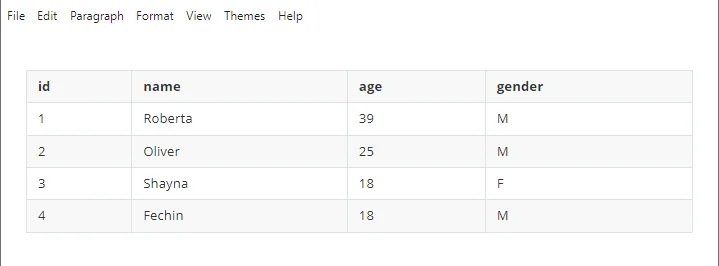
-
Selecione a tabela e copie-a (Ctrl+C no Windows, Cmd+C no Mac).
-
Abra o Excel e selecione a célula inicial para a tabela.
-
Cole a tabela (Ctrl+V no Windows, Cmd+V no Mac).
-
Ajuste as larguras das colunas e as alturas das linhas, se necessário.
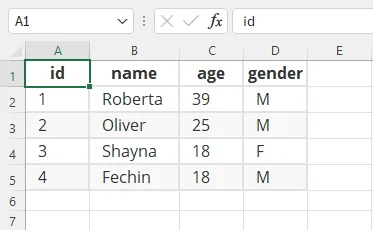
Notas Importantes:
- Certifique-se de que seu editor permite copiar como uma tabela. Alguns editores apenas copiam texto simples.
- Se o layout parecer estranho, tente usar "Combinar Formatação de Destino" ou "Colar Especial" no Excel para garantir que os dados se alinhem corretamente.
Prós & Contras:
- ✅ Prós: Mantém a estrutura da tabela sem passos complexos; rápido para pequenos conjuntos de dados.
- ❌ Contras: Não é adequado para tabelas muito grandes ou complexas; copiar e colar manualmente é ineficiente para tarefas repetitivas.
Método 2: Usar um Conversor Online de Markdown para Excel
Se você prefere uma abordagem rápida, sem software, um conversor online de Markdown para Excel é a solução mais rápida. Essas ferramentas são perfeitas para usuários de várias plataformas que precisam converter arquivos MD rapidamente sem instalar um editor dedicado.
Conversores Online Gratuitos Recomendados de Markdown para Excel:
- TableConvert: Uma ferramenta versátil que suporta Markdown para Excel, JSON, CSV, PDF com uma visualização ao vivo.
- Conversor de Markdown para Excel: Um serviço especificamente otimizado para Markdown para Excel.
- Conversor CoolUtils MD para Excel: Suporta Markdown para XLSX com opções avançadas como cabeçalhos e rodapés personalizados.
Como Converter Markdown para Excel Online:
-
Abra um conversor online de Markdown para Excel confiável (por exemplo, TableConvert).
-
Cole sua tabela Markdown na área de entrada ou faça o upload do seu arquivo .md.
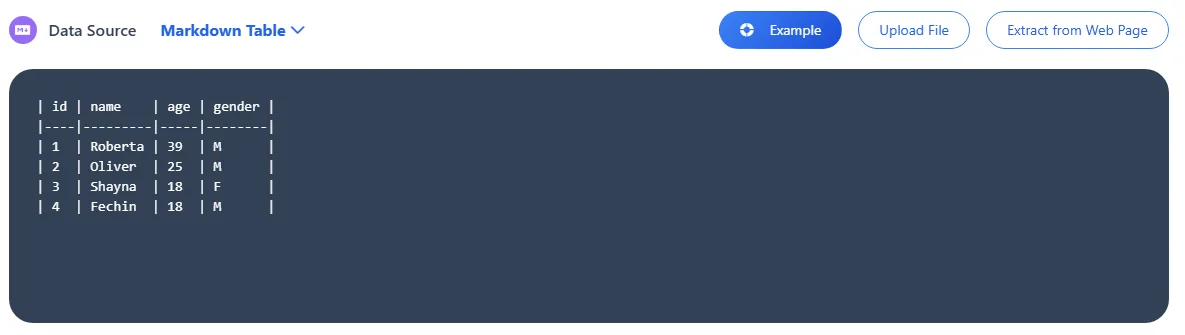
-
A ferramenta irá automaticamente analisar os dados e mostrar uma prévia da planilha.
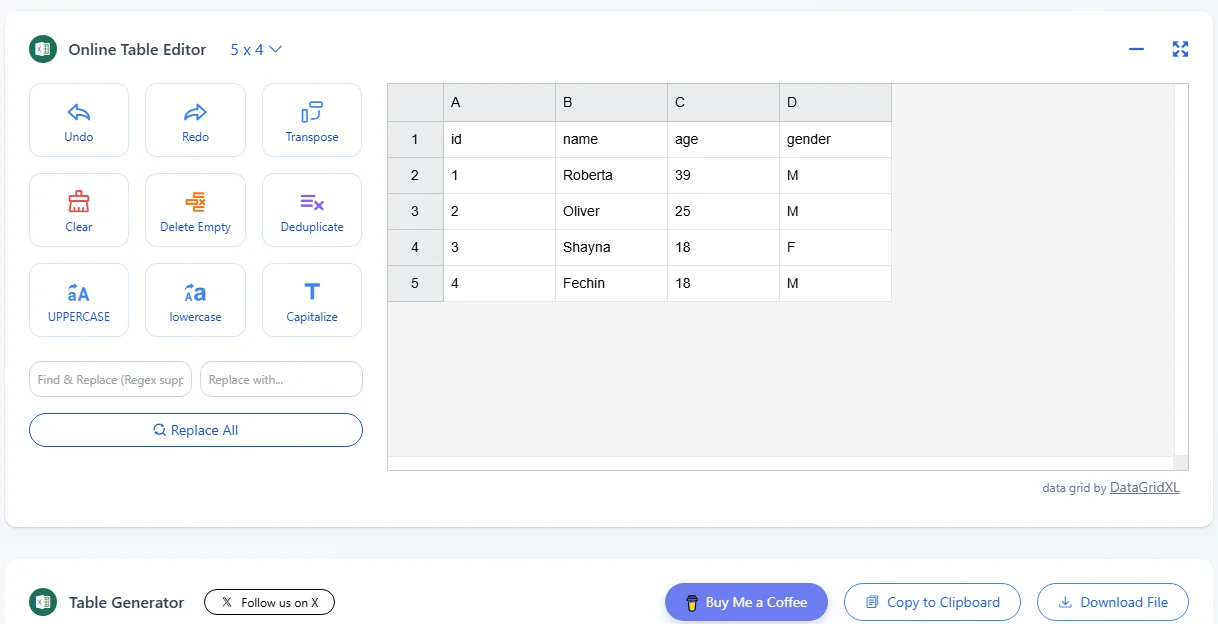
-
Baixe o arquivo Excel ou copie a tabela gerada para sua área de transferência.
Dica de Segurança: Embora seja conveniente, evite fazer upload de dados sensíveis ou confidenciais para conversores online de terceiros para proteger sua privacidade.
Prós & Contras:
- ✅ Prós: Zero configuração; funciona em qualquer dispositivo (Windows, Mac, Móvel).
- ❌ Contras: Riscos de privacidade para dados sensíveis; versões gratuitas podem ter limites de tamanho de arquivo.
Método 3: Converter MD para Excel em Lote com Automação C#
Para desenvolvedores ou organizações que frequentemente precisam converter vários arquivos Markdown para Excel, uma solução automatizada usando C# pode economizar tempo significativo. Aproveitando bibliotecas como Spire.XLS para .NET, você pode converter automaticamente centenas de arquivos Markdown para Excel em segundos.
Pré-requisitos:
- IDE C#: Visual Studio.
- Framework: .NET Framework ou .NET Core / .NET 5+.
- Biblioteca: Spire.XLS (disponível via NuGet)
Guia Passo a Passo:
-
Instale a Biblioteca: Abra seu Console do Gerenciador de Pacotes NuGet e execute o seguinte comando:
PM> Install-Package Spire.XLS -
Escreva o Código de Conversão: Use o seguinte exemplo para converter arquivos MD para Excel em lote:
using Spire.Xls; using System; using System.IO; namespace MarkdownToExcel { class Program { static void Main(string[] args) { // Caminho para seu diretório Markdown string mdDir = @"C:\MarkdownFiles\"; string[] files = Directory.GetFiles(mdDir, "*.md"); foreach (var file in files) { // Inicializa uma nova Pasta de Trabalho Workbook workbook = new Workbook(); // Carrega o arquivo Markdown workbook.LoadFromMarkdown(file); // Opcional: Ajustar a planilha para caber em uma página workbook.ConverterSetting.SheetFitToPage = true; // Define o caminho de saída string output = Path.Combine(mdDir, Path.GetFileNameWithoutExtension(file) + ".xlsx"); // Salva como Excel (Versão 2016 ou superior) workbook.SaveToFile(output, ExcelVersion.Version2016); Console.WriteLine($"Convertido com sucesso: {file}"); } } } } -
Execute o Script: O aplicativo irá iterar por todos os arquivos .md na pasta, analisar a sintaxe Markdown e gerar automaticamente os arquivos .xlsx correspondentes.
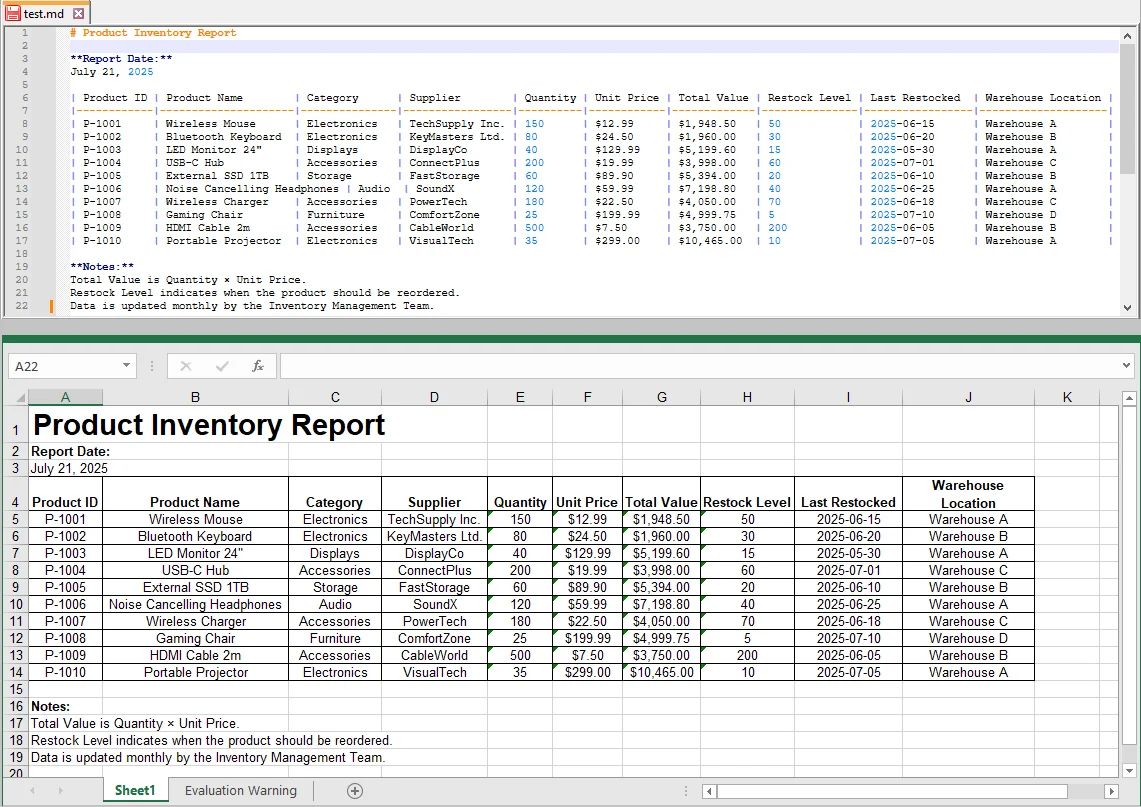
Opções Avançadas de Personalização:
- Compatibilidade de Versão: Você pode facilmente mudar a versão do Excel modificando o método SaveToFile, por exemplo, ExcelVersion.Version97to2003 para sistemas legados.
- Ajustar Configuração de Página: Se você precisar de ajustes de formatação mais específicos, como margens, larguras de coluna ou alturas de linha, o Spire.XLS fornece uma variedade de opções de configuração de página que podem ser configuradas programaticamente.
- Limpeza de Dados: Você pode adicionar lógica extra para remover linhas em branco ou lidar com células vazias programaticamente.
Prós & Contras:
- ✅ Prós: Processamento em lote de alta velocidade; formatação totalmente personalizável; ideal para automação em nível empresarial.
- ❌ Contras: Requer conhecimento de programação (C#); a configuração inicial do ambiente leva mais tempo do que os métodos manuais.
Comparação: Qual Método de Markdown para Excel é Certo para Você?
Para ajudá-lo a escolher a melhor abordagem, aqui está uma rápida comparação dos três métodos de Markdown para Excel:
| Recurso | Copiar & Colar | Conversores Online | Automação C# |
|---|---|---|---|
| Dificuldade | Fácil | Fácil | Moderada |
| Suporte em Lote | Não | Não | Sim |
| Personalização | Baixa | Limitada | Alta |
| Segurança | Alta | Baixa | Alta |
Como Escolher o Método de Conversão Certo?
- Para conversão de tabela simples e em pequena escala → Copiar & Colar
- Para conversões rápidas e sem software → Conversores Online
- Para um grande volume de arquivos ou fluxos de trabalho automatizados → Automação C#
Solução de Problemas Comuns de Markdown para Excel
- Desalinhamento da Tabela: Certifique-se de que seu Markdown use a sintaxe padrão de pipe (|---|) com uma linha separadora de cabeçalho.
- Imagens Ausentes: O Excel não incorpora imagens Markdown nativamente; reinserir manualmente ou usar caminhos de arquivo relativos para vincular imagens no Excel.
- Caracteres Embaralhados: Sempre salve seu arquivo Markdown de origem com codificação UTF-8 antes da conversão para evitar problemas de fonte.
Perguntas Frequentes sobre Markdown para Excel
P1: Posso converter Markdown para Excel no meu dispositivo móvel?
A1: Sim. Conversores online como o TableConvert permitem que você converta Markdown para Excel diretamente de um navegador móvel. No entanto, evite fazer upload de dados sensíveis ou confidenciais para sites públicos.
P2: Por que minha tabela do Excel mostra colunas extras ou ausentes após a conversão?
A2: Isso geralmente acontece quando a tabela Markdown contém pipes (|) inconsistentes ou separadores de cabeçalho ausentes. Certifique-se de que cada linha tenha o mesmo número de colunas e que a linha de cabeçalho use a sintaxe de pipe adequada (|---|).
P3: Como faço para converter vários arquivos Markdown para Excel de uma vez?
A3: Copiar e colar manualmente é ineficiente para operações em lote. Use automação C# com bibliotecas como Spire.XLS para converter arquivos Markdown para Excel em lote, economizando tempo e preservando a formatação.
P4: Posso preservar cabeçalhos e formatação de tabela ao converter Markdown para Excel?
A4: Sim, cabeçalhos básicos e a estrutura da tabela são preservados ao usar Copiar-Colar ou conversores online. Para formatação avançada, como larguras de coluna personalizadas ou configuração de página, usar C# com bibliotecas como Spire.XLS oferece controle total sobre a saída do Excel.