Добавление границ страницы в Word (на любую страницу): 4 простых способа
Содержание
Добавление границ страниц в Microsoft Word — это простой способ улучшить внешний вид документа, будь то отчеты, сертификаты или стилизованные документы. Однако встроенные параметры границ Word в основном предназначены для целых документов или разделов, что может ограничивать гибкость в определенных сценариях макета.
В этом руководстве вы узнаете 4 простых и практических метода добавления границ страниц в Word — охватывающих весь документ, конкретные разделы и даже любую отдельную страницу с помощью надежных обходных путей.
Быстрая навигация:
- Метод 1: Использование функции границ страницы в Word
- Метод 2: Использование фигуры в качестве границы
- Метод 3: Использование текстового поля в качестве границы
- Метод 4: Использование Python для автоматического добавления границ
Метод 1: Использование функции границ страницы в Word
Встроенная функция границ страницы — это самый простой способ добавить границы в Word. Она лучше всего работает, когда вы хотите применить границы ко всему документу или разделу. Однако она имеет ограничения при нацеливании на конкретную страницу.
Как добавить границы ко всему документу или разделу
- Откройте ваш документ Word.
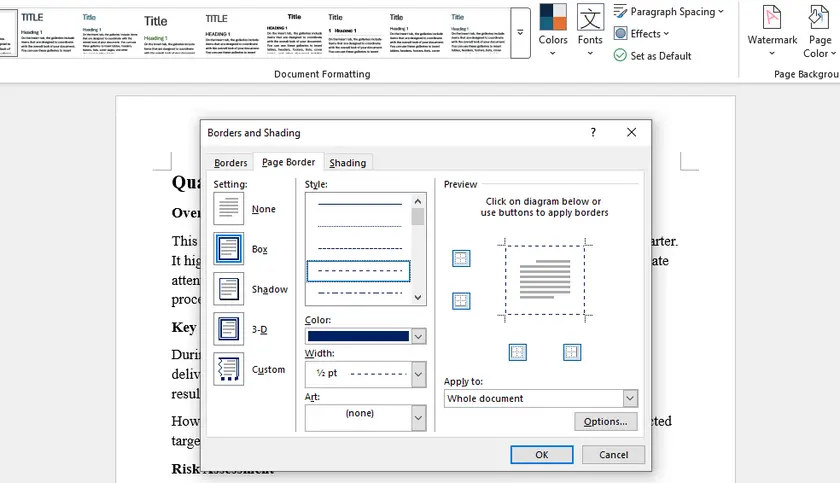
- Перейдите в Дизайн → Границы страницы .
- В диалоговом окне Границы и заливка:
- Выберите стиль границы (Коробка, Тень, 3-D, Пользовательский).
- Установите цвет и ширину.
- В разделе Применить к выберите:
- Весь документ, или
- Этот раздел
- Нажмите ОК .
Понимание ограничения
Функция границ страницы Word предоставляет только эти варианты:
- Весь документ
- Этот раздел
- Этот раздел – только первая страница
- Этот раздел – все, кроме первой страницы
Существует нет прямого варианта «Только эта страница».
Обходной путь: Применить границу к конкретной странице
Чтобы добавить границу на одну страницу с помощью этого метода:
- Поместите курсор в начале целевой страницы.
- Перейдите в Макет → Разрывы → Следующая страница (вставьте разрыв раздела).
- Поместите курсор в конце этой страницы и вставьте еще один Следующая страница разрыв раздела.
- Теперь перейдите в Дизайн → Границы страницы .
- Выберите Применить к: Этот раздел – только первая страница .
- Нажмите ОК .
Это работает, потому что страница становится первой страницей нового раздела.
Метод 2: Использование фигуры в качестве границы
Если вам нужно добавить границу к конкретной странице, не имея дело с разделами, использование фигуры — один из самых простых и гибких методов. Это позволяет полностью контролировать внешний вид и работает независимо от ограничений границ Word.
Шаги
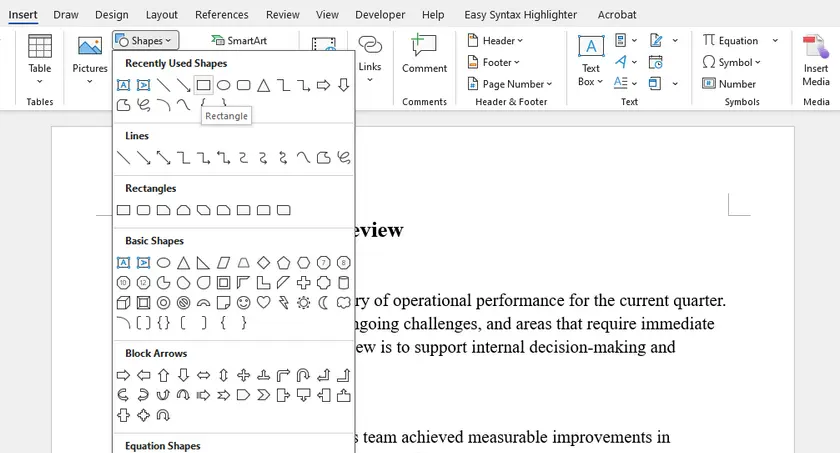
- Перейдите в Вставка → Фигуры → Прямоугольник .
- Нарисуйте прямоугольник, чтобы он вписывался в поля страницы.
- Щелкните правой кнопкой мыши на фигуре → Формат фигуры :
- Установите Заливка → Нет заливки
- Настройте Линию (цвет, ширина, стиль)
- Установите макет фигуры на Позади текста .
Почему стоит использовать этот метод?
- Работает на любой странице
- Нет необходимости в разрывах разделов
- Высокая настраиваемость
Метод 3: Использование текстового поля в качестве границы
Если вы хотите добавить границу к конкретной странице с дополнительной гибкостью — например, включая декоративный текст или дизайны — Текстовое поле — отличный выбор. Оно работает независимо от ограничений границ Word и не требует создания разделов.
Шаги
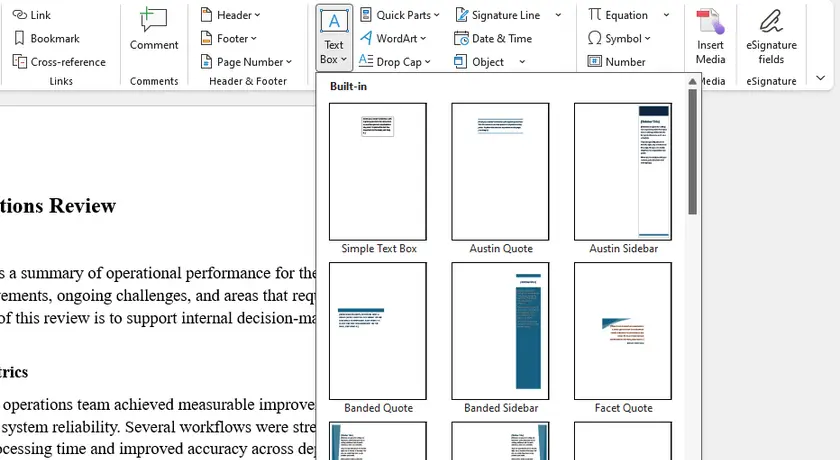
- Перейдите в Вставка → Текстовое поле → Нарисовать текстовое поле .
- Установите макет текстового поля на Позади текста, чтобы предотвратить перемещение существующего содержимого.
- Удалите текст-заполнитель внутри текстового поля.
- Отрегулируйте положение и размер текстового поля, чтобы оно покрывало края страницы по желанию.
- Щелкните правой кнопкой мыши → Формат фигуры :
- Установите Заливка на Нет заливки
- Настройте Линию (цвет, ширина, стиль)
Почему стоит использовать этот метод?
- Работает на любой странице, не нужны разрывы разделов
- Не нарушает существующее содержимое, если макет установлен первым
- Можно включать декоративный текст или дизайны внутри границы
- Стабильный и гибкий для границ на одной странице
Совет: Если вам нужна только простая граница без текста, Фигура также подойдет и немного легче.
Метод 4: Использование Python для автоматического добавления границ
Если вам нужно применить границы страниц к нескольким документам Word или автоматизировать процесс, использование Python — наиболее эффективное решение. Библиотеки, такие как Spire.Doc для Python, позволяют программно добавлять и настраивать границы страниц с точностью.
Установите необходимую библиотеку
pip install spire.doc
Пример кода: Добавление границ в Word на Python
from spire.doc import *
from spire.doc.common import *

# Загрузить документ
doc = Document()
doc.LoadFromFile(r"C:\Users\Administrator\Desktop\Input-en.docx")

# Применить границы ко всем разделам
for i in range(len(doc.Sections)):
    section = doc.Sections[i]
    setup = section.PageSetup
    borders = setup.Borders

    setup.PageBordersApplyType = PageBordersApplyType.AllPages
    borders.BorderType(BorderStyle.DotDotDash)
    borders.LineWidth(1)
    borders.Color(Color.get_Blue())

    # Установить отступ для всех сторон
    for side in [borders.Top, borders.Bottom, borders.Left, borders.Right]:
        side.Space = 20.0

# Сохранить результат
doc.SaveToFile("AddWordPageBorders.docx", FileFormat.Docx)
doc.Dispose()
Результат:
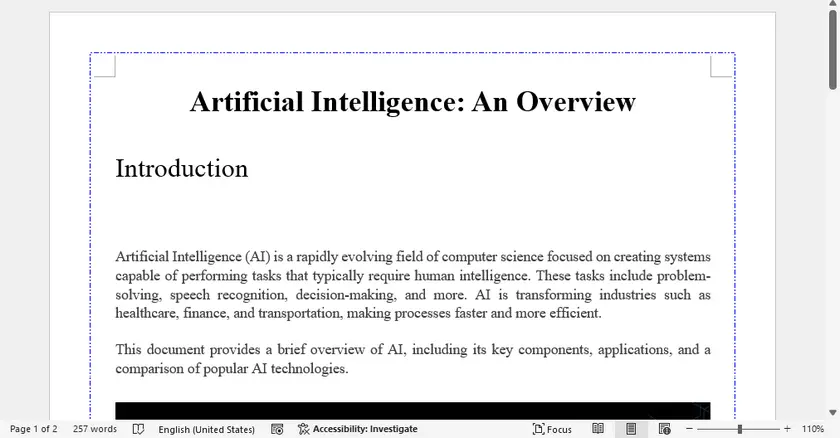
Почему стоит использовать этот метод?
- Идеально для пакетной обработки
- Обеспечивает согласованное форматирование
- Отлично подходит для автоматизации рабочих процессов
Этот подход особенно полезен для генерации документов, таких как отчеты, счета или сертификаты в большом количестве.
В дополнение к добавлению границ, вы также можете использовать Spire.Doc для регулировки полей страницы для точного контроля макета; вы можете применять фоновый цвет или водяные знаки к страницам Word, улучшая визуальный дизайн ваших документов.
Быстрая сравнительная таблица
| Метод | Лучше всего для | Можно нацелиться на любую страницу | Сложность |
|---|---|---|---|
| Границы страницы | Весь документ / разделы | ✗ (нужен обходной путь) | Простой |
| Разрыв раздела + Границы страницы | Конкретная страница | √ | Средний |
| Фигура | Одна страница или несколько страниц | √ | Простой |
| Текстовое поле | Одна страница с необязательным текстом/декором | √ | Простой |
| Python (Spire.Doc) | Автоматизация / пакетная обработка | √ | Продвинутый |
Заключение
Добавление границ страниц в Word зависит от ваших конкретных потребностей и уровня контроля, который вы хотите иметь над вашим документом:
- Границы страниц идеально подходят для быстрого и последовательного добавления границ ко всему документу или конкретным разделам.
- Разрывы разделов полезны, если вы хотите использовать встроенную функцию границ Word для одной страницы, сохраняя правильный макет.
- Фигуры или текстовые поля предоставляют быстрый, гибкий способ добавления границ на любой странице, не влияя на существующее содержимое; текстовые поля особенно удобны, если вы хотите включить декоративный текст или дизайны.
- Автоматизация на Python идеально подходит для пакетной обработки нескольких документов, обеспечивая согласованные границы во всех файлах.
Выбирая правильный метод, вы можете преодолеть ограничения Word, сэкономить время и создать профессионально выглядящие документы, которые соответствуют вашему дизайнерскому видению.
Часто задаваемые вопросы
Почему я не могу добавить границу только на одну страницу в Word?
Потому что функция границ Word основана на разделах, а не на страницах. Нет встроенного варианта «только эта страница».
Какой самый простой способ добавить границу к одной странице?
Использование фигуры (прямоугольника) — самый быстрый и простой метод.
Какой метод лучше всего подходит для профессиональных документов?
Для согласованности используйте границы страниц с разделами или автоматизацию на Python.
Влияют ли текстовые поля на макет документа?
Текстовое поле не нарушит существующее содержимое, если его макет установлен на «Позади текста».
Смотрите также
Como adicionar assinatura digital no Excel (visível e invisível)
Índice
- O que é uma assinatura digital no Excel?
- Pré-requisito: Obtenha um Certificado Digital
- Exemplo 1: Adicionar uma Assinatura Digital Invisível no Excel
- Exemplo 2: Inserir uma Linha de Assinatura Visível no Excel
- Bônus: Adicionar Programaticamente uma Assinatura Digital Usando C#
- Perguntas Frequentes Sobre a Adição de Assinaturas Digitais no Excel
Garantir a autenticidade e a integridade das pastas de trabalho do Excel é essencial nas operações comerciais modernas. Quer o documento seja uma fatura, um relatório financeiro ou um contrato, inserir uma assinatura digital no Excel confirma que o arquivo é genuíno, não foi alterado e provém de uma fonte confiável.
Este artigo irá guiá-lo sobre como adicionar uma assinatura digital no Excel, incluindo os pré-requisitos para obter um certificado digital, adicionar assinaturas visíveis ou invisíveis e uma abordagem programática em C# para desenvolvedores automatizarem a assinatura em lote. Ao final, você será capaz de assinar digitalmente pastas de trabalho do Excel com confiança para uso legal, financeiro ou interno.
- O que é uma assinatura digital no Excel?
- Pré-requisito: Obtenha um Certificado Digital
- Exemplo 1: Adicionar uma Assinatura Digital Invisível no Excel
- Exemplo 2: Inserir uma Linha de Assinatura Visível no Excel
- Bônus: Adicionar Programaticamente uma Assinatura Digital Usando C#
- Perguntas Frequentes Sobre a Adição de Assinaturas Digitais no Excel
O que é uma Assinatura Digital no Excel? (Visível vs. Invisível)
No Microsoft Excel, existem dois tipos principais de assinaturas disponíveis:
1. Linha de Assinatura (Assinatura Visível)
Isso cria uma linha visível onde um signatário pode digitar seu nome, desenhar uma assinatura usando uma caneta ou mouse, ou carregar uma imagem de sua assinatura física. É frequentemente usado para contratos, formulários de aprovação e acordos legalmente vinculativos onde uma assinatura visível é necessária.
2. Assinatura Digital (Invisível/Backend)
Isso adiciona um "selo" criptográfico ao arquivo. A assinatura não aparece dentro das células, mas é exibida na barra de assinatura. Ela certifica a integridade de toda a pasta de trabalho e impede edições não autorizadas.
⚠️ Esclarecimento Importante: Digitar um nome em uma célula ou colar uma imagem não constitui uma assinatura digital. Uma verdadeira assinatura digital requer um certificado digital emitido por uma Autoridade de Certificação (AC) ou um certificado autoassinado para fins de teste.
Pré-requisito: Obtenha um Certificado Digital
Antes de adicionar uma assinatura digital ao Excel, você primeiro precisa de um certificado digital—uma identidade eletrônica que verifica sua identidade. Pense nele como um “passaporte digital” para sua assinatura. Abaixo estão as três maneiras de obter um,
1. Certificado Autoassinado Gratuito (Para Uso Pessoal/Teste)
O Microsoft Office inclui uma ferramenta chamada SelfCert.exe que permite criar um certificado autoassinado gratuito. Isso é ótimo para uso pessoal, testes ou documentos internos da equipe, mas não será confiável por terceiros, pois não é verificado por uma AC de terceiros.
Como criar seu próprio certificado digital:
- Abra o Explorador de Arquivos e navegue para: “C:\Program Files (x86)\Microsoft Office\root\Office16\” (ou "C:\Program Files\Microsoft Office\root\Office16")
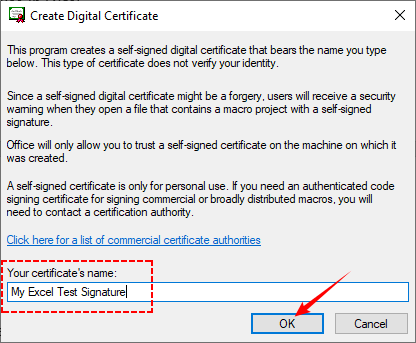
- Dê um duplo clique em SELF CERT.EXE, e uma janela “Criar Certificado Digital” aparecerá.
- Nomeie seu certificado (por exemplo, “Minha Assinatura de Teste do Excel”) e clique em "OK".
- Você verá uma mensagem de sucesso indicando que o certificado está agora instalado e pronto para uso no Excel.
2. Certificado de Terceiros (Para Uso Comercial/Externo)
Para documentos compartilhados com clientes, parceiros ou reguladores, use um certificado de uma Autoridade de Certificação (AC) confiável (por exemplo, DigiCert, GlobalSign). Esses certificados são verificados por terceiros, portanto, são universalmente confiáveis. A maioria das ACs cobra uma taxa (anual ou única), mas algumas oferecem opções gratuitas para uso pessoal.
3. Certificado Organizacional (Para Usuários Corporativos)
Se você trabalha para uma grande empresa, seu departamento de TI pode emitir um certificado digital como parte dos protocolos de segurança de sua organização. Isso é ideal para documentos internos e conformidade com as políticas da empresa.
Onde obter? Entre em contato com o suporte de TI—eles fornecerão um arquivo .pfx ou instalarão o certificado diretamente no seu repositório de certificados do Windows.
Exemplo 1: Adicionar uma Assinatura Digital Invisível no Excel
Se você está enviando um arquivo que contém macros, fórmulas ou dados sensíveis que você não quer que sejam alterados após o envio, você deve usar uma assinatura digital invisível.
Passo 1: Abra sua Pasta de Trabalho e Acesse o Painel de Informações
Inicie o Microsoft Excel e abra a pasta de trabalho que você deseja assinar.
Passo 2: Localize a Opção “Adicionar uma Assinatura Digital”
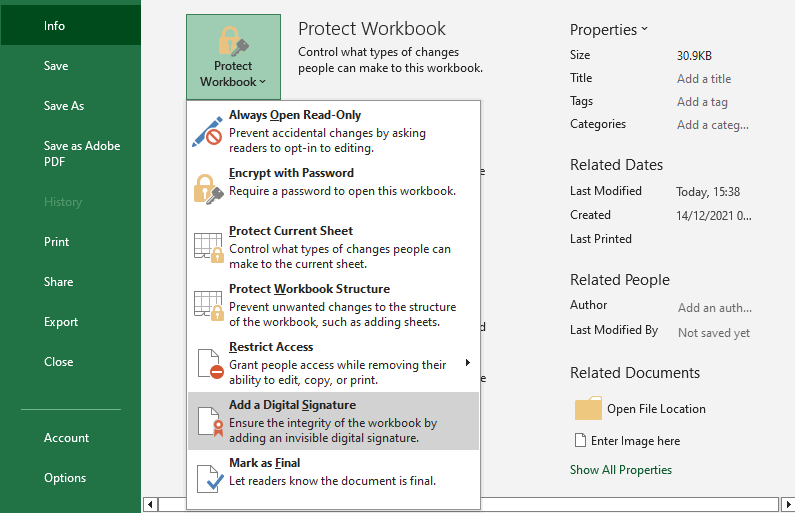
- Clique em “Arquivo” no canto superior esquerdo e selecione “Informações”.
- No painel “Informações”, clique na seta suspensa “Proteger Pasta de Trabalho”.
- No menu suspenso, selecione “Adicionar uma Assinatura Digital”.
- Leia o aviso pop-up e clique em “OK”.
Passo 3: Escolha seu Certificado Digital e Assine
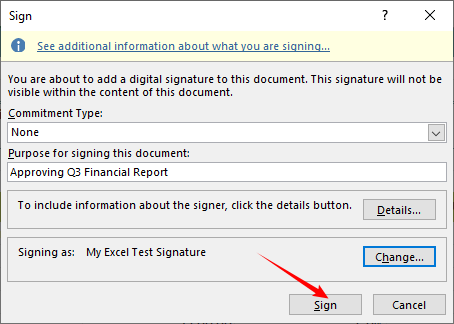
A “Assinar” janela será aberta. Aqui você configura os detalhes da assinatura.
- Selecione um “Tipo de Compromisso”.
- Digite um propósito para a assinatura (por exemplo, “Aprovando Relatório Financeiro do 3º Trimestre”).
- Clique em “Alterar” se desejar selecionar outro certificado.
- Clique no “Assinar” botão. O Excel salvará a pasta de trabalho e aplicará a assinatura digital.
Passo 4: Confirme e Verifique a Assinatura
- Uma mensagem de confirmação aparecerá. Clique em “OK”.
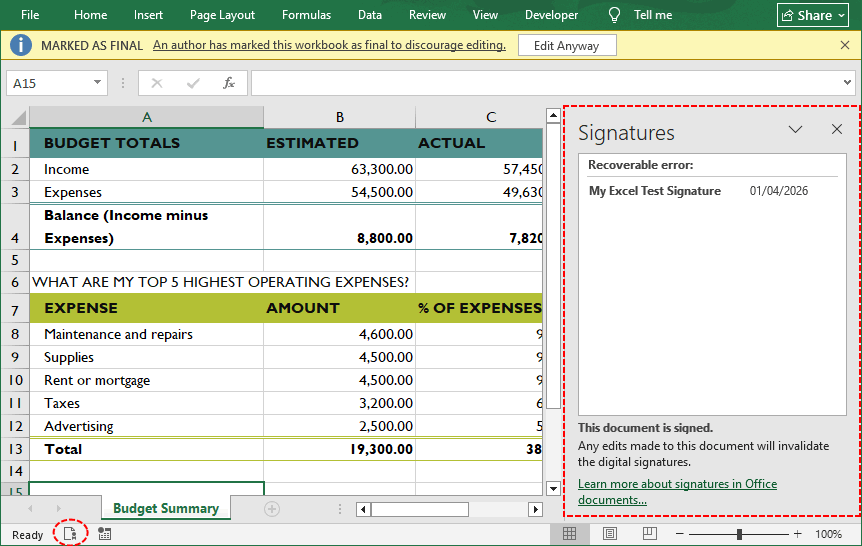
- Para verificar, clique no botão “Assinatura” na parte inferior da janela do Excel, e uma barra lateral será aberta à direita, exibindo a assinatura aplicada.
Dica Profissional: Antes de aplicar uma assinatura digital, você pode bloquear certas células do Excel (por exemplo, fórmulas ou totais) para que os signatários não possam editá-las. Isso garante tanto a integridade quanto o controle de edição granular.
Exemplo 2: Inserir uma Linha de Assinatura Visível no Excel
Esta é a maneira mais comum de criar um campo de assinatura dedicado onde um usuário pode assinar formalmente o documento, semelhante a um contrato em papel.
Passo 1: Abra sua Pasta de Trabalho
Abra o arquivo Excel onde você precisa da assinatura.
Passo 2: Inserir a Linha de Assinatura
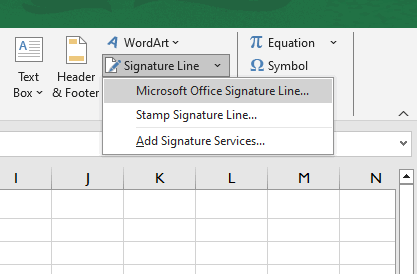
- Selecione uma célula onde você deseja que a assinatura apareça.
- Navegue até a “Inserir” guia na faixa de opções.
- No “Texto” grupo, clique na “Linha de Assinatura” seta suspensa (parece um documento com um lápis).
- Selecione “Linha de Assinatura do Microsoft Office”.
Passo 3: Configurar a Configuração da Assinatura
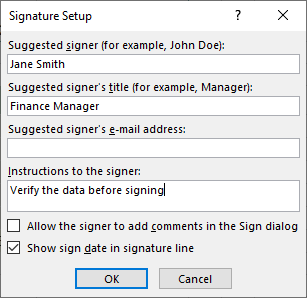
Uma caixa de diálogo intitulada "Configuração da Assinatura" aparecerá. Aqui, você pode preencher:
- Signatário sugerido: Nome completo da pessoa que assina (por exemplo, “Jane Smith”).
- Cargo do signatário sugerido: Cargo (por exemplo, “Gerente Financeiro”).
- E-mail do signatário sugerido: Endereço de e-mail de contato (opcional).
- Instruções para o signatário: Adicione quaisquer notas especiais (por exemplo, “Verifique os dados antes de assinar”).
Você também pode marcar as caixas para permitir que o signatário adicione comentários ou para mostrar a data da assinatura. Clique em “OK”.
Passo 4: Assine o Documento
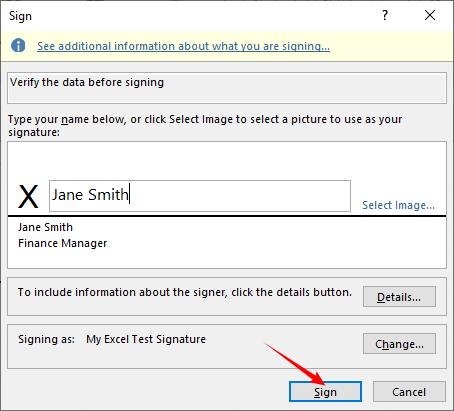
Uma vez que a linha é inserida, clique duas vezes na linha de assinatura.
- Para assinar: Digite seu nome, clique em "Selecionar Imagem" para carregar uma assinatura digitalizada, ou escreva-a usando uma tela de toque.
- Para finalizar: Clique em “Assinar” para aplicar a assinatura digital.
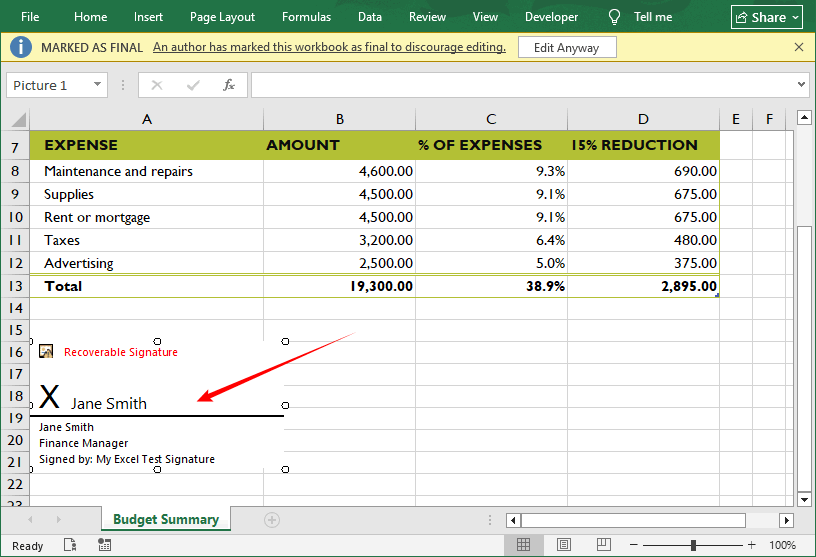
A linha de assinatura (parece uma linha horizontal com um “X”) agora mostrará sua assinatura, e a pasta de trabalho será bloqueada para edições. Uma faixa amarela pode aparecer indicando que o documento foi marcado como final.
Para uma estratégia de segurança completa, a adição de uma assinatura digital deve ser combinada com outras medidas de proteção, como criptografar a pasta de trabalho com uma senha, para garantir que apenas usuários autorizados possam visualizar ou modificar os dados.
Bônus: Adicionar Programaticamente uma Assinatura Digital Usando C#
Se você é um desenvolvedor que procura automatizar o processo de assinatura, pode usar a Spire.XLS for .NET biblioteca. Esta biblioteca permite que você programaticamente adicione ou exclua assinaturas digitais do Excel em C# sem a necessidade de ter o Microsoft Office instalado no servidor.
Passo 1: Instale o Spire.XLS
Abra o Visual Studio, vá para “Ferramentas > Gerenciador de Pacotes NuGet > Console do Gerenciador de Pacotes”, e execute:
Install-Package Spire.XLS
Ou você pode procurar por "Spire.XLS" na interface do usuário do Gerenciador de Pacotes NuGet e instalar.
Passo 2: Prepare um Certificado PFX
Use um certificado PFX válido (.pfx arquivo) que contenha as chaves pública e privada. Você pode:
- Obter um de uma Autoridade de Certificação (AC).
- Exportar um certificado autoassinado para teste usando o PowerShell.
Certifique-se de que o .pfx arquivo esteja acessível a partir do sistema de arquivos da sua aplicação.
Passo 3: Código C# para Adicionar uma Assinatura Digital no Excel
Abaixo está um exemplo completo em C# que carrega um arquivo Excel existente, aplica uma assinatura digital invisível e salva a pasta de trabalho assinada.
using Spire.Xls;
using System;

namespace AddSignatureInExcel
{
    class Program
    {
        static void Main(string[] args)
        {
            // Create a Workbook instance
            Workbook workbook = new Workbook();

            // Load an existing Excel file
            workbook.LoadFromFile("Input.xlsx");

            // Define the path to the certificate file and its password
            string certificatePath = @"C:\Users\Administrator\Desktop\My Excel Test Signature.pfx";
            string certificatePassword = "123abc";

            // (Optional) Set a signing time
            DateTime signingTime = new DateTime(2026, 4, 1, 7, 10, 36);

            // Add a digital signature to the workbook
            workbook.AddDigitalSignature(certificatePath, certificatePassword, "Test Signature", signingTime);

            // Save the signed file
            workbook.SaveToFile("AddDigitalSignature.xlsx", FileFormat.Version2016);
            workbook.Dispose();
        }
    }
}
Neste código, o AddDigitalSignature método aplica a assinatura digital usando o arquivo PFX. Os parâmetros são:
- certificatePath: Caminho para o seu .pfx arquivo.
- certificatePassword: Senha para a chave privada.
- comments: Uma string que aparece nos detalhes da assinatura (por exemplo, “Assinatura de Teste”).
- signTime: Um DateTime que representa o tempo da assinatura (este não é um carimbo de data/hora criptográfico, mas pode ser usado para fins de exibição).
A assinatura digital adicionada: 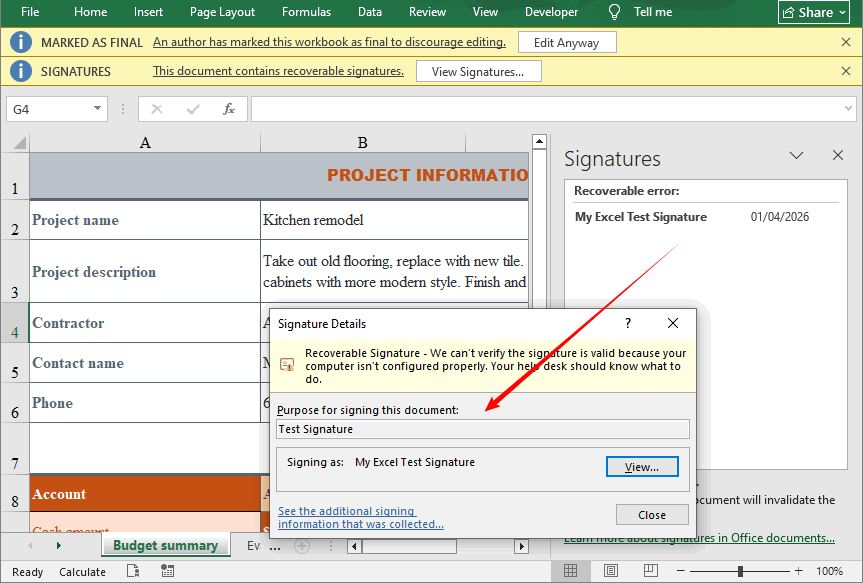
✅ Casos de Uso: Assinatura em lote, automação do lado do servidor, integração de fluxo de trabalho empresarial.
Conclusão
Adicionar uma assinatura digital no Excel é essencial para proteger dados sensíveis—quer você use os passos manuais para arquivos únicos ou o método C# Spire.XLS para assinatura em lote automatizada. Ambas as abordagens criam assinaturas digitais seguras e legalmente vinculativas que protegem suas pastas de trabalho contra adulteração e verificam a autenticidade.
Sempre use certificados digitais confiáveis para compartilhamento externo, faça backup de suas credenciais e verifique as assinaturas antes de compartilhar ou aceitar arquivos do Excel. Seguindo os procedimentos descritos neste guia, os usuários podem proteger suas pastas de trabalho do Excel contra alterações não autorizadas e verificar a autenticidade dos signatários com confiança.
Perguntas Frequentes Sobre a Adição de Assinaturas Digitais no Excel
Q1. Como insiro uma assinatura eletrônica no Excel?
Você tem duas opções principais: (a) Linha de assinatura visível – vá para Inserir > Linha de Assinatura, ou (b) Assinatura digital invisível – vá para Arquivo > Informações > Proteger Pasta de Trabalho > Adicionar uma Assinatura Digital. Escolha com base na necessidade de uma assinatura visível ou integridade de backend.
Q2. Posso adicionar uma assinatura digital ao Excel gratuitamente?
Sim. Use a ferramenta integrada SelfCert.exe para criar um certificado autoassinado gratuito. No entanto, este certificado só é confiável no seu próprio computador. Para compartilhamento externo, você pode precisar de um certificado de AC pago.
Q3: Como removo uma assinatura digital do Excel?
Vá para “Arquivo > Informações > Exibir Assinaturas”, clique com o botão direito na assinatura e selecione “Remover Assinatura”.
Q4: Posso adicionar uma assinatura ao Excel sem um certificado?
Você pode adicionar uma assinatura de imagem visual, mas não é uma assinatura digital segura e verificável.
Veja Também
- 5 Métodos Fáceis para Congelar Linhas e Colunas no Excel
- Reduzir o Tamanho do Arquivo do Excel: 6 Maneiras Comprovadas de Diminuir Planilhas
- Como Inserir Fórmulas no Excel: Seis Métodos Fáceis
- Java: Adicionar ou Excluir Assinaturas Digitais no Excel
- Python: Detectar e Remover Assinaturas Digitais em Arquivos Excel
Excel에서 디지털 서명을 추가하는 방법 (표시 및 숨기기)
Excel 통합 문서의 신뢰성과 무결성을 보장하는 것은 현대 비즈니스 운영에서 필수적입니다. 문서가 송장, 재무 보고서 또는 계약서이든, Excel에 디지털 서명을 삽입하면 파일이 진짜이고 변경되지 않았으며 신뢰할 수 있는 출처에서 왔음을 확인합니다.
이 기사에서는 디지털 인증서 획득을 위한 전제 조건, 보이는 서명 또는 보이지 않는 서명 추가, 개발자가 일괄 서명을 자동화하기 위한 C# 프로그래밍 방식 접근법을 포함하여 Excel에 디지털 서명을 추가하는 방법을 안내합니다. 이 글을 마치면 법적, 재정적 또는 내부용으로 Excel 통합 문서에 자신 있게 디지털 서명을 할 수 있게 될 것입니다.
- Excel의 디지털 서명이란 무엇인가요?
- 전제 조건: 디지털 인증서 받기
- 예제 1: Excel에 보이지 않는 디지털 서명 추가
- 예제 2: Excel에 보이는 서명란 삽입
- 보너스: C#을 사용하여 프로그래밍 방식으로 디지털 서명 추가
- Excel에서 디지털 서명 추가에 대한 FAQ
Excel의 디지털 서명이란 무엇인가요? (보이는 서명 vs. 보이지 않는 서명)
Microsoft Excel에서는 두 가지 기본 유형의 서명을 사용할 수 있습니다.
1. 서명란 (보이는 서명)
이는 서명자가 자신의 이름을 입력하거나, 스타일러스나 마우스를 사용하여 서명을 그리거나, 실제 서명 이미지를 업로드할 수 있는 보이는 줄을 만듭니다. 계약서, 승인 양식 및 보이는 서명이 필요한 법적 구속력이 있는 계약에 자주 사용됩니다.
2. 디지털 서명 (보이지 않는/백엔드)
이는 파일에 암호화된 "봉인"을 추가합니다. 서명은 셀 내부에 나타나지 않지만 서명 표시줄에 표시됩니다. 전체 통합 문서의 무결성을 인증하고 무단 편집을 방지합니다.
⚠️ 중요 설명: 셀에 이름을 입력하거나 이미지를 붙여넣는 것은 디지털 서명에 해당하지 않습니다. 진정한 디지털 서명은 인증 기관(CA)에서 발급한 디지털 인증서 또는 테스트 목적으로 자체 서명된 인증서가 필요합니다.
전제 조건: 디지털 인증서 받기
Excel에 디지털 서명을 추가하기 전에 먼저 신원을 확인하는 전자 ID인 디지털 인증서가 필요합니다. 서명을 위한 "디지털 여권"이라고 생각하면 됩니다. 아래는 인증서를 얻는 세 가지 방법입니다.
1. 무료 자체 서명 인증서 (개인/테스트용)
Microsoft Office에는 SelfCert.exe라는 도구가 포함되어 있어 무료 자체 서명 인증서를 만들 수 있습니다. 이는 개인적인 사용, 테스트 또는 내부 팀 문서에 적합하지만, 제3자 CA에 의해 검증되지 않았기 때문에 외부에서는 신뢰받지 못합니다.
자신만의 디지털 인증서를 만드는 방법:
- 파일 탐색기를 열고 “C:\Program Files (x86)\Microsoft Office\root\Office16\” (또는 "C:\Program Files\Microsoft Office\root\Office16")으로 이동합니다.
- SELF CERT.EXE를 두 번 클릭하면 "디지털 인증서 만들기" 창이 나타납니다.
- 인증서 이름을 지정하고(예: "내 Excel 테스트 서명") "확인"을 클릭합니다.
- 인증서가 이제 설치되어 Excel에서 사용할 준비가 되었음을 나타내는 성공 메시지가 표시됩니다.
2. 제3자 인증서 (비즈니스/외부용)
고객, 파트너 또는 규제 기관과 공유하는 문서의 경우 신뢰할 수 있는 인증 기관(CA)(예: DigiCert, GlobalSign)의 인증서를 사용하십시오. 이러한 인증서는 제3자에 의해 검증되므로 보편적으로 신뢰됩니다. 대부분의 CA는 수수료(연간 또는 일회성)를 부과하지만 일부는 개인용으로 무료 옵션을 제공합니다.
3. 조직 인증서 (엔터프라이즈 사용자용)
대기업에서 근무하는 경우 IT 부서에서 조직의 보안 프로토콜의 일부로 디지털 인증서를 발급할 수 있습니다. 이는 내부 문서 및 회사 정책 준수에 이상적입니다.
어디서 받을 수 있나요? IT 헬프 데스크에 문의하십시오. 그들은 .pfx 파일을 제공하거나 Windows 인증서 저장소에 직접 인증서를 설치해 줄 것입니다.
예제 1: Excel에 보이지 않는 디지털 서명 추가
매크로, 수식 또는 전송 후 변경되기를 원하지 않는 민감한 데이터가 포함된 파일을 보내는 경우 보이지 않는 디지털 서명을 사용해야 합니다.
1단계: 통합 문서 열고 정보 패널에 액세스하기
Microsoft Excel을 실행하고 서명하려는 통합 문서를 엽니다.
2단계: "디지털 서명 추가" 옵션 찾기
- 왼쪽 상단의 "파일"을 클릭하고 "정보"를 선택합니다.
- "정보" 패널에서 "통합 문서 보호" 드롭다운 화살표를 클릭합니다.
- 드롭다운 메뉴에서 "디지털 서명 추가"를 선택합니다.
- 팝업 프롬프트를 읽고 "확인"을 클릭합니다.
3단계: 디지털 인증서 선택 및 서명
"서명" 창이 열립니다. 여기서 서명 세부 정보를 구성합니다.
- "약정 유형"을 선택합니다.
- 서명 목적을 입력합니다(예: "3분기 재무 보고서 승인").
- 다른 인증서를 선택하려면 "변경"을 클릭합니다.
- "서명" 버튼을 클릭합니다. Excel이 통합 문서를 저장하고 디지털 서명을 적용합니다.
4단계: 서명 확인 및 검증
- 확인 메시지가 나타납니다. "확인"을 클릭합니다.
- 확인하려면 Excel 창 하단의 "서명" 버튼을 클릭하면 오른쪽에 사이드바가 열리면서 적용된 서명이 표시됩니다.
프로 팁: 디지털 서명을 적용하기 전에 특정 Excel 셀을 잠글 수 있습니다(예: 수식 또는 합계). 이렇게 하면 서명자가 편집할 수 없도록 하여 무결성과 세분화된 편집 제어를 모두 보장합니다.
예제 2: Excel에 보이는 서명란 삽입
이는 사용자가 종이 계약서와 유사하게 문서에 공식적으로 서명할 수 있는 전용 서명 필드를 만드는 가장 일반적인 방법입니다.
1단계: 통합 문서 열기
서명이 필요한 Excel 파일을 엽니다.
2단계: 서명란 삽입
- 서명이 나타날 셀을 선택합니다.
- 리본의 "삽입" 탭으로 이동합니다.
- "텍스트" 그룹에서 "서명란" 드롭다운 화살표(연필이 있는 문서 모양)를 클릭합니다.
- "Microsoft Office 서명란"을 선택합니다.
3단계: 서명 설정 구성
"서명 설정"이라는 제목의 대화 상자가 나타납니다. 여기서 다음을 채울 수 있습니다.
- 제안된 서명자: 서명하는 사람의 전체 이름(예: "홍길동").
- 제안된 서명자의 직위: 직책(예: "재무 관리자").
- 제안된 서명자의 이메일: 연락처 이메일 주소(선택 사항).
- 서명자에 대한 지침: 특별한 메모 추가(예: "서명하기 전에 데이터를 확인하십시오").
서명자가 설명을 추가하거나 서명 날짜를 표시하도록 허용하는 확인란을 선택할 수도 있습니다. "확인"을 클릭합니다.
4단계: 문서 서명
줄이 삽입되면 서명란을 두 번 클릭합니다.
- 서명하려면: 이름을 입력하거나, "이미지 선택"을 클릭하여 스캔한 서명을 업로드하거나, 터치 스크린을 사용하여 작성합니다.
- 마무리하려면: "서명"을 클릭하여 디지털 서명을 적용합니다.
서명란("X"가 있는 수평선 모양)에 이제 서명이 표시되고 통합 문서는 편집이 잠깁니다. 문서가 최종본으로 표시되었음을 나타내는 노란색 리본이 나타날 수 있습니다.
완전한 보안 전략을 위해 디지털 서명 추가는 암호로 통합 문서 암호화와 같은 다른 보호 조치와 함께 사용하여 승인된 사용자만 데이터를 보거나 수정할 수 있도록 해야 합니다.
보너스: C#을 사용하여 프로그래밍 방식으로 디지털 서명 추가
서명 프로세스를 자동화하려는 개발자라면 Spire.XLS for .NET 라이브러리를 사용할 수 있습니다. 이 라이브러리를 사용하면 서버에 Microsoft Office를 설치할 필요 없이 C#에서 프로그래밍 방식으로 Excel 디지털 서명을 추가하거나 삭제할 수 있습니다.
1단계: Spire.XLS 설치
Visual Studio를 열고 "도구 > NuGet 패키지 관리자 > 패키지 관리자 콘솔"로 이동하여 다음을 실행합니다.
Install-Package Spire.XLS
또는 NuGet 패키지 관리자 UI에서 "Spire.XLS"를 검색하여 설치할 수 있습니다.
2단계: PFX 인증서 준비
공개 키와 개인 키를 모두 포함하는 유효한 PFX 인증서(.pfx 파일)를 사용합니다. 다음을 수행할 수 있습니다.
- 인증 기관(CA)에서 하나를 얻습니다.
- PowerShell을 사용하여 테스트용 자체 서명 인증서 내보내기.
애플리케이션의 파일 시스템에서 .pfx 파일에 액세스할 수 있는지 확인하십시오.
3단계: Excel에 디지털 서명을 추가하는 C# 코드
아래는 기존 Excel 파일을 로드하고, 보이지 않는 디지털 서명을 적용하고, 서명된 통합 문서를 저장하는 완전한 C# 예제입니다.
using Spire.Xls;
using System;

namespace AddSignatureInExcel
{
    class Program
    {
        static void Main(string[] args)
        {
            // Workbook 인스턴스 생성
            Workbook workbook = new Workbook();

            // 기존 Excel 파일 로드
            workbook.LoadFromFile("Input.xlsx");

            // 인증서 파일 경로 및 암호 정의
            string certificatePath = @"C:\Users\Administrator\Desktop\My Excel Test Signature.pfx";
            string certificatePassword = "123abc";

            // (선택 사항) 서명 시간 설정
            DateTime signingTime = new DateTime(2026, 4, 1, 7, 10, 36);

            // 통합 문서에 디지털 서명 추가
            workbook.AddDigitalSignature(certificatePath, certificatePassword, "Test Signature", signingTime);

            // 서명된 파일 저장
            workbook.SaveToFile("AddDigitalSignature.xlsx", FileFormat.Version2016);
            workbook.Dispose();
        }
    }
}
이 코드에서 AddDigitalSignature 메서드는 PFX 파일을 사용하여 디지털 서명을 적용합니다. 매개변수는 다음과 같습니다.
- certificatePath: .pfx 파일 경로.
- certificatePassword: 개인 키의 암호.
- comments: 서명 세부 정보에 나타나는 문자열(예: "테스트 서명").
- signTime: 서명 시간을 나타내는 DateTime(이는 암호화 타임스탬프는 아니지만 표시 목적으로 사용할 수 있음).
추가된 디지털 서명:
✅ 사용 사례: 일괄 서명, 서버 측 자동화, 엔터프라이즈 워크플로 통합.
마무리
Excel에 디지털 서명을 추가하는 것은 민감한 데이터를 보호하는 데 필수적입니다. 일회성 파일에 대한 수동 단계를 사용하든, 자동화된 일괄 서명을 위해 C# Spire.XLS 메서드를 사용하든 상관없습니다. 두 접근 방식 모두 통합 문서를 변조로부터 보호하고 신뢰성을 확인하는 안전하고 법적 구속력이 있는 디지털 서명을 만듭니다.
외부 공유를 위해 항상 신뢰할 수 있는 디지털 인증서를 사용하고, 자격 증명을 백업하고, Excel 파일을 공유하거나 수락하기 전에 서명을 확인하십시오. 이 가이드에 설명된 절차를 따르면 사용자는 무단 변경으로부터 Excel 통합 문서를 보호하고 서명자의 신뢰성을 자신 있게 확인할 수 있습니다.
Excel에서 디지털 서명 추가에 대한 FAQ
Q1. Excel에 전자 서명을 어떻게 삽입하나요?
두 가지 주요 옵션이 있습니다: (a) 보이는 서명란 – 삽입 > 서명란으로 이동하거나, (b) 보이지 않는 디지털 서명 – 파일 > 정보 > 통합 문서 보호 > 디지털 서명 추가로 이동합니다. 보이는 서명이 필요한지 또는 백엔드 무결성이 필요한지에 따라 선택하십시오.
Q2. Excel에 무료로 디지털 서명을 추가할 수 있나요?
예. 내장된 SelfCert.exe 도구를 사용하여 무료 자체 서명 인증서를 만들 수 있습니다. 그러나 이 인증서는 자신의 컴퓨터에서만 신뢰됩니다. 외부 공유를 위해서는 유료 CA 인증서가 필요할 수 있습니다.
Q3: Excel에서 디지털 서명을 어떻게 제거하나요?
"파일 > 정보 > 서명 보기"로 이동하여 서명을 마우스 오른쪽 버튼으로 클릭하고 "서명 제거"를 선택합니다.
Q4: 인증서 없이 Excel에 서명을 추가할 수 있나요?
시각적 이미지 서명을 추가할 수는 있지만, 안전하고 검증 가능한 디지털 서명은 아닙니다.
참고 항목
Come aggiungere una firma digitale in Excel (visibile e invisibile)
Indice
- Cos'è una firma digitale in Excel?
- Prerequisito: ottenere un certificato digitale
- Esempio 1: Aggiungere una firma digitale invisibile in Excel
- Esempio 2: Inserire una riga della firma visibile in Excel
- Bonus: Aggiungere programmaticamente una firma digitale utilizzando C#
- Domande frequenti sull'aggiunta di firme digitali in Excel
Garantire l'autenticità e l'integrità delle cartelle di lavoro di Excel è essenziale nelle moderne operazioni aziendali. Che il documento sia una fattura, un report finanziario o un contratto, l'inserimento della firma digitale in Excel conferma che il file è autentico, non è stato alterato e proviene da una fonte attendibile.
Questo articolo ti guiderà attraverso come aggiungere una firma digitale in Excel, inclusi i prerequisiti per ottenere un certificato digitale, l'aggiunta di firme visibili o invisibili e un approccio programmatico in C# per gli sviluppatori per automatizzare la firma in batch. Alla fine, sarai in grado di firmare digitalmente con sicurezza le cartelle di lavoro di Excel per uso legale, finanziario o interno.
- Cos'è una firma digitale in Excel?
- Prerequisito: ottenere un certificato digitale
- Esempio 1: Aggiungere una firma digitale invisibile in Excel
- Esempio 2: Inserire una riga della firma visibile in Excel
- Bonus: Aggiungere programmaticamente una firma digitale utilizzando C#
- Domande frequenti sull'aggiunta di firme digitali in Excel
Cos'è una firma digitale in Excel? (Visibile vs. Invisibile)
In Microsoft Excel, sono disponibili due tipi principali di firme:
1. Riga della firma (firma visibile)
Questo crea una riga visibile in cui un firmatario può digitare il proprio nome, disegnare una firma utilizzando uno stilo o un mouse o caricare un'immagine della propria firma fisica. Viene spesso utilizzato per contratti, moduli di approvazione e accordi legalmente vincolanti in cui è richiesta un'approvazione visibile.
2. Firma digitale (invisibile/backend)
Questo aggiunge un "sigillo" crittografico al file. La firma non appare all'interno delle celle ma viene visualizzata nella barra della firma. Certifica l'integrità dell'intera cartella di lavoro e impedisce modifiche non autorizzate.
⚠️ Chiarimento importante: digitare un nome in una cella o incollare un'immagine non costituisce una firma digitale. Una vera firma digitale richiede un certificato digitale rilasciato da un'autorità di certificazione (CA) o un certificato autofirmato a scopo di test.
Prerequisito: ottenere un certificato digitale
Prima di aggiungere una firma digitale a Excel, è necessario innanzitutto un certificato digitale, un ID elettronico che verifica la tua identità. Pensalo come un "passaporto digitale" per la tua firma. Di seguito sono riportati i tre modi per ottenerne uno,
1. Certificato autofirmato gratuito (per uso personale/di prova)
Microsoft Office include uno strumento chiamato SelfCert.exe che ti consente di creare un certificato autofirmato gratuito. Questo è ottimo per uso personale, test o documenti interni del team, ma non sarà considerato attendibile da parti esterne poiché non è verificato da una CA di terze parti.
Come creare il proprio certificato digitale:
- Apri Esplora file e vai a: “C:\Program Files (x86)\Microsoft Office\root\Office16\” (o "C:\Program Files\Microsoft Office\root\Office16")
- Fai doppio clic su SELF CERT.EXE e apparirà una finestra “Crea certificato digitale”.
- Assegna un nome al tuo certificato (ad es. “La mia firma di prova di Excel”) e fai clic su "OK".
- Vedrai un messaggio di successo che indica che il certificato è ora installato e pronto per l'uso in Excel.
2. Certificato di terze parti (per uso aziendale/esterno)
Per i documenti condivisi con clienti, partner o autorità di regolamentazione, utilizzare un certificato di un'autorità di certificazione (CA) attendibile (ad es. DigiCert, GlobalSign). Questi certificati sono verificati da una terza parte, quindi sono universalmente attendibili. La maggior parte delle CA addebita una tariffa (annuale o una tantum), ma alcune offrono opzioni gratuite per uso personale.
3. Certificato organizzativo (per utenti aziendali)
Se lavori per una grande azienda, il tuo reparto IT potrebbe rilasciare un certificato digitale come parte dei protocolli di sicurezza della tua organizzazione. Questo è l'ideale per i documenti interni e la conformità con le politiche aziendali.
Dove ottenerlo? Contatta il tuo help desk IT: ti forniranno un file .pfx o installeranno il certificato direttamente nell'archivio certificati di Windows.
Esempio 1: Aggiungere una firma digitale invisibile in Excel
Se stai inviando un file che contiene macro, formule o dati sensibili che non vuoi che vengano alterati dopo l'invio, dovresti usare una firma digitale invisibile.
Passaggio 1: apri la cartella di lavoro e accedi al pannello Informazioni
Avvia Microsoft Excel e apri la cartella di lavoro che desideri firmare.
Passaggio 2: individuare l'opzione "Aggiungi una firma digitale"
- Fai clic su “File” nell'angolo in alto a sinistra e seleziona “Informazioni”.
- Nel pannello “Informazioni”, fai clic sulla freccia a discesa “Proteggi cartella di lavoro”.
- Dal menu a discesa, seleziona “Aggiungi una firma digitale”.
- Leggi la richiesta pop-up e fai clic su “OK”.
Passaggio 3: scegli il tuo certificato digitale e firma
Si aprirà la finestra “Firma”. Qui puoi configurare i dettagli della firma.
- Seleziona un “Tipo di impegno”.
- Digita uno scopo per la firma (ad es. “Approvazione del report finanziario del terzo trimestre”).
- Fai clic su “Cambia” se desideri selezionare un altro certificato.
- Fai clic sul pulsante “Firma”. Excel salverà la cartella di lavoro e applicherà la firma digitale.
Passaggio 4: conferma e verifica la firma
- Apparirà un messaggio di conferma. Fai clic su “OK”.
- Per verificare, fai clic sul pulsante “Firma” nella parte inferiore della finestra di Excel e si aprirà una barra laterale a destra, che mostra la firma applicata.
Suggerimento pro: Prima di applicare una firma digitale, puoi bloccare determinate celle di Excel (ad es. formule o totali) in modo che i firmatari non possano modificarle. Ciò garantisce sia l'integrità che il controllo granulare delle modifiche.
Esempio 2: Inserire una riga della firma visibile in Excel
Questo è il modo più comune per creare un campo firma dedicato in cui un utente può firmare formalmente il documento, in modo simile a un contratto cartaceo.
Passaggio 1: apri la cartella di lavoro
Apri il file Excel in cui hai bisogno della firma.
Passaggio 2: inserire la riga della firma
- Seleziona una cella in cui desideri che appaia la firma.
- Vai alla scheda “Inserisci” sulla barra multifunzione.
- Nel gruppo “Testo”, fai clic sulla freccia a discesa “Riga della firma” (sembra un documento con una matita).
- Seleziona “Riga della firma di Microsoft Office”.
Passaggio 3: configurare l'impostazione della firma
Apparirà una finestra di dialogo intitolata "Impostazione firma". Qui puoi compilare:
- Firmatario suggerito: nome completo della persona che firma (ad es. “Jane Smith”).
- Titolo del firmatario suggerito: titolo professionale (ad es. “Responsabile finanziario”).
- Email del firmatario suggerito: indirizzo email di contatto (opzionale).
- Istruzioni per il firmatario: aggiungi eventuali note speciali (ad es. “Verificare i dati prima di firmare”).
Puoi anche selezionare le caselle per consentire al firmatario di aggiungere commenti o per mostrare la data della firma. Fai clic su “OK”.
Passaggio 4: firma il documento
Una volta inserita la riga, fai doppio clic sulla riga della firma.
- Per firmare: digita il tuo nome, fai clic su "Seleziona immagine" per caricare una firma scansionata o scrivila utilizzando un touch screen.
- Per finalizzare: fai clic su “Firma” per applicare la firma digitale.
La riga della firma (sembra una linea orizzontale con una “X”) ora mostrerà la tua firma e la cartella di lavoro sarà bloccata dalle modifiche. Potrebbe apparire un nastro giallo che indica che il documento è stato contrassegnato come finale.
Per una strategia di sicurezza completa, l'aggiunta di una firma digitale dovrebbe essere abbinata ad altre misure di protezione, come la crittografia della cartella di lavoro con una password, per garantire che solo gli utenti autorizzati possano visualizzare o modificare i dati.
Bonus: Aggiungere programmaticamente una firma digitale utilizzando C#
Se sei uno sviluppatore che cerca di automatizzare il processo di firma, puoi utilizzare la libreria Spire.XLS per .NET. Questa libreria ti consente di aggiungere o eliminare programmaticamente le firme digitali di Excel in C# senza la necessità di installare Microsoft Office sul server.
Passaggio 1: installa Spire.XLS
Apri Visual Studio, vai su “Strumenti > Gestione pacchetti NuGet > Console di Gestione pacchetti”, ed esegui:
Install-Package Spire.XLS
Oppure puoi cercare "Spire.XLS" nell'interfaccia utente di Gestione pacchetti NuGet e installarlo.
Passaggio 2: prepara un certificato PFX
Utilizza un certificato PFX valido (.pfx) che contenga sia la chiave pubblica che quella privata. Puoi:
- Ottenerne uno da un'autorità di certificazione (CA).
- Esporta un certificato autofirmato per i test utilizzando PowerShell.
Assicurati che il file .pfx sia accessibile dal file system della tua applicazione.
Passaggio 3: codice C# per aggiungere una firma digitale in Excel
Di seguito è riportato un esempio C# completo che carica un file Excel esistente, applica una firma digitale invisibile e salva la cartella di lavoro firmata.
using Spire.Xls;
using System;

namespace AddSignatureInExcel
{
    class Program
    {
        static void Main(string[] args)
        {
            // Create a Workbook instance
            Workbook workbook = new Workbook();

            // Load an existing Excel file
            workbook.LoadFromFile("Input.xlsx");

            // Define the path to the certificate file and its password
            string certificatePath = @"C:\Users\Administrator\Desktop\My Excel Test Signature.pfx";
            string certificatePassword = "123abc";

            // (Optional) Set a signing time
            DateTime signingTime = new DateTime(2026, 4, 1, 7, 10, 36);

            // Add a digital signature to the workbook
            workbook.AddDigitalSignature(certificatePath, certificatePassword, "Test Signature", signingTime);

            // Save the signed file
            workbook.SaveToFile("AddDigitalSignature.xlsx", FileFormat.Version2016);
            workbook.Dispose();
        }
    }
}
In questo codice, il metodo AddDigitalSignature applica la firma digitale utilizzando il file PFX. I parametri sono:
- certificatePath: percorso del file .pfx.
- certificatePassword: password per la chiave privata.
- comments: una stringa che appare nei dettagli della firma (ad es. “Firma di prova”).
- signTime: un DateTime che rappresenta l'ora della firma (questo non è un timestamp crittografico ma può essere utilizzato a scopo di visualizzazione).
La firma digitale aggiunta:
✅ Casi d'uso: Firma in batch, automazione lato server, integrazione del flusso di lavoro aziendale.
In conclusione
L'aggiunta di una firma digitale in Excel è essenziale per proteggere i dati sensibili, sia che si utilizzino i passaggi manuali per i file singoli sia che si utilizzi il metodo C# Spire.XLS per la firma in batch automatizzata. Entrambi gli approcci creano firme digitali sicure e legalmente vincolanti che proteggono le cartelle di lavoro da manomissioni e ne verificano l'autenticità.
Utilizzare sempre certificati digitali attendibili per la condivisione esterna, eseguire il backup delle credenziali e verificare le firme prima di condividere o accettare file di Excel. Seguendo le procedure descritte in questa guida, gli utenti possono proteggere le proprie cartelle di lavoro di Excel da modifiche non autorizzate e verificare con sicurezza l'autenticità dei firmatari.
Domande frequenti sull'aggiunta di firme digitali in Excel
Q1. Come si inserisce una firma elettronica in Excel?
Hai due opzioni principali: (a) Riga della firma visibile – vai su Inserisci > Riga della firma, oppure (b) Firma digitale invisibile – vai su File > Informazioni > Proteggi cartella di lavoro > Aggiungi una firma digitale. Scegli in base alla necessità di un'approvazione visibile o dell'integrità del backend.
Q2. Posso aggiungere una firma digitale a Excel gratuitamente?
Sì. Utilizza lo strumento SelfCert.exe integrato per creare un certificato autofirmato gratuito. Tuttavia, questo certificato è considerato attendibile solo sul tuo computer. Per la condivisione esterna, potrebbe essere necessario un certificato CA a pagamento.
Q3: Come si rimuove una firma digitale da Excel?
Vai su “File > Informazioni > Visualizza firme”, fai clic con il pulsante destro del mouse sulla firma e seleziona “Rimuovi firma”.
Q4: Posso aggiungere una firma a Excel senza un certificato?
Puoi aggiungere una firma immagine visiva, ma non è una firma digitale sicura e verificabile.
Vedi anche
- 5 semplici metodi per bloccare righe e colonne in Excel
- Riduci le dimensioni dei file di Excel: 6 modi comprovati per ridurre i fogli di calcolo
- Come inserire formule in Excel: sei semplici metodi
- Java: aggiungi o elimina firme digitali in Excel
- Python: rileva e rimuovi le firme digitali nei file di Excel
Comment ajouter une signature numérique dans Excel (visible et invisible)
Table des matières
- Qu'est-ce qu'une signature numérique dans Excel ?
- Prérequis : Obtenir un certificat numérique
- Exemple 1 : Ajouter une signature numérique invisible dans Excel
- Exemple 2 : Insérer une ligne de signature visible dans Excel
- Bonus : Ajouter une signature numérique par programmation en C#
- FAQ sur l'ajout de signatures numériques dans Excel
Garantir l'authenticité et l'intégrité des classeurs Excel est essentiel dans les opérations commerciales modernes. Que le document soit une facture, un rapport financier ou un contrat, l'insertion d'une signature numérique dans Excel confirme que le fichier est authentique, n'a pas été modifié et provient d'une source fiable.
Cet article vous expliquera comment ajouter une signature numérique dans Excel, y compris les prérequis pour obtenir un certificat numérique, l'ajout de signatures visibles ou invisibles, et une approche programmatique en C# pour les développeurs afin d'automatiser la signature par lots. À la fin, vous serez en mesure de signer numériquement en toute confiance des classeurs Excel à des fins juridiques, financières ou internes.
- Qu'est-ce qu'une signature numérique dans Excel ?
- Prérequis : Obtenir un certificat numérique
- Exemple 1 : Ajouter une signature numérique invisible dans Excel
- Exemple 2 : Insérer une ligne de signature visible dans Excel
- Bonus : Ajouter une signature numérique par programmation en C#
- FAQ sur l'ajout de signatures numériques dans Excel
Qu'est-ce qu'une signature numérique dans Excel ? (Visible ou invisible)
Dans Microsoft Excel, il existe deux principaux types de signatures disponibles :
1. Ligne de signature (Signature visible)
Cela crée une ligne visible où un signataire peut taper son nom, dessiner une signature à l'aide d'un stylet ou d'une souris, ou télécharger une image de sa signature physique. Elle est souvent utilisée pour les contrats, les formulaires d'approbation et les accords juridiquement contraignants où une signature visible est requise.
2. Signature numérique (Invisible/Backend)
Cela ajoute un « sceau » cryptographique au fichier. La signature n'apparaît pas dans les cellules mais est affichée dans la barre de signature. Elle certifie l'intégrité de l'ensemble du classeur et empêche les modifications non autorisées.
⚠️ Clarification importante : Taper un nom dans une cellule ou coller une image ne constitue pas une signature numérique. Une véritable signature numérique nécessite un certificat numérique délivré par une autorité de certification (AC) ou un certificat auto-signé à des fins de test.
Prérequis : Obtenir un certificat numérique
Avant de pouvoir ajouter une signature numérique à Excel, vous avez d'abord besoin d'un certificat numérique, une pièce d'identité électronique qui vérifie votre identité. Considérez-le comme un « passeport numérique » pour votre signature. Voici les trois façons d'en obtenir un,
1. Certificat auto-signé gratuit (pour un usage personnel/de test)
Microsoft Office inclut un outil appelé SelfCert.exe qui vous permet de créer un certificat auto-signé gratuit. C'est idéal pour un usage personnel, des tests ou des documents d'équipe internes, mais il ne sera pas approuvé par des tiers car il n'est pas vérifié par une autorité de certification tierce.
Comment créer votre propre certificat numérique :
- Ouvrez l'Explorateur de fichiers et accédez à : « C:\Program Files (x86)\Microsoft Office\root\Office16\ » (ou « C:\Program Files\Microsoft Office\root\Office16 »)
- Double-cliquez sur SELF CERT.EXE, et une fenêtre « Créer un certificat numérique » apparaîtra.
- Nommez votre certificat (par exemple, « Ma signature de test Excel ») et cliquez sur « OK ».
- Vous verrez un message de réussite indiquant que le certificat est maintenant installé et prêt à être utilisé dans Excel.
2. Certificat tiers (pour un usage professionnel/externe)
Pour les documents partagés avec des clients, des partenaires ou des régulateurs, utilisez un certificat d'une autorité de certification (AC) de confiance (par exemple, DigiCert, GlobalSign). Ces certificats sont vérifiés par un tiers, ils sont donc universellement reconnus. La plupart des AC facturent des frais (annuels ou uniques), mais certaines offrent des options gratuites pour un usage personnel.
3. Certificat d'organisation (pour les utilisateurs d'entreprise)
Si vous travaillez pour une grande entreprise, votre service informatique peut émettre un certificat numérique dans le cadre des protocoles de sécurité de votre organisation. C'est idéal pour les documents internes et la conformité avec les politiques de l'entreprise.
Où l'obtenir ? Contactez votre service d'assistance informatique — ils vous fourniront un fichier .pfx ou installeront le certificat directement dans votre magasin de certificats Windows.
Exemple 1 : Ajouter une signature numérique invisible dans Excel
Si vous envoyez un fichier contenant des macros, des formules ou des données sensibles que vous ne souhaitez pas voir modifiées après l'envoi, vous devez utiliser une signature numérique invisible.
Étape 1 : Ouvrez votre classeur et accédez au panneau d'informations
Lancez Microsoft Excel et ouvrez le classeur que vous souhaitez signer.
Étape 2 : Localisez l'option « Ajouter une signature numérique »
- Cliquez sur « Fichier » dans le coin supérieur gauche et sélectionnez « Informations ».
- Dans le panneau « Informations », cliquez sur la flèche déroulante « Protéger le classeur ».
- Dans le menu déroulant, sélectionnez « Ajouter une signature numérique ».
- Lisez l'invite contextuelle et cliquez sur « OK ».
Étape 3 : Choisissez votre certificat numérique et signez
La fenêtre « Signer » s'ouvrira. Ici, vous configurez les détails de la signature.
- Sélectionnez un « Type d'engagement ».
- Saisissez un motif pour la signature (par exemple, « Approbation du rapport financier du T3 »).
- Cliquez sur « Modifier » si vous souhaitez sélectionner un autre certificat.
- Cliquez sur le bouton « Signer ». Excel enregistrera le classeur et appliquera la signature numérique.
Étape 4 : Confirmez et vérifiez la signature
- Un message de confirmation apparaîtra. Cliquez sur « OK ».
- Pour vérifier, cliquez sur le bouton « Signature » en bas de la fenêtre Excel, et une barre latérale s'ouvrira à droite, affichant la signature appliquée.
Conseil de pro: Avant d'appliquer une signature numérique, vous pouvez verrouiller certaines cellules Excel (par exemple, les formules ou les totaux) afin que les signataires ne puissent pas les modifier. Cela garantit à la fois l'intégrité et un contrôle granulaire des modifications.
Exemple 2 : Insérer une ligne de signature visible dans Excel
C'est la manière la plus courante de créer un champ de signature dédié où un utilisateur peut signer formellement le document, à la manière d'un contrat papier.
Étape 1 : Ouvrez votre classeur
Ouvrez le fichier Excel où vous avez besoin de la signature.
Étape 2 : Insérez la ligne de signature
- Sélectionnez une cellule où vous souhaitez que la signature apparaisse.
- Accédez à l'onglet « Insertion » du ruban.
- Dans le groupe « Texte », cliquez sur la flèche déroulante « Ligne de signature » (ressemble à un document avec un crayon).
- Sélectionnez « Ligne de signature Microsoft Office ».
Étape 3 : Configurez la configuration de la signature
Une boîte de dialogue intitulée « Configuration de la signature » apparaîtra. Ici, vous pouvez remplir :
- Signataire suggéré : Nom complet de la personne qui signe (par exemple, « Jane Smith »).
- Titre du signataire suggéré : Titre du poste (par exemple, « Directeur financier »).
- E-mail du signataire suggéré : Adresse e-mail de contact (facultatif).
- Instructions au signataire : Ajoutez des notes spéciales (par exemple, « Vérifiez les données avant de signer »).
Vous pouvez également cocher les cases pour autoriser le signataire à ajouter des commentaires ou pour afficher la date de signature. Cliquez sur « OK ».
Étape 4 : Signez le document
Une fois la ligne insérée, double-cliquez sur la ligne de signature.
- Pour signer : Tapez votre nom, cliquez sur « Sélectionner une image » pour télécharger une signature numérisée, ou écrivez-la à l'aide d'un écran tactile.
- Pour finaliser : Cliquez sur « Signer » pour appliquer la signature numérique.
La ligne de signature (ressemble à une ligne horizontale avec un « X ») affichera maintenant votre signature, et le classeur sera verrouillé contre les modifications. Un ruban jaune peut apparaître indiquant que le document a été marqué comme final.
Pour une stratégie de sécurité complète, l'ajout d'une signature numérique doit être associé à d'autres mesures de protection, telles que le chiffrement du classeur avec un mot de passe, pour garantir que seuls les utilisateurs autorisés peuvent afficher ou modifier les données.
Bonus : Ajouter une signature numérique par programmation en C#
Si vous êtes un développeur cherchant à automatiser le processus de signature, vous pouvez utiliser la bibliothèque Spire.XLS for .NET. Cette bibliothèque vous permet d' ajouter ou de supprimer par programmation des signatures numériques Excel en C# sans avoir besoin que Microsoft Office soit installé sur le serveur.
Étape 1 : Installez Spire.XLS
Ouvrez Visual Studio, allez dans « Outils > Gestionnaire de packages NuGet > Console du gestionnaire de packages », et exécutez :
Install-Package Spire.XLS
Ou vous pouvez rechercher « Spire.XLS » dans l'interface utilisateur du gestionnaire de packages NuGet et l'installer.
Étape 2 : Préparez un certificat PFX
Utilisez un certificat PFX valide (.pfx file) qui contient à la fois les clés publique et privée. Vous pouvez :
- En obtenir un auprès d'une autorité de certification (AC).
- Exporter un certificat auto-signé pour les tests à l'aide de PowerShell.
Assurez-vous que le fichier .pfx est accessible depuis le système de fichiers de votre application.
Étape 3 : Code C# pour ajouter une signature numérique dans Excel
Vous trouverez ci-dessous un exemple C# complet qui charge un fichier Excel existant, applique une signature numérique invisible et enregistre le classeur signé.
using Spire.Xls;
using System;

namespace AddSignatureInExcel
{
    class Program
    {
        static void Main(string[] args)
        {
            // Create a Workbook instance
            Workbook workbook = new Workbook();

            // Load an existing Excel file
            workbook.LoadFromFile("Input.xlsx");

            // Define the path to the certificate file and its password
            string certificatePath = @"C:\Users\Administrator\Desktop\My Excel Test Signature.pfx";
            string certificatePassword = "123abc";

            // (Facultatif) Définir une heure de signature
            DateTime signingTime = new DateTime(2026, 4, 1, 7, 10, 36);

            // Add a digital signature to the workbook
            workbook.AddDigitalSignature(certificatePath, certificatePassword, "Test Signature", signingTime);

            // Save the signed file
            workbook.SaveToFile("AddDigitalSignature.xlsx", FileFormat.Version2016);
            workbook.Dispose();
        }
    }
}
Dans ce code, la méthode AddDigitalSignature applique la signature numérique à l'aide du fichier PFX. Les paramètres sont :
- certificatePath : Chemin d'accès à votre fichier .pfx.
- certificatePassword : Mot de passe de la clé privée.
- comments : Une chaîne qui apparaît dans les détails de la signature (par exemple, « Signature de test »).
- signTime : Un DateTime représentant l'heure de la signature (ce n'est pas un horodatage cryptographique mais peut être utilisé à des fins d'affichage).
La signature numérique ajoutée :
✅ Cas d'utilisation: Signature par lots, automatisation côté serveur, intégration de flux de travail d'entreprise.
Conclusion
L'ajout d'une signature numérique dans Excel est essentiel pour sécuriser les données sensibles, que vous utilisiez les étapes manuelles pour des fichiers uniques ou la méthode C# Spire.XLS pour la signature par lots automatisée. Les deux approches créent des signatures numériques sécurisées et juridiquement contraignantes qui protègent vos classeurs contre la falsification et vérifient l'authenticité.
Utilisez toujours des certificats numériques de confiance pour le partage externe, sauvegardez vos informations d'identification et vérifiez les signatures avant de partager ou d'accepter des fichiers Excel. En suivant les procédures décrites dans ce guide, les utilisateurs peuvent sécuriser leurs classeurs Excel contre les modifications non autorisées et vérifier l'authenticité des signataires en toute confiance.
FAQ sur l'ajout de signatures numériques dans Excel
Q1. Comment insérer une signature électronique dans Excel ?
Vous avez deux options principales : (a) Ligne de signature visible – allez dans Insertion > Ligne de signature, ou (b) Signature numérique invisible – allez dans Fichier > Informations > Protéger le classeur > Ajouter une signature numérique. Choisissez en fonction de si vous avez besoin d'une signature visible ou d'une intégrité backend.
Q2. Puis-je ajouter une signature numérique à Excel gratuitement ?
Oui. Utilisez l'outil intégré SelfCert.exe pour créer un certificat auto-signé gratuit. Cependant, ce certificat n'est approuvé que sur votre propre ordinateur. Pour le partage externe, vous pourriez avoir besoin d'un certificat d'AC payant.
Q3 : Comment supprimer une signature numérique d'Excel ?
Allez dans « Fichier > Informations > Afficher les signatures », faites un clic droit sur la signature et sélectionnez « Supprimer la signature ».
Q4 : Puis-je ajouter une signature à Excel sans certificat ?
Vous pouvez ajouter une signature d'image visuelle, mais ce n'est pas une signature numérique sécurisée et vérifiable.
Voir aussi
- 5 méthodes faciles pour figer les lignes et les colonnes dans Excel
- Réduire la taille des fichiers Excel : 6 façons éprouvées de réduire les feuilles de calcul
- Comment insérer des formules dans Excel : Six méthodes faciles
- Java : Ajouter ou supprimer des signatures numériques dans Excel
- Python : Détecter et supprimer les signatures numériques dans les fichiers Excel
Cómo agregar una firma digital en Excel (visible e invisible)
Tabla de Contenidos
- ¿Qué es una Firma Digital en Excel?
- Prerrequisito: Obtener un Certificado Digital
- Ejemplo 1: Añadir una Firma Digital Invisible en Excel
- Ejemplo 2: Insertar una Línea de Firma Visible en Excel
- Extra: Añadir Programáticamente una Firma Digital Usando C#
- Preguntas Frecuentes Sobre Añadir Firmas Digitales en Excel
Asegurar la autenticidad e integridad de los libros de trabajo de Excel es esencial en las operaciones comerciales modernas. Ya sea que el documento sea una factura, un informe financiero o un contrato, insertar una firma digital en Excel confirma que el archivo es genuino, no ha sido alterado y proviene de una fuente confiable.
Este artículo lo guiará a través de cómo añadir una firma digital en Excel, incluyendo los prerrequisitos para obtener un certificado digital, añadir firmas visibles o invisibles, y un enfoque programático en C# para que los desarrolladores automaticen la firma por lotes. Al final, podrá firmar digitalmente libros de trabajo de Excel con confianza para uso legal, financiero o interno.
- ¿Qué es una Firma Digital en Excel?
- Prerrequisito: Obtener un Certificado Digital
- Ejemplo 1: Añadir una Firma Digital Invisible en Excel
- Ejemplo 2: Insertar una Línea de Firma Visible en Excel
- Extra: Añadir Programáticamente una Firma Digital Usando C#
- Preguntas Frecuentes Sobre Añadir Firmas Digitales en Excel
¿Qué es una Firma Digital en Excel? (Visible vs. Invisible)
En Microsoft Excel, hay dos tipos principales de firmas disponibles:
1. Línea de Firma (Firma Visible)
Esto crea una línea visible donde un firmante puede escribir su nombre, dibujar una firma usando un lápiz óptico o un ratón, o subir una imagen de su firma física. A menudo se utiliza para contratos, formularios de aprobación y acuerdos legalmente vinculantes donde se requiere una firma visible.
2. Firma Digital (Invisible/Backend)
Esto añade un "sello" criptográfico al archivo. La firma no aparece dentro de las celdas, pero se muestra en la barra de firmas. Certifica la integridad de todo el libro de trabajo y previene ediciones no autorizadas.
⚠️ Aclaración Importante: Escribir un nombre en una celda o pegar una imagen no constituye una firma digital. Una verdadera firma digital requiere un certificado digital emitido por una Autoridad de Certificación (CA) o un certificado autofirmado para fines de prueba.
Prerrequisito: Obtener un Certificado Digital
Antes de añadir una firma digital a Excel, primero necesita un certificado digital, una identificación electrónica que verifica su identidad. Piense en ello como un “pasaporte digital” para su firma. A continuación se presentan las tres formas de obtener uno,
1. Certificado Autofirmado Gratuito (Para Uso Personal/De Prueba)
Microsoft Office incluye una herramienta llamada SelfCert.exe que le permite crear un certificado autofirmado gratuito. Esto es ideal para uso personal, pruebas o documentos internos del equipo, pero no será confiable para terceros ya que no está verificado por una CA de terceros.
Cómo crear su propio certificado digital:
- Abra el Explorador de archivos y navegue a: “C:\Program Files (x86)\Microsoft Office\root\Office16\” (o "C:\Program Files\Microsoft Office\root\Office16")
- Haga doble clic en SELF CERT.EXE y aparecerá una ventana de “Crear Certificado Digital”.
- Nombre su certificado (p. ej., “Mi Firma de Prueba de Excel”) y haga clic en "Aceptar".
- Verá un mensaje de éxito que indica que el certificado ya está instalado y listo para usar en Excel.
2. Certificado de Terceros (Para Uso Comercial/Externo)
Para documentos compartidos con clientes, socios o reguladores, utilice un certificado de una Autoridad de Certificación (CA) de confianza (p. ej., DigiCert, GlobalSign). Estos certificados son verificados por un tercero, por lo que son universalmente confiables. La mayoría de las CA cobran una tarifa (anual o única), pero algunas ofrecen opciones gratuitas para uso personal.
3. Certificado Organizacional (Para Usuarios Empresariales)
Si trabaja para una gran empresa, su departamento de TI puede emitir un certificado digital como parte de los protocolos de seguridad de su organización. Esto es ideal para documentos internos y para el cumplimiento de las políticas de la empresa.
¿Dónde obtenerlo? Póngase en contacto con su servicio de asistencia de TI: le proporcionarán un archivo .pfx o instalarán el certificado directamente en su almacén de certificados de Windows.
Ejemplo 1: Añadir una Firma Digital Invisible en Excel
Si va a enviar un archivo que contiene macros, fórmulas o datos confidenciales que no desea que se modifiquen después de enviarlo, debe utilizar una firma digital invisible.
Paso 1: Abra su Libro de Trabajo y Acceda al Panel de Información
Inicie Microsoft Excel y abra el libro de trabajo que desea firmar.
Paso 2: Localice la Opción “Añadir una Firma Digital”
- Haga clic en “Archivo” en la esquina superior izquierda y seleccione “Información”.
- En el “Info” panel, haga clic en la flecha desplegable “Proteger libro”.
- En el menú desplegable, seleccione “Añadir una Firma Digital”.
- Lea el aviso emergente y haga clic en “Aceptar”.
Paso 3: Elija su Certificado Digital y Firme
Se abrirá la ventana “Firmar”. Aquí puede configurar los detalles de la firma.
- Seleccione un “Tipo de compromiso”.
- Escriba un propósito para la firma (p. ej., “Aprobando el Informe Financiero del 3T”).
- Haga clic en “Cambiar” si desea seleccionar otro certificado.
- Haga clic en el “Firmar” botón. Excel guardará el libro de trabajo y aplicará la firma digital.
Paso 4: Confirme y Verifique la Firma
- Aparecerá un mensaje de confirmación. Haga clic en “Aceptar”.
- Para verificar, haga clic en el botón “Firma” en la parte inferior de la ventana de Excel, y se abrirá una barra lateral a la derecha, mostrando la firma aplicada.
Consejo Profesional: Antes de aplicar una firma digital, puede bloquear ciertas celdas de Excel (p. ej., fórmulas o totales) para que los firmantes no puedan editarlas. Esto garantiza tanto la integridad como un control de edición granular.
Ejemplo 2: Insertar una Línea de Firma Visible en Excel
Esta es la forma más común de crear un campo de firma dedicado donde un usuario puede firmar formalmente el documento, de manera similar a un contrato en papel.
Paso 1: Abra su Libro de Trabajo
Abra el archivo de Excel donde necesita la firma.
Paso 2: Inserte la Línea de Firma
- Seleccione una celda donde desea que aparezca la firma.
- Navegue a la “Insertar” pestaña en la cinta de opciones.
- En el “Texto” grupo, haga clic en la “Línea de firma” flecha desplegable (parece un documento con un lápiz).
- Seleccione “Línea de firma de Microsoft Office”.
Paso 3: Configure la Configuración de la Firma
Aparecerá un cuadro de diálogo titulado "Configuración de firma". Aquí, puede rellenar:
- Firmante sugerido: Nombre completo de la persona que firma (p. ej., “Jane Smith”).
- Cargo del firmante sugerido: Cargo (p. ej., “Gerente de Finanzas”).
- Correo electrónico del firmante sugerido: Dirección de correo electrónico de contacto (opcional).
- Instrucciones para el firmante: Añada cualquier nota especial (p. ej., “Verifique los datos antes de firmar”).
También puede marcar las casillas para permitir que el firmante agregue comentarios o para mostrar la fecha de la firma. Haga clic en “Aceptar”.
Paso 4: Firme el Documento
Una vez insertada la línea, haga doble clic en la línea de firma.
- Para firmar: Escriba su nombre, haga clic en "Seleccionar imagen" para cargar una firma escaneada, o escríbala usando una pantalla táctil.
- Para finalizar: Haga clic en “Firmar” para aplicar la firma digital.
La línea de firma (parece una línea horizontal con una “X”) ahora mostrará su firma, y el libro de trabajo se bloqueará para evitar ediciones. Puede aparecer una cinta amarilla que indica que el documento ha sido marcado como final.
Para una estrategia de seguridad completa, añadir una firma digital debe combinarse con otras medidas de protección, como cifrar el libro de trabajo con una contraseña, para garantizar que solo los usuarios autorizados puedan ver o modificar los datos.
Extra: Añadir Programáticamente una Firma Digital Usando C#
Si es un desarrollador que busca automatizar el proceso de firma, puede usar la biblioteca Spire.XLS for .NET. Esta biblioteca le permite añadir o eliminar firmas digitales de Excel en C# programáticamente sin necesidad de tener Microsoft Office instalado en el servidor.
Paso 1: Instalar Spire.XLS
Abra Visual Studio, vaya a “Herramientas > Administrador de paquetes NuGet > Consola del Administrador de paquetes”, y ejecute:
Install-Package Spire.XLS
O puede buscar "Spire.XLS" en la interfaz de usuario del Administrador de paquetes NuGet e instalar.
Paso 2: Preparar un Certificado PFX
Use un certificado PFX válido (.pfx file) que contenga tanto la clave pública como la privada. Puede:
- Obtener uno de una Autoridad de Certificación (CA).
- Exportar un certificado autofirmado para pruebas usando PowerShell.
Asegúrese de que el archivo .pfx sea accesible desde el sistema de archivos de su aplicación.
Paso 3: Código C# para Añadir una Firma Digital en Excel
A continuación se muestra un ejemplo completo en C# que carga un archivo de Excel existente, aplica una firma digital invisible y guarda el libro de trabajo firmado.
using Spire.Xls;
using System;

namespace AddSignatureInExcel
{
    class Program
    {
        static void Main(string[] args)
        {
            // Create a Workbook instance
            Workbook workbook = new Workbook();

            // Load an existing Excel file
            workbook.LoadFromFile("Input.xlsx");

            // Define the path to the certificate file and its password
            string certificatePath = @"C:\Users\Administrator\Desktop\My Excel Test Signature.pfx";
            string certificatePassword = "123abc";

            // (Optional) Set a signing time
            DateTime signingTime = new DateTime(2026, 4, 1, 7, 10, 36);

            // Add a digital signature to the workbook
            workbook.AddDigitalSignature(certificatePath, certificatePassword, "Test Signature", signingTime);

            // Save the signed file
            workbook.SaveToFile("AddDigitalSignature.xlsx", FileFormat.Version2016);
            workbook.Dispose();
        }
    }
}
En este código, el método AddDigitalSignature aplica la firma digital utilizando el archivo PFX. Los parámetros son:
- certificatePath: Ruta a su archivo .pfx.
- certificatePassword: Contraseña para la clave privada.
- comments: Una cadena que aparece en los detalles de la firma (p. ej., “Firma de Prueba”).
- signTime: Un DateTime que representa la hora de la firma (esto no es una marca de tiempo criptográfica, pero se puede usar para fines de visualización).
La firma digital añadida:
✅ Casos de Uso: Firma por lotes, automatización del lado del servidor, integración de flujos de trabajo empresariales.
Conclusión
Añadir una firma digital en Excel es esencial para proteger datos confidenciales, ya sea que utilice los pasos manuales para archivos únicos o el método C# Spire.XLS para la firma por lotes automatizada. Ambos enfoques crean firmas digitales seguras y legalmente vinculantes que protegen sus libros de trabajo contra la manipulación y verifican la autenticidad.
Utilice siempre certificados digitales de confianza para el intercambio externo, haga una copia de seguridad de sus credenciales y verifique las firmas antes de compartir o aceptar archivos de Excel. Siguiendo los procedimientos descritos en esta guía, los usuarios pueden proteger sus libros de trabajo de Excel contra cambios no autorizados y verificar la autenticidad de los firmantes con confianza.
Preguntas Frecuentes Sobre Añadir Firmas Digitales en Excel
P1. ¿Cómo inserto una firma electrónica en Excel?
Tiene dos opciones principales: (a) Línea de firma visible – vaya a Insertar > Línea de firma, o (b) Firma digital invisible – vaya a Archivo > Información > Proteger libro > Añadir una Firma Digital. Elija según si necesita una firma visible o integridad de backend.
P2. ¿Puedo añadir una firma digital a Excel de forma gratuita?
Sí. Utilice la herramienta integrada SelfCert.exe para crear un certificado autofirmado gratuito. Sin embargo, este certificado solo es de confianza en su propio ordenador. Para compartirlo externamente, es posible que necesite un certificado de CA de pago.
P3: ¿Cómo elimino una firma digital de Excel?
Vaya a “Archivo > Información > Ver firmas”, haga clic con el botón derecho en la firma y seleccione “Quitar firma”.
P4: ¿Puedo añadir una firma a Excel sin un certificado?
Puede añadir una firma de imagen visual, pero no es una firma digital segura y verificable.
Ver También
- 5 Métodos Fáciles para Inmovilizar Filas y Columnas en Excel
- Reducir el Tamaño del Archivo de Excel: 6 Formas Comprobadas de Reducir Hojas de Cálculo
- Cómo Insertar Fórmulas en Excel: Seis Métodos Fáciles
- Java: Añadir o Eliminar Firmas Digitales en Excel
- Python: Detectar y Eliminar Firmas Digitales en Archivos de Excel
So fügen Sie eine digitale Signatur in Excel hinzu (sichtbar & unsichtbar)
Inhaltsverzeichnis
- Was ist eine digitale Signatur in Excel?
- Voraussetzung: Ein digitales Zertifikat erhalten
- Beispiel 1: Eine unsichtbare digitale Signatur in Excel hinzufügen
- Beispiel 2: Eine sichtbare Signaturzeile in Excel einfügen
- Bonus: Eine digitale Signatur programmgesteuert mit C# hinzufügen
- FAQs zum Hinzufügen digitaler Signaturen in Excel
Die Gewährleistung der Authentizität und Integrität von Excel-Arbeitsmappen ist in modernen Geschäftsabläufen unerlässlich. Ob es sich bei dem Dokument um eine Rechnung, einen Finanzbericht oder einen Vertrag handelt, das Einfügen einer digitalen Signatur in Excel bestätigt, dass die Datei echt ist, nicht verändert wurde und aus einer vertrauenswürdigen Quelle stammt.
Dieser Artikel führt Sie durch das Hinzufügen einer digitalen Signatur in Excel, einschließlich der Voraussetzungen für den Erhalt eines digitalen Zertifikats, dem Hinzufügen sichtbarer oder unsichtbarer Signaturen und einem programmatischen Ansatz in C# für Entwickler zur Automatisierung der Stapelsignierung. Am Ende werden Sie in der Lage sein, Excel-Arbeitsmappen für rechtliche, finanzielle oder interne Zwecke sicher digital zu signieren.
- Was ist eine digitale Signatur in Excel?
- Voraussetzung: Ein digitales Zertifikat erhalten
- Beispiel 1: Eine unsichtbare digitale Signatur in Excel hinzufügen
- Beispiel 2: Eine sichtbare Signaturzeile in Excel einfügen
- Bonus: Eine digitale Signatur programmgesteuert mit C# hinzufügen
- FAQs zum Hinzufügen digitaler Signaturen in Excel
Was ist eine digitale Signatur in Excel? (Sichtbar vs. Unsichtbar)
In Microsoft Excel gibt es zwei Haupttypen von Signaturen:
1. Signaturzeile (Sichtbare Signatur)
Dies erstellt eine sichtbare Zeile, in die ein Unterzeichner seinen Namen eingeben, eine Signatur mit einem Stift oder einer Maus zeichnen oder ein Bild seiner physischen Unterschrift hochladen kann. Sie wird häufig für Verträge, Genehmigungsformulare und rechtsverbindliche Vereinbarungen verwendet, bei denen eine sichtbare Unterzeichnung erforderlich ist.
2. Digitale Signatur (Unsichtbar/Backend)
Dies fügt der Datei ein kryptografisches "Siegel" hinzu. Die Signatur erscheint nicht in den Zellen, wird aber in der Signaturleiste angezeigt. Sie zertifiziert die Integrität der gesamten Arbeitsmappe und verhindert unbefugte Bearbeitungen.
⚠️ Wichtige Klarstellung: Das Eintippen eines Namens in eine Zelle oder das Einfügen eines Bildes stellt keine digitale Signatur dar. Eine echte digitale Signatur erfordert ein digitales Zertifikat, das von einer Zertifizierungsstelle (CA) ausgestellt wurde, oder ein selbstsigniertes Zertifikat für Testzwecke.
Voraussetzung: Ein digitales Zertifikat erhalten
Bevor Sie eine digitale Signatur zu Excel hinzufügen können, benötigen Sie zunächst ein digitales Zertifikat – eine elektronische ID, die Ihre Identität überprüft. Stellen Sie es sich als einen „digitalen Pass“ für Ihre Signatur vor. Im Folgenden finden Sie die drei Möglichkeiten, eines zu erhalten,
1. Kostenloses selbstsigniertes Zertifikat (für den persönlichen/Testgebrauch)
Microsoft Office enthält ein Tool namens SelfCert.exe, mit dem Sie ein kostenloses selbstsigniertes Zertifikat erstellen können. Dies ist ideal für den persönlichen Gebrauch, Tests oder interne Teamdokumente, wird aber von externen Parteien nicht als vertrauenswürdig eingestuft, da es nicht von einer Drittanbieter-CA überprüft wird.
So erstellen Sie Ihr eigenes digitales Zertifikat:
- Öffnen Sie den Datei-Explorer und navigieren Sie zu: „C:\Program Files (x86)\Microsoft Office\root\Office16\“ (oder "C:\Program Files\Microsoft Office\root\Office16")
- Doppelklicken Sie auf SELF CERT.EXE, und ein Fenster „Digitales Zertifikat erstellen“ wird angezeigt.
- Benennen Sie Ihr Zertifikat (z. B. „Meine Excel-Testsignatur“) und klicken Sie auf "OK".
- Sie sehen eine Erfolgsmeldung, die anzeigt, dass das Zertifikat nun installiert und zur Verwendung in Excel bereit ist.
2. Drittanbieter-Zertifikat (für geschäftliche/externe Nutzung)
Für Dokumente, die mit Kunden, Partnern oder Aufsichtsbehörden geteilt werden, verwenden Sie ein Zertifikat von einer vertrauenswürdigen Zertifizierungsstelle (CA) (z. B. DigiCert, GlobalSign). Diese Zertifikate werden von einem Dritten überprüft, sodass sie universell vertrauenswürdig sind. Die meisten CAs erheben eine Gebühr (jährlich oder einmalig), aber einige bieten kostenlose Optionen für den persönlichen Gebrauch an.
3. Organisationszertifikat (für Unternehmensanwender)
Wenn Sie für ein großes Unternehmen arbeiten, kann Ihre IT-Abteilung im Rahmen der Sicherheitsprotokolle Ihrer Organisation ein digitales Zertifikat ausstellen. Dies ist ideal für interne Dokumente und die Einhaltung von Unternehmensrichtlinien.
Wo bekommt man es? Kontaktieren Sie Ihren IT-Helpdesk – sie stellen Ihnen eine .pfx-Datei zur Verfügung oder installieren das Zertifikat direkt in Ihrem Windows-Zertifikatspeicher.
Beispiel 1: Eine unsichtbare digitale Signatur in Excel hinzufügen
Wenn Sie eine Datei senden, die Makros, Formeln oder sensible Daten enthält, die nach dem Senden nicht verändert werden sollen, sollten Sie eine unsichtbare digitale Signatur verwenden.
Schritt 1: Öffnen Sie Ihre Arbeitsmappe und greifen Sie auf das Info-Panel zu
Starten Sie Microsoft Excel und öffnen Sie die Arbeitsmappe, die Sie signieren möchten.
Schritt 2: Suchen Sie die Option „Digitale Signatur hinzufügen“
- Klicken Sie auf „Datei“ in der oberen linken Ecke und wählen Sie „Info“.
- Klicken Sie im „Info“-Panel auf den Dropdown-Pfeil „Arbeitsmappe schützen“.
- Wählen Sie aus dem Dropdown-Menü „Digitale Signatur hinzufügen“.
- Lesen Sie die Popup-Aufforderung und klicken Sie auf „OK“.
Schritt 3: Wählen Sie Ihr digitales Zertifikat und signieren Sie
Das Fenster „Signieren“ wird geöffnet. Hier konfigurieren Sie die Signaturdetails.
- Wählen Sie einen „Verpflichtungstyp“.
- Geben Sie einen Zweck für die Signierung ein (z. B. „Genehmigung des Q3-Finanzberichts“).
- Klicken Sie auf „Ändern“, wenn Sie ein anderes Zertifikat auswählen möchten.
- Klicken Sie auf die Schaltfläche „Signieren“. Excel speichert die Arbeitsmappe und wendet die digitale Signatur an.
Schritt 4: Bestätigen und überprüfen Sie die Signatur
- Eine Bestätigungsmeldung wird angezeigt. Klicken Sie auf „OK“.
- Zur Überprüfung klicken Sie auf die Schaltfläche „Signatur“ am unteren Rand des Excel-Fensters. Eine Seitenleiste wird rechts geöffnet, in der die angewendete Signatur angezeigt wird.
Profi-Tipp: Bevor Sie eine digitale Signatur anwenden, können Sie bestimmte Excel-Zellen sperren (z. B. Formeln oder Summen), damit Unterzeichner sie nicht bearbeiten können. Dies gewährleistet sowohl Integrität als auch granulare Bearbeitungskontrolle.
Beispiel 2: Eine sichtbare Signaturzeile in Excel einfügen
Dies ist die gebräuchlichste Methode, um ein spezielles Signaturfeld zu erstellen, in dem ein Benutzer das Dokument formell unterzeichnen kann, ähnlich wie bei einem Papiervertrag.
Schritt 1: Öffnen Sie Ihre Arbeitsmappe
Öffnen Sie die Excel-Datei, in der Sie die Signatur benötigen.
Schritt 2: Fügen Sie die Signaturzeile ein
- Wählen Sie eine Zelle aus, in der die Signatur erscheinen soll.
- Navigieren Sie zur Registerkarte „Einfügen“ im Menüband.
- Klicken Sie in der Gruppe „Text“ auf den Dropdown-Pfeil „Signaturzeile“ (sieht aus wie ein Dokument mit einem Stift).
- Wählen Sie „Microsoft Office-Signaturzeile“.
Schritt 3: Konfigurieren Sie die Signatureinrichtung
Ein Dialogfeld mit dem Titel "Signatureinrichtung" wird angezeigt. Hier können Sie Folgendes ausfüllen:
- Vorgeschlagener Unterzeichner: Vollständiger Name der unterzeichnenden Person (z. B. „Jane Smith“).
- Titel des vorgeschlagenen Unterzeichners: Berufsbezeichnung (z. B. „Finanzmanager“).
- E-Mail des vorgeschlagenen Unterzeichners: Kontakt-E-Mail-Adresse (optional).
- Anweisungen für den Unterzeichner: Fügen Sie spezielle Hinweise hinzu (z. B. „Überprüfen Sie die Daten vor der Unterzeichnung“).
Sie können auch die Kontrollkästchen aktivieren, um dem Unterzeichner das Hinzufügen von Kommentaren zu ermöglichen oder das Signaturdatum anzuzeigen. Klicken Sie auf „OK“.
Schritt 4: Unterschreiben Sie das Dokument
Sobald die Zeile eingefügt ist, doppelklicken Sie auf die Signaturzeile.
- Zum Unterschreiben: Geben Sie Ihren Namen ein, klicken Sie auf "Bild auswählen", um eine gescannte Unterschrift hochzuladen, oder schreiben Sie sie mit einem Touchscreen.
- Zum Abschließen: Klicken Sie auf „Signieren“, um die digitale Signatur anzuwenden.
Die Signaturzeile (sieht aus wie eine horizontale Linie mit einem „X“) zeigt nun Ihre Signatur an, und die Arbeitsmappe wird für Bearbeitungen gesperrt. Ein gelbes Band kann erscheinen, das anzeigt, dass das Dokument als endgültig markiert wurde.
Für eine vollständige Sicherheitsstrategie sollte das Hinzufügen einer digitalen Signatur mit anderen Schutzmaßnahmen kombiniert werden, wie z. B. dem Verschlüsseln der Arbeitsmappe mit einem Passwort, um sicherzustellen, dass nur autorisierte Benutzer die Daten anzeigen oder ändern können.
Bonus: Eine digitale Signatur programmgesteuert mit C# hinzufügen
Wenn Sie als Entwickler den Signaturprozess automatisieren möchten, können Sie die Bibliothek Spire.XLS for .NET verwenden. Mit dieser Bibliothek können Sie programmgesteuert digitale Signaturen in Excel in C# hinzufügen oder löschen, ohne dass Microsoft Office auf dem Server installiert sein muss.
Schritt 1: Installieren Sie Spire.XLS
Öffnen Sie Visual Studio, gehen Sie zu „Extras > NuGet-Paket-Manager > Paket-Manager-Konsole“ und führen Sie Folgendes aus:
Install-Package Spire.XLS
Oder Sie können in der NuGet-Paket-Manager-Benutzeroberfläche nach "Spire.XLS" suchen und es installieren.
Schritt 2: Bereiten Sie ein PFX-Zertifikat vor
Verwenden Sie ein gültiges PFX-Zertifikat (.pfx-Datei), das sowohl den öffentlichen als auch den privaten Schlüssel enthält. Sie können:
- Eines von einer Zertifizierungsstelle (CA) beziehen.
- Ein selbstsigniertes Zertifikat für Testzwecke mit PowerShell exportieren.
Stellen Sie sicher, dass die .pfx-Datei vom Dateisystem Ihrer Anwendung aus zugänglich ist.
Schritt 3: C#-Code zum Hinzufügen einer digitalen Signatur in Excel
Unten finden Sie ein vollständiges C#-Beispiel, das eine vorhandene Excel-Datei lädt, eine unsichtbare digitale Signatur anwendet und die signierte Arbeitsmappe speichert.
using Spire.Xls;
using System;

namespace AddSignatureInExcel
{
    class Program
    {
        static void Main(string[] args)
        {
            // Erstellen Sie eine Workbook-Instanz
            Workbook workbook = new Workbook();

            // Laden Sie eine vorhandene Excel-Datei
            workbook.LoadFromFile("Input.xlsx");

            // Definieren Sie den Pfad zur Zertifikatsdatei und deren Passwort
            string certificatePath = @"C:\Users\Administrator\Desktop\My Excel Test Signature.pfx";
            string certificatePassword = "123abc";

            // (Optional) Legen Sie eine Signaturzeit fest
            DateTime signingTime = new DateTime(2026, 4, 1, 7, 10, 36);

            // Fügen Sie der Arbeitsmappe eine digitale Signatur hinzu
            workbook.AddDigitalSignature(certificatePath, certificatePassword, "Test Signature", signingTime);

            // Speichern Sie die signierte Datei
            workbook.SaveToFile("AddDigitalSignature.xlsx", FileFormat.Version2016);
            workbook.Dispose();
        }
    }
}
In diesem Code wendet die Methode AddDigitalSignature die digitale Signatur mithilfe der PFX-Datei an. Die Parameter sind:
- certificatePath: Pfad zu Ihrer .pfx-Datei.
- certificatePassword: Passwort für den privaten Schlüssel.
- comments: Eine Zeichenfolge, die in den Signaturdetails angezeigt wird (z. B. „Testsignatur“).
- signTime: Ein DateTime, das die Signaturzeit darstellt (dies ist kein kryptografischer Zeitstempel, kann aber zu Anzeigezwecken verwendet werden).
Die hinzugefügte digitale Signatur:
✅ Anwendungsfälle: Stapelsignierung, serverseitige Automatisierung, Integration in Unternehmensworkflows.
Zusammenfassung
Das Hinzufügen einer digitalen Signatur in Excel ist für die Sicherung sensibler Daten unerlässlich – egal, ob Sie die manuellen Schritte für einzelne Dateien oder die C#-Spire.XLS-Methode für die automatisierte Stapelsignierung verwenden. Beide Ansätze erstellen sichere, rechtsverbindliche digitale Signaturen, die Ihre Arbeitsmappen vor Manipulationen schützen und die Authentizität überprüfen.
Verwenden Sie immer vertrauenswürdige digitale Zertifikate für die externe Freigabe, sichern Sie Ihre Anmeldeinformationen und überprüfen Sie Signaturen, bevor Sie Excel-Dateien freigeben oder annehmen. Indem Sie die in diesem Leitfaden beschriebenen Verfahren befolgen, können Benutzer ihre Excel-Arbeitsmappen vor unbefugten Änderungen schützen und die Authentizität der Unterzeichner mit Zuversicht überprüfen.
FAQs zum Hinzufügen digitaler Signaturen in Excel
F1. Wie füge ich eine elektronische Signatur in Excel ein?
Sie haben zwei Hauptoptionen: (a) Sichtbare Signaturzeile – gehen Sie zu Einfügen > Signaturzeile, oder (b) Unsichtbare digitale Signatur – gehen Sie zu Datei > Info > Arbeitsmappe schützen > Digitale Signatur hinzufügen. Wählen Sie je nachdem, ob Sie eine sichtbare Unterzeichnung oder eine Backend-Integrität benötigen.
F2. Kann ich kostenlos eine digitale Signatur zu Excel hinzufügen?
Ja. Verwenden Sie das integrierte Tool SelfCert.exe, um ein kostenloses selbstsigniertes Zertifikat zu erstellen. Dieses Zertifikat wird jedoch nur auf Ihrem eigenen Computer als vertrauenswürdig eingestuft. Für die externe Freigabe benötigen Sie möglicherweise ein kostenpflichtiges CA-Zertifikat.
F3: Wie entferne ich eine digitale Signatur aus Excel?
Gehen Sie zu „Datei > Info > Signaturen anzeigen“, klicken Sie mit der rechten Maustaste auf die Signatur und wählen Sie „Signatur entfernen“.
F4: Kann ich eine Signatur zu Excel ohne Zertifikat hinzufügen?
Sie können eine visuelle Bildsignatur hinzufügen, aber es ist keine sichere, überprüfbare digitale Signatur.
Siehe auch
- 5 einfache Methoden zum Einfrieren von Zeilen und Spalten in Excel
- Excel-Dateigröße reduzieren: 6 bewährte Methoden zum Verkleinern von Tabellenkalkulationen
- So fügen Sie Formeln in Excel ein: Sechs einfache Methoden
- Java: Digitale Signaturen in Excel hinzufügen oder löschen
- Python: Digitale Signaturen in Excel-Dateien erkennen und entfernen
Как добавить цифровую подпись в Excel (видимую и невидимую)
Содержание
- Что такое цифровая подпись в Excel?
- Предварительное условие: получите цифровой сертификат
- Пример 1: Добавление невидимой цифровой подписи в Excel
- Пример 2: Вставка видимой строки подписи в Excel
- Бонус: Программное добавление цифровой подписи с использованием C#
- Часто задаваемые вопросы о добавлении цифровых подписей в Excel
Обеспечение подлинности и целостности рабочих книг Excel является неотъемлемой частью современных бизнес-операций. Будь то счет-фактура, финансовый отчет или контракт, вставка цифровой подписи в Excel подтверждает, что файл является подлинным, не был изменен и исходит из надежного источника.
Эта статья расскажет вам, как добавить цифровую подпись в Excel, включая предварительные условия для получения цифрового сертификата, добавление видимых или невидимых подписей, а также программный подход на C# для разработчиков для автоматизации пакетного подписания. К концу статьи вы сможете уверенно подписывать рабочие книги Excel цифровой подписью для юридического, финансового или внутреннего использования.
- Что такое цифровая подпись в Excel?
- Предварительное условие: получите цифровой сертификат
- Пример 1: Добавление невидимой цифровой подписи в Excel
- Пример 2: Вставка видимой строки подписи в Excel
- Бонус: Программное добавление цифровой подписи с использованием C#
- Часто задаваемые вопросы о добавлении цифровых подписей в Excel
Что такое цифровая подпись в Excel? (Видимая и невидимая)
В Microsoft Excel доступны два основных типа подписей:
1. Строка подписи (видимая подпись)
Это создает видимую строку, где подписывающий может ввести свое имя, нарисовать подпись с помощью стилуса или мыши, или загрузить изображение своей физической подписи. Она часто используется для контрактов, форм утверждения и юридически обязывающих соглашений, где требуется видимое подтверждение.
2. Цифровая подпись (невидимая/внутренняя)
Это добавляет криптографическую "печать" к файлу. Подпись не отображается внутри ячеек, но видна в панели подписей. Она удостоверяет целостность всей рабочей книги и предотвращает несанкционированные изменения.
⚠️ Важное уточнение: Ввод имени в ячейку или вставка изображения не является цифровой подписью. Настоящая цифровая подпись требует цифрового сертификата, выданного Удостоверяющим центром (CA), или самоподписанного сертификата для целей тестирования.
Предварительное условие: получите цифровой сертификат
Прежде чем добавить цифровую подпись в Excel, вам сначала нужен цифровой сертификат — электронное удостоверение, подтверждающее вашу личность. Думайте о нем как о "цифровом паспорте" для вашей подписи. Ниже приведены три способа его получения,
1. Бесплатный самоподписанный сертификат (для личного/тестового использования)
Microsoft Office включает инструмент под названием SelfCert.exe, который позволяет вам создать бесплатный самоподписанный сертификат. Это отлично подходит для личного использования, тестирования или внутренних документов команды, но он не будет доверенным для внешних сторон, так как не проверен сторонним УЦ.
Как создать собственный цифровой сертификат:
- Откройте Проводник и перейдите по пути: “C:\Program Files (x86)\Microsoft Office\root\Office16\” (или "C:\Program Files\Microsoft Office\root\Office16")
- Дважды щелкните SELF CERT.EXE, и появится окно "Создание цифрового сертификата".
- Назовите ваш сертификат (например, "Моя тестовая подпись Excel") и нажмите "OK".
- Вы увидите сообщение об успехе, указывающее, что сертификат установлен и готов к использованию в Excel.
2. Сертификат от сторонней организации (для делового/внешнего использования)
Для документов, передаваемых клиентам, партнерам или регулирующим органам, используйте сертификат от доверенного Удостоверяющего центра (УЦ) (например, DigiCert, GlobalSign). Эти сертификаты проверяются третьей стороной, поэтому им доверяют повсеместно. Большинство УЦ взимают плату (ежегодную или единовременную), но некоторые предлагают бесплатные варианты для личного использования.
3. Организационный сертификат (для корпоративных пользователей)
Если вы работаете в крупной компании, ваш IT-отдел может выдать цифровой сертификат в рамках протоколов безопасности вашей организации. Это идеально подходит для внутренних документов и соблюдения политик компании.
Где его получить? Свяжитесь со своей службой поддержки IT — они предоставят файл .pfx или установят сертификат непосредственно в ваше хранилище сертификатов Windows.
Пример 1: Добавление невидимой цифровой подписи в Excel
Если вы отправляете файл, содержащий макросы, формулы или конфиденциальные данные, которые вы не хотите изменять после отправки, вам следует использовать невидимую цифровую подпись.
Шаг 1: Откройте вашу рабочую книгу и перейдите в панель "Сведения"
Запустите Microsoft Excel и откройте рабочую книгу, которую вы хотите подписать.
Шаг 2: Найдите опцию "Добавить цифровую подпись"
- Нажмите на "Файл" в левом верхнем углу и выберите "Сведения".
- В панели "Сведения" нажмите на выпадающую стрелку "Защитить книгу".
- В выпадающем меню выберите "Добавить цифровую подпись".
- Прочтите всплывающее сообщение и нажмите “OK”.
Шаг 3: Выберите ваш цифровой сертификат и подпишите
Откроется окно "Подпись". Здесь вы настраиваете детали подписи.
- Выберите "Тип обязательства".
- Введите цель подписания (например, "Утверждение финансового отчета за 3 квартал").
- Нажмите "Изменить", если хотите выбрать другой сертификат.
- Нажмите кнопку "Подписать". Excel сохранит рабочую книгу и применит цифровую подпись.
Шаг 4: Подтвердите и проверьте подпись
- Появится сообщение с подтверждением. Нажмите “OK”.
- Для проверки нажмите кнопку "Подпись" в нижней части окна Excel, и справа откроется боковая панель, отображающая примененную подпись.
Совет: Перед применением цифровой подписи вы можете заблокировать определенные ячейки Excel (например, формулы или итоговые значения), чтобы подписывающие не могли их редактировать. Это обеспечивает как целостность, так и детальный контроль над редактированием.
Пример 2: Вставка видимой строки подписи в Excel
Это самый распространенный способ создания специального поля для подписи, где пользователь может официально подписать документ, подобно бумажному контракту.
Шаг 1: Откройте вашу рабочую книгу
Откройте файл Excel, где вам нужна подпись.
Шаг 2: Вставьте строку подписи
- Выберите ячейку, где должна появиться подпись.
- Перейдите на вкладку "Вставка" на ленте.
- В группе "Текст", нажмите на выпадающую стрелку "Строка подписи" (выглядит как документ с карандашом).
- Выберите "Строка подписи Microsoft Office".
Шаг 3: Настройте параметры подписи
Появится диалоговое окно с заголовком "Настройка подписи". Здесь вы можете заполнить:
- Предлагаемый подписывающий: Полное имя подписывающего лица (например, "Иванова Анна").
- Должность предлагаемого подписывающего: Должность (например, "Финансовый менеджер").
- Электронная почта предлагаемого подписывающего: Контактный адрес электронной почты (необязательно).
- Инструкции для подписывающего: Добавьте любые специальные примечания (например, "Проверьте данные перед подписанием").
Вы также можете установить флажки, чтобы разрешить подписывающему добавлять комментарии или показывать дату подписания. Нажмите "ОК".
Шаг 4: Подпишите документ
После вставки строки дважды щелкните по ней.
- Чтобы подписать: Введите свое имя, нажмите "Выбрать изображение" чтобы загрузить отсканированную подпись, или напишите ее с помощью сенсорного экрана.
- Для завершения: Нажмите “Подписать”, чтобы применить цифровую подпись.
Строка подписи (выглядит как горизонтальная линия с "X") теперь будет отображать вашу подпись, и рабочая книга будет заблокирована для редактирования. Может появиться желтая лента, указывающая, что документ помечен как окончательный.
Для полной стратегии безопасности добавление цифровой подписи следует сочетать с другими мерами защиты, такими как шифрование рабочей книги паролем, чтобы гарантировать, что только авторизованные пользователи могут просматривать или изменять данные.
Бонус: Программное добавление цифровой подписи с использованием C#
Если вы разработчик и хотите автоматизировать процесс подписания, вы можете использовать библиотеку Spire.XLS for .NET. Эта библиотека позволяет программно добавлять или удалять цифровые подписи Excel на C# без необходимости установки Microsoft Office на сервере.
Шаг 1: Установите Spire.XLS
Откройте Visual Studio, перейдите в "Инструменты > Диспетчер пакетов NuGet > Консоль диспетчера пакетов", и выполните:
Install-Package Spire.XLS
Или вы можете найти "Spire.XLS" в пользовательском интерфейсе диспетчера пакетов NuGet и установить.
Шаг 2: Подготовьте сертификат PFX
Используйте действительный сертификат PFX (файл .pfx), который содержит как открытый, так и закрытый ключи. Вы можете:
- Получить его от Удостоверяющего центра (УЦ).
- Экспортировать самоподписанный сертификат для тестирования с помощью PowerShell.
Убедитесь, что файл .pfx доступен из файловой системы вашего приложения.
Шаг 3: Код на C# для добавления цифровой подписи в Excel
Ниже приведен полный пример на C#, который загружает существующий файл Excel, применяет невидимую цифровую подпись и сохраняет подписанную рабочую книгу.
using Spire.Xls;
using System;

namespace AddSignatureInExcel
{
    class Program
    {
        static void Main(string[] args)
        {
            // Create a Workbook instance
            Workbook workbook = new Workbook();

            // Load an existing Excel file
            workbook.LoadFromFile("Input.xlsx");

            // Define the path to the certificate file and its password
            string certificatePath = @"C:\Users\Administrator\Desktop\My Excel Test Signature.pfx";
            string certificatePassword = "123abc";

            // (Optional) Set a signing time
            DateTime signingTime = new DateTime(2026, 4, 1, 7, 10, 36);

            // Add a digital signature to the workbook
            workbook.AddDigitalSignature(certificatePath, certificatePassword, "Test Signature", signingTime);

            // Save the signed file
            workbook.SaveToFile("AddDigitalSignature.xlsx", FileFormat.Version2016);
            workbook.Dispose();
        }
    }
}
В этом коде метод AddDigitalSignature применяет цифровую подпись с использованием файла PFX. Параметры следующие:
- certificatePath: Путь к вашему файлу .pfx.
- certificatePassword: Пароль для закрытого ключа.
- comments: Строка, которая отображается в деталях подписи (например, "Тестовая подпись").
- signTime: A DateTime, представляющий время подписания (это не криптографическая временная метка, но может использоваться для отображения).
Добавленная цифровая подпись:
✅ Сценарии использования: Пакетное подписание, автоматизация на стороне сервера, интеграция в корпоративные рабочие процессы.
Подводя итоги
Добавление цифровой подписи в Excel необходимо для защиты конфиденциальных данных — независимо от того, используете ли вы ручные шаги для отдельных файлов или метод C# Spire.XLS для автоматического пакетного подписания. Оба подхода создают безопасные, юридически обязывающие цифровые подписи, которые защищают ваши рабочие книги от подделки и подтверждают подлинность.
Всегда используйте доверенные цифровые сертификаты для обмена с внешними сторонами, создавайте резервные копии своих учетных данных и проверяйте подписи перед отправкой или принятием файлов Excel. Следуя процедурам, изложенным в этом руководстве, пользователи могут с уверенностью защитить свои рабочие книги Excel от несанкционированных изменений и проверить подлинность подписывающих.
Часто задаваемые вопросы о добавлении цифровых подписей в Excel
В1. Как вставить электронную подпись в Excel?
У вас есть два основных варианта: (а) Видимая строка подписи – перейдите в Вставка > Строка подписи, или (б) Невидимая цифровая подпись – перейдите в Файл > Сведения > Защитить книгу > Добавить цифровую подпись. Выбирайте в зависимости от того, нужна ли вам видимая подпись или целостность на внутреннем уровне.
В2. Могу ли я бесплатно добавить цифровую подпись в Excel?
Да. Используйте встроенный инструмент SelfCert.exe для создания бесплатного самоподписанного сертификата. Однако этот сертификат будет доверенным только на вашем компьютере. Для обмена с внешними сторонами вам может понадобиться платный сертификат от УЦ.
В3: Как удалить цифровую подпись из Excel?
Перейдите в "Файл > Сведения > Просмотр подписей", щелкните правой кнопкой мыши по подписи и выберите "Удалить подпись".
В4: Могу ли я добавить подпись в Excel без сертификата?
Вы можете добавить визуальную подпись в виде изображения, но это не будет безопасной, проверяемой цифровой подписью.
Смотрите также
- 5 простых способов закрепить строки и столбцы в Excel
- Уменьшение размера файла Excel: 6 проверенных способов сжать электронные таблицы
- Как вставлять формулы в Excel: шесть простых методов
- Java: добавление или удаление цифровых подписей в Excel
- Python: обнаружение и удаление цифровых подписей в файлах Excel
Como colocar uma imagem como fundo no PowerPoint
Índice
- Passo 1: Basta clicar com o botão direito em qualquer área vazia do seu slide e selecionar Formatar Plano de Fundo no menu de contexto para abrir o painel de configurações no lado direito da tela.
- Passo 2: Na seção Preenchimento do painel, escolha a opção Preenchimento com imagem ou textura. Clique no botão Inserir para carregar um arquivo do seu computador ou escolher de uma biblioteca online.
Quer dar aos seus slides do PowerPoint uma aparência mais profissional e personalizada? Definir uma imagem personalizada como plano de fundo é uma habilidade fundamental que pode melhorar significativamente o impacto visual da sua apresentação. A imagem de fundo certa garante que sua apresentação se destaque, mantendo seu conteúdo legível.
Seja você um usuário casual procurando uma correção manual rápida ou um desenvolvedor que precisa tornar uma imagem um plano de fundo no PowerPoint em vários arquivos usando Python, este guia cobre tudo o que você precisa saber.
Como Tornar uma Imagem um Plano de Fundo no PowerPoint (Manual)
Para a maioria dos usuários, os recursos integrados do Microsoft PowerPoint são a maneira mais direta e acessível de personalizar uma apresentação. Como não há necessidade de instalar software de terceiros, a interface intuitiva permite que você adicione uma imagem de fundo no PowerPoint e veja os resultados instantaneamente. Essa abordagem manual é perfeita para lidar com arquivos individuais onde você precisa de controle criativo preciso sobre o impacto visual de cada slide.
- Passo 1: Basta clicar com o botão direito em qualquer área vazia do seu slide e selecionar Formatar Plano de Fundo no menu de contexto para abrir o painel de configurações no lado direito da tela.
- Passo 2: Na seção Preenchimento do painel, escolha a opção Preenchimento com imagem ou textura. Clique no botão Inserir para carregar um arquivo do seu computador ou escolher de uma biblioteca online.
- Passo 3: Por padrão, sua seleção afeta apenas o slide atual. Para tornar uma imagem o plano de fundo do PowerPoint em todo o baralho, clique no botão Aplicar a Todos na parte inferior do painel.
- Passo 4: Se sua imagem for muito vibrante e distrair do seu texto, use o controle deslizante Transparência. Esta é a maneira mais fácil de tornar sua imagem de fundo mais transparente, garantindo que seu conteúdo permaneça o ponto focal enquanto a imagem fornece o contexto visual perfeito.
Dica Profissional: Se você já aplicou um plano de fundo e deseja trocá-lo por um estilo ou textura diferente, pode explorar este guia sobre Como Alterar os Planos de Fundo dos Slides do PowerPoint para métodos de personalização mais avançados.
Como Definir uma Imagem de Fundo do PowerPoint usando Python
Embora os ajustes manuais funcionem para uma única apresentação do PowerPoint, eles se tornam ineficientes quando você precisa processar dezenas ou centenas de arquivos. Para desenvolvedores e analistas de dados, automatizar o fluxo de trabalho é uma escolha melhor para garantir consistência e economizar tempo.
Usando uma biblioteca como o Free Spire.Presentation for Python, você pode adicionar programaticamente um fundo de imagem no PowerPoint com alta precisão em qualquer número de slides.
Método 1: Definir Imagem de Fundo para um Slide Específico
Esta abordagem é perfeita para criar páginas de título ou divisores de capítulo exclusivos, visando um índice de slide específico. Para adicionar um fundo de imagem no PowerPoint via Python, o processo é simples: primeiro, carregue a apresentação e acesse o slide desejado; em seguida, defina o tipo de preenchimento de fundo como Imagem e, finalmente, incorpore a imagem de fundo e defina-a para esticar nas dimensões do slide.
Aqui está um código de amostra mostrando como tornar uma imagem o plano de fundo do primeiro slide em um arquivo do PowerPoint:
from spire.presentation import *

# Create a Presentation object and load your file
ppt = Presentation()
ppt.LoadFromFile("/input/pre1.pptx")

# Access the first slide (Index 0)
slide = ppt.Slides[0]

# Access and configure the slide background
background = slide.SlideBackground
background.Type = BackgroundType.Custom
background.Fill.FillType = FillFormatType.Picture

# Load the image and embed it into the presentation
image_path = r"/bg.jpg"
image_stream = Stream(image_path)
imageData = ppt.Images.AppendStream(image_stream)

# Set the image to stretch and fill the entire slide area
background.Fill.PictureFill.FillType = PictureFillType.Stretch
background.Fill.PictureFill.Picture.EmbedImage = imageData

# Save the updated document
ppt.SaveToFile("/output/CustomBackground.pptx", FileFormat.Pptx2013)
ppt.Dispose()
Método 2: Definir Imagem de Fundo para Toda a Apresentação
Para tornar uma imagem o plano de fundo do PowerPoint em cada slide, a abordagem mais eficiente é usar um simples loop for. Em vez de visar um índice específico, iteramos por toda a coleção de slides, aplicando as configurações de fundo a cada um automaticamente. Isso garante um tema visual consistente em todo o baralho, independentemente de quantos slides ele contenha.
Aqui está o exemplo de código que você pode seguir:
from spire.presentation import *

# Initialize the presentation and load the file
ppt = Presentation()
ppt.LoadFromFile("/input/pre1.pptx")

# Prepare the image once to be reused across all slides
image_path = r"/bg.jpg"
image_stream = Stream(image_path)
imageData = ppt.Images.AppendStream(image_stream)

# Iterate through each slide in the presentation
for slide in ppt.Slides:
    # Access and configure the background for the current slide
    background = slide.SlideBackground
    background.Type = BackgroundType.Custom
    background.Fill.FillType = FillFormatType.Picture

    # Set the embedded image and fill mode
    background.Fill.PictureFill.FillType = PictureFillType.Stretch
    background.Fill.PictureFill.Picture.EmbedImage = imageData

# Save the updated document to the output folder
ppt.SaveToFile("/output/BatchBackground.pptx", FileFormat.Pptx2013)
ppt.Dispose()
Nota: Se você precisar limpar a marca antiga ou redefinir seus slides para um estado limpo, confira este guia especializado sobre como remover planos de fundo dos slides do PowerPoint.
Truque Avançado: Usando o Slide Mestre para Planos de Fundo
O Slide Mestre é o "projeto" da sua apresentação. Ao definir o plano de fundo aqui, você garante que cada novo slide adicionado ao baralho herde automaticamente o mesmo design, fornecendo uma maneira infalível de manter um estilo uniforme. Ao definir seus visuais aqui, você garante que cada novo slide herde automaticamente o mesmo design, fornecendo uma maneira infalível de manter uma identidade de marca uniforme.
Como Definir um Plano de Fundo Mestre Manualmente
- Passo 1: Navegue até a guia Exibir na faixa de opções superior e clique em Slide Mestre para entrar no modo de edição de modelo.
- Passo 2: Selecione o slide Mestre de nível superior (a maior miniatura no painel esquerdo) para aplicar a alteração globalmente a todos os layouts.
- Passo 3: Clique com o botão direito no slide, escolha Formatar Plano de Fundo e selecione Preenchimento com imagem ou textura para inserir sua imagem.
- Passo 4: Clique em Fechar Modo de Exibição Mestre na faixa de opções para retornar ao seu modo de edição normal com um plano de fundo permanente e bloqueado.
Automação Python para Slides Mestres
Para aqueles que gerenciam modelos corporativos, você pode automatizar esse processo usando o Free Spire.Presentation for Python. Acessando a coleção Masters[0], você aplica o plano de fundo no nível do modelo, garantindo o alinhamento total da marca com o mínimo de código.
Aqui está o exemplo de código:
from spire.presentation import *

# Initialize the Presentation object and load the file
ppt = Presentation()
ppt.LoadFromFile("/input/pre1.pptx")

# Prepare the image resource (Load once to save memory)
image_path = r"/bg.jpg"
image_stream = Stream(image_path)
imageData = ppt.Images.AppendStream(image_stream)

# Iterate through all Slide Masters in the presentation
for master in ppt.Masters:
    # Access the background of the slide master
    background = master.SlideBackground

    # Set the background type to custom
    background.Type = BackgroundType.Custom

    # Set the background fill type to Picture
    background.Fill.FillType = FillFormatType.Picture

    # Set the picture fill mode to Stretch to ensure it covers the full slide
    background.Fill.PictureFill.FillType = PictureFillType.Stretch

    # Embed the image data into the master background
    background.Fill.PictureFill.Picture.EmbedImage = imageData

# Save the updated document to the output folder
ppt.SaveToFile("/output/MasterBackground.pptx", FileFormat.Pptx2013)
ppt.Dispose()
Conclusão
Se você prefere as ferramentas intuitivas do MS Office ou escrever algumas linhas de código Python, dominar como tornar uma imagem um plano de fundo no PowerPoint é uma habilidade vital. Os métodos manuais oferecem nuances artísticas para uma única apresentação do PowerPoint, enquanto a automação permite que você lide com o processamento em massa com facilidade. Ao utilizar o Slide Mestre para consistência e ajustar a transparência para legibilidade, você garante que sua próxima apresentação seja visualmente deslumbrante e profissionalmente polida.
FAQ: Dominando os Planos de Fundo do PowerPoint
Q1: Como faço para que uma imagem de fundo se ajuste sem esticar?
Certifique-se de que sua imagem corresponda à proporção do slide (geralmente 16:10 ou 16:9). No painel Formatar Plano de Fundo, use as configurações de Deslocamento para reposicionar a imagem dentro do quadro do slide. Em Python, use Esticar para preencher o slide, mas certifique-se de que sua imagem tenha a proporção correta para evitar distorção
Q2: Como aplico um fundo de imagem a todos os slides de uma vez?
Depois de inserir sua imagem no painel Formatar Plano de Fundo, clique no botão Aplicar a Todos na parte inferior. Para um modelo mais permanente, vá para Exibir > Slide Mestre, defina o plano de fundo no slide mestre de nível superior e ele será aplicado automaticamente a cada novo slide que você criar.
Q3: Posso adicionar uma imagem de fundo no PowerPoint mobile ou da web?
No celular, toque em Editar > Design > Formatar Plano de Fundo para carregar da sua galeria. Para imagens da web, use Inserir > Imagens > Imagens Online e aplique-as através das configurações de plano de fundo. Isso garante que a imagem seja devidamente incorporada em vez de apenas vinculada.
Q4: Como torno o texto legível sobre um fundo ocupado?
A maneira mais eficaz é ajustar o controle deslizante Transparência no painel Formatar Plano de Fundo. Defini-lo para 50%–70% suaviza a imagem, permitindo que seu texto se destaque enquanto mantém o contexto visual. Em Python, você pode conseguir isso ajustando a propriedade Transparency do PictureFill.
Leia Também
PowerPoint에서 이미지를 배경으로 만드는 방법
목차
- 1단계: 슬라이드의 빈 공간을 마우스 오른쪽 버튼으로 클릭하고 상황에 맞는 메뉴에서 배경 서식을 선택하여 화면 오른쪽에 설정 패널을 표시합니다.
- 2단계: 창의 채우기 섹션에서 그림 또는 질감 채우기 옵션을 선택합니다. 삽입 버튼을 클릭하여 컴퓨터에서 파일을 업로드하거나 온라인 라이브러리에서 선택합니다.
PowerPoint 슬라이드를 더 전문적이고 맞춤화된 모습으로 만들고 싶으신가요? 사용자 지정 그림을 배경으로 설정하는 것은 프레젠테이션의 시각적 효과를 크게 향상시킬 수 있는 기본 기술입니다. 올바른 배경 그림은 프레젠테이션을 돋보이게 하면서 콘텐츠를 읽기 쉽게 유지합니다.
빠른 수동 수정을 원하는 일반 사용자이든, Python을 사용하여 여러 파일에 걸쳐 PowerPoint에서 그림을 배경으로 만들어야 하는 개발자이든, 이 가이드는 알아야 할 모든 것을 다룹니다.
PowerPoint에서 그림을 배경으로 만드는 방법 (수동)
대부분의 사용자에게 Microsoft PowerPoint의 기본 제공 기능은 프레젠테이션을 사용자 지정하는 가장 직접적이고 접근하기 쉬운 방법입니다. 타사 소프트웨어를 설치할 필요가 없으므로 직관적인 인터페이스를 통해 PowerPoint에 배경 이미지를 추가하고 결과를 즉시 확인할 수 있습니다. 이 수동 접근 방식은 각 슬라이드의 시각적 효과에 대한 정밀하고 창의적인 제어가 필요한 개별 파일을 처리하는 데 적합합니다.
- 1단계: 슬라이드의 빈 공간을 마우스 오른쪽 버튼으로 클릭하고 상황에 맞는 메뉴에서 배경 서식을 선택하여 화면 오른쪽에 설정 패널을 표시합니다.
- 2단계: 창의 채우기 섹션에서 그림 또는 질감 채우기 옵션을 선택합니다. 삽입 버튼을 클릭하여 컴퓨터에서 파일을 업로드하거나 온라인 라이브러리에서 선택합니다.
- 3단계: 기본적으로 선택 항목은 현재 슬라이드에만 영향을 줍니다. 전체 덱에 걸쳐 PowerPoint의 배경으로 그림을 만들려면 창 하단의 모두 적용 버튼을 클릭합니다.
- 4단계: 이미지가 너무 선명하여 텍스트에 방해가 되는 경우 투명도 슬라이더를 사용합니다. 이것은 배경 이미지를 더 투명하게 만드는 가장 쉬운 방법으로, 이미지가 완벽한 시각적 컨텍스트를 제공하면서 콘텐츠가 초점으로 유지되도록 합니다.
전문가 팁: 이미 배경을 적용했고 다른 스타일이나 질감으로 바꾸고 싶다면, 더 고급 사용자 지정 방법을 위해 PowerPoint 슬라이드 배경 변경 방법에 대한 이 가이드를 탐색할 수 있습니다.
Python을 사용하여 PowerPoint 배경 이미지 설정하는 방법
수동 조정은 단일 PowerPoint 프레젠테이션에는 효과적이지만 수십 또는 수백 개의 파일을 처리해야 할 때는 비효율적이 됩니다. 개발자와 데이터 분석가에게는 일관성을 보장하고 시간을 절약하기 위해 워크플로를 자동화하는 것이 더 나은 선택입니다.
Free Spire.Presentation for Python과 같은 라이브러리를 사용하면 프로그래밍 방식으로 PowerPoint에 그림 배경을 높은 정밀도로 여러 슬라이드에 걸쳐 추가할 수 있습니다.
방법 1: 특정 슬라이드의 배경 그림 설정
이 접근 방식은 특정 슬라이드 인덱스를 대상으로 하여 고유한 제목 페이지나 챕터 구분선을 만드는 데 적합합니다. Python을 통해 PowerPoint에 그림 배경을 추가하는 과정은 간단합니다. 먼저 프레젠테이션을 로드하고 원하는 슬라이드에 액세스한 다음, 배경 채우기 유형을 그림으로 정의하고 마지막으로 배경 이미지를 포함하고 슬라이드 크기에 맞게 늘리도록 설정합니다.
다음은 PowerPoint 파일의 첫 번째 슬라이드에 그림을 배경으로 만드는 방법을 보여주는 샘플 코드입니다:
from spire.presentation import *

# Create a Presentation object and load your file
ppt = Presentation()
ppt.LoadFromFile("/input/pre1.pptx")

# Access the first slide (Index 0)
slide = ppt.Slides[0]

# Access and configure the slide background
background = slide.SlideBackground
background.Type = BackgroundType.Custom
background.Fill.FillType = FillFormatType.Picture

# Load the image and embed it into the presentation
image_path = r"/bg.jpg"
image_stream = Stream(image_path)
imageData = ppt.Images.AppendStream(image_stream)

# Set the image to stretch and fill the entire slide area
background.Fill.PictureFill.FillType = PictureFillType.Stretch
background.Fill.PictureFill.Picture.EmbedImage = imageData

# Save the updated document
ppt.SaveToFile("/output/CustomBackground.pptx", FileFormat.Pptx2013)
ppt.Dispose()
방법 2: 전체 프레젠테이션의 배경 그림 설정
모든 단일 슬라이드에 걸쳐 PowerPoint의 배경으로 그림을 만들려면 가장 효율적인 접근 방식은 간단한 for 루프를 사용하는 것입니다. 특정 인덱스를 대상으로 하는 대신 전체 슬라이드 컬렉션을 반복하여 각 슬라이드에 배경 설정을 자동으로 적용합니다. 이렇게 하면 슬라이드 수에 관계없이 덱 전체에 일관된 시각적 테마가 보장됩니다.
따라할 수 있는 코드 예제는 다음과 같습니다:
from spire.presentation import *

# Initialize the presentation and load the file
ppt = Presentation()
ppt.LoadFromFile("/input/pre1.pptx")

# Prepare the image once to be reused across all slides
image_path = r"/bg.jpg"
image_stream = Stream(image_path)
imageData = ppt.Images.AppendStream(image_stream)

# Iterate through each slide in the presentation
for slide in ppt.Slides:
    # Access and configure the background for the current slide
    background = slide.SlideBackground
    background.Type = BackgroundType.Custom
    background.Fill.FillType = FillFormatType.Picture

    # Set the embedded image and fill mode
    background.Fill.PictureFill.FillType = PictureFillType.Stretch
    background.Fill.PictureFill.Picture.EmbedImage = imageData

# Save the updated document to the output folder
ppt.SaveToFile("/output/BatchBackground.pptx", FileFormat.Pptx2013)
ppt.Dispose()
참고: 오래된 브랜딩을 지우거나 슬라이드를 깨끗한 상태로 재설정해야 하는 경우, PowerPoint 슬라이드에서 배경을 제거하는 방법에 대한 이 전문 가이드를 확인하십시오.
고급 트릭: 배경에 슬라이드 마스터 사용
슬라이드 마스터는 프레젠테이션의 "청사진"입니다. 여기에 배경을 설정하면 덱에 추가된 모든 새 슬라이드가 자동으로 동일한 디자인을 상속하여 균일한 스타일을 유지하는 확실한 방법을 제공합니다. 여기에 시각적 요소를 정의하면 모든 새 슬라이드가 자동으로 동일한 디자인을 상속하여 균일한 브랜드 아이덴티티를 유지하는 확실한 방법을 제공합니다.
마스터 배경을 수동으로 설정하는 방법
- 1단계: 상단 리본의 보기 탭으로 이동하여 슬라이드 마스터를 클릭하여 템플릿 편집 모드로 들어갑니다.
- 2단계: 최상위 마스터 슬라이드(왼쪽 창에서 가장 큰 축소판)를 선택하여 모든 레이아웃에 변경 사항을 전체적으로 적용합니다.
- 3단계: 슬라이드를 마우스 오른쪽 버튼으로 클릭하고 배경 서식을 선택한 다음 그림 또는 질감 채우기를 선택하여 이미지를 삽입합니다.
- 4단계: 리본에서 마스터 보기 닫기를 클릭하여 영구적으로 잠긴 배경이 있는 일반 편집 모드로 돌아갑니다.
마스터 슬라이드를 위한 Python 자동화
기업 템플릿을 관리하는 사람들을 위해 Free Spire.Presentation for Python을 사용하여 이 프로세스를 자동화할 수 있습니다. Masters[0] 컬렉션에 액세스하여 템플릿 수준에 배경을 적용하여 최소한의 코드로 완벽한 브랜드 정렬을 보장합니다.
코드 예제는 다음과 같습니다:
from spire.presentation import *

# Initialize the Presentation object and load the file
ppt = Presentation()
ppt.LoadFromFile("/input/pre1.pptx")

# Prepare the image resource (Load once to save memory)
image_path = r"/bg.jpg"
image_stream = Stream(image_path)
imageData = ppt.Images.AppendStream(image_stream)

# Iterate through all Slide Masters in the presentation
for master in ppt.Masters:
    # Access the background of the slide master
    background = master.SlideBackground

    # Set the background type to custom
    background.Type = BackgroundType.Custom

    # Set the background fill type to Picture
    background.Fill.FillType = FillFormatType.Picture

    # Set the picture fill mode to Stretch to ensure it covers the full slide
    background.Fill.PictureFill.FillType = PictureFillType.Stretch

    # Embed the image data into the master background
    background.Fill.PictureFill.Picture.EmbedImage = imageData

# Save the updated document to the output folder
ppt.SaveToFile("/output/MasterBackground.pptx", FileFormat.Pptx2013)
ppt.Dispose()
결론
직관적인 MS Office 도구를 선호하든 몇 줄의 Python 코드를 작성하든, PowerPoint에서 그림을 배경으로 만드는 방법을 마스터하는 것은 필수적인 기술입니다. 수동 방법은 단일 PowerPoint 프레젠테이션에 예술적 뉘앙스를 제공하는 반면, 자동화는 대량 처리를 쉽게 처리할 수 있도록 지원합니다. 슬라이드 마스터를 사용하여 일관성을 유지하고 가독성을 위해 투명도를 조정함으로써 다음 프레젠테이션이 시각적으로 뛰어나고 전문적으로 세련되도록 보장할 수 있습니다.
FAQ: PowerPoint 배경 마스터하기
Q1: 배경 이미지가 늘어나지 않게 맞추려면 어떻게 해야 하나요?
이미지가 슬라이드의 종횡비(일반적으로 16:10 또는 16:9)와 일치하는지 확인하십시오. 배경 서식 창에서 오프셋 설정을 사용하여 슬라이드 프레임 내에서 이미지 위치를 조정합니다. Python에서는 Stretch를 사용하여 슬라이드를 채우지만 왜곡을 피하기 위해 이미지의 종횡비가 올바른지 확인하십시오
Q2: 모든 슬라이드에 한 번에 그림 배경을 적용하려면 어떻게 해야 하나요?
배경 서식 창에 이미지를 삽입한 후 하단의 모두 적용 버튼을 클릭합니다. 더 영구적인 템플릿을 원하면 보기 > 슬라이드 마스터로 이동하여 최상위 마스터 슬라이드에 배경을 설정하면 생성하는 모든 새 슬라이드에 자동으로 적용됩니다.
Q3: 모바일 PowerPoint나 웹에서 배경 이미지를 추가할 수 있나요?
모바일에서는 편집 > 디자인 > 배경 서식을 탭하여 갤러리에서 업로드합니다. 웹 이미지의 경우 삽입 > 그림 > 온라인 그림을 사용한 다음 배경 설정을 통해 적용합니다. 이렇게 하면 이미지가 링크되는 것이 아니라 제대로 포함됩니다.
Q4: 복잡한 배경 위에서 텍스트를 읽기 쉽게 만들려면 어떻게 해야 하나요?
가장 효과적인 방법은 배경 서식 창에서 투명도 슬라이더를 조정하는 것입니다. 50%–70%로 설정하면 이미지가 부드러워져 텍스트가 돋보이면서 시각적 컨텍스트를 유지할 수 있습니다. Python에서는 PictureFill의 Transparency 속성을 조정하여 이를 달성할 수 있습니다.