Convertir ODS en Excel : 4 méthodes simples (bureau, en ligne et Python)
Table des matières
- Pourquoi convertir ODS en Excel
- Méthode 1. Convertir ODS en Excel avec LibreOffice ou OpenOffice
- Méthode 2. Convertir ODS en Excel avec Microsoft Excel
- Méthode 3. Convertir ODS en Excel en ligne gratuitement
- Méthode 4. Automatiser la conversion d'ODS en Excel avec Python
- Comment éviter les problèmes courants lors de la conversion
- ODS vers XLSX ou ODS vers XLS : Quel format choisir ?
ODS (OpenDocument Spreadsheet) est le format par défaut utilisé par LibreOffice et Apache OpenOffice, tandis que les formats Excel (XLSX et XLS) restent dominants dans les environnements professionnels, de reporting et d'analyse de données. Lorsque des feuilles de calcul doivent être partagées, révisées ou intégrées dans des flux de travail basés sur Excel, la conversion d'ODS en Excel devient inévitable.
Ce guide présente quatre méthodes pratiques pour convertir des fichiers ODS en Excel, y compris des logiciels de bureau, des outils en ligne et l'automatisation avec Python. Que vous soyez un utilisateur occasionnel, un professionnel ou un développeur, vous trouverez ici la solution qui vous convient.
- Pourquoi convertir ODS en Excel
- Méthode 1. Convertir ODS en Excel avec LibreOffice ou OpenOffice
- Méthode 2. Convertir ODS en Excel avec Microsoft Excel
- Méthode 3. Convertir ODS en Excel en ligne gratuitement
- Méthode 4. Automatiser la conversion d'ODS en Excel avec Python
- Comment éviter les problèmes courants lors de la conversion
- ODS vers XLSX ou ODS vers XLS : Quel format choisir ?
Conseil : Besoin d'inverser le processus ? Consultez notre guide de conversion d'Excel en ODS pour convertir efficacement vos fichiers Excel au format ODS.
Pourquoi convertir ODS en Excel ?
La conversion d'ODS en Excel (XLSX ou XLS) est souvent nécessaire pour les raisons suivantes :
- Meilleure compatibilité avec Microsoft Excel : la plupart des organisations utilisent Excel pour le reporting, les tableaux de bord et l'analyse.
- Collaboration plus facile : partagez des feuilles de calcul en toute transparence avec des collègues ou des clients qui utilisent Excel.
- Fonctionnalités avancées d'Excel : prise en charge complète des tableaux croisés dynamiques, des macros, des graphiques et des outils d'analyse de données.
- Intégration avec les flux de travail : assurez-vous que les données ODS fonctionnent dans les systèmes de reporting et d'entreprise basés sur Excel.
Pour une comparaison détaillée de la prise en charge des fonctionnalités entre les formats ODS et Excel, consultez ce document de support Microsoft.
Méthode 1. Convertir ODS en Excel avec LibreOffice ou OpenOffice
LibreOffice et Apache OpenOffice sont des suites bureautiques gratuites et open source qui vous permettent de convertir des fichiers ODS aux formats Excel. Cette méthode est fiable pour les utilisateurs qui préfèrent les outils de bureau et souhaitent un contrôle total sur leurs données.
Étapes :
-
Ouvrez votre fichier ODS dans LibreOffice Calc ou OpenOffice Calc.
-
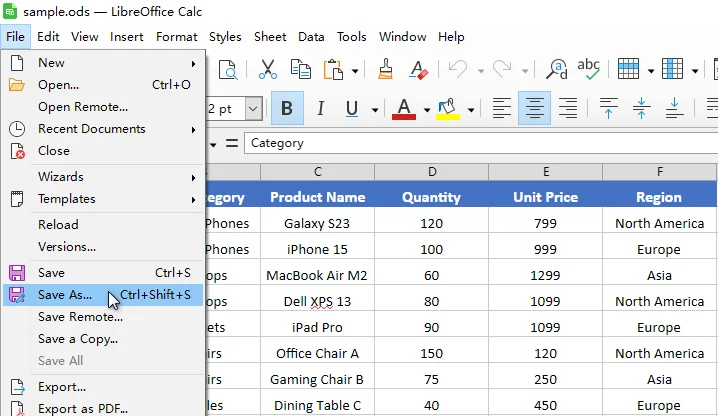
Allez dans Fichier > Enregistrer sous.
-
Dans la liste déroulante Type de fichier, sélectionnez Microsoft Excel 2007-365 (*.xlsx) ou Excel 97-2003 (*.xls).
-
Choisissez un dossier de destination et cliquez sur Enregistrer.
Cette approche préserve la plupart des formules et de la mise en forme et fonctionne entièrement hors ligne, ce qui la rend adaptée aux fichiers sensibles ou internes.
Vous pourriez également être intéressé par : 4 méthodes éprouvées pour convertir CSV en Excel (gratuites et automatisées)
Méthode 2. Convertir ODS en Excel avec Microsoft Excel
Les versions modernes de Microsoft Excel (2010 et ultérieures) peuvent ouvrir directement les fichiers ODS et les enregistrer aux formats XLSX ou XLS. Cette méthode est pratique pour les utilisateurs qui travaillent déjà dans Excel et ont besoin de convertir rapidement des fichiers individuels.
Étapes :
-
Ouvrez Microsoft Excel.
-
Cliquez sur Fichier > Ouvrir et sélectionnez votre fichier ODS.
-
Une fois le fichier chargé, cliquez sur Fichier > Enregistrer sous.
-
Choisissez Classeur Excel (*.xlsx) ou Classeur Excel 97-2003 (*.xls).

-
Enregistrez le fichier à l'emplacement de votre choix.
Conseil : Bien qu'Excel gère bien le contenu ODS standard, les fonctionnalités spécifiques à la spécification ODS, telles que certains styles ou fonctions, peuvent nécessiter une révision après la conversion.
Méthode 3. Convertir ODS en Excel en ligne gratuitement
Les convertisseurs ODS vers Excel en ligne vous permettent de télécharger un fichier ODS et de télécharger le fichier Excel converti directement depuis votre navigateur. Cette méthode est pratique pour les conversions rapides et ponctuelles lorsque vous ne souhaitez installer aucun logiciel.
Les convertisseurs en ligne populaires incluent :
- Zamzar
- CloudConvert
- FreeConvert
Étapes pour convertir ODS en Excel en ligne (en utilisant Zamzar comme exemple) :
-
Ouvrez le convertisseur ODS vers Excel de Zamzar.
-
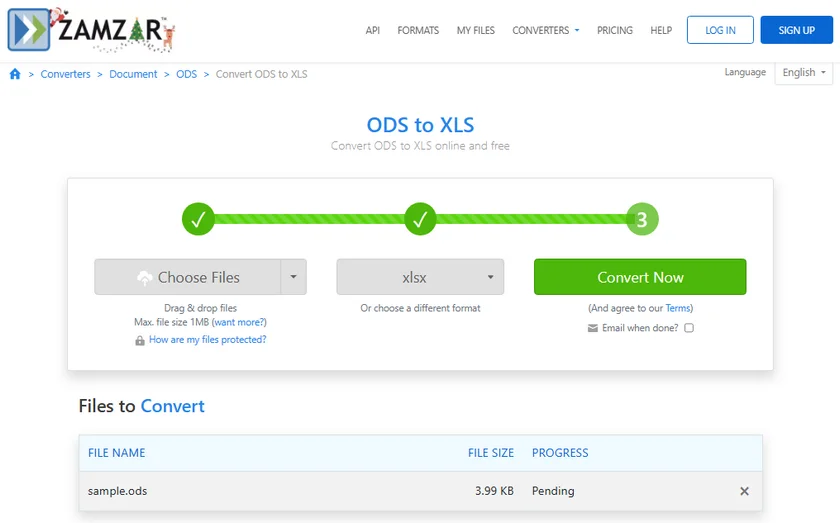
Cliquez sur Choisir les fichiers pour télécharger le fichier ODS que vous souhaitez convertir.
-
Sélectionnez xls ou xlsx comme format de sortie.
-
Cliquez sur Convertir maintenant et attendez la fin du processus de conversion.
-
Téléchargez le fichier Excel converti.
Remarque : les convertisseurs en ligne nécessitent le téléchargement de fichiers, ils ne sont donc pas recommandés pour les données confidentielles ou les très grandes feuilles de calcul.
Méthode 4. Automatiser la conversion d'ODS en Excel avec Python
Pour un grand nombre de fichiers ou des conversions régulières, l'automatisation avec Python est la méthode la plus efficace. Des bibliothèques telles que Spire.XLS for Python offrent un moyen fiable de lire par programme les fichiers ODS et de les exporter aux formats Excel, en particulier lorsque LibreOffice ou Microsoft Excel n'est pas disponible.

Étapes pour convertir par lots des ODS en Excel :
-
Installez Spire.XLS for Python depuis PyPI en utilisant pip :
pip install spire.xls -
Créez un script Python pour parcourir un dossier de fichiers ODS et enregistrer chacun d'eux en tant que fichier Excel.
from spire.xls import * import os # Input and output folder paths input_folder = "path_to_ods_files" output_folder = "path_to_excel_files" # Create output folder if it doesn't exist os.makedirs(output_folder, exist_ok=True) # Loop through all ODS files in the input folder for file_name in os.listdir(input_folder): if file_name.lower().endswith(".ods"): # Create a workbook object wb = Workbook() # Load the ODS file wb.LoadFromFile(os.path.join(input_folder, file_name)) # Save the ODS file as an XLSX file wb.SaveToFile(os.path.join(output_folder, os.path.splitext(file_name)[0] + ".xlsx"), FileFormat.Version2013) # Or save it as an XLS file # wb.SaveToFile(os.path.join(output_folder, os.path.splitext(file_name)[0] + ".xls"), FileFormat.Version97to2003) # Release resources wb.Dispose() -
Exécutez le script pour convertir tous les fichiers automatiquement.
Cette approche est généralement choisie par les développeurs et les équipes de données qui ont besoin d'une conversion ODS vers Excel cohérente et reproductible dans le cadre d'un flux de travail automatisé.
Référence : Documentation officielle de Spire.XLS for Python
Comment éviter les problèmes courants lors de la conversion
Pour obtenir de meilleurs résultats de conversion d'ODS en Excel, tenez compte des meilleures pratiques suivantes :
-
Évitez les fonctionnalités non prises en charge
Les éléments avancés tels que les macros, les liens externes ou les graphiques complexes peuvent ne pas être entièrement traduits entre les formats.
-
Utilisez des polices standard
Les polices largement prises en charge réduisent les modifications de mise en page après la conversion.
-
Examinez attentivement les formules
Bien que la plupart des formules se convertissent correctement, la compatibilité des fonctions peut varier.
-
Testez avec un fichier d'exemple
Validez toujours la sortie avant de convertir de grands lots.
ODS vers XLSX ou ODS vers XLS : Quel format choisir ?
Lors de la conversion d'ODS en Excel, vous choisissez généralement entre deux formats :
-
ODS vers XLSX
Recommandé pour les versions modernes d'Excel. Prend en charge des ensembles de données plus volumineux, une meilleure mise en forme et des fonctionnalités Excel plus récentes.
-
ODS vers XLS
Destiné aux anciennes versions d'Excel. Limité en taille et en fonctionnalités.
Dans la plupart des cas, ODS vers XLSX est l'option préférée et pérenne.
Conclusion
Il n'y a pas de solution unique pour convertir ODS en Excel. Choisissez la méthode en fonction de vos besoins :
- Pour les conversions occasionnelles ou manuelles, LibreOffice ou Microsoft Excel offre une solution simple et fiable.
- Pour les tâches rapides et ponctuelles, les convertisseurs ODS vers Excel en ligne sont pratiques.
- Pour les scénarios professionnels, à grande échelle ou automatisés, l'utilisation de Python pour convertir par lots des ODS en Excel offre la plus grande efficacité et le plus grand contrôle.
En choisissant la méthode appropriée, vous pouvez garantir une conversion précise d'ODS en XLSX ou XLS tout en maintenant la productivité et l'intégrité des données.
FAQ : ODS vers Excel
Q1 : Quelle est la différence entre les formats ODS et Excel ?
R1 : ODS est un format de fichier développé dans le cadre de la norme OpenDocument, principalement utilisé par les tableurs open source comme LibreOffice Calc et OpenOffice Calc. Tandis qu'Excel (XLSX/XLS) est le format propriétaire de Microsoft, il est largement utilisé dans le monde des affaires et prend en charge des fonctionnalités avancées telles que les tableaux croisés dynamiques, les macros et les grands ensembles de données.
Q2 : Puis-je convertir ODS en Excel sans installer de logiciel ?
R2 : Oui, des outils en ligne gratuits comme Zamzar, Convertio et CloudConvert vous permettent de convertir ODS en XLSX/XLS directement dans votre navigateur.
Q3 : Les formules des fichiers ODS fonctionneront-elles dans Excel après la conversion ?
R3 : La plupart des formules standard sont conservées, mais les formules complexes ou les macros peuvent nécessiter un ajustement manuel.
Q4 : Puis-je convertir plusieurs fichiers ODS en Excel en une seule fois ?
R4 : Oui, en utilisant Python avec des bibliothèques comme Spire.XLS for Python, vous pouvez automatiser efficacement les conversions par lots.
Voir aussi
Convertir ODS a Excel: 4 formas fáciles (escritorio, en línea y Python)
Tabla de Contenidos
- Por Qué Convertir ODS a Excel
- Método 1. Convertir ODS a Excel Usando LibreOffice u OpenOffice
- Método 2. Convertir ODS a Excel Usando Microsoft Excel
- Método 3. Convertir ODS a Excel en Línea Gratis
- Método 4. Automatizar la Conversión de ODS a Excel con Python
- Cómo Evitar Problemas Comunes Durante la Conversión
- ODS a XLSX vs. ODS a XLS: ¿Qué Formato Deberías Elegir?
ODS (Hoja de Cálculo OpenDocument) es el formato predeterminado utilizado por LibreOffice y Apache OpenOffice, mientras que los formatos de Excel (XLSX y XLS) siguen siendo dominantes en entornos empresariales, de informes y de análisis de datos. Cuando las hojas de cálculo necesitan ser compartidas, revisadas o integradas en flujos de trabajo basados en Excel, la conversión de ODS a Excel se vuelve inevitable.
Esta guía cubre cuatro formas prácticas de convertir archivos ODS a Excel, incluyendo software de escritorio, herramientas en línea y automatización con Python. Ya seas un usuario ocasional, un profesional de negocios o un desarrollador, aquí encontrarás la solución adecuada.
- Por Qué Convertir ODS a Excel
- Método 1. Convertir ODS a Excel Usando LibreOffice u OpenOffice
- Método 2. Convertir ODS a Excel Usando Microsoft Excel
- Método 3. Convertir ODS a Excel en Línea Gratis
- Método 4. Automatizar la Conversión de ODS a Excel con Python
- Cómo Evitar Problemas Comunes Durante la Conversión
- ODS a XLSX vs. ODS a XLS: ¿Qué Formato Deberías Elegir?
Consejo: ¿Necesitas revertir el proceso? Consulta nuestra guía de conversión de Excel a ODS para convertir tus archivos de Excel de nuevo al formato ODS de manera eficiente.
¿Por Qué Convertir ODS a Excel?
La conversión de ODS a Excel (XLSX o XLS) suele ser necesaria por las siguientes razones:
- Mejor compatibilidad con Microsoft Excel: la mayoría de las organizaciones utilizan Excel para informes, paneles y análisis.
- Colaboración más fácil: comparte hojas de cálculo sin problemas con colegas o clientes que dependen de Excel.
- Funciones avanzadas de Excel: soporte completo para tablas dinámicas, macros, gráficos y herramientas de análisis de datos.
- Integración con flujos de trabajo: asegúrese de que los datos ODS funcionen en informes basados en Excel y sistemas empresariales.
Para una comparación detallada del soporte de funciones entre los formatos ODS y Excel, consulte este documento de soporte de Microsoft.
Método 1. Convertir ODS a Excel Usando LibreOffice u OpenOffice
LibreOffice y Apache OpenOffice son suites de oficina gratuitas y de código abierto que le permiten convertir archivos ODS a formatos de Excel. Este método es confiable para los usuarios que prefieren herramientas de escritorio y desean un control total sobre sus datos.
Pasos:
-
Abra su archivo ODS en LibreOffice Calc u OpenOffice Calc.
-
Vaya a Archivo > Guardar como.
-
En el menú desplegable Guardar como tipo, seleccione Microsoft Excel 2007-365 (*.xlsx) o Excel 97-2003 (*.xls).
-
Elija una carpeta de destino y haga clic en Guardar.
Este enfoque conserva la mayoría de las fórmulas y el formato y funciona completamente sin conexión, lo que lo hace adecuado para archivos sensibles o internos.
También podría interesarle: 4 formas comprobadas de convertir CSV a Excel (gratis y automatizado)
Método 2. Convertir ODS a Excel usando Microsoft Excel
Las versiones modernas de Microsoft Excel (2010 y posteriores) pueden abrir directamente archivos ODS y guardarlos como formatos XLSX o XLS. Este método es conveniente para los usuarios que ya trabajan en Excel y necesitan convertir archivos individuales rápidamente.
Pasos:
-
Abra Microsoft Excel.
-
Haga clic en Archivo > Abrir y seleccione su archivo ODS.
-
Una vez que se cargue el archivo, haga clic en Archivo > Guardar como.
-
Elija Libro de Excel (*.xlsx) o Libro de Excel 97-2003 (*.xls).
-
Guarde el archivo en su ubicación preferida.
Consejo: Si bien Excel maneja bien el contenido ODS estándar, es posible que las características específicas de la especificación ODS, como ciertos estilos o funciones, deban revisarse después de la conversión.
Método 3. Convertir ODS a Excel en línea de forma gratuita
Los convertidores de ODS a Excel en línea le permiten cargar un archivo ODS y descargar el archivo de Excel convertido directamente desde su navegador. Este método es conveniente para conversiones rápidas y únicas cuando no desea instalar ningún software.
Los convertidores en línea populares incluyen:
- Zamzar
- CloudConvert
- FreeConvert
Pasos para convertir ODS a Excel en línea (usando Zamzar como ejemplo):
-
Abra el convertidor de ODS a Excel de Zamzar.
-
Haga clic en Elegir archivos para cargar el archivo ODS que desea convertir.
-
Seleccione xls o xlsx como formato de salida.
-
Haga clic en Convertir ahora y espere a que finalice el proceso de conversión.
-
Descargue el archivo de Excel convertido.
Nota: Los convertidores en línea requieren la carga de archivos, por lo que no se recomiendan para datos confidenciales o hojas de cálculo muy grandes.
Método 4. Automatizar la conversión de ODS a Excel usando Python
Para una gran cantidad de archivos o conversiones regulares, la automatización con Python es el método más eficiente. Bibliotecas como Spire.XLS para Python proporcionan una forma confiable de leer programáticamente archivos ODS y exportarlos a formatos de Excel, especialmente cuando LibreOffice o Microsoft Excel no están disponibles.
Pasos para convertir por lotes ODS a Excel:
-
Instale Spire.XLS para Python desde PyPI usando pip:
pip install spire.xls -
Cree un script de Python para recorrer una carpeta de archivos ODS y guardar cada uno como Excel.
from spire.xls import * import os # Input and output folder paths input_folder = "path_to_ods_files" output_folder = "path_to_excel_files" # Create output folder if it doesn't exist os.makedirs(output_folder, exist_ok=True) # Loop through all ODS files in the input folder for file_name in os.listdir(input_folder): if file_name.lower().endswith(".ods"): # Create a workbook object wb = Workbook() # Load the ODS file wb.LoadFromFile(os.path.join(input_folder, file_name)) # Save the ODS file as an XLSX file wb.SaveToFile(os.path.join(output_folder, os.path.splitext(file_name)[0] + ".xlsx"), FileFormat.Version2013) # Or save it as an XLS file # wb.SaveToFile(os.path.join(output_folder, os.path.splitext(file_name)[0] + ".xls"), FileFormat.Version97to2003) # Release resources wb.Dispose() -
Ejecute el script para convertir todos los archivos automáticamente.
Este enfoque suele ser elegido por desarrolladores y equipos de datos que necesitan una conversión de ODS a Excel consistente y repetible como parte de un flujo de trabajo automatizado.
Referencia: Documentación oficial de Spire.XLS para Python
Cómo evitar problemas comunes durante la conversión
Para lograr mejores resultados de conversión de ODS a Excel, considere las siguientes mejores prácticas:
-
Evite las funciones no compatibles
Es posible que los elementos avanzados, como macros, enlaces externos o gráficos complejos, no se traduzcan completamente entre formatos.
-
Use fuentes estándar
Las fuentes ampliamente compatibles reducen los cambios de diseño después de la conversión.
-
Revise las fórmulas con atención
Si bien la mayoría de las fórmulas se convierten correctamente, la compatibilidad de las funciones puede variar.
-
Pruebe con un archivo de muestra
Valide siempre el resultado antes de convertir grandes lotes.
ODS a XLSX vs. ODS a XLS: ¿Qué formato debería elegir?
Al convertir ODS a Excel, normalmente elige entre dos formatos:
-
ODS a XLSX
Recomendado para versiones modernas de Excel. Admite conjuntos de datos más grandes, mejor formato y funciones de Excel más nuevas.
-
ODS a XLS
Destinado a versiones anteriores de Excel. Limitado en tamaño y funcionalidad.
En la mayoría de los casos, ODS a XLSX es la opción preferida y preparada para el futuro.
Conclusión
No existe una solución única para convertir ODS a Excel. Elija el método según sus necesidades:
- Para conversiones ocasionales o manuales, LibreOffice o Microsoft Excel proporcionan una solución simple y confiable.
- Para tareas rápidas y únicas, los convertidores de ODS a Excel en línea son convenientes.
- Para escenarios profesionales, a gran escala o automatizados, el uso de Python para convertir por lotes ODS a Excel ofrece la mayor eficiencia y control.
Al elegir el método apropiado, puede garantizar una conversión precisa de ODS a XLSX o XLS mientras mantiene la productividad y la integridad de los datos.
Preguntas frecuentes: ODS a Excel
P1: ¿Cuál es la diferencia entre los formatos ODS y Excel?
R1: ODS es un formato de archivo desarrollado como parte del estándar OpenDocument, utilizado principalmente por aplicaciones de hojas de cálculo de código abierto como LibreOffice Calc y OpenOffice Calc. Si bien Excel (XLSX/XLS) es el formato propietario de Microsoft, se usa ampliamente en los negocios y admite funciones avanzadas como tablas dinámicas, macros y grandes conjuntos de datos.
P2: ¿Puedo convertir ODS a Excel sin instalar ningún software?
R2: Sí, las herramientas gratuitas en línea como Zamzar, Convertio y CloudConvert le permiten convertir ODS a XLSX/XLS directamente en su navegador.
P3: ¿Funcionarán las fórmulas de los archivos ODS en Excel después de la conversión?
R3: La mayoría de las fórmulas estándar se conservan, pero las fórmulas complejas o las macros pueden requerir un ajuste manual.
P4: ¿Puedo convertir varios archivos ODS a Excel a la vez?
R4: Sí, usando Python con bibliotecas como Spire.XLS para Python, puede automatizar las conversiones por lotes de manera eficiente.
Ver también
ODS in Excel umwandeln: 4 einfache Wege (Desktop, Online & Python)
Inhaltsverzeichnis
- Warum ODS in Excel umwandeln
- Methode 1. ODS in Excel mit LibreOffice oder OpenOffice umwandeln
- Methode 2. ODS in Excel mit Microsoft Excel umwandeln
- Methode 3. ODS kostenlos online in Excel umwandeln
- Methode 4. ODS-zu-Excel-Konvertierung mit Python automatisieren
- Wie man häufige Probleme bei der Konvertierung vermeidet
- ODS zu XLSX vs. ODS zu XLS: Welches Format sollten Sie wählen?
ODS (OpenDocument Spreadsheet) ist das Standardformat, das von LibreOffice und Apache OpenOffice verwendet wird, während Excel-Formate (XLSX und XLS) in Geschäfts-, Berichts- und Datenanalyseumgebungen dominant bleiben. Wenn Tabellenkalkulationen geteilt, überprüft oder in Excel-basierte Arbeitsabläufe integriert werden müssen, wird die Konvertierung von ODS in Excel unvermeidlich.
Dieser Leitfaden behandelt vier praktische Möglichkeiten, ODS-Dateien in Excel zu konvertieren, einschließlich Desktop-Software, Online-Tools und Python-Automatisierung. Egal, ob Sie ein gelegentlicher Benutzer, ein Geschäftsprofi oder ein Entwickler sind, hier finden Sie die richtige Lösung.
- Warum ODS in Excel umwandeln
- Methode 1. ODS in Excel mit LibreOffice oder OpenOffice umwandeln
- Methode 2. ODS in Excel mit Microsoft Excel umwandeln
- Methode 3. ODS kostenlos online in Excel umwandeln
- Methode 4. ODS-zu-Excel-Konvertierung mit Python automatisieren
- Wie man häufige Probleme bei der Konvertierung vermeidet
- ODS zu XLSX vs. ODS zu XLS: Welches Format sollten Sie wählen?
Tipp: Müssen Sie den Vorgang umkehren? Schauen Sie sich unseren Leitfaden zur Konvertierung von Excel in ODS an, um Ihre Excel-Dateien effizient wieder in das ODS-Format zu konvertieren.
Warum ODS in Excel umwandeln?
Die Konvertierung von ODS in Excel (XLSX oder XLS) ist oft aus folgenden Gründen notwendig:
- Bessere Kompatibilität mit Microsoft Excel: Die meisten Organisationen verwenden Excel für Berichterstattung, Dashboards und Analysen.
- Einfachere Zusammenarbeit: Teilen Sie Tabellenkalkulationen nahtlos mit Kollegen oder Kunden, die auf Excel angewiesen sind.
- Erweiterte Excel-Funktionen: Volle Unterstützung für Pivot-Tabellen, Makros, Diagramme und Datenanalysetools.
- Integration in Arbeitsabläufe: Stellen Sie sicher, dass ODS-Daten in Excel-basierten Berichts- und Unternehmenssystemen funktionieren.
Einen detaillierten Vergleich der Funktionsunterstützung zwischen ODS- und Excel-Formaten finden Sie in diesem Microsoft-Supportdokument.
Methode 1. ODS in Excel mit LibreOffice oder OpenOffice umwandeln
LibreOffice und Apache OpenOffice sind kostenlose und Open-Source-Office-Suiten, mit denen Sie ODS-Dateien in Excel-Formate konvertieren können. Diese Methode ist zuverlässig für Benutzer, die Desktop-Tools bevorzugen und die volle Kontrolle über ihre Daten haben möchten.
Schritte:
-
Öffnen Sie Ihre ODS-Datei in LibreOffice Calc oder OpenOffice Calc.
-
Gehen Sie zu Datei > Speichern unter.
-
Wählen Sie im Dropdown-Menü Dateityp Microsoft Excel 2007-365 (*.xlsx) oder Excel 97-2003 (*.xls) aus.
-
Wählen Sie einen Zielordner und klicken Sie auf Speichern.
Dieser Ansatz bewahrt die meisten Formeln und Formatierungen und funktioniert vollständig offline, was ihn für sensible oder interne Dateien geeignet macht.
Das könnte Sie auch interessieren: 4 bewährte Methoden zur Konvertierung von CSV in Excel (kostenlos & automatisiert)
Methode 2. ODS in Excel mit Microsoft Excel umwandeln
Moderne Versionen von Microsoft Excel (2010 und neuer) können ODS-Dateien direkt öffnen und als XLSX- oder XLS-Formate speichern. Diese Methode ist praktisch für Benutzer, die bereits in Excel arbeiten und einzelne Dateien schnell konvertieren müssen.
Schritte:
-
Öffnen Sie Microsoft Excel.
-
Klicken Sie auf Datei > Öffnen und wählen Sie Ihre ODS-Datei aus.
-
Nachdem die Datei geladen ist, klicken Sie auf Datei > Speichern unter.
-
Wählen Sie Excel-Arbeitsmappe (*.xlsx) oder Excel 97-2003-Arbeitsmappe (*.xls).
-
Speichern Sie die Datei an Ihrem bevorzugten Speicherort.
Tipp: Obwohl Excel Standard-ODS-Inhalte gut verarbeitet, müssen möglicherweise Funktionen, die spezifisch für die ODS-Spezifikation sind – wie bestimmte Stile oder Funktionen – nach der Konvertierung überprüft werden.
Methode 3. ODS kostenlos online in Excel umwandeln
Online-Konverter von ODS zu Excel ermöglichen es Ihnen, eine ODS-Datei hochzuladen und die konvertierte Excel-Datei direkt aus Ihrem Browser herunterzuladen. Diese Methode ist praktisch für schnelle, einmalige Konvertierungen, wenn Sie keine Software installieren möchten.
Beliebte Online-Konverter sind:
- Zamzar
- CloudConvert
- FreeConvert
Schritte zur Online-Konvertierung von ODS in Excel (am Beispiel von Zamzar):
-
Öffnen Sie den Zamzar ODS-zu-Excel-Konverter.
-
Klicken Sie auf Dateien auswählen, um die ODS-Datei hochzuladen, die Sie konvertieren möchten.
-
Wählen Sie xls oder xlsx als Ausgabeformat.
-
Klicken Sie auf Jetzt konvertieren und warten Sie, bis der Konvertierungsprozess abgeschlossen ist.
-
Laden Sie die konvertierte Excel-Datei herunter.
Hinweis: Online-Konverter erfordern das Hochladen von Dateien und werden daher nicht für vertrauliche Daten oder sehr große Tabellenkalkulationen empfohlen.
Methode 4. ODS-zu-Excel-Konvertierung mit Python automatisieren
Bei einer großen Anzahl von Dateien oder regelmäßigen Konvertierungen ist die Automatisierung mit Python die effizienteste Methode. Bibliotheken wie Spire.XLS for Python bieten eine zuverlässige Möglichkeit, ODS-Dateien programmgesteuert zu lesen und in Excel-Formate zu exportieren, insbesondere wenn LibreOffice oder Microsoft Excel nicht verfügbar ist.
Schritte zur Stapelkonvertierung von ODS in Excel:
-
Installieren Sie Spire.XLS for Python von PyPI mit pip:
pip install spire.xls -
Erstellen Sie ein Python-Skript, das einen Ordner mit ODS-Dateien durchläuft und jede als Excel-Datei speichert.
from spire.xls import * import os # Input and output folder paths input_folder = "path_to_ods_files" output_folder = "path_to_excel_files" # Create output folder if it doesn't exist os.makedirs(output_folder, exist_ok=True) # Loop through all ODS files in the input folder for file_name in os.listdir(input_folder): if file_name.lower().endswith(".ods"): # Create a workbook object wb = Workbook() # Load the ODS file wb.LoadFromFile(os.path.join(input_folder, file_name)) # Save the ODS file as an XLSX file wb.SaveToFile(os.path.join(output_folder, os.path.splitext(file_name)[0] + ".xlsx"), FileFormat.Version2013) # Or save it as an XLS file # wb.SaveToFile(os.path.join(output_folder, os.path.splitext(file_name)[0] + ".xls"), FileFormat.Version97to2003) # Release resources wb.Dispose() -
Führen Sie das Skript aus, um alle Dateien automatisch zu konvertieren.
Dieser Ansatz wird typischerweise von Entwicklern und Datenteams gewählt, die eine konsistente, wiederholbare ODS-zu-Excel-Konvertierung als Teil eines automatisierten Arbeitsablaufs benötigen.
Referenz: Offizielle Dokumentation von Spire.XLS for Python
Wie man häufige Probleme bei der Konvertierung vermeidet
Um bessere Ergebnisse bei der Konvertierung von ODS in Excel zu erzielen, beachten Sie die folgenden bewährten Methoden:
-
Vermeiden Sie nicht unterstützte Funktionen
Erweiterte Elemente wie Makros, externe Links oder komplexe Diagramme werden möglicherweise nicht vollständig zwischen den Formaten übersetzt.
-
Verwenden Sie Standardschriftarten
Weit verbreitete Schriftarten reduzieren Layoutänderungen nach der Konvertierung.
-
Überprüfen Sie Formeln sorgfältig
Obwohl die meisten Formeln korrekt konvertiert werden, kann die Funktionskompatibilität variieren.
-
Testen Sie mit einer Beispieldatei
Validieren Sie immer die Ausgabe, bevor Sie große Stapel konvertieren.
ODS zu XLSX vs. ODS zu XLS: Welches Format sollten Sie wählen?
Bei der Konvertierung von ODS in Excel wählen Sie normalerweise zwischen zwei Formaten:
-
ODS zu XLSX
Empfohlen für moderne Excel-Versionen. Unterstützt größere Datensätze, bessere Formatierung und neuere Excel-Funktionen.
-
ODS zu XLS
Für ältere Excel-Versionen vorgesehen. In Größe und Funktionalität begrenzt.
In den meisten Fällen ist ODS zu XLSX die bevorzugte und zukunftssichere Option.
Fazit
Es gibt keine Einheitslösung für die Konvertierung von ODS in Excel. Wählen Sie die Methode basierend auf Ihren Bedürfnissen:
- Für gelegentliche oder manuelle Konvertierungen bieten LibreOffice oder Microsoft Excel eine einfache und zuverlässige Lösung.
- Für schnelle, einmalige Aufgaben sind Online-Konverter von ODS zu Excel praktisch.
- Für professionelle, groß angelegte oder automatisierte Szenarien bietet die Verwendung von Python zur Stapelkonvertierung von ODS in Excel die höchste Effizienz und Kontrolle.
Durch die Wahl der geeigneten Methode können Sie eine genaue Konvertierung von ODS in XLSX oder XLS sicherstellen und gleichzeitig Produktivität und Datenintegrität wahren.
FAQs: ODS zu Excel
F1: Was ist der Unterschied zwischen ODS- und Excel-Formaten?
A1: ODS ist ein Dateiformat, das als Teil des OpenDocument-Standards entwickelt wurde und hauptsächlich von Open-Source-Tabellenkalkulationsanwendungen wie LibreOffice Calc und OpenOffice Calc verwendet wird. Excel (XLSX/XLS) ist hingegen das proprietäre Format von Microsoft, das in der Geschäftswelt weit verbreitet ist und erweiterte Funktionen wie Pivot-Tabellen, Makros und große Datensätze unterstützt.
F2: Kann ich ODS in Excel konvertieren, ohne Software zu installieren?
A2: Ja, kostenlose Online-Tools wie Zamzar, Convertio und CloudConvert ermöglichen es Ihnen, ODS direkt in Ihrem Browser in XLSX/XLS zu konvertieren.
F3: Werden Formeln in ODS-Dateien nach der Konvertierung in Excel funktionieren?
A3: Die meisten Standardformeln bleiben erhalten, aber komplexe Formeln oder Makros erfordern möglicherweise eine manuelle Anpassung.
F4: Kann ich mehrere ODS-Dateien auf einmal in Excel konvertieren?
A4: Ja, mit Python und Bibliotheken wie Spire.XLS for Python können Sie Stapelkonvertierungen effizient automatisieren.
Siehe auch
Конвертировать ODS в Excel: 4 простых способа (настольные, онлайн и Python)
Содержание
- Зачем конвертировать ODS в Excel
- Способ 1. Конвертация ODS в Excel с помощью LibreOffice или OpenOffice
- Способ 2. Конвертация ODS в Excel с помощью Microsoft Excel
- Способ 3. Бесплатная онлайн-конвертация ODS в Excel
- Способ 4. Автоматизация конвертации ODS в Excel с помощью Python
- Как избежать распространенных проблем при конвертации
- ODS в XLSX или ODS в XLS: какой формат выбрать?
ODS (OpenDocument Spreadsheet) — это формат по умолчанию, используемый в LibreOffice и Apache OpenOffice, в то время как форматы Excel (XLSX и XLS) остаются доминирующими в бизнесе, отчетности и анализе данных. Когда электронные таблицы необходимо совместно использовать, просматривать или интегрировать в рабочие процессы на основе Excel, преобразование ODS в Excel становится неизбежным.
Это руководство описывает четыре практических способа преобразования файлов ODS в Excel, включая настольное программное обеспечение, онлайн-инструменты и автоматизацию с помощью Python. Независимо от того, являетесь ли вы обычным пользователем, бизнес-профессионалом или разработчиком, вы найдете здесь подходящее решение.
- Зачем конвертировать ODS в Excel
- Способ 1. Конвертация ODS в Excel с помощью LibreOffice или OpenOffice
- Способ 2. Конвертация ODS в Excel с помощью Microsoft Excel
- Способ 3. Бесплатная онлайн-конвертация ODS в Excel
- Способ 4. Автоматизация конвертации ODS в Excel с помощью Python
- Как избежать распространенных проблем при конвертации
- ODS в XLSX или ODS в XLS: какой формат выбрать?
Совет: Нужно обратить процесс? Ознакомьтесь с нашим руководством по преобразованию Excel в ODS, чтобы эффективно конвертировать ваши файлы Excel обратно в формат ODS.
Зачем конвертировать ODS в Excel?
Преобразование ODS в Excel (XLSX или XLS) часто необходимо по следующим причинам:
- Лучшая совместимость с Microsoft Excel: большинство организаций используют Excel для отчетности, информационных панелей и аналитики.
- Более простое сотрудничество: беспрепятственно делитесь электронными таблицами с коллегами или клиентами, которые полагаются на Excel.
- Расширенные функции Excel: полная поддержка сводных таблиц, макросов, диаграмм и инструментов анализа данных.
- Интеграция с рабочими процессами: убедитесь, что данные ODS работают в системах отчетности и корпоративных системах на основе Excel.
Для подробного сравнения поддержки функций между форматами ODS и Excel см. этот документ поддержки Microsoft.
Способ 1. Конвертация ODS в Excel с помощью LibreOffice или OpenOffice
LibreOffice и Apache OpenOffice — это бесплатные офисные пакеты с открытым исходным кодом, которые позволяют конвертировать файлы ODS в форматы Excel. Этот метод надежен для пользователей, которые предпочитают настольные инструменты и хотят полного контроля над своими данными.
Шаги:
-
Откройте ваш ODS-файл в LibreOffice Calc или OpenOffice Calc.
-
Перейдите в Файл > Сохранить как.
-
В выпадающем списке Тип файла выберите Microsoft Excel 2007-365 (*.xlsx) или Excel 97-2003 (*.xls).
-
Выберите папку назначения и нажмите Сохранить.
Этот подход сохраняет большинство формул и форматирование и работает полностью в автономном режиме, что делает его подходящим для конфиденциальных или внутренних файлов.
Вам также может быть интересно: 4 проверенных способа конвертировать CSV в Excel (бесплатно и автоматически)
Способ 2. Конвертация ODS в Excel с помощью Microsoft Excel
Современные версии Microsoft Excel (2010 и более поздние) могут напрямую открывать файлы ODS и сохранять их в форматах XLSX или XLS. Этот метод удобен для пользователей, которые уже работают в Excel и которым необходимо быстро конвертировать отдельные файлы.
Шаги:
-
Откройте Microsoft Excel.
-
Нажмите Файл > Открыть и выберите ваш ODS-файл.
-
После загрузки файла нажмите Файл > Сохранить как.
-
Выберите Книга Excel (*.xlsx) или Книга Excel 97-2003 (*.xls).
-
Сохраните файл в предпочитаемом месте.
Совет: хотя Excel хорошо обрабатывает стандартное содержимое ODS, функции, специфичные для спецификации ODS, такие как определенные стили или функции, могут потребовать проверки после преобразования.
Способ 3. Бесплатная онлайн-конвертация ODS в Excel
Онлайн-конвертеры ODS в Excel позволяют загружать файл ODS и скачивать преобразованный файл Excel прямо из браузера. Этот метод удобен для быстрых одноразовых преобразований, когда вы не хотите устанавливать какое-либо программное обеспечение.
Популярные онлайн-конвертеры включают:
- Zamzar
- CloudConvert
- FreeConvert
Шаги по онлайн-конвертации ODS в Excel (на примере Zamzar):
-
Откройте конвертер Zamzar ODS в Excel.
-
Нажмите Выбрать файлы, чтобы загрузить ODS-файл, который вы хотите конвертировать.
-
Выберите xls или xlsx в качестве выходного формата.
-
Нажмите Конвертировать сейчас и дождитесь окончания процесса конвертации.
-
Загрузите преобразованный файл Excel.
Примечание: онлайн-конвертеры требуют загрузки файлов, поэтому они не рекомендуются для конфиденциальных данных или очень больших электронных таблиц.
Способ 4. Автоматизация конвертации ODS в Excel с помощью Python
Для большого количества файлов или регулярных преобразований автоматизация с помощью Python является наиболее эффективным методом. Библиотеки, такие как Spire.XLS for Python, предоставляют надежный способ программного чтения файлов ODS и их экспорта в форматы Excel, особенно когда LibreOffice или Microsoft Excel недоступны.
Шаги по пакетному преобразованию ODS в Excel:
-
Установите Spire.XLS for Python из PyPI с помощью pip:
pip install spire.xls -
Создайте скрипт Python для перебора папки с файлами ODS и сохранения каждого из них в формате Excel.
from spire.xls import * import os # Input and output folder paths input_folder = "path_to_ods_files" output_folder = "path_to_excel_files" # Create output folder if it doesn't exist os.makedirs(output_folder, exist_ok=True) # Loop through all ODS files in the input folder for file_name in os.listdir(input_folder): if file_name.lower().endswith(".ods"): # Create a workbook object wb = Workbook() # Load the ODS file wb.LoadFromFile(os.path.join(input_folder, file_name)) # Save the ODS file as an XLSX file wb.SaveToFile(os.path.join(output_folder, os.path.splitext(file_name)[0] + ".xlsx"), FileFormat.Version2013) # Or save it as an XLS file # wb.SaveToFile(os.path.join(output_folder, os.path.splitext(file_name)[0] + ".xls"), FileFormat.Version97to2003) # Release resources wb.Dispose() -
Запустите скрипт для автоматического преобразования всех файлов.
Этот подход обычно выбирают разработчики и команды данных, которым требуется последовательное, повторяемое преобразование ODS в Excel как часть автоматизированного рабочего процесса.
Справка: официальная документация Spire.XLS for Python
Как избежать распространенных проблем при конвертации
Чтобы добиться лучших результатов преобразования ODS в Excel, примите во внимание следующие рекомендации:
-
Избегайте неподдерживаемых функций
Расширенные элементы, такие как макросы, внешние ссылки или сложные диаграммы, могут не полностью переводиться между форматами.
-
Используйте стандартные шрифты
Широко поддерживаемые шрифты уменьшают изменения макета после преобразования.
-
Тщательно проверяйте формулы
Хотя большинство формул преобразуются правильно, совместимость функций может различаться.
-
Протестируйте на образце файла
Всегда проверяйте результат перед преобразованием больших партий.
ODS в XLSX или ODS в XLS: какой формат выбрать?
При преобразовании ODS в Excel вы обычно выбираете один из двух форматов:
-
ODS в XLSX
Рекомендуется для современных версий Excel. Поддерживает большие наборы данных, лучшее форматирование и новые функции Excel.
-
ODS в XLS
Предназначен для старых версий Excel. Ограничен по размеру и функциональности.
В большинстве случаев, ODS в XLSX является предпочтительным и перспективным вариантом.
Заключение
Универсального решения для преобразования ODS в Excel не существует. Выберите метод в зависимости от ваших потребностей:
- Для редких или ручных преобразований, LibreOffice или Microsoft Excel предоставляют простое и надежное решение.
- Для быстрых одноразовых задач, удобны онлайн-конвертеры ODS в Excel.
- Для профессиональных, крупномасштабных или автоматизированных сценариев, использование Python для пакетного преобразования ODS в Excel обеспечивает высочайшую эффективность и контроль.
Выбрав подходящий метод, вы можете обеспечить точное преобразование ODS в XLSX или XLS, сохраняя при этом производительность и целостность данных.
Часто задаваемые вопросы: ODS в Excel
В1: В чем разница между форматами ODS и Excel?
О1: ODS — это формат файла, разработанный как часть стандарта OpenDocument, в основном используемый приложениями для работы с электронными таблицами с открытым исходным кодом, такими как LibreOffice Calc и OpenOffice Calc. В то время как Excel (XLSX/XLS) является проприетарным форматом Microsoft, он широко используется в бизнесе и поддерживает расширенные функции, такие как сводные таблицы, макросы и большие наборы данных.
В2: Могу ли я конвертировать ODS в Excel без установки какого-либо программного обеспечения?
О2: Да, бесплатные онлайн-инструменты, такие как Zamzar, Convertio и CloudConvert, позволяют конвертировать ODS в XLSX/XLS прямо в вашем браузере.
В3: Будут ли формулы в файлах ODS работать в Excel после преобразования?
О3: Большинство стандартных формул сохраняются, но сложные формулы или макросы могут потребовать ручной настройки.
В4: Могу ли я конвертировать несколько файлов ODS в Excel одновременно?
О4: Да, используя Python с библиотеками, такими как Spire.XLS for Python, вы можете эффективно автоматизировать пакетные преобразования.
Смотрите также
Como adicionar anotações ao PowerPoint: métodos manuais e automatizados
Índice
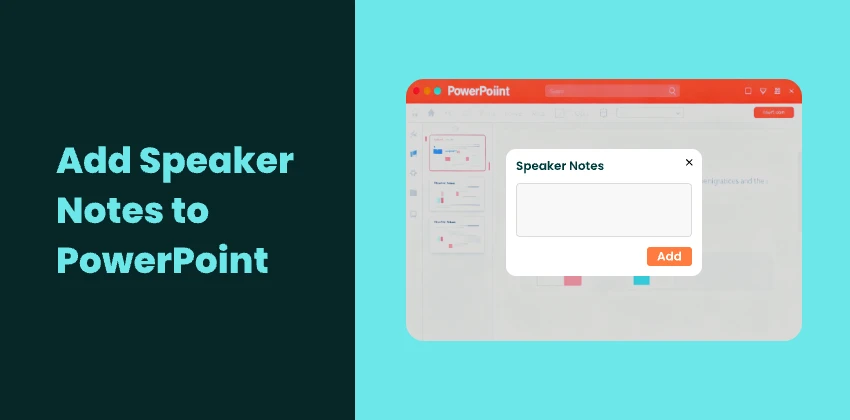
Adicionar anotações aos seus slides do PowerPoint é uma maneira simples, mas poderosa, de aprimorar suas apresentações. Esteja você se preparando para uma palestra ao vivo, criando materiais de ensino ou compartilhando slides com colegas, as anotações do orador ajudam você a se manter organizado, lembrar pontos-chave e entregar sua mensagem com confiança.
Neste artigo, abordaremos duas maneiras práticas de adicionar anotações ao PowerPoint: manualmente usando o PowerPoint Desktop e programaticamente usando Python com Spire.Presentation.
O que são as anotações do PowerPoint?
As anotações do orador são textos adicionais vinculados a cada slide que apenas o apresentador pode ver durante uma apresentação. Elas ajudam você a:
- Lembrar pontos-chave sem sobrecarregar os slides
- Fornecer apostilas com detalhes extras
- Colaborar com colegas de equipe adicionando comentários ou instruções
As anotações complementam o conteúdo do slide em vez de duplicá-lo, mantendo sua apresentação clara e envolvente.
Método 1: Adicionar anotações usando o PowerPoint Desktop
A maneira mais comum de adicionar anotações é manualmente no PowerPoint Desktop. Este método é intuitivo, amigável para iniciantes e funciona tanto para usuários de Windows quanto de Mac.
Guia Passo a Passo
-
Abra sua apresentação no PowerPoint Desktop.
-
Mude para o Modo de Exibição Normal se ainda não estiver ativado. Você pode fazer isso na guia Exibir ou nos ícones no canto inferior direito.

-
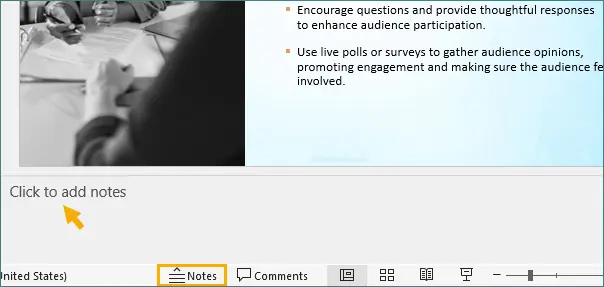
Na parte inferior de cada slide, você verá um painel de Anotações. Se o painel estiver oculto, clique em Anotações na parte inferior da janela para revelá-lo.
-
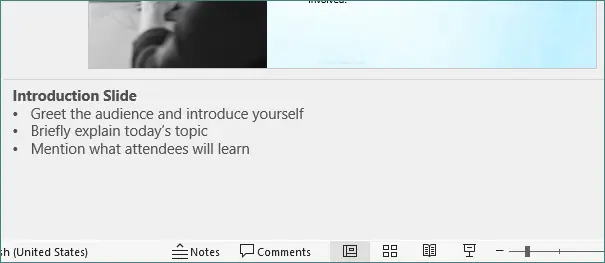
Clique dentro do painel de Anotações e digite suas anotações do orador. Você pode incluir marcadores, parágrafos curtos ou lembretes.
-
Salve sua apresentação assim que terminar de adicionar as anotações.
Dicas e Melhores Práticas
- Mantenha as anotações concisas: Evite escrever parágrafos completos. Concentre-se em pontos-chave e dicas.
- Use marcadores: Ajuda a escanear as anotações rapidamente durante uma apresentação.
- Alinhe com o conteúdo do slide: Certifique-se de que as anotações correspondem aos visuais do slide para uma entrega mais suave.
- Formatação: Você pode aplicar formatação básica como negrito, itálico ou ajustes no tamanho da fonte para enfatizar pontos importantes.
Vantagens
- Funciona offline, sem necessidade de ferramentas adicionais.
- Permite flexibilidade total de formatação para as anotações.
- Amigável para iniciantes e amplamente suportado em todas as versões do PowerPoint.
Dica Opcional
Durante as apresentações, você pode usar o Modo de Exibição do Apresentador (Alt + F5) para ver essas anotações privadamente enquanto seu público vê apenas os slides. Este recurso é inestimável ao apresentar em ambientes ao vivo ou reuniões online.
Método 2: Adicionar anotações programaticamente usando Python
Para desenvolvedores, educadores ou empresas que trabalham com várias apresentações, adicionar anotações manualmente pode ser demorado. Usar Python com Spire.Presentation permite automatizar a adição de anotações do orador a um ou mais slides, economizando tempo e mantendo a consistência.
Por que automatizar anotações?
- Atualizações em massa: Adicione ou modifique rapidamente anotações em muitos slides ou apresentações.
- Consistência: Padronize o formato, estilo e marcadores das anotações.
- Integração: Funciona com outros fluxos de trabalho em Python, como processamento de dados ou geração automatizada de relatórios.
Guia Passo a Passo
Abaixo está um exemplo de fluxo de trabalho em Python usando Spire.Presentation:
from spire.presentation.common import *
from spire.presentation import *

# Crie um objeto Presentation
ppt = Presentation()

# Carregue uma apresentação do PowerPoint existente
ppt.LoadFromFile("input.pptx")

# Obtenha o primeiro slide
slide = ppt.Slides[0]

# Adicione um slide de anotações
notesSlide = slide.AddNotesSlide()

# Adicione parágrafos ao slide de anotações
paragraph = TextParagraph()
paragraph.Text = "Slide de Resumo:"
paragraph.FirstTextRange.IsBold = TriState.TTrue
notesSlide.NotesTextFrame.Paragraphs.Append(paragraph)

paragraph = TextParagraph()
paragraph.Text = "Recapitule os três pontos principais"
notesSlide.NotesTextFrame.Paragraphs.Append(paragraph)

paragraph = TextParagraph()
paragraph.Text = "Reforce a mensagem central"
notesSlide.NotesTextFrame.Paragraphs.Append(paragraph)

paragraph = TextParagraph()
paragraph.Text = "Prepare-se para a conclusão"
notesSlide.NotesTextFrame.Paragraphs.Append(paragraph)

# Aplique o estilo de numeração a parágrafos específicos
for i in range(2, notesSlide.NotesTextFrame.Paragraphs.Count):
    notesSlide.NotesTextFrame.Paragraphs[i].BulletType = TextBulletType.Numbered
    notesSlide.NotesTextFrame.Paragraphs[i].BulletStyle = NumberedBulletStyle.BulletArabicPeriod

# Salve a apresentação resultante
ppt.SaveToFile("AddSpeakerNotes.pptx", FileFormat.Pptx2016)
ppt.Dispose()
Saída:

Explicação do Código
- Carregar Apresentação: ppt.LoadFromFile("input.pptx") abre um arquivo PowerPoint existente.
- Acessar Slide: slide = ppt.Slides[0] recupera o primeiro slide.
- Adicionar Slide de Anotações: slide.AddNotesSlide() cria uma área de anotações dedicada para o slide.
- Adicionar Parágrafos: Cada objeto TextParagraph é adicionado ao
NotesTextFrame. - Formatar Marcadores: O estilo de marcador numerado é aplicado a todos os parágrafos, exceto o primeiro.
- Salvar Arquivo: ppt.SaveToFile() salva a apresentação atualizada com as novas anotações.
Leia mais: Adicionar, Ler ou Excluir Anotações do Orador no PowerPoint Usando Python
Vantagens
- Automatiza tarefas repetitivas, economizando tempo em grandes apresentações.
- Mantém um formato consistente em todos os slides.
- Pode ser integrado a pipelines de dados, sistemas de geração de relatórios ou scripts de processamento em lote.
- Funciona tanto para apresentações existentes quanto para arquivos recém-criados.
Casos de Uso
- Instituições de ensino preparando slides de aula com anotações padronizadas.
- Empresas gerando relatórios recorrentes ou materiais de treinamento.
- Desenvolvedores criando ferramentas para automação do PowerPoint.
Para uso mais avançado, como editar o conteúdo do slide, gerenciar layouts ou trabalhar com vários slides, consulte a documentação do Spire.Presentation. Ela fornece referências detalhadas da API e exemplos para diferentes cenários de automação do PowerPoint.
Comparação dos dois métodos
| Recurso | PowerPoint Desktop | Python + Spire.Presentation |
|---|---|---|
| Facilidade de uso | Fácil | Médio |
| Flexibilidade de edição | Alta | Média |
| Automação | × | √ |
| Usuários ideais | Usuários em geral | Desenvolvedores / Empresas |
| Escalabilidade | Baixa | Alta |
Melhores práticas para anotações do orador
Independentemente do método, boas anotações compartilham características comuns:
- Curtas e acionáveis: Evite parágrafos longos.
- Use marcadores: Facilita a leitura rápida.
- Destaque pontos-chave: Negrito ou sublinhe itens importantes.
- Corresponda ao conteúdo do slide: As anotações devem complementar, não duplicar, os visuais.
- Revise e ensaie: Garanta que suas anotações ajudem, e não atrapalhem, sua apresentação.
Conclusão
Adicionar anotações ao PowerPoint é uma maneira simples de tornar as apresentações mais eficazes e organizadas. Para a maioria dos usuários, o PowerPoint Desktop é a maneira mais fácil de adicionar e gerenciar anotações. Ele permite formatação completa, edição offline e integração perfeita com o Modo de Exibição do Apresentador.
Para desenvolvedores ou qualquer pessoa que lide com várias apresentações, Python + Spire.Presentation oferece uma maneira poderosa e automatizada de adicionar anotações programaticamente. Este método é especialmente útil para atualizações em massa, manutenção da consistência e integração com fluxos de trabalho automatizados.
Ao combinar visuais de slide claros com anotações do orador bem pensadas, você pode fazer apresentações com confiança, manter seu público engajado e garantir que pontos importantes nunca sejam perdidos.
Perguntas frequentes
P1. O público pode ver minhas anotações?
Não. As anotações do orador são visíveis apenas para o apresentador no Modo de Exibição do Apresentador.
P2. As anotações podem ser impressas com os slides?
Sim. O PowerPoint permite a impressão de slides com páginas de anotações para apostilas.
P3. As anotações adicionadas com Python aparecerão no Modo de Exibição do Apresentador?
Sim. As anotações adicionadas programaticamente usando o Spire.Presentation aparecem exatamente como as anotações adicionadas manualmente no Modo de Exibição do Apresentador.
P4. Posso editar as anotações posteriormente após a adição programática?
Sim. Depois de gerar a apresentação com Python, você pode abri-la no PowerPoint Desktop ou no PowerPoint Online e fazer as edições necessárias.
Você também pode se interessar por
PowerPoint에 메모 추가 방법: 수동 및 자동화 방법
PowerPoint 슬라이드에 메모를 추가하는 것은 프레젠테이션을 향상시키는 간단하면서도 강력한 방법입니다. 라이브 강연을 준비하든, 교육 자료를 만들든, 동료와 슬라이드를 공유하든, 발표자 메모는 체계적으로 정리하고, 핵심 사항을 기억하며, 자신감 있게 메시지를 전달하는 데 도움이 됩니다.
이 기사에서는 PowerPoint에 메모를 추가하는 두 가지 실용적인 방법, 즉 PowerPoint 데스크톱을 사용하여 수동으로 추가하는 방법과 Spire.Presentation과 함께 Python을 사용하여 프로그래밍 방식으로 추가하는 방법을 다룹니다.
PowerPoint 메모란 무엇인가요?
발표자 메모는 프레젠테이션 중에 발표자만 볼 수 있는 각 슬라이드에 연결된 추가 텍스트입니다. 다음과 같은 이점이 있습니다.
- 슬라이드를 복잡하게 만들지 않고 핵심 사항 기억하기
- 추가 세부 정보가 포함된 유인물 제공하기
- 댓글이나 지침을 추가하여 팀원과 협업하기
메모는 슬라이드 내용을 복제하는 대신 보완하여 프레젠테이션을 명확하고 흥미롭게 유지합니다.
방법 1: PowerPoint 데스크톱을 사용하여 메모 추가
메모를 추가하는 가장 일반적인 방법은 PowerPoint 데스크톱에서 수동으로 추가하는 것입니다. 이 방법은 직관적이고 초보자에게 친숙하며 Windows 및 Mac 사용자 모두에게 적용됩니다.
단계별 가이드
-
PowerPoint 데스크톱에서 프레젠테이션을 엽니다.
-
아직 활성화되지 않은 경우 기본 보기로 전환합니다. 보기 탭이나 오른쪽 하단 아이콘에서 이 작업을 수행할 수 있습니다.
-
각 슬라이드 하단에 메모 창이 표시됩니다. 창이 숨겨져 있으면 창 하단의 메모를 클릭하여 표시합니다.
-
메모 창 안을 클릭하고 발표자 메모를 입력합니다. 글머리 기호, 짧은 단락 또는 미리 알림을 포함할 수 있습니다.
-
메모 추가를 마친 후 프레젠테이션을 저장합니다.
팁 및 모범 사례
- 메모를 간결하게 유지: 전체 단락을 작성하지 마십시오. 핵심 사항과 단서에 집중하십시오.
- 글머리 기호 사용: 프레젠테이션 중에 메모를 빠르게 스캔하는 데 도움이 됩니다.
- 슬라이드 내용과 맞추기: 원활한 전달을 위해 메모가 슬라이드 시각 자료와 일치하는지 확인하십시오.
- 서식 지정: 굵게, 기울임꼴 또는 글꼴 크기 조정과 같은 기본 서식을 적용하여 중요한 점을 강조할 수 있습니다.
장점
- 추가 도구 없이 오프라인으로 작동합니다.
- 메모에 대한 완전한 서식 유연성을 허용합니다.
- 초보자에게 친숙하며 모든 PowerPoint 버전에서 널리 지원됩니다.
선택적 팁
프레젠테이션 중에 발표자 보기(Alt + F5)를 사용하여 청중은 슬라이드만 보는 동안 이러한 메모를 개인적으로 볼 수 있습니다. 이 기능은 라이브 환경이나 온라인 회의에서 발표할 때 매우 유용합니다.
방법 2: Python을 사용하여 프로그래밍 방식으로 메모 추가
여러 프레젠테이션으로 작업하는 개발자, 교육자 또는 기업의 경우 수동으로 메모를 추가하는 데 시간이 많이 걸릴 수 있습니다. Python과 Spire.Presentation을 사용하면 하나 이상의 슬라이드에 발표자 메모를 자동으로 추가하여 시간을 절약하고 일관성을 유지할 수 있습니다.
메모를 자동화하는 이유
- 대량 업데이트: 여러 슬라이드 또는 프레젠테이션에 걸쳐 메모를 빠르게 추가하거나 수정합니다.
- 일관성: 메모 형식, 스타일 및 글머리 기호를 표준화합니다.
- 통합: 데이터 처리 또는 자동 보고서 생성과 같은 다른 Python 워크플로와 함께 작동합니다.
단계별 가이드
다음은 Spire.Presentation을 사용하는 예제 Python 워크플로입니다.
from spire.presentation.common import *
from spire.presentation import *

# Create a Presentation object
ppt = Presentation()

# Load an existing PowerPoint presentation
ppt.LoadFromFile("input.pptx")

# Get the first slide
slide = ppt.Slides[0]

# Add a notes slide
notesSlide = slide.AddNotesSlide()

# Add paragraphs to the notes slide
paragraph = TextParagraph()
paragraph.Text = "Summary Slide:"
paragraph.FirstTextRange.IsBold = TriState.TTrue
notesSlide.NotesTextFrame.Paragraphs.Append(paragraph)

paragraph = TextParagraph()
paragraph.Text = "Recap the three main points"
notesSlide.NotesTextFrame.Paragraphs.Append(paragraph)

paragraph = TextParagraph()
paragraph.Text = "Reinforce the core message"
notesSlide.NotesTextFrame.Paragraphs.Append(paragraph)

paragraph = TextParagraph()
paragraph.Text = "Prepare for the conclusion"
notesSlide.NotesTextFrame.Paragraphs.Append(paragraph)

# Apply numbering style to specific paragraphs
for i in range(2, notesSlide.NotesTextFrame.Paragraphs.Count):
    notesSlide.NotesTextFrame.Paragraphs[i].BulletType = TextBulletType.Numbered
    notesSlide.NotesTextFrame.Paragraphs[i].BulletStyle = NumberedBulletStyle.BulletArabicPeriod

# Save the resulting presentation
ppt.SaveToFile("AddSpeakerNotes.pptx", FileFormat.Pptx2016)
ppt.Dispose()
출력:
코드 설명
- 프레젠테이션 로드: ppt.LoadFromFile("input.pptx")은 기존 PowerPoint 파일을 엽니다.
- 슬라이드 액세스: slide = ppt.Slides[0]은 첫 번째 슬라이드를 검색합니다.
- 메모 슬라이드 추가: slide.AddNotesSlide()는 슬라이드에 대한 전용 메모 영역을 만듭니다.
- 단락 추가: 각 TextParagraph 개체는
NotesTextFrame에 추가됩니다. - 글머리 기호 서식 지정: 첫 번째 단락을 제외한 모든 단락에 번호 매기기 글머리 기호 스타일이 적용됩니다.
- 파일 저장: ppt.SaveToFile()은 새 메모와 함께 업데이트된 프레젠테이션을 저장합니다.
더 읽어보기: Python을 사용하여 PowerPoint에서 발표자 메모 추가, 읽기 또는 삭제
장점
- 반복적인 작업을 자동화하여 대규모 프레젠테이션에 소요되는 시간을 절약합니다.
- 모든 슬라이드에서 일관된 형식을 유지합니다.
- 데이터 파이프라인, 보고서 생성 시스템 또는 배치 처리 스크립트에 통합할 수 있습니다.
- 기존 프레젠테이션과 새로 만든 파일 모두에 대해 작동합니다.
사용 사례
- 표준화된 메모로 강의 슬라이드를 준비하는 교육 기관.
- 반복적인 보고서 또는 교육 자료를 생성하는 회사.
- PowerPoint 자동화를 위한 도구를 만드는 개발자.
슬라이드 내용 편집, 레이아웃 관리 또는 여러 슬라이드 작업과 같은 고급 사용법은 Spire.Presentation 설명서를 참조하십시오. 다양한 PowerPoint 자동화 시나리오에 대한 자세한 API 참조 및 예제를 제공합니다.
두 가지 방법 비교
| 기능 | PowerPoint 데스크톱 | Python + Spire.Presentation |
|---|---|---|
| 사용 용이성 | 쉬움 | 중간 |
| 편집 유연성 | 높음 | 중간 |
| 자동화 | × | √ |
| 이상적인 사용자 | 일반 사용자 | 개발자 / 기업 |
| 확장성 | 낮음 | 높음 |
발표자 메모를 위한 모범 사례
방법에 관계없이 좋은 메모는 공통된 특징을 공유합니다.
- 짧고 실행 가능하게: 긴 단락을 피하십시오.
- 글머리 기호 사용: 쉽게 스캔할 수 있습니다.
- 핵심 사항 강조: 중요한 항목을 굵게 표시하거나 밑줄을 긋습니다.
- 슬라이드 내용과 일치: 메모는 시각 자료를 복제하는 것이 아니라 보완해야 합니다.
- 검토 및 리허설: 메모가 전달을 방해하지 않고 도움이 되는지 확인하십시오.
결론
PowerPoint에 메모를 추가하는 것은 프레젠테이션을 더 효과적이고 체계적으로 만드는 간단한 방법입니다. 대부분의 사용자에게 PowerPoint 데스크톱은 메모를 추가하고 관리하는 가장 쉬운 방법입니다. 전체 서식 지정, 오프라인 편집 및 발표자 보기와의 원활한 통합을 허용합니다.
여러 프레젠테이션을 처리하는 개발자나 모든 사람에게 Python + Spire.Presentation은 프로그래밍 방식으로 메모를 추가하는 강력하고 자동화된 방법을 제공합니다. 이 방법은 대량 업데이트, 일관성 유지 및 자동화된 워크플로와의 통합에 특히 유용합니다.
명확한 슬라이드 시각 자료와 사려 깊은 발표자 메모를 결합하여 자신감 있게 프레젠테이션을 전달하고 청중의 참여를 유도하며 중요한 사항을 놓치지 않도록 할 수 있습니다.
자주 묻는 질문
Q1. 청중이 내 메모를 볼 수 있나요?
아니요. 발표자 메모는 발표자 보기에서 발표자에게만 표시됩니다.
Q2. 메모를 슬라이드와 함께 인쇄할 수 있나요?
예. PowerPoint에서는 유인물용 메모 페이지와 함께 슬라이드를 인쇄할 수 있습니다.
Q3. Python으로 추가한 메모가 발표자 보기에 나타나나요?
예. Spire.Presentation을 사용하여 프로그래밍 방식으로 추가된 메모는 발표자 보기에서 수동으로 추가된 메모와 똑같이 나타납니다.
Q4. 프로그래밍 방식으로 추가한 후 나중에 메모를 편집할 수 있나요?
예. Python으로 프레젠테이션을 생성한 후 PowerPoint 데스크톱 또는 PowerPoint Online에서 열고 필요에 따라 편집할 수 있습니다.
관심 있을 만한 다른 문서
Come aggiungere note a PowerPoint: metodi manuali e automatizzati
Indice
Aggiungere note alle diapositive di PowerPoint è un modo semplice ma potente per migliorare le tue presentazioni. Che tu stia preparando un discorso dal vivo, creando materiali didattici o condividendo diapositive con i colleghi, le note del relatore ti aiutano a rimanere organizzato, a ricordare i punti chiave e a trasmettere il tuo messaggio con sicurezza.
In questo articolo, tratteremo due modi pratici per aggiungere note a PowerPoint: manualmente utilizzando PowerPoint Desktop e programmaticamente utilizzando Python con Spire.Presentation.
Cosa sono le note di PowerPoint?
Le note del relatore sono un testo aggiuntivo collegato a ciascuna diapositiva che solo il presentatore può vedere durante una presentazione. Ti aiutano a:
- Ricordare i punti chiave senza ingombrare le diapositive
- Fornire dispense con dettagli extra
- Collaborare con i compagni di squadra aggiungendo commenti o istruzioni
Le note completano il contenuto della diapositiva anziché duplicarlo, mantenendo la presentazione chiara e coinvolgente.
Metodo 1: Aggiungere note utilizzando PowerPoint Desktop
Il modo più comune per aggiungere note è manualmente in PowerPoint Desktop. Questo metodo è intuitivo, adatto ai principianti e funziona sia per gli utenti Windows che Mac.
Guida passo passo
-
Apri la tua presentazione in PowerPoint Desktop.
-
Passa alla Visualizzazione Normale se non è già abilitata. Puoi farlo dalla scheda Visualizza o dalle icone in basso a destra.
-
In fondo a ogni diapositiva, vedrai un riquadro Note. Se il riquadro è nascosto, fai clic su Note nella parte inferiore della finestra per visualizzarlo.
-
Fai clic all'interno del riquadro Note e digita le tue note del relatore. Puoi includere elenchi puntati, brevi paragrafi o promemoria.
-
Salva la presentazione una volta terminato di aggiungere le note.
Suggerimenti e migliori pratiche
- Mantieni le note concise: evita di scrivere paragrafi interi. Concentrati sui punti chiave e sugli spunti.
- Usa elenchi puntati: ti aiuta a scorrere rapidamente le note durante una presentazione.
- Allinea con il contenuto della diapositiva: assicurati che le note corrispondano agli elementi visivi della diapositiva per una presentazione più fluida.
- Formattazione: puoi applicare una formattazione di base come grassetto, corsivo o regolazioni della dimensione del carattere per enfatizzare i punti importanti.
Vantaggi
- Funziona offline, non sono necessari strumenti aggiuntivi.
- Consente piena flessibilità di formattazione per le note.
- Adatto ai principianti e ampiamente supportato in tutte le versioni di PowerPoint.
Suggerimento facoltativo
Durante le presentazioni, puoi utilizzare la Visualizzazione Relatore (Alt + F5) per visualizzare queste note privatamente mentre il pubblico vede solo le diapositive. Questa funzione è preziosa durante le presentazioni dal vivo o le riunioni online.
Metodo 2: Aggiungere note programmaticamente utilizzando Python
Per sviluppatori, educatori o aziende che lavorano con più presentazioni, l'aggiunta manuale di note può richiedere molto tempo. L'utilizzo di Python con Spire.Presentation consente di automatizzare l'aggiunta di note del relatore a una o più diapositive, risparmiando tempo e mantenendo la coerenza.
Perché automatizzare le note?
- Aggiornamenti in blocco: aggiungi o modifica rapidamente le note su molte diapositive o presentazioni.
- Coerenza: standardizza il formato, lo stile e gli elenchi puntati delle note.
- Integrazione: funziona con altri flussi di lavoro Python, come l'elaborazione dei dati o la generazione automatizzata di report.
Guida passo passo
Di seguito è riportato un esempio di flusso di lavoro Python che utilizza Spire.Presentation:
from spire.presentation.common import *
from spire.presentation import *

# Create a Presentation object
ppt = Presentation()

# Load an existing PowerPoint presentation
ppt.LoadFromFile("input.pptx")

# Get the first slide
slide = ppt.Slides[0]

# Add a notes slide
notesSlide = slide.AddNotesSlide()

# Add paragraphs to the notes slide
paragraph = TextParagraph()
paragraph.Text = "Summary Slide:"
paragraph.FirstTextRange.IsBold = TriState.TTrue
notesSlide.NotesTextFrame.Paragraphs.Append(paragraph)

paragraph = TextParagraph()
paragraph.Text = "Recap the three main points"
notesSlide.NotesTextFrame.Paragraphs.Append(paragraph)

paragraph = TextParagraph()
paragraph.Text = "Reinforce the core message"
notesSlide.NotesTextFrame.Paragraphs.Append(paragraph)

paragraph = TextParagraph()
paragraph.Text = "Prepare for the conclusion"
notesSlide.NotesTextFrame.Paragraphs.Append(paragraph)

# Apply numbering style to specific paragraphs
for i in range(2, notesSlide.NotesTextFrame.Paragraphs.Count):
    notesSlide.NotesTextFrame.Paragraphs[i].BulletType = TextBulletType.Numbered
    notesSlide.NotesTextFrame.Paragraphs[i].BulletStyle = NumberedBulletStyle.BulletArabicPeriod

# Save the resulting presentation
ppt.SaveToFile("AddSpeakerNotes.pptx", FileFormat.Pptx2016)
ppt.Dispose()
Output:
Spiegazione del codice
- Carica presentazione: ppt.LoadFromFile("input.pptx") apre un file PowerPoint esistente.
- Accedi alla diapositiva: slide = ppt.Slides[0] recupera la prima diapositiva.
- Aggiungi diapositiva note: slide.AddNotesSlide() crea un'area note dedicata per la diapositiva.
- Aggiungi paragrafi: ogni oggetto TextParagraph viene aggiunto a
NotesTextFrame. - Formatta elenchi puntati: lo stile dell'elenco puntato numerato viene applicato a tutti i paragrafi tranne il primo.
- Salva file: ppt.SaveToFile() salva la presentazione aggiornata con le nuove note.
Leggi oltre: Aggiungere, leggere o eliminare le note del relatore in PowerPoint utilizzando Python
Vantaggi
- Automatizza le attività ripetitive, risparmiando tempo su presentazioni di grandi dimensioni.
- Mantiene un formato coerente su tutte le diapositive.
- Può essere integrato in pipeline di dati, sistemi di generazione di report o script di elaborazione batch.
- Funziona sia per le presentazioni esistenti che per i file appena creati.
Casi d'uso
- Istituti di istruzione che preparano diapositive per lezioni con note standardizzate.
- Aziende che generano report ricorrenti o materiali di formazione.
- Sviluppatori che creano strumenti per l'automazione di PowerPoint.
Per un utilizzo più avanzato, come la modifica del contenuto delle diapositive, la gestione dei layout o il lavoro con più diapositive, fare riferimento alla documentazione di Spire.Presentation. Fornisce riferimenti API dettagliati ed esempi per diversi scenari di automazione di PowerPoint.
Confronto dei due metodi
| Caratteristica | PowerPoint Desktop | Python + Spire.Presentation |
|---|---|---|
| Facilità d'uso | Facile | Medio |
| Flessibilità di modifica | Alta | Media |
| Automazione | × | √ |
| Utenti ideali | Utenti generici | Sviluppatori / Aziende |
| Scalabilità | Bassa | Alta |
Migliori pratiche per le note del relatore
Indipendentemente dal metodo, le buone note condividono caratteristiche comuni:
- Brevi e attuabili: evita paragrafi lunghi.
- Usa elenchi puntati: facilita la scansione.
- Evidenzia i punti chiave: metti in grassetto o sottolinea gli elementi importanti.
- Abbina il contenuto della diapositiva: le note dovrebbero integrare, non duplicare, gli elementi visivi.
- Rivedi e prova: assicurati che le tue note aiutino, non ostacolino, la tua presentazione.
Conclusione
Aggiungere note a PowerPoint è un modo semplice per rendere le presentazioni più efficaci e organizzate. Per la maggior parte degli utenti, PowerPoint Desktop è il modo più semplice per aggiungere e gestire le note. Consente la formattazione completa, la modifica offline e una perfetta integrazione con la Visualizzazione Relatore.
Per gli sviluppatori o chiunque gestisca più presentazioni, Python + Spire.Presentation fornisce un modo potente e automatizzato per aggiungere note a livello di codice. Questo metodo è particolarmente utile per gli aggiornamenti in blocco, per mantenere la coerenza e per l'integrazione con i flussi di lavoro automatizzati.
Combinando elementi visivi chiari delle diapositive con note del relatore ponderate, puoi tenere presentazioni con sicurezza, mantenere il pubblico coinvolto e assicurarti che i punti importanti non vengano mai persi.
Domande frequenti
D1. Il pubblico può vedere le mie note?
No. Le note del relatore sono visibili solo al presentatore nella Visualizzazione Relatore.
D2. Le note possono essere stampate con le diapositive?
Sì. PowerPoint consente di stampare diapositive con pagine di note per le dispense.
D3. Le note aggiunte da Python appariranno nella Visualizzazione Relatore?
Sì. Le note aggiunte a livello di codice utilizzando Spire.Presentation appaiono esattamente come le note aggiunte manualmente nella Visualizzazione Relatore.
D4. Posso modificare le note in un secondo momento dopo l'aggiunta a livello di codice?
Sì. Dopo aver generato la presentazione con Python, puoi aprirla in PowerPoint Desktop o PowerPoint Online e apportare le modifiche necessarie.
Potrebbe interessarti anche
Comment ajouter des notes à PowerPoint : méthodes manuelles et automatisées
Table des matières
L'ajout de notes à vos diapositives PowerPoint est un moyen simple mais puissant d'améliorer vos présentations. Que vous prépariez une présentation en direct, créiez du matériel pédagogique ou partagiez des diapositives avec des collègues, les notes du présentateur vous aident à rester organisé, à vous souvenir des points clés et à transmettre votre message avec confiance.
Dans cet article, nous aborderons deux manières pratiques d'ajouter des notes à PowerPoint : manuellement à l'aide de PowerPoint Desktop et par programmation à l'aide de Python avec Spire.Presentation.
Que sont les notes PowerPoint ?
Les notes du présentateur sont du texte supplémentaire lié à chaque diapositive que seul le présentateur peut voir lors d'une présentation. Elles vous aident à :
- Vous souvenir des points clés sans encombrer les diapositives
- Fournir des documents avec des détails supplémentaires
- Collaborer avec des coéquipiers en ajoutant des commentaires ou des instructions
Les notes complètent le contenu des diapositives plutôt que de le dupliquer, gardant votre présentation claire et attrayante.
Méthode 1 : Ajouter des notes à l'aide de PowerPoint Desktop
La manière la plus courante d'ajouter des notes est manuellement dans PowerPoint Desktop. Cette méthode est intuitive, conviviale pour les débutants et fonctionne pour les utilisateurs de Windows et de Mac.
Guide étape par étape
-
Ouvrez votre présentation dans PowerPoint Desktop.
-
Passez en mode Normal s'il n'est pas déjà activé. Vous pouvez le faire à partir de l'onglet Affichage ou des icônes en bas à droite.
-
Au bas de chaque diapositive, vous verrez un volet Notes. Si le volet est masqué, cliquez sur Notes en bas de la fenêtre pour le révéler.
-
Cliquez à l'intérieur du volet Notes et tapez vos notes de présentateur. Vous pouvez inclure des puces, de courts paragraphes ou des rappels.
-
Enregistrez votre présentation une fois que vous avez fini d'ajouter des notes.
Conseils et meilleures pratiques
- Gardez les notes concises : Évitez d'écrire des paragraphes entiers. Concentrez-vous sur les points clés et les indices.
- Utilisez des puces : Vous aide à parcourir rapidement les notes lors d'une présentation.
- Alignez avec le contenu de la diapositive : Assurez-vous que les notes correspondent aux visuels de la diapositive pour une présentation plus fluide.
- Mise en forme : Vous pouvez appliquer une mise en forme de base telle que le gras, l'italique ou des ajustements de taille de police pour souligner les points importants.
Avantages
- Fonctionne hors ligne, aucun outil supplémentaire n'est nécessaire.
- Permet une flexibilité de mise en forme complète pour les notes.
- Convivial pour les débutants et largement pris en charge par toutes les versions de PowerPoint.
Conseil facultatif
Pendant les présentations, vous pouvez utiliser le Mode Présentateur (Alt + F5) pour afficher ces notes en privé pendant que votre public ne voit que les diapositives. Cette fonctionnalité est inestimable lors de présentations en direct ou de réunions en ligne.
Méthode 2 : Ajouter des notes par programmation à l'aide de Python
Pour les développeurs, les éducateurs ou les entreprises travaillant avec plusieurs présentations, l'ajout manuel de notes peut prendre beaucoup de temps. L'utilisation de Python avec Spire.Presentation vous permet d'automatiser l'ajout de notes du présentateur à une ou plusieurs diapositives, ce qui permet de gagner du temps et de maintenir la cohérence.
Pourquoi automatiser les notes ?
- Mises à jour groupées : Ajoutez ou modifiez rapidement des notes sur de nombreuses diapositives ou présentations.
- Cohérence : Standardisez le format, le style et les puces des notes.
- Intégration : Fonctionne avec d'autres flux de travail Python, tels que le traitement de données ou la génération de rapports automatisée.
Guide étape par étape
Voici un exemple de flux de travail Python utilisant Spire.Presentation :
from spire.presentation.common import *
from spire.presentation import *

# Create a Presentation object
ppt = Presentation()

# Load an existing PowerPoint presentation
ppt.LoadFromFile("input.pptx")

# Get the first slide
slide = ppt.Slides[0]

# Add a notes slide
notesSlide = slide.AddNotesSlide()

# Add paragraphs to the notes slide
paragraph = TextParagraph()
paragraph.Text = "Summary Slide:"
paragraph.FirstTextRange.IsBold = TriState.TTrue
notesSlide.NotesTextFrame.Paragraphs.Append(paragraph)

paragraph = TextParagraph()
paragraph.Text = "Recap the three main points"
notesSlide.NotesTextFrame.Paragraphs.Append(paragraph)

paragraph = TextParagraph()
paragraph.Text = "Reinforce the core message"
notesSlide.NotesTextFrame.Paragraphs.Append(paragraph)

paragraph = TextParagraph()
paragraph.Text = "Prepare for the conclusion"
notesSlide.NotesTextFrame.Paragraphs.Append(paragraph)

# Apply numbering style to specific paragraphs
for i in range(2, notesSlide.NotesTextFrame.Paragraphs.Count):
    notesSlide.NotesTextFrame.Paragraphs[i].BulletType = TextBulletType.Numbered
    notesSlide.NotesTextFrame.Paragraphs[i].BulletStyle = NumberedBulletStyle.BulletArabicPeriod

# Save the resulting presentation
ppt.SaveToFile("AddSpeakerNotes.pptx", FileFormat.Pptx2016)
ppt.Dispose()
Sortie :
Explication du code
- Charger la présentation : ppt.LoadFromFile("input.pptx") ouvre un fichier PowerPoint existant.
- Accéder à la diapositive : slide = ppt.Slides[0] récupère la première diapositive.
- Ajouter une diapositive de notes : slide.AddNotesSlide() crée une zone de notes dédiée pour la diapositive.
- Ajouter des paragraphes : Chaque objet TextParagraph est ajouté au
NotesTextFrame. - Mettre en forme les puces : Un style de puce numérotée est appliqué à tous les paragraphes sauf le premier.
- Enregistrer le fichier : ppt.SaveToFile() enregistre la présentation mise à jour avec les nouvelles notes.
Lire la suite : Ajouter, lire ou supprimer des notes du présentateur dans PowerPoint à l'aide de Python
Avantages
- Automatise les tâches répétitives, ce qui permet de gagner du temps sur les présentations volumineuses.
- Maintient un format cohérent sur toutes les diapositives.
- Peut être intégré dans des pipelines de données, des systèmes de génération de rapports ou des scripts de traitement par lots.
- Fonctionne pour les présentations existantes et les fichiers nouvellement créés.
Cas d'utilisation
- Établissements d'enseignement préparant des diapositives de cours avec des notes standardisées.
- Entreprises générant des rapports récurrents ou du matériel de formation.
- Développeurs créant des outils pour l'automatisation de PowerPoint.
Pour une utilisation plus avancée, telle que la modification du contenu des diapositives, la gestion des mises en page ou le travail avec plusieurs diapositives, reportez-vous à la documentation de Spire.Presentation. Elle fournit des références d'API détaillées et des exemples pour différents scénarios d'automatisation de PowerPoint.
Comparaison des deux méthodes
| Fonctionnalité | PowerPoint Desktop | Python + Spire.Presentation |
|---|---|---|
| Facilité d'utilisation | Facile | Moyen |
| Flexibilité d'édition | Élevée | Moyenne |
| Automatisation | × | √ |
| Utilisateurs idéaux | Utilisateurs généraux | Développeurs / Entreprises |
| Évolutivité | Faible | Élevée |
Meilleures pratiques pour les notes du présentateur
Quelle que soit la méthode, les bonnes notes partagent des caractéristiques communes :
- Courtes et exploitables : Évitez les longs paragraphes.
- Utilisez des puces : Facilite la lecture rapide.
- Mettez en surbrillance les points clés : Mettez en gras ou soulignez les éléments importants.
- Faites correspondre le contenu de la diapositive : Les notes doivent compléter, et non dupliquer, les visuels.
- Révisez et répétez : Assurez-vous que vos notes aident, et non entravent, votre présentation.
Conclusion
L'ajout de notes à PowerPoint est un moyen simple de rendre les présentations plus efficaces et organisées. Pour la plupart des utilisateurs, PowerPoint Desktop est le moyen le plus simple d'ajouter et de gérer des notes. Il permet une mise en forme complète, une édition hors ligne et une intégration transparente avec le mode Présentateur.
Pour les développeurs ou toute personne gérant plusieurs présentations, Python + Spire.Presentation offre un moyen puissant et automatisé d'ajouter des notes par programmation. Cette méthode est particulièrement utile pour les mises à jour groupées, le maintien de la cohérence et l'intégration avec des flux de travail automatisés.
En combinant des visuels de diapositives clairs avec des notes de présentateur réfléchies, vous pouvez faire des présentations en toute confiance, maintenir l'engagement de votre public et vous assurer que les points importants ne sont jamais manqués.
FAQ
Q1. Le public peut-il voir mes notes ?
Non. Les notes du présentateur ne sont visibles que par le présentateur en mode Présentateur.
Q2. Les notes peuvent-elles être imprimées avec les diapositives ?
Oui. PowerPoint permet d'imprimer des diapositives avec des pages de notes pour les documents à distribuer.
Q3. Les notes ajoutées avec Python apparaîtront-elles en mode Présentateur ?
Oui. Les notes ajoutées par programmation à l'aide de Spire.Presentation apparaissent exactement comme les notes ajoutées manuellement en mode Présentateur.
Q4. Puis-je modifier les notes plus tard après leur ajout par programmation ?
Oui. Après avoir généré la présentation avec Python, vous pouvez l'ouvrir dans PowerPoint Desktop ou PowerPoint Online et apporter les modifications nécessaires.
Vous pourriez aussi être intéressé par
Cómo agregar notas a PowerPoint: métodos manuales y automatizados
Tabla de Contenidos
Agregar notas a sus diapositivas de PowerPoint es una forma simple pero poderosa de mejorar sus presentaciones. Ya sea que se esté preparando para una charla en vivo, creando materiales de enseñanza o compartiendo diapositivas con colegas, las notas del orador lo ayudan a mantenerse organizado, recordar puntos clave y entregar su mensaje con confianza.
En este artículo, cubriremos dos formas prácticas de agregar notas a PowerPoint: manualmente usando PowerPoint de escritorio y programáticamente usando Python con Spire.Presentation.
¿Qué son las notas de PowerPoint?
Las notas del orador son texto adicional vinculado a cada diapositiva que solo el presentador puede ver durante una presentación. Le ayudan a:
- Recordar puntos clave sin saturar las diapositivas
- Proporcionar folletos con detalles adicionales
- Colaborar con compañeros de equipo agregando comentarios o instrucciones
Las notas complementan el contenido de la diapositiva en lugar de duplicarlo, manteniendo su presentación clara y atractiva.
Método 1: Agregar notas usando PowerPoint de escritorio
La forma más común de agregar notas es manualmente en PowerPoint de escritorio. Este método es intuitivo, amigable para principiantes y funciona tanto para usuarios de Windows como de Mac.
Guía paso a paso
-
Abra su presentación en PowerPoint de escritorio.
-
Cambie a la Vista Normal si aún no está habilitada. Puede hacerlo desde la pestaña Vista o los íconos de la parte inferior derecha.
-
En la parte inferior de cada diapositiva, verá un panel de Notas. Si el panel está oculto, haga clic en Notas en la parte inferior de la ventana para revelarlo.
-
Haga clic dentro del panel de Notas y escriba sus notas del orador. Puede incluir viñetas, párrafos cortos o recordatorios.
-
Guarde su presentación una vez que termine de agregar notas.
Consejos y mejores prácticas
- Mantenga las notas concisas: evite escribir párrafos completos. Concéntrese en los puntos clave y las señales.
- Use viñetas: le ayuda a escanear las notas rápidamente durante una presentación.
- Alinear con el contenido de la diapositiva: asegúrese de que las notas correspondan a las imágenes de la diapositiva para una entrega más fluida.
- Formato: puede aplicar formato básico como negrita, cursiva o ajustes de tamaño de fuente para enfatizar puntos importantes.
Ventajas
- Funciona sin conexión, no se necesitan herramientas adicionales.
- Permite flexibilidad de formato completa para las notas.
- Amigable para principiantes y ampliamente compatible con todas las versiones de PowerPoint.
Consejo opcional
Durante las presentaciones, puede usar la Vista de moderador (Alt + F5) para ver estas notas en privado mientras su audiencia solo ve las diapositivas. Esta función es invaluable al presentar en entornos en vivo o reuniones en línea.
Método 2: Agregar notas programáticamente usando Python
Para desarrolladores, educadores o empresas que trabajan con múltiples presentaciones, agregar notas manualmente puede llevar mucho tiempo. Usar Python con Spire.Presentation le permite automatizar la adición de notas del orador a una o más diapositivas, ahorrando tiempo y manteniendo la coherencia.
¿Por qué automatizar las notas?
- Actualizaciones masivas: agregue o modifique rápidamente notas en muchas diapositivas o presentaciones.
- Coherencia: estandarice el formato, el estilo y las viñetas de las notas.
- Integración: funciona con otros flujos de trabajo de Python, como el procesamiento de datos o la generación automatizada de informes.
Guía paso a paso
A continuación se muestra un ejemplo de flujo de trabajo de Python usando Spire.Presentation:
from spire.presentation.common import *
from spire.presentation import *

# Create a Presentation object
ppt = Presentation()

# Load an existing PowerPoint presentation
ppt.LoadFromFile("input.pptx")

# Get the first slide
slide = ppt.Slides[0]

# Add a notes slide
notesSlide = slide.AddNotesSlide()

# Add paragraphs to the notes slide
paragraph = TextParagraph()
paragraph.Text = "Summary Slide:"
paragraph.FirstTextRange.IsBold = TriState.TTrue
notesSlide.NotesTextFrame.Paragraphs.Append(paragraph)

paragraph = TextParagraph()
paragraph.Text = "Recap the three main points"
notesSlide.NotesTextFrame.Paragraphs.Append(paragraph)

paragraph = TextParagraph()
paragraph.Text = "Reinforce the core message"
notesSlide.NotesTextFrame.Paragraphs.Append(paragraph)

paragraph = TextParagraph()
paragraph.Text = "Prepare for the conclusion"
notesSlide.NotesTextFrame.Paragraphs.Append(paragraph)

# Apply numbering style to specific paragraphs
for i in range(2, notesSlide.NotesTextFrame.Paragraphs.Count):
    notesSlide.NotesTextFrame.Paragraphs[i].BulletType = TextBulletType.Numbered
    notesSlide.NotesTextFrame.Paragraphs[i].BulletStyle = NumberedBulletStyle.BulletArabicPeriod

# Save the resulting presentation
ppt.SaveToFile("AddSpeakerNotes.pptx", FileFormat.Pptx2016)
ppt.Dispose()
Salida:
Explicación del código
- Cargar presentación: ppt.LoadFromFile("input.pptx") abre un archivo de PowerPoint existente.
- Acceder a la diapositiva: slide = ppt.Slides[0] recupera la primera diapositiva.
- Agregar diapositiva de notas: slide.AddNotesSlide() crea un área de notas dedicada para la diapositiva.
- Agregar párrafos: cada objeto TextParagraph se agrega a
NotesTextFrame. - Formato de viñetas: el estilo de viñeta numerada se aplica a todos los párrafos excepto al primero.
- Guardar archivo: ppt.SaveToFile() guarda la presentación actualizada con las nuevas notas.
Leer más: Agregar, leer o eliminar notas del orador en PowerPoint usando Python
Ventajas
- Automatiza tareas repetitivas, ahorrando tiempo en presentaciones grandes.
- Mantiene un formato coherente en todas las diapositivas.
- Se puede integrar en canalizaciones de datos, sistemas de generación de informes o scripts de procesamiento por lotes.
- Funciona tanto para presentaciones existentes como para archivos recién creados.
Casos de uso
- Instituciones educativas que preparan diapositivas de conferencias con notas estandarizadas.
- Empresas que generan informes recurrentes o materiales de capacitación.
- Desarrolladores que crean herramientas para la automatización de PowerPoint.
Para un uso más avanzado, como editar el contenido de las diapositivas, administrar diseños o trabajar con múltiples diapositivas, consulte la documentación de Spire.Presentation. Proporciona referencias de API detalladas y ejemplos para diferentes escenarios de automatización de PowerPoint.
Comparación de los dos métodos
| Característica | PowerPoint de escritorio | Python + Spire.Presentation |
|---|---|---|
| Facilidad de uso | Fácil | Medio |
| Flexibilidad de edición | Alta | Media |
| Automatización | × | √ |
| Usuarios ideales | Usuarios generales | Desarrolladores / Empresas |
| Escalabilidad | Baja | Alta |
Mejores prácticas para las notas del orador
Independientemente del método, las buenas notas comparten características comunes:
- Cortas y procesables: evite los párrafos largos.
- Use viñetas: facilita el escaneo.
- Resalte los puntos clave: ponga en negrita o subraye los elementos importantes.
- Coincidir con el contenido de la diapositiva: las notas deben complementar, no duplicar, las imágenes.
- Revise y ensaye: asegúrese de que sus notas ayuden, no obstaculicen, su entrega.
Conclusión
Agregar notas a PowerPoint es una forma sencilla de hacer que las presentaciones sean más efectivas y organizadas. Para la mayoría de los usuarios, PowerPoint de escritorio es la forma más fácil de agregar y administrar notas. Permite un formato completo, edición sin conexión y una integración perfecta con la Vista de moderador.
Para los desarrolladores o cualquier persona que maneje múltiples presentaciones, Python + Spire.Presentation proporciona una forma potente y automatizada de agregar notas mediante programación. Este método es especialmente útil para actualizaciones masivas, mantener la coherencia e integrarse con flujos de trabajo automatizados.
Al combinar imágenes de diapositivas claras con notas del orador bien pensadas, puede realizar presentaciones con confianza, mantener a su audiencia comprometida y asegurarse de que nunca se pierdan los puntos importantes.
Preguntas frecuentes
P1. ¿Puede la audiencia ver mis notas?
No. Las notas del orador solo son visibles para el presentador en la Vista de moderador.
P2. ¿Se pueden imprimir las notas con las diapositivas?
Sí. PowerPoint permite imprimir diapositivas con páginas de notas para folletos.
P3. ¿Aparecerán las notas agregadas con Python en la Vista de moderador?
Sí. Las notas agregadas mediante programación con Spire.Presentation aparecen exactamente como las notas agregadas manualmente en la Vista de moderador.
P4. ¿Puedo editar las notas más tarde después de la adición programática?
Sí. Después de generar la presentación con Python, puede abrirla en PowerPoint de escritorio o PowerPoint Online y realizar las modificaciones necesarias.
También le puede interesar
Notizen zu PowerPoint hinzufügen: Manuelle und automatisierte Methoden
Inhaltsverzeichnis
Das Hinzufügen von Notizen zu Ihren PowerPoint-Folien ist eine einfache, aber wirkungsvolle Methode, um Ihre Präsentationen zu verbessern. Egal, ob Sie sich auf einen Live-Vortrag vorbereiten, Lehrmaterialien erstellen oder Folien mit Kollegen teilen, Sprechernotizen helfen Ihnen, organisiert zu bleiben, sich an wichtige Punkte zu erinnern und Ihre Botschaft selbstbewusst zu vermitteln.
In diesem Artikel werden wir zwei praktische Möglichkeiten zum Hinzufügen von Notizen zu PowerPoint behandeln: manuell mit PowerPoint Desktop und programmgesteuert mit Python und Spire.Presentation.
Was sind PowerPoint-Notizen?
Sprechernotizen sind zusätzlicher Text, der mit jeder Folie verknüpft ist und den nur der Präsentator während einer Präsentation sehen kann. Sie helfen Ihnen:
- Sich an wichtige Punkte zu erinnern, ohne die Folien zu überladen
- Handouts mit zusätzlichen Details bereitzustellen
- Mit Teamkollegen zusammenzuarbeiten, indem Sie Kommentare oder Anweisungen hinzufügen
Notizen ergänzen den Folieninhalt, anstatt ihn zu duplizieren, und halten Ihre Präsentation klar und ansprechend.
Methode 1: Notizen mit PowerPoint Desktop hinzufügen
Die gebräuchlichste Methode zum Hinzufügen von Notizen ist manuell in PowerPoint Desktop. Diese Methode ist intuitiv, anfängerfreundlich und funktioniert sowohl für Windows- als auch für Mac-Benutzer.
Schritt-für-Schritt-Anleitung
-
Öffnen Sie Ihre Präsentation in PowerPoint Desktop.
-
Wechseln Sie zur Normalansicht, falls diese nicht bereits aktiviert ist. Sie können dies über die Registerkarte Ansicht oder die Symbole unten rechts tun.
-
Am unteren Rand jeder Folie sehen Sie einen Notizenbereich. Wenn der Bereich ausgeblendet ist, klicken Sie unten im Fenster auf Notizen, um ihn anzuzeigen.
-
Klicken Sie in den Notizenbereich und geben Sie Ihre Sprechernotizen ein. Sie können Aufzählungspunkte, kurze Absätze oder Erinnerungen einfügen.
-
Speichern Sie Ihre Präsentation, sobald Sie mit dem Hinzufügen von Notizen fertig sind.
Tipps und Best Practices
- Halten Sie Notizen kurz: Vermeiden Sie das Schreiben ganzer Absätze. Konzentrieren Sie sich auf wichtige Punkte und Stichwörter.
- Verwenden Sie Aufzählungspunkte: Hilft Ihnen, Notizen während einer Präsentation schnell zu überfliegen.
- Auf den Folieninhalt abstimmen: Stellen Sie sicher, dass die Notizen den visuellen Elementen der Folie entsprechen, um einen reibungsloseren Vortrag zu gewährleisten.
- Formatierung: Sie können grundlegende Formatierungen wie Fett, Kursiv oder Anpassungen der Schriftgröße anwenden, um wichtige Punkte hervorzuheben.
Vorteile
- Funktioniert offline, keine zusätzlichen Tools erforderlich.
- Ermöglicht volle Formatierungsflexibilität für Notizen.
- Anfängerfreundlich und von allen PowerPoint-Versionen umfassend unterstützt.
Optionaler Tipp
Während Präsentationen können Sie die Referentenansicht (Alt + F5) verwenden, um diese Notizen privat anzuzeigen, während Ihr Publikum nur die Folien sieht. Diese Funktion ist von unschätzbarem Wert bei Präsentationen in Live-Umgebungen oder Online-Meetings.
Methode 2: Notizen programmgesteuert mit Python hinzufügen
Für Entwickler, Pädagogen oder Unternehmen, die mit mehreren Präsentationen arbeiten, kann das manuelle Hinzufügen von Notizen zeitaufwändig sein. Die Verwendung von Python mit Spire.Presentation ermöglicht es Ihnen, das Hinzufügen von Sprechernotizen zu einer oder mehreren Folien zu automatisieren, was Zeit spart und die Konsistenz aufrechterhält.
Warum Notizen automatisieren?
- Massenaktualisierungen: Fügen Sie Notizen schnell über viele Folien oder Präsentationen hinweg hinzu oder ändern Sie sie.
- Konsistenz: Standardisieren Sie das Format, den Stil und die Aufzählungspunkte von Notizen.
- Integration: Funktioniert mit anderen Python-Workflows, wie z. B. der Datenverarbeitung oder der automatisierten Berichterstellung.
Schritt-für-Schritt-Anleitung
Unten finden Sie ein Beispiel für einen Python-Workflow mit Spire.Presentation:
from spire.presentation.common import *
from spire.presentation import *

# Create a Presentation object
ppt = Presentation()

# Load an existing PowerPoint presentation
ppt.LoadFromFile("input.pptx")

# Get the first slide
slide = ppt.Slides[0]

# Add a notes slide
notesSlide = slide.AddNotesSlide()

# Add paragraphs to the notes slide
paragraph = TextParagraph()
paragraph.Text = "Summary Slide:"
paragraph.FirstTextRange.IsBold = TriState.TTrue
notesSlide.NotesTextFrame.Paragraphs.Append(paragraph)

paragraph = TextParagraph()
paragraph.Text = "Recap the three main points"
notesSlide.NotesTextFrame.Paragraphs.Append(paragraph)

paragraph = TextParagraph()
paragraph.Text = "Reinforce the core message"
notesSlide.NotesTextFrame.Paragraphs.Append(paragraph)

paragraph = TextParagraph()
paragraph.Text = "Prepare for the conclusion"
notesSlide.NotesTextFrame.Paragraphs.Append(paragraph)

# Apply numbering style to specific paragraphs
for i in range(2, notesSlide.NotesTextFrame.Paragraphs.Count):
    notesSlide.NotesTextFrame.Paragraphs[i].BulletType = TextBulletType.Numbered
    notesSlide.NotesTextFrame.Paragraphs[i].BulletStyle = NumberedBulletStyle.BulletArabicPeriod

# Save the resulting presentation
ppt.SaveToFile("AddSpeakerNotes.pptx", FileFormat.Pptx2016)
ppt.Dispose()
Ausgabe:
Erläuterung des Codes
- Präsentation laden: ppt.LoadFromFile("input.pptx") öffnet eine vorhandene PowerPoint-Datei.
- Auf Folie zugreifen: slide = ppt.Slides[0] ruft die erste Folie ab.
- Notizenfolie hinzufügen: slide.AddNotesSlide() erstellt einen speziellen Notizenbereich für die Folie.
- Absätze hinzufügen: Jedes TextParagraph-Objekt wird dem
NotesTextFramehinzugefügt. - Aufzählungszeichen formatieren: Der nummerierte Aufzählungsstil wird auf alle Absätze außer dem ersten angewendet.
- Datei speichern: ppt.SaveToFile() speichert die aktualisierte Präsentation mit den neuen Notizen.
Weiterlesen: Sprechernotizen in PowerPoint mit Python hinzufügen, lesen oder löschen
Vorteile
- Automatisiert sich wiederholende Aufgaben und spart Zeit bei großen Präsentationen.
- Behält ein einheitliches Format über alle Folien bei.
- Kann in Datenpipelines, Berichterstellungssysteme oder Stapelverarbeitungsskripte integriert werden.
- Funktioniert sowohl für vorhandene Präsentationen als auch für neu erstellte Dateien.
Anwendungsfälle
- Bildungseinrichtungen, die Vorlesungsfolien mit standardisierten Notizen vorbereiten.
- Unternehmen, die wiederkehrende Berichte oder Schulungsmaterialien erstellen.
- Entwickler, die Tools für die PowerPoint-Automatisierung erstellen.
Für eine erweiterte Nutzung, wie z. B. das Bearbeiten von Folieninhalten, das Verwalten von Layouts oder das Arbeiten mit mehreren Folien, lesen Sie die Spire.Presentation-Dokumentation. Sie bietet detaillierte API-Referenzen und Beispiele für verschiedene Szenarien der PowerPoint-Automatisierung.
Vergleich der beiden Methoden
| Merkmal | PowerPoint Desktop | Python + Spire.Presentation |
|---|---|---|
| Benutzerfreundlichkeit | Einfach | Mittel |
| Bearbeitungsflexibilität | Hoch | Mittel |
| Automatisierung | × | √ |
| Ideale Benutzer | Allgemeine Benutzer | Entwickler / Unternehmen |
| Skalierbarkeit | Niedrig | Hoch |
Best Practices für Sprechernotizen
Unabhängig von der Methode haben gute Notizen gemeinsame Merkmale:
- Kurz und handlungsorientiert: Vermeiden Sie lange Absätze.
- Verwenden Sie Aufzählungspunkte: Erleichtert das Überfliegen.
- Wichtige Punkte hervorheben: Wichtige Elemente fett oder unterstrichen markieren.
- Auf den Folieninhalt abstimmen: Notizen sollten visuelle Elemente ergänzen, nicht duplizieren.
- Überprüfen und proben: Stellen Sie sicher, dass Ihre Notizen Ihren Vortrag unterstützen und nicht behindern.
Fazit
Das Hinzufügen von Notizen zu PowerPoint ist eine einfache Möglichkeit, Präsentationen effektiver und organisierter zu gestalten. Für die meisten Benutzer ist PowerPoint Desktop der einfachste Weg, Notizen hinzuzufügen und zu verwalten. Es ermöglicht volle Formatierung, Offline-Bearbeitung und eine nahtlose Integration mit der Referentenansicht.
Für Entwickler oder alle, die mit mehreren Präsentationen arbeiten, bietet Python + Spire.Presentation eine leistungsstarke, automatisierte Möglichkeit, Notizen programmgesteuert hinzuzufügen. Diese Methode ist besonders nützlich für Massenaktualisierungen, die Aufrechterhaltung der Konsistenz und die Integration in automatisierte Arbeitsabläufe.
Durch die Kombination von klaren visuellen Folien mit durchdachten Sprechernotizen können Sie Präsentationen selbstbewusst halten, Ihr Publikum fesseln und sicherstellen, dass wichtige Punkte nie übersehen werden.
Häufig gestellte Fragen
F1. Kann das Publikum meine Notizen sehen?
Nein. Sprechernotizen sind nur für den Präsentator in der Referentenansicht sichtbar.
F2. Können Notizen mit Folien gedruckt werden?
Ja. PowerPoint ermöglicht das Drucken von Folien mit Notizenseiten für Handouts.
F3. Werden mit Python hinzugefügte Notizen in der Referentenansicht angezeigt?
Ja. Notizen, die programmgesteuert mit Spire.Presentation hinzugefügt wurden, erscheinen in der Referentenansicht genau wie manuell hinzugefügte Notizen.
F4. Kann ich Notizen nach dem programmgesteuerten Hinzufügen später bearbeiten?
Ja. Nachdem Sie die Präsentation mit Python erstellt haben, können Sie sie in PowerPoint Desktop oder PowerPoint Online öffnen und bei Bedarf bearbeiten.